پلاگین Video Copilot Presets – Light Sabers
بررسی عمیق Video Copilot Presets – Light Sabers: در کمتر از ۵ دقیقه لایتسیبر حرفهای بساز

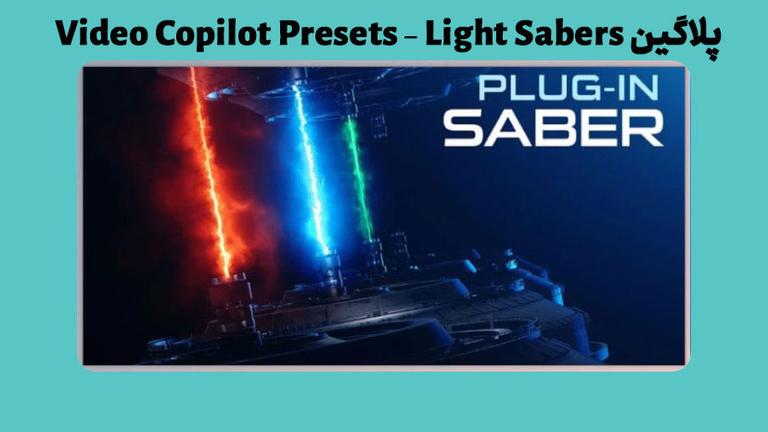
حتماً برات پیش اومده که بخوای توی یه پروژه افتر افکت یا طراحی ویدئویی، لایتسیبر درستوحسابی بسازی. اینجاست که پلاگین Video Copilot Presets – Light Sabers سر و کلهش پیدا میشه و همهچی رو جذاب میکنه. اما خب، قبل از اینکه هیجانزده بشی و دانلودش کنی، لازمه با هم بررسی کنیم که این پلاگین چی هست، چرا باید ازش استفاده کنیم و چطوری باید تنظیمش کنیم.
یادت نره که این مطلب فقط یه معرفی ساده نیست، قراره نقد و بررسی فنی هم داشته باشیم و با هم تجربهی استفاده واقعی از این پلاگین رو مرور کنیم.
پلاگین Video Copilot Presets – Light Sabers چیه؟
بیا خیلی شفاف بگیم:
این پلاگین در واقع یک مجموعه پریست (Preset) اختصاصی برای Adobe After Effects هست که توسط تیم حرفهای Video Copilot ساخته شده. Video Copilot همون شرکتیه که با ابزارهایی مثل Optical Flares و Element 3D حسابی مشهور و محبوب شده و برای خیلیها مرجع یادگیری افکتهای سینماییه.
این پلاگین دقیقاً چی تولید میکنه؟
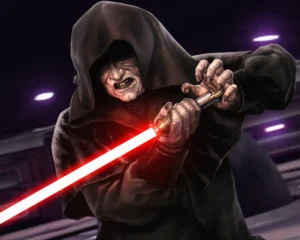
پلاگین Light Sabers مخصوصاً برای ساخت افکتهای نوری تیغهای (مثل شمشیرهای نوری) طراحی شده. خروجی این پلاگین چیزی فراتر از یک خط نور سادهست؛ ترکیبی از لایههای Glow (درخشندگی)، Motion Blur (حرکت طبیعی) و Edge Softening (لبهپردازی نرم) رو بهصورت اتوماتیک روی ویدیو اعمال میکنه تا نتیجه نهایی خیلی طبیعی و چشمنواز بشه.

به زبان ساده:
-
یه خط نور معمولی نمیسازی؛ یه افکت چندلایه و سینمایی میسازی.
-
حرکت نور با قاببندی هماهنگه؛ یعنی وقتی ویدیو حرکت داره، نور هم درست محو و کشیده میشه.
-
رنگها و شدت نور قابل شخصیسازیه؛ از شمشیر آبی جدای گرفته تا قرمز سیتها، همه رو میشه ساخت!
ساختارش چطوره؟
پلاگین Video Copilot Presets – Light Sabers برخلاف پلاگینهای پیچیدهای مثل Element 3D که نیاز به یادگیری طولانیمدت دارن، این پریست خیلی سبک و سادهست:
-
بهصورت لایههای Adjustment و Solid توی تایملاین اضافه میشه.
-
از ماسکهای پویا (Dynamic Masks) برای دنبالکردن حرکت تیغه استفاده میکنه.
-
چند Expression از پیشتعریفشده داره که رفتار Glow و رنگها رو بر اساس طول و زاویه حرکت تنظیم میکنن.
این یعنی بدون اینکه ساعتها وقت بذاری و چندتا افکت رو باهم ترکیب کنی، یه افکت کامل و آماده رو فقط با چند کلیک با پلاگین Video Copilot Presets – Light Sabers داری.
برای چه پروژههایی طراحی شده؟
این پلاگین بیشتر برای:
-
پروژههای تبلیغاتی سریع (تیزر، موشنگرافیکهای کوتاه)
-
ساخت ویدیوهای فان و یوتیوبی
-
افکتهای تمرینی برای یادگیری نورپردازی
-
حتی پروژههای دانشجویی و آموزشی
استفاده میشه. البته توی کارای حرفهای هم بهعنوان پایه استفاده میشه و بعد با افکتهای دیگه ترکیب میشه (مثلاً Optical Flares).
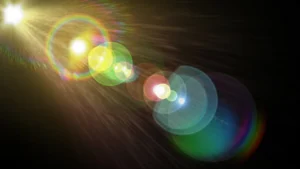
ترکیب Video Copilot Presets – Light Sabers با Optical Flares یه ترکیب برنده ست.
تفاوتش با ساخت دستی
تو ساخت دستی، باید:
-
ماسک رو فریمبهفریم انیمیت کنی
-
چندین لایه Glow و Blur بسازی
-
رنگ و Blend Modeها رو هماهنگ کنی
-
و آخرش کلی تست بگیری که طبیعی به نظر بیاد
اما پلاگین Video Copilot Presets – Light Sabers همه این مراحل رو تو یه بسته آماده کرده. یعنی تو فقط مسیر ماسک رو میکشی و رنگ رو انتخاب میکنی، باقی کارها خودش اوکیه.
بیا روراست باشیم؛ هرکسی که با افتر افکت کار میکنه، میدونه ساخت لایتسیبر (یا هر افکت تیغهنوری) کار راحتی نیست. اگر بخوای دستی انجامش بدی، باید ساعتها وقت بذاری برای ماسککشی، اضافه کردن Glowهای چندلایه، تنظیم شفافیت و حرکت نور توی هر فریم. تازه آخرش هم معلوم نیست خروجی تمیز و حرفهای دربیاد. اینجاست که این پلاگین به دادت میرسه.
۱. صرفهجویی بینظیر در زمان
اگه پروژههات تجاریه و مشتری بهت ددلاین داده، این پلاگین واقعاً حکم نجاتدهنده رو داره. بهجای چند ساعت کار ماسکگذاری و افکتسازی، تو میتونی در کمتر از ۵ دقیقه یه افکت آماده و استاندارد بسازی. وقت آزاد یعنی پروژههای بیشتر و در نتیجه درآمد بیشتر.
۲. خروجی سینمایی بدون دردسر
خود Video Copilot بهخاطر ساخت ابزارهای حرفهای برای ویدیوهای سینمایی معروفه. پلاگین Video Copilot Presets – Light Sabers هم همون DNA رو داره: کیفیت خروجی مثل کارهای هالیوودی میشه. دیگه لازم نیست نگران جزئیات درخشندگی نور یا طبیعی بودن حرکت افکت باشی، همهچی از قبل تنظیم شده.
۳. انعطاف در شخصیسازی
پلاگین Video Copilot Presets – Light Sabers هرچند یه پلاگین آمادهست، ولی دستت کاملاً بازه برای تغییر رنگ، ضخامت، شدت نور و حتی حالت حرکت. میتونی از یه تیغه باریک آبی سبک جدای گرفته تا یه شمشیر نوری قرمز غولپیکر بسازی. این یعنی حتی برای پروژههای خلاقانه هم محدودت نمیکنه.
۴. بهینه برای سیستمهای معمولی
برخلاف خیلی از پلاگینهای سنگین افتر افکت که به سیستم رو فشار وارد میکنن (مثل بعضی پلاگینهای 3D)، این پریست سبکه و راحت روی لپتاپهای میانرده هم اجرا میشه. این خودش یه برگ برندهست برای فریلنسرها یا کسایی که سیستم خیلی قوی ندارن.
۵. ترکیبپذیری با پلاگینهای دیگه
اگه قبلاً با ابزارهایی مثل Optical Flares یا Element 3D کار کردی، این پریست بهخوبی باهاشون ترکیب میشه. میتونی با اضافه کردن فلرهای نوری و افکتهای تکمیلی، خروجی رو چند برابر جذابتر کنی.
۶. یادگیری سریع برای تازهکارها
اگه توی افتر افکت تازهکاری، پلاگین Video Copilot Presets – Light Sabers یه معلم عملیه. باهاش میفهمی افکتهای نورپردازی چطور ساخته میشن و لایهها چطور باهم کار میکنن، بدون اینکه توی جزئیات پیچیده غرق بشی.
در آخر
این پلاگین فقط یه ابزار نیست، یه میانبر حرفهایه برای اینکه تو سریعتر به نتیجه برسی، خروجی کارت رو ارتقا بدی و وقتت رو جای بهتری خرج کنی.
میتونی کارت رو با آموزش افتر افکت رایگان از آکادمی ما شروع کنی.
مقایسه با ساخت دستی: وقتت رو نجات بده
اگه قبلاً توی افتر افکت لایتسیبر رو دستی ساختی، حتماً میدونی چقدر اعصابخوردکن و زمانبره. توی روش دستی باید همهچی رو از صفر بسازی:
-
ماسک رو فریمبهفریم انیمیت کنی که با حرکت بازیگر یا آبجکت هماهنگ بشه.
-
چندین لایه Glow اضافه کنی که نور طبیعی و چندبعدی به نظر برسه.
-
Blend Mode هر لایه رو طوری تغییر بدی که با بکگراند قاطی بشه و مصنوعی نشه.
-
با Motion Blur و Keyframeهای اضافی طبیعی بودن حرکت رو شبیهسازی کنی.
-
و در نهایت هم چندین بار تست و اصلاح انجام بدی تا خروجی به چیزی که میخوای برسه.
حالا فرض کن همه اینها رو برای یه صحنه ۵ ثانیهای باید انجام بدی! تازه اگه پروژه طولانی باشه یا چندتا شمشیر مختلف داشته باشی، این روند چندین برابر میشه.
پلاگین چه فرقی ایجاد میکنه؟
وقتی از Video Copilot Presets – Light Sabers استفاده میکنی:
-
همه اون لایهها و افکتها از قبل آماده و تنظیم شدن.
-
فقط کافیه یه ماسک روی تیغه بکشی و پلاگین خودش نور، Glow، Motion Blur و حتی تغییرات زاویه رو بهصورت اتوماتیک اعمال میکنه.
-
رنگ و ضخامت تیغه رو هم خیلی سریع از پنل تنظیمات تغییر میدی.
نتیجه چیه؟
-
سرعت: چیزی که دستی ممکنه ۳-۴ ساعت طول بکشه، این پلاگین تو کمتر از ۱۰ دقیقه انجام میده.
-
کیفیت: خروجی آماده این پلاگین شبیه پروژههای سینماییه، بدون نیاز به تنظیمات پیچیده.
-
تمرکز: بهجای وقتگذاشتن روی تنظیمات تکراری، میتونی انرژی رو بذاری روی بخشهای خلاقانه پروژه.
چطوری پلاگین Video Copilot Presets – Light Sabers رو نصب و استفاده کنیم؟
خیلیها وقتی اسم “پلاگین” میاد فکر میکنن باید کلی فایل عجیبوغریب نصب کنن و با لایسنس و فعالسازی سر و کله بزنن، ولی این یکی در اصل یه پریست آمادهست؛ یعنی نصبش خیلی سادهتر از پلاگینهای پیچیدهست.
مرحله ۱: دانلود فایل
-
به سایت رسمی Video Copilot مراجعه کن و یا با لینک مستقیم دانلودی که انتهای این مطلب بصورت مستقیم برات قرار دادیم بدون وقفه دانلودش کن.
-
فایل بهصورت یک فولدر شامل پریست (Preset) و گاهی چند فایل پروژه (Project File) ارائه میشه.
-
اگه از منابع جانبی دانلود میکنی، مطمئن شو ورژن معتبر و بدون مشکل رو دانلود کنی.
-
نکته: چون این یه پریست رایگان از تیم Video Copilot هست، معمولاً نیاز به کرک و فعالسازی نداره.
مرحله ۲: انتقال به پوشه پریستها
-
پوشه نصب افتر افکت رو باز کن (معمولاً مسیر پیشفرض:
C:\Program Files\Adobe\Adobe After Effects\Support Files\Presets). -
فولدر مربوط به Light Sabers رو کپی کن و توی پوشه Presets بریز.
-
افتر افکت رو ریاستارت کن تا پریست توی لیست Effects & Presets شناسایی بشه.
- ترفند: میتونی این پریست رو توی پوشه شخصی خودت بذاری (داخل Documents)، تا همیشه برای پروژههای بعدی راحت بهش دسترسی داشته باشی
مرحله ۳: بارگذاری در افتر افکت
-
یه پروژه جدید بساز.
-
ویدیویی که میخوای افکت روش اعمال بشه رو وارد کن (Import).
-
از پنل Effects & Presets، دنبال Light Sabers بگرد و روی لایه موردنظر اعمالش کن.
مرحله ۴: ماسکگذاری روی تیغه
-
این بخش مهمترین قسمت کاره. باید با ابزار Pen Tool (G) روی محل شمشیر یا تیغه خط ماسک بکشی.
-
وقتی حرکت توی ویدیو داری (مثلاً دست بازیگر تکون میخوره)، لازمه فریمبهفریم این ماسک رو انیمیت کنی که تیغه با حرکت هماهنگ باشه.
-
از گزینه Mask Feather استفاده کن تا لبههای نور نرمتر بشن.
-
اگه نمیخوای فریمبهفریم کار کنی، از ابزار Motion Tracking استفاده کن که افتر افکت خودش حرکت رو دنبال کنه.
مرحله ۵: تنظیمات نهایی (جادوی پلاگین اینجاست!)
حالا میرسی به بخش جذاب:
-
Color: رنگ تیغه رو انتخاب کن (آبی، قرمز، سبز یا حتی ترکیبی).
-
Core Thickness: ضخامت تیغه رو تغییر بده.
-
Glow Amount: شدت نور رو زیاد یا کم کن.
-
Blend Mode: حالت ترکیب نور با بکگراند رو تغییر بده که طبیعیتر بشه.
ترفند خفن:
اگه از پلاگین Optical Flares هم استفاده میکنی، یه فلر کوچیک روی دسته شمشیر اضافه کن؛ خروجی کارت مثل فیلمهای استاروارز میشه!
مرحله ۶: خروجی گرفتن
-
بعد از اینکه همهچی اوکی شد، با فرمتهای مختلف (H.264 برای سبک و MP4 یا QuickTime برای کیفیت بالا) خروجی بگیر.
-
قبل از خروجی نهایی، حتماً یک RAM Preview بگیر تا مطمئن بشی نورها طبیعی دیده میشن.
تجربه کاربری: چه چیزهایی دستگیرمون میشه؟
وقتی برای اولینبار Video Copilot Presets – Light Sabers رو باز میکنی، اولین چیزی که حس میکنی اینه که “چقدر همهچی ساده شده!”. بهجای اینکه مثل همیشه چندین لایه Solid و Glow بسازی، Blend Modeها رو تغییر بدی و با Keyframeها سر و کله بزنی، فقط یه ماسک میکشی و چند تا اسلایدر رو جابهجا میکنی؛ همین.
حس سرعت و بهرهوری
وقتی توی یه پروژه واقعی – مثلاً یه تیزر تبلیغاتی – از این پریست استفاده میکنی، حس میکنی زمان چند برابر کش میاد. چیزی که توی حالت دستی شاید ۲ تا ۳ ساعت وقتت رو میگرفت، اینجا تو کمتر از ۱۰ دقیقه تموم میشه. این برای کسی که فریلنسر یا توی تیم تولید محتواست، یعنی تحویل سریعتر و استرس کمتر.
یادگیری در حین استفاده
حتی اگه تازهکار باشی، این پریست یه جور کلاس آموزشی عملیه. با بازکردن لایهها و دیدن تنظیماتش میفهمی Glow چطور ساخته میشه، Motion Blur چطور اضافه میشه و رنگها چطور با هم ترکیب میشن. یعنی حتی اگه بعدها بخوای دستی این افکت رو بسازی، یه الگوی آماده جلوی روت داری.
حس کنترل روی خروجی
هرچند این پریست آمادهست، اما احساس محدودیت نمیکنی. خیلی راحت میتونی ضخامت، رنگ و شدت نور رو تغییر بدی، حتی چند نسخه از تیغه بسازی و توی یک صحنه بهکار ببری. برای پروژههای فان و یوتیوبی، همین تنظیمات ساده کافیه؛ ولی برای کارای حرفهایتر هم میتونی این پریست رو با افکتهای دیگه ترکیب کنی و نتیجه رو ارتقا بدی.
محدودیتها
البته بیایم صادق باشیم؛ وقتی میخوای یه پروژه سینمایی سطح بالا بسازی که توش افکتها باید کاملاً شخصیسازی بشن، این پریست بهتنهایی کافی نیست. مثلاً کنترل عمیق روی نور محیط یا تعامل دقیق افکت با بکگراند نداره. ولی برای ۹۰٪ پروژههای تبلیغاتی و محتوای سریع، کاملاً جواب میده.
در کل این پریست مثل این میمونه که بهجای درستکردن همهچی از صفر، یه قالب آماده و انعطافپذیر داشته باشی که هم سرعتت رو بالا میبره، هم کیفیت کارت رو تضمین میکنه. برای تازهکارها، یه نجاتدهندهست؛ برای حرفهایها، یه میانبر هوشمند.
مزایا و معایب پلاگین Video Copilot Presets – Light Sabers
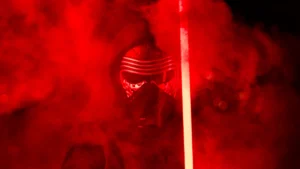
مزایا
۱. سرعت فوقالعاده در تولید
بزرگترین مزیت پلاگین Video Copilot Presets – Light Sabers همینجاست: وقتت رو سیو میکنه. چیزی که ساخت دستی چند ساعت طول میکشه، اینجا توی چند دقیقه انجام میشه. برای فریلنسرها و تیمهای تولید محتوا یعنی تحویل سریعتر پروژه و گرفتن کارهای بیشتر.
۲. خروجی سینمایی حتی برای تازهکارها
خیلی وقتها تازهکارها نمیتونن Glow و افکتهای نورپردازی رو درست تنظیم کنن و خروجی کارشون مصنوعی میشه. این پلاگین باعث میشه حتی اگه اولین باره داری لایتسیبر میسازی، خروجیت حرفهای باشه.
۳. انعطاف در شخصیسازی
با اینکه آمادهست، اما دستت بسته نیست: میتونی رنگ، ضخامت، شدت نور و حتی چند افکت Glow مختلف رو راحت تغییر بدی. یه افکت ساده برای یوتیوب؟ اوکیه. یه تیغه قرمز ترسناک برای تریلر؟ باز هم اوکیه.
۴. سبک و بهینه برای سیستمهای معمولی
برخلاف بعضی پلاگینهای سنگین (مثل Element 3D)، این پریست واقعاً سبکه. حتی روی لپتاپهای میانرده هم بدون هنگ و کندی اجرا میشه.
۵. آموزنده برای تازهکارها
چون در اصل یه پریست افتر افکته، میتونی لایههاش رو باز کنی و یاد بگیری Glow، Motion Blur و ترکیب رنگها چطور ساخته میشن. یعنی در حین استفاده داری تکنیک یاد میگیری.
معایب
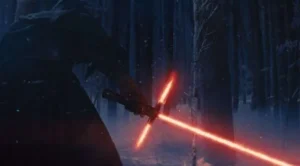
۱. محدودیت در شخصیسازی عمیق
این پلاگین برای سرعت ساخته شده، نه برای افکتهای خیلی خاص. اگه بخوای نور تیغه با محیط تعامل واقعی داشته باشه یا افکتهای خاص سینمایی (مثل دود و انعکاسها) اضافه کنی، باید از پلاگینهای جانبی یا ساخت دستی کمک بگیری.
۲. فقط برای افتر افکت
اگه با نرمافزارهایی مثل Premiere Pro یا DaVinci Resolve کار میکنی، این پریست بهدردت نمیخوره. مخصوص افتر افکته و توی محیطهای دیگه باز نمیشه.
۳. پریست آماده بودن (خطر تکراری شدن)
Video Copilot Presets – Light Sabers چون یه پریست آمادهست، اگه بدون شخصیسازی ازش استفاده کنی، افکت کارت ممکنه شبیه کار بقیه بشه. حرفهایها معمولاً این پریست رو پایه میکنن و روش افکتهای خودشون رو میسازن.
۴. نیاز به ماسکگذاری دقیق
درسته که سرعت رو بالا میبره، ولی هنوز باید ماسکگذاری کنی. اگه ویدیوت خیلی حرکات سریع داره، باید فریمبهفریم ماسک رو تنظیم کنی که کمی وقتگیر میشه.
جمعبندی مزایا و معایب
این پلاگین برای ۸۰٪ پروژهها بهترین انتخاب ممکنه: سریع، سبک، باکیفیت و راحت. ولی اگه دنبال کارهای خیلی خاص و سینمایی هستی، باید بدونی این پلاگین یه راه حل عالیه اما یه راهحل کامل نیست.
نکات کلیدی برای استفاده بهتر از پلاگین Video Copilot Presets – Light Sabers
-
همیشه قبل از شروع پروژه یه کپی از پریست بگیر تا بتونی بعداً راحت تغییرش بدی.
-
ترکیبش با پلاگینهای نورپردازی مثل Optical Flares معجزه میکنه.
-
خروجی رو توی فرمتهای مختلف تست کن تا بهترین نتیجه رو بگیری.
۴ نکته جدید و حرفهای:
-
از Motion Blur هوشمند استفاده کن
وقتی تیغه حرکت سریع داره، Motion Blur رو کمی افزایش بده. این باعث میشه حرکت افکت طبیعیتر و سینماییتر دیده بشه. -
چند لایه Glow بساز
به یک Glow اکتفا نکن! چند لایه با رنگها و شفافیتهای مختلف ایجاد کن تا عمق نور بیشتر بشه و تیغه واقعیتر به نظر بیاد. -
از Track Motion کمک بگیر
اگر ویدیوت لرزش یا حرکت زیادی داره، با ابزار Track Motion افتر افکت، ماسک تیغه رو روی دسته شمشیر قفل کن تا خودکار حرکت کنه و مجبور نشی فریمبهفریم دستی تنظیم کنی. -
نور محیط رو با تیغه هماهنگ کن
اگه میخوای حرفهای باشه، یه لایه Adjustment بساز و کمی Tint یا Glow به محیط اطراف اضافه کن تا نور تیغه روی صحنه تأثیر بذاره (مثل فیلمهای استاروارز).
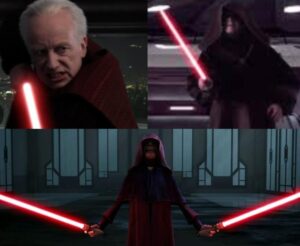
ترفندها و تکنیکهای پیشرفته برای خروجی سینمایی
حالا که با نصب و استفاده سریع این پلاگین آشنا شدی، بیایم چند تا ترفند حرفهای رو مرور کنیم که خروجی کارت رو از سطح “ویدیو فان” برسونه به “افکت سینمایی واقعی”:
۱. افکت نور محیط (Ambient Glow) رو فراموش نکن
فقط تیغه روشن نباشه! توی فیلمهای استاروارز میبینی که نور شمشیر روی دیوار، لباس یا حتی صورت کاراکتر میافته.
-
برای این کار یه لایه Adjustment بساز، رنگ تیغه رو روش اعمال کن و با Blend Mode → Add یا Screen روی صحنه پخش کن.
-
این باعث میشه محیط با تیغه تعامل داشته باشه و خیلی طبیعیتر بشه.
۲. ترکیب با Optical Flares
این پریست بهتنهایی خوبه، ولی با Optical Flares فوقالعاده میشه.

-
یه فلر کوچیک روی دسته شمشیر بذار.
-
یه فلر خفیف توی انتهای تیغه اضافه کن.
-
اینجوری حس حجم و انرژی بیشتری میگیره.
۳. استفاده از Motion Tracking برای ماسک راحتتر
بهجای اینکه ماسک رو فریمبهفریم دستی انیمیت کنی، از Track Motion افتر افکت کمک بگیر.
-
دسته شمشیر رو Track کن.
-
ماسک رو Parent بده به Null Object حاصل از Track.
-
حالا فقط حرکت نسبی تیغه رو ریزتنظیم کن. این کار حداقل ۵۰٪ وقتت رو کم میکنه.
۴. عمق دادن با چندین Glow
یه Glow کمه! برای خروجی سینمایی ۲ تا ۳ لایه Glow با رنگهای متفاوت (مثلاً یک لایه سفید با شفافیت بالا و یکی با رنگ تیغه) بساز. این باعث میشه افکت عمق پیدا کنه و تو چشم بزنه.
۵. افکت صدا رو اضافه کن
هیچچیزی بدون صدا کامل نیست. افکت صوتی شمشیر نوری (Light Saber Sound) رو اضافه کن و با حرکت تیغه Sync کن. حتی افکتهای آماده رایگان هم هستن که میتونی ازشون استفاده کنی.
نتیجه این ترفندها:
با این روشها یه پریست ساده رو تبدیل میکنی به یه افکت تمامعیار سینمایی که حتی توی ویدیوهای تبلیغاتی و تریلرها هم جواب میده.
جمعبندی
پلاگین Video Copilot Presets – Light Sabers رو میشه یه جور میانبر حرفهای دونست برای هرکسی که میخواد توی افتر افکت، افکتهای لایتسیبری تمیز و سریع بسازه.
نه تنها سرعتت رو چند برابر میکنه، بلکه باعث میشه خروجی کارت حتی توی سادهترین پروژهها هم کیفیتی نزدیک به کارهای سینمایی داشته باشه.
این پلاگین به درد کی میخوره؟
-
فریلنسرها و تیمهای تولید محتوا که زمان براشون طلاست و باید سریع تحویل بدن.
-
یوتیوبرها و تولیدکنندههای محتوای سرگرمی که دنبال افکتهای جذاب و آماده هستن.
-
دانشجوها و تازهکارها که میخوان بدون غرق شدن توی پیچیدگیهای افتر افکت، خروجی قابل قبول بگیرن.
اما یادت باشه:
این پریست همهفنحریف نیست. برای کارای خیلی خاص و پروژههای سینمایی سطح بالا باید بهش افکتهای مکمل اضافه کنی یا حتی بخشی از کار رو دستی بسازی. ولی بهعنوان پایه و شروع سریع، واقعاً بیرقیبه.
نتیجه نهایی:
اگه دنبال اینی که وقت کمتر، اعصاب راحتتر و خروجی حرفهایتر داشته باشی، این پلاگین دقیقاً همون چیزیه که لازمت میشه. امتحانش که کنی، میفهمی چقدر کارتو راحتتر کرده.
اگه دوست داری بیشتر در مورد پلاگینهای حرفهای افتر افکت بدونی، همین الان برو و آموزش های دوره افتر افکت رو یه نگاه بنداز.
در صورتی خرابی فایل ها به این آیدی در تلگرام پیام دهیدارسال گزارش به تلگرام