پلاگین Plotter
پلاگین Plotter: تبدیل تصاویر و متنها به آثار هنری وکتور خلاقانه در After Effects


🎨 مقدمه: Plotter – وقتی ویدیو و عکست وکتور هنری میشه!
تا حالا پیش اومده بخوای عکسا یا ویدیوهایی که داری، یه حالت خفن و متفاوت پیدا کنن؟ مثلاً شبیه طراحی خطی یا نقاشیهای وکتوری که یه حس خاص میدن؟ خب، معمولاً رسیدن به همچین افکتی خیلی وقتگیره. باید کلی ماسک بکشی، افکت بچسبونی، فریمبهفریم کار کنی و آخرش هم نصف جون شی.
اینجاست که پلاگین Plotter وارد بازی میشه. 🤩 یه ابزار توپ برای After Effects که کارشو مثل جادو انجام میده: هر عکس، متن یا ویدیویی رو میگیره و توی چند ثانیه تبدیلش میکنه به یه طرح وکتوری تمیز و خلاقانه.
باهاش میتونی تایتلهای خاص بسازی، متنهاتو تبدیل به گرافیک جذاب کنی یا حتی روی ویدیوها افکتای هنری بزنی. خلاصه هر چیزی که به ذهنت برسه برای متفاوت کردن پروژههات، این پلاگین کمکت میکنه.
از همه بهتر اینه که دیگه لازم نیست حرفهایِ طراحی وکتور باشی یا بری سراغ نرمافزارای دیگه مثل Illustrator. خود Plotter توی خود After Effects همه کارو برات میکنه. هم سرعتتو میبره بالا، هم آزادی خلاقانه بیشتری میده، هم خروجی کارت میشه یه چیزی در حد کارای سینمایی. 🎬✨
تو این مقاله باهم میریم سراغ ویژگیها، کاربردها، نحوه نصب، مقایسه با روشای سنتی و چندتا نکته حرفهای این پلاگین تا دستت کاملاً راه بیفته و بتونی از همین امروز تو پروژههات ازش استفاده کنی.
🎨 معرفی پلاگین Plotter برای After Effects
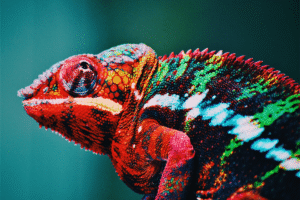
خب رفیق، بذار ساده بگم: Plotter یه پلاگین خاص برای افتر افکته که میتونه هر چیزی رو تبدیل کنه به یه طرح وکتوری (خطی) خفن. یعنی متن، عکس یا حتی یه ویدیوی کامل رو میدی بهش، اونم با الگوریتمای هوشمندش مرزها و جزئیاتو درمیاره و برات یه تصویر خطی/وکتور میسازه.
حالا چرا این مهمه؟ 🤔 چون معمولاً برای اینکه همچین افکتی بسازی، باید بری سمت Illustrator یا کلی ابزار پیچیده و زمانبر. تازه باید خروجی بگیری، دوباره وارد افتر کنی و هزار دردسر دیگه. ولی Plotter این وسط همهی کارو ساده میکنه و مستقیم توی خود افتر افکت، کل فرآیند رو انجام میده.
باهاش میتونی:
-
متناتو به شکلای خاص و هنری دربیاری،
-
برای ویدیوها افکت خطی و استایلی بذاری،
-
طرحای گرافیکی و خاص برای پستای اینستاگرام یا موزیکویدیو درست کنی،
-
یا حتی یه استایل دستنویس و کارتونی به پروژههات اضافه کنی.
در واقع Plotter باعث میشه پروژههات خیلی راحت از حالت ساده و معمولی دربیاد و یه حس «خاص بودن» پیدا کنه؛ اونم بدون اینکه ساعتها وقت بذاری یا دنبال پلاگینای دیگه بگردی.
⚙️ ویژگیهای کلیدی Plotter – نسخه خودمونی و حرفهای
-
تبدیل عکس و ویدیو به طرح خطی (Vector/Line Art)
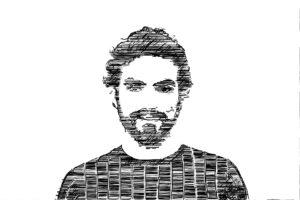
خب رفیق، این یکی مثل یه جادو عمل میکنه. هر عکسی یا ویدیویی که بندازی توش، Plotter خودش لبهها و جزئیات رو پیدا میکنه و تبدیلش میکنه به یه طرح خطی تمیز. انگار عکست رفته توی حالت نقاشی یا طراحی مهندسی. دیگه لازم نیست ساعتها با Pen Tool تو Illustrator بچرخونی. -
تشخیص هوشمند مرزها و جزئیات
یعنی این پلاگین فقط یه فیلتر ساده نیست. الگوریتمش میفهمه لبههای اصلی تصویر کجاست، کدوم جزئیات مهمن و کدومها نادیده گرفته بشن. نتیجه؟ خطوط دقیق، صاف و تمیز، بدون اینکه دستتو بگیری یا خیلی دستی کار کنی. -
انیمیت کردن خطوط
خطوط فقط ثابت نیستن! میتونی کاری کنی که کمکم ظاهر بشن، بچرخن، کش بیان یا حتی با افکتهای دیگه ترکیب بشن. این یعنی یه خروجی پویا و جذاب، نه یه تصویر خشک و ثابت داریم. -
کنترل کامل روی خروجی
ضخامت خطوط، میزان جزئیات، میزان انحنا و حتی اینکه خطها صاف باشن یا یه حالت دستی و اسکیسی داشته باشن، همه دست خودتونه. یعنی از یه عکس ساده میتونی چندین نسخه متفاوت بسازی، بسته به حال و هوایی که میخوای. -
سازگاری با Shape و Mask
خطوطی که Plotter میسازه به شکل Shape Layer یا Mask توی After Effects درمیاد. این یعنی میتونی راحت روشون افکت بذاری، انیمیت کنی یا با بقیه لایهها ترکیب کنی. خلاصه آزادی عملت فوقالعادهست. -
سبکهای متنوع
از حالت اسکیس دستی و طراحی خشن گرفته تا خطهای مینیمال و سبکهای پیچیده با بافت، Plotter کلی استایل داره. هر کدوم یه حس متفاوت به پروژه میدن. مثلاً یه موزیک ویدیو رو میتونه خیلی هنری یا یه تبلیغ رو مینیمال و شیک کنه. -
سرعت بالا با کمک GPU
پروژهت 4K یا حتی سنگین باشه، Plotter با کارت گرافیکت سرعت رو حفظ میکنه. یعنی دیگه لازم نیست استرس داشته باشی که Render طول بکشه یا سیستم هنگ کنه. -
تایتلنویسی خلاقانه
یکی از باحالترین قسمتهاش: متنها. میتونی متنها رو تبدیل به خطوط و طرحهای جذاب کنی، شبیه دستنویس یا طراحی مهندسی. برای شبکههای اجتماعی، تیزرها و موزیکویدیو عالیه.
🛠️ آموزش گامبهگام نصب Plotter در After Effects (ویندوز و مک)
۱. پیشنیازها
قبل از نصب مطمئن شو که موارد زیر رو داری:
-
After Effects نسخه 2020 یا جدیدتر (Plotter روی نسخههای قدیمی کار نمیکنه).
-
دسترسی ادمین روی سیستم (برای کپی فایلها در مسیر پلاگین).
-
دانلود فایل پلاگین Plotter از سایت رسمی یا منبع معتبر. معمولاً فایل به شکل ZIP هست.
۲. خارج کردن فایلها از حالت فشرده
-
فایل ZIP پلاگین رو توی دسکتاپ یا پوشه دلخواه باز کن.
-
داخلش معمولاً چند فایل هست:
-
فایل اصلی پلاگین (
Plotter.aexبرای ویندوز،Plotter.pluginیا.bundleبرای مک) -
پوشه راهنما (
Documentation) -
ممکنه فایل لایسنس (
License.key)
-
نکته: هرگز فایلها رو مستقیم از ZIP اجرا نکن؛ باید ابتدا استخراج بشن.
۳. نصب پلاگین در ویندوز
-
مسیر پلاگینهای After Effects رو پیدا کن:
-
فایل
Plotter.aexرو کپی کن و در پوشه بالا قرار بده. -
اگر پوشه جدیدی برای سازماندهی پلاگینها داری، میتونی یک پوشه مجزا بسازی، مثلاً
Plotter. -
اگر فایل لایسنس داری، طبق دستورالعمل فایل رو در همان پوشه یا مسیر مشخص شده قرار بده.
-
After Effects رو باز کن (اگر باز بود، ببند و دوباره باز کن).
-
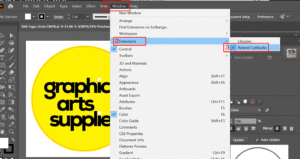
از منوی Window > Extensions یا Effects & Presets بررسی کن که Plotter ظاهر شده باشه.
۴. نصب پلاگین در مک
-
مسیر پلاگینها در مک به شکل زیر هست:
-
فایل
.pluginیا.bundleپلاگین رو کپی کن داخل این پوشه. -
اگر پوشه جدا برای پلاگینها داری، میتونی اونجا قرار بدی.
-
فایل لایسنس رو طبق راهنما کپی کن.
-
After Effects رو باز کن یا ریستارت بده.
-
از منوی Window > Extensions یا Effects & Presets پلاگین رو پیدا کن.
۵. بررسی صحت نصب
-
یه Composition جدید باز کن.
-
یه تصویر یا متن ساده بنداز داخل Timeline.
-
از Effects & Presets اسم Plotter رو جستجو کن و اعمالش کن.
-
اگر پلاگین درست نصب شده باشه، میتونی بلافاصله تصویر یا متن رو به طرح خطی وکتوری تبدیل کنی.
۶. نکات حرفهای
-
اگر After Effects پلاگین رو نشناخت، حتماً مسیر پلاگین و نسخه AE رو دوباره چک کن.
-
روی مک، ممکنه سیستم از پلاگینهای ناشناس جلوگیری کنه؛ باید Security & Privacy > Allow رو فعال کنی.
-
همیشه قبل از آپدیت AE، نسخه جدید پلاگین رو بررسی کن تا سازگاری داشته باشه.
-
برای عملکرد بهتر روی پروژههای سنگین، کارت گرافیکت رو بررسی کن و مطمئن شو GPU در Preferences > Display فعال باشه.
🎬 ۱. تبدیل متن به گرافیک وکتوری
-
چطور کار میکنه؟
Plotter متن شما رو به مسیرهای وکتوری (Vector Paths) تبدیل میکنه، درست مثل اینکه با قلم دیجیتال روی کاغذ کشیده شده باشه. -
مزیت:
-
متنها قابل بزرگنمایی بدون افت کیفیت میشن.
-
میتونی هر حرف یا کلمه رو جداگانه انیمیت کنی.
-
ترکیب با افکتهای After Effects راحتتر میشه.
-
🎬 ۲. ایجاد انیمیشن روی خطوط متن
-
Line Reveal / Stroke Animation:
میتونه خطوط متن رو به صورت مرحلهای ظاهر کنه، مثل اینکه خط به تدریج نوشته میشه. -
Motion Effects:
میتونی خطها رو بچرخونی، موج بدی یا با مسیرهای پیچیده حرکت بدی. -
کاربرد:
-
ساخت تایتلهای متحرک برای فیلم و موزیک ویدیو
-
انیمیشن متن برای تبلیغات یا شبکههای اجتماعی
-
🎬 ۳. استایلهای متنوع برای متن
-
Plotter چندین سبک آماده داره:
-
Sketch/Hand-drawn: متن شبیه دستنویس یا طراحی با مداد
-
Minimal/Geometric: خطوط ساده و دقیق، مناسب موشن گرافیک مدرن
-
Complex/Texture: خطوط با جزئیات و بافت برای جلوههای هنری یا سینمایی
-
-
چرا مهمه؟
هر سبک میتونه حس متفاوتی به تایتل بده و متن معمولی رو به یک عنصر بصری قدرتمند تبدیل کنه.
🎬 ۴. کنترل کامل روی جزئیات متن
-
ضخامت خطوط، میزان خمیدگی، فاصله بین حروف، جزئیات داخلی حروف—all customizable.
-
میتونی با این کنترل، متن رو کاملاً با استایل پروژه یا موشن گرافیک هماهنگ کنی.
🎬 ۵. ترکیب با افکتها و ماسکها
-
خطوط متن بعد از تولید شدن، به شکل Shape Layer یا Mask درمیاد.
-
این یعنی میتونی:
-
رنگها و گرادیانت اضافه کنی
-
جلوههای نور، سایه یا Glow بدهی
-
متن رو با دیگر المانهای موشن گرافیک ترکیب کنی
-
🎬 ۶. سرعت و کارایی
-
حتی پروژههای طولانی با متنهای سنگین و انیمیشن، با کمک GPU سریع پردازش میشن.
-
مناسب برای تولید محتوای سریع و حرفهای بدون اینکه پروژه سنگین بشه.
💡 خلاصه کاربرد تخصصی:
Plotter برای تایتل و متن یک ابزار تمام عیاره: متن ساده رو میگیره، به مسیرهای وکتوری تبدیل میکنه، اجازه میده روی خطوطش انیمیشن بسازی، استایلهای مختلف بهش بدی، و همه اینها رو با سرعت بالا و بدون پیچیدگی نرمافزارهای سنتی انجام بده. نتیجه: تایتل و متنهایی که حرفهای، خلاقانه و سینمایی به نظر میرسن.
⚖️ مقایسه Plotter با روشهای سنتی در طراحی تایتل و متن
⚖️ ۱. جریان کاری (Workflow)
روش سنتی
-
طراحی متن در Illustrator یا Photoshop.
-
تبدیل متن به مسیر (Path) یا Shape Layer.
-
ایمپورت به After Effects.
-
اعمال انیمیشنها و افکتها روی مسیرها.
-
اصلاح دستی جزئیات و هماهنگ کردن با پروژه.
مشکلها:
-
چند مرحلهای و زمانبر
-
نیاز به دانش حرفهای Illustrator یا Photoshop
-
هر تغییر نیازمند بازگشت به نرمافزار اصلی و دوباره ایمپورت
Plotter
-
کل فرآیند درون After Effects انجام میشه.
-
متن یا عکس مستقیماً به مسیر وکتوری تبدیل میشه.
-
امکان انیمیشن مستقیم روی خطوط، اضافه کردن افکتها و تغییر استایل بدون نیاز به نرمافزار خارجی.
مزیتها:
-
کاهش زمان پردازش
-
حذف نیاز به نرمافزارهای جانبی
-
تغییرات لحظهای و آزمایشی آسون
⚖️ ۲. کیفیت خطوط و جزئیات
روش سنتی
-
خطوط دقیق و تمیز، اما نیاز به تجربه برای رسیدن به ظاهر طبیعی یا هنری.
-
پیچیدگی بالا برای خطوط دستنویس یا اسکچ.
-
اعمال افکت انیمیشن روی خطوط ممکنه دستی و زمانبر باشه.
Plotter
-
خطوط هوشمند و دقیق، با تشخیص خودکار مرزها و جزئیات متن.
-
امکان تولید خطوط دستی، اسکچ یا مینیمال با یک کلیک.
-
انیمیشن و افکتها به صورت خودکار روی خطوط اعمال میشه.
جمعبندی: کیفیت خروجی حرفهای با زمان کمتر و خطاهای انسانی کمتر.
⚖️ ۳. انعطافپذیری و استایل
روش سنتی
-
محدود به استایلهای از پیش تعریف شده Illustrator یا Photoshop.
-
ایجاد سبک جدید نیازمند طراحی دستی یا استفاده از پلاگینهای جانبی.
-
تغییر استایل بعد از طراحی پیچیده و زمانبر.
Plotter
-
چندین سبک آماده: Sketch، Minimal، Complex، دستنویس، کارتونی و غیره.
-
تغییر سریع استایل خطوط بدون نیاز به بازطراحی.
-
ترکیب استایلها با افکتهای After Effects امکانپذیر.
مزیت: خلاقیت بیشتر و امکان تست سریع چندین استایل روی یک متن.
⚖️ ۴. انیمیشن و تعامل با After Effects
روش سنتی
-
انیمیشن Stroke یا Trim Paths روی Shape Layer قابل اجراست.
-
اما هر تغییر در خطوط یا افزودن جزئیات جدید نیازمند اصلاح دستیه.
-
پروژههای بزرگ ممکنه سنگین و کند بشن.
Plotter
-
خطوط تولید شده قابلیت انیمیشن مرحلهای، حرکت، موج و افکتهای پیچیده را دارن.
-
Shape Layer و Mask همزمان قابل استفاده هستن.
-
GPU acceleration باعث پردازش سریع حتی در پروژههای بزرگ میشن.
مزیت: انیمیشنهای پیشرفته با حداقل تلاش و بدون افت سرعت.
⚖️ ۵. سرعت و بهرهوری
روش سنتی
-
زمانبر و نیازمند چند نرمافزار
-
تغییرات و تستهای خلاقانه نیازمند بازگشت و اصلاح دستی
-
ریسک خطای انسانی بالاست
Plotter
-
همه مراحل داخل After Effects انجام میشه
-
تست استایلها و انیمیشنها لحظهایه
-
کاهش چشمگیر زمان تولید تایتل و متن
-
مناسب پروژههای تجاری و سینمایی که زمان محدوده
⚖️ ۶. جمعبندی مقایسه تخصصی
| ویژگی | روش سنتی | Plotter |
|---|---|---|
| نرمافزار مورد نیاز | AE + Illustrator/Photoshop | فقط AE |
| زمان تولید | طولانی، چند مرحلهای | کوتاه، تک مرحلهای |
| انعطافپذیری استایل | محدود، نیازمند طراحی دستی | متعدد، قابل تغییر سریع |
| کیفیت خطوط | دقیق اما نیاز به تجربه | دقیق و هوشمند، خودکار |
| انیمیشن روی خطوط | نیازمند تنظیم دستی | لحظهای و متنوع |
| حجم پروژه | ممکن است سنگین شود | GPU accelerated، سریع |
نتیجهگیری تخصصی
Plotter یک تحول بزرگ تو طراحی متن و تایتل در After Effects ایجاد کرده. به جای اینکه ساعتها وقتت رو تو چند نرمافزار هدر بدی، میتونی سریع متنها رو به خطوط وکتوری تبدیل کنی، روی اونها انیمیشن بسازی و استایلهای مختلف رو امتحان کنی.
برای پروژههای تجاری، موشن گرافیک و موزیک ویدیو، Plotter هم زمان صرفهجویی میکنه و هم خروجی حرفهای و خلاقانه بهت میده.
🚫 محدودیتها و راهحلهای Plotter
🚫 ۱. محدودیتهای سبک و جزئیات خطوط
-
محدودیت:
بعضی استایلهای پیچیده یا دستنویس ممکنه به اندازه واقعی دستی بودن خطوط طبیعی به نظر نرسن. خطوط گاهی ممکنه خیلی “دیجیتالی” یا صاف باشن. -
🚫 ۲. محدودیت در فونتها و کاراکترهای خاص
محدودیت:
فونتهای خیلی سنگین یا با جزئیات زیاد (مثل دستنویسهای پیچیده) گاهی خوب به خطوط وکتوری تبدیل نمیشن.
راهحل:
-
فونتها رو قبل از انیمیت به Outline تبدیل کنید، یا تو Illustrator یا مستقیم داخل Plotter.
-
از فونتهای سادهتر یا سبکهای دستنویس استفاده کنید تا جزئیات بهتر حفظ بشه.
🚫 ۳. محدودیت پردازش پروژههای بزرگ
محدودیت:
پروژههای طولانی با تعداد زیاد متن و افکت ممکنه سنگین بشن و پردازش کمی کند باشه، مخصوصاً روی سیستمهای ضعیف.
راهحل:
-
از GPU Acceleration استفاده کنید.
-
لایهها و افکتهای غیرضروری رو Temporarily خاموش کنید.
-
پروژه رو بخشبندی کنید و هر بخش رو جداگانه رندر کنید.
🚫 ۴. محدودیت انیمیشنهای پیچیده روی خطوط
محدودیت:
انیمیشنهای خیلی پیچیده یا افکتهای ۳بعدی روی خطوط ممکنه نیازمند ترکیب با پلاگینهای دیگر یا Keyframe دستی باشه.
راهحل:
-
از ترکیب Plotter با Trim Paths، Repeater و Expressions در After Effects استفاده کنید.
-
خطوط وکتوری رو Export کنید و تو پلاگینهای دیگه برای افکتهای خاص استفاده کنید.
🚫 ۵. محدودیت سفارشیسازی استایلهای آماده
محدودیت:
بعضی سبکهای آماده Plotter ممکنه دقیقاً با نیاز پروژه شما منطبق نباشن.
راهحل:
-
استایلهای آماده رو به عنوان Base استفاده کنید و سپس پارامترهای خطوط، رنگ و ضخامت رو تغییر بدید.
-
از ترکیب چند سبک با Mask و Blend Mode برای ایجاد ظاهر اختصاصی استفاده کنید.
🚫 ۶. وابستگی به After Effects
محدودیت:
Plotter فقط تو After Effects کار میکنه و مستقل نیست.
راهحل:
-
پروژهها رو از ابتدا تو After Effects طراحی کنید تا نیازی به انتقال بین نرمافزارهای دیگه نباشه.
-
خروجی نهایی رو Export کنید و برای پروژههای دیگه به عنوان Footage یا Shape Layer استفاده کنید.
💡 جمعبندی
با وجود این محدودیتها، Plotter با کمی خلاقیت و ترکیب ابزارهای داخلی After Effects به راحتی قابل استفاده است. مزیت اصلی آن سرعت، دقت خطوط و انعطافپذیری در طراحی تایتل و متن است، که در روشهای سنتی این سرعت و راحتی امکانپذیر نیست.
نکات حرفهای و ترفندهای Plotter
الف) ترکیب چند استایل روی یک متن یا تصویر
-
میتونی چند استایل مختلف Plotter رو روی یک متن اعمال کنی و نتیجه رو با Blend Mode ترکیب کنی.
-
مثال: یک متن هم اسکچ دستنویس باشه و هم خطوط مینیمال روی هم قرار بگیرن تا حس هنری و مدرن همزمان ایجاد بشه.
-
تکنیک عملی:
-
لایه متن را Duplicate کن.
-
روی یکی Sketch Style و روی دیگری Minimal Style اعمال کن.
-
از Blend Mode مثل Overlay یا Soft Light استفاده کن.
-
ب) استفاده از Expressions برای انیمیشن خودکار خطوط
-
با Expressions میتونی خطوط تولید شده توسط Plotter را خودکار انیمیت کنی.
-
مثال: خطوط متن به صورت موجی یا متناوب ظاهر شوند، بدون نیاز به Keyframe دستی.
-
Expressions کاربردی:
-
trimPath.endبا loop یا delay برای انیمیشن مرحلهای خطوط -
ترکیب با Wiggle برای حرکت تصادفی خطوط و حس طبیعی
-
ج) تنظیمات پیشرفته خطوط
-
برای طبیعیتر شدن خطوط:
-
Smoothness: کنترل میزان خمیدگی و زاویه خطوط
-
Noise / Roughen Edges: افزودن جزئیات دستی و حس طراحی سنتی
-
Line Thickness: ایجاد تضاد بین خطوط اصلی و جزئیات داخلی
-
-
تکنیک عملی:
-
خطوط ضخیم را برای حروف اصلی استفاده کن و خطوط نازک برای جزئیات داخلی
-
د) استفاده حرفهای از Mask و Shape Layer
-
خطوط Plotter به صورت Shape Layer یا Mask تولید میشن و میتونی افکتها رو روی اونها اعمال کنی.
-
مثالها:
-
افزودن Glow یا Shadow به متن
-
ترکیب خطوط با دیگر لایهها برای جلوه Depth یا حرکت چندبعدی
-
ه) بهینهسازی GPU برای پروژههای سنگین
-
برای پروژههای طولانی یا ویدیوهای 4K:
-
پیشنمایش با Resolution پایین
-
خاموش کردن لایههای غیرضروری هنگام Preview
-
استفاده از GPU Acceleration در Preferences
-
-
مزیت: جلوگیری از کند شدن نرمافزار و افزایش سرعت رندر
نمونه پروژهها و ایدههای کاربردی
الف) تیزر تبلیغاتی با متن متحرک
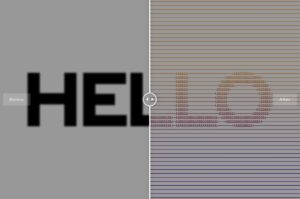
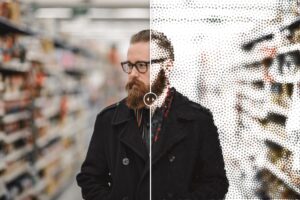
ب) موشن گرافیک موزیک ویدیو
-
میتونی با Plotter متنهای شعر یا نام خواننده رو طراحی کنی.
-
خطوط دستنویس با انیمیشن مرحلهای و جلوههای صوتی هماهنگ میشن.
-
نتیجه: متن همزمان با ریتم موسیقی ظاهر و ناپدید میشه و یه حس سینمایی به ویدیو میده.
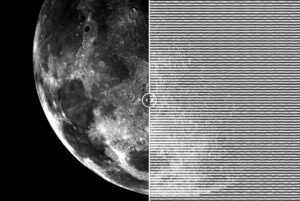
ج) پستهای خلاقانه شبکههای اجتماعی
-
تصاویر و متنها را به خطوط وکتوری تبدیل کن و با Gradient یا رنگهای جذاب ترکیب کن.
-
مثال: لوگو + Quote به سبک اسکچ متحرک برای اینستاگرام یا تیکتاک.
-
مزیت: سریع و جذاب، بدون نیاز به نرمافزارهای جانبی
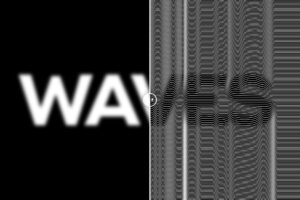
د) ترکیب متن و ویدیو
-
متن را روی ویدیو قرار بده و خطوط متن با حرکات ویدیو هماهنگ بشن.
-
تکنیک: استفاده از Track Matte یا Alpha Channel برای ترکیب متن و ویدیو
-
کاربرد: موزیک ویدیو، تیزر محصول، Motion Storytelling
ه) نمونه قبل و بعد از استفاده از Plotter
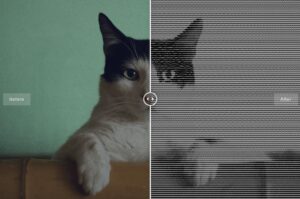
-
قبل: متن ساده، خطوط نازک و بدون حرکت، پروژه معمولی و کسلکننده
-
بعد: متن با خطوط وکتوری دقیق، انیمیشن مرحلهای، استایل دلخواه و افکت Glow
-
نتیجه: پروژه حرفهای، جذاب و سینمایی با کمترین زمان و بدون پیچیدگی
💡 جمعبندی تخصصی این بخش:
حالا با خوندن این بخش از پلاگین Plotter میتونین:
-
محدودیتهای Plotter را دور بزنین
-
متن و تایتلهای خلاقانه و سینمایی بسازین
-
سرعت تولید محتوا را افزایش بدین
-
خروجیهای حرفهای و آماده شبکههای اجتماعی یا فیلم تولید کنین
🔑 جمعبندی نهایی
Plotter یه ابزار کامل و نوآورانه برای طراحی تایتل و متن تو After Effects هست که تجربه طراحی رو کاملاً تغییر میده. با این پلاگین میتونی:
-
پروژههای حرفهای و خلاقانه بسازی و ایدههات رو سریع پیاده کنی.
-
سرعت و بهرهوری کارت رو به شدت بالا ببری و دیگه ساعتها وقت برای روتوسکوپی یا طراحی دستی هدر نره.
-
خروجیهای سینمایی، تبلیغاتی یا مناسب شبکههای اجتماعی ایجاد کنی که حرفهای و چشمگیر باشن.
-
محدودیتهای روشهای سنتی و ابزارهای قدیمی رو دور بزنی و کنترل بیشتری روی خطوط، جزئیات و انیمیشنها داشته باشی.
-
متنها و تایتلها رو با انیمیشنهای پویا، خطوط دستنویس و جلوههای بصری به راحتی متحرک کنی.
به طور خلاصه، Plotter یه ابزاریه که هم تازهکارها و هم حرفهایها میتونن باهاش متنها و تایتلهای حرفهای، خلاقانه و متحرک بسازن و کیفیت پروژههاشون رو به سطح سینمایی و شبکههای اجتماعی حرفهای برسونن. این پلاگین ترکیبی از سرعت، دقت و انعطافپذیریه که تو روشهای سنتی به این راحتی و کیفیت امکانپذیر نیست.
اگه علاقهمند به یادگیری دوره افتر افکت هستی به سایت ما یه سر بزن.
در صورتی خرابی فایل ها به این آیدی در تلگرام پیام دهیدارسال گزارش به تلگرام