3D Letters Animator Script
انیمیشنسازی حرفهای حروف سهبعدی

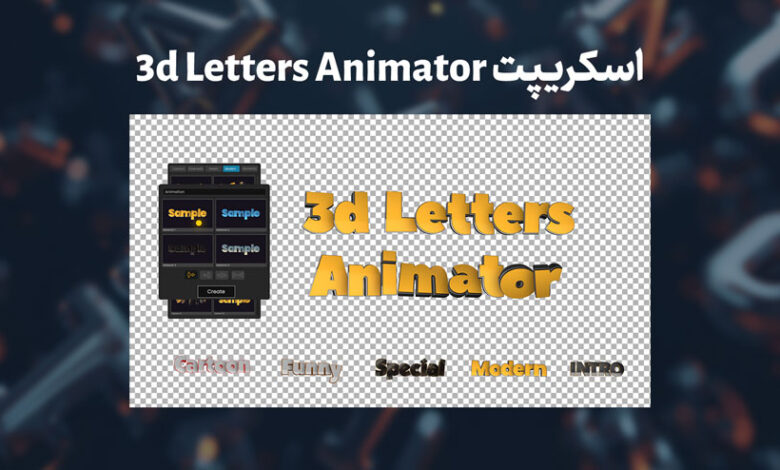
3D Letters Animator Script
ترکیبی از سرعت، کیفیت و انعطافپذیری را برای طراحی و انیمیشن متنهای سهبعدی
مقدمه: موشنگرافیک و نقشِ افترافکت
3D Letters Animator چیست؟
3D Letters Animator این یه اسکریپت برای After Effects هست که هدفش ساخت سریع و راحت عنوانها و متنهای سهبعدی با انیمیشنهای آماده حرفبهحرف و سبکهای مواد (materials) از پیش تعریفشدهست. این ابزار یه مجموعه از پریستهای حرکتی (بیش از ۱۲۰ انیمیشن) و چند ماده آماده برای ظاهر سهبعدی متن در اختیار کاربر میذاره و امکان تنظیم نور، رنگ، انعکاس، تاخیر نمایش حروف و جهت حرکت رو هم فراهم میکنه. بعضی از گزینهها به پلاگین Element 3D وابستهان و باهاش میتونید خروجیهای خیلی جذاب برای عنوانهای تبلیغاتی یا موشنگرافیکهای کوتاه بسازید. (اطلاعات محصول و مشخصات از صفحه محصول در aescripts گرفته شده).
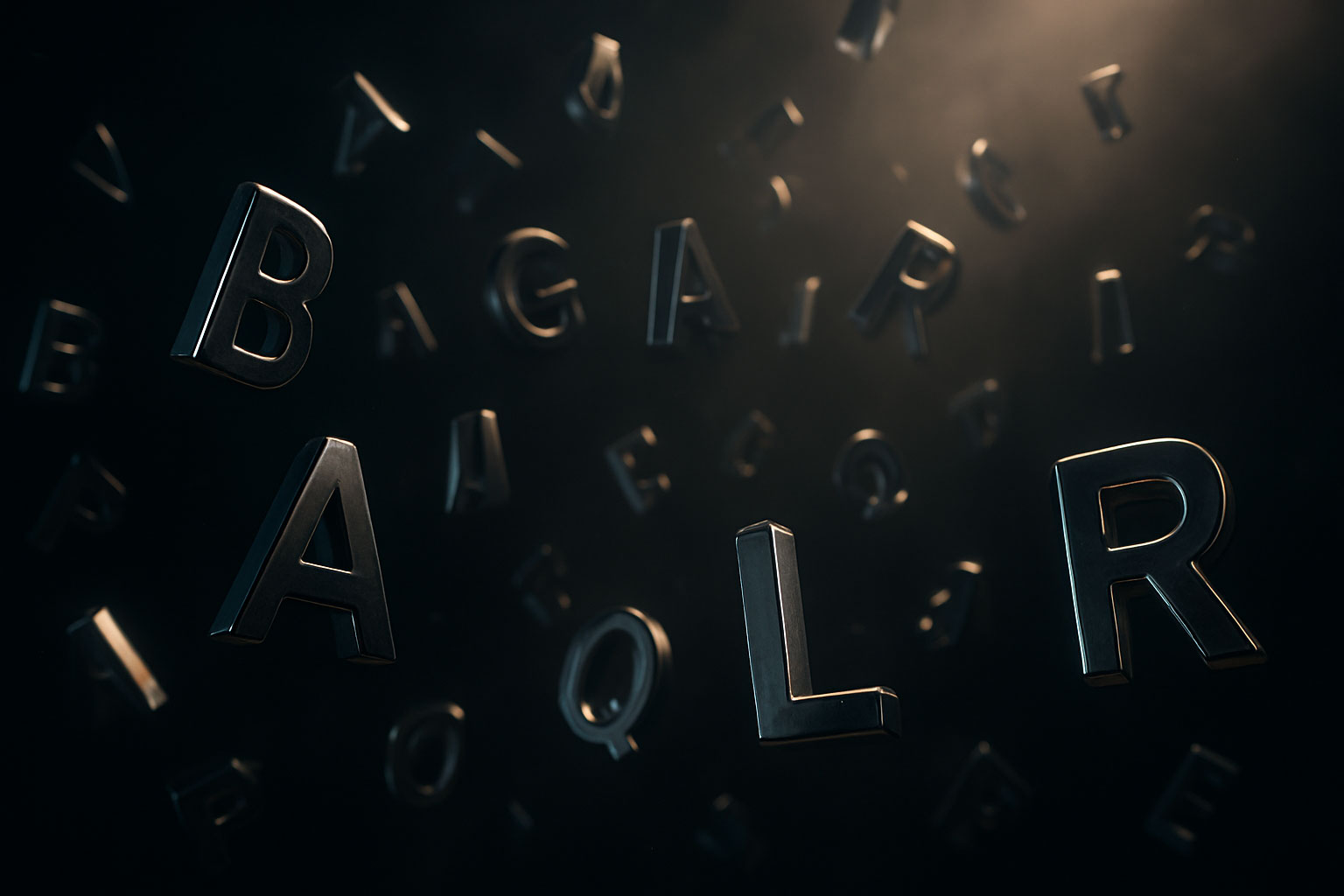
اینکه این اسکریپت چه کمکی به موشنگرافیستها میکند؟
- سرعت پروژه: بهجای ساخت دستی هر کاراکتر و انیمیشن جداگانه، پریستها و پنل اسکریپت کل فرایند رو خودکار میکنن — مخصوصاً تو پروژههایی با چندین عنوان یا ویرایش سریع.
- یکنواختی و کیفیت: انیمیشنها و مواد از پیش طراحیشده کمک میکنن خروجی تمیز و حرفهای داشته باشید، حتی اگه زمان یا تجربه کامل ۳D نداشته باشید.
- قابلیت سفارشیسازی: با وجود پریستها میتونید جهت، تأخیر، نورپردازی و مواد رو تنظیم کنید تا نتیجه با هویت بصری پروژه هماهنگ باشه.
- ترکیب با پلاگینهای ۳D: اگه Element 3D دارید، میتونید مواد پیچیدهتر، بازتابها و رندر بهتر داشته باشید؛ در غیر این صورت اسکریپت یه ماده نیتیو (بدون نیاز به پلاگین) هم ارائه میده.
مراحل نصب (گامبهگام)
آموزش نصب اسکریپت 3D Letters Animator
ویندوز: جهت نصب این اسکریپت، پوشه com.aescripts.3DLettersAnimator را از فایل دانلودی سایت به مسیر زیر کپی کنید:
C:\Program Files (x86)\Common Files\Adobe\CEP\extensions
سپس بر روی فایل Add Keys کلیک راست و گزینه Merge را بزنید.
اکنون میتوانید وارد نرم افزار شوید و از اسکریپت استفاده کنید.
مک: جهت نصب این اسکریپت، پوشه com.aescripts.3DLettersAnimator را از فایل دانلودی سایت به مسیر زیر کپی کنید:
Application Support/Adobe/CEP/extensions
سپس فایل install-as-admin را اجرا کنید.
اکنون میتوانید وارد نرم افزار شوید و از اسکریپت استفاده کنید.

چه کسانی از این اسکریپت سود میبرند؟
استفادهٔ مرحلهبهمرحله 3D Letters Animator داخل After Effects (راهنمای عملی)
در ادامه یه مسیر معمول و کاربردی برای استفاده از 3D Letters Animator آورده شده — این مراحل عمومی هستن و بر اساس رفتار معمول اکستنشنهای مشابه و اطلاعات صفحه محصول نوشته شدن:
-
ایجاد یک Composition جدید: از Composition > New Composition، اندازه و فریمریت مورد نظر رو انتخاب کنید.
-
ایجاد یک Text Layer: از منوی Layer > New > Text یه لایه متنی بسازید و متن مورد نظر رو تایپ کنید (اسم برند، عنوان و …).
-
باز کردن پنل اسکریپت: از Window > Extensions (یا Window > Extensions (Legacy) بسته به نصب) گزینه 3D Letters Animator رو باز کنید. (اگه پنل رو نمیبینید، افترافکت رو ریاستارت یا مسیر نصب رو بررسی کنید).
-
انتخاب فونت و تنظیمات پایه: تو پنل، فونت و سایز رو تنظیم کنید یا متن قبلی رو Import کنید (خیلی از اسکریپتها اجازه میدن متن فعال رو بخونن).
-
انتخاب پریست انیمیشن: یکی از بیش از ۱۲۰ انیمیشن رو انتخاب کنید (دستههایی مثل Cartoon، Elastic، Modern و … معمولاً موجوده). بعد جهت ورود (چپ/راست/بالا/پایین)، تاخیر بین حروف (delay) و سرعت رو مشخص کنید.
-
انتخاب Material: یکی از ۶ ماده آماده رو انتخاب کنید؛ اگه مادهای وابسته به Element 3D انتخاب کردید، مطمئن شید پلاگین نصب باشه. در غیر این صورت از ماده نیتیو استفاده کنید.
-
تنظیم نور و دوربین: تو پنل یا بهصورت دستی نورها (Light) و Camera اضافه کنید تا بازتابها و سایهها بهتر دیده بشن. بعضی اسکریپتها امکان ایجاد خودکار دوربین/نور رو دارن.
-
اعمال و تولید: دکمه Apply/Generate (یا معادلش) رو بزنید تا اسکریپت لایهها، پریکامپها و افکتهای لازم رو بسازه. بعدش میتونید keyframeها رو رندر یا ادیت نهایی کنید.
-
خروجی نهایی: وقتی از نتیجه راضی بودید، از Composition > Add to Render Queue یا از File > Export خروجی بگیرید.
مزایا و ویژگیهای کلیدی (خلاصه)
-
بیش از ۱۲۰ پریست انیمیشن حرفبهحرف در ۶ دسته
-
شش ماده آماده: ۵ تا برای Element 3D و یک ماده بدون نیاز به پلاگین
-
امکان تغییر فونت، تاخیر، جهت نمایش حروف، نورپردازی و تنظیمات ظاهری
-
مناسب برای تولید سریع عنوان و تیتر در پروژههای تجاری و شبکههای اجتماعی
-
قابل استفاده هم برای کاربرانی که Element 3D دارن و هم بدون آن (با یه ماده نیتیو)
نکات حرفهای و توصیهها
-
قبل از اجرای پریستها، فونت مناسب و Kerning رو تنظیم کنید تا حروف تو حالت سهبعدی بهتر قرار بگیرن.
-
وقتی از مواد Element 3D استفاده میکنید، مراقب زمان رندر و مصرف حافظه باشید — این پلاگین ممکنه به GPU قویتر نیاز داشته باشه.
-
برای کنترل بیشتر، خروجی اسکریپت رو به پریکامپ ببرید و انیمیشنهای ثانویه (مثل Blur یا Glow) رو جداگانه اعمال کنید.
-
اگه قصد استفاده تجاری دارید، نوع لایسنس رو تو صفحه محصول بررسی کنید (Single User یا Floating).
نتیجهگیری
3D Letters Animator این ابزار یه گزینه قدرتمند برای هر موشنگرافیسته که میخواد عنوانهای سهبعدی جذاب رو سریع بسازه، بدون اینکه وارد فرآیند پیچیده مدلسازی ۳D بشه. با مجموعه وسیعی از پریستها، مواد آماده و گزینههای نورپردازی، این اسکریپت مخصوصاً تو پروژههای زمانفشرده یا تولید محتوای استاندارد برای شبکههای اجتماعی واقعاً ارزشمند هست. قبل از خرید یا نصب، حتماً سازگاری با نسخه افترافکتتون و نیاز به پلاگینهایی مثل Element 3D رو بررسی کنید تا بعداً با مشکل مواجه نشید.
اگر میخوای همیشه بهروز باشی، برند شخصی خودتو بسازی و هم از نظر فنی و هم از نظر رشد فردی ارتقا پیدا کنی، دورهها و آموزشهای
Motion Guru بهترین گزینهان




تشکر از زحماتتون عالی بود