
انیمیشن و موشن گرافیک، هنریه که به وسیلهی اون میشه طرحها، شخصیتها و اشیاء رو به حرکت دراورد و جلوههای ویژهای ایجاد کرد. افتر افکت (After Effects) از جمله قدرتمندترین نرمافزارها توی زمینه موشن گرافیک هستش که به کمک اون میشه حرکات دلخواه رو روی اشیاء و شخصیتها ایجاد کرد.
در این مقاله، به صورت کامل و تخصصی، نحوهی انیمیت توپ در افتر افکت رو آموزش میدهیم. پس با ما همراه باشین.
مراحل انیمیت توپ در افتر افکت:
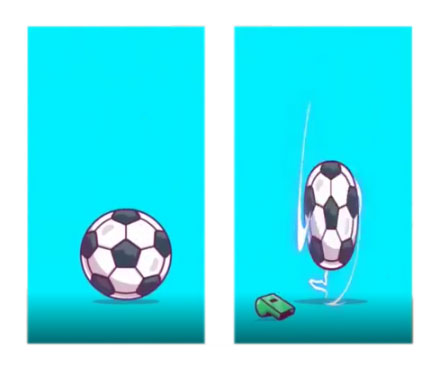
برای این کار لازمه چندین مرحله رو طی کنین تا بتونین به یه انیمیت واقعی و رئال دست پیدا کنین. توی این مقاله هم به صورت متنی و هم ویدیویی این مراحل رو بهتون توضیح میدیم. این مراحل شامل موارد زیر میشن:
مرحله ۱: تنظیم محیط کار
- اول باید افتر افکت رو باز کنین و یه پروژهی جدید بسازین.
- یه توپ یا یه شکل گرد رو به پروژه اضافه کنین. برای این کار میتونین از ابزار “Shape” توی افتر افکت استفاده کنین و یه شکل دایرهای ایجاد کنین یا از فایلهای تصویری آماده استفاده کنین.
- یه فرم سایه هم برای توپ، یا به صورت آماده یا با کمک ابزار “Shape” ایجاد میکنیم.
مرحله ۲: ایجاد حرکت توپ
- اول باید سایه یا رفلکت توپ رو به توپ پرنت کنیم.
- بعد روی لایه توپ میریم و “P” رو میزنیم تا پوزیشن لایه توپ باز بشه.
- بعد توی ابتدای “تایم لاین” بهش “کی فریم” میدیم.
- 10 فریم جلو میرویم و توپ را روی سطح زمین قرار میدهیم.
- دوباره 10 فریم جلو میرویم و کی فریم اول رو آنجا کپی و پست میکنیم.
- کی فریم اول و آخر رو انتخاب کرده، کلیک راست میکنیم و توی قسمت “Keyframe Assistants” اونا رو “easy ease” میکنیم.
- با فعال کردن گزینه “Graph Editor” وارد اون میشیم و بعد از اونجا وارد “speed Graph” یا گراف سرعت میشیم.
- اهرم های ابتدا و انتهای حرکتمون رو یه مقدار جا به جا میکنیم تا حرکتمون نرم بشه و بعد از گراف ادیتور خارج میشیم.
- تا اینجا حرکت توپ کامل شد.
مرحله ۳: انیمیت سایه توپ
- لایه سایه رو انتخاب میکنیم.
- بعد روی دکمه “S” صفحه کلید میزنیم تا اسکیل اون باز بشه.
- کورنومتر پارامتر اسکیل رو فعال میکنیم و کی فریم اون رو به ابتدای تایم لاین میبریم.
- یه کی فریم هم وسط تایم لاین قرار میدهیم.
- به ابتدای لایم لاین می رویم و اسکیل سایه توپ رو بیشتر میکنیم.
- همون کی فریم ابتدایی رو کپی کرده و انتهای تایم لاین پیست میکنیم.
- انیمیت سایه توپ آماده اس.
نکته: برای اینکه نرمی توپ و سایه مثل شوند باید از اسکریپ موشن 2 استفاده کنیم. پس کی فریم های ابتدا و انتهای توپ و سایه اون رو انتخاب میکنیم و بهش ایزی اینگ 75 میدیم.
مرحله ۴: طبیعی کردن حرکت بالا-پایین توپ
برای طبیعی شدن حرکت توپ باید به اون “Squash & Stretch” یا همون کشیدگی و لهیدگی بدیم. برای این کار لازمه:
- انکر پوینت توپ رو زیر اون قرار بدیم.
- لایه توپ رو انتخاب میکنیم و کلید “S” رو میزنیم تا اسکیل اون باز بشه.
- کورنومتر لایه اسکیل رو فعال میکنیم و یه کی فریم توی وسط تایم لاین میزنیم.
- قفل محورها رو باز میکنیم و عدد محور X یا افقی و زیاد و محور عمودی رو کم میکنیم تا توپ حالت لهیدگی بگیره.
- بعد یه فریم به عقب میریم و این حالت رو برعکس میکنیم. (x رو کم و Y رو زیاد میکنیم.)
- بعد به ابتدای تایم لاین میریم و اسکیل رو به حالت پیش فرض قرار میدیم. (یعنی دو مقدار X و Y اندازه هم باید باشن.)
- بعد دوباره به فریم وسط تایم لاین میریم و دو فریم جلو میریم و کی فریم کشیدگی رو کپی و پیست میکنیم.
- دوباره دو فریم جلو میریم و کی فریم حالت عادی توپ رو کپی و پیست میکنیم.
حالا وقت اینه که توی حالت “Squash & Stretch” اغراق بکنیم.
- به پنل “Effects & presets” میریم و افکت “mesh warp” رو به توپ میدیم.
- دو تا پارامتر اول (ردیف و ستون) رو یک میکنیم و پارامتر “Distort” رو کی فریم میزنیم تا حالت هایی که براش ایجاد میکنیم، ذخیره بشه.
- حالا باید با هندل های افکت مش وارپ کار بکنیم تا حالت لهیدگی بیشتر خودش رو نشون بده.
- بعد یه فریم بر میگردیم و توی حالت کشیدگی با کمک مش وارپ اغراق میکنیم.
- از وسط تایم لاین دو فریم به جلو میریم و کی فریم کشیدگی رو که با مش وارپ درست کردیم رو کپی و پیست میکنیم.
- بعد دوباره دو فریم به جلو میریم و پارامتر “Distort” رو ریست میکنیم تا حالت عادی توپ برگرده.
- همون کی فریم رو کپی میکنیم و ابتدای تایم لاین پیست میکنیم.
نکته: برای اینکه المان ها و سایه های روی توپ همراه اون باشن باید لایه توپمون رو انتخاب کنیم و ctrl+ shift+C رو بزنیم و اونو پری کامپ کنیم. دقت کنین برای پری کامپ کردن باید گزینه اول ( leave all attributes) فعال باشه. بعد باید لایه سایه روی توپ رو از کامپ مادر کات و داخل کامپ توپمون اون رو پیست کنیم. اینجا یکم لازمه که جابه جاش کنیم و سایزش رو تنظیم کنیم تا همون حالت اولیه رو به خودش بگیره.
مرحله ۵: ایجاد انیمت اضافی برای جذابیت بیشتر (انیمیت سوت)
برای جذاب کردن انیمیت توپ در افتر افکت میشه از المان ها و اشیا مربوط با اون استفاده کرد و با دادن انیمیت های ساده به اونا جذابیت کار رو بالا برد. برای این کار ما از سوت استفاده کردیم.
- سوت رو وارد افتر افکت و کامپمون میکنیم و سایز و موقعیتش رو تنظیم میکنیم.
- از لایه سایه توپمون دوپلیکیت میگیریم تا برای سوتمون از همون سایه استفاده کنیم.
- موقعیت سایه و سایز اونو تنظیم میکنیم.
- نیاز انیمیت سوت ما نصف انیمیت توپ مون هستش پس تا وسط تایم لاین، کی فریم هارو با نگه داشتن کلید “Alt” جمع میکنیم.
- حالا لایه سوتمون رو انتخاب میکنیم و کلید “P” رو میزنیم تا پارامتر پوزیشنش باز بشه و “SHift+ R” رو میزنیم تا پارامتر روتیشنش باز بشه.
- به هر دو پارامتر کی فریم میدیم و دو کی فریم رو به ابتدای تایم لاین میبریم.
- به فریم وسط توپ یا آخر سوتمون میریم و کی فریم هارو دوباره ایجاد میکنیم.
- به وسط انیمیت سوت میریم و اون رو بالا میکشیم و از موشن 2 بهش ایزی ایز 75 میدیم.
- حالا کی فریم آخر روتیشنمون رو تنظیم میکنیم تا یه دور کامل سوتمون بچرخه.
- برای این که یه حرکت اضافی برای سوتمون درست بکنیم، یه نال اضافه میکنیم و اون رو دقیقا سر سوت که به زمین برخورد داره میذاریم و سوت رو بهش پرنت میکنیم.
- لایه نال رو انتخاب میکنیم و کلید “R” رو میزنیم و کورنومتر روتیشنش رو فعال میکنیم. چون میخوایم اونو انیمیت کنیم.
- سه فریم جلو میرویم و اون رو یه مقدار از سطح فاصله میدیم و ایزی ایز میکنیم.
- بعد به انتهای تایم لاین میریم و کی فریم اولمون رو اونجا کپی و پیست میکنیم.
- انیمیت سوتمون تکمیل شد.
مرحله 6: اعمال افکتهای ویژه و جزییات اضافی (اختیاری)
افتر افکت از انواع افکتهای ویژه برای ایجاد جلوههای واقعگرایانه استفاده میکنه. میتونین از افکتهایی مثل حرکت ماتریسی (Motion Blur)، نورپردازی (Lighting Effects) و برخورد با شیء (Collision Effects) استفاده کنین تا انیمیشن توپ واقعگرایانهتر بشه. همچنین میتونین با ایجاد جزییات اضافی حرکت رو جذاب تر کنین. برای این کار میتونین از سه تا فوتیج رعد و برق استفاده کنین تا حس و حال بهتری به انیمیتمون بدین.
مرحله 7: پیشنمایش و صداگذاری (Sound Design)
- قبل از رندر نهایی انیمیشن، از طریق افتر افکت میتونین پیشنمایش اون رو ببینین تا از درست بودن حرکتها و افکتها مطمئن بشین.
- در صورت تمایل، میتونین افکت صوتی (صداگذاری) رو هم به انیمیشن تون اضافه کنین تا حس واقعیتری به اون بدین.
همون طور که دیدین با کمک افتر افکت، میتونین به راحتی انیمیشنهای پیچیدهای رو ایجاد کنین. از جمله ویژگیهای قدرتمند افتر افکت، قابلیت کنترل دقیق حرکتها و زمانبندیها، اعمال افکتهای ویژه، جلوههای صوتی و موسیقی و همچنین گرافیک و انیمیشنهای 2 بعدی و 3 بعدی هستش.
اگه دوست دارین ویدیو آموزش نحوه انیمیت توپ در افتر افکت رو ببینین (ویدیوی توضیحات بالا)، ویدیو سمت چپ رو از دست ندین.
چند نکتهی کلیدی درباره انیمیت کردن حرفه ای توپ در افتر افکت:
برای اینکه یه انیمیت حرفه ای و بی عیب و نقصی داشته باشیم لازمه که چند نکته رو رعایت کنیم.
۱. تمرکز بر اصول حرکت: اصول حرکت مثل اصول آنتیسیپیشن (Anticipation)، اصول کشیدگی و لهیدگی (Squash and Stretch) و اصول اصطکاک (Follow Through and Overlapping Action) و … به شما کمک میکنن تا حرکتهای واقعبینانهتری ایجاد کنین.
۲. استفاده از کی فریمهای کلیدی: کی فریمهای کلیدی نقاط مهم توی زمانبندی حرکتها هستن. ایجاد کی فریمهای کلیدی دقیق و متناسب با حرکتهای مورد نظر، به شما کمک میکنه کنترل دقیقتری روی انیمیشن تون داشته باشین.
۳. توجه به فیزیک و واقعگرایی: توی انیمیت کردن توپ یا هر اشیاء دیگه ای، توجه به فیزیک و واقعگرایی حرکت اهمیت زیادی داره. توپ باید طبق قوانین جاذبه و اصول حرکت فیزیکی حرکت کنه تا واقعی به نظر برسه.
۴. اعمال افکتهای ویژه و صداگذاری: افتر افکت به شما امکان اعمال افکتهای ویژهای مثل حرکت ماتریسی، نورپردازی و برخورد با شیء و … رو میده. همچنین، اضافه کردن صدا و موسیقی به انیمیشن، جلوههای ویژهتری رو به انیمیشن شما میبخشه.
۵. تمرین و خلاقیت: همونطور که میدونین، هرچه بیشتر تمرین کنین و خلاقتر باشین، تواناییهای شما توی انیمیت کردن بهتر میشه. اکتشاف و آزمایش با ابزارها و افکتهای مختلف، به شما کمک میکنه تا انیمیشنهای منحصر به فرد و خلاقانهتری ایجاد کنین.
با تمرین مستمر و پیگیری اصول انیمیشن و موشن گرافیک، میتونین به عنوان یه متخصص حرفهای توی این حوزه پیش برین و انیمیشنهای بینظیر و جذابتری رو ایجاد کنین. به یاد داشته باشین که هنر انیمیشن نیازمند صبر، انگیزه و پشتکار هستش، پس همیشه به این اصول پایبند باشین و از ایدههای خلاقانهتری برای خلق انیمیشنهای منحصر به فرد استفاده کنین.
سخن پایانی:
انیمیت توپ در افتر افکت باعث میشه تا انیمیشنها و جلوههای ویژهای که توی اونا از توپ استفاده میشه، بیشتر به چشم بیان و به خلاقیت شما توی این زمینه اضافه بشه. با توجه به این مقاله و با کمی تمرین و خلاقیت، میتونین انیمیشنهای جذاب و حرفهای رو توی افتر افکت ایجاد کنین.
امیدوارم این مقاله برای شما مفید بوده باشه، اگه سوالی داشتین همین پایین از ما بپرسین. راستی اگه دنبال یادگیری افتر افکت هستی ما میتونیم بهت کمک کنیم چون کلی آموزش های خفن توی این زمینه داریم.
اگه هم میخوای توی حرفه موشن گرافیک متخصص بشی ولی نمیدونی از کجا شروع کنی، موشن گورو بهت کمک میکنه تا موشن گرافیک رو سریع و تخصصی یاد بگیری. فقط کافیه به قسمت محصولات آموزشی سایت بری، اونجا کلی آموزش عالی داریم تازه آموزش های رایگان زیادی هم داریم که بهترین راه برای شروع این مسیره. پس منتظر چی هستی همین الان استارت کارت رو بزن.
اگه هم برای کسب و کارت نیاز به یه ویدیو موشن گرافیک قوی داری، همین امروز سفارش موشن گرافیکت رو ثبت کن.




افکت های صوتی به ویدیو های موشن گرافیک که اصولی اجرا شده اند، حس و روح می دهند. سپاس بابت آموزش کامل همراه با بیان جزئیات.
سلام
خیلی خوب بود
صدا عقب جلو بود