
افکت سایه در افتر افکت، برای نمایش عمق و ابعاد لایهها، متن و ویدیوهای شما استفاده میشن. ممکنه قبلاً از افکت drop shadow استفاده کرده باشین. چون این افکت یه افکت پر کاربرده. اما بعید میدونم از تموم سبک و افکت های سایهای که میتونین توی افتر افکت بسازین آگاه نباشین.
هدف من از این مقاله اینه که چندین راه ساخت سایه توی افتر افکت رو به صورت خیلی ساده به شما یاد بدم. فایلهای تمرینی هر قسمت رو هم آخر هر بخش قرار دادم تا بتونین راحت تر متوجه کل فرایند اون بخش بشین.
10 افکت سایه در افتر افکت:
اولین افکت سایه افتر افکت: Drop Shadow
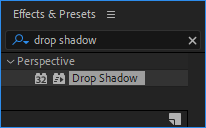 چه جوری توی افتر افکت یه Drop Shadow ایجاد کنیم؟
روش 1:

- کامپ جدیدتون رو ایجاد کنین.
- روی
 کلیک کنین و یه متن رو توی کامپتون تایپ کنین.
 - پنل Effects & Presets رو باز کنین.
کلیدهای میانبر:
 |
Command+5 |
 |
Ctrl+5 |
- Drop Shadow رو توی قسمت جستجو تایپ کنین.
- افکت Drop Shadow رو روی لایه تون توی تایم لاین یا صحنه ترکیب بندی تون بکشین و رهاش کنین.
- الان باید یه سایه توی پشت متن تون مشاهده کنین.
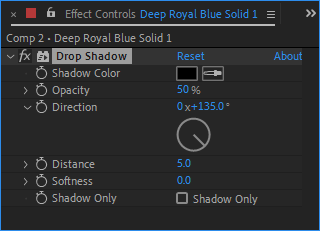 drop shadow تقریباً تموم ویژگیهای معمولی رو داره که میتونین اونا رو تغییر بدین، مثل:
- Shadow color
- Opacity
- Direction
- Distance
- Softness
- Shadow Only

- کامپ جدیدتون رو ایجاد کنین.
- روی کلیک کنین و یه متن رو توی کامپتون تایپ کنین.
- روی تب Layer > Layer Styles > Drop Shadow کلیک کنین. (تصویر پایین رو ببینین.)
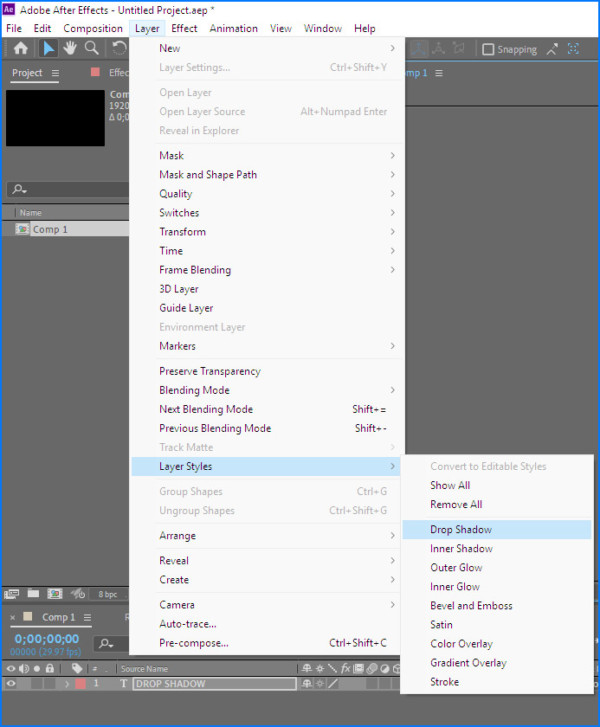
- تصویر پایین همون ویژگی هایی رو نشون میده که باید توی ویژگی های drop shadow تون ببینین.
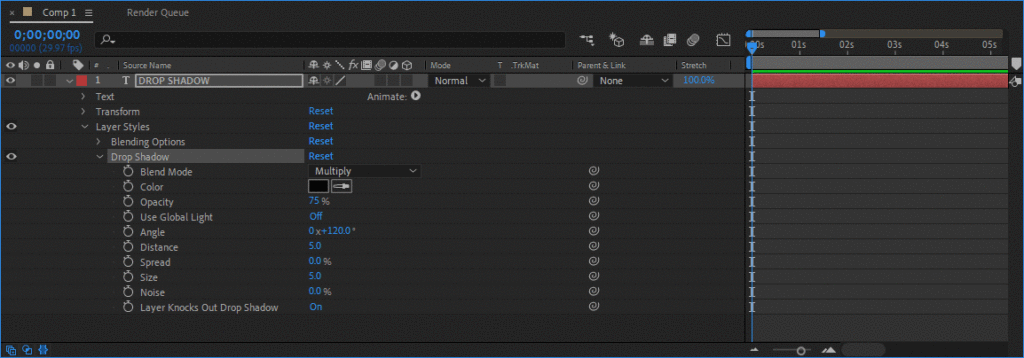
- Blend mode
- Shadow Color
- Opacity
- Use Global Light
- Angle
- Distance
- Spread
- Size Shadow
- Noise Shadow
- Layer Knocks Out Drop Shadow
دومین افکت سایه افتر افکت: Dimension+Bevel+Shadow

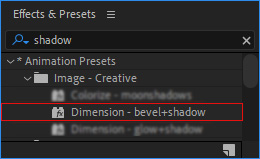
یکی دیگه از گزینه های سایه افتر افکت که ممکنه با اون آشنا نباشین، پریست Dimension+Bevel+Shadow هستش که توی پنل Effects and Presets قرار داره.
این پریست یه افکت سایه معمولی و یه آلفای مخروطی رو برای برجستهسازی لایهتون اضافه میکنه. تنظیمات این افکت شامل موارد زیر میشه:
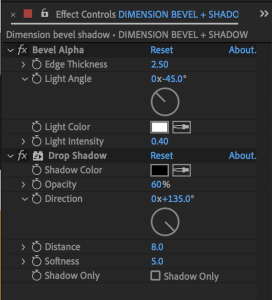
مثال پریست Dimension+Bevel+Shadow رو میتونین از اینجا دانلود کنین.
سومین افکت سایه افتر افکت: Dimension+Glow+Shadow
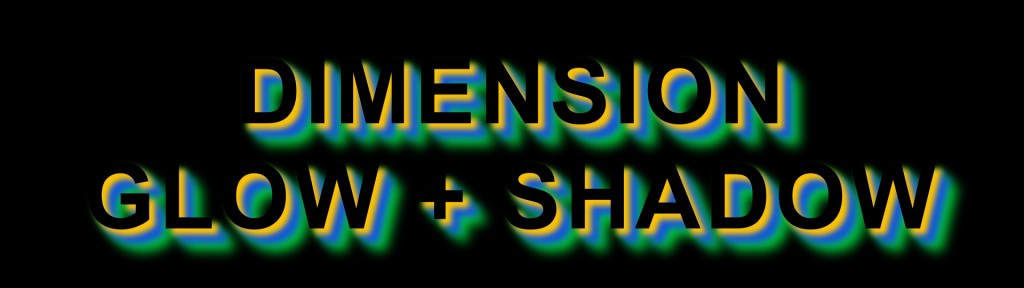
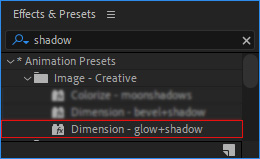
افکت Dimension – glow+shadow به شما کمک می کنه 3 drop shadow glows رو به لایه تون اضافه کنین. تنظیمات زیر رو ببینین.
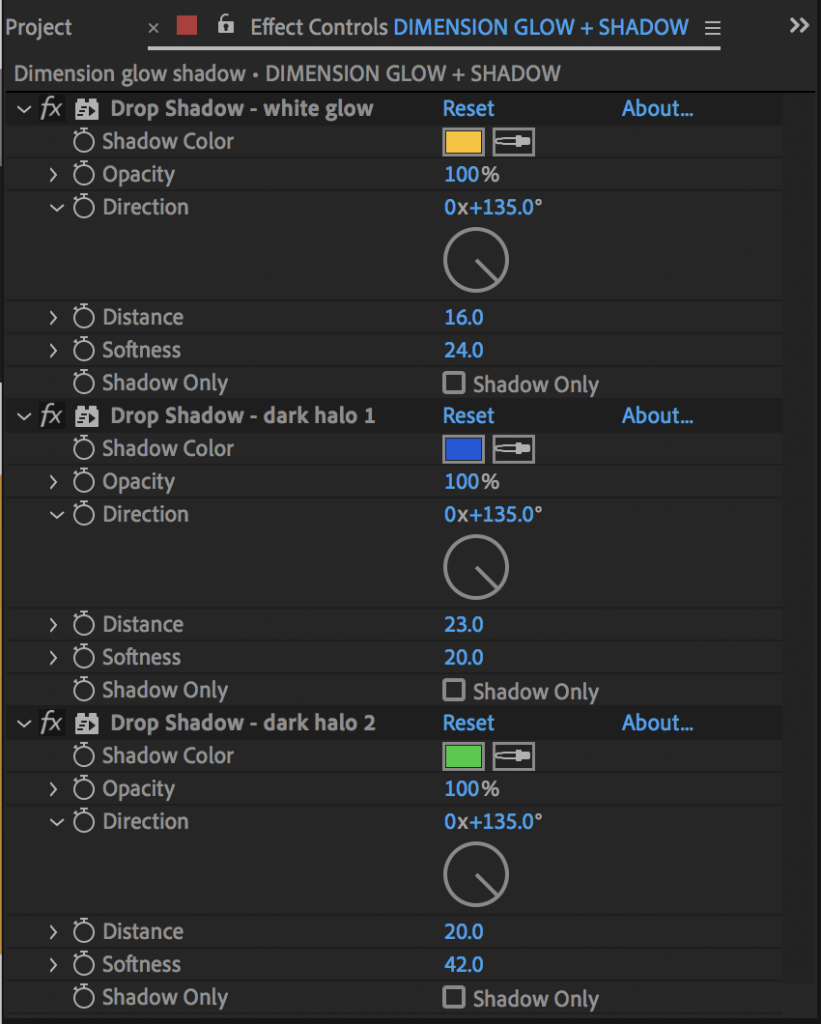
مثال پریست Dimension+Glow+Shadow رو میتونین از اینجا دانلود کنین.
چهارمین افکت سایه افتر افکت: Inner Shadow

- کامپ جدیدتون رو ایجاد کنین.
- روی کلیک کنین و یه متن رو توی کامپتون تایپ کنین.
- توی منو بالای صفحه، روی تب Layer > Layer Styles > Inner Shadow کلیک کنین.

- تصویر پایین همون ویژگی هاییه که باید بعد از انتخاب Inner Shadow اونا رو توی تایم لاینتون ببینین.
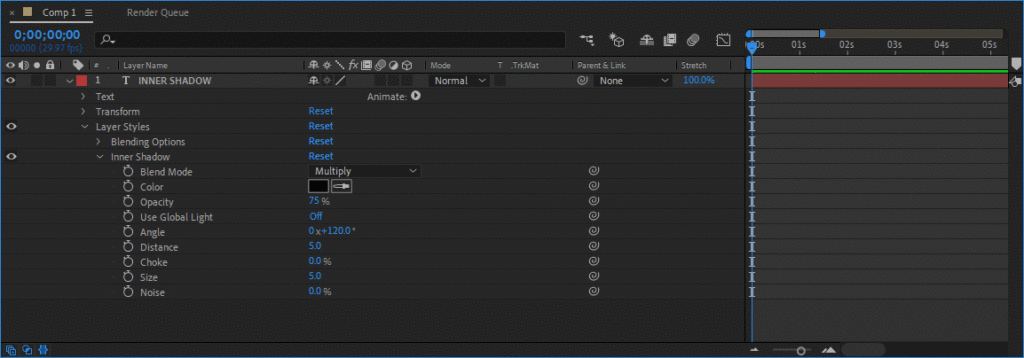
فایل پروژه Inner Shadow افتر افکت رو میتوینن از اینجا دانلود کنین.
پنجمین افکت سایه افتر افکت: Cast Shadow

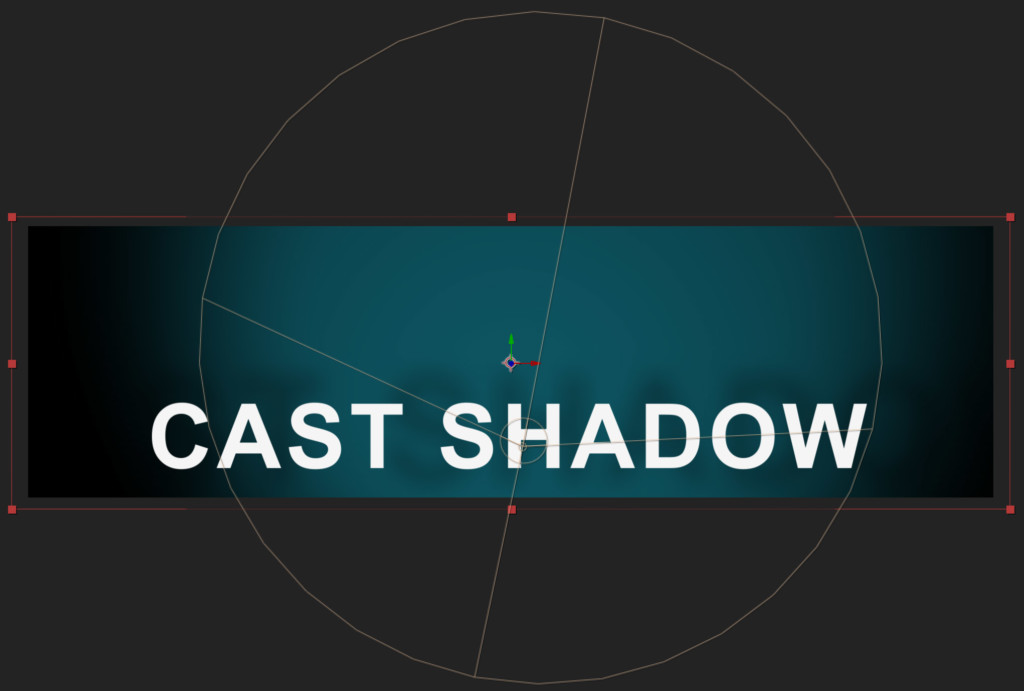
- Main Layer (سایه از این لایه ایجاد میشه)
- یک یا چند Solid Layer (Cast shadow روی این لایه قرار می گیره)
- یه لایه نور (light)
یه متن بزرگ ایجاد کنین: 35px Arial
نماد مکعب لایه سه بعدی رو هم روشن کنین.

– اولین Solids Layers، پس زمینه دیوار پشت متن هستش.


- WIN : Ctrl+Alt+Shift+L
- MAC: Command+Option+Shift+
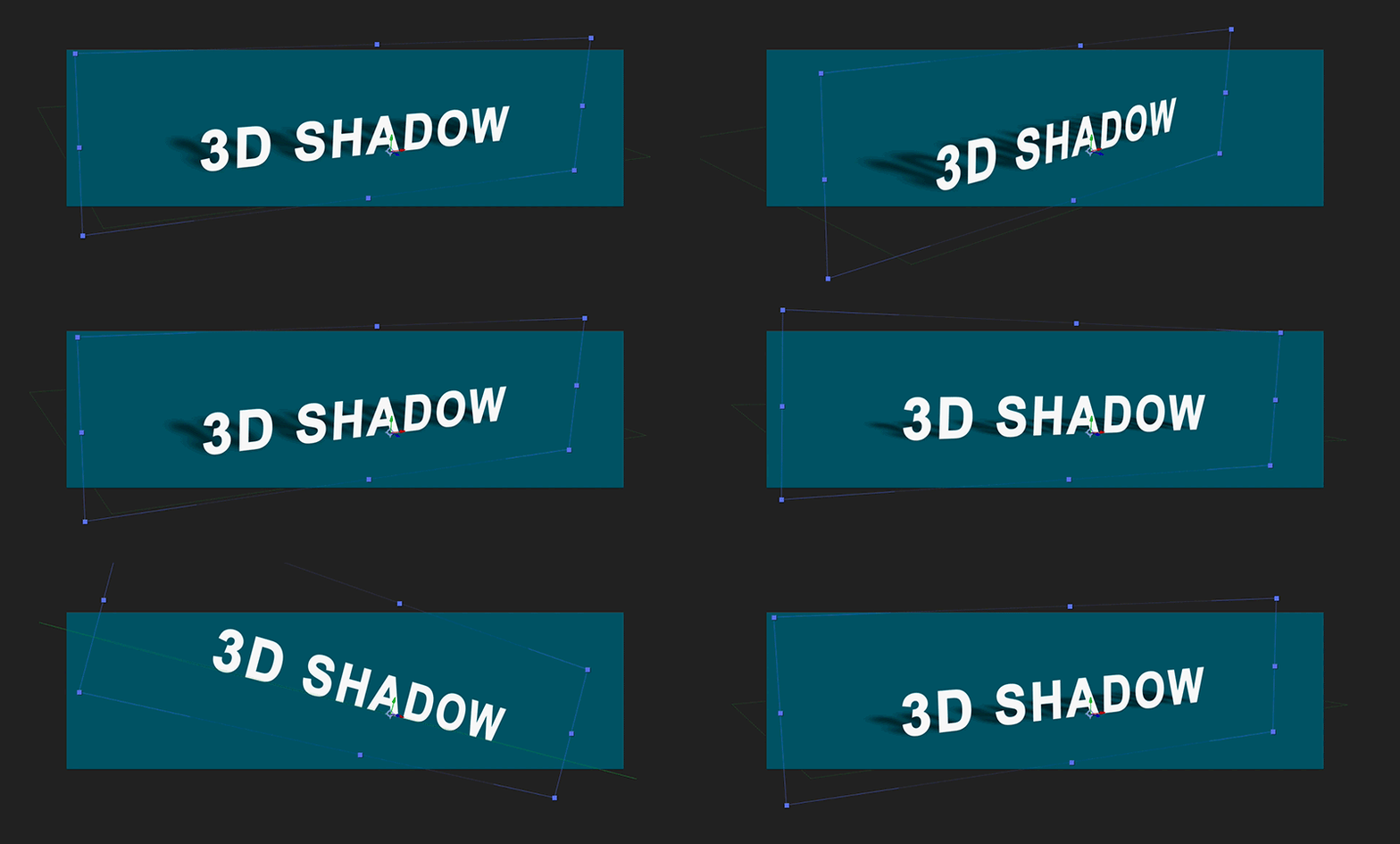
ششمین افکت سایه افتر افکت: 3D Shadow

کلیک کنین و متن تون رو تایپ کنین.
CTRL+Shift+C (ویندوز)
یا
Command+Shift+C (سیستم عامل مک)
4. به کامپ اصلی یا همون “master” برگردین.
5. کامپ “TEXT” رو انتخاب کنین، مطمئن بشین که نماد لایه سه بعدی روشن هستش.


CTRL+D (ویندوز)
Command+D (سیستم عامل مک)
7. اسم کامپ کپی شده رو به “TEXT Shadow” تغییر بدین.
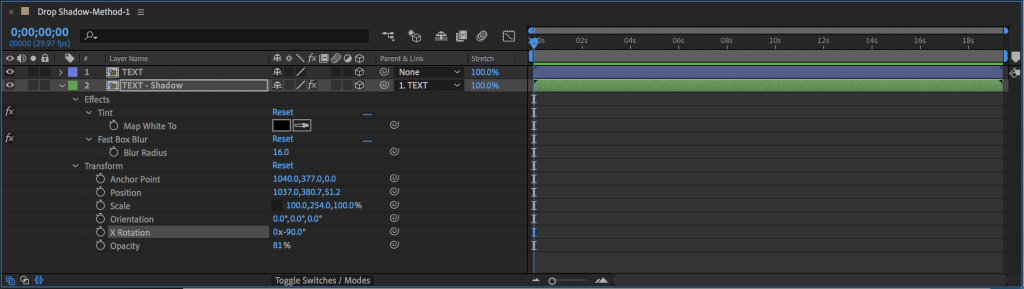
“TEXT shadow” رو به “TEXT” پرنت کنین. (تصویر پایین رو ببینین.)

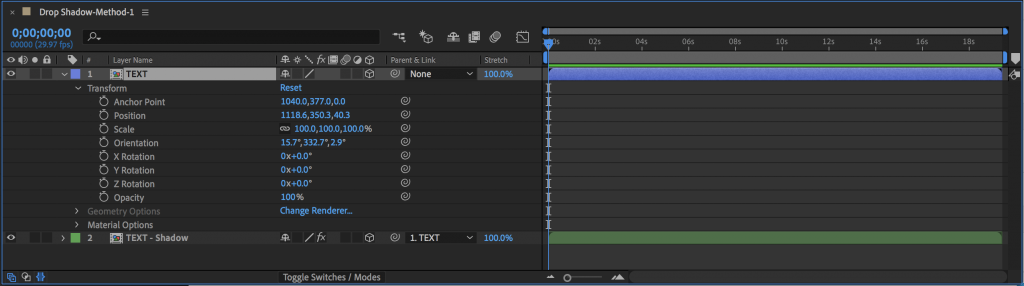
محور X رو تا 90 درجه بچرخونین و آن افکت ها و خصوصیات رو مثل تصویر زیر اضافه کنین.
هفتمین افکت سایه افتر افکت: Shape Shadow
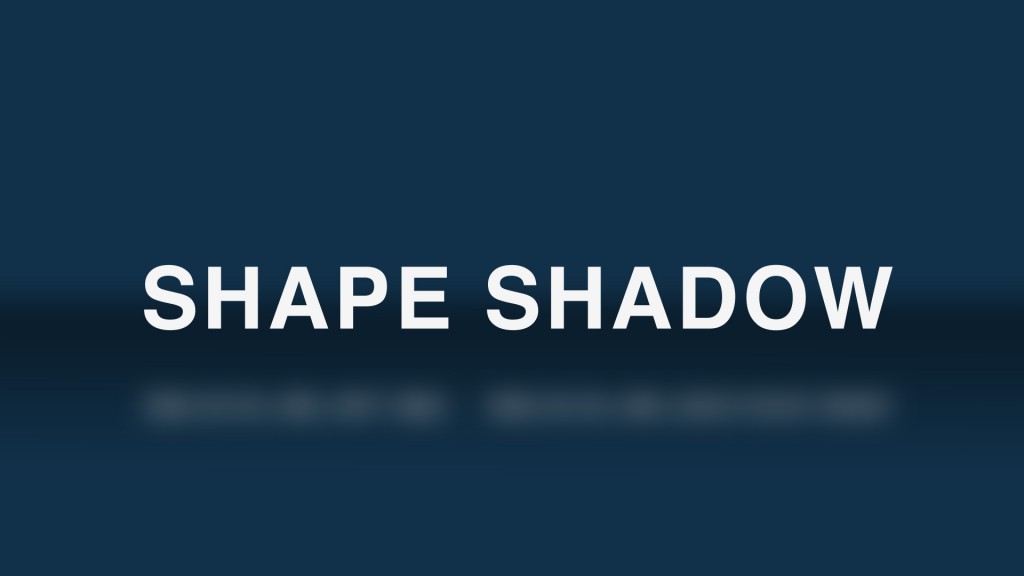
چه جوری خیلی سریع text shape shadow توی افتر افکت ایجاد کنیم؟
1. یه کامپ جدید ایجاد کنین.
2. متن خودتون رو تایپ کنین.
3. متنی رو که ایجاد کردین کپی کنین. (میانبر: CTRL+D یا Command D)
اسم اون رو به “Shadow” تغییر بدین.
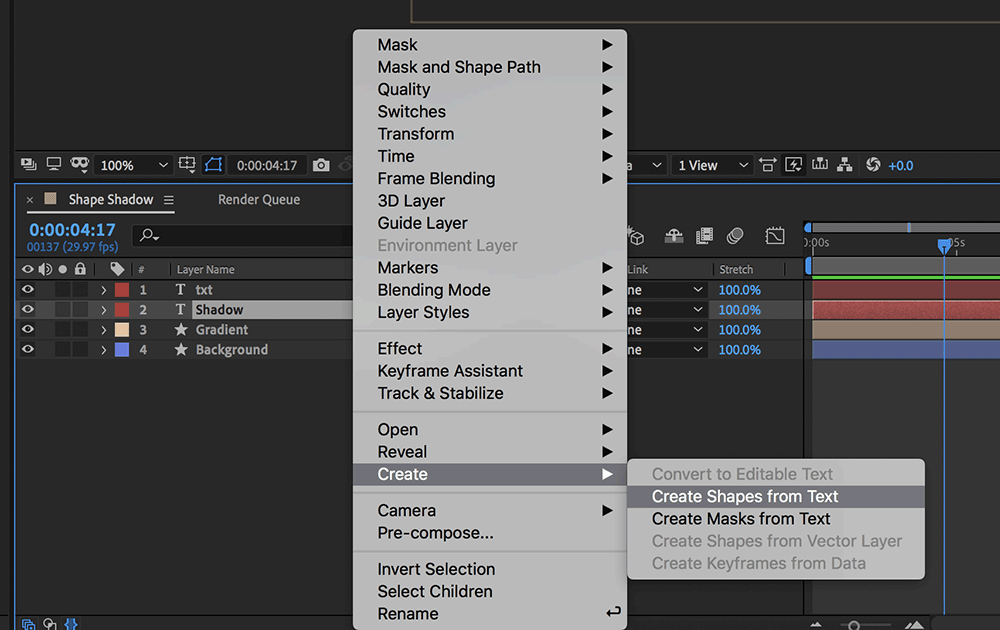
4. توی تایم لاینتون لایه Shadow تون رو انتخاب کنین.
– کلیک راست
– Create > Create Shapes from Text (تصویر پایین رو ببینین.)
5. لایه shadow رو به سمت پایین حرکت بدین تا بالای متن نباشه.
6. پنل effects and presets رو باز کنین.
7. افکت “Fast Box Blur” رو پیدا کنین.
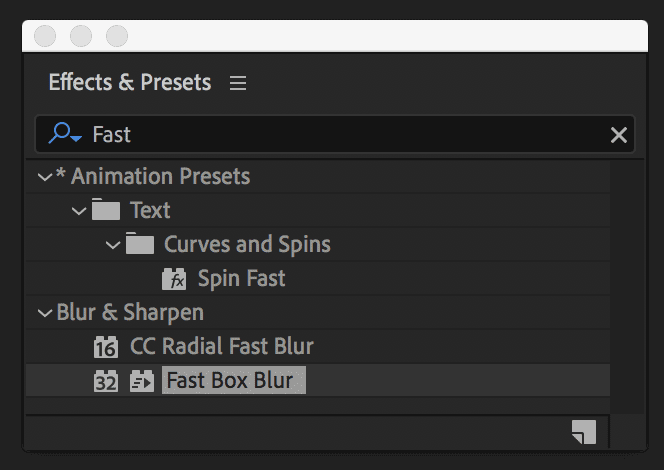
8. اون رو روی لایه “shadow” اعمال کنین.
Blur Radius.9 رو به 39 تغییر بدین.
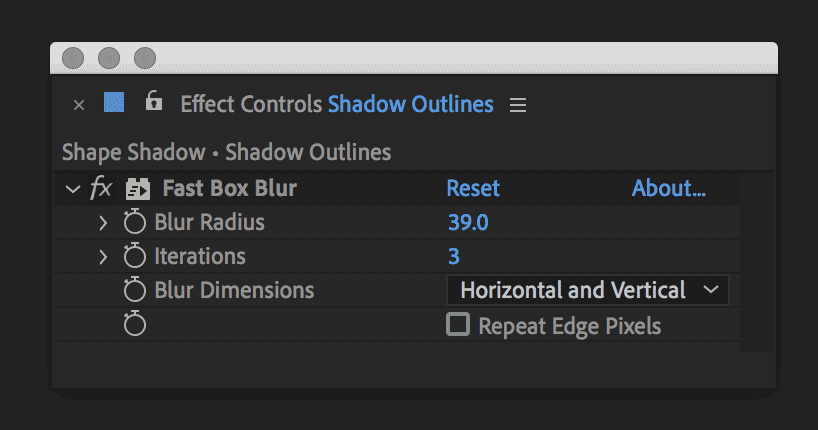
10. لایه shadow تون رو انتخاب کنین و scale رو تا 25 درصد کاهش بدین.

11. تموم شد!
فایل پروژه shape shadow بالا رو میتونین از اینجا دانلود کنین.
هشتمین افکت سایه افتر افکت: Blur Shadow

نهمین افکت سایه افتر افکت: Radial Shadow

افکت Radial Shadow رو میتونین توی پنل Effects & Presets پیدا کنین.
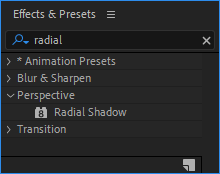
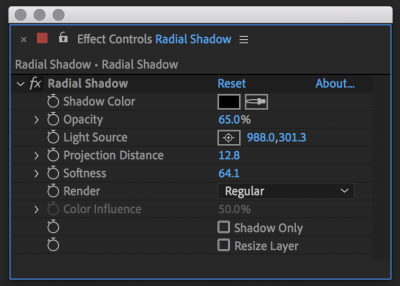
افکت Radial Shadow، سایه ای رو از یه منبع نور نقطه ای روی لایه ای که روی اون اعمال میشه ایجاد می کنه، نه از یه منبع نور بی نهایت (مثل افکت Drop Shadow).
سایه از کانال آلفای لایه منبع ایجاد میشه و به رنگ اون لایه اجازه میده تا با عبور نور از مناطق نیمه شفاف، روی رنگ سایه تأثیر بذاره. می تونین از این افکت برای ایجاد یه لایه سه بعدی برای ایجاد سایه روی یه لایه دو بعدی استفاده کنین.
فایل پروژه افکت Radial Shadow در افتر افکت رو میتونین از اینجا دانلود کنین.
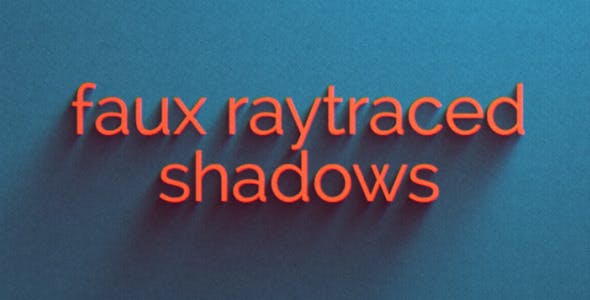
دهمین افکت سایه افتر افکت: Long Shadow

فیلم آموزشی افکت سایه در افتر افکت :
اگه خیلی علاقه ای به خوندن متن ندارین و ترجیح میدین برای یادگیری یه افکت ویدیو آموزشی ببینین، میتونین از فیلم های آموزشی ایجاد افکت سایه در افتر افکت شروع کنین.
سخن پایانی:
امیدواریم از توضیحات درباره معرفی 10 افکت سایه در افتر افکت اطلاعات کافی به دست اورده باشین. اگه سوالی داشتین همین پایین از ما بپرسین. راستی اگه دنبال یادگیری افتر افکت هستی ما میتونیم بهت کمک کنیم چون کلی آموزش های خفن توی این زمینه داریم.
اگه هم میخوای توی حرفه موشن گرافیک متخصص بشی ولی نمیدونی از کجا شروع کنی، موشن گورو بهت کمک میکنه تا موشن گرافیک رو سریع و تخصصی یاد بگیری.
فقط کافیه به قسمت محصولات آموزشی سایت بری، اونجا کلی آموزش عالی داریم تازه آموزش های رایگان زیادی هم داریم که بهترین راه برای شروع این مسیره. پس منتظر چی هستی همین الان استارت کارت رو بزن.
اگه هم برای کسب و کارت نیاز به یه ویدیو موشن گرافیک قوی داری، همین امروز سفارش موشن گرافیکت رو ثبت کن.


عالی هست که بررسی موضوعات مختلف در افترافکت را در مقالات و ویدیوها به صورت موشکافانه انجام می دهید. سپاس از شما
واقعا استفاده از سایه در کار خیلی به زیبایی کارمون اضافه می کنه