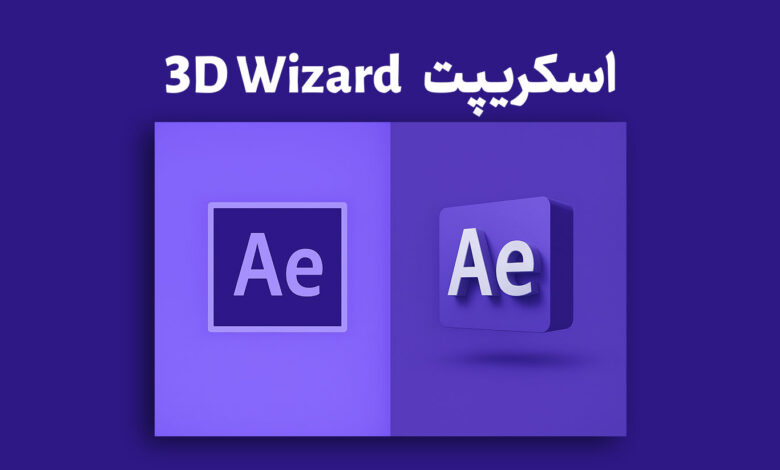
3D Wizard Script با رابط کاربری ساده و امکانات هوشمند، تبدیل به دستیار خلاق شما برای پروژههای سهبعدی میشه
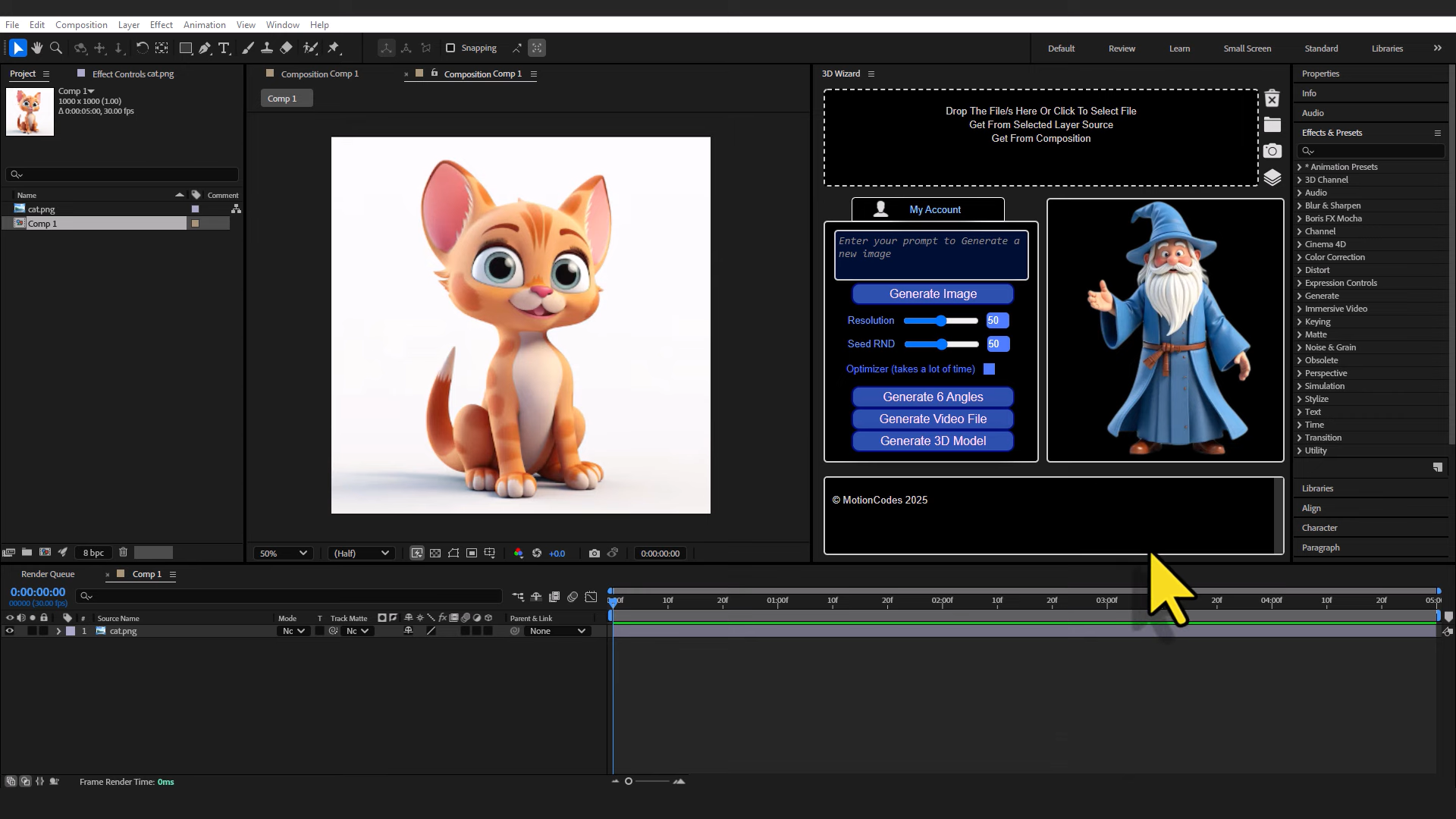
اسکریپت 3D Wizard در افتر افکت: جادوگر سهبعدی شما
اگه اهل موشن گرافیک باشی و با افتر افکت کار کرده باشی، حتماً میدونی که ساخت صحنههای سهبعدی چقدر میتونه پیچیده و زمانبر باشه. نورپردازی، حرکت دوربین، لایهبندی، و تنظیم زاویهها همه و همه نیاز به حوصله و دقت دارن. ولی خب، خوشبختانه یه ابزار فوقالعاده داریم به اسم اسکریپت 3D Wizard که همه این کارها رو ساده و سریع میکنه.
من یادمه اولین بار که با 3D Wizard کار کردم، یه صحنهی پیچیده سهبعدی با چند دوربین و چند نور رو در عرض چند دقیقه آماده کردم. بدون این اسکریپت، تنظیم تکتک لایهها و نورها میتونست ساعتها طول بکشه و کلی استرس داشته باشم. این تجربه بهم نشون داد که چقدر یه ابزار درست و حسابی ، میتونه روند کار رو تغییر بده و انرژی و وقت موشنگرافیست رو روی خلاقیت واقعی متمرکز کنه.
خب، بزار یه کم دقیقتر بگم: 3D Wizard Script چیه؟
این اسکریپت یه افزونه برای افتر افکته که هدفش ساده کردن کار با محیط سهبعدی و شبیهسازی حرفهای صحنههاست. با استفاده از 3D Wizard میتونی لایهها و اشیای دوبعدی رو به صحنههای سهبعدی تبدیل کنی، حرکات دوربین رو بسازی، نورپردازی حرفهای انجام بدی و حتی با پلاگینها و افکتها ترکیب کنی بدون اینکه نیاز باشه همه چی رو دستی انجام بدی.
ویژگی جالبش اینه که حتی اگه تازهکار باشی، با چند کلیک میتونی یه صحنهی واقعاً حرفهای بسازی. اما هنوز گزینههای حرفهای هم برای کسایی که میخوان جزئیات رو کنترل کنن، وجود داره. این یعنی هم مبتدیها و هم حرفهایها میتونن ازش بهره ببرن.
یه نکتهای که من شخصاً خیلی دوستش دارم اینه که 3D Wizard باعث صرفهجویی تو زمان موشنگرافیست میشه. وقتی میخوای یه پروژه تبلیغاتی رو سریع آماده کنی یا یه موشن کوتاه با جلوههای سهبعدی بسازی، این اسکریپت واقعاً نجاتدهندهست. تجربه من نشون داده که حتی صحنههایی که فکر میکردم ساختنشون ساعتها طول میکشه، با 3D Wizard در عرض ۱۰–۱۵ دقیقه قابل انجام هستن.
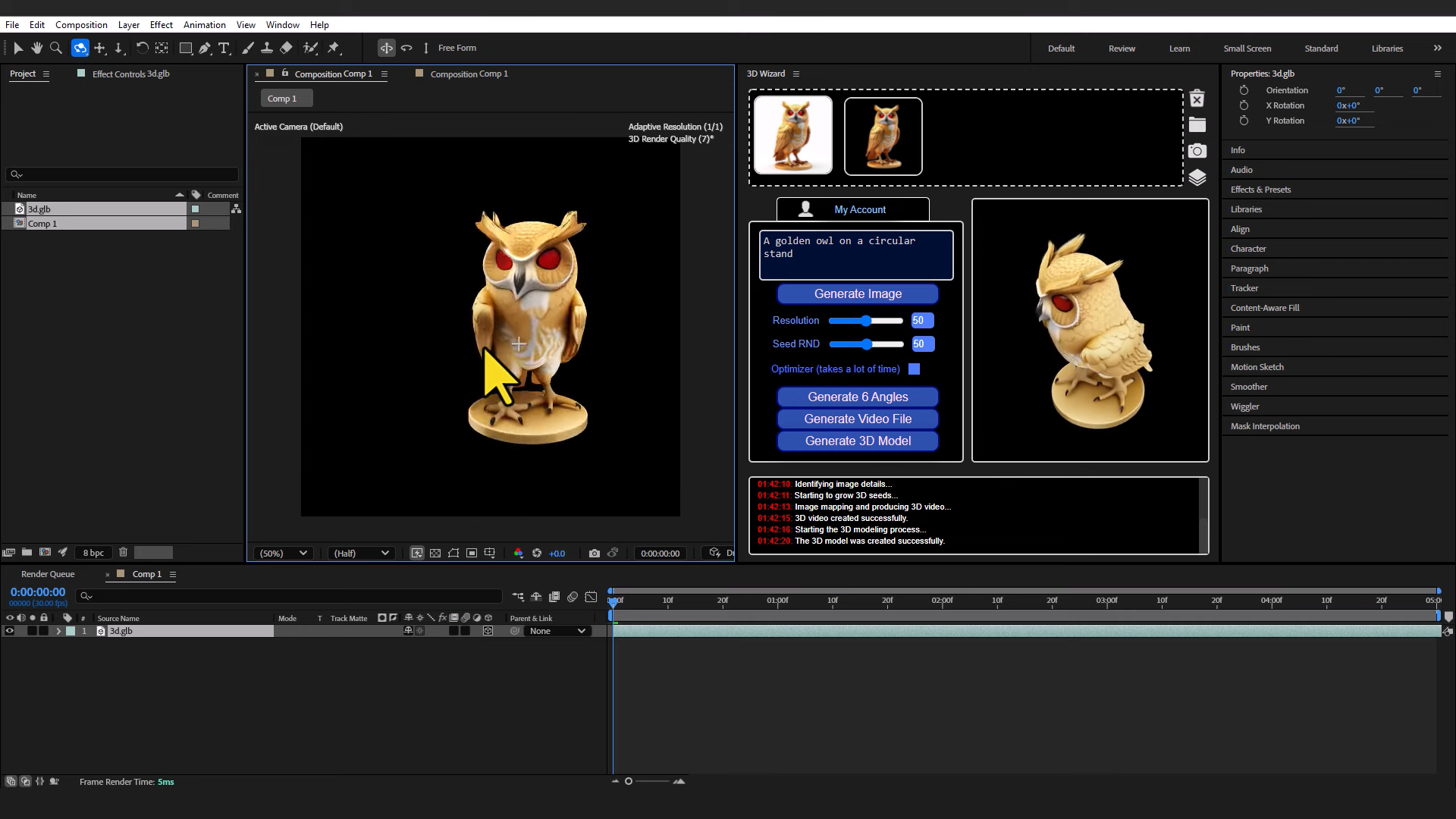
🎬 3D Wizard چیه و چرا باید ازش استفاده کنی؟
وقتی میخوای یه صحنه سهبعدی در افتر افکت بسازی، اولین چیزی که به ذهنت میاد، ساعتها درگیر شدن با لایهها، نورها و دوربینهاست. اینجاست که 3D Wizard Script وارد میشه و کار رو به شدت ساده میکنه. به زبون ساده، 3D Wizard یه ابزار همهکاره برای ایجاد و مدیریت صحنههای سهبعدیه. باهاش میتونی لایههای دوبعدی رو در فضای سهبعدی بچینی، دوربینها رو حرکت بدی، نورپردازی حرفهای بسازی و حتی با افکتها و پلاگینها ترکیبشون کنی.
یکی از مزایای بزرگش اینه که هم مبتدیها میتونن سریع نتیجه بگیرن و هم حرفهایها میتونن جزئیات رو کنترل کنن. مثلاً وقتی میخوای یه لوگو یا المان گرافیکی روی صحنه سهبعدی حرکت کنه، بدون 3D Wizard مجبور بودی هر لایه، هر دوربین و هر نور رو جداگانه تنظیم کنی و ساعتها وقت صرف کنی. اما با این اسکریپت، میتونی با چند کلیک، همه چیز رو آماده کنی و تمرکزت رو روی خلاقیت بذاری، نه روی تنظیمات پیچیده.
یه تجربه شخصی بگم: برای یه پروژه تبلیغاتی، قرار بود چند المان گرافیکی روی یک صحنه خیابونی با حرکت دوربین هماهنگ بشن. بدون 3D Wizard، کنترل حرکت دوربین و هماهنگی لایهها تقریباً غیرممکن بود. ولی با 3D Wizard تونستم صحنه رو به سرعت آماده کنم، حرکات رو دقیق بچینم و حتی نورپردازی رو به صورت طبیعی اعمال کنم. نتیجهش یه صحنه واقعی و حرفهای شد که کارفرما فکر میکرد همه چیز با دوربین واقعی ضبط شده.
از طرف دیگه، 3D Wizard برای پروژههایی که زمان کمی دارن هم عالیه. وقتی deadline فشرده داری، این اسکریپت کمک میکنه صحنهها سریع آماده بشن بدون اینکه کیفیت کار پایین بیاد. این یعنی هم سرعت کار بالا میره و هم نتیجه نهایی حرفهای باقی میمونه.
یکی دیگه از مزیتهای مهمش اینه که با سایر پلاگینها و افکتهای افتر افکت کاملاً هماهنگه. میتونی ترکیبش کنی با نورپردازی پیشرفته، ذرات، و افکتهای Motion Blur تا صحنه خیلی طبیعی و سینمایی به نظر برسه. این قابلیت باعث میشه 3D Wizard یه ابزار ضروری برای هر موشنگرافیست حرفهای باشه.
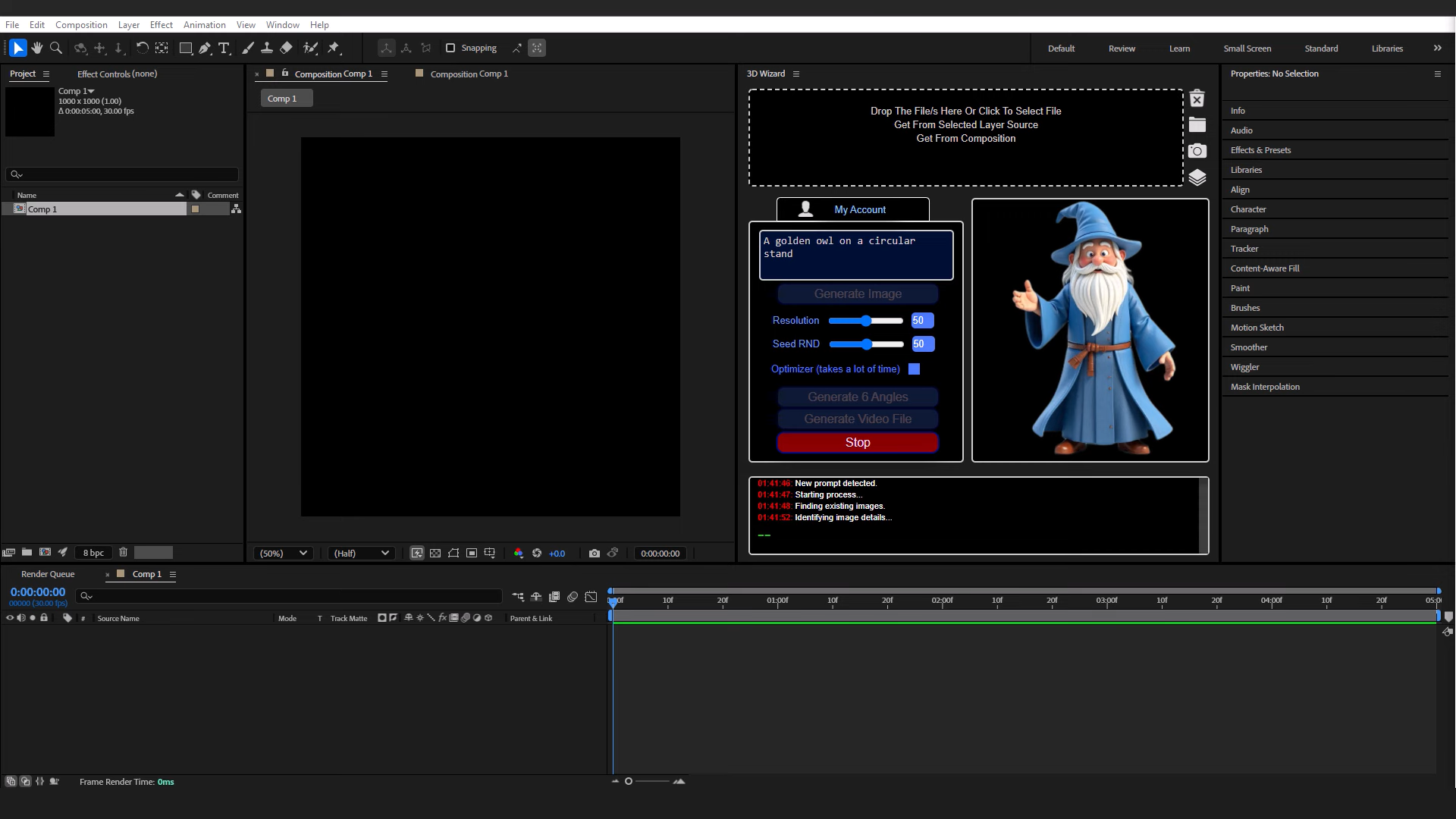
🛠 ویژگیها و ابزارهای اصلی اسکریپت 3D Wizard
وقتی صحبت از اسکریپت 3D Wizard میشه، اولین چیزی که به ذهن میاد، قدرتش در سادهسازی ایجاد صحنههای سهبعدیه. اما این اسکریپت پر از ابزارهای حرفهایه که هر موشنگرافیستی باید باهاشون آشنا باشه. من توی پروژههام یاد گرفتم که شناخت درست این ابزارها باعث میشه کار سریعتر و طبیعیتر پیش بره.
۱. 🎥 ایجاد صحنههای سهبعدی
اصلیترین ویژگی 3D Wizard توانایی ایجاد سریع صحنههای سهبعدیه. با چند کلیک میتونی لایههای دوبعدی رو روی محورهای X، Y و Z بچینی و یه فضای واقعی بسازی.
🔹 نکات حرفهای:
- همیشه قبل از اضافه کردن المانها، یک Grid یا Reference Plane بساز تا جهتگیری و عمق صحنه دقیق باشه.
- از قابلیت Snap to Grid برای چینش دقیق اشیا استفاده کن.
- من معمولاً برای پروژههای تبلیغاتی که نیاز به عمق زیاد دارن، اول صحنه اصلی رو با یک Plane ساده میسازم و بعد اشیا و لایهها رو اضافه میکنم تا کنترل کامل روی عمق داشته باشم.
۲. 💡 نورپردازی و سایهها
یکی از سختترین بخشهای ساخت صحنه سهبعدی، نورپردازیه. 3D Wizard چند ابزار نورپردازی حرفهای داره که میتونه صحنه رو طبیعی و سینمایی کنه. میتونی انواع نورها (Point, Spot, Ambient) رو با چند کلیک اضافه کنی و حتی Light Rig بسازی.
🔹 تجربه شخصی:
تو یه پروژه موزیک ویدیو، با استفاده از نورهای Spot و Ambient که 3D Wizard ایجاد کرده بود، تونستم صحنهای بسازم که هم روشنایی طبیعی داشت هم سایهها دقیق بودن. بدون این اسکریپت، مجبور بودم هر نور رو دستی تنظیم کنم و نتیجه به این خوبی نمیشد.
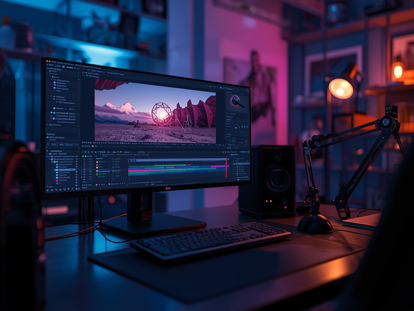
۳. 🎬 حرکات دوربین سهبعدی
حرکت دوربین تو صحنههای سهبعدی معمولاً پیچیده و زمانبره، اما 3D Wizard ابزارهای کنترل دوربین حرفهای داره. میتونی مسیر حرکت دوربین، زاویه دید و حتی فوکوس عمق رو با چند کلیک تنظیم کنی.
🔹 نکات حرفهای:
- برای حرکت طبیعی، از Ease In/Ease Out استفاده کن.
- مسیر دوربین رو همیشه روی Null Object اعمال کن تا کنترل بیشتری داشته باشی.
- من تو پروژههای تبلیغاتی، معمولاً مسیر دوربین رو اول Rough Track میکنم و بعد با ابزارهای 3D Wizard اصلاح و Smooth میکنم.
۴. 🧩 ساخت لایهها و Parent کردن
یکی دیگه از قابلیتهای جالب 3D Wizard، امکان Parent کردن لایهها و گروهبندی سریعشونه. یعنی وقتی یه المان حرکت میکنه، بقیه لایههای مرتبط هم بهطور خودکار هماهنگ میشن.

🔹 تجربه شخصی:
توی یه صحنه پیچیده با چندین لایه متن و لوگو، Parent کردن دستی خیلی سخت بود. با 3D Wizard، همه چیز در یک لحظه مرتب شد و نیاز به اصلاح دستی نبود. این نکته، باعث میشه زمان پروژه تا حد زیادی کم بشه و خطاها به حداقل برسن.
۵. 🔗 ترکیب با پلاگینها و افکتها
یکی از مهمترین نکات حرفهای: 3D Wizard کاملاً با پلاگینها و افکتهای افتر افکت سازگار هست. میتونی Motion Blur، Glow، Depth of Field و Particle Effects رو بدون مشکل به صحنه اضافه کنی.
🔹 نکات حرفهای:
- برای ذرات و Glow، همیشه Layer Order رو درست تنظیم کن.
- قبل از رندر نهایی، صحنه رو با Preview Full Resolution بررسی کن.
- من همیشه تو پروژههای موزیک و تبلیغاتی، ابتدا Motion Blur و Depth of Field رو اضافه میکنم تا حس واقعی بودن صحنه حفظ بشه.
۶. ✨ ابزارهای پیشرفته و Shortcuts
3D Wizard چند قابلیت پیشرفته داره که حرفهایها عاشقش هستن:
- ایجاد Light Rigهای آماده
- تنظیم Material و Reflection لایهها
- کنترل Anchor Point و Pivot برای انیمیشنهای پیچیده
- Shortcuts داخلی برای سرعت بیشتر
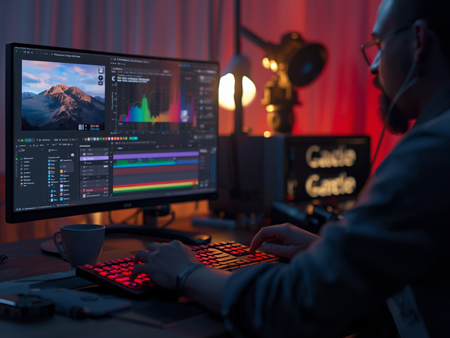
آموزش نصب اسکریپت 3D Wizard
💻 روی ویندوز
اول از همه، پوشه com.aescripts.3dwizard رو از داخل فایل دانلودی بردار و بنداز تو این مسیر:
بعدش روی فایل Add Keys کلیک راست کن و گزینهی Merge رو بزن.
همین! حالا میتونی افتر افکت رو باز کنی و اسکریپت رو اجرا کنی و بچسبی به کار 😊
🍏 روی مک
اگه مک داری، همون پوشه com.aescripts.3dwizard رو ببر این مسیر:
بعدش فایل install-as-admin رو اجرا کن تا اسکریپت فعال بشه.
حالا راحت میتونی وارد After Effects بشی و از 3D Wizard استفاده کنی. همهچیز آمادست 🚀✨
💡 جمعبندی بخش ویژگیها:
- ساخت صحنه سهبعدی → سریع و دقیق
- نورپردازی → طبیعی و سینمایی
- حرکت دوربین → Smooth و حرفهای
- Parent کردن و گروهبندی → هماهنگی کامل لایهها
- ترکیب با افکتها → خلاقیت و واقعگرایی
- ابزار پیشرفته و Shortcuts → سرعت و دقت
🧠 نکات حرفهای برای کار با اسکریپت 3D Wizard
وقتی با 3D Wizard کار میکنید، رعایت چند نکته حرفهای باعث میشه صحنهها سریعتر، دقیقتر و طبیعیتر ساخته بشن. این نکات نتیجه سالها کار روی پروژههای مختلف موشن گرافیک و تبلیغاتی هستن:
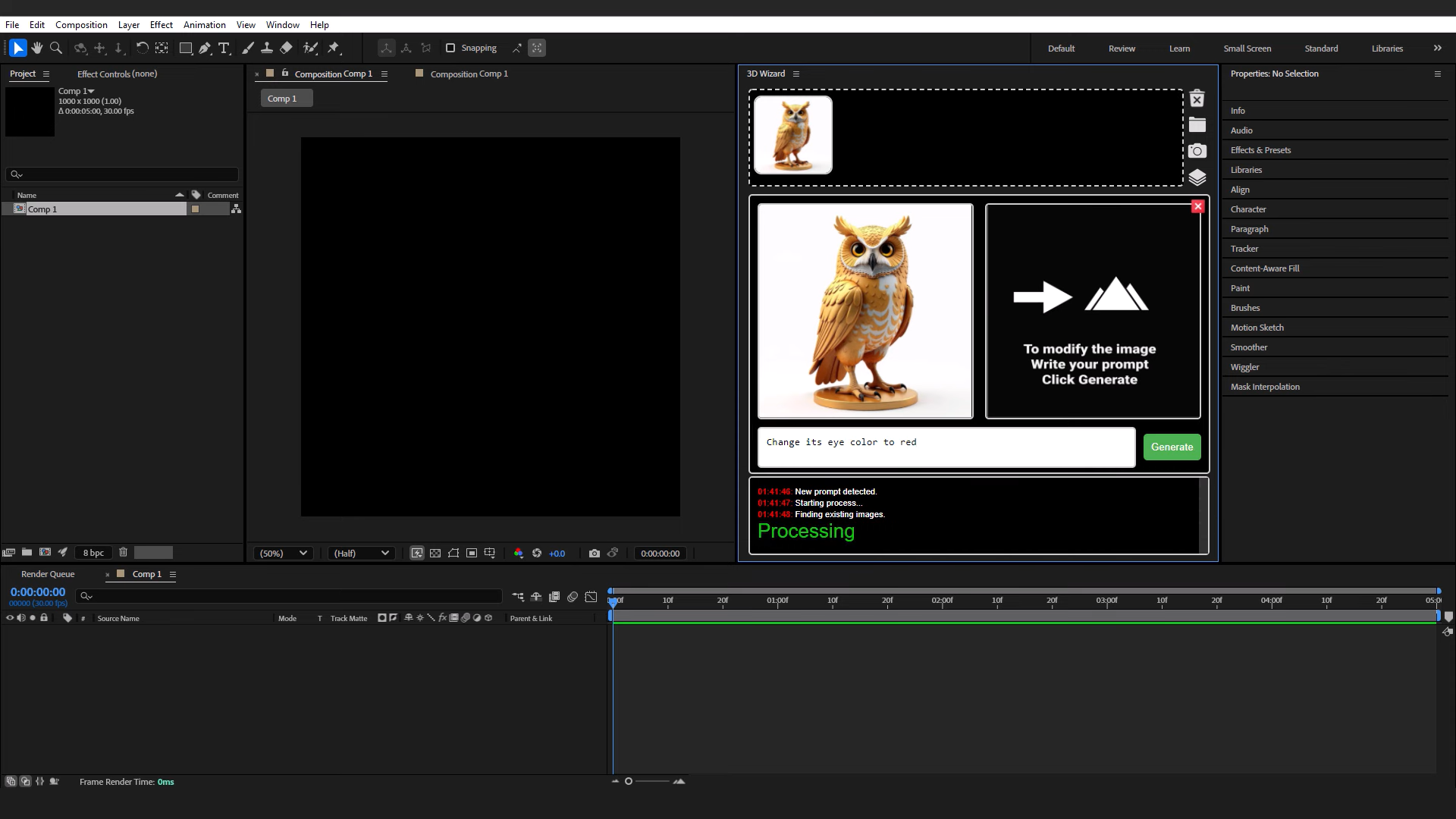
۱. همیشه صحنه رو با Grid یا Reference Plane شروع کنید
قبل از اینکه المانها رو اضافه کنید، یه Grid بسازید تا جهتگیری و عمق صحنه مشخص باشه. این کار باعث میشه هر لایه یا شیء که اضافه میکنید، دقیق روی محورهای X، Y و Z قرار بگیره و هماهنگی صحنه حفظ بشه.
۲. از Null Object برای کنترل دوربین و لایهها استفاده کنید
Parent کردن المانها و دوربینها به Null Object باعث میشه بتونید همه چیز رو با یه کنترل ساده جابهجا یا حرکت بدید. این تکنیک مخصوصاً تو صحنههای پیچیده و چند دوربینه کاربردیه و جلوی هرجومرج لایهها رو میگیره.
۳. نورپردازی رو مرحلهای اعمال کنید
به جای اضافه کردن همه نورها یکباره، مرحله به مرحله نورها رو اضافه کنید و روی نورهای اصلی تمرکز کنید. بعد از اینکه نور اصلی درست شد، نورهای مکمل و Ambient اضافه کنید. این کار باعث میشه کنترل روی سایهها و شدت نور بهتر باشه و صحنه سینماییتر به نظر بیاد.

۴. مسیر حرکت دوربین رو همیشه Smooth کنید
از گزینههای Ease In و Ease Out استفاده کنید و مسیر دوربین رو در نقاط کلیدی کنترل کنید. ترکیب این تکنیک با Motion Blur باعث میشه حرکت طبیعیتر و واقعگرایانهتر باشه.
۵. ترکیب با افکتها رو حرفهای انجام بدید
قبل از اعمال افکتهایی مثل Glow، Motion Blur یا Depth of Field، مطمئن بشید که Layer Order درست تنظیم شده. اضافه کردن افکتها بعد از چینش دقیق لایهها باعث میشه نتیجه نهایی حرفهای و طبیعی باشه.
۶. از Shortcuts و ابزار پیشرفته استفاده کنید
3D Wizard چند Shortcut و ابزار داخلی داره که سرعت کار رو چند برابر میکنه. مثل Light Rig آماده، تنظیم Material و Reflection لایهها، یا کنترل Anchor Point برای انیمیشنهای پیچیده. استفاده از این ابزارها باعث میشه زمان پروژه کمتر بشه و نتیجه نهایی حرفهایتر باشه.
۷. همیشه صحنه رو Preview کنید
قبل از رندر نهایی، با Preview Full Resolution صحنه رو بررسی کنید تا مطمئن بشید هیچ مشکل در نور، حرکت یا عمق وجود نداره. این کار جلوی مشکلات رندر نهایی رو میگیره و باعث صرفهجویی در زمان میشه.
💡 خلاصه نکات حرفهای:
- Grid و Reference Plane → نظم و دقت
- Null Object → کنترل ساده و هماهنگی
- نورپردازی مرحلهای → طبیعی و سینمایی
- مسیر دوربین Smooth → حرکت واقعگرایانه
- ترکیب افکتها → نتیجه حرفهای
- ابزار پیشرفته و Shortcuts → سرعت و دقت
- Preview قبل از رندر → جلوگیری از اشتباهات
🎯 جمعبندی و گام بعدی برای حرفهای شدن
اسکریپت 3D Wizard یکی از ابزارهای قدرتمند افتر افکت برای ساخت صحنههای سهبعدی حرفهایه. با استفاده از این اسکریپت میتونی لایههای دوبعدی رو به صحنههای سهبعدی تبدیل کنی، دوربین و نورپردازی حرفهای بسازی و همه چیز رو با افکتها و پلاگینهای دیگه ترکیب کنی. نکات حرفهای که گفتیم مثل استفاده از Grid، Null Object، نورپردازی مرحلهای، مسیر Smooth دوربین و Preview قبل از رندر باعث میشن کارتون سریعتر، دقیقتر و واقعیتر به نظر بیاد.
حالا که با ابزارها و نکات حرفهای 3D Wizard آشنا شدی، بهترین کار اینه که خودت دست به کار بشی و با تمرین، مهارتت رو بالا ببری. هیچ چیز مثل تجربه عملی، یادگیری رو سریع و موثر نمیکنه. حتی با چند پروژه ساده هم میتونی تفاوت تکنیکها و ابزارها رو درک کنی و خلاقیتت رو رشد بدی.
اگه میخوای مسیر حرفهای شدن در موشن گرافیک و افتر افکت رو سریعتر طی کنی، پیشنهاد میکنم از آموزشهای رایگان و تخصصی سایت Motion Guru استفاده کنی. تو این آموزشها، تکنیکها، ترفندها و پروژههای واقعی به صورت قدمبهقدم توضیح داده شدن و میتونی مهارتت رو همزمان با یادگیری پروژههای کاربردی افزایش بدی.
پس همین الان شروع کن، ابزارها و نکاتی که یاد گرفتی رو امتحان کن و قدم به قدم تجربه کسب کن. با تمرین و پیگیری، مطمئناً میتونی صحنههای سهبعدی حرفهای بسازی و به یه موشنگرافیست حرفهای تبدیل بشی.
اگه علاقه مند به یادگیری هستی ، سریع بصورت رایگان آموزش موشن گرافیک رو از سایت ما دنبال کن.
در صورتی خرابی فایل ها به این آیدی در تلگرام پیام دهیدارسال گزارش به تلگرام