پلاگین Boundary Fill
پلاگین Boundary Fill: راز خلق ماسکهای فوق حرفهای در افتر افکت!َ

مقدمه: کابوس روتوسکوپی دستی، بالاخره تمام شد!
اگه یک بار هم تجربهی روتوسکوپی دستی در افتر افکت رو داشته باشی، حتماً میدونی چرا بهش لقب کابوس هر موشنگرافیست رو دادن. روتوسکوپی یعنی اینکه باید فریم به فریم یک سوژه رو از پسزمینه جدا کنی و براش ماسک بکشی. حالا فرض کن پروژهای داری که صدها یا حتی هزاران فریم داره. هر حرکت دست، هر تکون خوردن مو یا لباس، هر تغییر نور، یعنی یک ماسک جدید و یک اصلاح جدید.
این فرآیند نهتنها زمانبره، بلکه فوقالعاده خستهکننده و فرسایشی هم هست. خیلی وقتها وقتی به نیمهی پروژه میرسی، متوجه میشی خروجی اصلاً اون چیزی که انتظار داشتی نشده. لبهها یا دندونهدار شدن، یا ماسک درست دنبال سوژه حرکت نکرده. نتیجه؟ چندین ساعت کار سخت و اعصابخوردکن، بدون اینکه کیفیت نهایی قابل قبول باشه.
در پروژههای حرفهای، مثل ساخت تیزرهای تبلیغاتی، جلوههای ویژه (VFX) یا حتی یک ویدیوی ساده برای اینستاگرام، زمان تحویل خیلی مهمه. هیچ کارفرمایی حاضر نیست یک هفته منتظر بمونه فقط برای اینکه سوژهی سادهای از پسزمینه جدا بشه. اینجاست که ابزارهای سنتی مثل Pen Tool یا حتی Roto Brush قدیمی جوابگو نیستن.
اینجا دقیقاً نقطهایه که پلاگین Boundary Fill وارد میشه. این اسکریپت مثل یه دستیار هوشمند عمل میکنه. جوری طراحی شده که لبههای سوژه رو خودش پیدا کنه، مرزها رو دنبال کنه و بهت یه ماسک آماده تحویل بده. در واقع کاری که شاید ساعتها زمان ببره، توی چند دقیقه انجام میده.
اما ماجرا وقتی جذابتر میشه که بدونی نسخهی جدید یعنی Boundary Fill v2.2.0 با الگوریتمهای ارتقا یافته و سرعت پردازش چندبرابری، واقعاً میتونه کابوس روتوسکوپی رو برای همیشه تموم کنه.
Boundary Fill چیه و چرا همه موشنگرافیستها بهش نیاز دارن؟
اگر تا حالا پروژههای موشنگرافیک یا جلوههای ویژه انجام داده باشی، حتماً میدونی که یکی از بزرگترین چالشها، ماسکگذاری دقیق و روتوسکوپی سوژههاست. مخصوصاً وقتی سوژه حرکت داره، پسزمینه پیچیدهست یا نور متغیره. اینجاست که پلاگین Boundary Fill وارد صحنه میشه و به یک ابزار ضروری برای هر موشنگرافیست تبدیل میشه.
به زبان ساده، Boundary Fill یک اسکریپت پیشرفته برای Adobe After Effects هست که اجازه میده سوژهها یا بخشهای خاصی از ویدیو رو بدون دردسر و به شکل خودکار از پسزمینه جدا کنی. اما نکته جادویی اینجاست: این پلاگین نه فقط یک ابزار ساده ماسکگذاری، بلکه یک موتور هوشمند برای دنبال کردن لبهها و تشخیص مرزهای دقیق سوژهست.
مشکلاتی که Boundary Fill حل میکنه:
-
صرفهجویی در زمان:
-
در روشهای سنتی، باید فریم به فریم ماسک بکشی.
-
Boundary Fill با الگوریتمهای هوشمند، مرزها رو دنبال میکنه و در کسری از ثانیه ماسک کامل میده.
-
-
افزایش دقت و کیفیت ماسک:
-
ابزارهای قدیمی مثل Roto Brush یا Pen Tool گاهی در فریمهای پیچیده دچار خطا میشن.
-
Boundary Fill با تشخیص دقیق لبهها و امکان Feather و Anti-Aliasing، ماسکهای تمیز و طبیعی تولید میکنه.
-
-
سادگی و کاربرپسندی:
-
برای استفاده از Boundary Fill نیاز به مهارت پیچیدهای نیست.
-
حتی کاربران مبتدی میتونن با چند کلیک، سوژهها رو جدا کنن و نتیجهای حرفهای بگیرن.
-
-
هماهنگی با پروژههای بزرگ و پیچیده:
-
پروژههای موشن گرافیک، VFX یا تبلیغاتی اغلب چندین لایه و عناصر متحرک دارن.
-
Boundary Fill با قابلیتهای پیشرفته، ماسکها رو روی فریمهای متحرک دنبال میکنه و نیازی به اصلاح دستی هر فریم نیست.
-
چرا هر موشنگرافیست باید از Boundary Fill استفاده کنه؟
-
سرعت بیشتر پروژهها: به جای ساعتها زمان، فقط چند دقیقه طول میکشه.
-
کیفیت حرفهای: ماسکها دقیق، تمیز و قابل انیمیت هستن.
-
انعطافپذیری بالا: امکان خروجی گرفتن به شکل Mask Layer یا Shape Layer، ترکیب با افکتها و تنظیمات پیشرفته Feather و Anti-Aliasing.
-
قابلیت استفاده در انواع پروژهها: از کلیپهای کوتاه تبلیغاتی تا پروژههای بزرگ سینمایی و جلوههای ویژه.
در واقع، اگه تا امروز واسه جداسازی سوژهها یا ماسکگذاری وقت زیادی تلف کردی، Boundary Fill مثل یه دستیار هوشمند و فوقالعاده سریع عمل میکنه که همه مشکلات رو حذف میکنه. به همین دلیله که این پلاگین تبدیل به یک ابزار حیاتی برای هر موشنگرافیست حرفهای شده.
نحوه کار پلاگین Boundary Fill (توضیح تخصصی و جامع)
پلاگین Boundary Fill بر پایه الگوریتمهای پیشرفته تشخیص لبه و پردازش تصویر طراحی شده تا فرآیند روتوسکوپی و ساخت ماسک رو کاملاً خودکار و دقیق انجام بده. در ادامه نحوه عملکرد اون رو مرحله به مرحله توضیح میدیم براتون:
1. شناسایی نقطه آغاز (Seed Point)
-
کاربر ابتدا با ابزار قطرهچکان (Eyedropper) یا انتخاب دستی یک نقطه روی سوژه یا پسزمینه، Seed Point را مشخص میکنه.
-
این نقطه به عنوان مبدا الگوریتم در نظر گرفته میشه و پلاگین بر اساس اون، محدودهای که باید ماسک بشه رو تعیین میکنه.
2. تحلیل رنگ و تون (Color & Tone Analysis)
-
پلاگین با استفاده از الگوریتمهای تطبیقی، رنگ، شدت نور و بافت اطراف Seed Point را تحلیل میکند.
-
این تحلیل شامل محاسبه مقادیر RGB و Hue/Saturation و همچنین گرادیانهای رنگی است.
-
الگوریتم به دنبال پیکسلهایی است که از نظر ویژگیهای بصری مشابه Seed Point باشند، اما از مرزهای واقعی سوژه عبور نکند.
3. تشخیص لبه (Edge Detection)
-
یکی از مراحل کلیدی، تشخیص لبه هوشمند (Smart Edge Detection) ه.
-
پلاگین از فیلترهای Sobel، Canny یا Laplacian به صورت ترکیبی استفاده میکندپه تا مرزهای دقیق سوژه رو شناسایی کنه.
-
تو نسخههای جدید، از الگوریتمهای Deep Learning-Enhanced Edge Detection بهره گرفته شده تا حتی مرزهای پیچیده یا موهای پراکنده نیز شناسایی بشن.
4. ایجاد و بهبود ماسک اولیه
-
پس از شناسایی لبهها، پلاگین یک ماسک خام (Raw Mask) ایجاد میکند که محدوده سوژه را پوشش میدهد.
-
در این مرحله، امکان وجود لبههای دندانهدار یا نواحی ناقص وجود دارد.
-
الگوریتم به صورت خودکار با Feathering و Anti-Aliasing لبهها رو نرم و یکنواخت میکنه، بدون از دست رفتن جزئیات.
5. پیگیری و انیمیت ماسک (Mask Tracking)
-
Boundary Fill با استفاده از Pixel Motion Tracking، موقعیت و تغییرات سوژه در فریمهای بعدی رو دنبال میکنه.
-
برخلاف Roto Brush که گاهی به اصلاح دستی نیاز داره، این پلاگین از Optical Flow Analysis برای پیشبینی حرکت سوژه استفاده میکنه.
-
نتیجه: ماسک در طول تمام فریمها به صورت خودکار انیمیت میشه و نیاز به اصلاح مداوم کاربر کاهش پیدا میکنه.
6. تنظیمات حساسیت و سفارشیسازی (Sensitivity & Refinement)
-
کاربر میتونه حساسیت انتخاب رنگ، شعاع Feather و میزان Anti-Aliasing را تنظیم کنه.
-
تو صحنههای شلوغ یا با Motion Blur، با افزایش حساسیت یا ترکیب با Roto Brush، دقت ماسک افزایش پیدا میکنه.
7. خروجی نهایی
-
پس از پردازش، پلاگین یه Mask Layer یا Shape Layer ایجاد میکنه که کاملاً قابل ویرایشه.
-
این لایه میتونه مستقیماً واسه اعمال افکتها، کروماکی یا موشن گرافیک استفاده بشه.
-
خروجی با GPU Acceleration بهینه شده تا حتی روی ویدیوهای 4K یا پروژههای سنگین، بدون لگ و توقف کار کنه.
مزیتهای تخصصی این روش
-
کاهش نیاز به اصلاح دستی: الگوریتم هوشمند تشخیص لبه و انیمیت خودکار ماسک، زمان روتوسکوپی رو تا 80-90٪ کاهش میده.
-
حفظ جزئیات پیچیده: حتی مو، شاخ و برگ یا اشیاء نیمه شفاف به خوبی تو ماسک لحاظ میشن.
-
انعطاف در پروژههای حرفهای: قابلیت ایجاد Mask Layer یا Shape Layer برای ادیت نهایی یا ترکیب با افکتهای VFX.
ویژگیها و بهبودهای نسخه 2.2.0 Boundary Fill
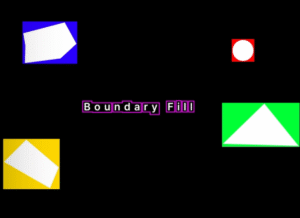
نسخه 2.2.0 پلاگین Boundary Fill یه جهش بزرگ در کارایی، دقت و تجربه کاربری ایجاد کرده. این نسخه نه تنها سرعت پردازش رو افزایش میده، بلکه قابلیتهای حرفهای بیشتری برای پروژههای پیچیده موشن گرافیک و VFX ارائه میده. جزئیات ویژگیها عبارتهستن از:
1. تشخیص لبههای هوشمندتر (Smart Edge Detection)
-
الگوریتمهای جدید بر پایه Machine Learning و Deep Edge Detection طراحی شدن.
-
مرزهای پیچیده و سوژههای دارای مو، پرز یا اشیاء نیمه شفاف با دقت بسیار بالاتری شناسایی میشن.
-
حتی تو صحنههای دارای Motion Blur یا پسزمینه شلوغ، لبهها تمیزتر و طبیعیتر از نسخههای پیشین خروجی میدن.
2. سرعت پردازش بالاتر (Faster Performance)
-
پردازش تصویر با GPU Acceleration بهینه شده و تا چند برابر سریعتر از نسخه قبلیه.
-
مناسب پروژههای 4K، HDR و کامپوزیتهای سنگین که قبلاً باعث کندی سیستم میشدن.
-
این بهبود باعث کاهش چشمگیر زمان روتوسکوپی و افزایش بهرهوری کاربر میشه.
3. رابط کاربری بهبود یافته (Enhanced UI/UX)
- پنل جدید خیلی سادهتر و راحتتر طراحی شده و میشه سریعتر به ابزارها و تنظیمات دسترسی داشت.
- الان میشه با Drag & Drop ماسک ساخت و پارامترها رو تغییر داد، بدون اینکه هی بری تو منوهای پیچیده.
- پیشنمایش زندهی ماسک و لبهها هم هست که قبل از اعمال تغییرات، خروجی نهایی رو دقیق نشون میده.
4. Feather خودکار و پیشرفته (Automatic Feathering)
- لبههای ماسک بهطور خودکار نرم و طبیعی میشن و دیگه خیلی کمتر لازم میشه دستی Feather رو تنظیم کنی.
- الگوریتم Adaptive Feathering هم خودش با توجه به بافت و رنگ سوژه، شعاع و شدت Feather رو تنظیم میکنه.
5. Anti-Aliasing حرفهای (Professional Anti-Aliasing)
- دندونههای لبهها خودشون بهطور خودکار حذف میشن.
- خروجی ماسک هم کاملاً صافه و آمادهست برای استفاده توی VFX، موشنگرافیک و کروماکی.
6. پشتیبانی از Shape Layer و Mask Layer
- الان میشه ماسکها رو هم به شکل Shape Layer ساخت هم به صورت Mask Layer.
- این قابلیت دستت رو باز میذاره برای ترکیب با افکتها، انیمیشن دادن با Keyframe یا اصلاح دستی.
- Shape Layer هم مخصوص پروژههای موشنگرافیک و متحرکسازی ماسکها خیلی بهدرد بخوره.
7. سازگاری بهتر با GPU و بهینهسازی منابع
- نسخه 2.2.0 استفاده از کارت گرافیک و RAM رو بهینه کرده.
- با پردازش موازی فریمها و مصرف کمتر حافظه، حتی پروژههای سنگین و چندلایه هم بدون افت سرعت اجرا میشن.
8. پشتیبانی از تنظیمات حساسیت و سفارشیسازی پیشرفته
- کاربرا میتونن حساسیت تشخیص لبه، رنگ و تون، همینطور مقدار Feather و Anti-Aliasing رو خودشون تنظیم کنن.
- این ویژگی باعث میشه پلاگین توی شرایط مختلف نور، رنگ و پسزمینه همیشه دقیق و قابل اعتماد عمل کنه.
9. سازگاری با افتر افکتهای مدرن و نسخههای مختلف
- نسخه 2.2.0 با جدیدترین ورژنهای After Effects و سیستمعاملهای Windows و MacOS کاملاً سازگاره.
- همچنین با بقیه پلاگینها و ابزارهای Roto Brush و Keying هم بدون مشکل هماهنگ کار میکنه.
کاربرد Boundary Fill در طراحی متن و تایتلهای حرفهای

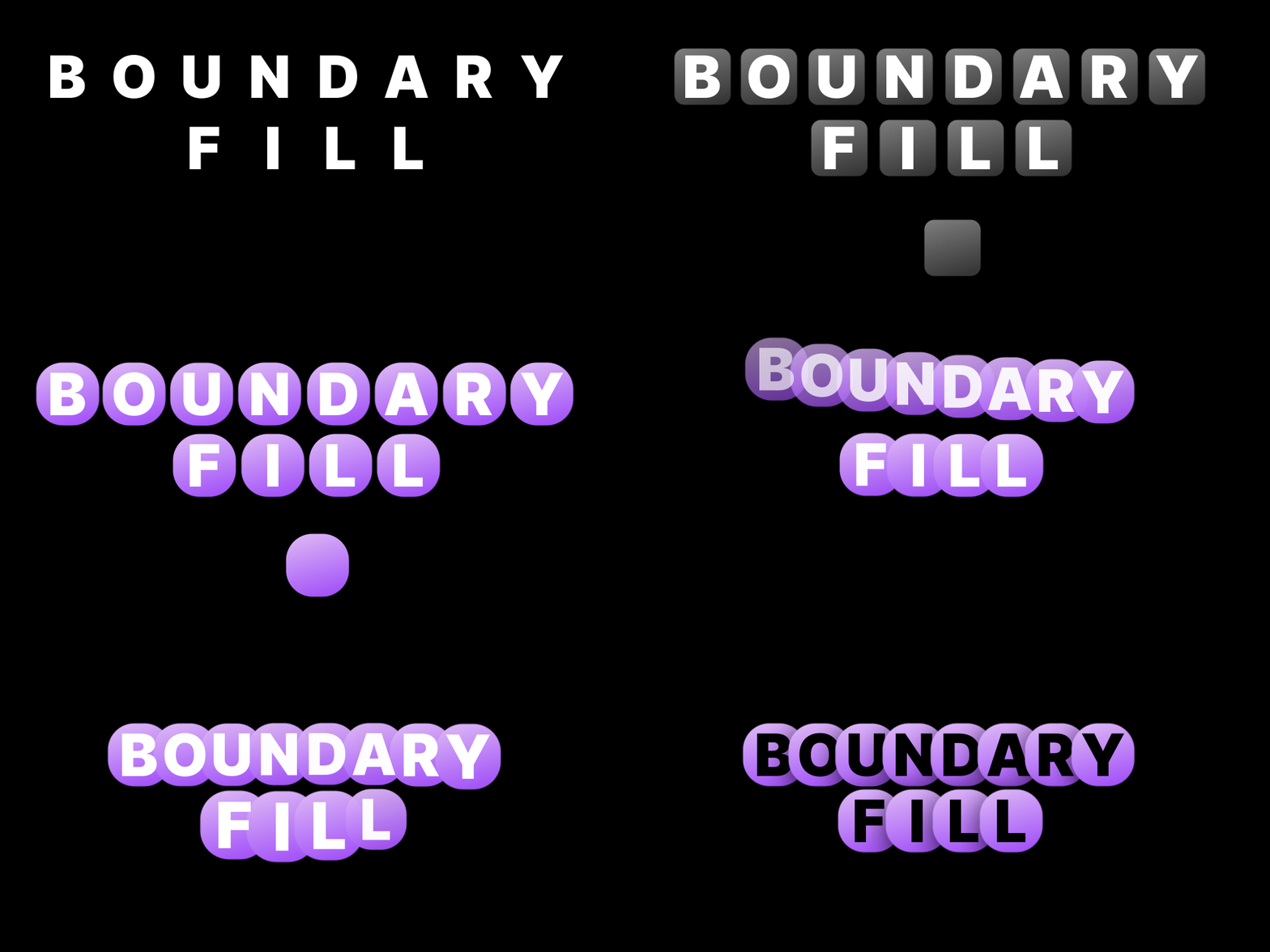
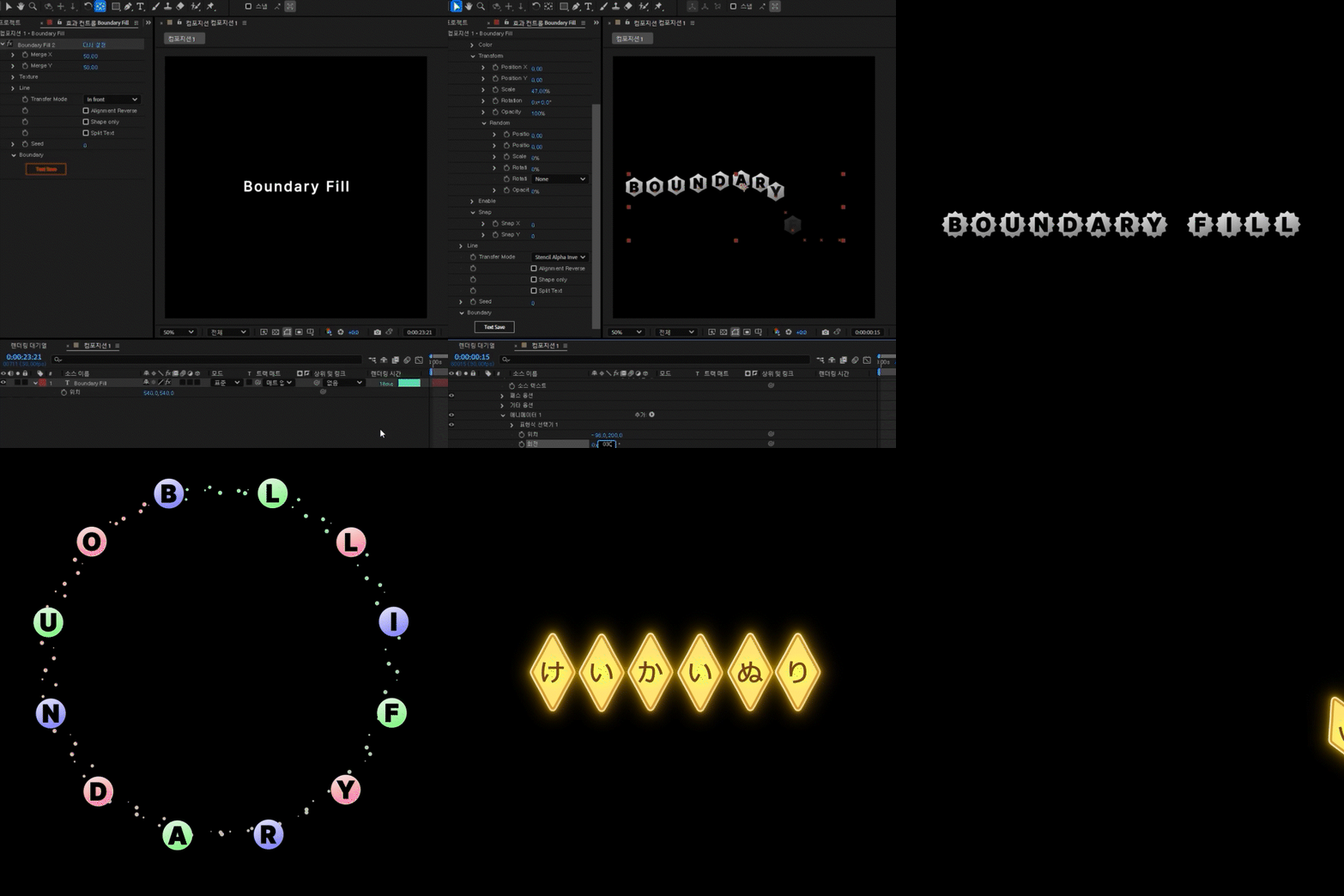
پلاگین Boundary Fill فقط برای جدا کردن سوژهها و ماسکگذاری روی ویدیوها نیست، بلکه یکی از ابزارهای مهم توی طراحی متن و تایتلهای گرافیکی در افتر افکته. این قابلیت مخصوصاً توی پروژههای موشنگرافیک، موزیکویدیوها، محتوای آموزشی و شبکههای اجتماعی خیلی به چشم میاد. باهاش میشه متنها رو از حالت ساده و خشک درآورد و به شکل المانهای بصری جذاب و پویا درآورد.
ویژگیها و مزایای طراحی متن با Boundary Fill
-
تبدیل متن به عنصر گرافیکی پویا
- پلاگین با شناسایی محدوده متن، این امکان رو میده که ماسکهای پویا و بافتهای تصویری روش اعمال کنی.
- حالا نوشتهها دیگه فقط یه لایه ساده نیستن؛ میشه اونا رو به شکل Shape Layer یا Mask Layer انیمیت کرد.
- این قابلیت هم کمک میکنه متنها دقیق با سایر عناصر و افکتها هماهنگ باشن.
-
ایجاد جلوههای بصری پیشرفته روی متن
- میشه افکتهای پویا مثل Gradient Fill، Texture Mapping و Motion Effects رو روی متن اعمال کرد.
- با کمک الگوریتمهای تشخیص لبه و پردازش تصویر Boundary Fill، متنها دقیقاً با پسزمینه و محیط ویدیو ترکیب میشن.
- لبهها هم نرم، Anti-Aliased و طبیعی باقی میمونن و به پروژه حس حرفهای میدن.
-
هماهنگی متن با ریتم و حس پروژه
- تو موزیکویدیوها یا ویدیوهای تبلیغاتی، متنها میتونن با ریتم موزیک یا حرکت سوژهها هماهنگ بشن.
- ماسکها و بافتها هم این امکان رو میدن که تغییرات دینامیک روی متن اعمال کنی، مثل حرکت، انیمیشن ورود و خروج و افکتهای ترانزیشن.
-
کاربرد در تولید محتوای شبکههای اجتماعی
- طراحی متنهای گرافیکی و پویا باعث جلب توجه مخاطب و افزایش تعامل تو پلتفرمهایی مثل اینستاگرام، تیکتاک و یوتیوب میشه.
- حتی اگه مهارت طراحی حرفهای هم نداشته باشی، با انتخاب متن و اعمال ماسک و بافت مناسب میتونی یه جلوه حرفهای و جذاب بسازی.
-
انعطاف و کنترل کامل روی جزئیات
- میشه دقیقاً Feather، Anti-Aliasing، Opacity و بقیه پارامترهای ماسک روی متن رو تنظیم کرد.
- کاربرا میتونن برای ایجاد افکتهای خاص، مرزهای متن رو انیمیت کنن یا با لایههای دیگه ترکیبش کنن.
- این انعطاف باعث میشه Boundary Fill برای طراحی متنهای پیچیده و حرفهای خیلی مناسب باشه.
چگونه Boundary Fill متنها را به جلوههای حرفهای تبدیل میکنه

-
شناسایی محدوده متن
- پلاگین اول محدوده متن رو شناسایی میکنه و اون رو به شکل Mask Layer یا Shape Layer تعریف میکنه.
- این مرحله شبیه شناسایی سوژه تو ویدیو هست، اما تمرکز روی جزئیات حروف و خطوط متنه.
-
اعمال ماسک پویا و بافت
- میشه با کمک ماسک، افکتهای بصری، بافتهای رنگی، Gradient یا تصویری روی متن ایجاد کرد.
- این افکتها بهطور پویا روی متن اعمال میشن و میشه اونا رو انیمیت هم کرد.
-
بهینهسازی لبهها و Anti-Aliasing
- لبههای متن با الگوریتمهای پیشرفته Feather و Anti-Aliasing نرم و طبیعی میشن.
- حتی حروف با جزئیات ظریف و نازک هم بهخوبی پوشش داده میشن و یه جلوه تمیز و حرفهای ایجاد میکنن.
-
انیمیت و هماهنگی با سایر عناصر
- ماسکها و Shape Layerهایی که ایجاد میشن، میتونن با Keyframe و Expression انیمیت بشن.
- متنها هم به راحتی با ریتم موزیک، حرکت سوژه یا بقیه افکتهای موشنگرافیک هماهنگ میشن.
نتیجهگیری تخصصی
با استفاده از Boundary Fill تو طراحی متن و تایتل، میشه متنهای ساده رو به عناصر گرافیکی حرفهای و پویا تبدیل کرد که:
-
توجه مخاطب رو جلب کنن و چشمها رو به خودشون خیره کنن
-
با حس و ریتم پروژه هماهنگ باشن، چه موزیک باشه چه حرکت سوژهها
-
تو پروژههای آموزشی، تبلیغاتی و موزیکویدیوها جلوهای خاص و منحصر به فرد ایجاد کنن
-
بدون نیاز به مهارت طراحی حرفهای، افکتهای بصری پیشرفته بسازن و متنها رو زنده و جذاب کنن
این یعنی با Boundary Fill میتونی متنها رو از حالت خشک و ساده دربیاری و به المانهایی تبدیل کنی که هم حرفهای به نظر میرسن و هم مخاطب رو درگیر خودشون میکنن. به همین دلیل، این پلاگین به یکی از ابزارهای کلیدی موشنگرافیک و تولید محتوای حرفهای تبدیل شده و برای هر کسی که میخواد پروژههای جذاب بسازه، تقریباً ضروریه.
🔧 روشهای نصب پلاگین Boundary Fill در After Effects
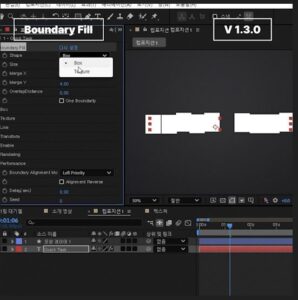
۱. نصب دستی پلاگین
برای نصب دستی پلاگین، این مراحل رو دنبال کن:
-
دانلود پلاگین: اول پلاگین Boundary Fill رو از سایت رسمی aescripts.com یا لینک مستقیمی که آخر مطلب گذاشتیم دانلود کن.
-
استخراج فایلها: فایل فشرده دانلود شده رو با برنامههایی مثل WinRAR یا 7-Zip از حالت فشرده خارج کن.
-
انتقال فایلها به مسیر مناسب:
-
-
در ویندوز:
-
C:\Program Files\Adobe\Adobe After Effects <نسخه>\Support Files\Scripts\ScriptUI Panels
-
-
در macOS:
-
/Applications/Adobe After Effects <نسخه>/Scripts/ScriptUI Panels
-
با این کار پنل پلاگین در محیط کاری نرمافزار ظاهر میشه.
۲. استفاده از ابزار مدیر پلاگین aescripts Manager
برای نصب و مدیریت پلاگینها به صورت خودکار، بهترین راه استفاده از aescripts Manager هست:
-
دانلود و نصب aescripts Manager: اول به سایت aescripts Manager برو و نرمافزار رو دانلود و نصب کن. این ابزار کار نصب و مدیریت پلاگینها رو خیلی راحت میکنه.
-
ورود به حساب کاربری: بعد از نصب، با حساب کاربری خودت وارد برنامه شو تا پلاگینها و لایسنسها به حسابت وصل بشن.
-
نصب پلاگین: تو پنل aescripts Manager پلاگین Boundary Fill رو جستجو کن و گزینه نصب (Install) رو انتخاب کن. با این کار، پلاگین بدون هیچ دردسری روی After Effects نصب میشه.
-
فعالسازی لایسنس: بعد از نصب، پلاگین خودش به طور خودکار فعال میشه و دیگه نیازی نیست کد لایسنس رو دستی وارد کنی.
با استفاده از این روش، دیگه نیازی به کارهای پیچیده دستی نیست و همه چیز خیلی سریع و راحت انجام میشه. میتونی به راحتی همه پلاگینها رو مدیریت و بهروزرسانی کنی و تمرکزت روی طراحی و تولید محتوا باشه.
۳. فعالسازی لایسنس پلاگین
برای فعالسازی لایسنس پلاگین و حذف واترمارک، این مراحل رو دنبال کن:
-
ورود به حساب کاربری: وارد سایت aescripts.com شو و حساب کاربری خودت رو باز کن.
-
دریافت کد لایسنس: به بخش “My Downloads & Licenses” برو و کد لایسنس مربوط به پلاگین Boundary Fill رو کپی کن.
-
وارد کردن کد لایسنس در After Effects:
-
پلاگین Boundary Fill رو روی یه لایه از پروژه اعمال کن.
-
تو پنل پلاگین روی گزینه “Register” یا “Options” کلیک کن.
-
کد لایسنس رو تو فیلد مربوطه وارد و تایید کن.
-
-
پاکسازی کش نرمافزار: اگه بعد از وارد کردن لایسنس هنوز واترمارک دیدی، کش نرمافزار رو پاک کن تا مشکل برطرف بشه.
Edit > Purge > All Memory & Disk Cache
سپس نرمافزار رو مجدداً راهاندازی کن.
📌 نکات تکمیلی
-
سازگاری با نسخههای مختلف After Effects: پلاگین Boundary Fill با نسخههای مختلف After Effects سازگاره. با این حال، بهتره از آخرین نسخه نرمافزار استفاده کنی تا همه قابلیتهای پلاگین رو بتونی داشته باشی.
-
پشتیبانی از GPU: برای عملکرد بهتر پلاگین، مطمئن شو درایور کارت گرافیکت بهروز باشه و نرمافزار از پردازش گرافیکی (GPU Acceleration) پشتیبانی کنه.
-
استفاده از پروکسی: تو پروژههای با وضوح بالا یا پیچیده، استفاده از پروکسی میتونه سرعت پردازش رو خیلی بالا ببره.
برای اطلاعات بیشتر و آموزشهای حرفهایتر، میتونی به وبسایت رسمی پلاگین Boundary Fill سر بزنی: aescripts.com/boundary-fill
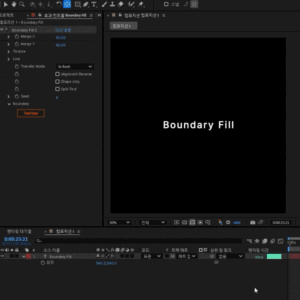
آموزش پروژهمحور: جداسازی سوژه از پسزمینه با Boundary Fill
با Boundary Fill میتونی سوژهها رو سریع و دقیق از پسزمینه جدا کنی. این روش مخصوصاً تو پروژههای موشنگرافیک، VFX، کروماکی و طراحی تبلیغات خیلی کاربردیه. در ادامه یه آموزش مرحلهبهمرحله برات آماده کردم.
مرحله 1: آمادهسازی پروژه
وارد کردن ویدیو یا تصویر:
فایل ویدیویی یا عکس رو به تایملاین After Effects اضافه کن.
فرمتهایی مثل MP4، MOV و تصاویر PNG/JPG پشتیبانی میشن.
ایجاد Composition:
یک کامپوزیشن جدید با رزولوشن و فریمریت مناسب بساز و ویدیو یا تصویرت رو بهش اضافه کن.
مرحله 2: باز کردن پنل Boundary Fill
از مسیر زیر پنل رو باز کن:
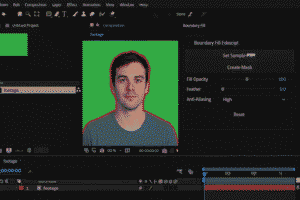
تو پنل، همه گزینههای اصلی مثل Seed Point، Create Mask، Feather و Anti-Aliasing قابل دسترس هستن.
مرحله 3: انتخاب سوژه
-
ابزار قطرهچکان (Eyedropper) رو انتخاب کن.
-
روی رنگ یا ناحیهای از سوژه که میخوای جدا بشه کلیک کن.
این نقطه Seed Point میشه و الگوریتم از اون شروع به شناسایی محدوده میکنه.
الگوریتم Boundary Fill رنگ و بافت اطراف نقطه رو تحلیل و مرزهای سوژه رو مشخص میکنه.
مرحله 4: ایجاد ماسک
-
گزینه Create Mask یا Generate Mask رو انتخاب کن.
-
پلاگین خودش یک Mask Layer یا Shape Layer روی سوژه ایجاد میکنه.
-
ماسک به صورت پویا و قابل انیمیت هست و میتونه تمام فریمها رو پوشش بده.
نکته حرفهای:
برای سوژههای متحرک یا صحنههای Motion Blur، الگوریتم از Optical Flow Tracking برای پیشبینی حرکت سوژه در فریمهای بعدی استفاده میکنه.
مرحله 5: بهبود لبهها و دقت ماسک
-
Feather: لبهها رو نرم میکنه و از دندانهدار شدن جلوگیری میکنه.
-
Anti-Aliasing: لبهها صاف میشه و جزئیات ظریف حفظ میشن.
-
Refine Edge: تو صحنههای شلوغ دقت ماسک رو بیشتر میکنه.
-
Sensitivity Adjustment: برای سوژههای با تغییر رنگ یا بافت پیچیده، حساسیت تشخیص رنگ و تون رو تغییر بده.
مرحله 6: پیشنمایش و اصلاح
-
بعد از ایجاد ماسک، ویدیو رو تو تایملاین اجرا کن و مطمئن شو ماسک همه فریمها رو درست پوشش میده.
-
اگه قسمتی درست جدا نشده، با Add/Subtract Mask یا ترکیب با Roto Brush اصلاحش کن.
مرحله 7: استفاده از ماسک در پروژه
حالا ماسک آماده است و میتونی:
-
سوژه رو روی بکگراند جدید بذاری.
-
افکتها یا جلوههای ویژه مثل دود، آتش یا نور رو پشت سوژه اعمال کنی.
-
متن یا المانهای دیگه رو با سوژه ترکیب کنی، مخصوصاً برای موشنگرافیک یا تبلیغات.
نکات حرفهای
-
تو پروژههای سنگین یا ویدیوهای 4K، استفاده از Proxy Frames سرعت پردازش رو بالا میبره.
-
تو صحنههای دارای Motion Blur شدید، ترکیب Boundary Fill با Roto Brush دقت رو بیشتر میکنه.
-
همیشه قبل از خروجی نهایی، ماسک رو در حالت Full Resolution Preview چک کن تا هیچ جزئیاتی از سوژه از دست نره.
نتیجهگیری
با Boundary Fill میتونی سوژهها رو سریع و دقیق از پسزمینه جدا کنی، بدون اینکه نیاز به روتوسکوپی دستی داشته باشی. این روش زمان پروژه رو کوتاه میکنه و امکان اعمال افکتهای حرفهای و پیچیده روی سوژه رو به راحتی فراهم میکنه.
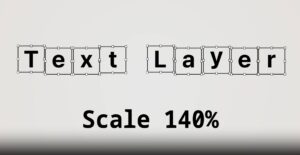
مقایسه Boundary Fill با روشهای سنتی در طراحی متن و تایتل
یکی از قابلیتهای کمتر شناختهشده ولی بسیار کاربردی Boundary Fill، طراحی متنها و تایتلهای متحرک در After Effects است. معمولاً کاربران برای این کار از Mask Layer دستی یا ابزارهایی مثل Roto Brush استفاده میکنن، اما این روشها محدودیتها و دردسرهای خاص خودشون رو دارن. Boundary Fill این مشکلات رو حل میکنه.
1. سرعت طراحی متن و تایتل
-
روش سنتی: اعمال ماسک یا Roto Brush روی هر حرف یا لایه متن خیلی زمانبره، مخصوصاً تو پروژههای طولانی یا متنهای انیمیت شده.
-
Boundary Fill: محدوده متن رو خودکار شناسایی میکنه و با ایجاد ماسک پویا، کل متن رو با چند کلیک آماده میکنه. این باعث میشه حتی برای پروژههای کوتاه شبکههای اجتماعی یا موشنگرافیک، زمان کار به شدت کاهش پیدا کنه.
2. دقت و جلوههای حرفهای
-
روش سنتی: لبههای متن، مخصوصاً حروف باریک یا با جزئیات، ممکنه دندانهدار یا غیر طبیعی بشن.
-
Boundary Fill: با Feather خودکار، Anti-Aliasing و Smart Edge Detection، متنها بدون لبه دندانهدار و با جزئیات دقیق ایجاد میشن. این ویژگی برای تایتلهای موزیک ویدیو، ویدیوهای آموزشی یا متنهای تبلیغاتی خیلی مهمه.
3. سهولت اعمال افکتها و بافتها
-
روش سنتی: اعمال جلوههای تصویری، بافت یا Gradient روی متن نیاز به ماسکهای پیچیده و اصلاح دستی داره.
-
Boundary Fill: متنها راحت میتونن به شکل Shape Layer یا Mask Layer دربیان و با جلوههای تصویری، بافتها یا افکتهای Motion Graphics ترکیب بشن. حتی کاربران مبتدی هم میتونن به سرعت یک نتیجه حرفهای داشته باشن.
4. انعطاف در انیمیشن و هماهنگی با سایر عناصر
-
روش سنتی: هماهنگی حرکت متن با ریتم موسیقی یا حرکت سوژهها زمانبر و دشواره.
-
Boundary Fill: ماسکهای ایجاد شده قابل انیمیت هستن و میتونن با Keyframe و Expression ترکیب بشن. این ماسکها میتونن خودکار با حرکت و ریتم پروژه هماهنگ بشن و برای موزیک ویدیوها یا پروژههای شبکههای اجتماعی خیلی ارزشمند هستن.
جدول مقایسهای: طراحی متن و تایتل
| ویژگی | روش سنتی (Roto Brush / ماسک دستی) | Boundary Fill |
|---|---|---|
| سرعت ایجاد متن گرافیکی | کند و زمانبر | سریع و چند کلیکی |
| دقت لبهها و جزئیات حروف | محدود، نیاز به اصلاح دستی | بالا، Feather و Anti-Aliasing خودکار |
| اعمال بافت و افکت | نیاز به ماسک پیچیده و زمانبر | ساده، قابل ترکیب با Shape/Mask Layer و جلوهها |
| هماهنگی با ریتم و حرکت پروژه | دشوار | آسان، امکان انیمیت خودکار با Keyframe و Expression |
| یادگیری و استفاده | نیاز به مهارت بالا | ساده و کاربرپسند |
| پروژههای طولانی / شبکههای اجتماعی | طاقتفرسا | کاملاً کاربردی و بهینهشده |
نتیجهگیری تخصصی
-
روش سنتی: کنترل دقیق روی هر فریم و افکتهای پیچیده رو فراهم میکنه، اما زمان و انرژی زیادی میطلبه.
-
Boundary Fill: بهترین گزینه برای طراحی متن و تایتلهای حرفهای با سرعت بالا، دقت و انعطاف بیشتره. با امکان ترکیب ماسکها با افکتها و هماهنگی خودکار با حرکت پروژه، تجربه تولید محتوا حرفهای و جذاب خیلی راحتتر و سریعتر میشه.
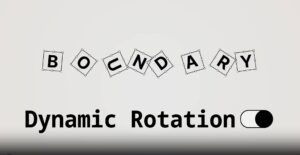
محدودیتها و راهحلهای پلاگین Boundary Fill
محدودیتها و راهکارهای Boundary Fill
با اینکه Boundary Fill ابزار قدرتمندیه برای جداسازی سوژهها، ماسکگذاری و طراحی متن و تایتل، اما محدودیتهایی هم داره. آشنایی با این محدودیتها و راهکارها باعث میشه پروژهها بهینهتر و خروجی حرفهایتر بشه.
۱. دقت کمتر در صحنههای شلوغ
محدودیت:
تو ویدیوهایی با پسزمینه پیچیده، بافتدار یا رنگهای مشابه سوژه، مرزها ممکنه دقیق تشخیص داده نشن.
راهکار:
-
تنظیم Sensitivity Adjustment در پنل پلاگین.
-
ترکیب Boundary Fill با Roto Brush برای افزایش دقت.
-
انتخاب Seed Point از نواحی با رنگ یا تون متمایز از پسزمینه.
۲. مشکل در ویدیوهای دارای Motion Blur شدید
محدودیت:
حرکت سریع یا Motion Blur میتونه باعث خطا یا محو شدگی لبهها بشه.
راهکار:
-
استفاده از Refine Edge برای بهبود مرزها.
-
استفاده از Proxy Frames برای کاهش اثر Motion Blur و سرعت پیشنمایش.
-
در صورت نیاز، اصلاح دستی فریمهای کلیدی با Add/Subtract Mask.
۳. مصرف بالای حافظه (RAM)
محدودیت:
در ویدیوهای 4K یا پروژههای چندلایه، مصرف RAM بالا میره و ممکنه سرعت کاهش پیدا کنه یا لگ ایجاد بشه.
راهکار:
-
استفاده از Proxy یا Pre-Render برای کم کردن بار پردازشی.
-
بسته کردن سایر نرمافزارهای سنگین هنگام اجرای پروژه.
-
اطمینان از فعال بودن GPU Acceleration و کارت گرافیک بهروز.
۴. محدودیت در تشخیص مرزهای نیمهشفاف یا موهای پراکنده
محدودیت:
سوژههایی با جزئیات ظریف مثل مو، پرز یا اشیاء نیمه شفاف ممکنه کامل ماسک نشوند.
راهکار:
-
افزایش Feather و Anti-Aliasing برای نرم کردن لبهها.
-
استفاده ترکیبی با Layer Matte یا Roto Brush برای نواحی پیچیده.
-
تو متنها و تایتلها، انتخاب فونت و رنگ مناسب برای بهبود تشخیص مرز.
۵. محدودیت در پروژههای دارای تغییرات نور شدید
محدودیت:
تغییرات نور و روشنایی بین فریمها میتونه باعث خطا در تشخیص لبهها بشه.
راهکار:
-
تنظیم Sensitivity و Tolerance در پنل پلاگین.
-
اعمال افکتهای Color Correction یا Exposure قبل از ایجاد ماسک برای یکنواخت کردن نور صحنه.
جمعبندی این بخش
Boundary Fill ابزار سریع و هوشمندی برای ماسکگذاری و طراحی متن و تایتله، اما در صحنههای شلوغ، Motion Blur شدید، جزئیات ظریف یا تغییر نور سریع نیاز به تنظیمات و اصلاحات جانبی داره.
با ترکیب ابزارهای داخلی After Effects مثل Roto Brush، Feather، Proxy Frames و Refine Edge میتونی این محدودیتها رو به حداقل برسونی و خروجی تمیز و حرفهای داشته باشی.
نتیجهگیری: چرا باید Boundary Fill رو همین امروز امتحان کنی؟
اگه علاقهمند به یادگیری دوره افتر افکت هستین به سایت ما یه سر بزنین.
در صورتی خرابی فایل ها به این آیدی در تلگرام پیام دهیدارسال گزارش به تلگرام