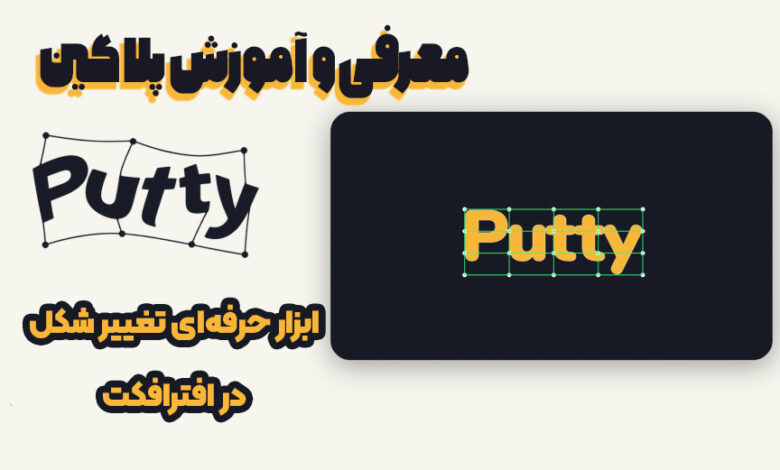
تا حالا شده بخوای یک نوشته، لوگو یا Shape رو در After Effects خم کنی، کش بدی یا کاری کنی که فرم خودش رو هنگام حرکت تغییر بده؟ افترافکت برای تغییر شکل ابزارهای مختلفی داره، اما وقتی کنترل دقیق روی خود Artwork بخوای، ممکنه ابزارهای معمول اونطور که انتظار داری جواب ندن.
اینجاست که Putty میتونه وارد Workflow بشه.
Putty یک ابزار Deformation برای After Effectsـه که بهت اجازه میده لایهها رو با استفاده از Lattice یا Cage تغییر شکل بدی. نکته مهم اینه که ساختار تغییر شکل Putty میتونه خودش رو با Artwork تطبیق بده؛ یعنی بهجای اینکه یک شبکه بزرگ روی کل محدوده لایه قرار بگیره، کنترلها روی خود متن، لوگو یا Shape قرار میگیرن.
به زبان ساده، اگر بخوای یک کلمه رو مثل موج خم کنی، یک لوگو رو کمی کش بدی یا یک Shape رو به فرم ارگانیکتری تبدیل کنی، Putty روش متفاوتی برای کنترل این تغییر شکل در اختیارت قرار میده.
Putty چیست و چه کاری در After Effects انجام میدهد؟
اگر بخوای خیلی ساده توضیح بدیم، Putty ابزاریه برای خم کردن، کش دادن و تغییر فرم Artwork در After Effects.
این ابزار میتونه برای موارد مختلفی مثل:
- Text و تایپوگرافی
- Logo
- Shape
- Icon
- Illustration
- عناصر گرافیکی
- Artworkهای مختلف
استفاده بشه.
یکی از ویژگیهای اصلی Putty اینه که میتونی یک Lattice یا Cage متناسب با خود Artwork ایجاد کنی و بعد نقاط مختلف اون رو جابهجا کنی. به این ترتیب تغییر شکل فقط یک Warp ساده نیست و میتونی روی نحوه تغییر فرم کنترل بیشتری داشته باشی.
مثلاً یک Logo رو تصور کن که قراره هنگام ورود به تصویر کمی خم بشه، کش بیاد و بعد دوباره به فرم اصلی برگرده. با Putty میتونی همین تغییر فرم رو مستقیماً وارد Animation کنی.
چرا Putty برای موشن گرافیک کاربردی است؟
در موشن گرافیک همیشه قرار نیست حرکت یک عنصر فقط به Position، Scale و Rotation محدود بشه.
گاهی خود فرم عنصر باید هنگام حرکت تغییر کنه.
مثلاً:
- یک نوشته هنگام ورود کش بیاد.
- یک لوگو خم بشه و دوباره به حالت اولیه برگرده.
- حروف یک کلمه حالت موجدار پیدا کنن.
- یک Shape از حالت هندسی به فرم ارگانیک تبدیل بشه.
- یک Illustration در طول Animation تغییر فرم بده.
- یک Transition بر اساس تغییر شکل ساخته بشه.
Putty برای چنین سناریوهایی طراحی شده و قابلیتهایی مثل Lattice، Cage، Soft Selection، Mesh Animation، Cluster، Null Control، Image Transform، Symmetry و Wiggle رو در اختیار کاربر قرار میده.
اگر هنوز با محیط After Effects و ابزارهای پایه آن خیلی راحت نیستی، بهتره قبل از رفتن سراغ ابزارهای تخصصیتر، مباحث پایه آموزش افترافکت رو هم یاد بگیری؛ چون Putty زمانی بیشترین کاربرد رو داره که بتونی اون رو در کنار Workflow معمول After Effects استفاده کنی.
ویژگیهای اصلی Putty در یک نگاه
قبل از اینکه وارد آموزش کار با Putty بشیم، بهتره با مهمترین قابلیتهای اون آشنا بشیم.
Lattice
یک شبکه متناسب با Artwork ایجاد میکنه و برای تغییر شکل کلی یک عنصر کاربرد داره.
Cage
برای هر بخش یا قطعه از Artwork یک محدوده کنترلی ایجاد میکنه و امکان تغییر شکل مستقل قسمتهای مختلف رو فراهم میکنه.
Soft Selection
باعث میشه هنگام جابهجایی یک نقطه، نقاط اطراف هم بهصورت نرم تحت تأثیر قرار بگیرن.
Mesh Animation
تغییرات Mesh رو به Keyframe تبدیل میکنه تا خود Deformation در طول زمان Animate بشه.
Clusters و Null
امکان انتخاب چند نقطه و تبدیل اونها به Cluster رو فراهم میکنه تا بتونی این نقاط رو با Null کنترل کنی.
Image Transform
بهت اجازه میده Artwork رو درون میدان Deformation جابهجا، Scale یا Rotate کنی، بدون اینکه خود Mesh رو تغییر بدی.
Symmetry
تغییرات یک سمت رو بهصورت متقارن روی سمت دیگر اعمال میکنه.
Wiggle
برای اضافه کردن حرکتهای ظریف و ارگانیک به Deformation کاربرد داره.
Mesh Setup
اجازه میده خطوط Lattice رو قبل از تغییر شکل، دقیقاً در موقعیت موردنیازت روی Artwork قرار بدی.
آموزش کار با Putty در After Effects
حالا بریم سراغ قسمت جذابتر مقاله؛ یعنی استفاده عملی از Putty.
برای شروع میتونیم یک پروژه ساده داشته باشیم. مثلاً یک Text Layer ایجاد کنیم و فرض کنیم میخوایم متن رو از حالت صاف به یک فرم موجدار تبدیل کنیم.
در چنین پروژهای، یکی از اولین گزینههایی که باید بشناسی Lattice هست.
Lattice چیست و چطور با آن یک لایه را خم کنیم؟
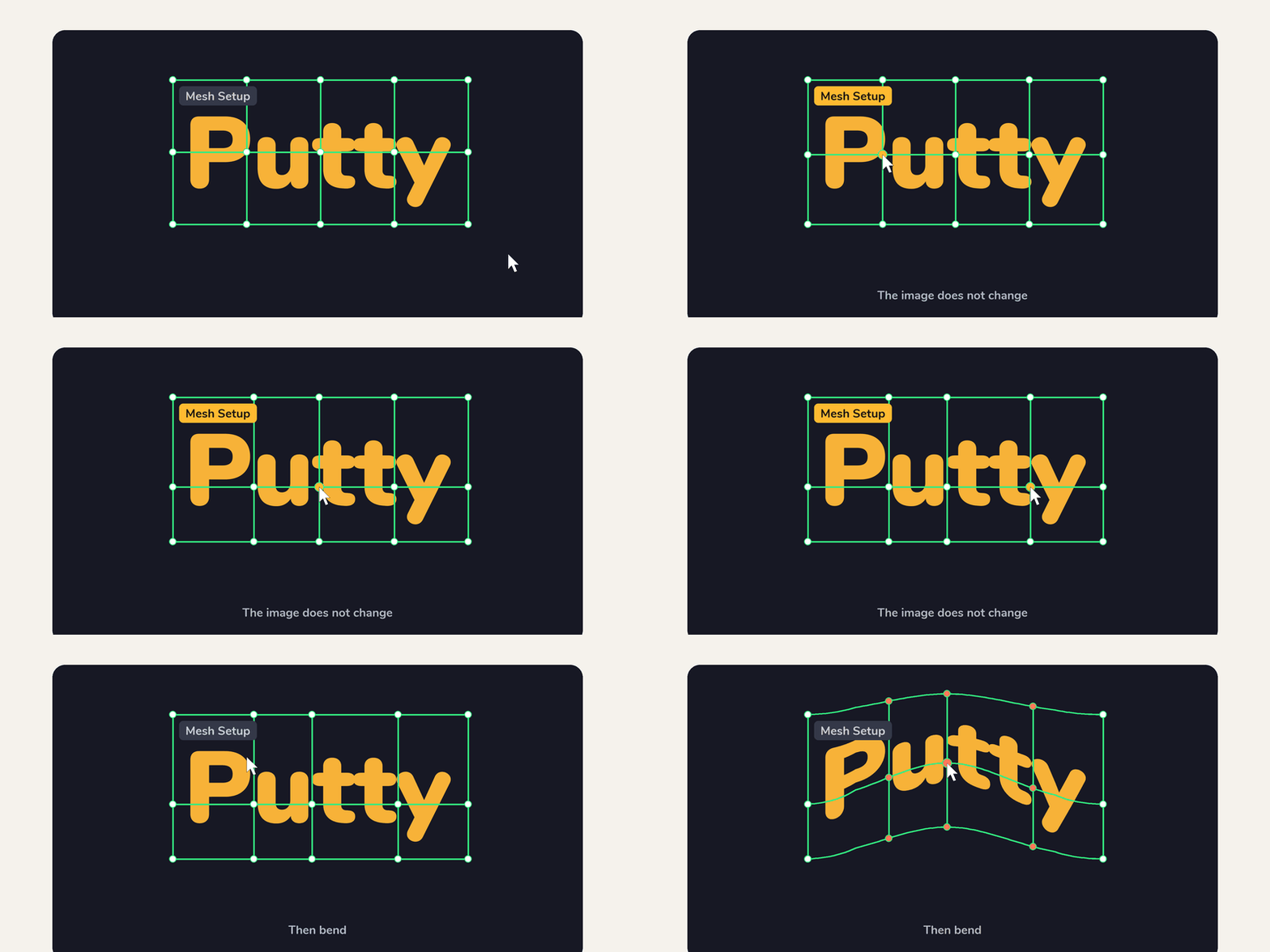
Lattice یک شبکه کنترلیه که روی Artwork قرار میگیره و با جابهجا کردن نقاط اون میتونی فرم عنصر رو تغییر بدی.
فرض کن کلمهای مثل:
MOTIONGURU.IR
رو در Composition داری و میخوای وسط اون رو به سمت بالا خم کنی.
بهصورت کلی میتونی:
- Text Layer رو ایجاد کنی.
- Putty رو روی لایه اعمال کنی.
- Lattice رو روی Artwork ایجاد کنی.
- نقاط مختلف شبکه رو انتخاب کنی.
- نقاط مرکزی رو کمی جابهجا کنی.
- فرم متن رو به شکل دلخواه دربیاری.
یکی از ویژگیهای مهم Putty اینه که Lattice میتونه متناسب با خود Artwork قرار بگیره؛ یعنی برخلاف حالتی که یک Grid کل محدوده لایه رو پوشش میده، ساختار شبکه به چیزی که واقعاً قصد تغییر دادنش رو داری نزدیکتره.
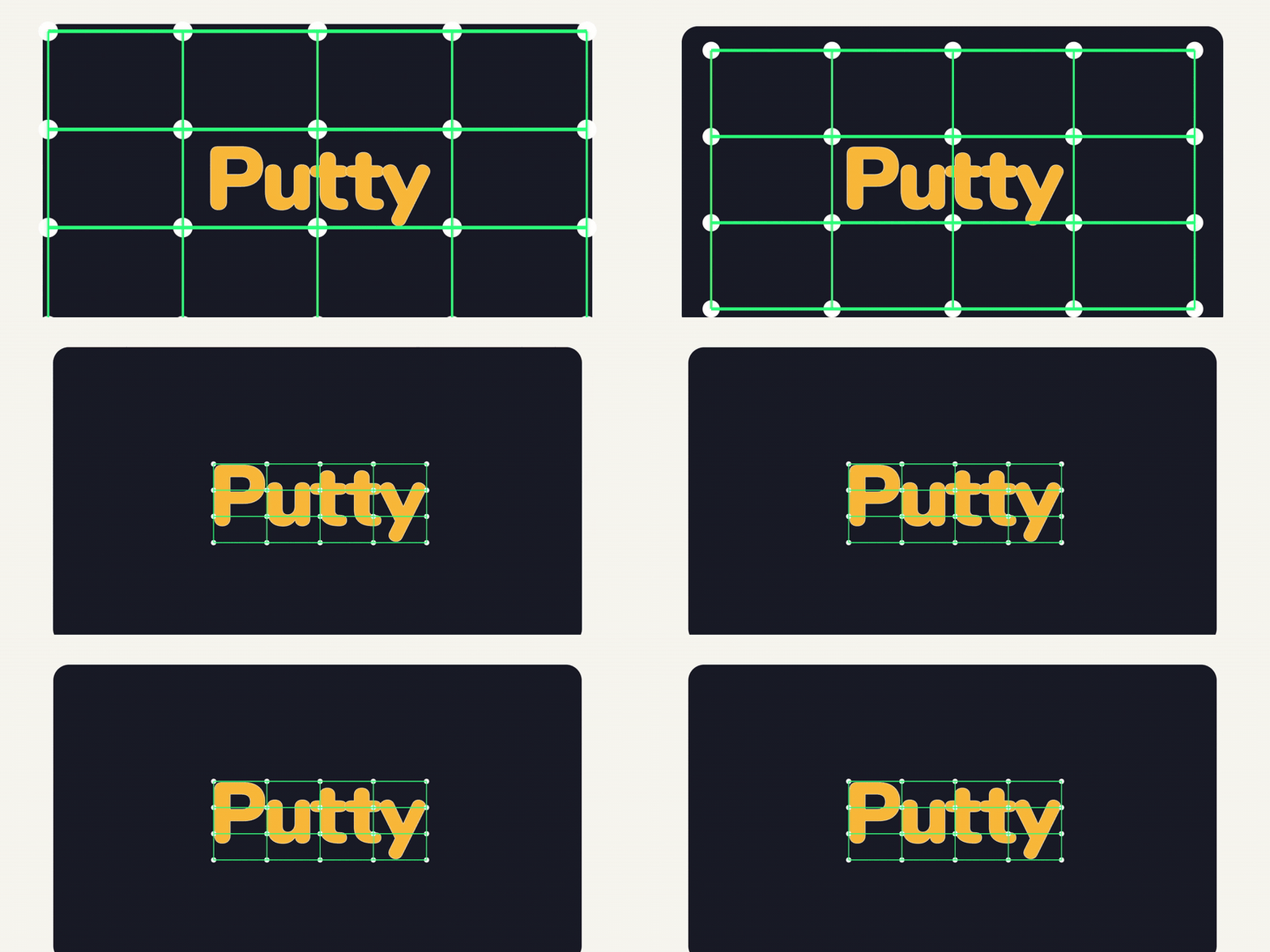
Mesh Setup؛ کنترل بیشتر روی محل خطوط Lattice
در نسخههای جدید Putty قابلیتی با نام Mesh Setup اضافه شده که کنترل بیشتری روی ساختار Lattice میده.
با این قابلیت میتونی خطوط شبکه رو قبل از شروع Deformation جابهجا کنی و اونها رو دقیقاً در موقعیتهایی قرار بدی که برای Artwork اهمیت دارن؛ مثلاً روی لبه یک حرف یا نقطهای که قرار هست خم بشه.
نکته جالب اینه که هنگام تنظیم اولیه خطوط، خود تصویر تغییر نمیکنه و اول ساختار Mesh رو مشخص میکنی و بعد سراغ Deformation میری.
این موضوع برای زمانی که Artwork پیچیدهتری داری میتونه مفید باشه؛ چون میتونی قبل از شروع انیمیشن، ساختار Mesh رو بهتر تنظیم کنی.
Lattice چه زمانی انتخاب مناسبی است؟
Lattice بیشتر زمانی کاربرد داره که بخوای فرم کلی یک عنصر رو تغییر بدی.
مثلاً:
- خم کردن یک نوشته
- ایجاد موج در Text
- تغییر فرم یک Logo
- خم کردن Shape
- تغییر شکل Illustration
- ساخت Transition
اما اگر بخوای بخشهای مختلف Artwork رو مستقلتر کنترل کنی، بهتره Cage رو هم بررسی کنی.
Cage در Putty چیست؟
Cage یکی دیگه از قابلیتهای مهم Puttyـه که برای کنترل دقیقتر قسمتهای مختلف Artwork طراحی شده.
فرض کن یک کلمه داری که چند حرف مختلف داره. با یک Lattice میتونی کل کلمه رو تغییر شکل بدی، اما ممکنه بخوای:
- حرف اول به سمت بالا خم بشه.
- حرف دوم تقریباً ثابت بمونه.
- حرف سوم به سمت پایین کشیده بشه.
Cage برای چنین سناریویی میتونه کنترل بیشتری در اختیارت بذاره.
در حالت Cage، هر قطعه میتونه Outline مخصوص خودش رو داشته باشه و به این ترتیب میتونی حروف یا Shapeهای مختلف رو بهصورت مستقل خم یا Animate کنی.
Lattice یا Cage؛ کدام را انتخاب کنیم؟
قرار نیست یکی همیشه جای دیگری رو بگیره.
| نیاز | گزینه مناسب |
|---|---|
| تغییر فرم کلی Artwork | Lattice |
| خم کردن کل متن | Lattice |
| کنترل بخشهای مختلف | Cage |
| تغییر مستقل حروف | Cage |
| Deformation سریع و کلی | Lattice |
| کنترل جزئیتر | Cage |
پس اگر میخوای یک Shape رو به شکل کلی خم کنی، Lattice میتونه انتخاب مناسبی باشه. اما اگر قرار باشه هر قسمت رفتار متفاوتی داشته باشه، Cage انعطاف بیشتری به Workflow میده.
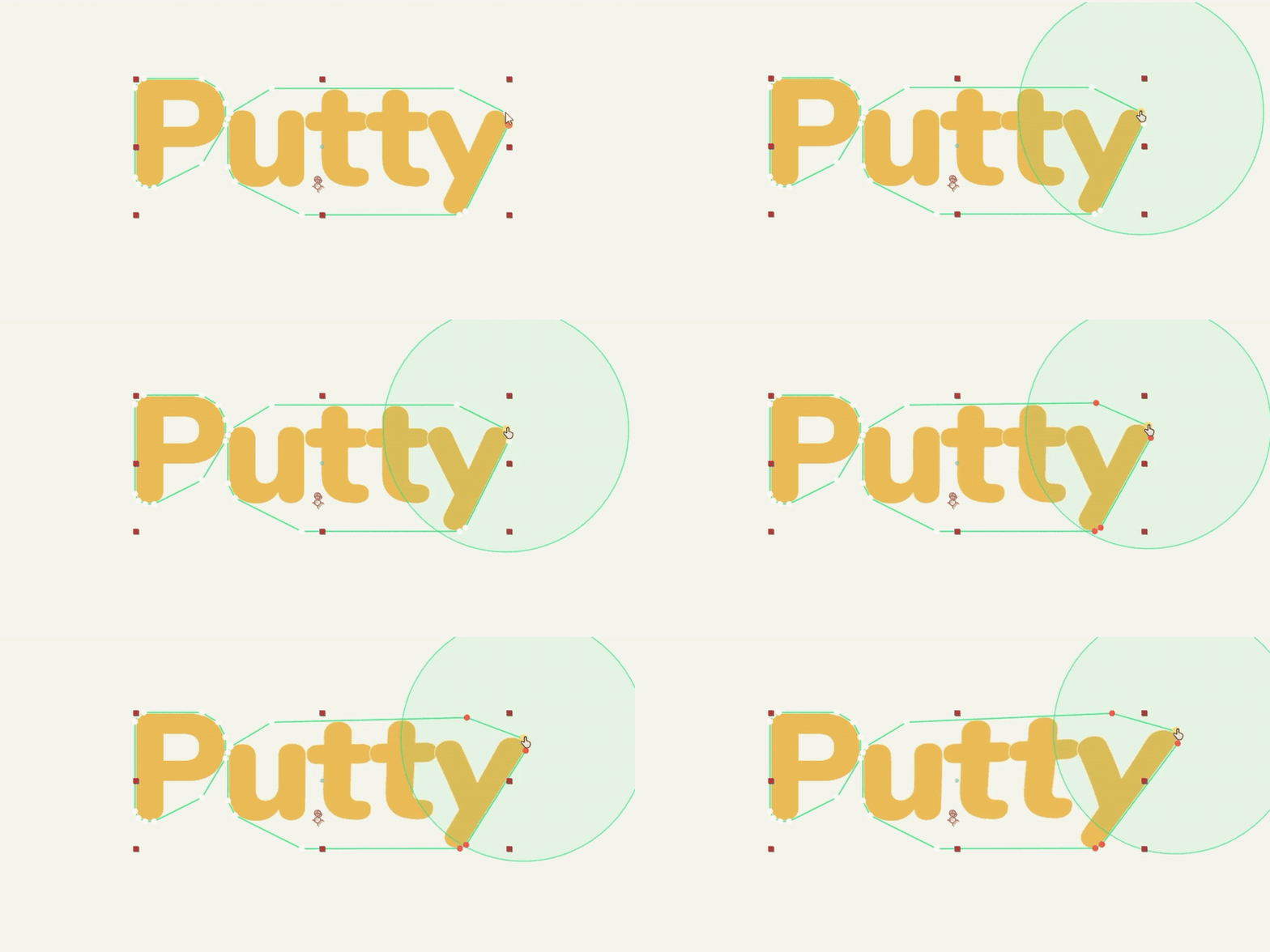
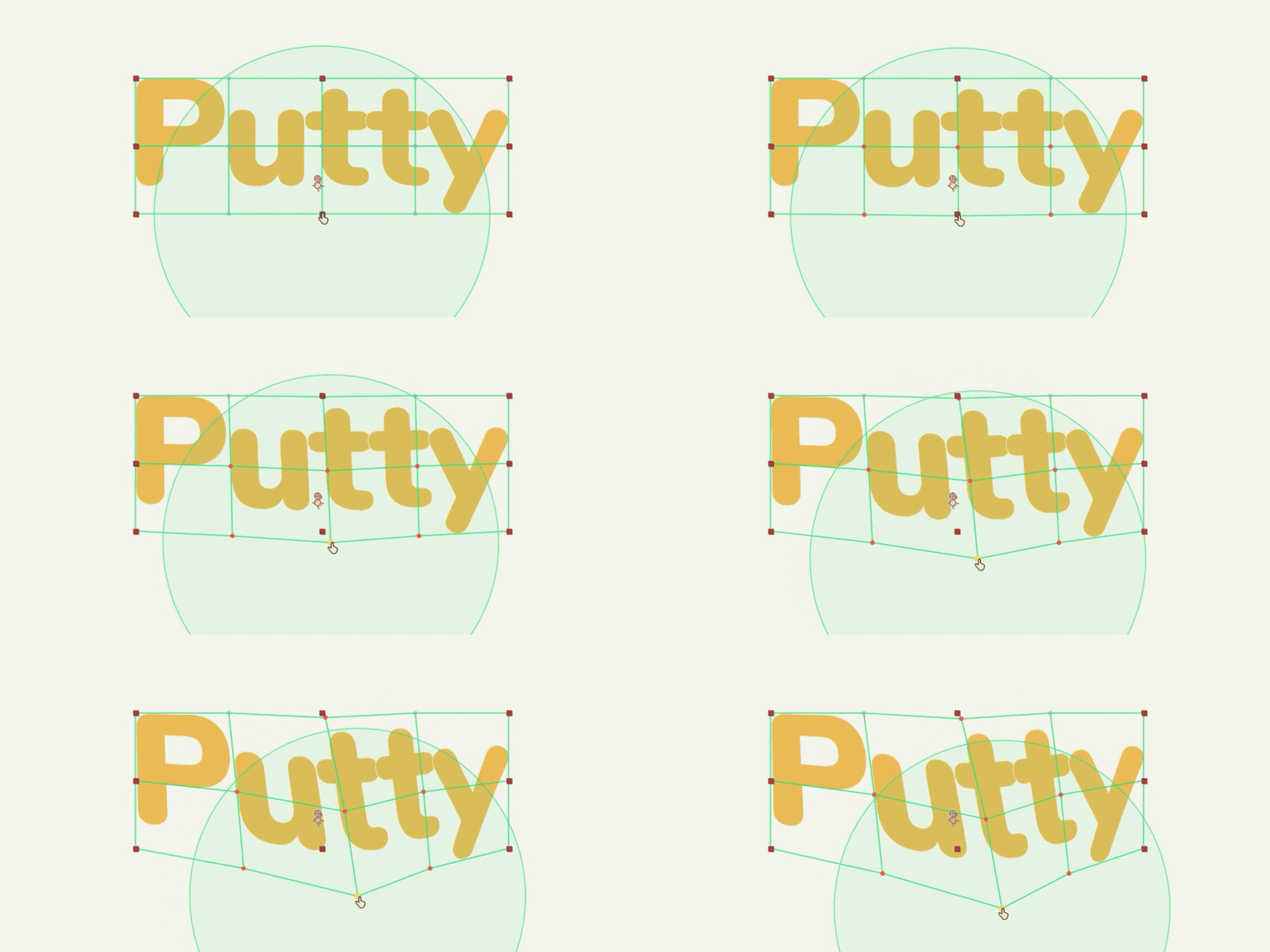
Soft Selection؛ چطور تغییر شکل را نرمتر کنیم؟
فرض کن یکی از نقاط Mesh رو جابهجا میکنی.
اگر فقط همون نقطه حرکت کنه، ممکنه فرم اطرافش خیلی ناگهانی تغییر کنه و نتیجه مصنوعی به نظر برسه.
Soft Selection برای حل همین مشکل کاربرد داره.
با فعال بودن این قابلیت، نقاط اطراف هم بهصورت تدریجی تحت تأثیر حرکت نقطه انتخابشده قرار میگیرن. بنابراین بهجای یک شکست ناگهانی، یک تغییر فرم نرمتر ایجاد میشه.
این قابلیت برای ایجاد حرکتهای:
- نرم
- ارگانیک
- انعطافپذیر
- Rubber-like
خیلی کاربردیه.
مثلاً یک Text رو تصور کن که هنگام ورود به صفحه کمی کش میاد. اگر فقط یک نقطه بهصورت مستقل حرکت کنه، فرم ممکنه خشک بشه؛ اما با Soft Selection میتونی تأثیر حرکت رو به نقاط اطراف هم منتقل کنی.
اگر در حال یادگیری موشن گرافیک هستی، چنین تکنیکهایی میتونن در ساخت حرکتهای نرم و ارگانیک خیلی به کارت بیان. برای آشنایی بیشتر با اصول و تکنیکهای این حوزه، میتونی بخش آموزش موشن گرافیک رو هم ببینی.
انیمیت کردن تغییر شکل با Mesh Animation
تا اینجا بیشتر درباره تغییر فرم ثابت صحبت کردیم، اما قسمت جذاب Putty زمانی شروع میشه که بخوای همین Deformation رو Animate کنی.
فرض کن:
فریم 0 ⇐ متن صاف
فریم 20 ⇐ متن خمیده
فریم 40 ⇐ متن دوباره صاف
با فعال کردن Mesh Animation میتونی تغییرات Mesh رو در طول Timeline ثبت کنی و تغییر فرم رو به یک Animation واقعی تبدیل کنی.
یک مثال ساده برای Mesh Animation
فرض کنیم یک Logo داریم.
در فریم اول:
Logo کاملاً صافه.
در فریم میانی:
قسمت مرکزی Logo کمی به بالا خم میشه.
در فریم بعد:
Logo کمی بیشتر کش میاد.
در فریم پایانی:
Logo دوباره به فرم اولیه برمیگرده.
حالا وقتی Timeline رو اجرا کنی، خود فرم Logo در طول Animation تغییر میکنه.
این نوع حرکت میتونه برای:
- Logo Animation
- Intro
- Transition
- تبلیغات
- Motion Graphic Elements
استفاده بشه.
کنترل نقاط Putty با Cluster و Null
وقتی پروژه پیچیدهتر میشه، ممکنه تعداد نقاط Mesh زیاد بشه و کنترل مستقیم اونها سخت بشه.
اینجاست که Cluster کاربرد پیدا میکنه.
میتونی چند نقطه رو انتخاب کنی و اونها رو به یک Cluster تبدیل کنی. بعد این Cluster میتونه با یک Null کنترل بشه.
با ساخت Cluster از Selection میتوان نقاط انتخابشده را با Null کنترل کرد و حتی Null میتواند حرکت، Parent شدن یا Tracking را برای آن نقاط مدیریت کند.
این روش مخصوصاً برای پروژههای پیچیده خیلی کاربردیه.
مثلاً میتونی:
- یک Null برای قسمت بالایی Logo داشته باشی.
- یک Null برای بخش پایینی ایجاد کنی.
- هر بخش رو جداگانه Animate کنی.
- و در عین حال ساختار اصلی Mesh رو حفظ کنی.
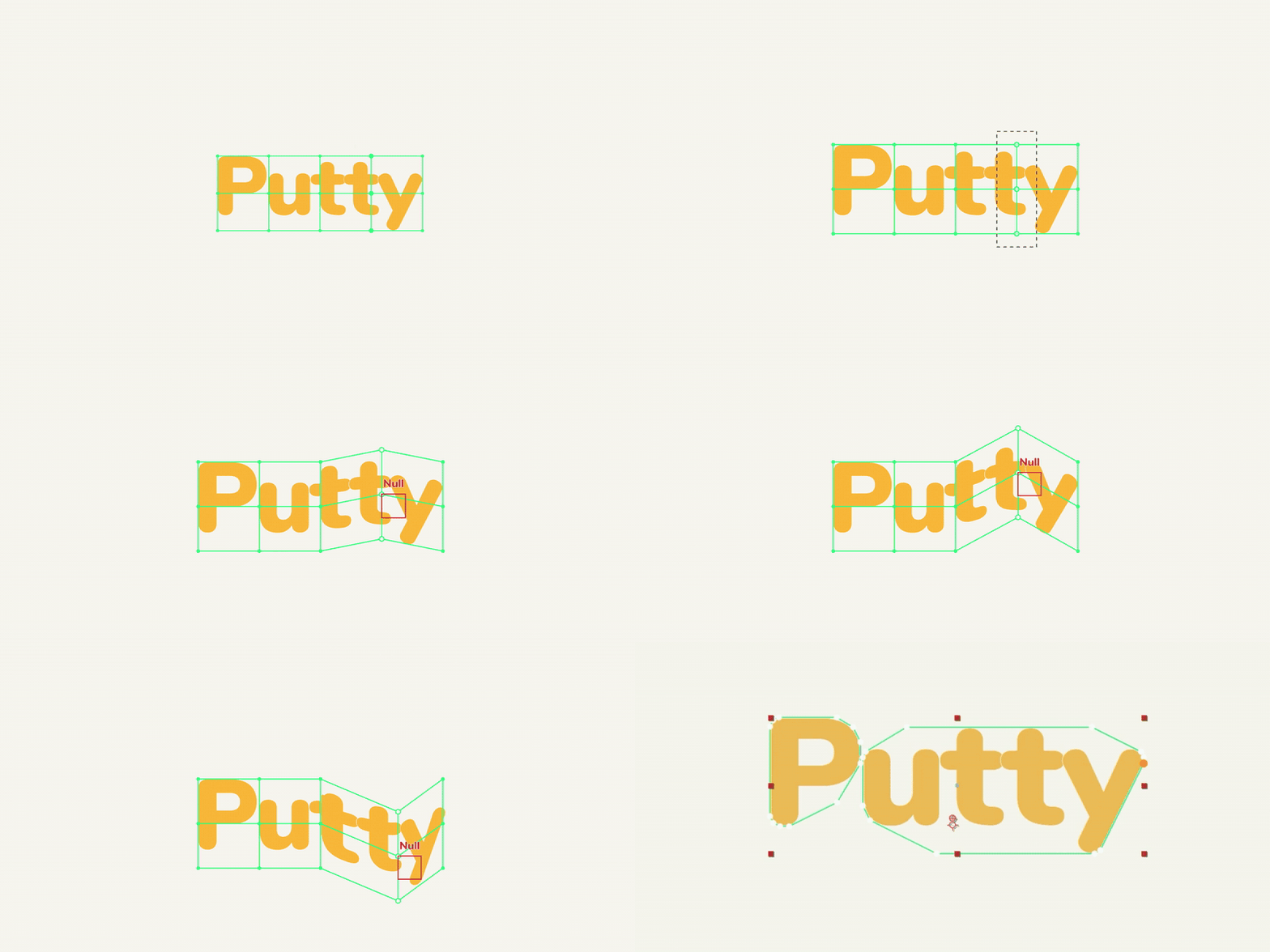
Image Transform؛ حرکت Artwork داخل Deformation
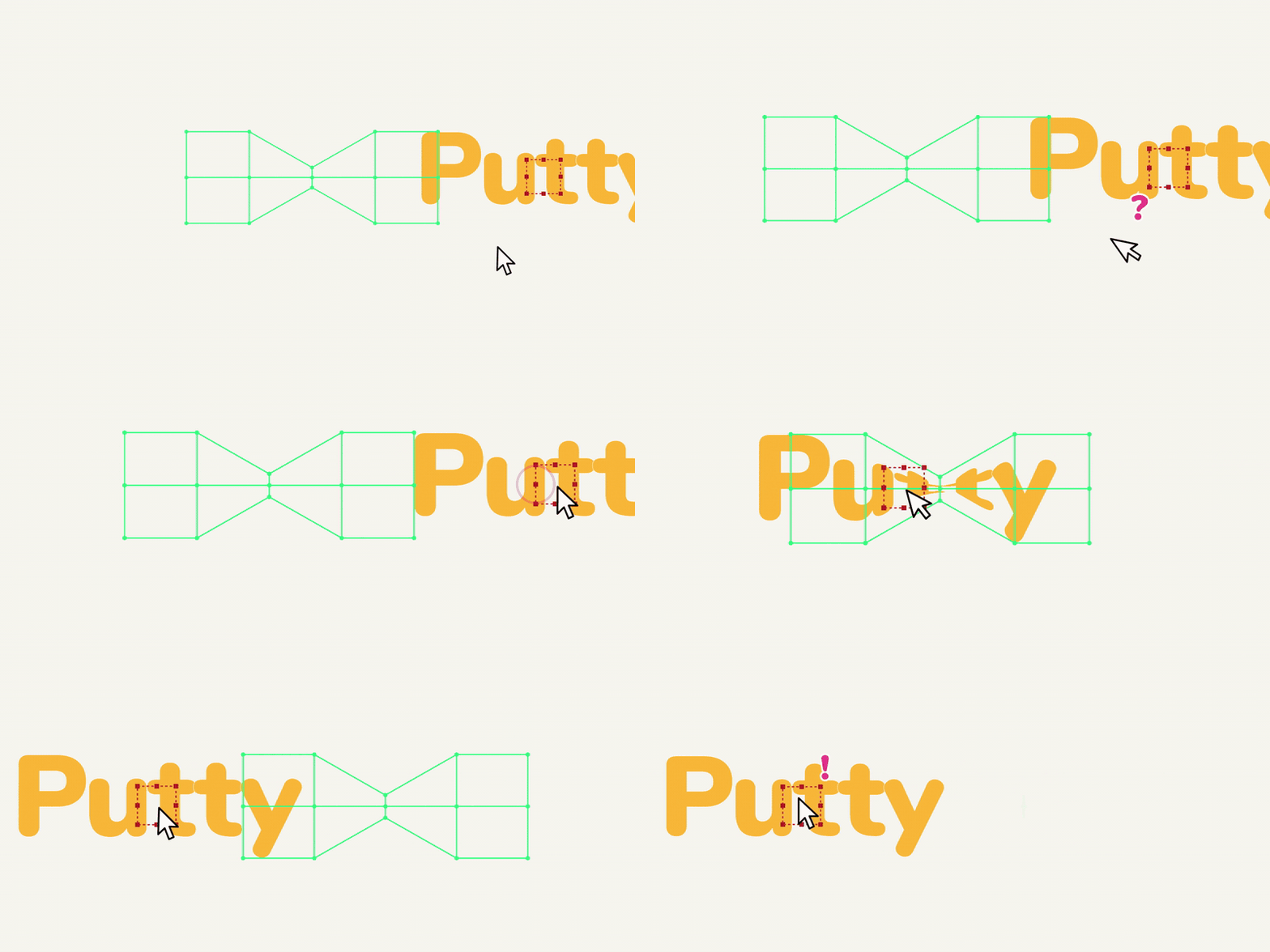
یکی از مشکلاتی که ممکنه هنگام کار با Deformation داشته باشی اینه که Mesh رو دقیق تنظیم کردی، اما بعد میخوای خود Artwork رو کمی جابهجا کنی.
اگر مستقیماً Mesh رو تغییر بدی، ممکنه Deformation هم تغییر کنه.
Putty برای این کار Image Transform رو در اختیار میذاره.
با Image Transform میتونی Artwork رو داخل میدان Deformation:
- جابهجا کنی
- Scale کنی
- Rotate کنی
در حالی که خود Mesh سر جای خودش باقی میمونه.
این قابلیت مخصوصاً زمانی مفیده که فرم Deformation رو دقیق تنظیم کردی و نمیخوای با هر تغییر Position دوباره سراغ Mesh بری.
Symmetry؛ ایجاد تغییرات متقارن
گاهی اوقات لازم داری تغییراتی که روی یک سمت Artwork ایجاد میکنی، روی سمت دیگر هم بهصورت هماهنگ اعمال بشه.
Putty قابلیت Symmetry رو برای چنین موقعیتهایی ارائه میده.
این قابلیت میتونه برای:
- Shapeهای هندسی
- Logoهای متقارن
- Illustration
- طراحیهای قرینه
کاربرد داشته باشه.
در چنین شرایطی لازم نیست هر دو طرف رو جداگانه کنترل کنی و احتمال اختلاف بین دو سمت هم کمتر میشه.
Wiggle؛ اضافه کردن حرکت ارگانیک
اگر Deformation کاملاً کنترلشده باشه، گاهی ممکنه حرکت بیش از حد تمیز و خشک به نظر برسه.
Putty قابلیت Wiggle رو هم در اختیار میذاره که میتونه برای اضافه کردن حرکتهای ظریف و ارگانیک استفاده بشه.
مثلاً یک Shape رو تصور کن که در حالت عادی کاملاً ثابت و هندسیه. مقدار کمی Wiggle میتونه باعث بشه فرم اون کمی زندهتر به نظر برسه.
البته اینجا باید حواست به مقدار استفاده باشه.
اگر Wiggle بیش از حد زیاد باشه:
- فرم اصلی ممکنه خراب بشه.
- Text خوانایی خودش رو از دست بده.
- Logo بیش از حد متلاطم بشه.
- Animation آماتور به نظر برسه.
بنابراین بهتره Wiggle رو بیشتر بهعنوان یک جزئیات نهایی در نظر بگیری، نه پایه اصلی Animation. در ادامه یه ویدئوی کوتاه در مورد نحوه کار با این پلاگین رو با هم ببینیم:
Putty در مقایسه با ابزارهای داخلی After Effects
اگه با After Effects کار کرده باشی، احتمالاً برای تغییر شکل از ابزارهایی مثل Puppet، Mesh Warp، Bezier Warp و Liquify استفاده کردی.
پس یک سؤال منطقی مطرح میشه:
وقتی After Effects خودش ابزارهای مختلف Deformation داره، Putty چه چیزی اضافه میکنه؟
جواب اینه که این ابزارها الزاماً جایگزین مستقیم یکدیگر نیستن و هرکدوم رویکرد متفاوتی برای تغییر شکل دارن.
Putty در برابر Puppet
Puppet یکی از ابزارهای معروف After Effects برای تغییر شکل و Animate کردن Artworkـه.
در Puppet میتونی روی بخشهای مختلف لایه Pin قرار بدی و با حرکت دادن اونها، Mesh مربوط به Artwork رو تغییر بدی. همچنین Puppet ابزارهایی مثل Starch، Overlap و Bend Pin هم داره که کنترل بیشتری روی قسمتهای مختلف Mesh ایجاد میکنن.
Puppet برای مواردی مثل:
- Character Animation
- حرکت دست و پا
- حرکت Illustration
- تغییر شکل طبیعی بخشهای مختلف یک سوژه
خیلی کاربردیه.
در مقابل، Putty بیشتر روی Deformation ساختاریافته با Lattice و Cage تمرکز داره.
به زبان ساده:
Puppet ← حرکت دادن بخشهای Artwork با Pin
Putty ← تغییر فرم Artwork با Lattice و Cage
Putty در برابر Mesh Warp
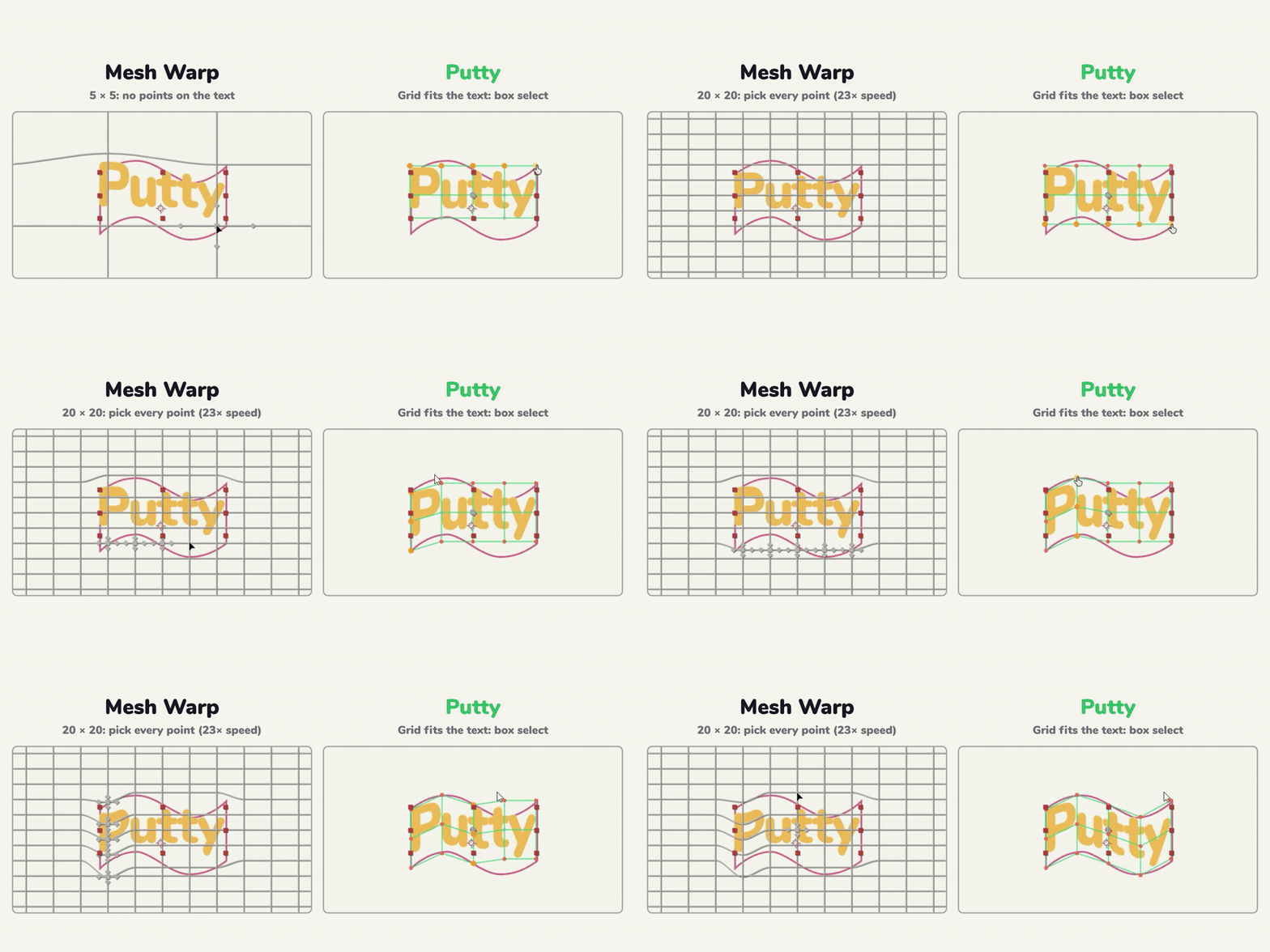
Mesh Warp از یک Grid از Patchهای Bezier روی Layer استفاده میکنه و با تغییر Vertexها و Tangentها میتونی قسمتهای مختلف تصویر رو تغییر بدی. هرچه Grid ریزتر باشه، کنترل جزئیتری روی نواحی مختلف خواهی داشت. Mesh Warp برای Morph و Transition بین تصاویر هم استفاده میشه.
اما یکی از تفاوتهای اصلی Putty اینه که Grid اون میتونه متناسب با خود Artwork قرار بگیره.
یعنی اگر یک Text یا Logo داری، کنترلها به خود عنصر نزدیکتر میشن.
Mesh Warp کل Layer رو پوشش میده، در حالی که Putty شبکه رو روی Text، Logo یا Shape قرار میده.
Putty در برابر Bezier Warp
Bezier Warp برای تغییر شکل کلی یک Layer کاربرد داره.
این Effect از یک منحنی بسته Bezier در اطراف لایه استفاده میکنه و با تغییر Vertexها و Tangentها میتونی شکل مرز لایه رو تغییر بدی. از کاربردهای دیگه این افکت، خم کردن تصویر برای قرار گرفتن روی یک سطحه.
اگر فقط بخوای:
- یک تصویر رو خم کنی.
- فرم کلی یک لایه رو تغییر بدی.
- یک Artwork رو با یک سطح تطبیق بدی.
Bezier Warp میتونه کافی باشه.
اما اگر بخوای روی بخشهای مختلف یک Artwork کنترل بیشتری داشته باشی، Putty میتونه Workflow متفاوتی ارائه بده.
Putty در برابر Liquify
Liquify رو میشه یکی از آزادترین روشهای تغییر شکل در After Effects دونست.
در این Effect با ابزارهای Brush-based میتونی بخشهای مختلف تصویر رو Push، Pull، Twist، Expand یا Shrink کنی. Adobe نیز Liquify را برای Distort کردن تصویر با ابزارهای مختلف و کنترلهایی مثل Brush Pressure و Reconstruction مستند کرده است.
Liquify برای مواردی مثل:
- Distortion
- تغییر فرم آزاد
- افکتهای مایع
- تغییر شکل ارگانیک
- Morphهای دستی
کاربرد زیادی داره.
در مقابل، Putty بیشتر روی یک Deformation ساختاریافته و قابل کنترل تمرکز میکنه.
مقایسه سریع ابزارها
| ابزار | روش تغییر شکل | کنترل اصلی | کاربرد رایج |
|---|---|---|---|
| Putty | Lattice / Cage | نقاط و ساختار Mesh | Text، Logo، Shape و Deformation |
| Puppet | Pin و Mesh | نقاط اتصال | Character و Illustration |
| Mesh Warp | Grid و Bezier Patch | Vertex و Tangent | Image Warp و Morph |
| Bezier Warp | منحنی Bezier | Vertex و Tangent | خم کردن فرم کلی |
| Liquify | Brush | Distortion موضعی | تغییر شکل آزاد و ارگانیک |
پس بهتره نگیم Putty همیشه «بهتر» از این ابزارهاست. انتخاب درست کاملاً به نوع پروژه و نوع Deformation بستگی داره.
چند نکته حرفهای برای استفاده بهتر از Putty
۱. قبل از Deformation هدف خودت را مشخص کن
قبل از اینکه شروع به جابهجا کردن نقاط کنی، مشخص کن:
- کل Artwork باید تغییر کنه؟
- فقط یک قسمت؟
- فرم باید نرم باشه؟
- قرار هست Animation داشته باشیم؟
- آیا نیاز به کنترل با Null داریم؟
وقتی هدف مشخص باشه، انتخاب بین Lattice، Cage و Cluster هم راحتتر میشه.
۲. همه نقاط را همزمان جابهجا نکن
اگر تعداد زیادی نقطه رو با هم حرکت بدی، کنترل فرم سختتر میشه.
بهتره تغییر شکل رو مرحلهبهمرحله ایجاد کنی.
مثلاً برای ساخت یک موج:
- قسمت مرکزی رو مشخص کن.
- اون رو کمی بالا ببر.
- نقاط اطراف رو با شدت کمتر حرکت بده.
- لبهها رو کنترل کن.
- Animation رو Preview بگیر.
۳. از Soft Selection برای حرکتهای نرم استفاده کن
اگر میخوای یک قسمت از Artwork حرکت کنه و قسمتهای اطراف هم بهصورت تدریجی دنبالش بیان، Soft Selection میتونه نتیجه طبیعیتری ایجاد کنه.
این قابلیت مخصوصاً برای:
- Logo
- Text
- Illustration
- Shape
مفیده.
۴. برای پروژههای پیچیده از Null استفاده کن
وقتی تعداد زیادی Cluster و Point داشته باشی، کنترل مستقیم اونها ممکنه Timeline رو شلوغ کنه.
با استفاده از Cluster و Null میتونی کنترلهای اصلی رو مرتبتر نگه داری و بعداً اصلاح Animation رو راحتتر انجام بدی.
۵. Putty را با Transformهای معمول ترکیب کن
لازم نیست تمام Animation رو با Deformation بسازی.
مثلاً یک Logo میتونه همزمان:
- Position داشته باشه.
- Scale بشه.
- Rotation بگیره.
- با Putty خم بشه.
- Opacity اون تغییر کنه.
ترکیب این عناصر معمولاً نتیجه جذابتری نسبت به استفاده افراطی از یک ابزار ایجاد میکنه.
۶. Wiggle را با احتیاط استفاده کن
Wiggle میتونه Animation رو ارگانیکتر کنه، اما اگر مقدارش زیاد باشه، فرم اصلی Artwork از بین میره.
بهخصوص در Text و Logo بهتره Wiggle رو ظریف نگه داری.
۷. همیشه خود Animation را بررسی کن
ممکنه یک Deformation در یک فریم ثابت عالی به نظر برسه، ولی وقتی Play میکنی:
- حرکت ناگهانی باشه.
- فرم بشکنه.
- یک بخش بیش از حد کشیده بشه.
- برگشت به فرم اصلی مصنوعی دیده بشه.
بنابراین فقط فریم اول و آخر رو بررسی نکن؛ کل حرکت رو ببین.
جمعبندی
Putty یک ابزار تخصصی برای Deformation و Animate کردن فرم Artwork در After Effectsه که امکاناتی مثل Lattice، Cage، Soft Selection، Mesh Animation، Cluster، Null Control، Image Transform، Symmetry و Wiggle رو در اختیار کاربر قرار میده.
یکی از نکات مهمش اینه که ساختار Lattice و Cage میتونه خودش رو با Artwork تطبیق بده؛ بنابراین برای Text، Logo و Shapeهایی که نیاز به کنترل دقیق تغییر فرم دارن، Workflow متفاوتی نسبت به بعضی ابزارهای داخلی After Effects ارائه میکنه.
از طرف دیگه، Putty قرار نیست جای همه ابزارهای Deformation رو بگیره. Puppet برای Pin-based Animation، Mesh Warp برای تغییر شکل مبتنی بر Grid، Bezier Warp برای تغییر فرم کلی و Liquify برای Distortion آزاد همچنان کاربردهای خودشون رو دارن.
بنابراین بهترین نگاه به Putty این نیست که اون رو «جایگزین همه ابزارهای After Effects» بدونیم؛ بلکه باید اون رو بهعنوان یک ابزار تخصصی دیگر برای کنترل و انیمیت Deformation در نظر بگیریم.
اگر با Logo Animation، Kinetic Typography، Shape Animation یا Motion Graphics کار میکنی، میتونی یک پروژه ساده برداری و Lattice، Cage و Soft Selection رو امتحان کنی. احتمالاً خیلی زود متوجه میشی که کدوم بخشهای Workflow این ابزار با سبک کاری خودت هماهنگتره.