اگر تا حالا خواسته باشی یک افکت صاعقه یا رعدوبرق به ویدیو اضافه کنی، احتمالاً اولین چیزی که به ذهنت رسیده، ساخت یک سیستم سهبعدی پیچیده یا استفاده از پلاگینهای مختلف بوده. اما واقعیت اینه که برای خیلی از شاتها اصلاً نیازی به این همه دردسر نیست.
با چند ابزار ساده خود After Effects میتونیم یک صاعقه بسازیم، اون رو انیمیت کنیم، بهش Glow بدیم و حتی نور برخوردش با زمین و ابرها رو هم شبیهسازی کنیم. نتیجه هم میتونه برای یک شات کوتاه کاملاً قابلقبول باشه.
روش اصلی این آموزش بر پایه ساخت یک مسیر با Shape Layer، انیمیت کردن آن با Trim Paths، ایجاد جزئیات با Wiggle Paths و در نهایت ترکیب Glow و نور محیط با تصویر اصلیه. منطق این روش از آموزش Rob Redman در Creative Bloq گرفته شده و برای استفاده در یک آموزش فارسی بازنویسی شده است.
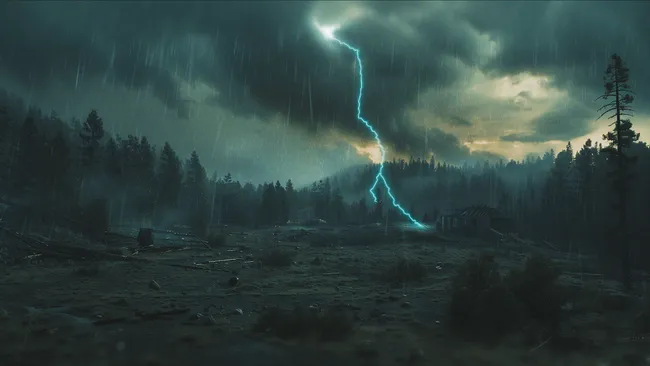
چرا برای ساخت صاعقه همیشه به یک پروژه سهبعدی پیچیده نیاز نداریم؟
برای ساخت افکتهای VFX معمولاً راههای مختلفی وجود داره. یکی از روشها اینه که همهچیز رو از پایه در فضای سهبعدی بسازیم؛ مسیرهای متحرک ایجاد کنیم، نورپردازی انجام بدیم، متریال بسازیم و بعد منتظر رندر بمونیم.
این روش کاملاً کاربردیه، اما همیشه لازم نیست.
اگر قرار باشه صاعقه روی یک محیط نسبتاً ساده ظاهر بشه و مثلاً فقط برای چند فریم یا حدود نیم ثانیه دیده بشه، ساخت افکت در مرحله Post-Production میتونه خیلی سریعتر و کمدردسرتر باشه. در این حالت بهجای اینکه یک سیستم پیچیده بسازیم، مستقیماً افکت رو روی تصویر نهایی کامپوزیت میکنیم.
در این آموزش هم دقیقاً همین کار رو انجام میدیم.
قراره از یک Background Plate شروع کنیم و مرحلهبهمرحله یک صاعقه به اون اضافه کنیم.
البته کیفیت نتیجه تا حد زیادی به خود تصویر زمینه بستگی داره. رزولوشن، نرخ فریم و حتی نورپردازی Background میتونن روی نتیجه نهایی تأثیر بذارن.
1. آمادهکردن Background و عناصر صحنه
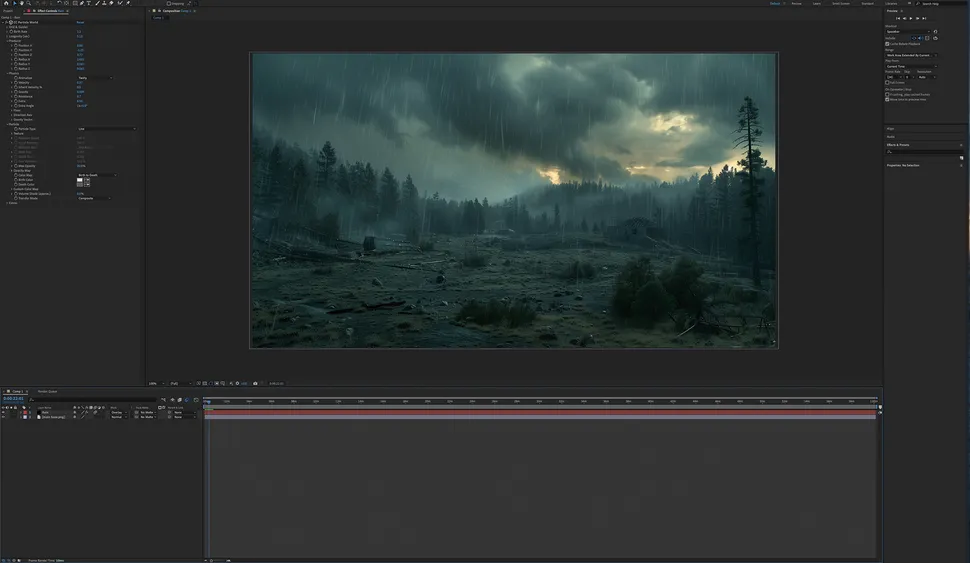
اول از همه باید تصویر یا ویدیوی اصلی صحنه رو وارد After Effects کنیم.
Background Plate رو میتونید مستقیماً داخل Timeline بکشید. اگر After Effects هنگام واردکردن فایل پنجره تنظیمات مربوط به Composition یا Footage رو نمایش داد، اندازه و مدت زمان مناسب رو برای پروژه انتخاب کنید.
از همین ابتدا بهتره لایهها رو مرتب نامگذاری کنید. شاید الان فقط یک Background داشته باشید، اما چند مرحله بعد که چندین لایه صاعقه، Glow و نور محیط اضافه کنیم، داشتن اسمهای مشخص واقعاً کار رو راحتتر میکنه.
Background معمولاً در پایین Stack قرار میگیره.
اگر میخواید صحنه بارانی داشته باشید، همین مرحله زمان خوبیه که عناصر دیگه مثل Rain یا Particleها رو هم اضافه کنید.
2. رسم مسیر اصلی صاعقه با Pen Tool
حالا میرسیم به قسمت جذاب کار.
برای ساخت مسیر صاعقه، اول مطمئن بشید که هیچ لایه یا آبجکتی انتخاب نشده. این نکته مهمه، چون اگر یک لایه انتخاب شده باشه، استفاده از Pen Tool میتونه بهجای ساخت Shape، یک Mask ایجاد کنه.
حالا کلید G رو بزنید تا Pen Tool فعال بشه.
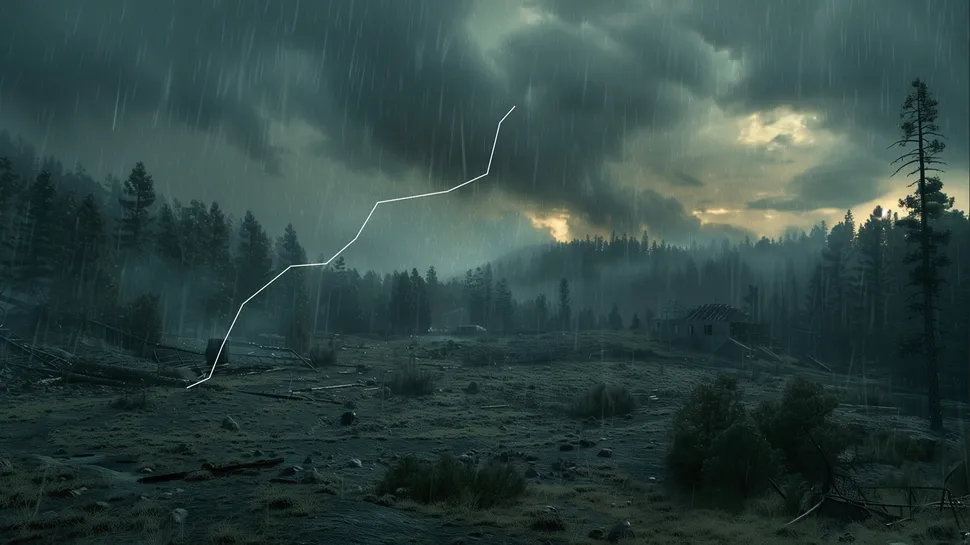
در Composition یک مسیر تقریبی برای حرکت صاعقه رسم کنید.
قرار نیست همین اول کار مسیر کاملاً دقیق و نهایی باشه. فقط جهت کلی حرکت رو مشخص کنید و چند نقطه در مسیر قرار بدید تا شکل صاعقه طبیعیتر بشه.
مثلاً میتونید مسیر رو از داخل ابرها شروع کنید و به سمت زمین ببرید.
یک نکته مهم اینجاست:
برای واقعیتر شدن صاعقه از Reference استفاده کنید
اگر میخواید نتیجه واقعاً طبیعی به نظر برسه، چند تصویر یا ویدیوی واقعی از رعدوبرق ببینید.
صاعقه معمولاً یک خط صاف و تمیز نیست. مسیرش شکستگیها و تغییر جهتهای زیادی داره و همین بینظمی یکی از چیزهاییه که باعث میشه واقعی به نظر برسه.
فعلاً فقط مسیر اصلی رو بسازید. شاخههای فرعی رو در مراحل بعد اضافه میکنیم.
بعد از ساخت Shape Layer، اسم اون رو مثلاً به Lightning تغییر بدید.
3. انیمیت کردن صاعقه با Trim Paths
حالا یک مسیر داریم، ولی هنوز اتفاق خاصی نمیافته.
صاعقه باید خیلی سریع ظاهر بشه و از یک نقطه به نقطه دیگه حرکت کنه. برای این کار میتونیم از Trim Paths استفاده کنیم.
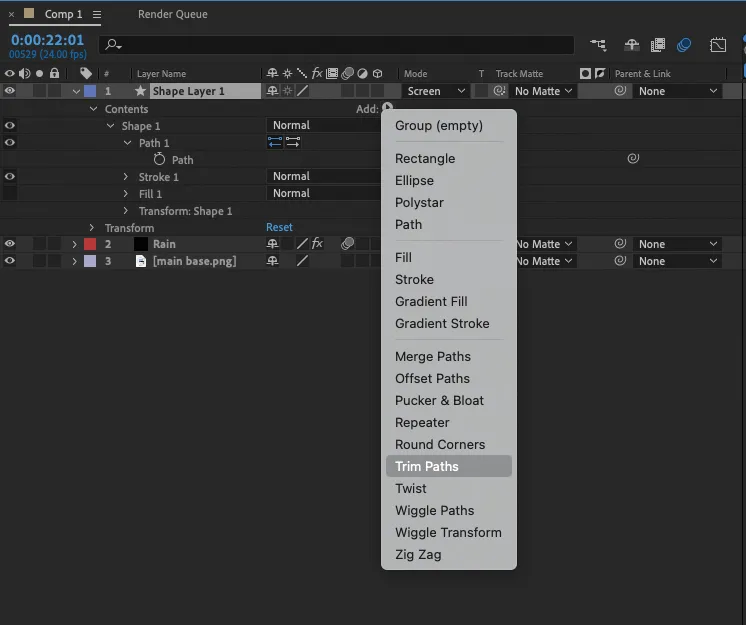
Shape Layer رو باز کنید تا به Path دسترسی داشته باشید.
از منوی Add گزینه Trim Paths رو انتخاب کنید.
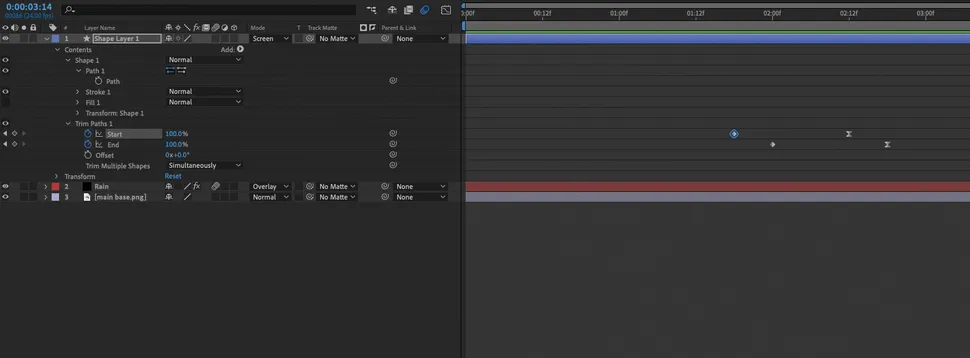
حالا میتونیم مقدارهای Start و End رو انیمیت کنیم.
اینجا Timing خیلی مهمه.
صاعقه قرار نیست مثل یک خط معمولی از بالا به پایین حرکت کنه. اگر Start و End رو بدون فکر و با سرعت یکسان حرکت بدید، نتیجه ممکنه مصنوعی به نظر برسه و حتی در بعضی لحظهها اتصال مسیر عجیب بشه.
بهتره حرکت صاعقه رو بر اساس Reference تنظیم کنید.
مثلاً میتونید کاری کنید که یک بخش از مسیر کمی زودتر ظاهر بشه و بخش بعدی با تأخیر خیلی کوتاهی به اون اضافه بشه.
استفاده از Easy Ease
برای نرمتر کردن حرکت Keyframeها، Keyframeهای موردنظر رو انتخاب کنید و کلید F9 رو بزنید.
این کار باعث میشه سرعت تغییرات ناگهانی و خشک نباشه.
اما اگر بخواید کنترل بیشتری روی Timing داشته باشید، پیشنهاد میکنم حتماً سری هم به Graph Editor بزنید.
Graph Editor بهتون اجازه میده سرعت حرکت Keyframeها رو دقیقتر کنترل کنید و مشخص کنید صاعقه در کدوم قسمت سریعتر یا کندتر ظاهر بشه.
4. واقعیتر کردن صاعقه با Wiggle Paths
تا اینجا یک مسیر داریم که انیمیت شده، اما احتمالاً هنوز خیلی تمیز و دیجیتالی به نظر میرسه.
اینجاست که Wiggle Paths وارد کار میشه.
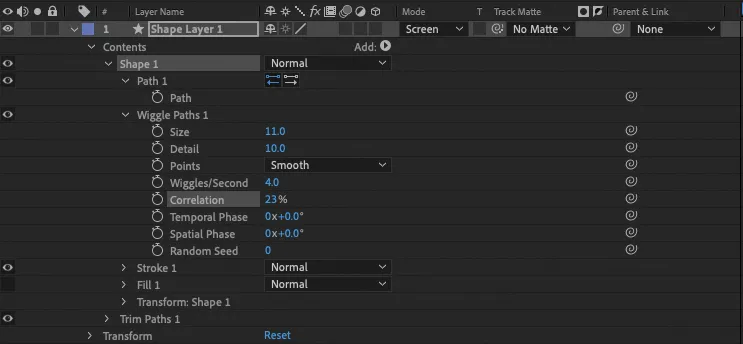
دوباره به منوی Add در Shape Layer برید و گزینه Wiggle Paths رو انتخاب کنید.
این گزینه باعث میشه در طول مسیر تغییرات و شکستگیهای بیشتری ایجاد بشه و صاعقه ظاهر طبیعیتری پیدا کنه.
اما اینجا باید کمی با تنظیمات بازی کنید.
مقدار Correlation روی میزان ارتباط تغییرات مسیر جدید با مسیر اصلی تأثیر داره. اگر میخواید صاعقه خیلی از مسیر اصلی خودش دور نشه، میتونید این مقدار رو کاهش بدید.
از طرف دیگه، برای ایجاد جزئیات بیشتر میتونید مقدار Size و Detail رو افزایش بدید.
ولی حواستون باشه که زیادهروی نکنید.
اگر این مقادیر رو خیلی زیاد کنید، مسیر صاعقه ممکنه بیش از حد شلوغ بشه و شکل اصلی خودش رو از دست بده.
در واقع این مرحله بیشتر از اینکه یک عدد جادویی داشته باشه، به ظاهر صحنه و سلیقه شما بستگی داره.
5. ساخت Glow الکتریکی
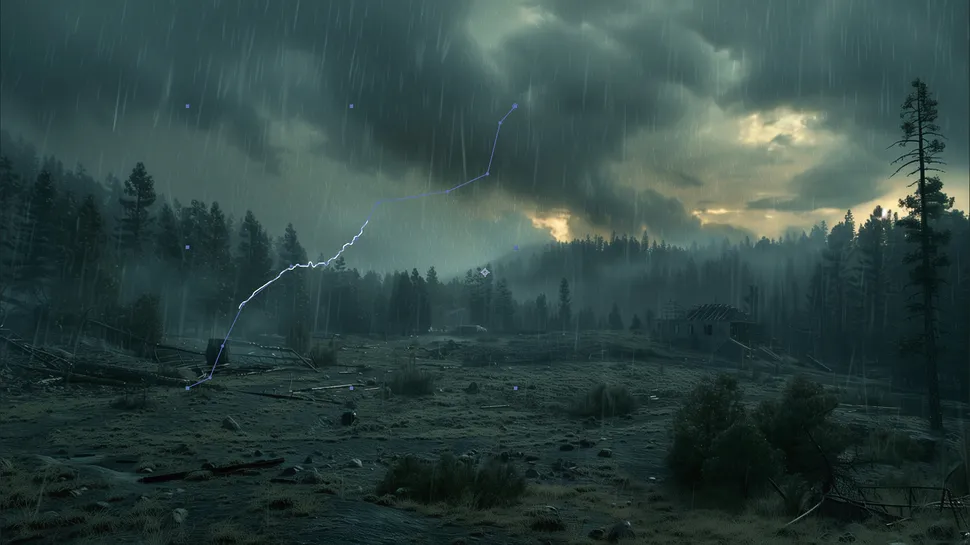
خب، الان یک خط سفید داریم که مسیر صاعقه رو نشون میده.
اما قبول کنید که هنوز خیلی شبیه یک خط ساده است!
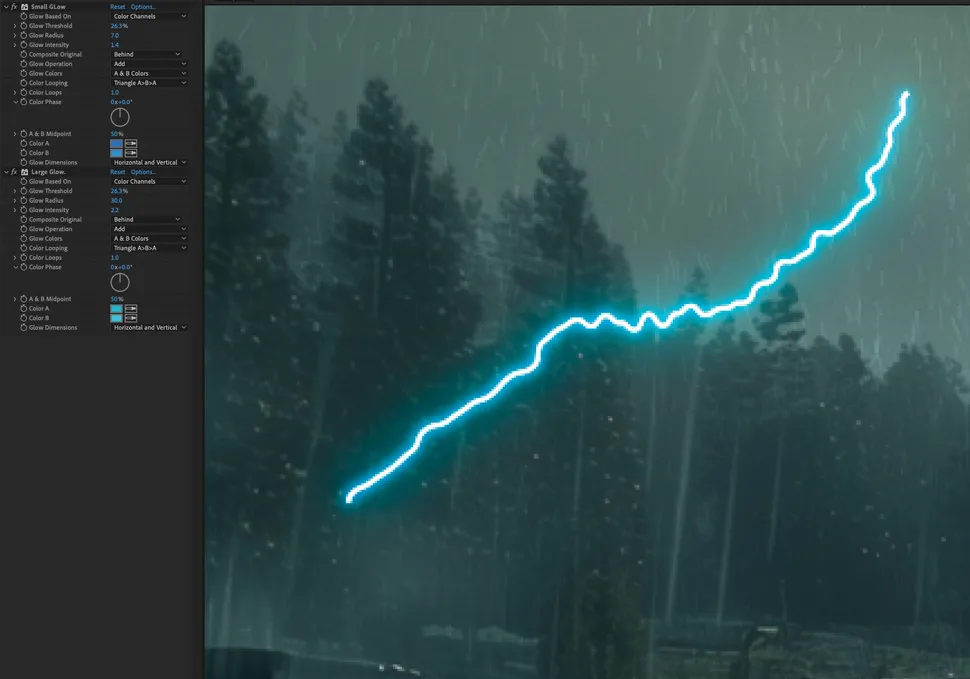
برای اینکه حس الکتریکی پیدا کنه، باید بهش Glow اضافه کنیم.
لایه صاعقه رو انتخاب کنید و از مسیر:
Effects > Stylize > Glow
افکت Glow رو اضافه کنید.
حالا میتونید رنگ و تنظیمات Glow رو متناسب با فضای صحنه تغییر بدید.
رنگ آبی معمولاً برای افکتهای الکتریکی جواب خوبی میده، ولی مجبور نیستید همیشه از آبی استفاده کنید. اگر Background گرم باشه، میتونید از رنگهای متمایل به سفید، بنفش یا حتی آبی کمرنگ استفاده کنید.
یک تکنیک کاربردی اینه که Glow رو روی یک کپی از لایه هم اعمال کنید و روی نسخه دوم، Glow Radius رو بیشتر کنید.
به این ترتیب یک Glow داخلیتر و یک هاله بزرگتر خواهید داشت که باعث میشه صاعقه بهتر داخل محیط قرار بگیره.
اسم لایهها رو هم مشخص کنید تا بعداً بین چند نسخه Glow گم نشید.
6. اضافهکردن شاخههای فرعی به صاعقه
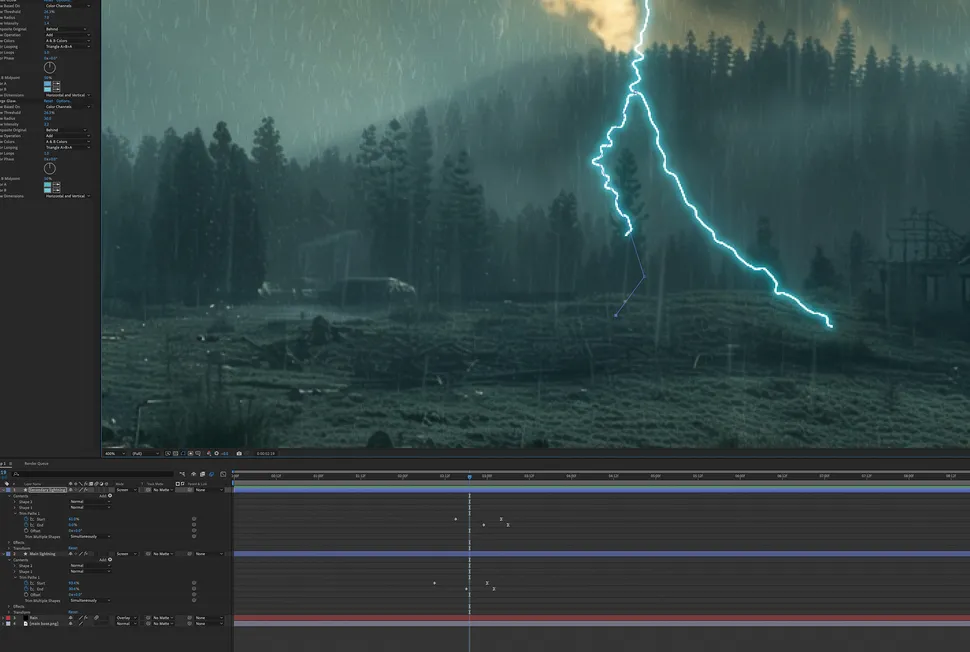
یک صاعقه واقعی معمولاً فقط یک مسیر اصلی نداره.
شاخههای کوچیکتر از مسیر اصلی جدا میشن و همین جزئیات باعث میشن افکت طبیعیتر بشه.
برای ساخت شاخه دوم لازم نیست همه مراحل رو از اول انجام بدید.
لایه Shape اصلی رو انتخاب کنید و با Ctrl + D یک Duplicate از اون بگیرید.
حالا با زدن G دوباره Pen Tool رو فعال کنید و نقاط مسیر جدید رو جابهجا کنید تا یک شاخه متفاوت ایجاد بشه.
یک نکته مهم:
شاخه جدید نباید مثل یک خط شناور در هوا به نظر برسه.
سعی کنید محل شروعش به مسیر اصلی متصل باشه.
بعد از تغییر مسیر، Keyframeهای Trim Paths رو هم بررسی کنید. اگر Timing شاخه جدید با مسیر اصلی هماهنگ نباشه، ممکنه شاخه در زمان اشتباهی ظاهر بشه و کاملاً مصنوعی به نظر برسه.
پس بعد از هر تغییر، یک Preview کوتاه بگیرید.
گاهی همین Preview چندثانیهای سریعتر از اینه که مدام حدس بزنید چه چیزی درست یا غلطه.
7. اضافهکردن نور صاعقه به محیط
تا اینجا خود صاعقه رو ساختیم، ولی هنوز یک مشکل وجود داره.
اگر واقعاً یک صاعقه در آسمون اتفاق بیفته، فقط خود صاعقه روشن نمیشه؛ محیط اطرافش هم برای لحظهای تحت تأثیر نور قرار میگیره.
مثلاً:
- ابرها روشنتر میشن
- زمین نور میگیره
- اطراف نقطه برخورد روشن میشه
- درختها، ساختمانها یا سایر عناصر محیط ممکنه برای چند فریم تغییر نور بدن
همین جزئیات ساده میتونن تفاوت بین یک افکت معمولی و یک کامپوزیت باورپذیر رو ایجاد کنن.
ساخت نور برخورد صاعقه با زمین
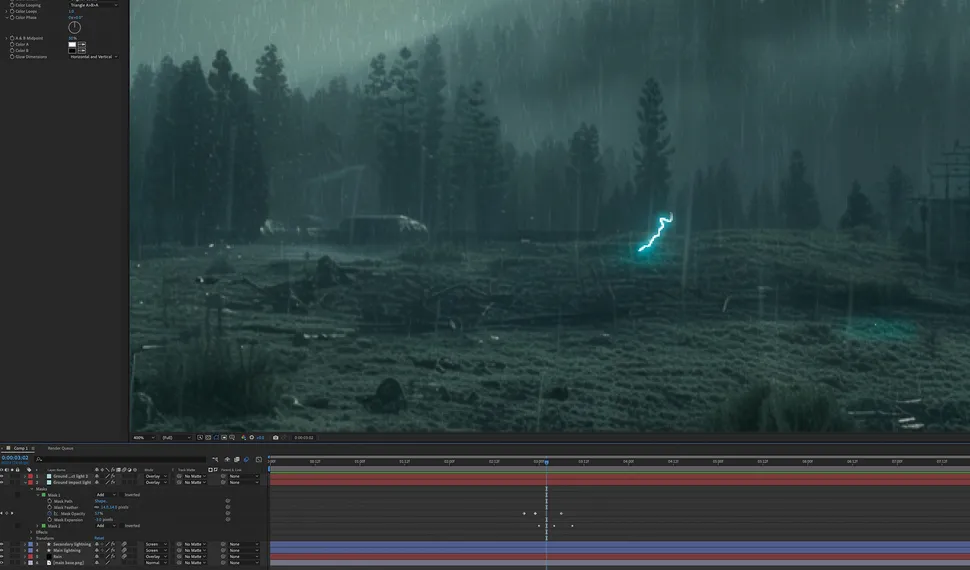
یک روش ساده برای این کار، ساخت یک Solid با رنگی نزدیک به رنگ صاعقه است.
یک Solid ایجاد کنید و رنگش رو مثلاً سفید متمایل به آبی انتخاب کنید.
حالا روی Solid یک Mask تقریباً بیضیشکل بسازید.
قرار نیست لبههای این Mask مشخص باشه، پس مقدار Feather رو زیاد کنید.
بعد روی Solid افکت Glow قرار بدید.
حالا کلید M رو بزنید تا تنظیمات Mask رو باز کنید.
در این مرحله میتونید مقدار Opacity رو Keyframe کنید.
ایده اینه که نور در لحظه برخورد صاعقه به بیشترین شدت خودش برسه و خیلی سریع دوباره کاهش پیدا کنه.
برای طبیعیتر شدن نتیجه، میتونید Solid رو Duplicate کنید و Maskهای متفاوتی بسازید.
یکی از لایهها میتونه نور پخششده اطراف محل برخورد باشه و یکی دیگه یک Hotspot روشنتر در مرکز ایجاد کنه.
8. یکپارچهکردن صاعقه با تصویر اصلی
خب، صاعقه تقریباً آماده شده.
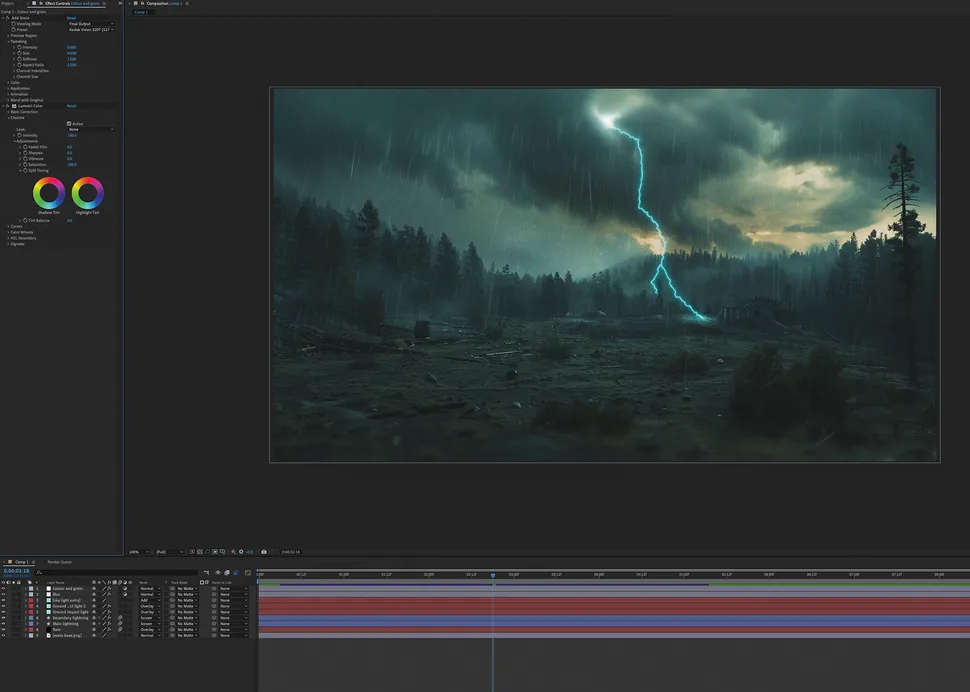
اما هنوز یک مرحله مهم باقی مونده: باید کاری کنیم که صاعقه انگار واقعاً بخشی از همون تصویر باشه، نه اینکه یک افکت جداگانه روی Background چسبونده شده باشه.
برای این کار چند افکت نهایی میتونیم استفاده کنیم.
اضافهکردن Lens Blur
یک Adjustment Layer بسازید.
روی اون Lens Blur قرار بدید.
حالا یک Mask مستطیلی روی Adjustment Layer ایجاد کنید و مقدار Feather رو زیاد کنید.
این کار باعث میشه بخشی از Foreground کمی Blur بشه و توجه بیننده بیشتر به قسمت اصلی صحنه و محل وقوع صاعقه هدایت بشه.
قرار نیست Blur رو خیلی شدید کنید.
یک مقدار کم و کنترلشده معمولاً طبیعیتر جواب میده.
اضافهکردن Film Grain
در مرحله بعد میتونید یک Adjustment Layer دیگه بسازید و روی اون Film Grain اعمال کنید.
تنظیمات پیشفرض Film Grain ممکنه بیش از حد شدید باشه، بنابراین بهتره مقدارش رو کاهش بدید.
هدف این نیست که تصویر پر از نویز بشه؛ فقط میخوایم بافت صاعقه و عناصر کامپوزیتشده کمی به بافت تصویر اصلی نزدیکتر بشن.
اصلاح رنگ با Curves
در نهایت میتونید از Lumetri Color استفاده کنید و با کمک Curves یک S-Curve خیلی ملایم بسازید.
بعد بسته به Background:
- Highlights رو کمی پایین بیارید
- Blacks رو در صورت نیاز کمی بالا ببرید
- کنتراست رو با احتیاط تنظیم کنید
مقدار دقیق این تنظیمات به خود تصویر بستگی داره، بنابراین بهتره از یک عدد ثابت برای همه پروژهها استفاده نکنید.
9. کمی دراماتیکترش کنیم؛ Camera Shake
اگر میخواید برخورد صاعقه تأثیر بیشتری داشته باشه، یک ترفند ساده ولی کاربردی اینه که درست در لحظه برخورد، کمی Camera Shake ایجاد کنید.
نیازی نیست لرزش شدید باشه.
حتی یک تکان خیلی کوتاه میتونه حس ضربه و انرژی بیشتری به صحنه بده.
مهمتر از خود لرزش، Timing اونه.
لرزش باید دقیقاً نزدیک به لحظه برخورد اتفاق بیفته و خیلی سریع شدت اون کاهش پیدا کنه.
اگر Shake رو برای مدت طولانی نگه دارید، بیشتر شبیه یک افکت مصنوعی به نظر میرسه تا واکنش طبیعی دوربین.
10. گرفتن خروجی نهایی
خب، تقریباً به خط پایان رسیدیم.
قبل از Render یک بار Keyframeها رو بررسی کنید.
مخصوصاً این موارد رو چک کنید:
- صاعقه دقیقاً در زمان مناسب ظاهر میشه؟
- شاخههای فرعی با مسیر اصلی هماهنگ هستن؟
- Glow بیش از حد شدید نیست؟
- نور برخورد با محیط هماهنگه؟
- Camera Shake دقیقاً در زمان برخورد اتفاق میافته؟
- رنگ صاعقه با فضای کلی تصویر جور درمیاد؟
حالا از منوی:
Composition > Add to Render Queue
کامپوزیشن رو وارد Render Queue کنید.
فرمت، نام و محل ذخیره فایل رو انتخاب کنید و Render رو بزنید.
بعد از گرفتن خروجی، حتماً فایل نهایی رو یک بار خارج از محیط After Effects هم ببینید. گاهی Timing داخل Preview با چیزی که در خروجی نهایی میبینیم کمی متفاوت به نظر میرسه و ممکنه لازم باشه چند Keyframe رو جابهجا کنیم.
پس اگر در اولین Render همهچیز دقیقاً همون چیزی نبود که میخواستید، کاملاً طبیعی محسوب میشه؛ کمی Timing رو اصلاح کنید و دوباره خروجی بگیرید.
یک ترفند کاربردی برای ساخت Library صاعقه
اگر قرار باشه مرتب از افکت صاعقه استفاده کنید، یک کار خیلی خوب اینه که یک نسخه آماده از صاعقه بسازید و اون رو روی پسزمینه مشکی Render کنید.
بعد میتونید این فایل رو بهعنوان یک Asset نگه دارید و در پروژههای بعدی دوباره ازش استفاده کنید.
حتی میتونید چند نسخه مختلف داشته باشید:
- صاعقه کوتاه
- صاعقه بلند
- صاعقه چندشاخه
- صاعقه با Glow شدید
- صاعقه با Glow ظریف
- صاعقه آبی
- صاعقه سفید
- صاعقه با شدت نور متفاوت
این کار باعث میشه برای هر پروژه مجبور نباشید افکت رو از صفر بسازید. منبع اصلی هم پیشنهاد میکند در صورت استفاده مکرر، نسخهای از افکت روی پسزمینه مشکی بهعنوان بخشی از یک Library نگهداری شود.
چند نکته برای واقعیتر شدن افکت صاعقه
ساخت خود صاعقه فقط نصف ماجراست. چیزی که نتیجه رو واقعاً باورپذیر میکنه، نحوه ترکیب اون با محیطه.
1. صاعقه رو بیش از حد روشن نکنید
یکی از اشتباههای رایج اینه که Glow رو خیلی زیاد میکنیم تا صاعقه جذابتر به نظر برسه.
اما در کامپوزیت واقعی، همیشه «بیشتر» به معنی «واقعیتر» نیست.
2. Timing از شکل صاعقه مهمتره
حتی اگر مسیر صاعقه فوقالعاده طراحی شده باشه، اگر ظاهرشدن و ناپدیدشدنش Timing مناسبی نداشته باشه، نتیجه مصنوعی میشه.
3. شاخهها رو تصادفی ولی کنترلشده بسازید
شاخههای فرعی نباید همه با یک اندازه و یک زاویه ایجاد بشن.
تنوع در طول، زاویه و Timing باعث طبیعیتر شدن نتیجه میشه.
4. نور محیط رو فراموش نکنید
اگر صاعقه روی زمین یا کنار یک ساختمان ظاهر میشه، ولی هیچ اثری روی نور محیط نداره، بیننده سریع متوجه مصنوعی بودن افکت میشه.
حتی یک Glow خیلی نرم روی زمین میتونه تفاوت زیادی ایجاد کنه.
5. از Reference استفاده کنید
چند ویدیوی واقعی از رعدوبرق ببینید و به این موارد دقت کنید:
سرعت ظاهرشدن ← شاخهها ← شدت نور ← مدت زمان نمایش ← نور محیط ← خاموششدن
این جزئیات کمک میکنن افکتی که داخل After Effects میسازید فقط «شبیه یک صاعقه» نباشه، بلکه رفتار یک صاعقه واقعی رو هم تقلید کنه.
جمعبندی
برای ساخت یک افکت صاعقه حرفهای در After Effects همیشه لازم نیست وارد یک پروژه پیچیده سهبعدی بشید.
با یک Shape Layer ساده شروع میکنیم، مسیر رو با Pen Tool میسازیم، با Trim Paths بهش حرکت میدیم و با Wiggle Paths جزئیات بیشتری ایجاد میکنیم. بعد با Glow ظاهر الکتریکی رو به وجود میاریم و با Duplicate کردن مسیر اصلی، شاخههای فرعی رو میسازیم.
در مرحله بعد هم با استفاده از Solid، Mask، Feather و Glow، نور برخورد صاعقه رو به محیط اضافه میکنیم. در نهایت Lens Blur، Film Grain و اصلاح رنگ کمک میکنن همه این عناصر بهتر با تصویر اصلی ترکیب بشن.
نکته جذاب این روش اینه که برای یک شات محیطی ساده، میتونید در مدت نسبتاً کوتاهی به نتیجه قابلقبولی برسید؛ بدون اینکه مجبور باشید یک سیستم سهبعدی سنگین بسازید.
در واقع، یکی از مهمترین نکتهها در VFX اینه که همیشه دنبال پیچیدهترین راه نباشیم؛ گاهی چند ابزار ساده After Effects، اگر درست و با Timing مناسب استفاده بشن، دقیقاً همون نتیجهای رو میدن که نیاز داریم.
سخن پایانی:
از اینکه تا انتهای این مقاله همراه ما بودی و وقت گذاشتی صمیمانه تشکر میکنیم 🙌
اگه به یادگیری موشن علاقه پیدا کردی، پیشنهاد میکنیم ابتدا آموزش افترافکت مقدماتی رو شروع کنی و بعد مهارتت رو با آموزش تکنیکهای موشن گرافیک تقویت کنی. همچنین اگه میخواهی پروژههای سهبعدی جذاب بسازی، حتماً یادگیری سینمافوردی رو هم در برنامهات قرار بده.
اگه سوالی درباره این موضوع داشتی، پایین همین صفحه کامنت بگذار یا از طریق راههای ارتباطی سایت با ما در تماس باش. منتظر دیدنت در مقالههای بعدی هستیم 😊