
توی بعضی از مراحل ساخت ویدیوهای موشن گرافیکی، شما باید از یکی یا چندتا ماسک در افترافکت برای ترکیب بندی هاتون استفاده کنین و باید بگم که حتی بعد از 10 سال تجربه موشن گرافیک، هنوز هم دارم نکات و ترفندهای جدید برای کار با ماسک رو یاد میگیرم.
من توی این آموزش میخوام، تکنیک های اولیه و پیشرفته استفاده از ماسک توی افتر افکت رو بهتون بگم، پس تا آخر این مقاله همراه من باشین.
ماسک افتر افکت:
اساساً ماسک در افترافکت شکلیه که یه ناحیه خاص از یه لایه (یا چندین لایه) رو توی ترکیب بندی پنهان میکنه و نشون میده. به طور خاص یه ماسک یه مسیر یا طرح کلیه که میتونین اون رو تنظیم یا متحرک کنین.
انواع ماسک در افتر افکت:
توی نرم افزار افتر افکت 2 نوع ماسک داریم که می تونین از اونا توی ساخت ویدیو تون استفاده کنین، این دو نوع شامل موارد زیر میشن:
- ماسک معمولی (regular mask)
- ماسک لایه شکل (shape layer mask)
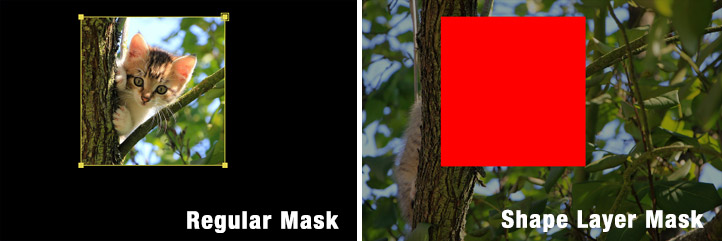
نکته: موقع ایجاد ماسک توی افتر افکت باید بدونین که:
- اگه لایه تون رو توی تایم لاین انتخاب کنین: ماسک استاندارد (standard mask) ایجاد میشه.
- اگه لایه تون رو توی تایم لاین انتخاب نکنین: یه ماسک لایه شکل (shape layer mask) ایجاد میشه.
ماسک معمولی معمولا برای روتوسکوپی و مورفینگ استفاده میشه چون میتونین با کمک اون به سرعت چندین فریم رو بپوشونین.
نحوه ایجاد ماسک در افتر افکت:
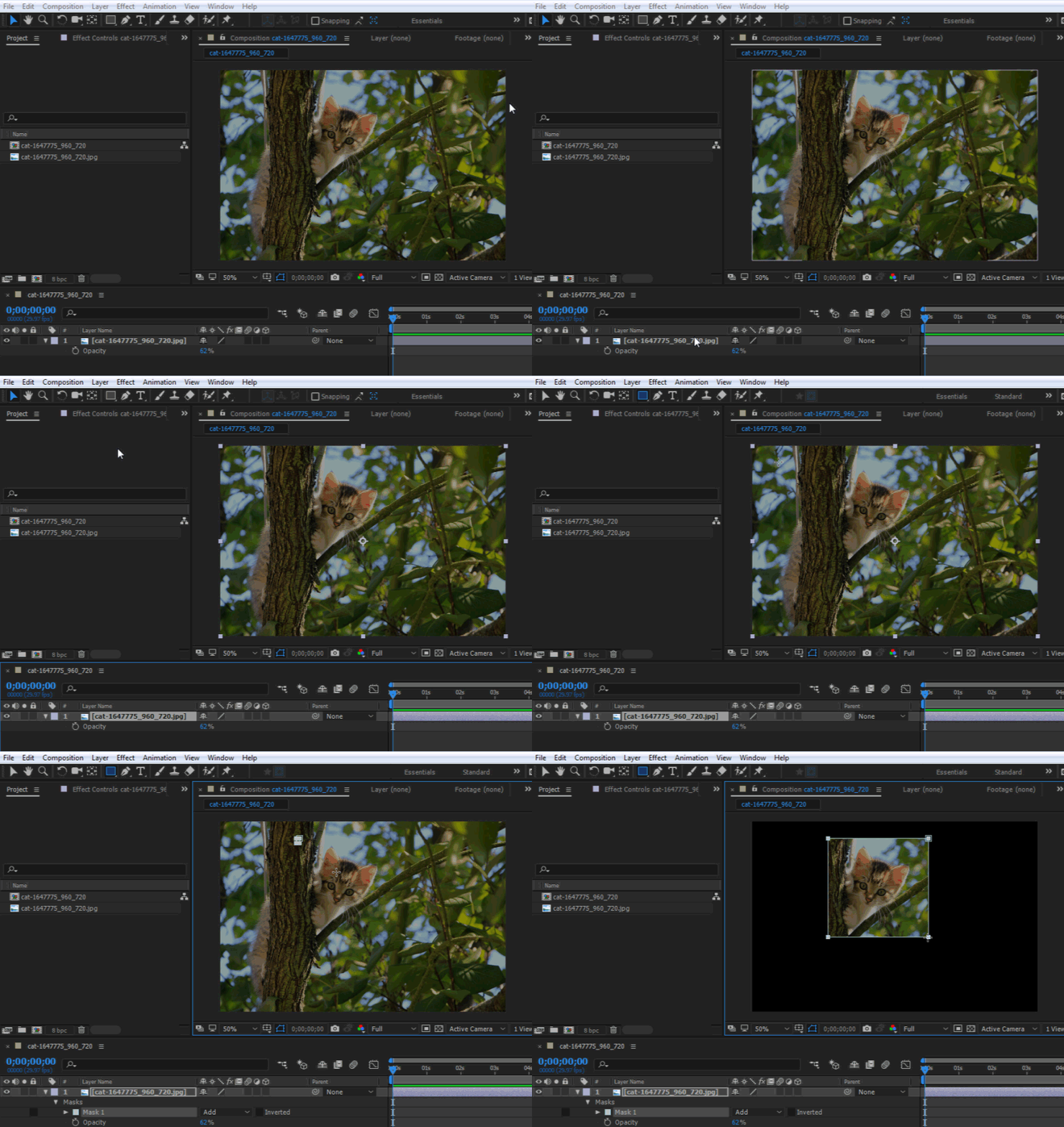
- تصویر یا ویدیو رو توی تایم لاین انتخاب کنین.
- از نوار ابزارهای بالا، روی نماد ابزار شکل بعد از افکت ها کلیک کنین.
 (میانبر: کلید Q صفحه کلید رو بزنین)
 - به شکل و اندازه دلخواهتون، ماسک مستطیل رو روی تصویر یا ویدیوتون بکشین.
توی تصویر پایین میتونین مراحل توضیح داده شده بالا رو ببینین.
نکته:
اگه میخواین نمایش طرح و مسیر ماسک تون رو روشن و خاموش کنین، میتونین از نماد مشاهده ماسک و شکل نمای مسیر استفاده کنین. 
توی تصویر پایین میتونین مکان قرار گیری این دکمه رو توی نرم افزار افتر افکت ببینین.

نحوه اصلاح و تغییر ماسک در افترافکت:
راه های زیادی برای اصلاح ماسک های افترافکت وجود داره که توی ادامه این مقاله چندتا راه مهم برای انجام این کارو براتون توضیح میدیم.
روش اول: اصلاح یک نقطه ماسک
- لایه مورد نظر رو توی تایم لاینتون انتخاب کنین.
- V (ابزار انتخاب) رو بزنین.
- نقطه دلخواهتون رو حرکت بدین.
روش دوم: اصلاح چند نقطه ماسک به صورت همزمان
- لایه مورد نظرتون رو توی تایم لاین انتخاب کنین.
- M رو فشار بدین (میانبر برای دسترسی به ویژگی های ماسک)
- Mask Path رو انتخاب کنین.
- V (ابزار انتخاب) رو بزنین.
- روی یه نقطه یا راس کلیک کنین.
- حالا میتونین همه نقاط رو با هم حرکت بدین.
روش سوم: تغییر اندازه یا چرخش یه ماسک
- لایه مورد نظرتون رو توی تایم لاین انتخاب کنین.
- M رو فشار بدین. (میانبر برای دسترسی به ویژگی های ماسک)
- Mask Path رو انتخاب کنین.
- روی هر نقطه یا راس دابل کلیک کنین.
- مکان نما تون رو روی گوشه لایه حرکت بدین، باید مکان نمای تغییر اندازه رو ببینین. این به شما کمک میکنه تا مقیاس ماسکتون رو تغییر بدین.
- اگه میخواین مقیاس رو با تناسبات خاص تغییر بدین، کافیه دکمه “Shift” روی صفحه کلید رو بزنین.
اگه مکان نما رو بیشتر توی گوشه حرکت بدین، (باید مکان نما رو ببینین) باعث میشه بتونین ماسک تون رو بچرخونین.
نحوه استفاده از حالت های مختلف ماسک در افتر افکت:
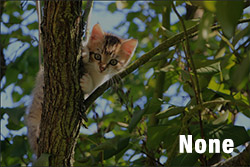
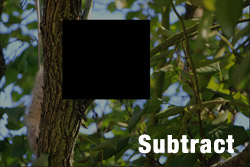
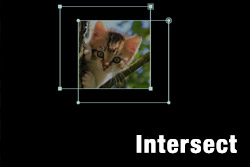
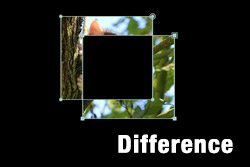
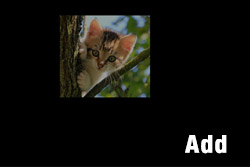
افتر افکت دارای 7 حالت ماسک هستش، که با کلیک روی منوی کشویی میتونین اونا رو ببینین. این حالت ها شامل موارد زیر میشن: None, Add, Subtract, Intersect, Lighten, Darken, Difference
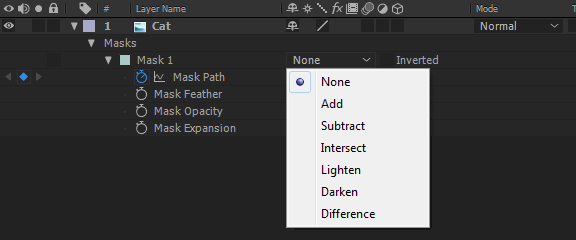
پایین میتونین حالت های مختلف ماسک رو به صورت تصویری ببینین.
نحوه ایجاد ماسک لایه شکل در افتر افکت:
- مطمئن بشین که هیچ لایه ای توی تایم لاین تون انتخاب نشده باشه.
- از نوار ابزارهای بالا صفحه، روی ابزار شکل بعد از افکت ها کلیک کنین. (میانبر: Q رو فشار بدین)
- یه مستطیل بکشین.
- مطمئن بشین که لایه مستطیلی شما بالای لایه تصویر یا فیلم باشه.
- تصویر یا فیلم تون رو انتخاب کنین و ترک مث (track matte) رو به آلفا تغییر بدین.
پایین میتونین مراحل توضیح داده شده بالا رو به صورت تصویری ببینین.
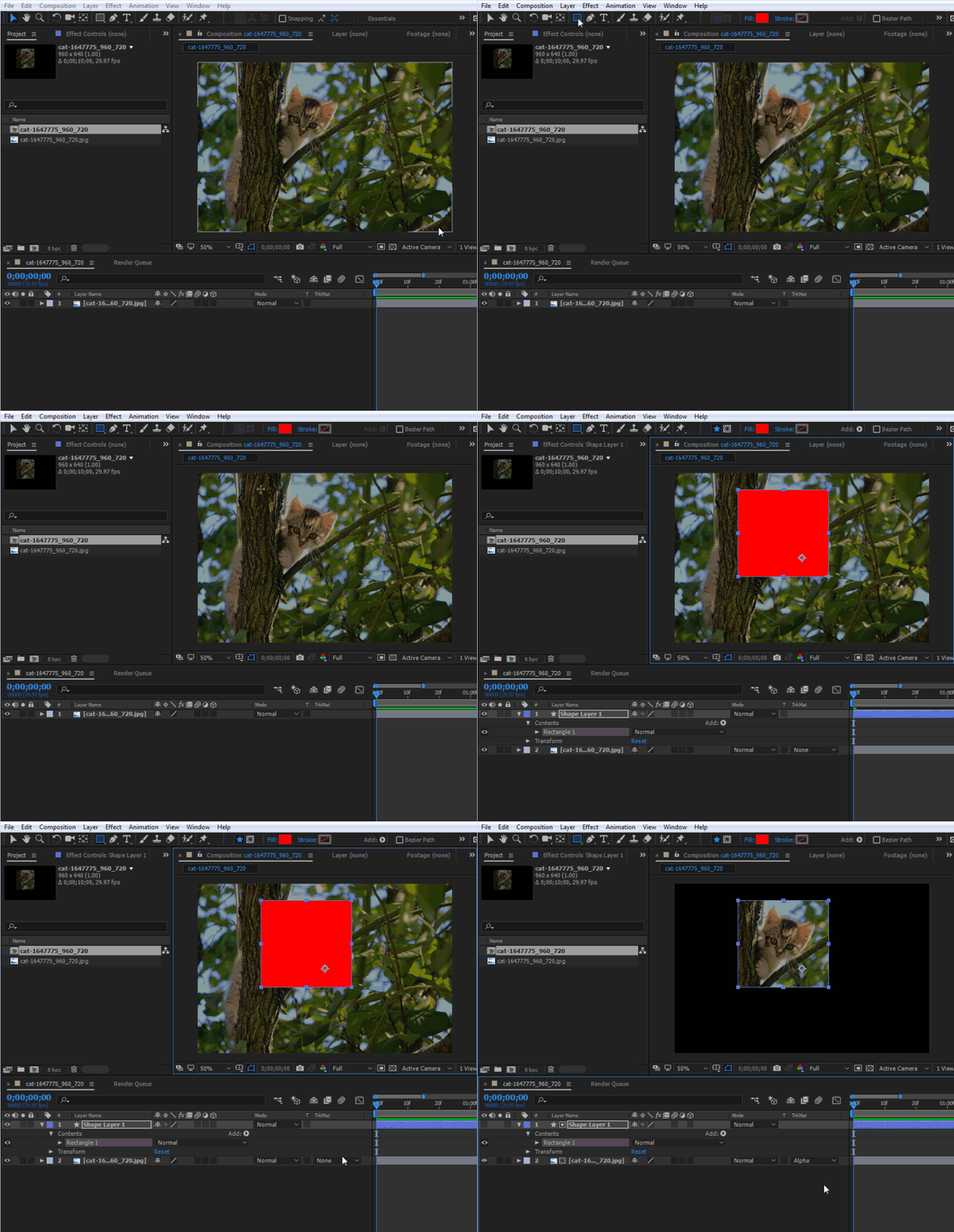
نکته: وقتی که ماسک لایه شکل (shape layer mask) تون رو ایجاد کردین، میتونین “fill color” و “stroke color” رو تغییر بدین. فقط بایذ “ALT” رو نگه دارین بعد روی “fill color یا stroke color” بزنین. برای اینکه بهتر متوجه بشین، نسخه نمایشی پایین رو ببینین.

کشیدن ماسک با ابزار Shape در افتر افکت:
ابزار “shape” (کلید میانبر: Q) به شما کمک میکنه ماسک لایه شکل مختلفی بکشین. مثل:
- ابزار مستطیل (شکل پیش فرض)
- ابزار مستطیل با گوشه های گرد
- ابزار بیضی
- ابزار چند ضلعی
- ابزار ستاره
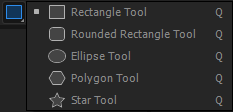
ساخت ماسک سفارشی با ابزار Pen Tool در افتر افکت:
اگه نیاز به ایجاد یه ماسک سفارشی دارین، ابزار “Pen”  (میانبر: کلید G رو فشار بدین) به شما کمک میکنه شکلی دلخواه رو با استفاده از نقاط رسم کنین.
وقتی که ابزار “Pen” رو باز می کنین، به چندین ابزار برای ویرایش و کشیدن شکلتون دسترسی پیدا میکنین، مثل:
- Pen Tool
- Add vertex Tool
- Delete Vertex Tool
- Convert Vertext Tool
- Mask Feather Tool
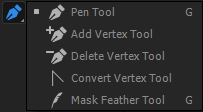
پایین میتونین نسخه ی نمایشی ابزار “Pen” رو ببینین.
نکته:
- اگه علامت “RotoBezier” رو بزنین مسیر منحنی صافی برای شما ایجاد میشه.
- اگه تیک “Rotobezier” رو بردارین کنترل بیشتری روی رئوس نقاط تون با دسته های “Bezier” دارین.

ویرایش ماسک لایه شکل در افتر افکت:
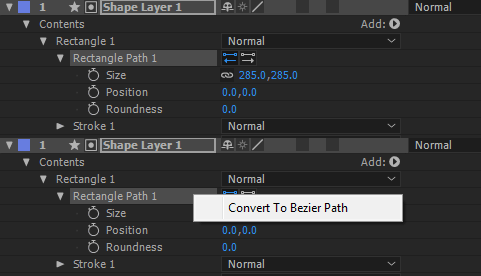
وقتی که ماسک لایه شکل پیش فرض مثل مستطیل، بیضی یا چند ضلعی رو ایجاد می کنین، دیگه نمیتونین نقطه یا راس های اونو جابجا کنین.
برای تغییر و کنترل نقطه یا راس باید روی مسیر کلیک راست کنین و گزینه “Convert to Bezier path” رو انتخاب کنین.
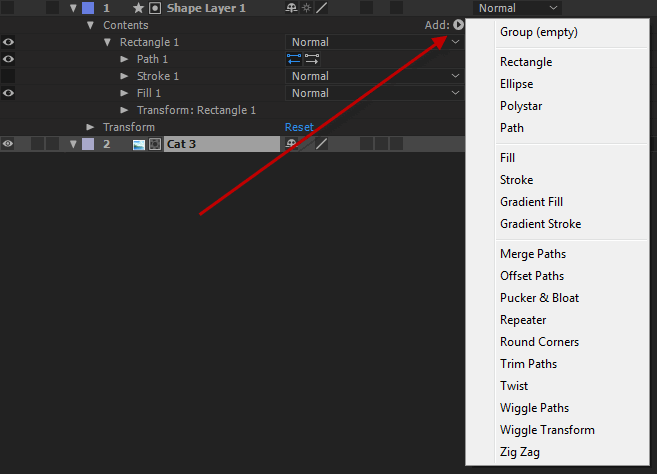
برای تغییر یا متحرک سازی ماسک لایه شکل تون ابزارهای ویرایشی مفیدی وجود داره (Merge Paths، Offset Paths، Pucker & Bloat، Repeater…)، می تونین اونا رو توی منوی Add ببینین (تصویر زیر)، پیشنهاد می کنم برای آشنایی با ابزارها اونا رو تست کنین. اگه به جزئیات خاص و بیشتری درباره ابزارهای منوی Add نیاز دارین، می تونین از این صفحه توی وب سایت adobe دیدن کنین.
ایجاد ماسک سفارشی در افتر افکت:
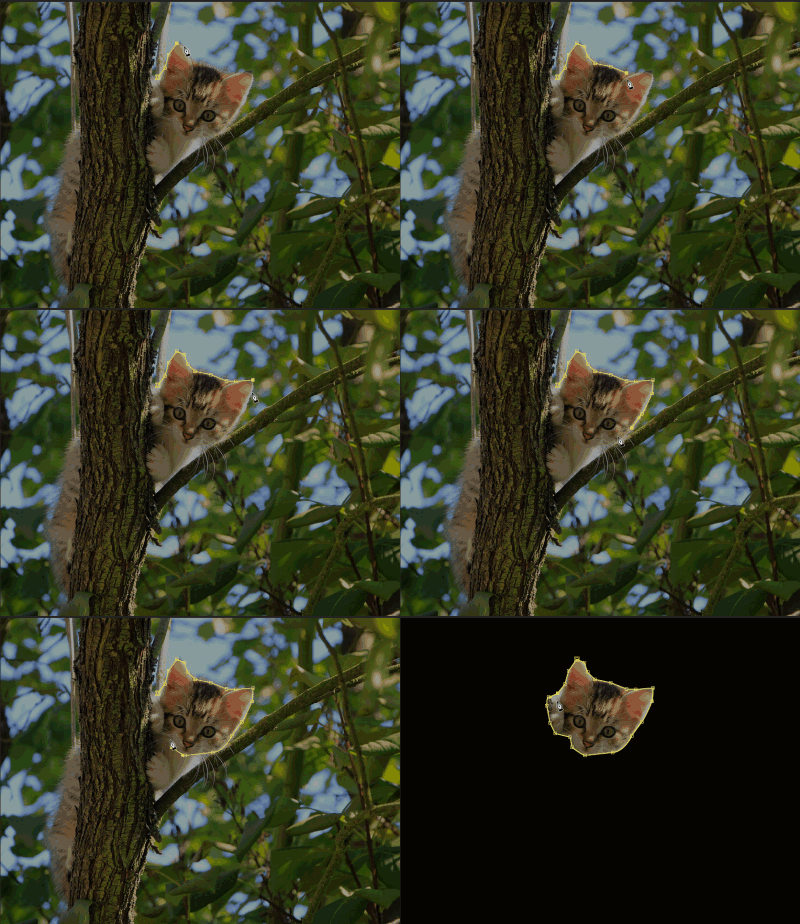
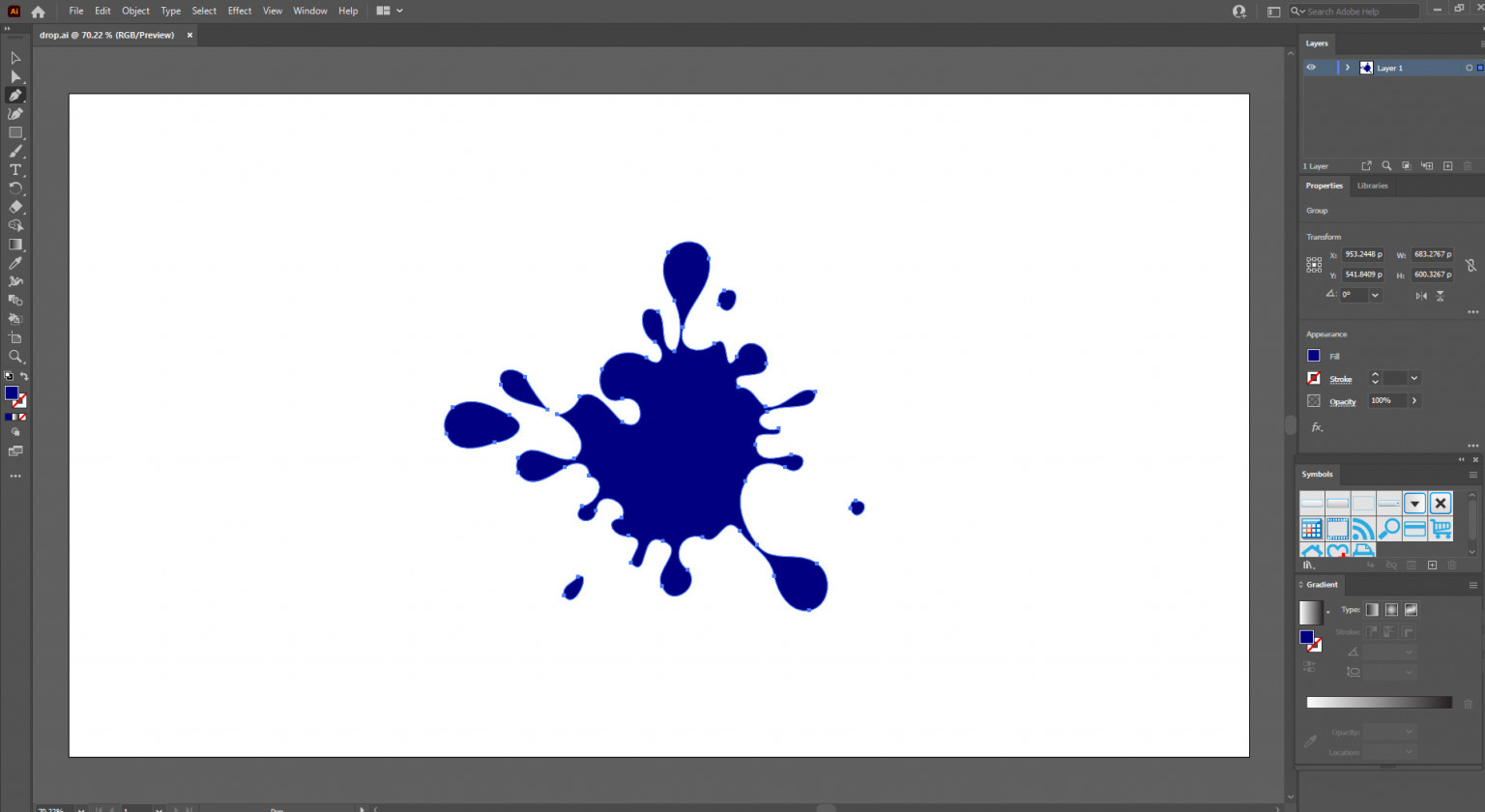
ایجاد یه شکل سفارشی برای ماسک در افترافکت خیلی متداول نیستش و گردش کار شما رو کند می کنه. به همین دلیل ما اول توی “Illustrator” شکل مورد نظرمون رو رسم میکنیم و بعد اونو وارد افتر افکت میکنین و برای ساخت ماسک مراحل لازم رو انجام میدیم. برای این کار به صورت مرحله به مرحله باید کارهای زیر رو انجام بدین.
- “Adobe Illustrator” رو باز کنین و شکل برداری مورد نظرتون رو (مثل تصویر زیر) ایجاد کنین.
- فایل “Illustrator” تون رو ذخیره کنین و افتر افکت رو باز کنین.
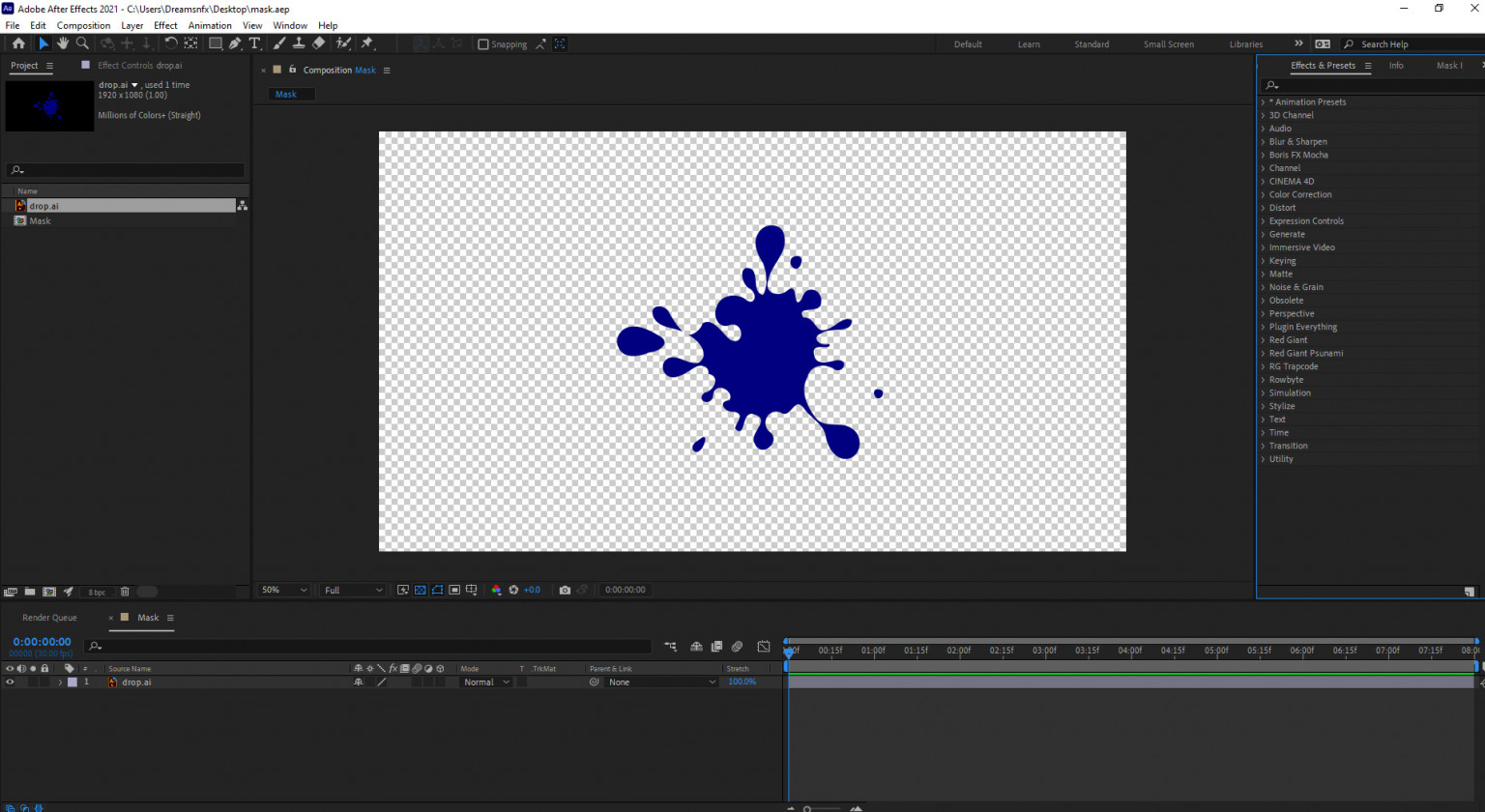
- فایل “Illustrator” تون رو مثل تصویر زیر وارد افتر افکت کنین.
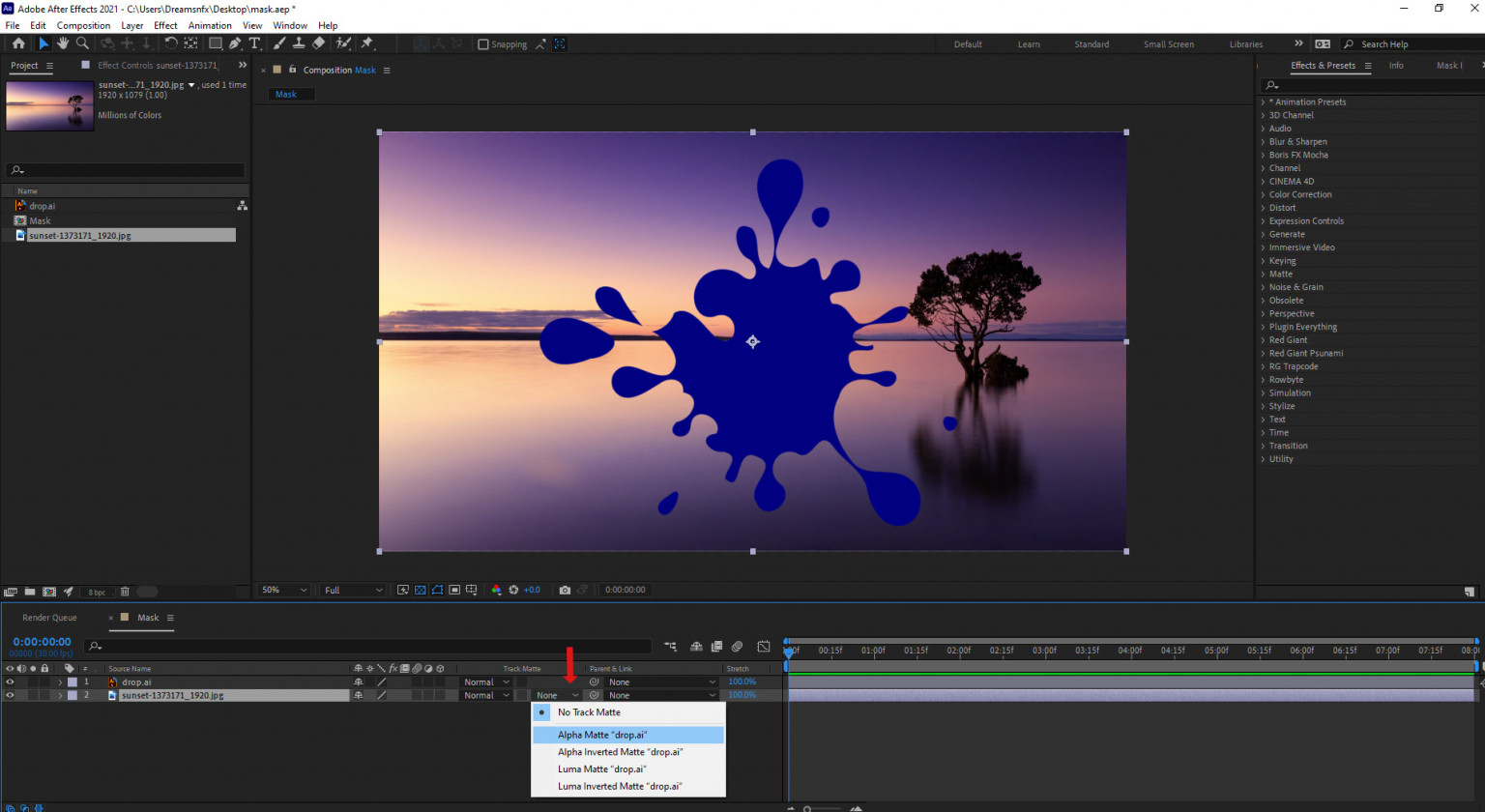
- یه تصویر یا یه ویدیو رو وارد کنین و اون رو زیر ماسک تون قرار بدین.
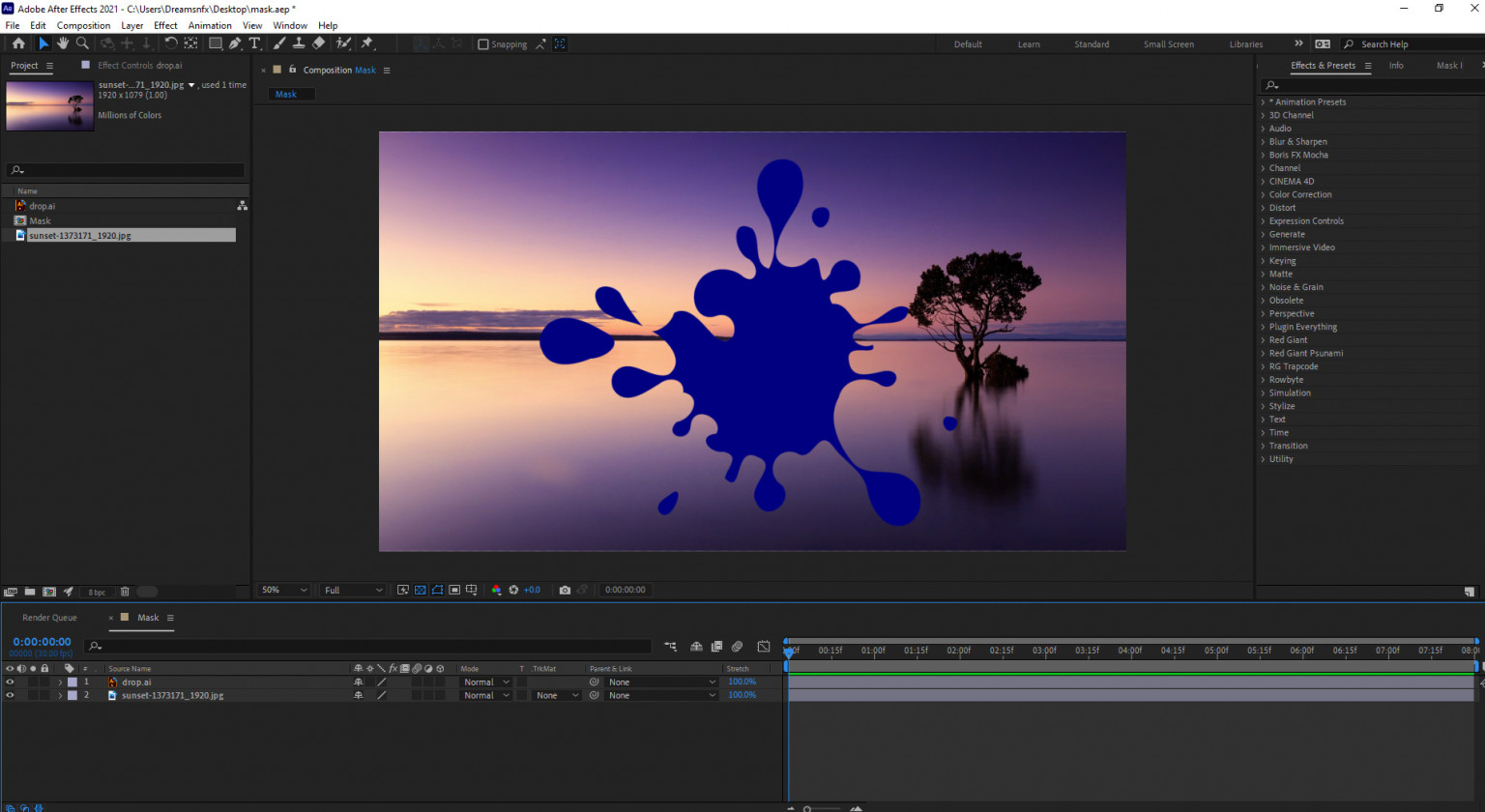
- روی منوی بازشو “Track Matte” کلیک کنین و “Alpha Matte” رو انتخاب کنین.
- الان باید ماسک سفارشی تون رو ببینین که تصویر شما رو نشون میده، مثل عکس پایین!
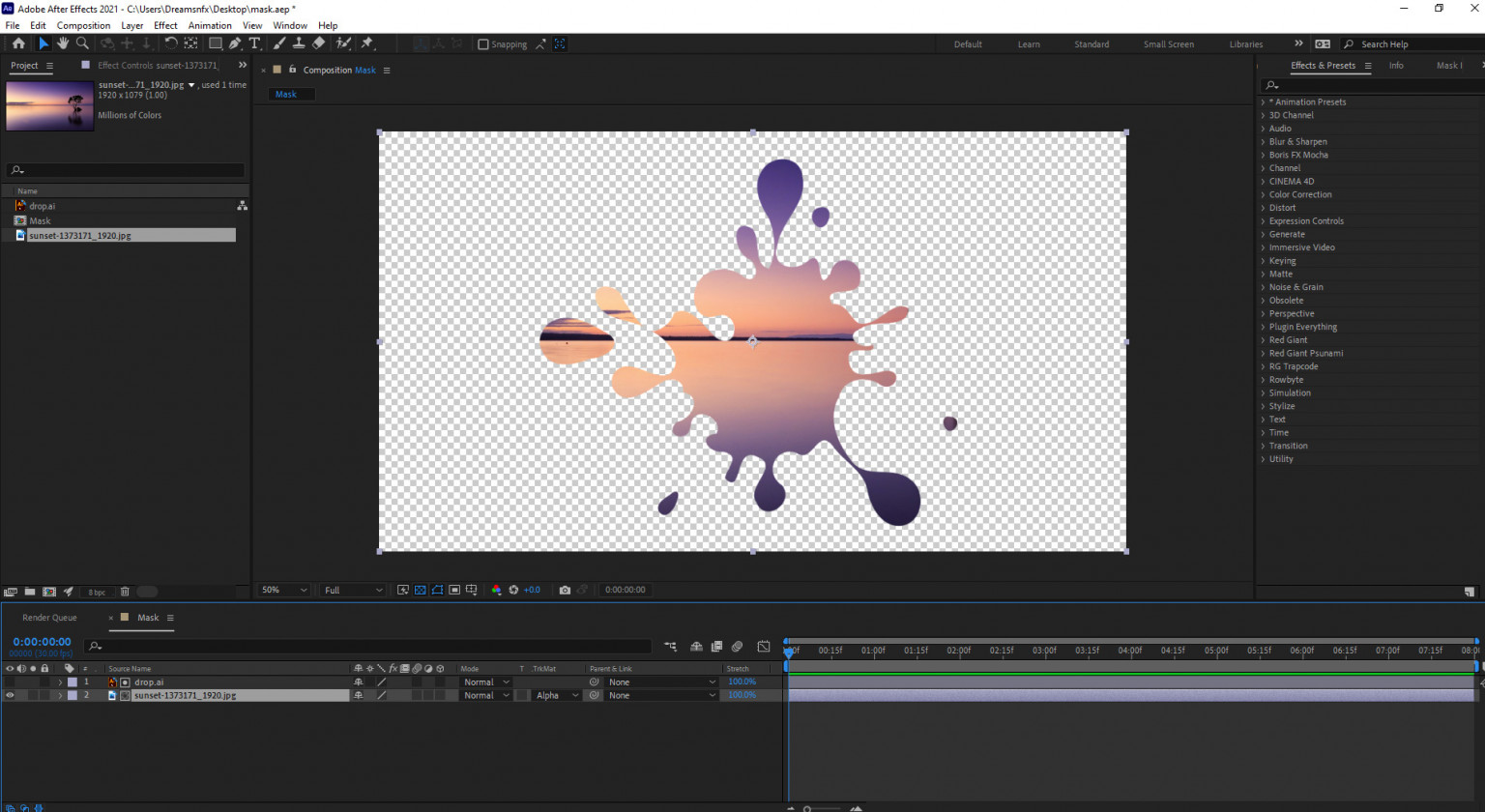
به همین راحتی ماسک سفارشی شما اماده اس. اگه نیاز به اطلاعات بیشتری درباره ماسک های افتر افکت دارین میتونین به وب سایت Adobe مراجعه کنین.
سخن پایانی:
امیدوارم این مقاله ی راهنمای استفاده از ماسک در افتر افکت برای شما مفید بوده باشه، اگه سوالی داشتین همین پایین از ما بپرسین. راستی اگه دنبال یادگیری افتر افکت هستی ما میتونیم بهت کمک کنیم چون کلی آموزش های خفن توی این زمینه داریم.
اگه هم میخوای توی حرفه موشن گرافیک متخصص بشی ولی نمیدونی از کجا شروع کنی، موشن گورو بهت کمک میکنه تا موشن گرافیک رو سریع و تخصصی یاد بگیری.
فقط کافیه به قسمت محصولات آموزشی سایت بری، اونجا کلی آموزش عالی داریم تازه آموزش های رایگان زیادی هم داریم که بهترین راه برای شروع این مسیره. پس منتظر چی هستی همین الان استارت کارت رو بزن.
اگه هم برای کسب و کارت نیاز به یه ویدیو موشن گرافیک قوی داری، همین امروز سفارش موشن گرافیکت رو ثبت کن.




Track Matte و Set Matte دو گزینه حرفه ای که باعث تسریع در اجرای پروژه می شود. سپاس
خیلی جالب بود مخصوصا قسمت آخرش