بهترین کلیدهای میانبر افتر افکت برای افزایش سرعت کار در تایملاین
از موس خداحافظی کن! با این کلیدهای میانبر افتر افکت، تایملاین رو مثل حرفهایها کنترل کن

با یادگیری کلیدهای میانبر افتر افکت، سرعت کارت چند برابر میشه! توی این مقاله تمام میانبرهای کاربردی تایملاین رو یاد بگیر و مثل یه موشندیزاینر حرفهای با افتر افکت کار کن.
وقتی سرعت، خودش یه هنر میشه!
اگه اهل کار با افتر افکت باشی، احتمالاً برات پیش اومده که یه پروژهی ساده رو شروع کنی، ولی وسطش ببینی نصف روز گذشته و هنوز توی تایملاین گم شدی.
همهچیز خوب پیش میره، اما حس میکنی سرعت کارت با اون چیزی که باید باشه، خیلی فاصله داره.
این مشکل تقریباً برای همهی موشندیزاینرها اتفاق میافته — مخصوصاً وقتی هنوز با کلیدهای میانبر افتر افکت راحت نیستن.
واقعیت اینه که فرق یه کاربر معمولی و یه کاربر حرفهای توی افتر افکت، بیشتر از اینکه به «مهارت طراحی» ربط داشته باشه، به نحوهی کار کردن با نرمافزار مربوطه.
یعنی هرچقدر بتونی بدون توقف بین ابزارها جابهجا بشی، تصمیم بگیری و اجرا کنی، پروژهت سریعتر و تمیزتر پیش میره.
کلیدهای میانبر در افتر افکت دقیقاً همینجا وارد بازی میشن.
این کلیدها کمک میکنن خیلی از کارهای تکراری رو فقط با یه ترکیب ساده انجام بدی —
از بریدن لایه و ساخت کیفریم گرفته تا جابهجایی بین فریمها یا زوم روی تایملاین.
در واقع هر کاری که با موس چند ثانیه طول میکشه، با یه میانبر میتونه در کمتر از نیم ثانیه انجام بشه.
وقتی این میانبرها رو یاد بگیری و توی پروژههات استفاده کنی، متوجه میشی تمرکزت دیگه روی «کلیک کردن» نیست؛
روی ساخت انیمیشنه، روی حرکتها و ریتم صحنهست.
اونوقته که ذهنت آزادتر کار میکنه و نتیجهت حرفهایتر میشه.
تو این مقاله قراره دقیق و کاربردی یاد بگیری کدوم میانبرها واقعاً توی تایملاین به کارت میان، چرا مهمان، و چطور میتونی باهاشون سرعت کارت رو چند برابر کنی.
یعنی نه فقط یه لیست از دکمهها، بلکه یه راهکار واقعی برای اینکه زمان کمتری صرف کارهای تکراری کنی و تمرکزت رو بذاری روی چیزی که مهمتره: خلق انیمیشنهای بهتر.
چرا کلیدهای میانبر در افتر افکت مهمن؟
افتر افکت یکی از اون نرمافزارهاییـه که وقتی واردش میشی، بهسرعت میفهمی چقدر پیچیدهست.
از کامپوزیشنها و افکتها گرفته تا دهها منو و تنظیمات ریز، همهچیز طوری طراحی شده که قدرت زیادی بهت بده،
اما همین قدرت اگه درست مدیریت نشه، باعث کندی و خستگی کاربر میشه.
وقتی یه پروژهی واقعی داری — مثلاً یه موشن تبلیغاتی یا انیمیشن لوگو — دائماً بین لایهها، افکتها و تایملاین جابهجا میشی.
هر بار که موس رو برمیداری، دنبال ابزار میگردی، زوم میکنی یا یه گزینه رو انتخاب میکنی، چند ثانیه از دست میدی.
در ظاهر چیز بزرگی نیست، ولی وسط پروژههای چندساعته، همین چند ثانیهها جمع میشن و در نهایت کلی زمان ازت میگیرن.
کلیدهای میانبر دقیقاً برای همین ساخته شدن.
هدفشون فقط سرعت نیست، بلکه حفظ تمرکز ذهنی و ریتم کاره.
وقتی با کیبورد کار میکنی، نگاهت از تایملاین جدا نمیشه و دستت هم روی ابزارها ثابته.
در نتیجه، فرآیند فکریت قطع نمیشه.
یعنی هر تصمیمی که میگیری، بدون تأخیر اجرا میشه.
به همین دلیل خیلی از موشندیزاینرهای حرفهای میگن: “میانبرها فقط ابزار نیستن، بخشی از روش فکر کردن ما هستن.”
از نظر فنی هم این موضوع ثابت شده؛ هر وقفهی کوچک بین تصمیم و اجرا باعث میشه ذهن برای لحظهای تمرکزش رو از دست بده.
استفاده از میانبرها باعث میشه «حافظهی عضلانی» درگیر بشه — یعنی بدنت خودبهخود واکنش نشون بده.
به مرور، کیبورد تبدیل میشه به ادامهی دستت.
کنترل تایملاین و لایهها
تایملاین در افتر افکت مهمترین بخش پروژهست.
اینجا همۀ اتفاقات میافته: کیفریمگذاری، زمانبندی، ترکیب لایهها و هماهنگی انیمیشنها.
اگه بتونی این بخش رو سریع و دقیق کنترل کنی، عملاً نصف مسیر حرفهای شدن رو رفتی.
اینجاست که کلیدهای میانبر خودشون رو نشون میدن.
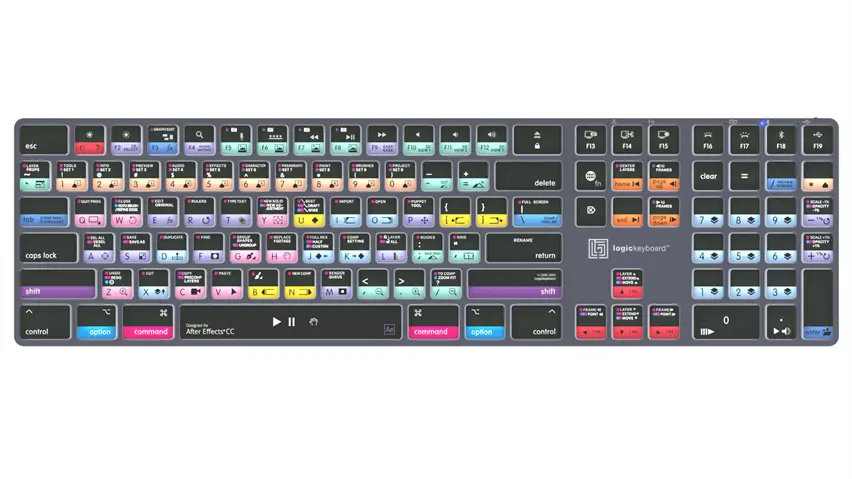
خیلی از کارهایی که معمولاً با موس انجام میدی، مثل بریدن لایه، رفتن بین فریمها یا زوم روی تایملاین، با چند ترکیب سادهی کیبورد خیلی سریعتر میشن.
برای مثال، با Page Up و Page Down میتونی فریمبهفریم جلو یا عقب بری؛ برای تنظیم دقیق انیمیشنها این دوتا کلید واقعاً نجاتبخشن.
یا وقتی بخوای یه لایه رو از نقطهی خاصی شروع یا تموم کنی، فقط کافیه پلیهد رو بذاری روی اون فریم و از Alt + [ یا Alt + ] استفاده کنی.
همونجا لایه دقیقاً از اون نقطه بریده میشه، بدون نیاز به هیچ ابزار اضافهای.
یه میانبر دیگه که خیلی کاربرد داره، J و K هستن.
باهاشون میتونی بین کیفریمهای قبلی و بعدی جابهجا شی، بدون اینکه زوم یا اسکرول کنی.
این یعنی تمرکزت کامل روی حرکتها میمونه و تایملاین همیشه مرتب و قابلمدیریته.
وقتی این میانبرها رو توی پروژههای واقعی استفاده کنی، متوجه میشی چقدر تصمیمگیریهات سریعتر میشن.
دیگه نیازی نیست دنبال دکمهها بگردی؛ هرکاری رو توی لحظه انجام میدی.
هم سرعت بالا میره، هم اشتباهات کمتر میشن، چون کمتر با کلیک و جابهجایی سروکار داری.
نمایش و ویرایش ویژگیهای لایهها
وقتی با چند تا لایه در افتر افکت کار میکنی، تایملاین خیلی سریع شلوغ میشه.
هر لایه کلی تنظیمات داره: Position، Scale، Opacity، Rotation و بقیهی پارامترها.
اگه بخوای همه رو با موس باز و بسته کنی، هم وقتگیر میشه، هم تمرکزت از بین میره.
اینجاست که چند تا میانبر ساده ولی مهم، واقعاً کار رو برات راحتتر میکنن.
اول از همه U رو بشناس.
این کلید معروفترین میانبر برای مدیریت تایملاینه.
وقتی یه لایه رو انتخاب کنی و U رو بزنی، فقط اون پارامترهایی نمایش داده میشن که کیفریم دارن.
این یعنی تایملاین فقط چیزایی رو نشون میده که واقعاً بهشون نیاز داری.
اگه دوبار U رو بزنی (UU)، تمام پارامترهایی که مقدارشون از حالت پیشفرض تغییر کرده، باز میشن.
برای پروژههایی که چند افکت و انیمیشن مختلف دارن، این میانبر خیلی کمک میکنه که بفهمی دقیقاً چه چیزهایی تغییر کرده.
از طرفی، زوم کردن روی تایملاین هم خیلی مهمه.
با کلیدهای + و – میتونی بهراحتی تایملاین رو بزرگتر یا کوچکتر ببینی.
وقتی انیمیشن کوتاه و دقیق داری، زوم بالا کمک میکنه جزئیات رو بهتر ببینی.
برعکس، موقعی که میخوای کل پروژه رو یکجا بررسی کنی، با – کوچیکش کن تا دید کلیتری داشته باشی.
و در آخر، وقتی میخوای چند تا لایه رو همزمان تغییر بدی (مثلاً همه رو کمی جابهجا کنی یا Opacity رو تنظیم کنی)، فقط کافیه از Ctrl + A استفاده کنی تا همهی لایهها انتخاب شن.
این ترکیبها باعث میشن تایملاین همیشه تمیز، قابلکنترل و سریع باقی بمونه.
میانبرهای کاربردی برای کار سریعتر
بعضی از میانبرها شاید در نگاه اول ساده به نظر بیان،
ولی وقتی وارد پروژههای واقعی میشی، میفهمی همین چند تا کلید چقدر روی سرعت و دقت کارت تأثیر میذارن.
افتر افکت پر از ریزکاریه، و هر کاری که چند بار تکرار بشه، باید براش یه میانبر بلد باشی.
یکی از پرکاربردترینها Spacebar هست.
باهاش میتونی پیشنمایش انیمیشن رو پخش یا متوقف کنی.
اما چیزی که خیلیها نمیدونن اینه که با ترکیبش با B و N میتونی محدودهی نمایش رو دقیق کنترل کنی.
مثلاً وقتی فقط میخوای چند ثانیه از وسط پروژه رو چک کنی، با B نقطهی شروع و با N نقطهی پایان رو مشخص کن،
بعد Space رو بزن تا فقط همون قسمت پخش بشه.
این کار مخصوصاً موقع بررسی سرعت و ریتم حرکتها خیلی کمک میکنه.
میانبر بعدی Alt + کلیک روی آیکون ساعت هر ویژگیه.
این میانبر نهتنها یه کیفریم ایجاد میکنه، بلکه امکان اضافه کردن Expression رو هم فعال میکنه.
یعنی اگه بخوای مثلاً یه افکت Bounce یا Wiggle اضافه کنی، فقط با همین ترکیب وارد حالت کدنویسی میشی.
برای انیمیشنسازی حرفهای واقعاً ضروریه که این رو بلد باشی.
یه مورد دیگه، حرکت دقیق لایهها روی صفحهست.
کلیدهای جهتدار (Arrow Keys) برای جابهجایی جزئی استفاده میشن،
اما اگه Ctrl یا Shift رو باهاشون نگه داری، میتونی حرکت سریعتر یا دقیقتر انجام بدی.
مثلاً وقتی داری یه آبجکت رو فریمبهفریم تنظیم میکنی، این ترکیب باعث میشه بدون ماوس، موقعیت دقیقتری بسازی.
همهی این میانبرها یه هدف دارن:
کمتر کلیک کنی، تمرکزت از بین نره، و سریعتر به نتیجه برسی.
وقتی باهاشون عادت کنی، دیگه نمیتونی برگردی به کار با موس — چون متوجه میشی چقدر تفاوت ایجاد میکنن.
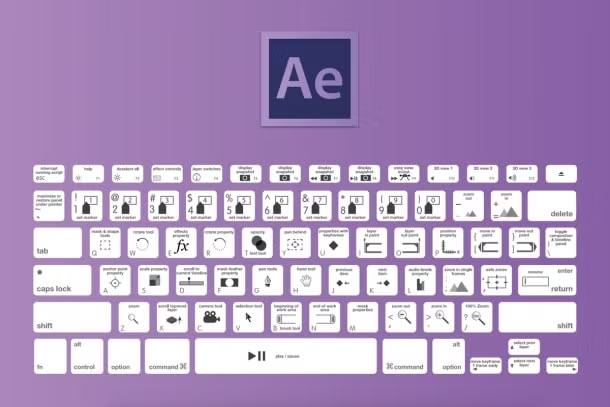
چطور با میانبرها حرفهایتر کار کنیم
یاد گرفتن کلیدهای میانبر یه چیزه، اما تبدیل کردنشون به عادت کاری چیز دیگهست.
خیلیها لیست میانبرها رو میدونن، اما چون تمرینش نمیکنن، عملاً هیچوقت ازش استفاده نمیبرن.
کلید میانبر فقط وقتی مفیده که بدون فکر بتونی ازش استفاده کنی؛ یعنی بشه بخشی از ریتم کارت.
اولین قدم اینه که از چند تا میانبر پایه شروع کنی، نه از همهشون.
مثلاً تصمیم بگیر فقط با چند کلید خاص مثل U، J، K، Alt + [ و Spacebar کار کنی.
یه پروژهی ساده بساز و سعی کن موس رو تا جایی که ممکنه کنار بذاری.
اولش کند پیش میره، اما بعد از چند ساعت، مغزت خودش مسیرها رو یاد میگیره.
این مرحله مهمترین قسمت یادگیریه، چون بعدش استفاده از میانبرها کاملاً طبیعی میشه.
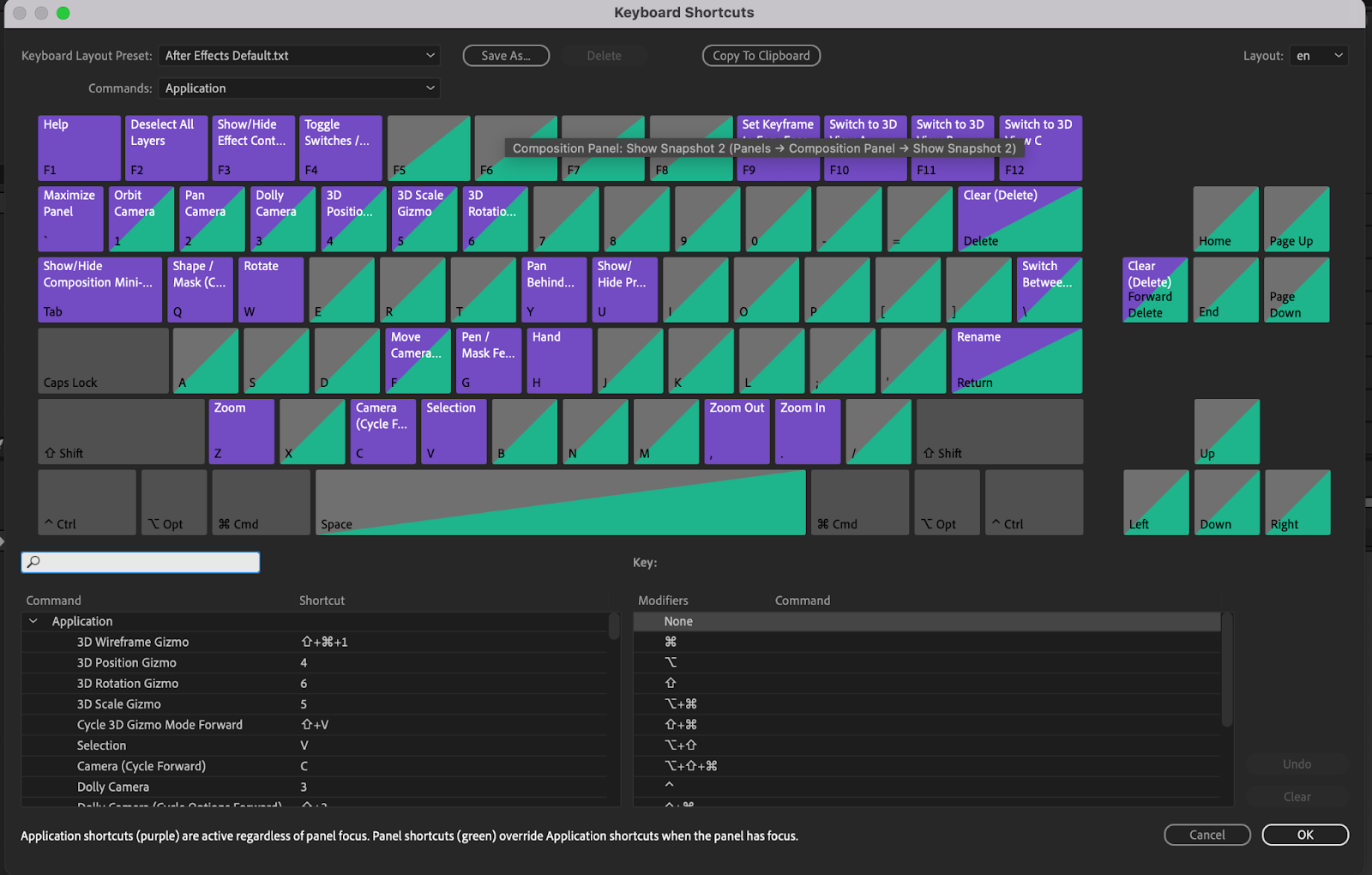
قدم دوم اینه که میانبرها رو شخصیسازی کنی.
افتر افکت اجازه میده میانبرها رو تغییر بدی یا میانبر جدید بسازی.
این یعنی میتونی کلیدهایی رو انتخاب کنی که بر اساس عادت دستت راحتتر باشن.
اگه چپدستی، یا از تبلت گرافیکی استفاده میکنی، این شخصیسازی واقعاً کار رو راحتتر میکنه.
در نهایت، باید بتونی میانبرها رو با پلاگینها و ابزارهای حرفهای ترکیب کنی.
برای مثال، ابزارهایی مثل Animation Composer یا Motion Tools هم میانبرهای مخصوص خودشونو دارن که سرعتت رو چند برابر میکنن.
یاد گرفتن اونها در کنار میانبرهای پایه، تفاوت بزرگی در عملکردت ایجاد میکنه.
با تکرار و تمرین، میانبرها تبدیل به بخشی از حافظهی عضلانیت میشن.
اون موقعه که بدون فکر کردن، دستت خودش کارها رو انجام میده — و این یعنی واقعاً حرفهای شدن.
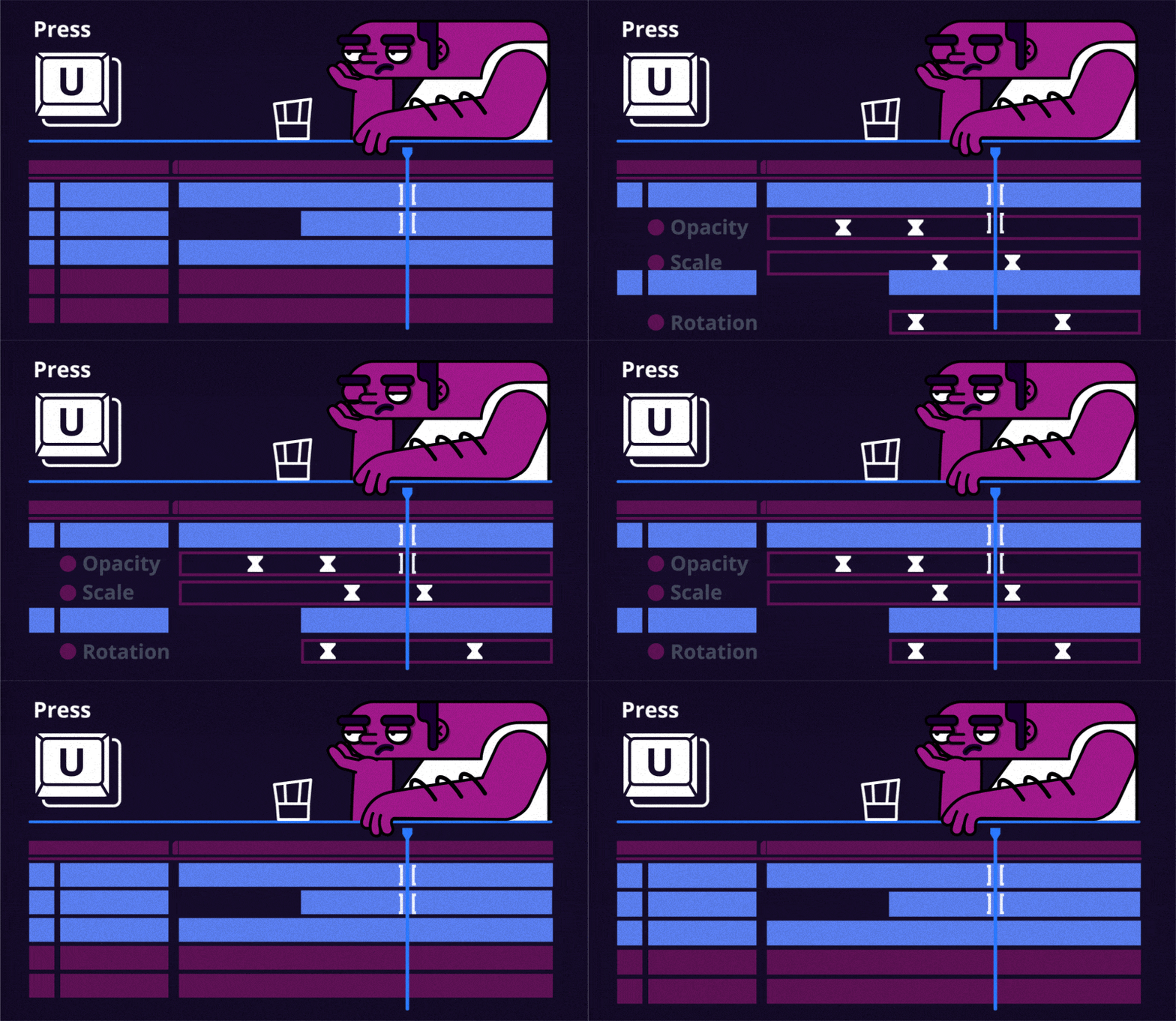
دستور U در افتر افکت
وقتی داخل تایملاین افتر افکت تعداد زیادی لایه و پارامتر باز داری، محیط خیلی شلوغ و گیجکننده میشه.
هر لایه میتونه چندین ویژگی (مثل Position، Scale، Rotation، Opacity و…) داشته باشه که گاهی همهشون همزمان باز میشن.
در این حالت پیدا کردن اون چیزی که واقعاً لازم داری، سخت و وقتگیر میشه.
کلید U دقیقاً برای همین طراحی شده.
با فشردن این کلید، افتر افکت بهصورت خودکار فقط اون پارامترهایی رو نشون میده که کیفریم دارن.
یعنی تمام تنظیمات اضافی، افکتهای باز و ویژگیهای غیرضروری پنهان میشن و فقط بخشهای متحرک (Animated) باقی میمونن.
این باعث میشه تایملاین خیلی مرتبتر بشه و راحتتر بتونی روی انیمیشن تمرکز کنی.
مثلاً اگه ده تا لایه داری، اما فقط سهتاش کیفریم دارن، با زدن U، همون سه تا نمایش داده میشن.
اگه دوباره U رو بزنی، لایه به حالت بسته (Collapse) برمیگرده و همهی لیستها جمع میشن.
📌 نکتهی حرفهای:
وقتی در یک پروژهی سنگین کار میکنی، عادت کن قبل از ویرایش هر بخش، U رو بزن.
این کار باعث میشه تایملاین خلوتتر بشه و اشتباهی روی پارامترهای بیربط تغییری ندی.
میانبر U اونقدر معروفه که تقریباً همهی کاربرا، حتی تازهکارها، اونو میشناسن؛ چون خیلی سریع توی آموزشها باهاش برخورد میکنی.
ولی بعضی میانبرهای دیگه (مثل میانبرهای خاصتر تایملاین یا ویرایش لایهها) کمتر آموزش داده میشن و اطلاعات کافی دربارهشون توی منابع عمومی وجود نداره.
دستور Double S (فشار دادن دوبار S)
گاهی وقتها کلید U دیگه کمکی نمیکنه.
چرا؟ چون پروژهت اونقدر پیش رفته و تعداد کیفریمها و ویژگیهای متحرک زیاد شده که حتی با U هم تایملاین شلوغ میمونه.
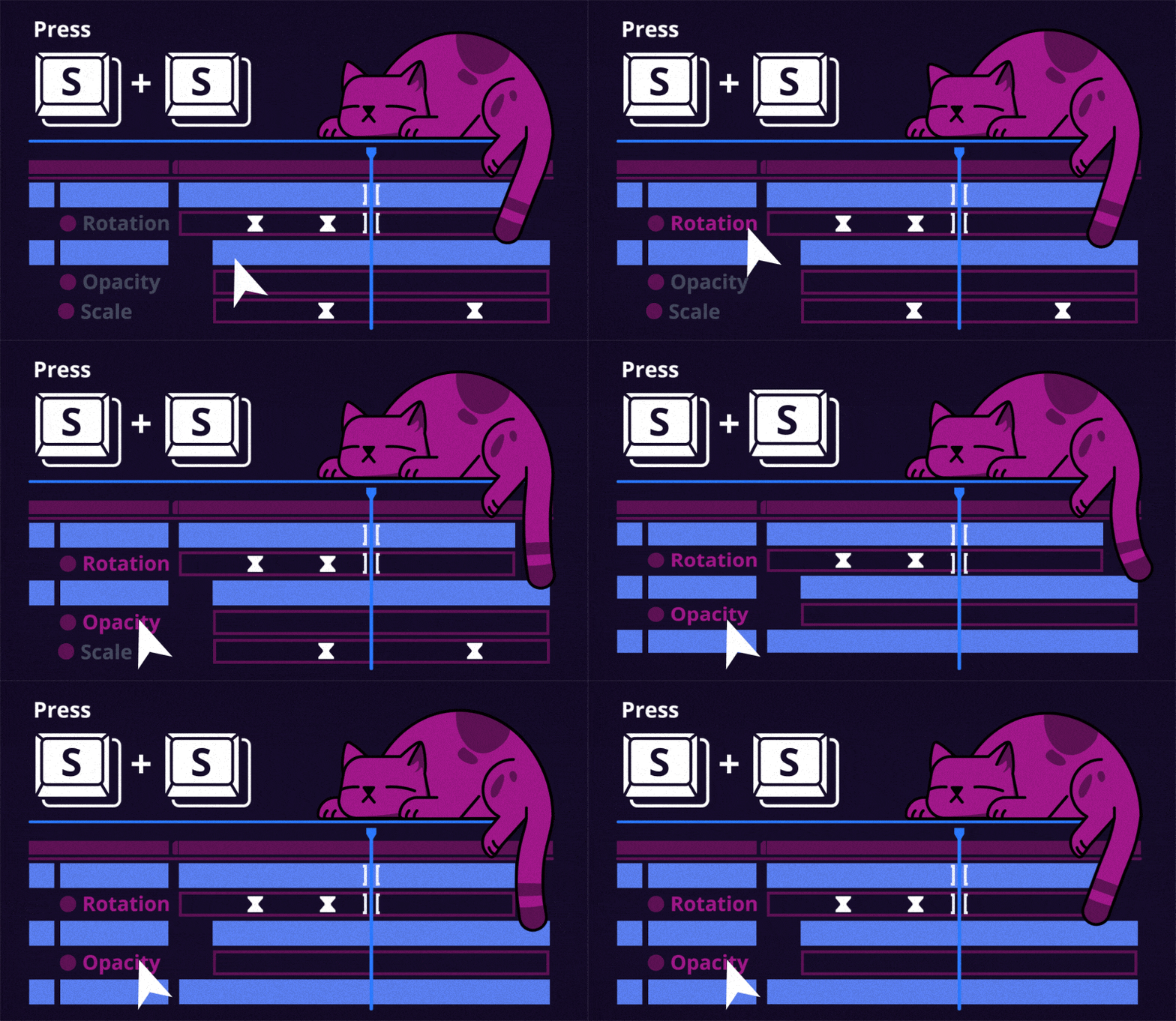
اینجاست که میانبر Double S یعنی دو بار زدن کلید S پشت سر هم، واقعاً به دردت میخوره.
نحوهی کارش اینه:
اول توی پنل ویژگیها (Properties Panel)، اون پارامترهایی رو که میخوای روی تایملاین نگه داری انتخاب کن.
بعد، کلید S رو دوبار سریع فشار بده.
افتر افکت فقط همون ویژگیهای انتخابشده رو نگه میداره و بقیهی موارد رو پنهان میکنه.
نکتهی جالب اینه که Double S فقط مخصوص ویژگیهایی که کیفریم دارن نیست.
حتی برای پارامترهایی که کیفریم ندارن هم جواب میده.
یعنی تو میتونی تایملاین رو دقیقاً محدود کنی به همون چیزهایی که خودت لازم داری، بدون درگیر شدن با بقیهی تنظیمات.
بهطور رسمی تأیید نشده،
اما احتمال زیاد اسم این میانبر از عبارت “Show Selected” گرفته شده.
که اگه دقت کنی، معنیش هم کاملاً با عملکردش هماهنگه:
«فقط موارد انتخابشده رو نشون بده.»
🎯 کاربرد حرفهای:
فرض کن یه صحنهی سنگین داری با کلی لایه و افکت،
ولی فقط میخوای Position و Opacity سهتا لایه رو تنظیم کنی.
کافیه اون ویژگیها رو انتخاب کنی و دوبار S بزنی؛
تایملاین خلوت میشه و فقط همونا رو میبینی.
این کار تمرکزت رو بالا میبره و از اشتباههای احتمالی موقع انیمیت کردن جلوگیری میکنه.
دستور Double E (فشار دادن دوبار E)
حالا که با کلید U و Double S تونستیم از شر شلوغی تایملاین و کیفریمها خلاص بشیم،
یه سؤال پیش میاد: تکلیف Expressionها چی میشه؟
در پروژههایی که از Expression استفاده میکنی (مثلاً کدهای کوچیکی مثل wiggle، loopOut یا valueAtTime)،
گاهی پیدا کردن همهی اونها بین دهها لایه و ویژگی کار سختیه.
برای همین، افتر افکت یه میانبر مخصوص داره:
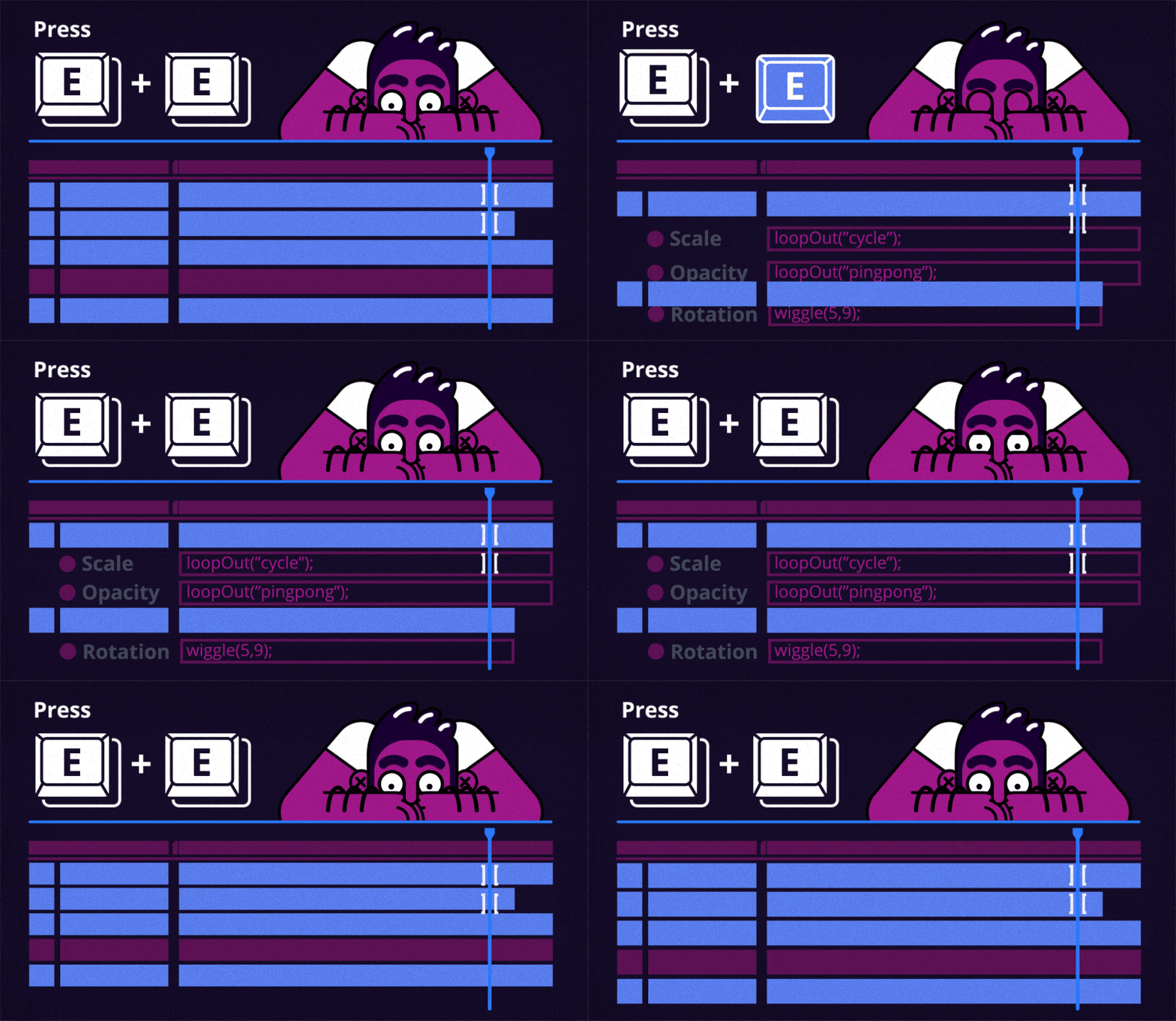
با دو بار فشار دادن کلید E (یعنی Double E)
تمام ویژگیهایی که Expression بهشون اضافه شده نمایش داده میشن.
بهعبارت سادهتر، هر پارامتری که داخلش یه کد نوشته شده باشه (مثلاً روی Position یا Opacity)،
با Double E جلوی چشمت ظاهر میشه، بدون اینکه لازم باشه لایهها رو دونهدونه باز کنی.
🎯 کاربرد حرفهای
این میانبر مخصوص وقتیه که داری پروژهای رو ویرایش میکنی که توسط شخص دیگه ساخته شده یا بعد از مدتها برگشتی سر یه فایل قدیمی.
بهجای اینکه بین لایهها بگردی تا ببینی کجاها Expression استفاده شده،
فقط دوبار E بزن تا همهی اونها باز شن.
با این کار میتونی خیلی سریع کدها رو بررسی، اصلاح یا حذف کنی — مخصوصاً برای رفع خطاهای مربوط به Expressionها (مثل خطای undefined value).
📘 خلاصه:
-
Double E = نمایش تمام ویژگیهایی که Expression دارن
-
مفید برای: بررسی، دیباگ و ویرایش کدهای انیمیشن
-
صرفهجویی زیاد در زمان، مخصوصاً در پروژههای پیچیده و گروهی
دستور Tab در افتر افکت
یه قابلیت خیلی جالب در افتر افکت وجود داره که خیلیها ازش استفاده نمیکنن:
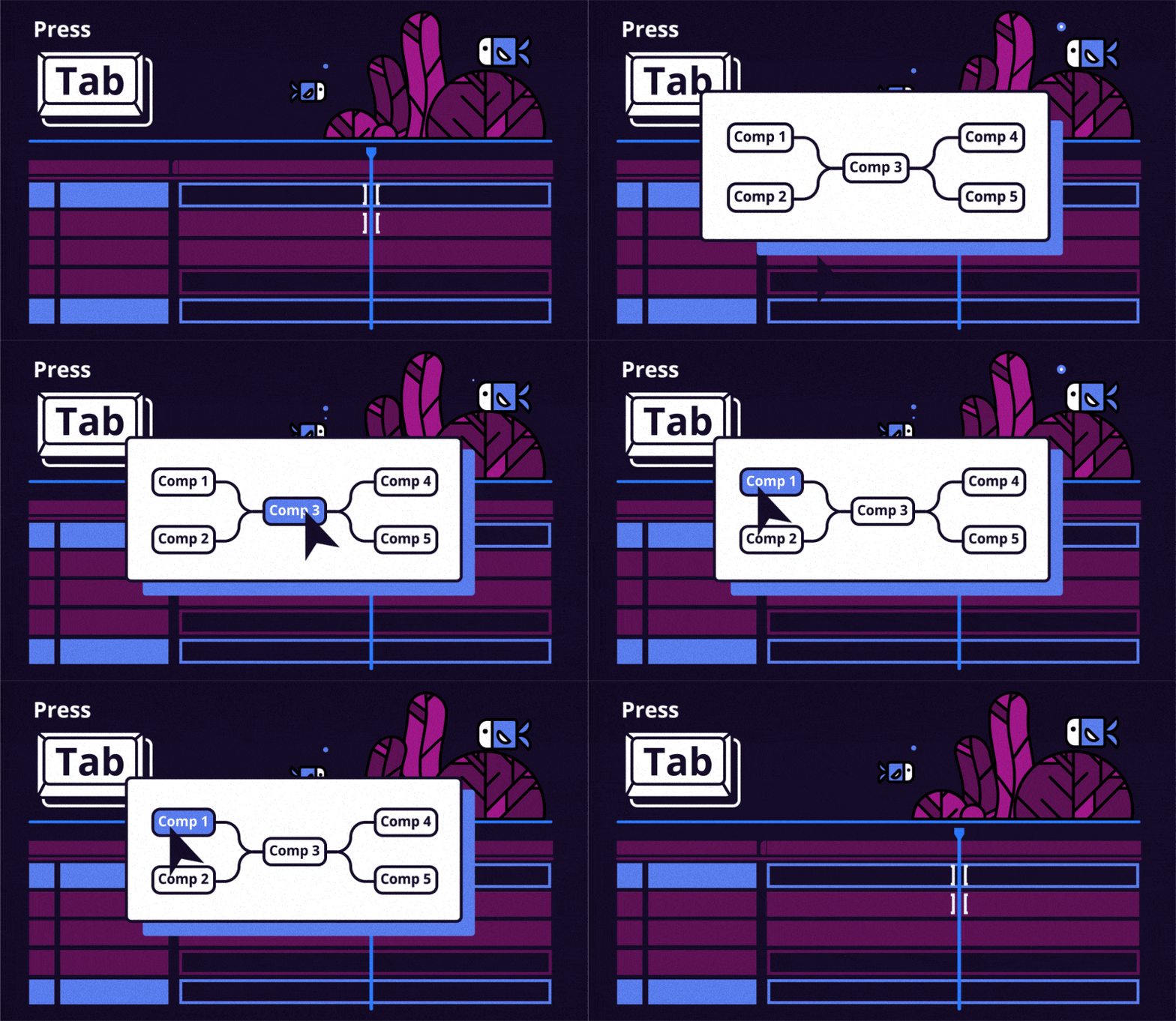
وقتی کلید Tab رو فشار میدی، یه پنجرهی کوچک روی صفحه باز میشه.
در سمت راستِ این پنجره، لیستی از کامپوزیشنهایی که داخل کامپوزیشن فعلی قرار دارن (یعنی زیرمجموعهها یا Nested Comps) نشون داده میشن.
در سمت چپِ این پنجره، لیستی از کامپوزیشنهایی که کامپوزیشن فعلی در اونها استفاده شده نمایش داده میشه.
به زبان ساده، این قابلیت کمک میکنه خیلی سریع بین کامپوزیشنهای مرتبط جابهجا بشی،
بدون اینکه لازم باشه از Project Panel یا تایملاین بهصورت دستی اونها رو پیدا کنی.
🎯 کاربرد حرفهای
وقتی یه پروژهی بزرگ داری که شامل چندین کامپوزیشن تو در توئه (مثلاً کامپ اصلی، انیمیشن متن، افکت نور، لوگو و غیره)،
پیدا کردن مسیر بین اونها معمولاً زمانبره.
اما با فشردن Tab، افتر افکت یه پنجرهی ناوبری (Composition Navigator) نشون میده
که بهت اجازه میده در چند ثانیه بین تمام سطوح پروژه حرکت کنی:
-
با کلیک روی آیتمهای سمت راست → وارد کامپهای داخلی میشی.
-
با کلیک روی آیتمهای سمت چپ → برمیگردی به کامپهای بالاتر.
این کار مخصوصاً موقعی مفیده که داری روی چند کامپ مرتبط کار میکنی و نمیخوای تمرکزت با باز و بسته کردن پنلها بههم بخوره.
📘 خلاصه:
-
Tab = نمایش پنجرهی ارتباط بین کامپوزیشنها
-
سمت راست: کامپهای داخل (Nested Compositions)
-
سمت چپ: کامپهای والد (Parent Compositions)
-
مناسب برای: ناوبری سریع بین لایهها و کامپهای تو در تو در پروژههای پیچیده
جمعبندی و مسیر یادگیری پیشنهادی
کلیدهای میانبر توی افتر افکت فقط یه ابزار کمکی نیستن؛
در واقع بخش اصلیِ جریان کاری هر کسی هستن که میخواد توی تولید موشن گرافیک سرعت، تمرکز و دقت بالاتری داشته باشه.
فرق یه کاربر معمولی با یه موشندیزاینر حرفهای دقیقاً همینجاست:
حرفهایها برای انجام کارها فکر نمیکنن که “کجا باید کلیک کنم؟” — اونها فقط تصمیم میگیرن چی کار کنن و بلافاصله اون کار رو انجام میدن.
اگر تازه شروع کردی، پیشنهاد من اینه که از چند میانبر پایه شروع کنی و به مرور بقیه رو اضافه کنی.
مجبور نیستی همه رو حفظ باشی؛ فقط اونایی رو تمرین کن که واقعاً توی پروژههات کاربرد دارن.
مثلاً اگه بیشتر با انیمیشن کار میکنی، میانبرهای مربوط به کیفریمها برات مهمترن،
ولی اگه با کامپوزیشن و مونتاژ سروکار داری، میانبرهای کنترل تایملاین و برش لایهها برات اولویت دارن.
برای حرفهای شدن، بهتره یه مسیر یادگیری مشخص برای خودت بچینی:
-
آشنایی کامل با محیط افتر افکت – یاد بگیر دقیقاً هر بخش نرمافزار چه کاری انجام میده.
-
تمرین عملی با میانبرها در پروژههای واقعی – بهجای تماشای آموزش، واقعاً باهاش کار کن.
-
یادگیری پلاگینهای سرعتدهنده مثل Animation Composer، Flow یا Motion Tools.
-
دنبال کردن آموزشهای حرفهای از منابع معتبر مثل Motion Design School یا School of Motion.
-
ساخت پروژههای شخصی و واقعی برای تثبیت مهارت و تبدیل میانبرها به عادت طبیعی.
بعد از مدتی، متوجه میشی که افتر افکت برات مثل یه ابزار کند و پیچیده نیست،
بلکه مثل یه محیط سریع، دقیق و منعطف عمل میکنه — چون حالا تو کنترلش میکنی، نه برعکس.
اگه علاقه مند به یادگیری هستی ، سریع بصورت رایگان آموزش موشن گرافیک رو از سایت ما دنبال کن.
آموزشهای افتر افکت در سایت Adobe


