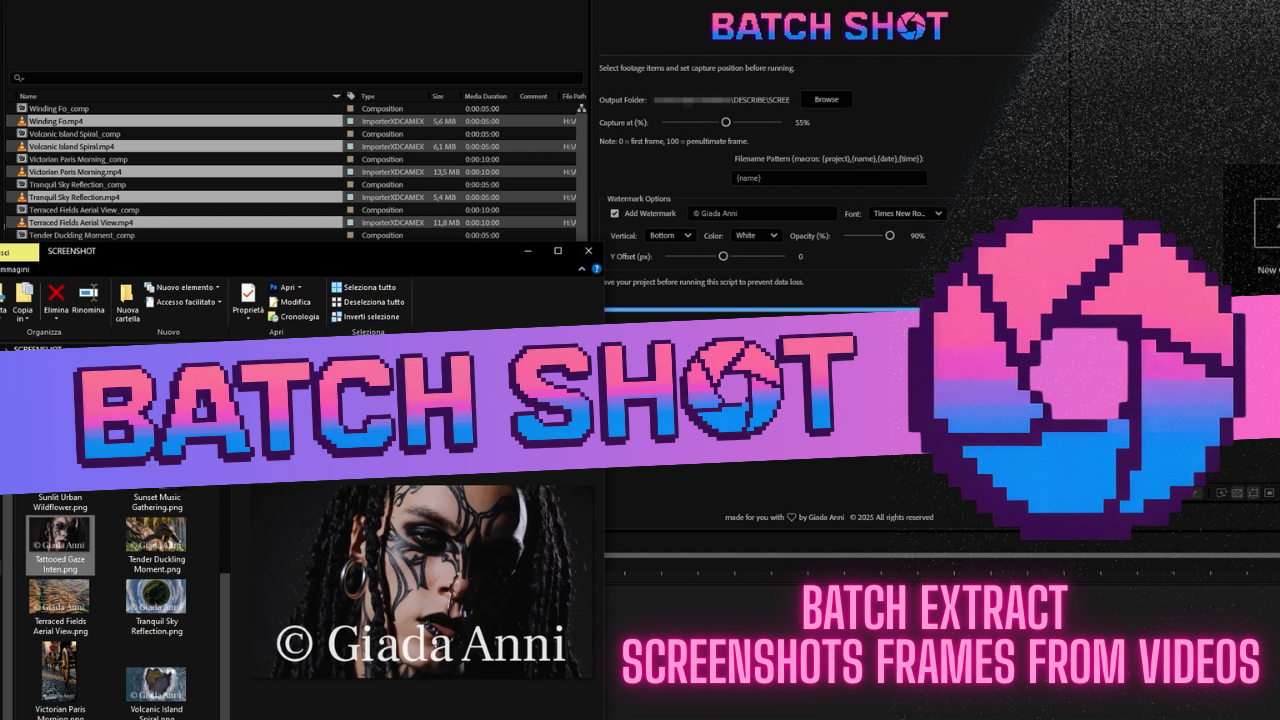
اسکریپت Batch Shot ابزاری کوچیک، صرفهجویی بزرگ در زمان خروجی گرفتن پروژهها
مقدمه
اگه توی کارِ موشنگرافیک یا ادیت ویدیو باشی، حتماً دردش رو کشیدی: گرفتن فریمِ ثابت از پروژههای After Effects اونقدر میتونه وقتت رو بگیره که اعصابت خورد بشه 😅
بهخصوص وقتی پروژهت چند تا کلیپ مختلف داره و باید دونهدونه فریم بگیری، ذخیره کنی، اسم بذاری و آخرش هم دعا کنی چیزی قاطی نشه!
یه لحظه حواست پرت بشه، ممکنه کل نظم خروجیهات بهم بریزه و دوباره مجبور شی از اول شروع کنی 🤦♂️
اینجاست که اسکریپت Batch Shot مثل یه ناجی وارد میشه 🚀
این بچهاسکریپتِ کوچیک ولی خیلی باهوش، دقیقاً برای همین دردسر ساخته شده.
کاری میکنه که فرآیند فریم گرفتن، از یه کار خستهکننده و تکراری تبدیل بشه به چند تا کلیک ساده و سریع.
با Batch Shot میتونی:
✔️ فریمهایی که لازم داری رو یکجا استخراج کنی
✔️ روی خروجیهات واترمارک بزنی
✔️ اسم فایلها رو خودکار بسپری دست خودش
✔️ و خلاصه… بدون دردسر و حوصلهسَر رفتن، خروجی مرتب و تمیز تحویل بگیری ✨
در ادامه دقیقتر میریم سراغ این ابزار و میبینیم چرا واقعاً هر کسی که با After Effects کار میکنه باید این اسکریپت رو کنار دستش داشته باشه.
چرا Batch Shot Script ؟
قبل از اینکه Batch Shot وارد زندگیمون بشه، گرفتن فریم ثابت از کلیپها چیزی بود که «بهظاهر» ساده میاومد…
ولی همینکه پروژه یهکم بزرگتر میشد و تعداد کلیپها میرفت بالاتر، تازه میفهمیدی چه دردسریه 😅
تصور کن یه پروژهی سنگین داری با کلی کلیپ. حالا باید از هر کدوم چند تا فریم خروجی بگیری. یعنی چی؟
🔸 باید هر کلیپ رو جدا باز کنی
🔸 فریم درست رو پیدا کنی
🔸 ذخیرهاش کنی
🔸 براش اسم بذاری
و خب… فقط کافیه یه اشتباه کوچیک بکنی—مثلاً یه اسم گذاری اشتباه یا اینکه یه فریم رو چند فریم جلوتر ذخیره کنی—بعدش کل نظم کارت میریزه به هم و باید از اول شروع کنی 🤦♂️
و این واقعاً اعصابخوردکنه.
اما از وقتی Batch Shot v1.0 اومده، همهچیز عوض شده 🚀
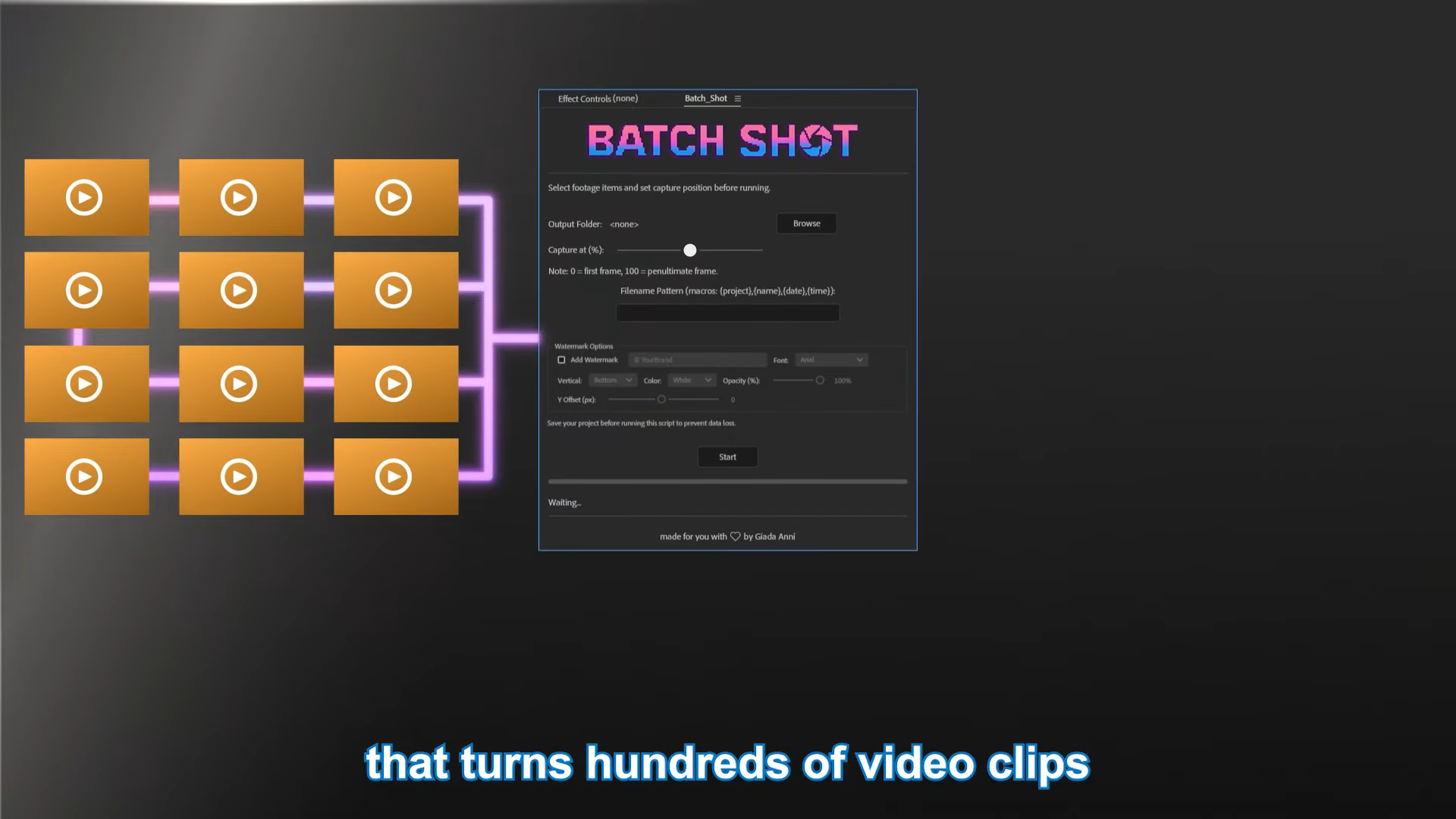
با این اسکریپت:
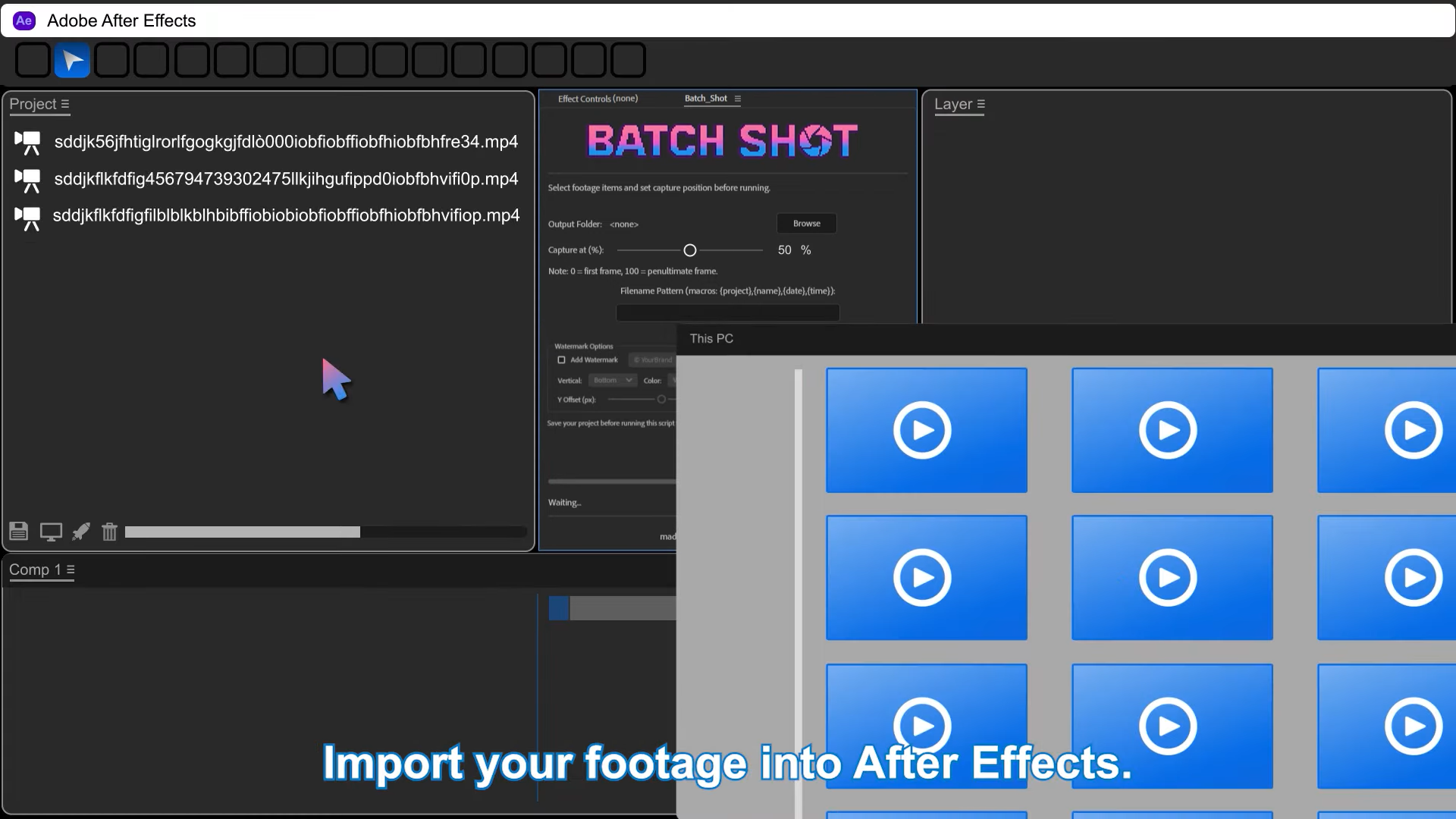
✔️ فقط کافیه کلیپهایی که میخوای رو انتخاب کنی
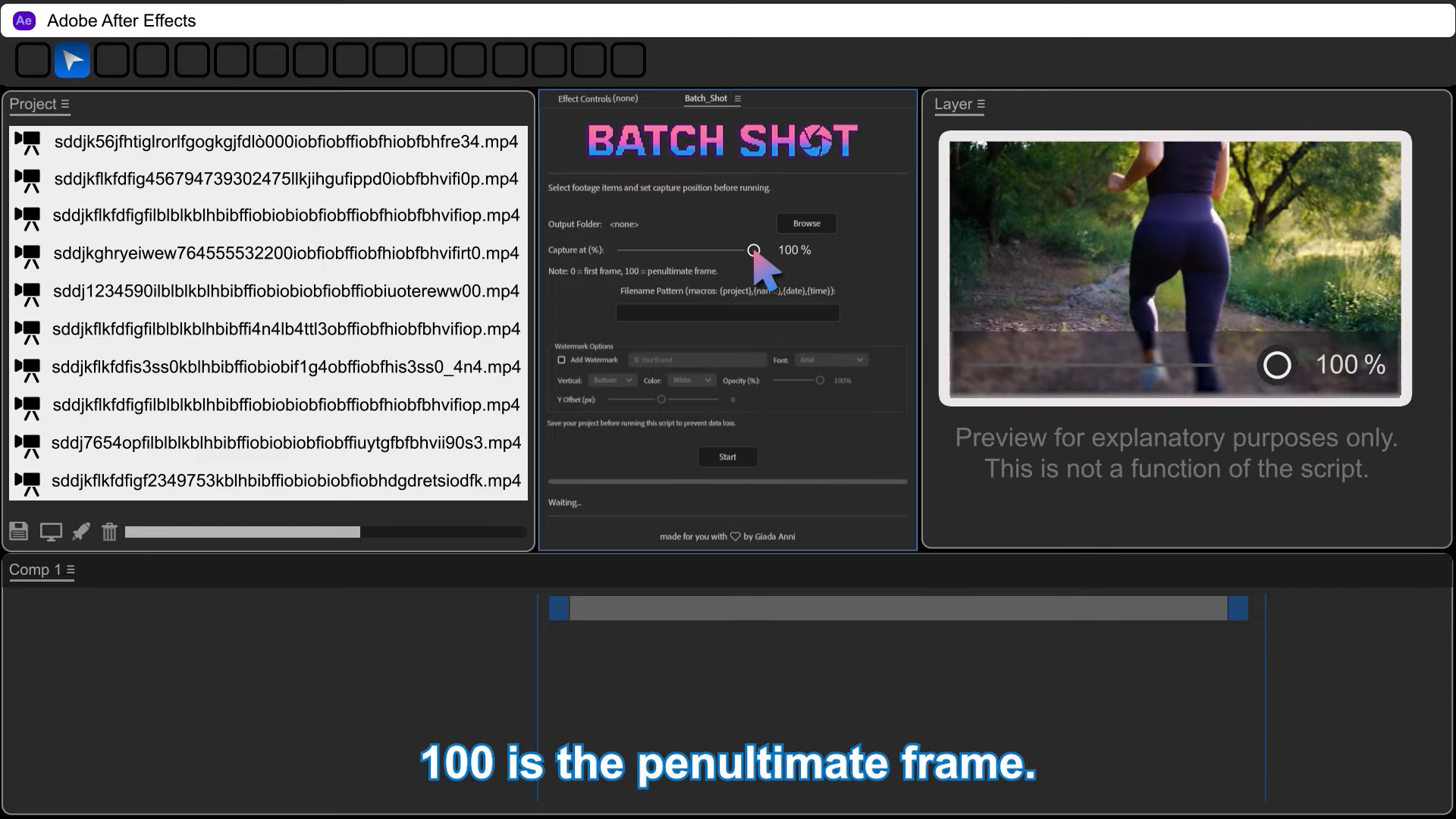
✔️ با یه اسلایدر درصدی مشخص کنی از کجای هر کلیپ فریم بگیره
✔️ بعدش خودش همهچی رو انجام بده:
• فریمها رو ذخیره کنه
• اسمگذاری مرتب انجام بده
• حتی اگه بخوای روی خروجی واترمارک بزنه ✨
یعنی واقعاً برات چندین دقیقه تا چندین ساعت وقت آزاد میکنه.
بهجای اینکه ذهنت رو با کارهای تکراری درگیر کنی، میتونی بری سراغ بخشهای خلاقانهی پروژه—همون چیزهایی که واقعاً ارزش کار تو رو بالا میبرن 🎨💡
خلاصهاش؟
Batch Shot باعث میشه از دست کارهای ریز و وقتگیر خلاص شی و تمرکزت روی چیزای مهمتر باشه.
امکانات و ویژگیهای اصلی
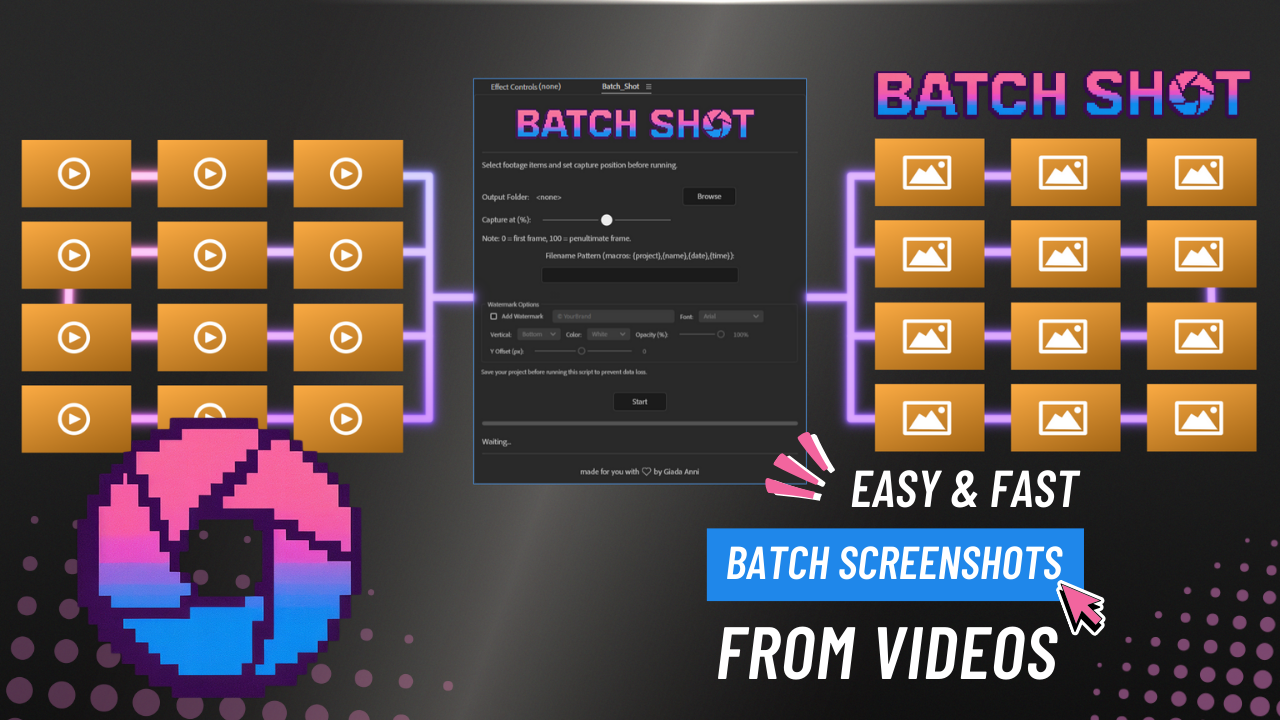
اسکریپت Batch Shot چند تا قابلیت مهم داره که باعث شده خیلی از طراحهای After Effects حسابی عاشقش بشن و عملاً جزو ابزارهای همیشهآن روشنشون باشه 👇
⭐ گرفتن فریم از چند کلیپ به صورت همزمان
دیگه لازم نیست کلیپها رو یکییکی باز کنی و فریم بگیری.
فقط کافیه چندتا کلیپ رو انتخاب کنی و بگی: «بزن بریم!»
Batch Shot خودش با سرعت همهچی رو هندل میکنه.
برای پروژههای شلوغ و پرکلیپ؟ نجاتدهندهست واقعاً 😌
⭐ انتخاب فریم دقیق با اسلایدر درصد
یکی از باحالترین قابلیتهاش همینه.
بهجای اینکه دستی داخل تایملاین بگردی، میتونی با یه اسلایدر درصدی مشخص کنی که دقیقاً از کجای کلیپ فریم بگیره—مثلاً 20٪، 50٪ یا هر جایی که بخوای.
برای وقتهایی که دنبال یه لحظهی خاصی از افکت یا حرکت هستی، واقعاً عالیه 🎯
⭐ خروجی PNG با کیفیت بالا
تمام فریمها بهصورت PNG با کیفیت خیلی بالا ذخیره میشن.
هم برای وب و شبکههای اجتماعی مناسبه، هم برای ارائه به مشتری، هم برای آرشیو.
هیچ افت کیفیتی هم نداره؛ تمیز و پروفشنال ✨
⭐ اضافه کردن واترمارک اختصاصی
میخوای لوگوی خودت، اسم برند، یا یه متن ساده بذاری؟
Batch Shot این کار رو هم خودش انجام میده.
میتونی:
-
متن دلخواه بنویسی
-
رنگش رو انتخاب کنی
-
میزان شفافیت رو تنظیم کنی
-
جای واترمارک رو مشخص کنی
هم برای محافظت از کارات خوبه، هم برای برندینگ محتوا 🔒✨

⭐ نامگذاری خودکار و دقیق
یکی از چیزهایی که خیلیها رو از شر اشتباه نجات داده همین ویژگیه 😅
خروجیها بر اساس:
-
اسم پروژه
-
اسم کلیپ
-
تاریخ
-
حتی ساعت دقیق
نامگذاری میشن.
دیگه خبری از فایلهای گمشده، اسمهای تکراری یا بینظمی نیست.
همهچیز تمیز، مرتب و قابلردیابی ✔️
🛠️ آموزش نصب اسکریپت Batch Shot (خیلی ساده و خودمونی)
نصب Batch Shot واقعاً کار سختی نیست؛ فقط باید فایل درست رو بندازی تو مسیر درست. همین!
💻 روی ویندوز
فایل Batch_Shot.jsxbin رو از داخل پکیجی که دانلود کردی بردار و بنداز تو این مسیر:
🍏 روی مک
اگه مک داری، همین فایل رو ببر اینجا:
بعدش فقط After Effects رو یه بار ببند و دوباره باز کن.
حالا از منوی:
Window > Batch Shot
میتونی اسکریپت رو اجرا کنی و شروع کنی به فریم گرفتن با یک کلیک! 🚀✨
🎯 کاربردهای عملی Batch Shot (اون چیزهایی که واقعاً به درد میخوره)
Batch Shot فقط یه ابزار «فریم بگیر و برو» نیست؛ کاربردهاش خیلی بیشتر از چیزیه که اول به نظر میاد 👇
🔹 پیشنمایش سریع برای مشتری
میخوای یه دموی سریع برای مشتری بفرستی؟
دیگه لازم نیست نصف پروژه رو رندر کنی.
چندتا فریم تمیز و مرتب میگیری و میفرستی—هم مشتری راضیه، هم زمان تو تلف نمیشه.
🔹 آمادهسازی تصاویر برای شبکههای اجتماعی
فریمها با کیفیت PNG ساخته میشن، واترمارک هم داری…
یعنی مستقیم میتونی همون خروجی رو تو اینستاگرام، لینکدین یا وبسایت منتشر کنی.
🔹 ارسال نمونههای سریع
وقتی پروژه سنگینه و مشتری فقط میخواد «ببینه روند کار چطوریه»، چند تا فریم کاملاً کفایت میکنه.
🔹 ترکیب با ابزارهای دیگه
Batch Shot خیلی راحت کنار اسکریپتها و پلاگینهای دیگه کار میکنه و حتی سرعت کارت رو بیشتر میکنه.
مثلاً تصور کن یه پروژه تبلیغاتی داری با ۱۰ کلیپ و باید برای هر کدوم یه تصویر واترمارکدار برای صفحه اینستاگرام شرکت دربیاری.
با Batch Shot ظرف چند دقیقه همهش رو یکجا درمیاری—بدون باز کردن تکتک کلیپها.
واقعاً لذتبخشه 😌✨
⚖️ مقایسه Batch Shot با روش دستی و اسکریپتهای مشابه
یه نگاه سریع بندازیم ببینیم چی به چیه:
| روش | زمان | دقت | خستگی | امکانات اضافی |
|---|---|---|---|---|
| روش دستی | طولانی | احتمال خطا زیاد | زیاد | نداره |
| Batch Shot v1.0 | خیلی کوتاه | دقیق | خیلی کم | واترمارک، نامگذاری خودکار، چند کلیپ |
| اسکریپتهای مشابه (مثل Screenshot Tools) | متوسط | دقیق | متوسط | معمولاً محدود یا پیچیده |
کاملاً مشخصه Batch Shot هم سریعتره، هم دقیقتره، هم دردسرش کمتره.
⭐ مزایا و نقاط قوت Batch Shot (چرا همه دوسش دارن؟)
✔️ صرفهجویی عجیب در زمان
دیگه لازم نیست کلیپها رو باز و بسته کنی و دنبال فریم بگردی.
✔️ رابط کاربری ساده و قابل فهم
واقعا راحت طراحی شده؛ حتی کسی که اولین روزشه با AE کار میکنه، میتونه استفاده کنه.
✔️ مناسب تازهکارها و حرفهایها
همه میتونن ازش بهره ببرن—چه کسی که تازه وارد دنیای موشن شده، چه کسی که پروژههای سنگین انجام میده.
✔️ خروجی کاملاً قابل شخصیسازی
واترمارک، نام فایلها، کیفیت خروجی… همهش دست خودته.
⚠️ محدودیتها و چیزهایی که باید حواست باشه
هرچقدر Batch Shot ابزار خفنی باشه، مثل هر اسکریپت دیگهای یهسری محدودیت هم داره:
🔸 فقط برای گرفتن فریم ثابت ساخته شده
یعنی باهاش نمیتونی GIF یا ویدیو خروجی بگیری؛ کارش فقط فریمِ تکعکس هست.
🔸 توی پروژههای خیلی سنگین ممکنه زمان پردازش بالا بره
طبیعیه—وقتی تعداد کلیپ زیاد باشه، AE خودش کند میشه؛ اسکریپت هم مجبور میشه صبر کنه.
🔸 قبل از اجرا بهتره همهچیز رو آماده کرده باشی
مثلاً کیفیت کامپوزیشن، سایز خروجی و ترتیب کلیپها.
اینطوری خروجیهات دقیقتر و مرتبتر درمیاد.
🎓 نکات حرفهای برای بهترین استفاده از Batch Shot
اگه میخوای خروجیهات تا حد ممکن تمیز و حرفهای باشن، این نکتهها واقعاً به کارت میاد 👇
✔️ از اسلایدر درصد استفاده کن
این اسلایدر بهترین روش برای شکار کردن «اون لحظهی دقیق» از کلیپهاته.
✔️ خروجی PNG رو حفظ کن
PNG کیفیتش عالیه و برای مشتری و شبکههای اجتماعی بهترین گزینهست.
✔️ اول فریم رو بگیر، بعد جلوه اضافه کن
اگه میخوای Batch Shot رو با اسکریپتها و پلاگینهای دیگه ترکیب کنی،
اول فریمها رو استخراج کن و بعد افکتها رو روشون اعمال کن تا همهچیز مرتب باشه.
✔️ خروجیهای تبلیغاتی = واترمارک فراموش نشه
هم حرفهای به نظر میرسه، هم جلوی کپیکاریهای عجیبوغریب رو میگیره.
🟢 جمعبندی و نتیجهگیری
Batch Shot شاید یه ابزار کوچیک به نظر بیاد،
اما توی کار روزمرهی هر طراح After Effects واقعاً حکم یه نجاتدهنده رو داره.
این اسکریپت کاری میکنه که:
-
فریمها رو خیلی سریعتر بگیری
-
کمتر اشتباه کنی
-
کمتر وقت تلف کنی
-
و بیشتر روی بخشهای خلاقانه پروژه تمرکز داشته باشی 🎨✨
حتی اگه پروژههات کوچیک باشه، ارزشش رو داره امتحانش کنی.
خیلی زود متوجه میشی که دیگه دوست نداری برگردی سر روش دستی و زمانبر قدیمی 😅
با Batch Shot، گرفتن فریم دیگه «کار طاقتفرسا» نیست…
یه کار راحت، سریع و حتی لذتبخشه! 🚀✨
اگه علاقهمند به یادگیری دوره افتر افکت هستین به سایت ما یه سر بزنین.
اگه دوست داری نمونههای بیشتری از اسکریپتهای حرفهای After Effects رو ببینی، میتونی سری به
Motion Array
بزنی؛ اونجا کلی ابزار، پریست و آموزش کاربردی پیدا میکنی که میتونه سرعت کارت رو چند برابر کنه.
در صورتی خرابی فایل ها به این آیدی در تلگرام پیام دهیدارسال گزارش به تلگرام