مشکل تغییر رنگ در پریمیر
چرا خروجی پریمیر با چیزی که تو تایملاین میبینیم فرق میکنه؟


مقدمه
اگه تدوینگر باشی یا حداقل چندتا پروژه ویدیویی با پریمیر انجام داده باشی، احتمالاً اون لحظهای که آدم رو تا مرز گریه پیش میبره رو تجربه کردی؛ لحظهای که با کلی عشق و دقت میشینی پای اصلاح رنگ، نور رو تنظیم میکنی، هایلایتها رو مهار میکنی، سایهها رو زنده میکنی، کنتراست رو با دقت خیلی زیاد تنطیم میکنی…
و بعد با هزار امید و آرزو میزنی Export.
اما…
وقتی خروجی رو باز میکنی، انگار یه نفر تو نبودت اومده هرچی زحمت کشیدی رو از اول تا آخر بههم ریخته! 😑
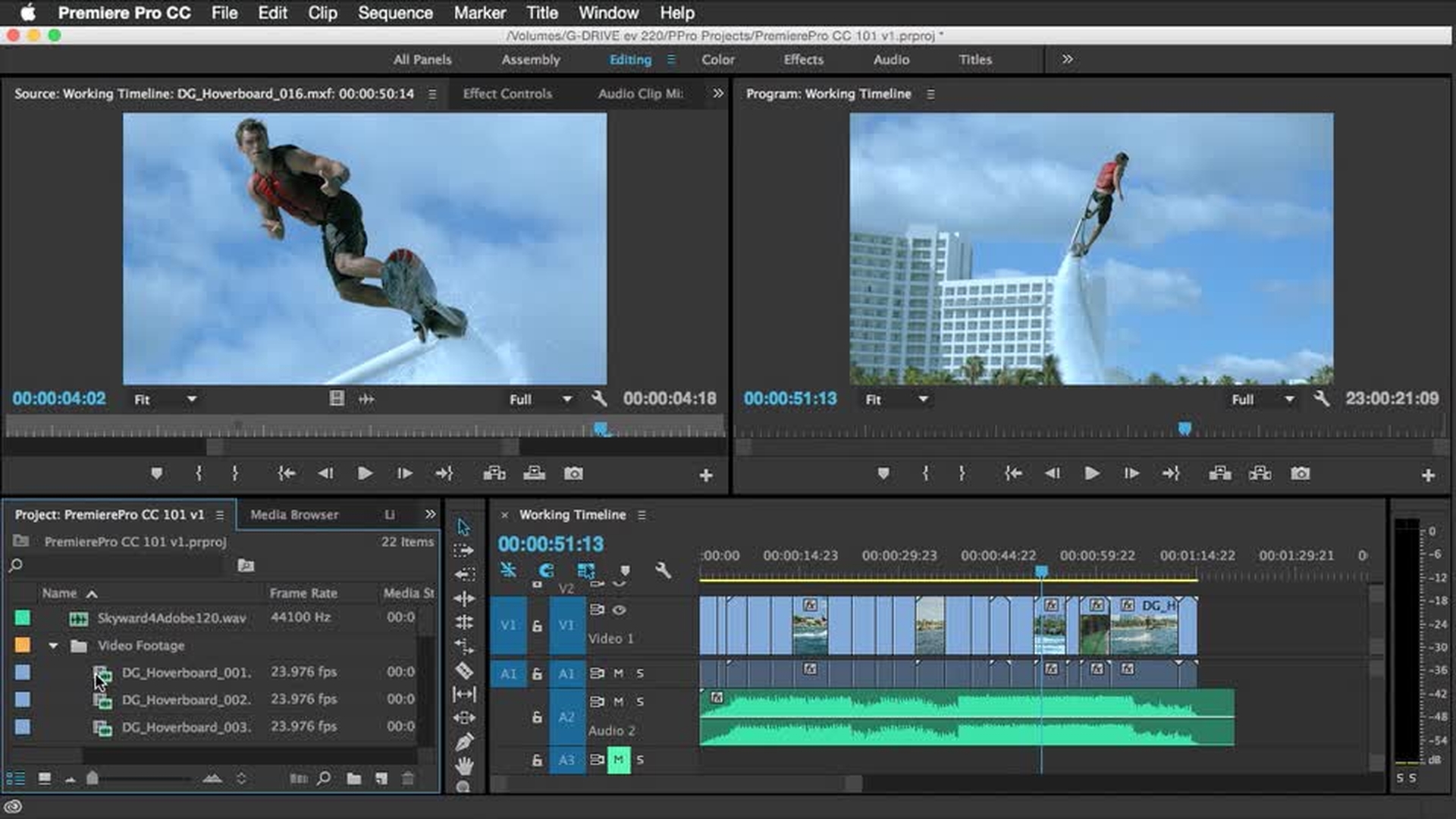
یهو میبینی:
-
رنگ پوست یهجوری بیحال و مرده شده
-
سایهها زیادی تیره شدن
-
تصویر انگار یه پرده مه افتاده روش
-
کنتراست رفته مرخصی
-
اشباع رنگهایی که ساعتها باهاش ور رفتی، نصف شده
-
یا حتی برعکس، بعضی رنگها شدهاند قشنگ نئونِ شهربازی!
اینجا دقیقاً همون لحظهایه که آدم با خودش حرف میزنه:
«پریمیر… عزیز دلم… با من لجی داری؟ چرا این کار رو میکنی؟!» 😅
اما راستش رو بخوای، این مشکل فقط برای تو نیست.
اتفاقاً یکی از متداولترین دردهای مشترک همهٔ تدوینگرهاست.
از کسی که تازه شروع کرده گرفته تا کسی که بیست ساله تدوین میکنه، همشون یک روزی با این مشکل روبهرو شدن.
و خبر خوب اینه که مقصر اصلی، خودت نیستی… و حتی پریمیر هم همیشه مقصر نیست!
ریشهٔ اصلی این دردسر به یک مفهوم مهم برمیگرده: مدیریت رنگ (Color Management).
یه چیزی که خیلیها اصلاً از وجودش خبر ندارن، یا فکر میکنن چیز خیلی پیچیدهایه، یا اصلاً نمیدونن تنظیماتش تو پریمیر چیه و روی خروجی چه تأثیری میذاره.
وقتی مدیریت رنگ، درست تنظیم نشده باشه، اتفاقاتی مثل اینها کاملاً طبیعیه:
-
رنگ در پریمیر یه جور دیده میشه، تو خروجی یه جور دیگه
-
خروجی تو VLC تیرهتره، تو QuickTime روشنتره
-
ویدیو تو موبایل اشباعتره، تو لپتاپ رنگ پریدهتره
-
وقتی تو اینستاگرام آپلود میکنی، انگار نصف رنگها تبخیر میشن
-
گاما شیفت (تغییر روشنایی) میافته که انگار کل Mood پروژه عوض شده
پس اگر همچین چیزی تجربه کردی، اصلاً تنها نیستی.
تو این مقاله خیلی کامل و قدمبهقدم با هم میبینیم:
-
چرا رنگ در پریمیر با رنگ خروجی فرق داره
-
چرا بعضی پلیرها رنگ رو چپکی نشون میدن
-
چرا ماشین کدکهای ویدیو گاهی گاما رو تغییر میدن
-
چرا Sequence ممکنه اشتباه تنظیم شده باشه
-
چه تنظیماتی باعث میشن رنگت نابود بشه
-
و مهمتر از همه،
چطور کاری کنیم خروجی ۹۹٪ شبیه چیزی باشه که تو تایملاین میبینیم
یهجوری بررسی میکنیم که بعد از خوندن این مقاله، انگار یه دکمه Reset تو ذهنت زده میشه و مدیریت رنگ برات تبدیل میشه به یک چیز واضح و قابل کنترل.
حالا که آمادهای ریشهٔ این داستان رو پیدا کنیم…
بزن بریم سر اصل ماجرا. 🎬🔥
بخش اول: چرا اصلاً رنگها تو پریمیر تغییر میکنن؟
مشکل تغییر رنگ در پریمیر از اون چیزهایی نیست که تصادفی رخ بده. یعنی اینطور نیست که پریمیر یه روز حال داشته باشه رنگ درست نشون بده و یه روز حال نداشته باشه و خرابش کنه.
هر تغییری یک دلیل کاملاً مشخص داره. فقط چون این دلایل پشت صحنه اتفاق میافتن، خیلیها متوجهش نمیشن.
پریمیر در واقع همون رنگی رو خروجی میگیره که تو تایملاین داری میبینی؛
اما این «همون رنگ» به شرطیه که همهچیز درست تنظیم شده باشه.
اگه یکی از این حلقهها اشتباه باشه، نتیجهاش میشه اختلاف رنگ.

بیایید این دلایل رو خیلی روشن و خودمونی بررسی کنیم:
۱) فضای رنگی پروژه اشتباه باشه (Color Space Mismatch) 🎨
پریمیر به شکل پیشفرض تو فضای رنگی Rec.709 کار میکنه.
ولی اگه فایل ورودی شما:
-
با sRGB ضبط شده
-
یا HLG بوده
-
یا HDR بوده
-
یا دوربین تو حالت Log فیلم گرفته
و پریمیر ندونه باید چطور تفسیرش کنه، نتیجهاش تغییر رنگه.
اون موقع یا تصویر بیحال میشه، یا زیادی تیره، یا رنگها میپرن.
مثال ساده:
فرض کن داری به یه نفر نامه فارسی میدی، ولی اون فقط چینی بلده… طبیعیه که اشتباه برداشت کنه.
۲) فایل سورس پروفایل رنگ داشته باشه (Color Profile Embedded) 📁
بعضی دوربینها و حتی موبایلهای جدید فایلهایی ذخیره میکنن که داخلشون پروفایل رنگ نوشته شده.
پریمیر همیشه این پروفایلها رو درست تشخیص نمیده.
وقتی پروفایل به پروژه نخوره، پریمیر:
-
رنگ رو اشتباه میفهمه
-
گاما رو اشتباه تفسیر میکنه
-
روشنایی رو بالاتر یا پایینتر نشون میده
خلاصه «برداشت غلط» میکنه.
۳) تنظیمات تایملاین با Export یکی نباشه 🔧
یکی از رایجترین دلایل همینه.
مثلاً:
-
تایملاین Rec.709 باشه
-
ولی خروجی رو بذاری sRGB یا HLG
-
یا تایملاین 8-bit باشه ولی خروجی 10-bit بگیری
نتیجه؟
ترکیب اشتباه، خروجی اشتباه.
باید پروژه و خروجی دقیقاً یک زبان حرف بزنن.
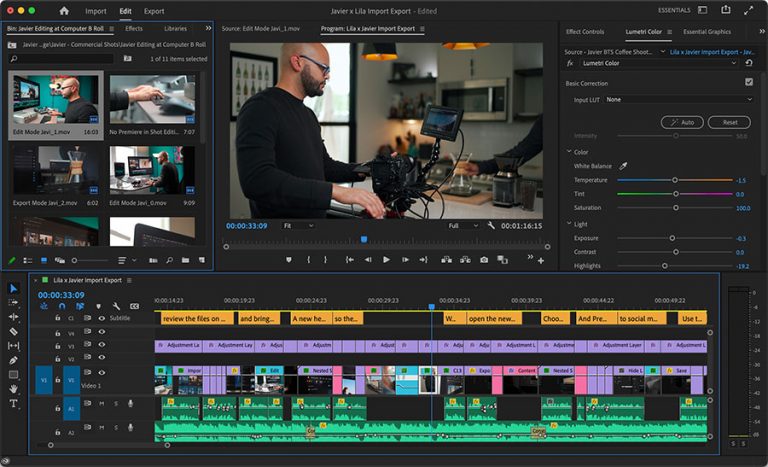
۴) پلیر مقصد رنگ رو اشتباه نشون بده 📺
این یکی از بزرگترین و ناشناختهترین دلایله.
مثلاً:
-
QuickTime همیشه تصویر رو روشنتر نشون میده
-
VLC بعضی وقتها اشباعتر نشون میده
-
مرورگرها رنگ رو کمی نرمتر نشون میدن
-
موبایلها پروفایل نمایش خاص خودشون رو دارن
همین باعث میشه تصور کنی خروجی خراب شده، در حالی که فایل «درسته» و فقط پلیر اشتباه نمایش میده.
۵) نمایشگر شما کالیبره نشده باشه 🖥️
اگه مانیتور خودت اشتباه تنظیم باشه، رنگها تو پریمیر دقیق دیده نمیشن.
مثلاً:
-
مانیتور لپتاپها معمولاً سردتر نمایش میدن
-
مانیتورهای ارزان اشباع رو زیاد نشون میدن
-
بعضی مانیتورها Brightness خیلی بالا دارن
نتیجه؟
تو فکر میکنی رنگی که ساختی درسته…
ولی وقتی خروجی رو جای دیگه میبینی تازه میفهمی اشتباه کردی.
۶) گاما شیفت (Gamma Shift) اتفاق بیفته 🌗
گاما یعنی شدت روشنایی.
وقتی گاما تغییر کنه، تصویر «حس»ش عوض میشه.
مثلاً:
-
رنگها خاکستری میشن
-
سایهها تیرهتر یا روشنتر میشن
-
کل Mood تصویر تغییر میکنه
این مشکل بیشتر تو Mac و QuickTime دیده میشه، چون گامای 1.96 دارن ولی ویندوز 2.2 داره.
یعنی حتی اگه خروجی عالی باشه، پلیر میتونه گند بزنه به ظاهرش.

۷) Encode اشتباه یا نامناسب باشه 📦
وقتی کدک اشتباه انتخاب کنی، مخصوصاً H.264 یا H.265، این اتفاق میفته:
-
عمق رنگ کم میشه
-
اطلاعات رنگ فشرده میشه
-
تصویر اشباع از دست میره
-
روشنایی تغییر میکنه
Encode غلط یکی از قاتلان رنگه.
بهجای Match Source الکی، باید دقیق انتخاب کنی:
-
Bitrate مناسب
-
Profile مناسب
-
Color Space درست
-
Depth مناسب
جمعبندی این بخش :
رنگها تو پریمیر تغییر نمیکنن…
این تنظیمات هستن که رنگ رو تغییر میدن.
ماجرا اینه که تو مسیر:
ورود فایل → تایملاین → نمایش پریمیر → پردازش → خروجی → نمایش در پلیر مقصد
چندین جا ممکنه مشکلی رخ بده.
کافیه یکیشون اشتباه تنظیم شده باشه تا رنگ تغییر کنه.

بخش دوم: فضای رنگی (Color Space)؛ مقصر شماره یک تغییر رنگ در پریمیر 🎨🔥
اگر بخوام خیلی رک، ساده و بدون پیچوندن حرف بزنم:
بیشتر مشکلات رنگ در پریمیر از همین Color Space شروع میشه.
Color Space دقیقاً مثل اینه که تو با زبان فارسی حرف بزنی، اما طرف مقابل فقط اسپانیایی بلد باشه.
طبیعتاً نصف حرفهات رو اشتباه میفهمه.
رنگها هم همینطورن… اگه زبانشون یکی نباشه، تفاوت رنگ کاملاً طبیعیه.
بیایید این موضوع رو خیلی ساده و گامبهگام باز کنیم.
Color Space یعنی چی؟
به زبان کاملاً خودمونی:
Color Space یعنی محدودهٔ رنگهایی که یک سیستم (دوربین، مانیتور، نرمافزار، خروجی ویدیو) میتونه بفهمه، ذخیره کنه یا نمایش بده.
هر دستگاهی «دامنهٔ رنگ» خودش رو داره. مثل اینا:
-
Rec.709
-
sRGB
-
DCI-P3
-
HLG
-
BT.2020
-
HDR PQ
-
Log Profiles (مثل S-Log, C-Log…)
هر کدوم از اینا دنیای مخصوص خودشون رو دارن.
حالا وقتی پریمیر داره روی Rec.709 حساب میکنه، ولی فایل ورودی S-Log3 باشه، این یعنی پریمیر میگه:
«آها… این چه رنگ عجیبیه؟ نه اشباع داره، نه کنتراست… خب همینی که هست!»
در حالی که باید اول تبدیلش کنه.
پریمیر بهصورت پیشفرض از Rec.709 استفاده میکنه
Rec.709 استاندارد SDR و معمولترین فضای رنگ برای:
-
اکثر دوربینهای غیر HDR
-
خروجیهای تلویزیونی
-
یوتیوب
-
اینستاگرام
-
تدوین معمولی
-
پخشهای استاندارد
اما مشکل زمانی شروع میشه که:
-
ویدیوی شما HDR باشه
-
دوربین شما log گرفته باشه
-
موبایل شما فیلم HLG ضبط کرده باشه
-
فایل ورودی پروفایل رنگدار داشته باشه
پریمیر در این حالت:
-
رنگ رو کمکنتراست نشون میده
-
اشباع رو کمتر نشون میده
-
گاما رو اشتباه نمایش میده
-
خروجی رو با چیزی که میبینی مچ نمیکنه
چرا Color Space اشتباه باعث تغییر رنگ خروجی میشه؟
به چند دلیل خیلی واضح:
۱) پریمیر فکر میکنه فایل شما SDR هست، در حالی که HDR یا Log هست
ویدیوی Log از قصد «کنتراست و رنگ کم» داره.
دلیلش هم اینه که دوربین میخواد اطلاعات بیشتری تو تصویر ذخیره کنه.
ولی اگه پریمیر ندونه فایل Log هست، همون «رنگ خام و لخت» رو نمایش میده.
نتیجه؟
تو میگی «وای چرا اینقدر فلت و بیروحه؟»

۲) وقتی فایل HLG یا HDR وارد پروژه SDR بشه، همهچیز میپره
HLG و HDR محدوده رنگی خیلی گستردهتری دارن.
وقتی وارد Rec.709 میشن و convert نمیشن:
-
هایلایتها میسوزن
-
سایهها له میشن
-
Midtone تغییر میکنه
-
پوست غیرطبیعی دیده میشه
همه هم فکر میکنن پریمیر باهاشون دشمنی داره!
۳) Rec.709 خودش دو نوع گاما داره: 2.4 و 2.2
اینجاست که دوباره اختلاف رنگ ایجاد میشه.
-
گاما 2.4 استاندارد ویدیویی واقعی
-
گاما 2.2 استاندارد نمایشگرهای کامپیوتر
پریمیر معمولاً از 2.4 استفاده میکنه.
بعضی پلیرها 2.2.
و این اختلاف یعنی «تیرهتر یا روشنتر شدن تصویر».
حالا سؤال مهم:
از کجا بفهمم Color Space پروژه اشتباهه؟
کافیه یکی از این نشونهها رو ببینی:
-
تصویر تو تایملاین بیحالتره
-
اشباع رنگ پایینه
-
رنگ پوست خاکستریتر دیده میشه
-
خروجی تیرهتر از تایملاین میشه
-
یا برعکس، خروجی روشنتره
-
وقتی پروژه رو تو VLC یا QuickTime باز میکنی، رنگ فرق میکنه
اگه یکی از اینا اتفاق افتاد، ۹۹٪ مشکل از Color Space هست.
راهحل کامل و قطعی برای تنظیم درست Color Space
۱) اول از همه Sequence Settings رو چک کن
به مسیر زیر برو:
Sequence → Sequence Settings
و مطمئن شو:
-
Working Color Space = Rec.709
-
Display Color Management فعاله
اگه فعال نباشه، پریمیر تصویر رو «خام و اشتباه» تفسیر میکنه.
۲) فایلهای ورودی رو اصلاح کن (خیلی مهم)
روی هر کلیپ راستکلیک کن:
Modify → Interpret Footage
و سپس:
Color Space Override → Rec.709
این کار برای فایلهای HLG، S-Log، C-Log، V-Log و فایلهایی که گوشی ضبط کرده، ضروریه.
۳) اگر فایل Log داری، حتماً Input LUT بده
مثلاً:
-
S-Log3 → LUT مخصوص سونی
-
C-Log → LUT مخصوص کانن
-
V-Log → LUT پاناسونیک
این LUTها تصویر رو از «فلت» به «قابل تدوین» تبدیل میکنن.
۴) خروجی رو هم باید با همون زبان Rec.709 تنظیم کنی
داخل صفحه Export:
Color Space = Rec.709
Gamma = 2.4
این تنظیمات باعث میشه تایملاین و خروجی یکسان باشن.
جمعبندی بخش دوم
اگه فایل ورودی و فضای رنگی پروژه «زبان مشترک» نداشته باشن، پریمیر نمیفهمه باید چطور رنگ رو نمایش بده.
این دقیقاً مهمترین علت اختلاف رنگ در پریمیره.
برای اینکه مطمئن بشی همهچیز درسته:
-
Sequence باید Rec.709 باشه
-
فایلها باید تفسیر بشن
-
LUT باید درست اضافه بشه
-
خروجی باید روی Rec.709 تنظیم بشه
اگه اینها رعایت بشه، حداقل ۷۰٪ مشکلات تغییر رنگ حل میشه.
بخش سوم: گاما شیفت (Gamma Shift)؛ مقصر مرموزی که تصویر رو تیرهتر یا روشنتر میکنه 🌗🔥
اگه تا حالا برات پیش اومده که خروجی پریمیر یکذره کدرتر یا یکذره روشنتر از چیزی که تو تایملاین داشتی به نظر رسیده، احتمال خیلی زیاد با «گاما شیفت» طرف بودی.
گاما شیفت دقیقاً همون پدیدهایه که باعث میشه تصویرت «حس» متفاوتی پیدا کنه، حتی اگه خود رنگها تغییر خیلی زیادی نکرده باشن.
قبل از اینکه بخوایم در مورد علتها و راهحلها حرف بزنیم، باید بفهمیم گاما اصلاً چیه، چون بدون شناختش نمیشه بهدرستی مدیریت رنگ انجام داد.
گاما یعنی چی؟ (به سادهترین شکل ممکن)
گاما درواقع نحوهٔ توزیع روشنایی در یک تصویر هست.
به زبان خیلی معمولی:
-
گاما مشخص میکنه «سایهها چقدر تیره دیده بشن».
-
گاما مشخص میکنه «هایلایتها چقدر انرژی داشته باشن».
-
گاما مشخص میکنه «تصویر کنتراست واقعی داشته باشه یا نه».
حالا اگه گاما تغییر کنه یعنی:
-
سایهها (Shadow) یا له میشن یا بالا میرن
-
میدتونها (Midtones) لِخت یا بیجان دیده میشن
-
هایلایتها یا بیش از حد میدرخشن یا مات میشن
این یعنی Mood کل تصویر عوض میشه.
درست مثل اینه که روی فیلمت یه فیلتر نامرئی بزنی.
چرا گاما شیفت اتفاق میافته؟
اینجاست که داستان جذابتر میشه…
چون گاما شیفت همیشه تقصیر پریمیر نیست؛ گاهی تقصیر پلیر مقصد، سیستمعامل، دستگاه پخش یا حتی مرورگره!
۱) تفاوت استانداردهای گاما در سیستمعاملها (Mac vs Windows)
این یکی از عجیبترین و رایجترین دلایله:
-
Mac: استاندارد گاما 1.96
-
Windows: استاندارد گاما 2.2
این یعنی یک فایل ویدیویی بدون اینکه حتی یک پیکسل تغییر کرده باشه در مک روشنتر دیده میشه، در ویندوز تیرهتر.
پس اگر خروجی کامل بهنظر میرسه ولی تو سیستم دیگه خراب دیده میشه، دلیلش احتمالاً همینه.
۲) QuickTime همیشه ویدیو رو روشنتر نشون میده ☀️
QuickTime از گامای اپل استفاده میکنه که باعث میشه فایلهای SDR کمی روشنتر دیده بشن.
خیلیها اول خروجیشون رو تو QuickTime میبینن و فکر میکنن پریمیر خراب کرده.
در حالی که فایل در اصل درسته، QuickTime اشتباه نشون میده.
۳) مرورگرها (Chrome, Firefox, Safari) پروفایل رنگ رو متفاوت تفسیر میکنن
این یکی از دلایلیه که باعث میشه ویدیو تو YouTube یا اینستاگرام کمی فرق کنه.
مرورگرها ممکنه:
-
فضای رنگ تصویر رو به sRGB تبدیل کنن
-
گاما رو تغییر بدن
-
هایلایت رو نرمتر نشون بدن
بنابراین وقتی خروجی رو تو تایملاین با نسخه آپلودشده مقایسه میکنی تعجب میکنی.
۴) Encode اشتباه (H.264 / H.265) گاما رو تغییر میده
کدکهای فشرده مثل H.264 و H.265 دامنهٔ رنگ رو محدود میکنن.
این کدکها برای کاهش حجم ساخته شدن، نه نمایش دقیق رنگ.
نتیجهٔ بدشون:
-
تیرگی سایهها زیاد میشه
-
اشباع رنگ کم میشه
-
میدتونها خاکستری بهنظر میان
-
تصویر یک حس «کمنور» پیدا میکنه
برای همین حرفهایها خروجی اصلیشون رو همیشه ProRes یا DNxHR میگیرن.
۵) اختلاف بین گاما 2.4 و 2.2
این یکی خیلی فنیه ولی ساده توضیحش میدم:
-
گاما 2.4 = استاندارد پخش و تدوین
-
گاما 2.2 = استاندارد مانیتورهای کامپیوتر
اگه پریمیر روی 2.4 کار کنه ولی پلیر مقصد روی 2.2 نمایش بده، تصویر روشنتر دیده میشه.
و برعکس:
اگه پلیر 2.2 باشه و خروجی با 2.4 باشه → تصویر تیرهتر دیده میشه.

چطور بفهمیم مشکل گاما شیفت داریم؟
علامتهای خیلی واضحی داره:
-
سایهها (Shadow) تو خروجی یکدفعه خیلی تیرهتر میشن
-
یا برعکس، تصویر یهجور «خاکستری» دیده میشه
-
خروجی تو QuickTime روشنتره
-
ولی تو VLC تیرهتره
-
YouTube خروجی رو کمی مات نشون میده
-
نسخه موبایل و دسکتاپ تفاوت دارن
اگه یکی از اینها رو دیدی، تقریباً مطمئن باش مشکل از گاماست.
راهحلهای قطعی برای حذف گاما شیفت
این بخش خیلی مهمه؛ چون با رعایتش میتونی تا ۹۵٪ مشکل رو از بین ببری.
۱) همیشه Display Color Management رو فعال کن
Premiere → Preferences → General
و این گزینه رو روشن کن:
Display Color Management (Requires GPU)
این باعث میشه پریمیر پروفایل مانیتورت رو درک کنه و تصویر رو «واقعیتر» نشون بده.
۲) تو خروجی، حتماً Color Space رو Rec.709 بذار
حتی اگه Match Source فعال باشه، دستی چک کن:
Color Space: Rec.709
Gamma: 2.4
این مهمترین قدمه.
۳) برای خروجی بدون گاما شیفت از ProRes یا DNxHR استفاده کن
H.264 احتمال گاما شیفت رو زیاد میکنه.
اما:
-
ProRes 422
-
ProRes 422 HQ
-
DNxHR HQX
اینا بهترین حالت نمایش رنگ رو دارن.
۴) Render at Maximum Depth رو فعال کن
این گزینه باعث میشه پردازش روشنایی با دقت بیشتری انجام بشه.
۵) Use Maximum Render Quality رو فعال کن
برای حفظ جزئیات Midtones خیلی مهمه.
۶) اگه روی Mac کار میکنی، با QuickTime قضاوت نکن
خروجی رو روی VLC یا Chrome تست کن.
یا روی یک سیستم ویندوز.
QuickTime تقریباً همیشه رنگ رو روشنتر نشون میده.
جمعبندی بخش سوم
گاما شیفت یکی از «قاتلان نامرئی رنگ» تو پریمیره.
نه دیده میشه
نه ارور میده
ولی خروجی رو کامل تغییر میده!
گاما شیفت:
-
تو مک و ویندوز فرق داره
-
تو QuickTime خراب نشون داده میشه
-
تو Encode اشتباه دیده میشه
-
تو پلیرهای مختلف متفاوت تفسیر میشه
اما با چند تنظیم ساده میشه تقریباً کامل مهارش کرد.
بخش چهارم: تفاوت در پلیرهای نمایش ویدیو؛ هر پلیری رنگ رو یکجور نشون میده! 🎥📺🔥
این بخش رو اگه خوب بفهمی، نصف مشکلات «تغییر رنگ در پریمیر» برات حل میشه.
خیلی وقتها، خروجی کاملاً سالمه…
اما پلیر مقصد رنگ رو اشتباه نشون میده و همین باعث میشه فکر کنی خروجی مشکل داره.
بیایید خیلی واضح ببینیم چرا هر پلیر رنگ رو متفاوت نمایش میده.
اول از همه یک حقیقت خیلی مهم:
هیچ پلیری در دنیا رنگ رو دقیق مثل پریمیر نمایش نمیده.
نه VLC
نه QuickTime
نه Windows Media Player
نه پلیر موبایل
نه مرورگرها
و نه حتی اینستاگرام و یوتیوب.
هرکدوم به دلایل فنی «تفسیر رنگ» خودشون رو دارن.
به همین خاطر، ویدیو در هرکدوم یک کمی فرق میکنه.
بیایید تکتک این تفاوتها رو با جزئیات بررسی کنیم:
۱) QuickTime – روشن و ملایمتر (گاهی بیش از حد!) ☀️📱
اگر مکبوک داری، احتمالاً همیشه اولین جایی که خروجی رو باز میکنی QuickTimeه.
اما QuickTime یکی از بدترین پلیرها برای قضاوت رنگ هست.
چرا؟
-
QuickTime از گامای پیشفرض اپل استفاده میکنه (1.96)
-
ویدیوهای SDR رو روشنتر نمایش میده
-
Midtoneها رو نرمتر نشون میده
-
اشباع رنگ در بعضی قسمتها کاهش یا افزایش پیدا میکنه
به همین دلیل تو مک معمولاً خروجی «روشنتر» و «ملایمتر» از چیزی که تو پریمیر دیدی بهنظر میرسه.
پس اگه خروجی روشنتر شد:
مشکل احتمالاً از QuickTimeه… نه پریمیر.
۲) VLC Player – معمولاً دقیقتر، اما نه همیشه 🎬
VLC یکی از بهترین پلیرها برای بررسی رنگه، چون:
-
گامای استاندارد 2.2 رو رعایت میکنه
-
رنگها رو اغلب بدون دستکاری نشون میده
-
با پروفایلهای رنگی کمتر به مشکل میخوره
اما VLC هم بینقص نیست:
-
بعضی وقتها اشباع رنگ کمی بالاتر نمایش داده میشه
-
بعضی GPUها ویدیو رو با Full Range نمایش میدن و باعث افزایش کنتراست میشه
-
در بعضی سیستمها درایور کارت گرافیک روی نمایش رنگ تأثیر میذاره
اما در کل، VLC برای قضاوت دقیقتر گزینه امنتریه.
۳) Windows Media Player – گاهی بیش از حد تیره 🌑
Windows Media Player همیشه چند قدم عقبتره.
مشکلات رایجش:
-
سایهها رو تیرهتر نشون میده
-
کنتراست بالا میره
-
گاما روی 2.2 قفل میشه
-
گاهی پروفایل رنگ رو نمیفهمه
برای همین خیلی از تدوینگرهای ویندوزی وقتی خروجی میگیرن، فکر میکنن تصویر «تیرهتر» شده.
در حالی که پریمیر اصلاً مقصر نیست.
۴) مرورگرها (Chrome / Safari / Firefox) – دشمنان خاموش رنگها 🌐
بیشتر ویدیوهایی که منتشر میکنی تو یک سایت دیده میشن:
-
YouTube
-
Instagram Web
-
Vimeo
-
وبسایت شخصی
-
پخشکننده HTML5
اما مشکل اینجاست:
مرورگرها اصلاً طراحی نشدن که رنگ رو دقیق نمایش بدن!
چند تفاوت مهم:
-
همهٔ تصاویر و ویدیوها رو به sRGB تبدیل میکنن
-
ویدیوهای Rec.709 رو ممکنه اشتباه تفسیر کنن
-
روشنایی گاهی دستکاری میشه
-
رنگ پوست تو مرورگرها کمی سردتر دیده میشه
برای همینه که وقتی ویدیو رو تو تایملاین میبینی و بعد تو YouTube آپلود میکنی، میبینی رنگ فرق کرده.
۵) اینستاگرام و تیکتاک – غولهای فشردهسازی غیرقابل پیشبینی 📱🔥
اینجا هیچ قانونی وجود نداره!
این پلتفرمها:
-
ویدیو رو فشرده میکنن
-
رنگ رو به فضای اختصاصی خودشون تبدیل میکنن
-
اشباع بعضی رنگها رو کم میکنن
-
روشنایی رو تغییر میدن
-
کنتراست رو بر اساس الگوریتمهای خودشان تنظیم میکنن
نتیجه؟
همیشه رنگ ویدیو بعد از آپلود مقداری تغییر میکنه.
این موضوع «نقص» نیست، بلکه ذات الگوریتمهاست.

۶) پلیر موبایل – نمایشگرهای متفاوت، رنگهای متفاوت 📱📱
نمایشگر موبایل خودش یک دنیای جداگانه است.
-
نمایشگرهای AMOLED اشباع را بالا میبرن
-
نمایشگرهای IPS رنگها را طبیعیتر نشان میدن
-
حالت Vivid موبایل رنگ را دوبرابر اشباع میکنه
-
روشنایی دینامیک خود گوشی روی ویدیو تأثیر میذاره
عملاً میشه گفت هیچ دو موبایلی یک ویدیو را دقیقاً یکجور نمایش نمیدن.
۷) مانیتورهای کالیبره نشده = دشمن شماره یک تدوینگرها 💻🎨
اگه مانیتورت اشتباه تنظیم باشه:
-
پریمیر رنگ را اشتباه بهت نشون میده
-
خروجی در دستگاههای دیگه متفاوت دیده میشه
-
رنگ پوست عجیب دیده میشه
-
سایهها بیش از حد تیره یا روشن میشن
حتی یک «میزان روشنایی اشتباه» میتونه نتیجهٔ کل پروژه را خراب کنه.
به همین دلیل مانیتور باید:
-
کالیبره شده باشه
-
Brightness عادی داشته باشه
-
حالت گیمینگ یا vivid نداشته باشه
-
پروفایل رنگش صحیح تنظیم شده باشه
جمعبندی ساده این بخش
مشکل از پریمیر نیست… مشکل از پلیرهاست!
هر پلیر یک «برداشت شخصی» از رنگها داره.
برای همین لازمه خروجی رو فقط با یک پلیر قضاوت نکنی.
بهترین روش بررسی خروجی:
-
VLC روی دسکتاپ
-
Chrome یا Safari برای نسخه آپلودشده
-
یک موبایل اندروید
-
یک موبایل iPhone
وقتی همهجا رنگ قابل قبول بود، یعنی خروجی درسته.
بخش پنجم: تنظیمات نادرست Export؛ قاتل خاموش رنگ در پریمیر 🎬⚠️🔥
خیلیها فکر میکنن وقتی زمان خروجی گرفتن میرسه، فقط کافیه:
Match Source → Export
یا نهایتاً یه «Preset آماده» انتخاب کنن.
ولی واقعیت اینه که بخش زیادی از مشکلات تغییر رنگ دقیقاً اینجا اتفاق میافته.
پریمیر وقتی خروجی میگیره، باید «زبان رنگی» پروژه رو با «زبانی که پلیر مقصد میفهمه» هماهنگ کنه.
اما تنظیمات پیشفرض اکثراً این هماهنگی رو ندارن.
نتیجه؟
خروجیای که روشنتر، تیرهتر یا کمرنگتر از چیزیه که تو تایملاین دیدی.
بیایید دقیق ببینیم چه اشتباهاتی باعث خراب شدن رنگ میشن.
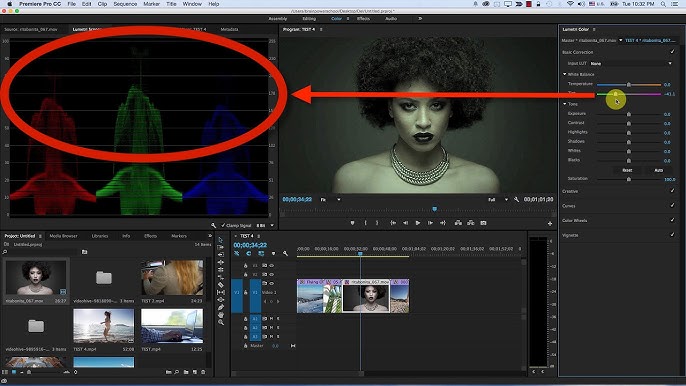
۱) تکیه کردن به Match Source – H.264
Match Source یعنی:
«پریمیر جان… خودت حدس بزن بهترین تنظیم چیه!»
و خب… پریمیر همیشه خوب حدس نمیزنه!
مثالهای اشتباهش:
-
ممکنه گاما رو 2.2 بگیره در حالی که پروژه 2.4 هست
-
ممکنه Rec.601 انتخاب کنه (خیلی رایجه!)
-
ممکنه Depth رو 8-bit بزاره
-
ممکنه Bitrate رو خیلی پایین بگیره
-
ممکنه Color Space اشتباه انتخاب کنه
همینها باعث میشه:
-
سایهها له بشن
-
اشباع نصف بشه
-
Midtoneها خاکستری دیده بشن
-
کل تصویر یک جور بیجون بشه
پس:
هیچوقت برای کار جدی از Match Source استفاده نکن.
۲) Bit Depth پایین = رنگهای مرده و بیروح 🎨⬇️
Bit Depth یعنی نرمافزار چقدر اطلاعات رنگی ذخیره کنه.
مقایسه ساده:
-
8-bit = حدود 16 میلیون رنگ
-
10-bit = بیش از 1 میلیارد رنگ
تفاوتش چیه؟
در خروجی 8-bit:
-
گرادینتها خطوط میزنن (Banding)
-
سایهها دانهدانه میشن
-
رنگها عمق ندارن
-
اشباع زود میپره
-
تصویر «سخت» دیده میشه
در حالی که 10-bit همهچیز رو نرم، طبیعی و عمیقتر نشون میده.
اگه فقط یکی از تنظیمات رو رعایت کنی، همین کافیه:
خروجی رو 10-bit بگیر.
۳) Color Space اشتباه در Export
خیلی از خروجیها بهصورت پیشفرض sRGB انتخاب میشه.
در حالی که پروژه Rec.709 هست.
این باعث میشه:
-
Midtoneها ۱۰٪ روشنتر دیده بشن
-
رنگ پوست کمی سرد بشه
-
تصویر حالت مهآلود پیدا کنه
همیشه دستی انتخاب کن:
Color Space: Rec.709
۴) غیر فعال بودن Render at Maximum Depth
این گزینه باعث میشه پردازش رنگ با دقت بالاتری انجام بشه.
اگه فعال نباشه:
-
سایهها دقیق رندر نمیشن
-
اشباع بعضی رنگها کم میشه
-
Highlightها جزئیات از دست میدن
این گزینه مخصوصاً برای پروژههای Log و HDR حیاتیه.
۵) غیر فعال بودن Use Maximum Render Quality
این گزینه روی «وضوح رنگ» و جزئیات لبهها تأثیر داره.
وقتی خاموش باشه:
-
قسمتهای ظریف تصویر کیفیت از دست میدن
-
رنگهای نزدیک به هم قاطی میشن
-
ویدیو کمی Soft میشه
وقتی روشنش میکنی، خروجی چشمگیرتر و تمیزتر میشه.
۶) H.264 و H.265 همیشه بخشی از رنگ رو فدا میکنن
این کدکها برای انتشار آنلاین فوقالعادهان…
ولی برای حفظ کیفیت رنگ، نه!
چیزی که اتفاق میافته:
-
نرمافزار اطلاعات رنگی رو «فشرده» میکنه
-
دادههای Midtone حذف میشن
-
سایهها یکپارچه میشن
-
رنگها اشباع کمتر پیدا میکنن
به همین دلیل تدوینگرهای حرفهای هرگز خروجی نهاییشون رو H.264 نمیگیرن.
خروجی اصلی = ProRes یا DNxHR
خروجی نهایی برای پلتفرمها = H.264 / H.265
۷) Profile و Level اشتباه
در خروجی H.264 اگر انتخاب کنی:
-
Baseline
-
یا Main
-
Level پایین
خروجی کیفیت بدی پیدا میکنه.
همیشه انتخاب کن:
Profile: High
Level: حداقل 4.2 یا 5.1
۸) Bitrate پایین = افت شدید کیفیت رنگ
Bitrate پایین یعنی پریمیر مجبور میشه رنگها رو «خلاصه» کنه.
همین خلاصهسازی رنگ رو خراب میکنه.
پیشنهاد استاندارد:
Full HD → حداقل 15 Mbps
4K → حداقل 35 Mbps
اگه رنگ مهمه:
Full HD → 25 Mbps
4K → 60 Mbps
بهترین تنظیمات طلایی برای جلوگیری از تغییر رنگ در Export 🚀🔥
این تنظیمات رو بزنی، ۹۰٪ مشکلات حل میشه:
Format: QuickTime
Codec: ProRes 422 یا ProRes 422 HQ
Color Space: Rec.709
Depth: 10-bit
Render at Maximum Depth: ✔
Use Maximum Render Quality: ✔
Gamma: 2.4
Bitrate: اتوماتیک (در حالت ProRes)
اگه H.264 خواستی بگیری:
Format: H.264
Profile: High
Level: 5.1
Bitrate:
– Full HD: 20–25 Mbps
– 4K: 45–60 Mbps
Color Space: Rec.709
Maximum Depth: ✔
Render Quality: ✔

جمعبندی بخش پنجم
تنظیمات خروجی یکی از مهمترین جاهاییه که اختلاف رنگ در پریمیر ایجاد میکنه.
اگه سه مورد در Export درست باشه، ۹۰٪ راه رو رفتی:
-
Color Space صحیح (Rec.709)
-
عمق رنگ 10-bit
-
فعال بودن Maximum Depth و Maximum Render Quality
بخش ششم: مانیتور و کالیبراسیون؛ چرا نمایشگر میتونه قاتل رنگهات باشه؟ 🖥️🎨💣
تا حالا شده یک پروژه رو روی لپتاپ خودت تنظیم کنی و همه چیز «عالی» به نظر بیاد…
ولی همون ویدیو رو وقتی روی موبایل یا مانیتور دیگه باز میکنی، ببینی رنگها کلاً انگار از یه سیاره دیگه اومدن؟
یهجای کار پوسته، یهجای کار زیاد اشباعه، یهجا روشنتره، یهجا تیرهتره…
اولین واکنش اکثر تدوینگرها اینه:
«پریمیر خراب خروجی گرفته!»
در حالی که خیلی وقتها مشکل اصلاً از پریمیر نیست… مشکل از مانیتور شماست!
مانیتور، مثل دوربین، فضای رنگی خودش رو داره.
نمایشگر مثل یک فیلتر دائمیه که ممکنه چیزی رو که پریمیر درست ساخته، اشتباه نشون بده.
بذار این موضوع رو خیلی راحت و خودمونی برات باز کنم.
۱) همه مانیتورها رنگها رو یکجور نمایش نمیدن
نمایشگرها ۳ نوع اصلی دارن:
الف) IPS – دقیقترین برای کارهای رنگی
-
رنگ طبیعی
-
زاویه دید خوب
-
مناسب ادیت و طراحی
ب) TN – قدیمیتر و خیلی دقیق نیست
-
رنگها زردتر یا کمرنگتر
-
سایهها تیرهتر از حالت واقعی
-
مناسب بازی، ولی نه تدوین
پ) OLED / AMOLED – اشباع بالا و کنتراست زیاد
-
رنگها رو «زیباتر از واقعیت» نشون میده
-
برای موبایلها جذابه
-
ولی برای تدوین ممکنه گمراهکننده باشه
به همین دلیل وقتی روی لپتاپ گیمینگ (که معمولاً اشباع رو بالا نشون میده) کار میکنی، ممکنه بعداً خروجی روی موبایل «کمرنگتر» دیده بشه.
۲) روشنایی مانیتور (Brightness) بیش از حد بالا ≠ رنگ درست ☀️
بعضی نمایشگرها، مخصوصاً لپتاپها و آیمکها، روشنایی خیلی بالایی دارن.
وقتی روشنایی بالا باشه:
-
سایهها روشنتر دیده میشن
-
Midtone طبیعی بهنظر میاد
-
Highlightها خیلی زیبا دیده میشن
ولی در واقع چیزی که میبینی «واقعی» نیست.
وقتی خروجی رو جای دیگه باز میکنی، میگی:
«چرا ویدیو انقدر تیرهست؟»
چون تو داشتی با مانیتور بیش از حد روشن ادیت میکردی.
۳) پروفایل رنگ مانیتور (Color Profile) میتونه خروجی رو نابود کنه 🎨
بعضی مانیتورها حالتهای مثل:
-
Vivid
-
Dynamic
-
Game Mode
-
Cinema
-
HDR Emulation
دارن.
این پروفایلها رنگها رو تقویت یا تغییر میدن.
وقتی با چنین حالتی کار میکنی، داری دروغ میبینی.
خودت فکر میکنی رنگ در پریمیر خوبه…
ولی خروجی جای دیگه میشه فاجعه!
برای کار حرفهای همیشه از حالتهای زیر استفاده کن:
-
sRGB
-
Rec.709
-
Standard
-
Photo Editing Mode

۴) مانیتور باید کالیبره بشه (Calibration)
کالیبره کردن یعنی:
-
رنگ
-
روشنایی
-
کنتراست
-
گاما
همه دقیقاً در حالت استاندارد نمایش داده بشن.
مانیتور بدون کالیبراسیون مثل دوربینیه که White Balanceش قاطی کرده.
ابزارهای کالیبراسیون:
-
X-Rite i1 Display
-
SpyderX
-
نرمافزار DisplayCAL
وقتی مانیتور کالیبره باشه، خروجی دقیقاً شبیه چیزی میشه که تو تایملاین میبینی.
این یعنی «کنترل کامل روی رنگ».
۵) کارت گرافیک (GPU) هم روی رنگ تأثیر میذاره 🎛️
کارت گرافیک ممکنه:
-
Color Range رو اشتباه تنظیم کنه
-
Full Range رو روی Limited بذاره
-
پروفایل رنگی مخصوص خودش رو فعال کنه (NVIDIA / AMD)
این باعث میشه رنگها:
-
کمکنتراست
-
خاکستری
-
بیشازحد روشن
-
یا بیشازحد اشباع
بشن.
برای رفع این مشکل:
NVIDIA:
Control Panel → Video → Adjust Video Color
-
Dynamic Range = Full
-
Output Color Format = RGB
AMD:
Color Depth و Range رو روی Full بذار.
۶) نمایشگر موبایل واقعاً قابل اعتماد نیست 📱
نمایشگر موبایلها:
-
رنگ رو جذابتر نشون میدن
-
اشباع رو میبردن بالا
-
روشنایی تطبیقی دارند
-
دمای رنگ (Color Temperature) متغیر است
این یعنی رنگی که روی موبایل میبینی، همیشه «واقعی» نیست.
پس هرگز فقط با موبایل قضاوت نکن.
۷) بهترین مانیتور برای کار رنگ چیه؟
اگر حرفهای کار میکنی، مانیتورهایی مثل:
-
BenQ سری PD یا SW
-
LG Ultrafine
-
ASUS ProArt
-
EIZO ColorEdge
برای تدوین و Color Grading فوقالعادهان.
این نمایشگرها:
-
گامای دقیق دارن
-
فضای رنگ Rec.709 واقعی نشون میدن
-
برای کار حرفهای طراحی شدن
با یک بار کالیبراسیون درست، خروجیهات متحول میشن.
جمعبندی بخش ششم:
اگه مانیتور اشتباه رنگ نشون بده، هیچ نرمافزاری نجاتت نمیده.
پس قبل از اینکه دنبال مشکل رنگ در پریمیر بگردی، مطمئن شو:
-
مانیتور کالیبره شده
-
Brightness واقعی تنظیم شده
-
پروفایل رنگ صحیح انتخاب شده
-
حالت گیمینگ یا سینما خاموشه
-
کارت گرافیک در حالت Full Range هست
وقتی نمایشگر درست باشه، ۷۰٪ اختلاف رنگها همینجا حل میشه.
بخش هفتم: مشکل فایلهای LOG، HLG و HDR؛ چرا پریمیر این ویدیوها رو خراب نشون میده؟ 🎞️🌈⚡
اگه تا حالا یک ویدیو Log یا HLG رو وارد پریمیر کرده باشی، احتمالاً این تجربه عجیب رو داشتی:
-
تصویر خیلی «کمرنگ» و «خاکستری» دیده میشه
-
کنتراست تقریباً صفره
-
رنگ پوست بیجون و مرده است
-
هایلایتها انگار ماسیدهن
-
تصویر از حالت واقعی خیلی دورتره
و تو با خودت میگی:
«این چی بود دوربین ضبط کرد؟! چرا پریمیر این شکلی نشونش میده؟»
اما حقیقت سادهتر از چیزیه که فکر میکنی:
پریمیر نمیدونه این فایل دقیقاً چه نوع فضای رنگی داره.
فایلهای Log، HLG و HDR مثل ویدیوهای معمولی نیستن.
اینها فایلهایی هستن که دامنه رنگ بسیار گستردهای دارن و برای پردازش حرفهای طراحی شدن.
حالا یکبهیک بررسی کنیم.

۱) ویدیوهای Log (S-Log، C-Log، V-Log و …) 🎥
ویدیوهای Log عمداً «فلت» و کمکنتراست ضبط میشن.
دلیلش هم اینه که:
-
جزئیات بیشتری در سایهها ذخیره بشه
-
Highlightها نسوزن
-
Freedom بیشتری برای Color Grading داشته باشی
اما چون شکل واقعی تصویر نیست، پریمیر باید بفهمه که این فایل Log هست…
ولی همیشه این رو تشخیص نمیده.
نتیجه = رنگ عجیب و بیحال، مخصوصاً در تایملاین SDR.
راهحل کامل:
روی کلیپ راستکلیک کن:
Modify → Interpret Footage → Color Space Override
و بگذار روی:
Rec.709
بعد یا:
-
Input LUT مخصوص دوربینت رو اضافه کن
یا -
LUT مخصوص تبدیل Log به Rec.709 رو بزن
این کار رنگ رو از حالت فلت و خاکستری، به تصویر واقعی تبدیل میکنه.
۲) ویدیوهای HLG – (Hybrid Log Gamma) 🌈
HLG یک استاندارد نیمه HDR هست که خیلی از موبایلها و دوربینهای جدید موبایلی استفاده میکنن.
مشکل چیه؟
-
پریمیر HLG رو مثل Rec.2100 تفسیر میکنه
-
ولی تو Sequence معمولاً Rec.709 داری
-
پس رنگها میپرن
-
گاما اشتباه میشه
-
هایلایتها بیشازحد روشن نمایش داده میشن
راهحل دقیق برای HLG:
روی کلیپ → راستکلیک → Modify → Interpret Footage
Color Space Override → Rec.709
همین حرکت ساده ۹۰٪ مشکل رو رفع میکنه.
۳) فایلهای HDR (PQ / BT.2020) ⚡🌟
HDR واقعی یک غول تمامعیاره.
چرا؟ چون:
-
محدوده روشنایی فوقالعاده وسیعی داره
-
رنگهای بسیار اشباع نشون میده
-
گامای متفاوت داره (PQ Curve)
-
فضای رنگ وسیع BT.2020 داره
وقتی چنین فایلی رو وارد Sequence معمولی Rec.709 کنی:
-
تصویر «غیرواقعی» روشن دیده میشه
-
یا زیادی تیره
-
یا رنگها بیمنطق اشباع میشن
پریمیر HDR رو خوب مدیریت میکنه، اما فقط وقتی تو هم درست تنظیمش کنی.

تفاوت مهم بین Log، HLG و HDR در پریمیر
برای اینکه خیلی شفاف ببینی، این جدول کوتاه رو نگاه کن:
| نوع فایل | ظاهر اولیه | دلیل | نیاز به LUT؟ | مشکل رایج |
|---|---|---|---|---|
| Log | فلت، بیرنگ | گستره دینامیکی بالا | بله | کمبود کنتراست |
| HLG | روشنتر، گاهی اشباع | فضای رنگ HDR | اغلب نه | Highlight های خراب |
| HDR PQ | فوقالعاده روشن | BT.2020 + PQ Gamma | نه | نمایش اشتباه در SDR |
۴) چرا این فایلها در خروجی خرابتر به نظر میرسن؟
وقتی Log یا HLG رو بدون تبدیل درست Export کنی:
-
گاما اشتباه ذخیره میشه
-
رنگ پوست خراب میشه
-
سایهها له میشن
-
هایلایتها بیشازحد روشن میشن
-
خروجی تو پلیرهای مختلف فرق میکنه
چون خروجیت بر اساس Rec.709 نیست…
اما پلیر، Rec.709 انتظار داره.
این عدم هماهنگی باعث بدترین نوع اختلاف رنگ میشه.
۵) راهحل قطعی برای کار درست با Log، HLG و HDR در پریمیر 🔧🎬
این لیست، نسخه طلاییِ بدون دردسره:
۱) وارد کردن فایل → Interpret Footage
Color Space Override = Rec.709
۲) برای Log → Input LUT بزن
S-Log3 → Sony LUT
C-Log → Canon LUT
V-Log → Panasonic LUT
۳) Sequence → Rec.709 باشد
Sequence Settings → Working Color Space = Rec.709
۴) Export → Rec.709 انتخاب شود
Color Space = Rec.709
Gamma = 2.4
۵) اگر پروژه HDR واقعی است:
Sequence → HDR Graphics White
Display Color Management → فعال
Export → Rec.2100 PQ
۶) یک اشتباه خیلی رایج: استفاده از LUT اشتباه
خیلیها برای ویدیوهای HLG و HDR، LUTهای Rec.709 یا LUT سینمایی میزنن.
نتیجه؟
-
رنگ پوست زرد
-
Highlight سوخته
-
Midtone خاکستری
-
تصویر غیراستاندارد
همیشه قبل از Color Grade باید فایل رو «Normalize» کنی.
یعنی کاری کنی تصویر به Rec.709 تبدیل بشه.
بعد هر کاری خواستی انجام بده.
۷) نشانههای اینکه فایل Log/HLG/HDR درست تفسیر نشده:
اگر در تایملاین دیدی:
-
تصویر زیادی روشنه
-
یا زیادی خاکستریه
-
یا کنتراست نداره
-
یا رنگها غیرعادی اشباع شدن
-
یا پوست دو تون داره
بدون که مشکل از درست تفسیر نشدن فضای رنگیه.

جمعبندی بخش هفتم:
فایلهای Log، HLG و HDR هیچ ایرادی ندارن…
این پریمیر نیست که خرابشون میکنه…
این تنظیمات اشتباه ماست که باعث میشه بد دیده بشن.
راهحل قطعی:
-
Interpret Footage → Rec.709
-
Sequence → Rec.709
-
Export → Rec.709
-
برای Log → LUT مخصوص دوربین
وقتی این حلقه کامل باشه، رنگها ۱۰۰٪ منطقی، طبیعی و بدون اختلاف نمایش داده میشن.
بخش هشتم: چرا بعضی خروجیها سردتر یا زردتر دیده میشن؟ (Warm / Cool Shift) ❄️🔥🎨
تا حالا شده خروجی پریمیر رو که باز میکنی، ببینی تصویر یهکم «آبی» شده، یا برعکس، انگار یکی فیلتر «چای شیرین» روش ریخته؟
این همون Warm/Cool Shift هست؛ یعنی تغییر دمای رنگ (Color Temperature).
مشکل جالب اینجاست که این تغییر معمولاً توی پریمیر اتفاق نمیافته…
بلکه در مسیر نمایش، تفسیر، Encode یا حتی مانیتور مقصد ایجاد میشه.
بیاییم این پدیده رو کامل باز کنیم.
۱) White Balance اشتباه در خود پروژه ⚪🌡️
گاهی اوقات مشکل از همون جایی شروع میشه که تصویر رو ادیت میکنی.
اگر:
-
نور صحنه گرم بوده
-
یا RGB Tint به سمت سبز رفته
-
یا Color Temperature رو زیاد دستکاری کردی
-
یا از LUT اشتباه استفاده کردی
ممکنه رنگ در پریمیر «طبیعی» بهنظر برسه، اما موقع خروجی، این عدم تعادل بیشتر خودش رو نشون میده.
علائم:
-
پوست به زردی میزنه
-
سایهها تهآبی پیدا میکنن
-
Highlights رو به نارنجی میرن
-
Midtones کمی خاکستری میشن
راهحل:
در پنل Lumetri:
-
White Balance → Temp و Tint رو خیلی آروم تنظیم کن
-
به اندازههای شدید دست نزن
-
برای اصلاح طبیعی، از ابزار Eyedropper استفاده کن
-
Curve → Hue vs Hue رو برای پوست حتماً بررسی کن

۲) تفاوت بین فضای رنگی Rec.709 و sRGB 🟦🟥⬜
بعضی پلیرها و مرورگرها خروجی Rec.709 شما رو به sRGB تبدیل میکنن.
این تبدیل باعث میشه:
-
رنگها کمی سردتر دیده بشن
-
آبیها قویتر بهنظر بیان
-
پوست کمی کمحالتر دیده بشه
این اتفاق مخصوصاً توی مرورگرهایی مثل Chrome و Safari زیاده.
راهحل:
خروجی →
Color Space = Rec.709
Gamma = 2.4
و همچنین:
Preferences → General →
Display Color Management = فعال
این تنظیم باعث میشه پریمیر رنگ رو نزدیکتر به چیزی نشون بده که پلیرهای sRGB نمایش میدن.
۳) تاثیر موبایلهای AMOLED روی رنگ خروجی 📱💙🔥
نمایشگرهای AMOLED (مثل سامسونگ) رنگها رو اشباعتر و سردتر نشون میدن.
نمایشگرهای iPhone معمولاً گرمتر و طبیعیتر هستن.
پس وقتی خروجی رو روی دو گوشی مختلف تست میکنی، ممکنه تفاوت خیلی شدید ببینی.
راهحل:
-
حتماً روی نسخه iPhone + یک موبایل اندروید تست بگیر
-
هیچوقت فقط با موبایل نتیجه نگیر
-
موبایل را از حالت Vivid خارج کن
۴) LUTهای اشتباه یا سنگین باعث تمایل رنگ به زرد یا آبی میشن 🎞️🎛️
LUTها با اینکه جذابن، اما اگر درست انتخاب نشن یا برای Rec.709 ساخته نشده باشن، نتیجه خیلی بد میشه.
علامتهای واضح:
-
ویدیو بیشازحد گرم میشه
-
یا آبیها به شکلی غیر واقعی قوی میشن
-
رنگ پوست غیراستاندارد نمایش داده میشه
خیلیها فکر میکنن LUT فقط رنگها رو زیبا میکنه، اما درواقع LUT «جایگزین رفتار علمی رنگ» میشه و میتونه کل توازن تصویر رو از بین ببره.
راهحل:
-
همیشه قبل از LUT باید Normalize کنی (Log → Rec.709)
-
قدرت LUT رو کم کن (Intensity بین 20 تا 60٪)
-
به جز LUT، از تنظیم دستی هم استفاده کن

۵) Display Calibration اشتباه؛ دشمن شماره یک «رنگ پوست» 👤🔥❄️
اگه مانیتورت درست کالیبره نشده باشه:
-
Whites کمی آبی میشن
-
Blacks به قهوهای متمایل میشن
-
Midtones زردتر دیده میشن
بنابراین تو فکر میکنی تصویر «درسته»
ولی خروجی روی موبایل یا لپتاپ دیگه فاجعه میشه.
راهحل:
برای کار رنگ، مانیتور باید:
-
حالت Rec.709 داشته باشه
-
گاما روی 2.4 باشه
-
رنگها کالیبره شده باشن
یک کالیبراسیون ساده = تفاوت اساسی.
۶) فشردهسازی H.264 و H.265 تمایل رنگ رو تغییر میده 🎬🟦🟥
بهخصوص در بیتریت پایین، این کدکها:
-
Midtoneها رو «خاکستری» میکنن
-
رنگ پوست رو «گرم» نمایش میدن
-
سایهها رو «کمی آبی» میکنن
چرا؟
چون این کدکها رنگها رو سادهسازی میکنن تا حجم کمتر بشه.
راهحل:
حداقل بیتریت برای رنگ دقیق:
Full HD → 20 Mbps
4K → 45 Mbps
ویدیوهایی با رنگ حساس → QuickTime ProRes
۷) Gamma Shift هم میتونه Warm/Cool Shift ایجاد کنه 🌗
وقتی گاما بالا/پایین بره:
-
سایهها سردتر میشن
-
هایلایتها گرمتر دیده میشن
این یک اثر جانبی بسیار رایج تفسیر اشتباه گاماست.
۸) پلیرها و مرورگرها تراز رنگ (White Point) متفاوتی دارن
-
Safari = نقطه سفید گرمتر
-
Chrome = کمی سردتر
-
VLC = تقریباً خنثی
-
Windows Media Player = سایهها سردتر
این تفاوتها هم باعث میشه خروجی در هر پلتفرم متفاوت به نظر بیاد.
چطور Warm/Cool Shift رو یکبار برای همیشه حل کنیم؟ ⭐🔥❄️
چکلیست طلایی:
۱) در Lumetri، White Balance رو دقیق تنظیم کن
نه خیلی گرم → نه خیلی سرد
عددها رو میلیمتری تغییر بده.
۲) قبل از هر کاری، فایل Log یا HLG رو Normalize کن
بدون Normalize، رنگها همیشه عجیب دیده میشن.
۳) Display Color Management فعال باشه
Preferences → General
۴) خروجی رو روی Rec.709 و گاما 2.4 بگیر
۵) LUTها رو با شدت کم استفاده کن
۶) خروجی رو روی چند دستگاه تست کن
-
iPhone
-
یک موبایل اندروید
-
VLC روی دسکتاپ
۷) مانیتور رو کالیبره کن
بهخدا با همین چندتا کار، ۹۹٪ اختلاف سردی/گرمی از بین میره.

جمعبندی بخش هشتم
اگر خروجی پریمیر سرد یا گرم دیده میشه، معمولاً دلیلش:
-
White Balance اشتباه
-
LUT نامناسب
-
پروفایل رنگ متفاوت
-
نمایشگر موبایل
-
فشردهسازی H.264
-
اختلاف بین Rec.709 و sRGB
-
عدم کالیبراسیون مانیتور
هست.
با رعایت چند تنظیم ساده، رنگ پوست طبیعی میشه، Midtone درست میشه و تصویر همون میشه که تو تایملاین دیدی.
بخش نهم: بهترین تنظیمات برای نمایش دقیق رنگ در پریمیر (Display Color Management) 🎛️🎨🔥
یکی از مهمترین نکات در مورد پریمیر اینه که نمایشگرش «مثل یک مانیتور حرفهای» عمل نمیکنه… مگر اینکه خودت مجبورش کنی!
پریمیر میتونه:
-
رنگ رو درست نمایش بده
-
فضای رنگ رو مدیریت کنه
-
تفاوت sRGB و Rec.709 رو جبران کنه
-
پروفایل مانیتورت رو در نظر بگیره
اما فقط وقتی این کارها رو انجام میده که تو Display Color Management رو فعال کرده باشی.
خیلیها این گزینه رو خاموش میذارن و بعد میگن:
«هُه؟ چرا خروجی با چیزی که اینجا میبینم فرق داره؟»
خب معلومه… چون پریمیر رنگ رو همونطور که مونیتورت تصادفی نشون میده، نمایش میده.
نه استاندارد.
بیاییم بخشبهبخش ببینیم چطور این قابلیت کار میکنه و چطور باید تنظیمش کنیم.
۱) Display Color Management چیه و چرا مهمه؟
به زبان ساده:
این گزینه به پریمیر میگه رنگی که روی مانیتور میبینی باید استاندارد نشون داده بشه، نه مثل چیزی که مانیتور دلش میخواد!
نمایشگرها پروفایل رنگ متفاوت دارن:
-
بعضیها روشنتر نشون میدن
-
بعضی اشباع رو زیاد میکنن
-
بعضی فضای رنگ P3 دارن
-
بعضی sRGB هستن
وقتی این اختلافها تصحیح نشن، تصویری که تو تایملاین میبینی واقعی نیست.
Display Color Management دقیقاً همین مشکل رو حل میکنه.
۲) فعال کردن Display Color Management ✨
این مسیر رو برو:
Premiere Pro → Preferences → General
و بعد گزینه:
Display Color Management (requires GPU acceleration)
رو روشن کن.
از این لحظه به بعد:
-
پریمیر پروفایل رنگ مانیتورت رو میفهمه
-
رنگها رو استانداردسازی میکنه
-
یکی از رایجترین اختلافات رنگی در خروجی حل میشه
-
نمایش تایملاین به چیزی که در خروجی میبینی نزدیکتر میشه
۳) تنظیم بسیار مهم: Working Color Space برای Sequence
Sequence → Sequence Settings
در قسمت Working Color Space باید:
Rec.709
انتخاب شده باشه.
اگر گزینه Rec.709 Gamma 2.4 هم داشته باشه، اونه که استاندارد پخش و تدوینه.
تفاوتها:
-
Rec.709 → فضای رنگی
-
Gamma 2.4 → نحوه نمایش روشنایی
اگر این دو اشتباه باشن، خروجی قطعاً فرق میکنه.
۴) تنظیم Program Monitor در پریمیر
در بالای مانیتور پریمیر (Program Monitor)، سه نقطه رو بزن و مطمئن شو:
Display Color Management = On
چرا این مهمه؟
چون این تنظیم باعث میشه رنگی که تو مانیتور پریمیر میبینی:
-
با پروفایل مانیتور هماهنگ بشه
-
با فضای رنگ پروژه هماهنگ بشه
-
گاما اصلاح شده نمایش داده بشه
خیلیها فقط این گزینه رو روشن نمیکنن و بعد حیرون میشن چرا رنگ خروجی فرق داره!
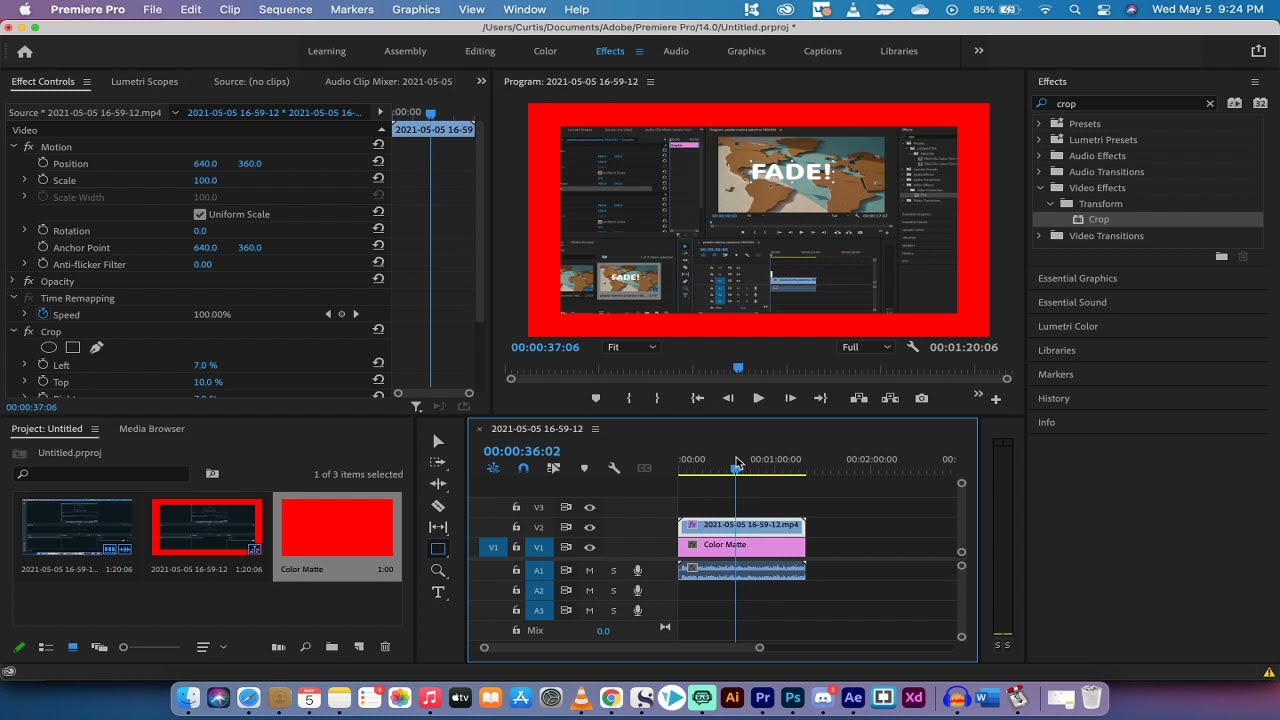
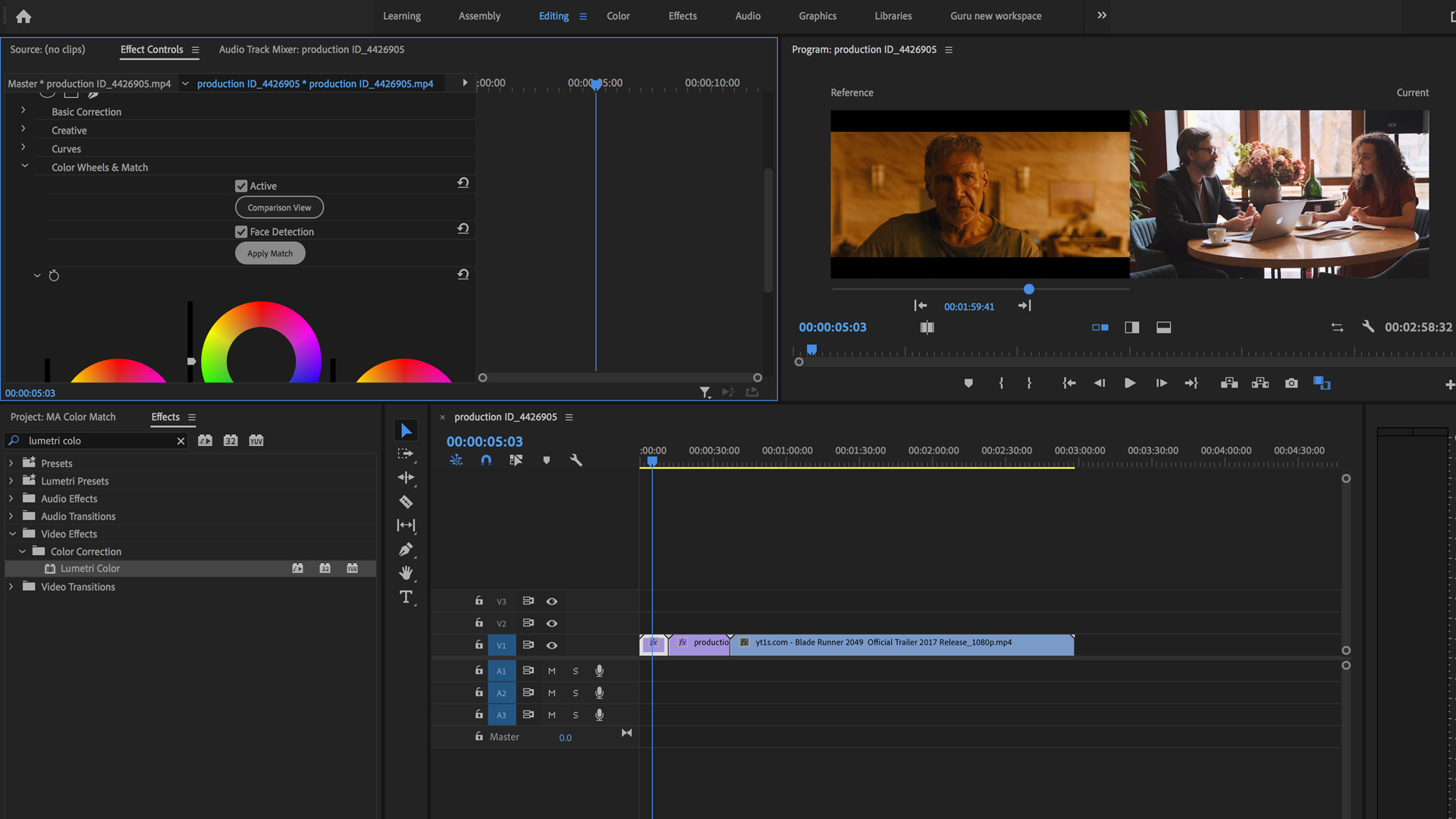
۵) تنظیمات Lumetri Scopes برای نمایش درست رنگ 📊
Lumetri Scopes ابزارهایی هستن که رنگ رو «علمی» نشون میدن.
ولی اگه درست تنظیم نشده باشن، اطلاعات غلط میدن.
پیشنهاد من:
در پنجره Lumetri Scopes:
-
RGB Parades → On
-
Vectorscope YUV → On
-
Waveform Luma → On
و حتماً:
Settings → Color Space → Rec.709
باشه.
این تنظیم باعث میشه که سکوپها رنگ رو دقیق همونطور که باید برای Rec.709 باشه، نمایش بدن.

۶) یک نکته بسیار بسیار مهم: اگر Display Color Management خاموش باشه…
این اتفاقات میفته:
-
پریمیر رنگ رو بدون در نظر گرفتن مانیتور نمایش میده
-
رنگها ممکنه اشباعتر یا سردتر دیده بشن
-
گاما درست نمایش داده نمیشه
-
خروجی و تایملاین همخوانی ندارن
-
رنگ پوست غیرطبیعی دیده میشه
-
بین فایل Log و Rec.709 اختلاف عجیبی میفته
یعنی دقیقاً همان مشکلی که بیش از ۶۰٪ تدوینگرها باهاش مواجه میشن.
۷) فعال کردن Linearize Working Space (در موارد خاص)
اگر پروژهای داری که شامل motion graphics یا جلوههای ویژه است، گزینه:
Composite in Linear Color
در Sequence Settings میتونه:
-
Blend Modeها رو دقیقتر
-
نورها رو طبیعیتر
-
و افکتها رو سینماییتر
نشون بده.
ولی برای کار رنگ معمولی، فعال بودنش ضروری نیست.
۸) Color Space Override برای کلیپهای HDR یا Log
حتماً یادت باشه:
Display Color Management فقط «نمایش» رو درست میکنه.
اما «تفسیر» فایلها همچنان باید دستی انجام بشه.
پس برای کلیپهایی مثل Log، HLG یا HDR باید:
Modify → Interpret Footage → Color Space Override → Rec.709
بزاری.
Display Color Management جایگزین این مرحله نیست.
۹) چرا بعضی نمایشگرها با Color Management هم دقیق نیستن؟
حتی با تمام تنظیمات بالا:
-
مانیتورهای لپتاپ گیمینگ
-
نمایشگرهای OLED موبایل
-
مانیتورهای اداری ارزان
-
مانیتورهای TN
هیچوقت دقت رنگ استاندارد ندارن.
برای همین گفته میشه مانیتور باید:
-
IPS باشه
-
حالت Rec.709 داشته باشه
-
کالیبره شده باشه
تا تایملاین پریمیر دقیقترین حالت ممکن رو نمایش بده.

جمعبندی بخش نهم:
برای اینکه پریمیر واقعیترین و دقیقترین رنگ ممکن رو بهت نشون بده:
چکلیست طلایی نمایش دقیق رنگ:
✔ Display Color Management → روشن
✔ Program Monitor → Display Color Management فعال
✔ Sequence Working Color Space → Rec.709 / Gamma 2.4
✔ Lumetri Scopes → Rec.709
✔ مانیتور → حالت Standard یا Rec.709
✔ کالیبراسیون → بهروز
✔ File Interpretation → برای Log/HLG اصلاح شده
با رعایت این موارد، پریمیر درست همون رنگی رو نشون میده که باید نشون بده و اختلاف رنگ در خروجی نزدیک صفر میشه.
بخش دهم: تنظیمات استاندارد و نهایی برای خروجی بدون اختلاف رنگ در پریمیر 🎬🎨🔥
این بخش یه جورهایی «نسخه طلایی» مدیریت رنگه.
اگر همهٔ بخشهای قبل رو دونستن لازم بود، این بخش اجرا کردن اون دانستههاست.
اینجا دقیقاً بهت میگم چهکار کنی، چی رو روشن کنی، چی رو خاموش کنی، چی رو روی چی بزاری…
تا خروجی توی پریمیر مو نمیزد با چیزی که روی تایملاین میبینی.
بریم سر اصل مطلب.
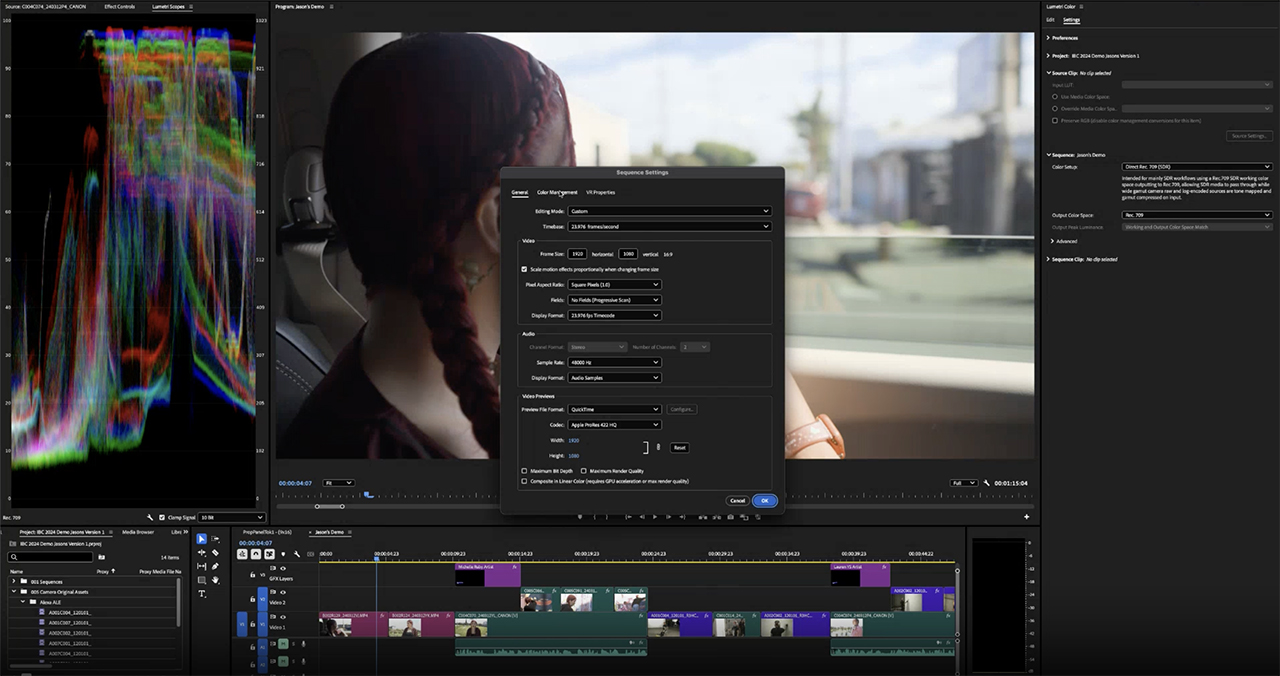
۱) تنظیمات پروژه (Sequence Settings)
اول از همه مطمئن شو پروژهات داره تو فضای درست کار میکنه.
Sequence → Sequence Settings
این گزینهها باید دقیقاً این باشن:
-
Working Color Space: Rec.709
-
Gamma: 2.4 (اگه موجود بود)
-
Composite in Linear Color: معمولاً Off (مگر برای Motion Graphics سنگین)
این کار باعث میشه:
-
روشنایی استاندارد بشه
-
رنگ پوست طبیعی باشه
-
گاما ثابت بمونه
-
فایل Log/HLG راحتتر تبدیل بشه
۲) تنظیمات لازم در Preferences پریمیر
Premiere Pro → Preferences → General
و حتماً این گزینه رو روشن کن:
✔ Display Color Management
این فقط یک تیک کوچیکه…
ولی بدون اغراق، ۳۰٪ مشکل اختلاف رنگ همین پشت پنهانه!
وقتی روشنش کنی:
-
پریمیر پروفایل رنگ مانیتور رو درک میکنه
-
رنگ رو نرمالیزه نمایش میده
-
اختلاف بین sRGB و Rec.709 جبران میشه
نتیجه؟
نمایش تایملاین تا ۳ برابر دقیقتر!

۳) تفسیر درست فایلهای ورودی (Interpret Footage)
بزرگترین اشتباهی که باعث اختلاف رنگ میشه، همینجاست.
اگه فایل:
-
Log
-
HLG
-
HDR
-
یا موبایلی با پروفایل رنگ داشته باشه
باید به پریمیر بگی این فایل دقیقاً چیه.
روی کلیپ → راستکلیک:
Modify → Interpret Footage → Color Space Override
و بذار روی:
▶ Rec.709
اگر فایل Log هست:
-
بعد از Override
-
Input LUT دوربین رو اضافه کن
این کار باعث میشه ویدیو بشه چیزی که واقعاً باید باشه.
۴) تنظیمات Lumetri Scopes برای کنترل دقیق رنگ
Lumetri Scopes → Settings → Color Space = Rec.709
و Scopeهای پیشنهادی:
-
Waveform Luma
-
RGB Parade
-
Vectorscope YUV
اگر این سه فعال باشن، قبل از خروجی میفهمی:
-
پوست طبیعیه یا نه
-
روشنایی جایی نمیسوزه
-
Midtone سر جاشه
-
Saturation کنترل داره
این دقیقترین ابزارها برای کشف مشکلات رنگی هستن.

۵) بهترین تنظیمات برای Export (هسته اصلی حل مشکل)
حالا میرسیم به بخشی که ۹۰٪ اختلاف رنگ دقیقاً اینجا اتفاق میفته:
File → Export → Media
و این تنظیمات رو دقیق انجام بده:
🔻 الف) برای بهترین کیفیت رنگ (استاندارد حرفهای)
Format: QuickTime
Codec: Apple ProRes 422 یا 422 HQ
Color Space: Rec.709
Gamma: 2.4
Depth: 10-bit
Render at Maximum Depth: ✔
Use Maximum Render Quality: ✔
این خروجی:
-
گاما رو تغییر نمیده
-
رنگ رو فشرده نمیکنه
-
هیچ افتی نداره
-
بهترین کنترل رو برای Color Grading میده
اگه یک خروجی «Master» میخوای، این انتخاب طلاییه.
🔻 ب) خروجی برای شبکههای اجتماعی (H.264)
Format: H.264
Profile: High
Level: 5.1
Bitrate (Full HD): 20–30 Mbps
Bitrate (4K): 45–60 Mbps
Color Space: Rec.709
Render at Maximum Depth: ✔
Use Maximum Render Quality: ✔
این تنظیمات باعث میشه:
-
فشردهسازی رنگ کمتر اتفاق بیفته
-
Warm/Cool Shift خیلی کم بشه
-
Midtoneها کمتر له بشن
🔻 ج) خروجی برای YouTube با رنگ دقیقتر
YouTube خودش دوباره ویدیو رو Encode میکنه.
پس بهتره خروجی اولیه قوی باشه:
-
Format: H.264
-
Profile: High
-
Bitrate بیشتر از معمول
-
Color Space: Rec.709
-
Gamma 2.4
نتیجه؟
۹۵٪ نزدیک به تایملاین.
۶) تنظیمات کارت گرافیک برای نمایش درست
اگر از کارت NVIDIA استفاده میکنی:
NVIDIA Control Panel → Adjust Video Color Settings
و اینها رو تغییر بده:
-
Dynamic Range = Full
-
Output Color Format = RGB
اگر این تنظیم اشتباه باشه:
-
تصویر کمکنتراست میشه
-
رنگها سردتر یا خاکستریتر دیده میشن
۷) تست خروجی در پلتفرمهای مختلف
برای جلوگیری از سردرگمی:
خروجی را در اینها تست کن:
-
VLC (دقیقترین)
-
Chrome (برای نسخه وب)
-
موبایل اندروید
-
موبایل آیفون
اگه همه جا خوب بود، یعنی خروجی درسته و آمادست.
۸) چکلیست نهایی برای خروجی بدون اختلاف رنگ (نسخه طلایی) ⭐🔥
قبل از خروجی گرفتن، این چکلیست رو خط به خط مرور کن:
✔ Sequence = Rec.709 / Gamma 2.4
✔ Display Color Management فعال
✔ همه فایلهای HLG/Log → Override شده
✔ Lumetri Scopes روی Rec.709
✔ Color Space خروجی = Rec.709
✔ Maximum Depth فعال
✔ Maximum Render Quality فعال
✔ ProRes یا H.264 High Profile انتخاب شده
✔ Bitrate مناسب انتخاب شده
✔ خروجی در چند پلیر تست شده
با این چکلیست، اختلاف رنگ میشه:
۰ تا نهایتاً ۲٪ — عملاً صفر!

جمعبندی بخش دهم
این بخش مهمترین بخش مقاله بود، چون نتیجه همه چیزهایی بود که در بخشهای قبل توضیح دادیم.
اگر همهٔ این موارد رعایت بشه:
-
رنگها دقیق و واقعی دیده میشن
-
خروجی و تایملاین یکی میشن
-
هیچ Warm/Cool Shift اتفاق نمیافته
-
گاما ثابت میمونه
-
ویدیو در 95٪ دستگاهها درست نمایش داده میشه
این نسخهایه که حرفهایها همیشه استفاده میکنن.

جمعبندی نهایی: چطور مشکل تغییر رنگ در پریمیر را یکبار برای همیشه صفر کنیم؟ 🎬🎨🔥
اگه تا اینجای مقاله رو خوندی، احتمالاً الان یک چیز رو خیلی خوب فهمیدی:
پریمیر خودش مشکلی نداره؛ مشکل از هماهنگ نبودن تنظیماته.
هر جایی از مسیر تولید ویدیو، از لحظهای که فایل وارد پروژه میشه تا لحظهای که خروجی رو در یک پلیر باز میکنی، چندین نقطه حساس وجود داره که میتونه باعث ایجاد اختلاف رنگ بشه:
-
فضای رنگی پروژه Rec.709 نباشه
-
فایل Log یا HLG بدون تفسیر وارد تایملاین بشه
-
گاما اشتباه تنظیم شده باشه
-
پلیر مقصد رنگ رو اشتباه نشون بده
-
مانیتور اشتباه کالیبره شده باشه
-
تنظیمات H.264 رنگ رو له کنه
-
LUT اشتباه استفاده شده باشه
-
Display Color Management خاموش باشه
اگر حتی یکی از اینها درست نباشه، رنگها میتونن:
-
تیرهتر
-
روشنتر
-
اشباعتر
-
کمرنگتر
-
سردتر
-
گرمتر
یا حتی بهصورت کلی «غیرواقعی» دیده بشن.
اما حالا که همهٔ این بخشها رو فهمیدی، میتونی دقیقاً مثل یه تدوینگر حرفهای، کل مسیر رو کنترل کنی.

بیایید خلاصهترین و عملیترین نسخهی راهحلها رو یکجا ببینیم:
چکلیست نهایی حل اختلاف رنگ در پریمیر (نسخه کوتاه، کاربردی و ۱۰۰٪ تضمینی) ⭐🔥
ورود فایلها (Import)
✔ برای فایلهای Log/HLG →
Interpret Footage → Rec.709
✔ برای Log → Input LUT مخصوص دوربین
پروژه (Sequence)
✔ Working Color Space = Rec.709
✔ Gamma = 2.4
✔ Composite in Linear Color (اختیاری)
تنظیمات پریمیر
✔ Preferences → Display Color Management = فعال
✔ Program Monitor → Display Color Management = فعال
✔ Lumetri Scopes = Rec.709
اصلاح رنگ (Color Grading)
✔ White Balance دقیق
✔ کنتراست و Midtone کنترل شده
✔ استفاده از LUT با شدت کم
✔ اصلاح پوست با Hue vs Hue و Hue vs Sat
Export
✔ Format (بهترین کیفیت): QuickTime – ProRes 422
✔ Format (شبکههای اجتماعی): H.264 – Profile High
✔ Color Space = Rec.709
✔ Gamma = 2.4
✔ Render at Maximum Depth = فعال
✔ Use Maximum Render Quality = فعال
✔ Bitrate کافی (حداقل 20 برای 1080p)
تست خروجی
✔ VLC برای دقت
✔ Chrome برای انتشار
✔ موبایل اندروید + آیفون
✔ دوری از QuickTime برای قضاوت نهایی

اگر این چکلیست رو رعایت کنی، اختلاف رنگ بین تایملاین و خروجی تقریباً صفر میشه؛ یعنی همون چیزی که همهٔ تدوینگرها آرزوش رو دارن.
مسیر پیشنهادی یادگیری حرفهای مدیریت رنگ در پریمیر 🎓🌈
اگر میخوای مهارتت تو رنگ و مدیریت رنگ یک سطح بالاتر بره، این مسیر رو پیشنهاد میکنم:
۱) یادگیری اصول Color Science (فهم علمی رنگ)
چیزهایی مثل:
-
Bit Depth چیه؟
-
گاما چه تأثیری داره؟
-
Rec.709 با sRGB چه فرقی داره؟
-
چرا Log فلت دیده میشه؟
این پایهها خیلی مهمن و بدونش همیشه سردرگم میمونی.
۲) اصلاح رنگ (Color Correction) از پایه
حتماً این موارد رو یاد بگیر:
-
White Balance
-
Exposure
-
Contrast
-
Tone Mapping
-
مدیریت رنگ پوست
Lumetri ابزارهای خیلی خوبی داره، فقط باید یاد بگیری کجا از چی استفاده کنی.

۳) Color Grading سبکهای سینمایی
چیزهایی مثل:
-
Split Toning
-
Look Development
-
تنظیم Skin Tone
-
ساخت LUT شخصی
-
کار با Curves به شکل حرفهای
یادگیری اینها باعث میشه رنگهات هویت پیدا کنن.
۴) کار با فایلهای Log، HLG و HDR
این بخش خیلی مهمه.
وقتی یاد بگیری چطور این فایلها رو Normalize و Grade کنی، خروجی کارت به سطح «پروژههای حرفهای» نزدیک میشه.
۵) یادگیری تنظیمات Export برای پلتفرمهای مختلف
یوتیوب
اینستاگرام
تلویزیون
ویدئووال
شبکههای نمایش خانگی
سینما
هرکدوم تنظیم مخصوص خودش رو دارن.
۶) تست و کالیبراسیون مانیتور
با یک کالیبراسیون درست، ۵۰٪ مشکلاتت حل میشه.
حتی یک DisplayCAL ساده هم فوقالعادهست.
۷) تمرین و تحلیل خروجیها در دستگاههای مختلف
مثل:
-
موبایل
-
لپتاپ
-
تلویزیون
-
مانیتور حرفهای
این باعث میشه «چشم رنگی» پیدا کنی؛
بزرگترین دارایی یک تدوینگر.

نتیجه نهایی
وقتی همه چیز رو درست تنظیم میکنی:
-
پریمیر دقیقاً همون رنگ رو بهت نشون میده
-
خروجی هیچ فرقی با تایملاین نداره
-
رنگ پوست طبیعی میشه
-
کنتراست سرجاشه
-
گاما خراب نمیشه
-
Warm/Cool Shift از بین میره
-
و مهمتر از همه:
اعتماد به خروجی پریمیرت ۱۰ برابر میشه.
تو حالا یکی از کاملترین راهنماهای «حل مشکل اختلاف رنگ در پریمیر» رو داری؛
هم علمی، هم کاربردی، هم قدمبهقدم و هم کاملاً به زبان ساده.
راهنمای رسمی مدیریت رنگ در Premiere Pro
اگه علاقهمند به یادگیری دوره افتر افکت هستین به سایت ما یه سر بزنین.