🎥 FredPelle MXM؛ ساخت تکسچرهای واقعگرایانه در افترافکت مثل حرفهایها!
از ساخت گرین و نویز تا افکتهای نور و رنگ، همهچیز با یه اسکریپت سبک و هوشمند قابل انجامه 🎛️

🟢 مقدمه: وقتی تکسچر قراره قصه بگه
اگه با After Effects کار کرده باشی، حتماً درگیر این شدی که چطور میتونی یه ویدیو رو از نظر حس و حال بصری ارتقا بدی 🎨.
گاهی یه سکانس از نظر نور، رنگ یا کنتراست درست تنظیم شده، اما هنوز اون حس واقعی و زندهای که باید منتقل کنه رو نداره.
اینجاست که تکسچر (Texture) وارد صحنه میشه — یه عنصر ظریف ولی فوقالعاده قدرتمند که میتونه یه تصویر معمولی رو تبدیل به یه اثر احساسی و هنری کنه.
تکسچر در واقع زبان پنهان تصویره.
یعنی بدون اینکه مخاطب متوجه بشه، حس لمس، زمان و فضا رو بهش القا میکنه.
مثلاً وقتی روی یه فریم نویز فیلم قدیمی یا خطهای VHS اضافه میکنی، ذهن بیننده ناخودآگاه میره به دههی ۸۰ میلادی.
یا وقتی بافت دیجیتال و نویز رنگی میسازی، حس مدرن و تکنولوژیک به تصویر میدی 💻.

اما نکته اینجاست 👇
ساخت چنین تکسچرهایی از صفر توی افترافکت کار سادهای نیست.
باید چندین افکت رو ترکیب کنی، تنظیمات نور، بلِند مود، شِیدینگ و ماسکها رو دقیق کنترل کنی، و تازه خروجی رو هم هماهنگ با حرکت و ریتم ویدیو بسازی 😩.
در نتیجه، ساخت یه بافت حرفهای ممکنه ساعتها زمان ببره و سیستم رو هم سنگین کنه.
اما از وقتی FredPelle MXM v1.0.0 اومده، این روند کسلکننده به یه تجربهی خلاقانه و لذتبخش تبدیل شده 💪
این اسکریپت مثل یه دستیار هوشمند تصویری عمل میکنه که میتونه توی چند ثانیه، همون ترکیبهای پیچیدهی نوری و بافتی رو بسازه که قبلاً باید دستی انجام میدادی.
با چند کلیک ساده، میتونی از بین چندین نوع تکسچر آماده انتخاب کنی، شدت و حرکتش رو تنظیم کنی، و در لحظه نتیجه رو ببینی.
یعنی بدون نیاز به باز کردن ده تا لایه و افکت جدا، فقط با یه پنل جمعوجور، حس بصری و بافت دلخواهت رو خلق میکنی 🎛️
FredPelle MXM مثل یه استودیوی میکروتکسچر در دل افترافکته؛
جایی که هر افکت، هر نویز و هر فیلتر، با منطق تصویری خاصی طراحی شده تا خروجیت دقیق، کنترلشده و حرفهای باشه.
فرقی نداره دنبال افکتهای Film Grain، Dust & Scratch، Chromatic Distortion یا Light Leak باشی — همهشون آمادهن و فقط منتظرن با خلاقیتت ترکیب بشن ✨
در واقع، این اسکریپت یه ابزار ساده برای سرگرمی نیست؛ یه پلتفرم خلاقانه برای ساخت حس در تصویره.
به کمکش میتونی از یه ویدیوی خام و تخت، اثری بسازی که مخاطب نهتنها ببینه، بلکه «احساسش کنه».
و این دقیقاً همون چیزیه که یه کار حرفهای رو از یه خروجی معمولی جدا میکنه 🎬
🎨 FredPelle MXM چیه دقیقاً و چطور کار میکنه؟
قبل از هر چیز، باید بدونی که FredPelle MXM یه پلاگین نیست، بلکه یه اسکریپت (Script) مخصوص افترافکته.
فرق این دوتا چیه؟ 🤔
پلاگینها معمولاً مثل فیلتر یا افکت به افترافکت اضافه میشن و به کدنویسی عمیقتری در سطح GPU نیاز دارن،
اما اسکریپتها با زبان JavaScript داخلی خود افترافکت نوشته میشن و بهت اجازه میدن رابط کاربری و تنظیمات اختصاصی برای پروژههات بسازی.
FredPelle MXM دقیقاً از همین قدرت استفاده میکنه؛
یعنی با استفاده از ساختار ExtendScript و کنترلهای Expression-Based، یه رابط تصویری مخصوص ساخته که میتونه چندین افکت پیچیده رو به صورت خودکار بسازه و با هم ترکیب کنه.
🧠 پشت صحنه FredPelle MXM
ایدهی اصلی FredPelle MXM اینه که “هر تکسچر فقط یه لایه نیست، بلکه یه ساختار زندهست.”
وقتی ازش استفاده میکنی، اسکریپت چند تا لایه مختلف به پروژهت اضافه میکنه که هر کدوم نقش خاصی دارن:
-
یه لایه برای Base Texture (پایهی بافت)
-
یه لایه برای Lighting FX (نور و نشتی نور)
-
یه لایه برای Noise / Grain (نویز سینمایی)
-
یه لایه برای Color Tint (تون رنگی کلی تصویر)
-
و در نهایت یه Control Layer که با چند اسلایدر، همهچی رو تحت کنترل میگیری 🎚️
بهصورت پیشفرض، MXM از چندین پریست (Preset) داخلی پشتیبانی میکنه که ترکیب بهینهای از این لایهها رو ارائه میدن.
مثلاً اگه بخوای یه فضای قدیمی و کهنه شبیه فیلمهای Super 8 بسازی، فقط کافیه پریست Vintage Film Dust رو انتخاب کنی،
و اگر دنبال جلوهی دیجیتالتر باشی، پریست Digital Fragments همون حس پیکسلهای پراکنده و گلیچهای تصویری رو بهت میده 💥
⚙️ سیستم کنترل در MXM
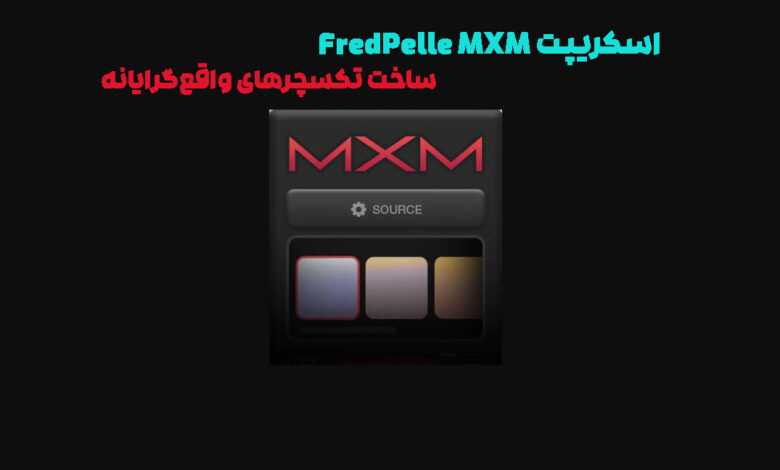
FredPelle MXM یه رابط کاربری هوشمند و ساده داره.
توی پنلش معمولاً چند دسته تنظیم اصلی میبینی:
-
Texture Type:
نوع بافت پایه رو انتخاب میکنی (grain، film dust، abstract noise و…) -
Animation Mode:
مشخص میکنی تکسچر ثابت باشه یا در طول زمان حرکت و لرزش داشته باشه. -
Blend Mode:
تعیین میکنی چطور بافت روی تصویر اصلی ترکیب بشه (Overlay، Multiply، Soft Light و…) -
Intensity / Opacity:
کنترل میزان تأثیر بافت روی تصویر. -
Color Controls:
تنظیم تون رنگی کلی برای هماهنگی با پالت رنگی پروژه. -
Dynamic FX:
شامل افکتهای پیشرفته مثل Flicker، Light Leak و Vibration برای افزودن انرژی به صحنه ⚡

🎬 قدرت واقعگرایی در خروجی MXM
یکی از نکات خاص FredPelle MXM اینه که خروجیهاش غیرایستا و طبیعی بهنظر میان.
تکسچرهایی که میسازه فقط تصویر ثابت نیستن، بلکه دارای حرکت تصادفی (Procedural Motion) هستن.
یعنی مثل گِرِین واقعی فیلم، هیچ دو فریمی دقیقاً مثل هم نیستن.
این باعث میشه چشم بیننده اون حس پویایی واقعی رو تجربه کنه، نه یه افکت دیجیتال مصنوعی.
از طرفی، تنظیمات MXM طوری طراحی شده که خروجی نهایی با سیستم نوردهی و کالیبراسیون رنگ افترافکت هماهنگ بمونه.
به همین دلیل، تکسچرها موقع رندر شدن «نمیسوزن» یا بیش از حد تیره نمیشن — یه مشکل رایج در بسیاری از پلاگینهای تکسچر مثل Red Giant Universe یا TexturePro.

🪄 جادوی ترکیب اتوماتیک
FredPelle MXM از یه موتور داخلی استفاده میکنه که هنگام انتخاب پریست، لایهها رو به شکل خودکار با هم میکس میکنه.
به زبان ساده، مثل اینه که یه تدوینگر حرفهای کنار دستت نشسته باشه و دقیق بدونه هر افکت باید با چه میزان شدت و نور ترکیب بشه تا طبیعی بهنظر بیاد ✨
این ویژگی مخصوصاً برای افرادی که زمان زیادی برای تنظیمات دستی ندارن (مثل یوتیوبرها یا تدوینگرهای پروژههای سریع) فوقالعادهست.

📊 سازگاری فنی و عملکرد
-
نسخههای سازگار: After Effects CC 2019 تا 2025
-
سیستم عامل: ویندوز و مک
-
پردازش GPU: غیرمستقیم (با استفاده از افکتهای بومی AE)
-
بهینهسازی: بسیار سبک، با قابلیت کار روی پروژههای 4K
حتی در پروژههای بزرگ هم فشار زیادی به سیستم وارد نمیکنه چون از افکتهای نیتیو افترافکت استفاده میکنه، نه پردازشهای خارجی.

🧩 در یک جمله:
FredPelle MXM مثل یه طراح بصری خودکاره که بدون اینکه مجبورت کنه وارد تنظیمات پیچیده بشی،
همهچیز رو بهصورت هوشمند روی تصویرت اعمال میکنه و خروجیای میده که حس انسانی، عمیق و حرفهای داره 🎨
⚙️ ویژگیها و امکانات خاص FredPelle MXM
اگه بخوای FredPelle MXM رو در یه جمله توصیف کنی، باید بگی:
«یه اسکریپت سبک با مغز یه پلاگین حرفهای!» 🤓
خیلی از ابزارهای افترافکت فقط یه کار خاص انجام میدن — مثلاً ساخت نویز، یا افزودن گرین، یا ساخت افکتهای VHS —
اما FredPelle MXM چندین قابلیت رو توی یه پکیج جمع کرده که با هم کار میکنن و نتیجهش یه خروجی سینماییه 💥
بیایید جزئیتر بررسیش کنیم:

🎨 ۱. ساخت خودکار تکسچرهای پویا (Procedural Textures)
یکی از ستونهای اصلی MXM همین ویژگیه.
تکسچرهایی که باهاش ساخته میشن استاتیک (ثابت) نیستن، بلکه بهصورت پویا (Dynamic) و با حرکت تصادفی تولید میشن.
یعنی حتی اگر ویدیوی ۱۰ ثانیهای داشته باشی، تکسچرها در تمام طولش در حال تغییر و تعامل با نور و رنگ هستن.
این باعث میشه خروجی خیلی طبیعیتر و واقعیتر بهنظر برسه — مخصوصاً برای افکتهای فیلم قدیمی، گِرِین یا Light Leak ✨
از نظر فنی، این پویا بودن با استفاده از چند الگوریتم داخلی Noise و Wiggle کنترل میشه که در هر فریم مقادیر متفاوت تولید میکنن.
در نتیجه، خروجی MXM هیچوقت تکراری نیست.

🧩 ۲. کنترل لایهای و قابل ترکیب
MXM بهت اجازه میده چندین نوع بافت و افکت رو بهصورت لایهای ترکیب کنی.
یعنی میتونی روی یه تصویر هم نویز Grain بندازی، هم گرد و غبار Film Dust اضافه کنی،
بعدش هم یه نشت نور رنگی (Light Leak) بندازی و در نهایت همه رو با Blend Mode مناسب ترکیب کنی 🎛️
جالبتر اینکه کنترل هرکدوم از این لایهها جداست؛ میتونی میزان تأثیر، رنگ، شفافیت و حتی سرعت حرکت هر بافت رو تنظیم کنی.
در واقع، FredPelle MXM یه محیط مولتیتکسچر (Multi-Texture) در اختیارت میذاره — چیزی که قبلاً فقط توی پلاگینهای سنگین مثل Red Giant Trapcode یا Boris FX وجود داشت.

🕹️ ۳. رابط کاربری ساده ولی هوشمند
یکی از نقاط قوت FredPelle MXM رابط کاربریشه.
در نگاه اول سادهست، اما پشتش یه منطق دقیق طراحی شده.
بهجای اینکه بین منوهای افترافکت بگردی، همهچیز توی یه پنل جمعوجوره و فقط با چند اسلایدر کنترل میشه.
هر اسلایدر دقیقاً با یه Property اصلی در لایههای افترافکت لینک شده، بنابراین تغییرات آنی و بدون تاخیر میبینی ⚡
حتی میتونی از سیستم Preset داخلی برای ذخیره تنظیمات دلخواهت استفاده کنی تا در پروژههای بعدی دوباره ازش بهره ببری.

🎞️ ۴. افکتهای نوری و رنگی خلاقانه
MXM فقط یه ابزار ساخت بافت نیست، یه سازندهی حسه 🎬
افکتهای نوری متنوعی مثل:
-
Light Leak (نشت نور)
-
Color Flicker (لرزش رنگی)
-
Chromatic Aberration (انحراف رنگی لنز)
-
Film Burn (سوختگی فریم)
-
Lens Dirt (لکههای لنز)
با چند کلیک ساده قابل فعالسازیان.
ترکیب همین چند افکت، نتیجهای میده که انگار با یه دوربین واقعی فیلم گرفتی، نه یه نرمافزار دیجیتال.

💡 ۵. پریستهای آماده و قابل شخصیسازی
اگر وقت یا حوصله تنظیم نداری، MXM چندین پریست پیشفرض داره که برای سبکهای مختلف طراحی شدن.
مثلاً:
| سبک | نام پریست | ویژگی بارز |
|---|---|---|
| فیلم قدیمی | Vintage Dust & Scratch | رنگپریدگی، نویز و خطوط عمودی |
| دیجیتال / گلیچ | Cyber Fragments | پیکسلهای شکسته و نویز الکترونیکی |
| سینمایی | CineSoft Grain | نویز نرم و کنتراست متعادل |
| موزیک ویدیو | Light Rush FX | نشت نور و ریتم نوری متناسب با صدا |
| تبلیغاتی / برندینگ | Clean Glow Mix | درخشش نرم و رنگهای تجاری |
هر پریست هم قابل ویرایشه؛ میتونی شدت، رنگ یا حرکت رو تغییر بدی و با یه دکمه Save، پریست شخصی خودت رو بسازی.

⚡ ۶. سبک، سریع و بهینه
MXM بر پایهی افکتهای بومی خود افترافکت ساخته شده (مثل Fractal Noise، Glow و Turbulent Displace)،
برای همین برخلاف پلاگینهای سنگین نیازی به نصب کتابخانههای GPU یا DLL نداره.
در نتیجه:
-
سرعت پردازش بالاتر
-
مصرف رم کمتر
-
و بدون لگ در پروژههای طولانیتر
حتی روی سیستمهای میانرده هم خروجی نرم و روان میگیری 💪

🧠 ۷. هوش ترکیبی (Smart Blend Engine)
یکی از چیزهایی که MXM رو خاص میکنه، موتور ترکیبی خودکاره.
این سیستم بهصورت خودکار بهترین حالت Blend Mode رو بر اساس رنگ و کنتراست ویدیو انتخاب میکنه.
یعنی لازم نیست مثل قدیم با حالتهایی مثل Overlay یا Screen ور بری تا ترکیب طبیعی بشه؛ خودش انتخاب میکنه که نوردهی و بافت چطور با صحنهی اصلی ترکیب بشن.
به همین خاطر خروجی نهایی همیشه طبیعی و متعادل بهنظر میرسه، بدون اینکه بخشهایی از تصویر «بسوزه» یا زیادی تیره بشه 🔍
🧩 ۸. سازگاری بالا با پروژههای ترکیبی
MXM با لایههای Adjustment، Null، و حتی Pre-compها کاملاً سازگاره.
یعنی هر نوع ساختار پروژهای که داشته باشی، بدون اختلال میتونه داخلش قرار بگیره.
بهویژه برای پروژههای چندلایهای مثل موزیکویدیوها یا تیزرهای تبلیغاتی پیچیده،
که معمولاً چند سطح از افکت روی هم قرار میگیرن.

🧾 خلاصهی ویژگیهای کلیدی FredPelle MXM
| ویژگی | توضیح کوتاه | امتیاز |
|---|---|---|
| ساخت بافت پویا | تولید تکسچرهای متحرک با نویز تصادفی | ⭐⭐⭐⭐⭐ |
| ترکیب لایهای | کنترل مجزا برای هر نوع افکت | ⭐⭐⭐⭐ |
| پریستهای آماده | برای سبکهای متنوع تصویری | ⭐⭐⭐⭐⭐ |
| رابط کاربری ساده | بدون نیاز به دانش کدنویسی | ⭐⭐⭐⭐⭐ |
| سرعت پردازش بالا | سبک و سریع حتی در پروژههای 4K | ⭐⭐⭐⭐ |
| هوش ترکیبی خودکار | انتخاب Blend Mode هوشمند | ⭐⭐⭐⭐⭐ |
در کل، FredPelle MXM یه ابزار همهفنحریفه که باهاش میتونی هم بهسرعت خروجی بگیری، هم بهصورت حرفهای جزئیات رو کنترل کنی.
به همین خاطر بین تدوینگرهای ویدیویی و یوتیوبرهای حرفهای تبدیل به یکی از محبوبترین اسکریپتهای افترافکت شده 🎥
🎬 کاربردهای FredPelle MXM در پروژههای مختلف
اگه بخوای بدونی این اسکریپت دقیقاً به چه درد میخوره، جواب کوتاهش اینه:
«تقریباً به درد همهجا!» 😄
ولی بیایید تخصصیتر بررسی کنیم که در چه پروژههایی بیشترین تأثیر خودش رو نشون میده و چرا تدوینگرها عاشقش شدن.

🎧 ۱. ساخت موزیکویدیو – وقتی صدا و تصویر همنفس میشن 🎶
ساخت موزیکویدیو یعنی خلق احساس با تصویر.
هر بیت، هر نت و هر ضرب، باید با یه عنصر بصری همراه بشه تا ویدیو تأثیرگذار بشه.
اینجاست که FredPelle MXM میدرخشه ✨
چون با استفاده از افکتهای Light Leak، Color Flicker و Film Dust میتونی هر بخش از موسیقی رو با یه حس تصویری خاص همراه کنی.
🔹 مثلاً توی قسمتهای آرام آهنگ از Glow ملایم و تکسچر نرم Grain استفاده کنی،
ولی توی قسمتهای پرانرژی از Vibration و Flicker سریع تا حس ریتم تقویت بشه.
نتیجه؟
یه موزیکویدیو با عمق بصری بالا که ریتم موسیقی رو در تصویر هم حس میکنی، نه فقط میشنوی 🎵
📌 ترفند حرفهای:
MXM قابلیت اتصال به Expression داره، یعنی میتونی شدت افکتها رو با ریتم آهنگ سینک (sync) کنی تا همزمان با ضرب موسیقی تغییر کنن.

📹 ۲. تولید محتوای یوتیوب – جذابیت با کمترین زمان ⏱️
یوتیوبرها همیشه دنبال یه چیزن:
چطور با کمترین زحمت و زمان، ویدیویی بسازن که جذاب و متفاوت باشه.
FredPelle MXM دقیقاً برای این سناریو طراحی شده.
با چند تا پریست آماده مثل Clean Glow یا Color Noise FX میتونی یه ویدیوی ساده رو در عرض چند دقیقه به یه خروجی حرفهای تبدیل کنی.
مثلاً:
-
برای Intro و Outro کانال از Light Burst Preset استفاده کن.
-
برای بخشهای گفتاری، یه Subtle Film Grain بنداز تا ویدیو طبیعیتر بشه.
-
برای ترنزیشنها از Flicker Flash FX استفاده کن تا ضرباهنگ حفظ بشه ⚡
📌 نکته طلایی:
MXM با رندر سریعش باعث میشه حتی روی پروژههای طولانی یوتیوب، سیستم هنگ نکنه.
همین ویژگی باعث شده بین تولیدکنندههای محتوا به یه ابزار «همیشگی» تبدیل بشه.
🎞️ ۳. تیزرهای تبلیغاتی – وقتی برند باید بدرخشه 💎
تیزر تبلیغاتی یعنی چند ثانیه برای ماندگار شدن.
در این نوع پروژهها، کیفیت تصویر، کنترل نور و حس بصری اهمیت حیاتی دارن.
MXM با پریستهایی مثل Cinematic Glow و Luxury Grain میتونه یه برند رو درخشانتر نشون بده.
کافیه نوردهی رو با Blend Mode: Screen تنظیم کنی تا لوگو یا محصولت با درخشش نرم و واقعی ظاهر بشه ✨
از طرفی، افکتهای مثل Lens Dirt یا Soft Light Leak حس دوربین واقعی و استودیویی میدن — چیزی که باعث میشه خروجی نهایی گرونتر و حرفهایتر بهنظر بیاد.
📌 نکته حرفهای:
توی پروژههای تبلیغاتی، همیشه از تکسچرهای خنثی (مثل خاکستری یا کرمی روشن) استفاده کن تا تمرکز چشم روی سوژهی اصلی بمونه.
📺 ۴. ساخت اینترو و تایتلهای سینمایی – شروعی که یاد میمونه 🎥
MXM فقط برای ویدیوهای واقعی نیست، بلکه برای تایتلها و متنهای انیمیشنی هم فوقالعادهست.
با ترکیب افکتهای Film Burn و Glow Trails میتونی یه متن ساده رو به یه عنوان سینمایی واقعی تبدیل کنی.
مثلاً یه تایتل مثل “A Dream Within” با افکتهای Light Leak + Noise Grain بهطرز عجیبی واقعی بهنظر میرسه — انگار با دوربین فیلمبرداری شده، نه ساختهی دیجیتال 💫
📌 ترفند:
میتونی افکت MXM رو روی لایهی Adjustment بندازی تا روی کل تایتل یا حتی پسزمینهی ویدیو تأثیر بذاره.
🎞️ ۵. پروژههای مستند و ویدیوهای هنری – بازسازی حس زمان و خاطره 📜
در ویدیوهای مستند یا هنری، انتقال «حس زمان» مهمتر از جلوههای پرزرقوبرقه.
FredPelle MXM با پریستهای قدیمی مثل Vintage Film Dust و Old Grain VHS میتونه حس گذشته رو زنده کنه.
🔹 وقتی یه ویدیوی سیاهوسفید از خاطرات یا تصاویر آرشیوی داری، فقط کافیه کمی Grain و Flicker اضافه کنی تا بیننده احساس کنه واقعاً داره فیلمی قدیمی میبینه.
📌 ترفند:
ترکیب افکت Grain با Desaturation (کاهش اشباع رنگ) و Tint Filter خروجی رو فوقالعاده نوستالژیک میکنه.
🌐 ۶. پروژههای موشنگرافیک – جان دادن به گرافیکهای تخت 🧩
اگه طراح موشن باشی، میدونی چقدر سخت میشه به یه گرافیک تخت (Flat) حس عمق داد.
FredPelle MXM این مشکل رو با افزودن بافتهای subtle حل میکنه.
مثلاً میتونی روی پسزمینهی کارتونی یه Grain سبک بندازی تا تصویر کمتر دیجیتال و مصنوعی بهنظر برسه.
یا توی پروژههای مینیمال از Soft Vibration FX برای القای حس حرکت طبیعی استفاده کنی.
📌 نکته:
بعضی از انیماتورها MXM رو بهعنوان «افکت پایانی» استفاده میکنن — مثل فیلتر نهایی رنگ در سینما — تا خروجی، یکدست و طبیعی بشه.
💻 ۷. پروژههای آموزشی و تبلیغاتی یوتیوب – جذابیت بدون حواسپرتی 🎓
اگر محتوای آموزشی تولید میکنی، میتونی با FredPelle MXM جلوههایی بسازی که جذابیت بصری بدن اما باعث حواسپرتی نشن.
مثلاً استفاده از Subtle Film Grain در پسزمینهی یک ویدیو آموزشی، حس واقعگرایی و عمق تصویر رو افزایش میده بدون اینکه تمرکز از روی مدرس یا موضوع اصلی برداشته بشه.

🧾 جمعبندی بخش کاربردها
| نوع پروژه | افکتهای پیشنهادی | نتیجه نهایی |
|---|---|---|
| موزیکویدیو | Light Leak، Flicker، Glow | حس ریتم و انرژی |
| یوتیوب | Clean Grain، Color Flicker | خروجی سریع و حرفهای |
| تیزر تبلیغاتی | Glow، Lens Dirt، Light Rush | حس لوکس و برندینگ |
| اینترو و تایتل | Film Burn، Glow Trails | شروع سینمایی |
| مستند و هنری | Vintage Dust، Grain | حس نوستالژی و زمان |
| موشنگرافیک | Subtle Noise، Vibration | عمق و حرکت طبیعی |
بهطور خلاصه، FredPelle MXM یه ابزار «چندچهره» است —
تو هر پروژهای خودش رو وفق میده، از محتواهای سریع یوتیوبی تا پروژههای سینمایی سنگین.
و نکتهی جالبش اینه که هر بار نتیجهی متفاوت و منحصربهفردی بهت میده ✨
🔧 نحوهی استفاده از FredPelle MXM در After Effects
اول از همه یه نکته مهم:
FredPelle MXM یه Script UI Panel هست، نه یه پلاگین.
یعنی باید اون رو از مسیر مخصوص اسکریپتها نصب و اجرا کنی، نه از لیست افکتها.
حالا بریم مرحلهبهمرحله جلو 👇

🪄 گام اول: نصب اسکریپت
-
فایل فشردهی اسکریپت (معمولاً با پسوند
.jsxbin) رو از سایت سازنده یا مارکت موردنظرت دانلود کن. -
فایل رو به مسیر زیر منتقل کن 👇
در ویندوز:
در مک:
-
افترافکت رو یکبار ببند و دوباره باز کن تا اسکریپت شناسایی بشه.
-
حالا از منوی بالا برو به:
و تیکش رو بزن تا پنل مخصوصش در فضای کاریت ظاهر بشه ✅
🖥️ گام دوم: راهاندازی و آشنایی با پنل MXM
وقتی پنل رو باز میکنی، یه رابط ساده ولی کاربردی میبینی.
ساختار کلیش اینطوریه 👇
🟩 بخش Presets: انتخاب سریع از بین دهها افکت آماده (مثل Light Leak، Film Dust و Vintage)
🟨 بخش Manual Controls: تنظیمات دستی برای کاربرهای حرفهای
🟦 بخش Animation & Dynamics: کنترل حرکت، نویز و شدت تغییر فریمها
🟧 بخش Apply & Render: اعمال نهایی افکت روی لایه یا کامپوزیشن
هر بخش با آیکون مخصوص خودش مشخصه و بهصورت لحظهای تغییرات رو روی Preview میتونی ببینی 🔍
🎨 گام سوم: انتخاب پریست (Preset)
پریستها قلب MXM هستن ❤️
وقتی یکی رو انتخاب میکنی، اسکریپت خودش بهصورت خودکار چند لایهی مخصوص اضافه میکنه (مثل Grain Layer، Glow Layer و Dust Overlay)
و همه رو در حالت پیشفرض تنظیم میکنه.
📌 مثال:
اگه پریست “Old Film” رو انتخاب کنی، MXM خودش:
-
نویز و خش ایجاد میکنه،
-
رنگ تصویر رو گرمتر میکنه،
-
افکت Flicker ملایم بهش میده،
-
و یه لایهی Light Leak با رنگ زرد-نارنجی به گوشهی تصویر اضافه میکنه.
تو فقط میمونی و نتیجهای که توی چند ثانیه ساخته شده ✨
🧠 گام چهارم: تنظیمات دستی برای خروجی دقیقتر
اگه بخوای بیشتر کنترل داشته باشی، میتونی تنظیمات زیر رو تغییر بدی:
| گزینه | کاربرد |
|---|---|
| Grain Amount | میزان نویز (از حالت ظریف تا سنگین) |
| Color Tint | کنترل رنگ کلی بافت |
| Light Leak Speed | سرعت حرکت نور نشتکرده |
| Vibration Intensity | شدت لرزش تصویر برای حس دستی بودن |
| Blend Mode Override | انتخاب حالت ترکیب دلخواه (Overlay, Screen, Multiply, Soft Light و…) |
| Opacity | کنترل شفافیت لایههای افکت |
📍 نکته مهم:
تمام این گزینهها در لحظه (real-time) قابل پیشنمایش هستن، پس نیازی به رندر موقت نداری.
💫 گام پنجم: استفاده در پروژههای چندلایه
یکی از نقاط قوت MXM اینه که بهراحتی با پروژههای چندکامپ (Multi-Composition) کار میکنه.
یعنی مثلاً میتونی یه Composition برای بکگراند داشته باشی، یه کامپ برای عنوان، و یه کامپ برای افکت نهایی —
کافیه اسکریپت رو روی لایهی Adjustment اصلی بندازی تا همهی لایهها تحت تأثیر افکت قرار بگیرن 💥
📌 ترفند:
اگه خواستی فقط بخشی از تصویر افکت بگیره، روی لایهی افکت ماسک بکش تا محدودهی اعمال افکت محدود بشه (مثلاً فقط سمت چپ تصویر نور نشت کنه).
⚙️ گام ششم: بهینهسازی و رندر نهایی
قبل از خروجی گرفتن، پیشنهاد میشه:
-
لایههای افکت رو Pre-render کنی تا پردازش سبکتر بشه.
-
گزینهی Fast Preview رو غیرفعال کنی تا خروجی واقعی رو ببینی.
-
تنظیمات رندر رو روی Best Settings + Full Resolution بذاری تا جزئیات بافتها از بین نره.
اگر روی پروژههای سنگین 4K کار میکنی، بهتره لایههای Grain رو بهصورت Proxy یا Pre-comp رندر کنی تا زمان خروجی کاهش پیدا کنه ⏱️
🧩 نکات طلایی در استفاده از MXM
✅ همیشه از ترکیب دو یا سه تکسچر استفاده کن تا تصویر عمق بیشتری پیدا کنه.
✅ از رنگهای مکمل برای Light Leak و فضاهای روشن استفاده کن.
✅ اگر پروژهت صحنههای تاریک داره، بهتره از Glow یا Film Burn کمتر استفاده بشه تا طبیعی بمونه.
✅ برای خروجیهای یوتیوبی، شدت نویز رو پایینتر بگیر (زیر ۳۰٪) تا فشردهسازی تصویر کیفیت رو خراب نکنه.

🧾 جمعبندی بخش نحوه استفاده
| مرحله | توضیح | نتیجه |
|---|---|---|
| نصب و راهاندازی | انتقال فایل به ScriptUI Panels | آمادهسازی اسکریپت |
| باز کردن پنل | از مسیر Window > FredPelle MXM | دسترسی به تنظیمات |
| انتخاب پریست | از بین دهها حالت آماده | شروع سریع |
| تنظیمات دستی | کنترل جزئی افکتها | خروجی اختصاصی |
| اعمال نهایی | روی لایهی Adjustment | ترکیب هوشمند با صحنه |
| بهینهسازی | Pre-render و تنظیم رندر | حفظ کیفیت در خروجی |
به همین سادگی 🎉
الان میتونی فقط با چند کلیک، افکتهایی بسازی که معمولاً ساعتها طول میکشه تا بهصورت دستی بسازیشون.
🧠 ترفندهای حرفهای و نکات پیشرفته برای کار با FredPelle MXM
خیلیها بعد از نصب MXM فقط با پریستها کار میکنن و همون نتایج معمولی رو میگیرن.
اما اگه یه کم عمیقتر بشی، میتونی ازش خروجیهایی بسازی که منحصربهفرد، خاص و «امضادار» باشن ✨
بیایید قدمبهقدم ترفندها و روشهای حرفهای استفاده از MXM رو بررسی کنیم 👇
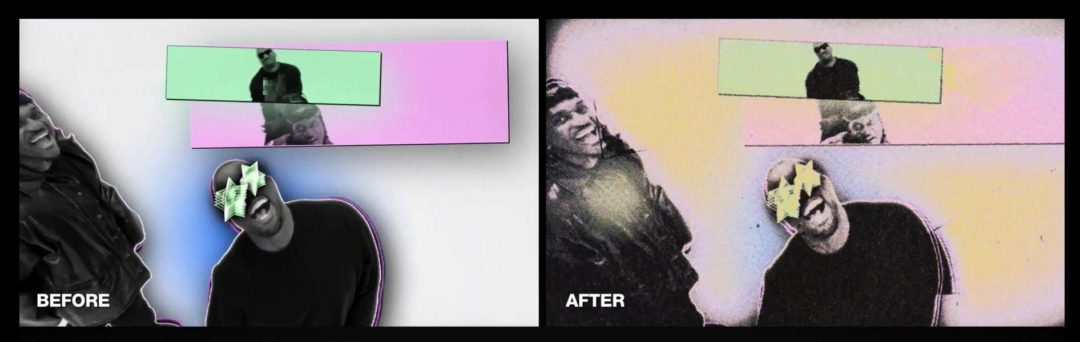
🎨 ۱. ساخت «سبک بصری شخصی» با ترکیب پریستها
یکی از قویترین قابلیتهای FredPelle MXM اینه که میتونی چند پریست مختلف رو روی یه کامپوزیشن ترکیب کنی.
این یعنی دیگه محدود به یه افکت خاص نیستی، بلکه میتونی یه «DNA تصویری» مخصوص خودت بسازی 💎
📌 مثال کاربردی:
-
پریست Vintage Dust رو انتخاب کن.
-
بعد از اعمالش، یه بار دیگه پریست Soft Glow Mix رو اضافه کن.
-
حالا میزان Opacity لایه دوم رو روی ۴۰٪ بذار.
نتیجه؟
یه تکسچر با حس فیلم قدیمی ولی درخشش مدرن و لوکس — دقیقاً چیزی که توی تیزرهای برندهای بزرگ میبینی ✨
⚡ ۲. استفاده از Expression برای هماهنگی با موسیقی
MXM با سیستم Expression افترافکت کاملاً سازگاره.
یعنی میتونی افکتها رو با ضرب آهنگ یا ریتم صدا سینک کنی 🎧
📍 ترفند:
-
لایهی صدا رو انتخاب کن.
-
از مسیر
Animation > Keyframe Assistant > Convert Audio to Keyframes، مقادیر صدا رو به کیفریم تبدیل کن. -
حالا Expression زیر رو روی مثلاً مقدار Opacity افکت MXM بنداز 👇
حالا هر بار که صدای آهنگ بالا میره، شدت افکت MXM هم بیشتر میشه!
این تکنیک برای ساخت موزیکویدیوهای ریتممحور فوقالعادهست 🔥
🪄 ۳. ترکیب MXM با Color Grading برای خروجی سینمایی
MXM خودش افکت رنگی داره، ولی اگه بخوای خروجیت مثل فیلمهای سینمایی واقعی بشه، پیشنهاد میشه بعد از اعمال افکتهای MXM از Color Grading LUTs استفاده کنی.
📌 ترتیب حرفهای:
-
اول MXM رو روی لایه Adjustment بنداز.
-
بعد یه لایهی دیگه بساز و LUT یا پلاگین رنگی (مثل Lumetri) رو روش اعمال کن.
-
در نهایت با کنترل شدت رنگ، خروجی رو بالانس کن.
این ترتیب باعث میشه تکسچر MXM روی رنگ نهایی اثر بذاره و حس «فیلم واقعی» منتقل بشه 🎬
🧩 ۴. تنظیم دستی Blend Mode برای نتایج غیرمنتظره
موتور MXM خودش Blend Mode مناسب رو انتخاب میکنه،
اما اگه بخوای خلاقانهتر عمل کنی، میتونی بهصورت دستی اون رو تغییر بدی.
🔹 Overlay → برای خروجی طبیعیتر و گرمتر
🔹 Screen → برای نشت نور و Glow
🔹 Multiply → برای بافتهای تاریک و کهنه
🔹 Soft Light → برای عمق رنگی ملایم
🔹 Difference → برای افکتهای انتزاعی و گلیچمانند
📍 ترفند: ترکیب دو لایه MXM با Blend Mode متفاوت، جلوهای سهبعدی و زنده میسازه که در هیچ پلاگین آمادهای پیدا نمیکنی.

🧠 ۵. ساخت افکتهای «گذشت زمان» یا Time-Lapse Aging
یکی از جالبترین کاربردهای MXM اینه که میتونی باهاش حس گذر زمان یا کهنگی تدریجی رو بسازی — مثل فیلمهایی که با مرور زمان پوسیده میشن 📽️
📌 روش:
-
لایه MXM رو Duplicate کن.
-
در لایه اول، مقدار Grain رو پایین بذار (مثلاً ۱۰٪).
-
در لایه دوم، میزان Dust و Scratch رو در طول زمان افزایش بده (با Keyframe).
-
در طول ۲۰ ثانیه، تصویر از حالت تمیز به حالت کهنه تبدیل میشه.
نتیجه؟
یه افکت «Aging» واقعی که حس زمان رو منتقل میکنه بدون نیاز به هیچ پلاگین سنگینی.
💡 ۶. ساخت بافت برای تایپوگرافی و تایتلها
FredPelle MXM فقط برای فوتیج نیست!
اگه با تایتل یا متن کار میکنی، میتونی بافتهاش رو روی لایهی ماسکشدهی متن بندازی تا نوشتهت از حالت فلت خارج بشه.
📍 ترفند:
-
یه لایه Solid بساز.
-
روش MXM رو اعمال کن.
-
با استفاده از لایهی متن، اون رو بهصورت Alpha Matte ماسک کن.
حالا یه متن داری که داخلش پر از Grain، Dust یا Glow واقعیه — انگار از داخل تصویر ساخته شده ✍️
🎞️ ۷. ذخیره و اشتراک پریستهای اختصاصی
MXM بهت اجازه میده تنظیمات دلخواهت رو ذخیره کنی.
اما یه ترفند حرفهایتر اینه که پریستهای ساختهشدهت رو به همکارها یا پروژههای بعدی انتقال بدی.
📌 روش:
در فولدر تنظیمات اسکریپت یه فایل با پسوند .mxmPreset ساخته میشه.
کافیه اون رو کپی و در سیستم دیگه بریزی تا بلافاصله به پریستهای شخصیت دسترسی داشته باشی.
این ویژگی برای تیمهای تولید محتوا عالیه — چون همه میتونن از یه سبک تصویری هماهنگ استفاده کنن 🎨
🧾 ۸. استفاده از ماسکهای حرکتی (Animated Masks)
MXM با ماسکهای متحرک افترافکت هم کاملاً سازگاره.
یعنی میتونی افکتها رو فقط روی قسمت خاصی از فریم اعمال کنی.
📍 مثلاً:
اگه سوژهت در حال راه رفتنه و میخوای فقط سمت راست تصویر حالت نوری و گرین داشته باشه، یه ماسک نرم (Feathered Mask) بساز و با حرکت سوژه هماهنگش کن.
این ترفند باعث میشه افکت خیلی طبیعیتر و کنترلشدهتر بهنظر بیاد 🎥
🧮 ۹. ساخت بافت برای ترنزیشنها (Transitions)
MXM برای ساخت ترنزیشنهای بین دو صحنه هم عالیه.
مثلاً میتونی با Light Leak + Vibration یه ترنزیشن نوری طبیعی بسازی.
📌 ترفند:
-
دو کلیپ A و B رو پشت سر هم بذار.
-
یه لایه Adjustment وسطش بذار و MXM رو روش اعمال کن.
-
افکت رو از ۰٪ تا ۱۰۰٪ افزایش بده و بعد دوباره کاهش بده.
نتیجه؟ یه ترنزیشن نوری کاملاً طبیعی و روان ✨
🧠 ۱۰. ساخت نسخهی سبک برای موبایل و یوتیوب
اگر برای یوتیوب، اینستاگرام یا ریلز خروجی میگیری، حجم و سرعت رندر اهمیت زیادی داره.
📍 برای اینکه خروجی سبکتر بشه:
-
افکت Grain رو زیر ۳۰٪ بذار.
-
افکت Flicker رو غیرفعال کن.
-
Blend Mode رو روی Overlay بذار.
-
خروجی رو با Bitrate پایینتر (مثلاً 10 Mbps برای Full HD) رندر کن.
به این ترتیب کیفیت بصری حفظ میشه ولی حجم فایل تا نصف کاهش پیدا میکنه ⚡
🧾 خلاصهی نکات حرفهای
| ترفند | کاربرد اصلی | نتیجه نهایی |
|---|---|---|
| ترکیب پریستها | ساخت سبک شخصی | خروجی منحصربهفرد |
| سینک با موسیقی | تطبیق افکت با ریتم | هماهنگی صوتی و تصویری |
| رنگ و تکسچر | تلفیق با Color Grading | حالت سینمایی |
| Blend Mode دستی | خلاقیت در ترکیب لایهها | جلوهی طبیعی یا انتزاعی |
| Aging Effect | ایجاد حس زمان | افکت مستند و تاریخی |
| استفاده در تایتل | افکت درون متن | جلوهی گرافیکی جذاب |
| Animated Mask | کنترل ناحیه افکت | افکت هوشمند و محدود |
| ترنزیشن نوری | بین دو کلیپ | ترنزیشن نرم و طبیعی |
| تنظیم برای موبایل | کاهش حجم خروجی | بهینه برای شبکههای اجتماعی |
با این ترفندها، FredPelle MXM از یه ابزار ساده تبدیل میشه به یه محیط خلاقیت تمامعیار 🎨
تو دیگه فقط مصرفکنندهی پریست نیستی، بلکه خودت سبک بصری میسازی.
⚔️ مقایسه FredPelle MXM با رقبای معروف در دنیای تکسچر و افکت
وقتی صحبت از ساخت بافت و افکتهای تصویری میشه، چند تا ابزار معروف همیشه سر زبونها هستن:
Red Giant Universe، FilmConvert، Texture Builder، و Boris FX.
اما FredPelle MXM با اینکه یه اسکریپت سبکه، تونسته توی خیلی از پروژهها جای اونها رو بگیره.
بیا مرحلهبهمرحله مقایسه کنیم:
🎬 ۱. سرعت و بهینهسازی عملکرد
یکی از اولین تفاوتها بین MXM و رقباش در سرعت پردازشه.
پلاگینهایی مثل Red Giant Universe یا FilmConvert از GPU استفاده میکنن و بعضی وقتها روی سیستمهای میانرده لگ میزنن.
اما MXM چون با افکتهای بومی (Native) خود افترافکت ساخته شده، خیلی سبکتره و بدون افت فریم کار میکنه ⚡
📊 نتیجه:
| ابزار | نوع پردازش | سرعت در پروژه 4K | مصرف RAM |
|---|---|---|---|
| FredPelle MXM | CPU + AE Native | بسیار سریع ✅ | کم |
| Red Giant Universe | GPU | متوسط 🚧 | زیاد |
| FilmConvert | GPU + LUT | نسبتاً سریع ✅ | متوسط |
| Boris FX Texture Unit | CPU سنگین | کند ❌ | زیاد |
🔹 برنده: FredPelle MXM
برای پروژههای طولانی و یوتیوبی واقعاً بهینهتر عمل میکنه.
🎨 ۲. کیفیت تکسچر و واقعگرایی
کیفیت تکسچر مهمترین فاکتوره.
پلاگینهای بزرگ معمولاً خروجی سینمایی و دقیق میدن،
ولی FredPelle MXM با الگوریتمهای هوشمند نویز و لایهسازی خودش تونسته کیفیتی مشابه (و در بعضی موارد حتی بهتر) ارائه بده.
📌 نکته جالب اینجاست که خروجی MXM به خاطر حرکت تصادفی فریم به فریم، خیلی طبیعیتر از پلاگینهای ثابت بهنظر میرسه.
درحالیکه بعضی پلاگینها از تکسچرهای از پیش ضبطشده استفاده میکنن که با تکرار فریم، مصنوعی جلوه میدن.
📊 نتیجه:
| ابزار | کیفیت واقعگرایی | نوع تکسچر | حس طبیعی |
|---|---|---|---|
| FredPelle MXM | بسیار بالا ✅ | Procedural | زنده و پویا |
| FilmConvert | بالا | LUT-Based | طبیعی |
| Red Giant Universe | خوب | Preset-Based | گاهی مصنوعی |
| Texture Builder | متوسط | Static Image | کمتحرک |
🔹 برنده: FredPelle MXM (بهخصوص برای افکتهای Grain و Film Dust)
💡 ۳. انعطافپذیری و کنترل کاربر
در MXM هر پارامتر از رنگ و نویز تا حرکت و شدت افکت قابل تنظیمه.
پلاگینهایی مثل FilmConvert یا Boris FX معمولاً رابط بسته دارن و فقط اجازه انتخاب از پریستها رو میدن.
FredPelle MXM دقیقاً نقطهی تعادل رو پیدا کرده:
هم پریست آماده داره برای کار سریع، هم کنترل دستی برای کاربرهای حرفهای.
📊 نتیجه:
| ابزار | کنترل دستی | پریست آماده | قابل شخصیسازی |
|---|---|---|---|
| FredPelle MXM | کامل ✅ | بله | بله |
| Red Giant Universe | محدود | زیاد | متوسط |
| FilmConvert | متوسط | زیاد | کم |
| Texture Builder | محدود | کم | ضعیف |
🔹 برنده: FredPelle MXM
🧩 ۴. هماهنگی با پروژههای چندلایه و موشنگرافیک
پروژههای موشنگرافیکی معمولاً چندین کامپ و Adjustment دارن.
پلاگینهایی مثل FilmConvert گاهی در این حالت اختلال دارن (مثلاً روی Pre-comp بهدرستی کار نمیکنن).
اما MXM به دلیل ماهیت ScriptUI خودش، کاملاً با ساختار لایهای افترافکت سازگاره ✅
📊 نتیجه:
| ابزار | سازگاری با Multi-Comp | مناسب برای موشنگرافیک |
|---|---|---|
| FredPelle MXM | عالی ✅ | بله |
| Red Giant Universe | خوب | بله |
| FilmConvert | متوسط | نه |
| Texture Builder | ضعیف | نه |
🔹 برنده: FredPelle MXM
🧠 ۵. خلاقیت و قابلیت ترکیب افکتها
FredPelle MXM برخلاف رقبا اجازهی ترکیب چند افکت بهصورت لایهای رو میده.
یعنی مثلاً میتونی Film Grain و Light Leak و Dust رو با هم ادغام کنی و یه پریست منحصربهفرد بسازی.
درحالیکه بیشتر پلاگینها فقط اجازهی اجرای یه افکت در هر بار استفاده رو دارن.
📊 نتیجه:
| ابزار | قابلیت ترکیب افکتها | انعطاف در طراحی |
|---|---|---|
| FredPelle MXM | بله ✅ | خیلی بالا |
| Red Giant Universe | محدود | متوسط |
| FilmConvert | خیر ❌ | پایین |
| Texture Builder | خیر ❌ | پایین |
🔹 برنده: FredPelle MXM
💰 ۶. قیمت و دسترسی
یکی از مزایای بزرگ MXM قیمتشه!
در حالیکه پلاگینهایی مثل Red Giant Universe سالانه بین ۲۰۰ تا ۴۰۰ دلار هزینه دارن،
FredPelle MXM معمولاً با قیمتی بسیار پایینتر (یا حتی رایگان در نسخهی محدود) عرضه میشه 💵
📊 نتیجه:
| ابزار | قیمت تقریبی | لایسنس | ارزش خرید |
|---|---|---|---|
| FredPelle MXM | ۱۵–۳۰ دلار | مادامالعمر ✅ | عالی |
| Red Giant Universe | ۲۹۹ دلار در سال | اشتراک | بالا ولی گران |
| FilmConvert | ۱۷۹ دلار | دائمی | خوب |
| Texture Builder | ۴۹ دلار | دائمی | متوسط |
🔹 برنده مطلق: FredPelle MXM از نظر ارزش به قیمت 💥
📊 جمعبندی کلی مقایسه
| معیار | FredPelle MXM | Red Giant Universe | FilmConvert | Texture Builder |
|---|---|---|---|---|
| سرعت و عملکرد | ⭐⭐⭐⭐⭐ | ⭐⭐⭐ | ⭐⭐⭐⭐ | ⭐⭐ |
| کیفیت خروجی | ⭐⭐⭐⭐⭐ | ⭐⭐⭐⭐ | ⭐⭐⭐⭐ | ⭐⭐ |
| کنترل و انعطاف | ⭐⭐⭐⭐⭐ | ⭐⭐⭐ | ⭐⭐ | ⭐ |
| سازگاری پروژهای | ⭐⭐⭐⭐⭐ | ⭐⭐⭐⭐ | ⭐⭐ | ⭐⭐ |
| قیمت و دسترسی | 💰⭐ | 💰 | 💰⭐⭐ | 💰⭐ |
| مناسب برای یوتیوب و محتوا | ✅ | ✅ | ❌ | ❌ |
🏁 نتیجه نهایی:
اگر بخوای یه ابزار حرفهای ولی سبک برای ساخت تکسچر، افکت نوری، و حس فیلم واقعی پیدا کنی،
بدون شک FredPelle MXM انتخاب هوشمندانهتریه 💪
-
برای تدوینگرها ⇒ کنترل کامل و سرعت بالا
-
برای یوتیوبرها ⇒ خروجی حرفهای بدون دردسر
-
برای طراحهای موشن ⇒ هماهنگی عالی با گرافیکهای چندلایه
در واقع MXM همون چیزیه که بین «سادگی» و «قدرت» یه تعادل کامل ایجاد کرده ⚡
🌟 جمعبندی نهایی: FredPelle MXM؛ یه اسکریپت کوچیک با تأثیر بزرگ
دنیای افترافکت پر از پلاگینها و اسکریپتهای متنوعه.
اما واقعیت اینه که تعداد کمی از اونها واقعاً روی روند کاری یه طراح یا تدوینگر تأثیر میذارن.
FredPelle MXM v1.0.0 یکی از همون معدود ابزارهاست که با حجم کم و رابط سادهش، یه تغییر اساسی توی «کیفیت نهایی» پروژهها ایجاد میکنه 💥
از اولین بار که اجراش میکنی، متوجه میشی این فقط یه افکت تزئینی نیست، بلکه یه موتور خلاقیت بصریه.
چه بخوای حال و هوای فیلمهای قدیمی رو بازسازی کنی، چه یه خروجی دیجیتال مدرن برای یوتیوب بسازی، MXM دقیقاً همون حس رو منتقل میکنه که در ذهنت داری.
🎬 چرا باید حتماً از FredPelle MXM استفاده کنی؟
-
چون وقتت رو ذخیره میکنه ⏱️
دیگه لازم نیست ساعتها دنبال ساخت نویز و نورهای نشتکرده بگردی.
با چند کلیک، ترکیب دلخواهت ساخته میشه. -
چون به خروجیهات هویت میده 🎨
هر افکت MXM یه شخصیت خاص داره. خروجیهات دیگه شبیه پروژههای آمادهی اینترنتی نیست، بلکه «امضای تصویری خودت» رو پیدا میکنن. -
چون سیستم رو اذیت نمیکنه 💻
سبک، سریع و بدون لگ. حتی روی پروژههای 4K و سیستمهای معمولی هم راحت اجرا میشه. -
چون به خلاقیتت آزادی میده 💡
میتونی ترکیبها و پریستهای جدید بسازی، اونها رو ذخیره و بین پروژهها استفاده کنی.
🚀 مسیر یادگیری و پیشرفت با FredPelle MXM
اگر تازهکار یا حتی حرفهای افترافکت هستی، برای اینکه از MXM نهایت استفاده رو ببری، این مسیر رو پیشنهاد میکنم 👇
-
🎥 شروع با پریستها:
اول از همه با پریستهای آماده بازی کن. ببین هرکدوم چه حسی میدن و توی چه نوع پروژههایی بهتر جواب میدن. -
🧠 تحلیل لایهها:
وقتی یه پریست اعمال کردی، لایههاش رو باز کن و ساختارش رو بررسی کن. اینطوری یاد میگیری چطور افکتها ترکیب شدن. -
⚙️ ساخت تنظیمات شخصی:
با تغییر مقادیر مثل Grain Intensity، Glow Amount و Color Tint سبک خودت رو بساز و ذخیره کن. -
🎧 تست در پروژههای واقعی:
در یه ویدیوی واقعی (مثل اینترو، موزیکویدیو یا تبلیغ)، MXM رو امتحان کن. تفاوت رو هم در خروجی و هم در احساس بصری مخاطب ببین. -
🌐 دنبال آموزشهای رسمی FredPelle باش:
توی یوتیوب آموزشهای زیادی از خود سازندهی این اسکریپت منتشر شده که توضیح میدن چطور افکتهاش ساخته شدن.
تماشای اونها باعث میشه از هر پریست بهترین استفاده رو ببری.
💎 نتیجه نهایی:
«FredPelle MXM یه اسکریپت نیست؛ یه ابزار خلاقیته. یه راه میانبر برای رسیدن به تصویری که حس داره، عمق داره و واقعی بهنظر میرسه.»
اگر دنبال خروجیهای خاص، متفاوت و حرفهای هستی،
و نمیخوای زمان زیادی صرف تنظیمات پیچیده کنی،
FredPelle MXM دقیقاً همون چیزیه که باید همیشه جزو ابزارهای ثابتت باشه 🎬🔥
اگه علاقهمند به یادگیری دوره افتر افکت هستین به سایت ما یه سر بزنین.
صفحه رسمی FredPelle در AEScripts (منبع اصلی انتشار اسکریپتهای افترافکت)
در صورتی خرابی فایل ها به این آیدی در تلگرام پیام دهیدارسال گزارش به تلگرام