پلاگین Free Gradient
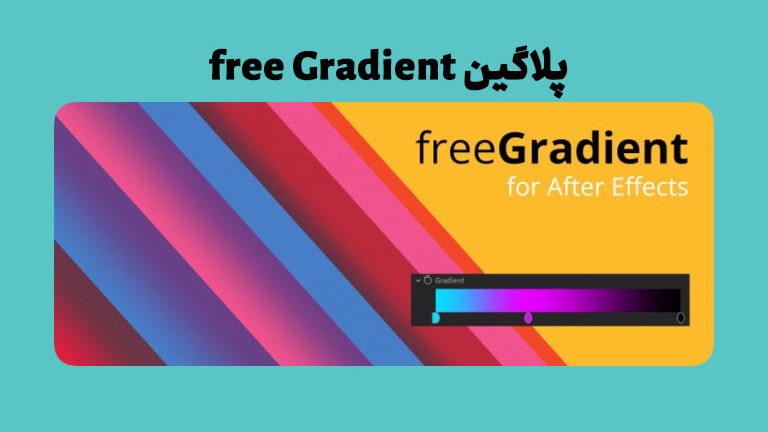
پلاگین Free Gradient؛ سادهترین راه برای ساخت گرادیانتهای چندرنگ و پویا در افترافکت

مقدمه – چرا پلاگین Free Gradient انقدر مهمه؟
اگه چند سال توی حوزه موشنگرافیک کار کرده باشی، خوب میدونی که رنگ همیشه یکی از کلیدیترین بخشهای طراحی بصری بوده. رنگ میتونه حس و حال صحنه رو عوض کنه، ریتم پروژه رو با انرژی تازهای همراه کنه و حتی روی تصمیم نهایی مخاطب برای موندن یا نماندن پای ویدئو تأثیر مستقیم بذاره. حالا این وسط یکی از ابزارهایی که خیلی وقتها کارتو راحتتر میکنه، چیزی نیست جز پلاگین Free Gradient.
شاید بگی: “آقا خب افترافکت خودش Gradient Ramp داره، دیگه چه نیازی به پلاگین اضافه هست؟” راست میگی، Gradient Ramp هست، ولی واقعیت اینه که این ابزار پیشفرض خیلی محدودیت داره. فقط دو رنگ بهت میده، کنترلت روی Blend خیلی ابتداییه و اگه بخوای یه گرادیانت پویا و پیچیده بسازی، باید کلی وقت بذاری و با لایههای اضافی و ماسکها سر و کله بزنی. اینجاست که Free Gradient میاد وسط و بازی رو عوض میکنه.
پلاگین Free Gradient در واقع همون چیزی هست که خیلی وقتها ناخودآگاه دنبالش بودی: یه ابزار سبک، رایگان و در عین حال قدرتمند برای ساخت گرادیانتهای چندرنگی، انیمیتپذیر و کاملاً قابل کنترل. با این پلاگین میتونی چندین نقطه رنگی تعریف کنی، زاویه و Feather رو تغییر بدی، رنگها رو با Blendهای مختلف ترکیب کنی و در نهایت به یه نتیجه خیلی حرفهای برسی. بدون اینکه نیاز باشه نصف روزت رو صرف ساخت دستی یه گرادیانت با Shape Layer کنی.
از نظر تخصصی، Free Gradient یه مزیت بزرگ داره: رندر سبک. برخلاف بعضی پلاگینهای پولی و سنگین (مثل Red Giant Universe) که GPU و RAM رو له میکنن، این پلاگین خیلی روون اجرا میشه و توی پروژههای طولانی یا ویدئوهای اینستاگرامی باعث نمیشه سیستمت هنگ کنه.
از طرفی باید بدونی که توی بازار ایران، مخصوصاً برای موشنگرافیستهایی که روی سفارشهای تجاری کار میکنن، همیشه فرصت استفاده از پلاگینهای گرونقیمت نیست. اینجاست که Free Gradient بهعنوان یه گزینه رایگان و قابل اعتماد خودش رو نشون میده.
پس توی این مقاله، قراره بریم سراغ یه بررسی عمیق:
-
چیستی: دقیقاً این پلاگین چی هست و چه قابلیتهایی داره.
-
چرایی: چرا باید ازش استفاده کنیم و چه مشکلی رو برامون حل میکنه.
-
چگونگی: چطور باید نصب و راهاندازیش کنیم و بهترین استفاده رو ببریم.
به قول معروف، دستت رو میگیرم و میبرم توی دنیای رنگارنگ پلاگین Free Gradient، جایی که دیگه محدود به دو رنگ ساده نباشی و بتونی هر ترکیب رنگی که تو ذهنت هست رو توی افترافکت زنده کنی.
پلاگین Free Gradient چیه؟
ببین، بهطور پیشفرض توی افترافکت یه افکت به اسم Gradient Ramp داری. این افکت سادهست و فقط دو تا رنگ بهت میده: یه رنگ برای شروع، یه رنگ برای پایان. همین! اگه بخوای یه گرادیانت سه یا چهار رنگی درست کنی، باید کلی حقه بزنی: لایه بسازی، ماسک بدی، Opacity تنظیم کنی و خلاصه وقت تلف کنی.
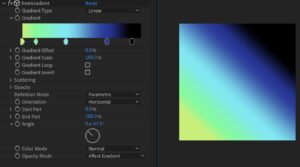
اینجاست که پلاگین Free Gradient وارد میشه. این پلاگین رو میتونی بهعنوان یه نسخه ارتقا یافته از Gradient Ramp تصور کنی. تفاوت اصلی اینجاست که به جای دو رنگ محدود، میتونی هر تعداد رنگی که بخوای تعریف کنی. هر رنگ هم یه نقطه جداگانه (Point) داره که میتونی جاش رو تغییر بدی، انیمیت کنی و حتی روی Feather یا Blend Mode هر کدوم کنترل داشته باشی.
مهمترین ویژگیهای پلاگین Free Gradient:
-
تعداد رنگ نامحدود: محدود به دو رنگ نیستی؛ میتونی ده رنگ هم اضافه کنی.
-
کنترل کامل روی نقاط: هر نقطه رنگی رو میتونی توی کامپ جابهجا کنی.
-
Feather و نرمی رنگها: میتونی لبههای گرادیانت رو خیلی نرم یا کاملاً شارپ کنی.
-
انیمیتپذیری: تقریباً تمام تنظیمات پلاگین قابلیت Keyframe دارن. یعنی گرادیانتت میتونه زنده باشه، نه فقط یه پسزمینه ثابت.
-
Blend Modeها: رنگها رو با حالتهای ترکیبی مختلف (Multiply، Overlay و …) مخلوط میکنی.
یه مثال ساده:
تصور کن داری یه بکگراند برای تیزر تبلیغاتی درست میکنی. توی Gradient Ramp فقط میتونی آبی و بنفش بذاری. اما با پلاگین Free Gradient میتونی آبی، بنفش، صورتی و زرد رو کنار هم بچینی، Feather بدی و بعد زاویه گرادیانت رو با یه Expression انیمیت کنی. نتیجه؟ یه بکگراند زنده و چشمگیر که حس پویایی رو منتقل میکنه.
تفاوت اصلی با Gradient Ramp:
-
Gradient Ramp = دو رنگ ثابت
-
Free Gradient = چند رنگ، انیمیشن، کنترل حرفهای
بهخاطر همین امکاناته که خیلی از موشنگرافیستها میگن: “Gradient Ramp برای تمرین خوبه، ولی وقتی پروژه واقعی داری، حتما باید Free Gradient رو داشته باشی.”
چرا باید از پلاگین Free Gradient استفاده کنیم؟
بیا منطقی نگاه کنیم. توی موشنگرافیک هر ثانیه ارزش داره. مخصوصاً وقتی پروژه واسه یه مشتری تجاری باشه که میگه “من یه ویدئو چشمگیر میخوام، همین الانم میخوامش!” 😅 تو این شرایط، تو نه وقت داری با ماسک و لایههای اضافی ور بری، نه حوصله داری هر بار Gradient Ramp رو محدود به دو رنگ تحمل کنی.
اینجاست که پلاگین Free Gradient وارد میشه و میگه: “داداش! وقتتو هدر نده، بیا مستقیم سر اصل مطلب.”
۱. محدودیتهای Gradient Ramp
Gradient Ramp برای کارهای ساده اوکیه، ولی وقتی بخوای یه بکگراند زنده برای تیزر تبلیغاتی یا یه ترنزیشن رنگی حرفهای بسازی، بی تعارف کم میاره. دو رنگ بیشتر بهت نمیده، کنترلت روی Feather خیلی ابتداییه و Blend Mode هم نداره.
حالا تصور کن باید برای یه دونه پروژه مشتری، پسزمینه رو چند بار تغییر بدی. Gradient Ramp تبدیل میشه به یه غول زمانخور.
۲. کنترل بیشتر روی رنگها
پلاگین Free Gradient این محدودیت رو برمیداره. هر چندتا رنگ بخوای اضافه میکنی و میتونی برای هر رنگ به صورت جداگانه:
-
موقعیت تعیین کنی
-
Feather بدی
-
انیمیت کنی
این یعنی یه آزادی عملی که بهت اجازه میده دقیقاً همون چیزی رو بسازی که توی ذهنته.
۳. جذابیت بصری و جذب مخاطب
فراموش نکنیم که مخاطب ، امروزه دیگه به هر چیزی واکنش نشون نمیده. ویدئو باید زنده و متحرک باشه. رنگهای ثابت و کسلکننده دیگه جواب نمیده. وقتی توی ویدئو یه گرادیانت پویا داری که رنگهاش به آرومی حرکت میکنن یا تغییر میکنن، ناخودآگاه چشم مخاطب رو درگیر میکنه.
اینجاست که پلاگین Free Gradient بهت کمک میکنه بدون دردسر اضافی، همچین افکتهایی رو بسازی.
۴. افزایش سرعت کار
سرعت همیشه توی پروژهها حیاتی بوده. این پلاگین بهت اجازه میده به جای ساخت دستی دهها لایه و ماسک، با چند کلیک گرادیانت مورد نظرت رو بسازی. نتیجه؟ زمان کمتر پشت سیستم، خروجی سریعتر برای مشتری و اعصاب راحتتر برای خودت 😎.
۵. هماهنگی با برندینگ مشتری
بعضی وقتا مشتری رنگهای برندش رو بهت میده (مثلاً قرمز خاص، آبی خاص، زرد خاص) و میگه همهچیز باید با این رنگها بخونه. Gradient Ramp با دو رنگ نمیتونه همچین چیزی رو مدیریت کنه. ولی با Free Gradient میتونی هر چند رنگ که لازم داری وارد کنی و یه بکگراند یا تایپوگرافی کاملاً هماهنگ با هویت بصری برند بسازی.
۶. رایگان بودن
و در نهایت، یکی از بهترین دلایل برای استفاده: این پلاگین رایگانه!
یعنی تو به امکاناتی دسترسی پیدا میکنی که خیلی از پلاگینهای پولی هم به این راحتی بهت نمیدن، بدون اینکه هزینهای پرداخت کنی. مخصوصاً برای ما موشنگرافیستهای ایرانی که همیشه دسترسی به پلاگینهای اورجینال گرونقیمت سخته، Free Gradient یه نجاتدهنده واقعیه.
✍️ خلاصه:
پلاگین Free Gradient هم سرعت کارت رو بالا میبره، هم جذابیت بصری کار رو زیاد میکنه، هم دستت رو برای طراحی باز میذاره، و همه اینها رو بدون هزینه اضافه بهت میده.
Free Gradient چطوری کار میکنه؟ (نگاه فنی)
وقتی برای اولین بار پلاگین Free Gradient رو روی یه لایه Solid یا متن بندازی، ظاهرش خیلی ساده به نظر میاد. یه پنل تنظیمات داری با چند تا پارامتر. اما واقعیت اینه که همین تنظیمات ساده، اگه درست استفاده بشه، میتونه معجزه کنه.
🔹 ۱. تعریف نقطههای رنگی (Color Points)
اصلیترین تفاوت Free Gradient با Gradient Ramp همینجاست.
-
Gradient Ramp → فقط دو نقطه رنگی (شروع و پایان).
-
Free Gradient → هر چقدر نقطه رنگی بخوای میتونی تعریف کنی.
هر نقطه رنگی یه دسته کنترل داره که میتونی توی کامپ جابهجاش کنی. این یعنی کنترل دقیق روی محل تغییر رنگها. مثلاً میتونی یه بکگراند بسازی که گوشه بالا قرمز باشه، وسط آبی بشه و گوشه پایین سبز.
🔹 ۲. Feather (نرمی لبهها)
یکی از مشکلات Gradient Ramp این بود که لبهها خیلی مصنوعی به نظر میرسیدن. تو Free Gradient یه گزینه به اسم Feather داری که اجازه میده لبهها رو نرمتر یا تیزتر کنی.
-
Feather بالا → تغییر رنگها خیلی نرم و تدریجی میشه.
-
Feather پایین → تغییر رنگها شارپ و مشخص میشه.
این گزینه خیلی به درد میخوره وقتی بخوای مثلاً یه افکت نئونی بسازی.
🔹 ۳. زاویه (Angle)
برخلاف Gradient Ramp که فقط خطی یا دایرهای بود، توی Free Gradient کنترل زاویه خیلی دقیقتره. میتونی زاویه گرادیانت رو با Keyframe تغییر بدی یا حتی با Expression مثل wiggle یه حرکت تصادفی بهش بدی.
این کار باعث میشه گرادیانتت زنده به نظر برسه و بکگراند ثابت نباشه.
🔹 ۴. Blend Modeها
یکی از جذابترین ویژگیهای پلاگین Free Gradient اینه که برای هر رنگ میتونی Blend Mode انتخاب کنی. یعنی میتونی تعیین کنی رنگت چطور با رنگهای دیگه ترکیب بشه:
-
Multiply برای حالت تاریکتر
-
Overlay برای درخشانتر کردن
-
Screen برای روشن کردن
این یعنی توی همون پلاگین، چیزی شبیه به امکانات لایههای فتوشاپ داری.
🔹 ۵. انیمیشنپذیری (Keyframes Everywhere)
تقریباً همه تنظیمات Free Gradient قابل Keyframe هستن:
-
موقعیت نقاط رنگی
-
مقدار Feather
-
زاویه (Angle)
-
حتی Blend Mode
این یعنی گرادیانتت میتونه در طول زمان تغییر کنه. مثلاً بکگراند یه ویدئو تبلیغاتی میتونه از ترکیب آبی-بنفش شروع بشه، بعد به مرور بره سمت صورتی-نارنجی. بدون اینکه نیاز باشه دهها لایه اضافه درست کنی.
🔹 ۶. پشتیبانی از 8bit، 16bit و 32bit
یه نکته تخصصی ولی مهم اینه که پلاگین Free Gradient با عمق رنگ (Color Depth) بالاتر هم سازگاره.
-
توی 8bit معمولی رنگها یهکم باندینگ (خط خطی شدن) نشون میدن.
-
توی 16bit یا 32bit رنگها خیلی نرمتر و واقعیتر درمیاد.
این یعنی اگه پروژهت قراره برای تلویزیون یا سینما باشه، میتونی مطمئن باشی Free Gradient کیفیت رنگ رو حفظ میکنه.
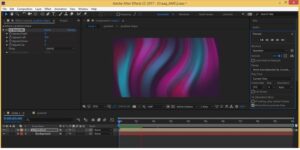
✍️ خلاصه:
پلاگین Free Gradient مثل یه ارتقای اساسی برای ابزار گرادیانت خود افترافکته. چیزی که قبلاً باید با چندین لایه و ماسک میساختی، الان فقط با چند کلیک داری. سبک، سریع، انیمیتپذیر و با کیفیت رنگ بالا.
مزایا و معایب پلاگین Free Gradient (بیرودربایستی)
🔹 مزایا (قشنگترین بخش ماجرا)
-
آزادی عمل بیپایان در انتخاب رنگها
توی دنیای موشنگرافیک همیشه محدودیت رنگ دردسرساز بوده. ابزار Gradient Ramp فقط دو رنگ بهت میداد و برای ساخت یه گرادیانت چندرنگ مجبور بودی کلی لایهی اضافی بسازی. اما با پلاگین Free Gradient این محدودیت کاملاً برداشته میشه. هرچندتا رنگ که بخوای میتونی تعریف کنی، اونها رو توی صحنه پخش کنی و بکگراند یا حتی تایپوگرافی خلاقانه خلق کنی.-
مثال عملی: برای یه ویدئو تبلیغاتی فروش لوازم آرایشی، میخوای بکگراند از صورتی شروع بشه، به بنفش برسه و گوشههای تصویر کمی طلایی بشه. این کار با Gradient Ramp تقریباً غیرممکنه، اما Free Gradient خیلی راحت انجامش میده.
-
-
انیمیشنپذیری همه چیز
یکی از دلایلی که پلاگین Free Gradient بین موشنگرافیستها محبوب شده، همین قابلیت Keyframe دادن به تقریباً همه پارامترهاست.-
میتونی نقاط رنگی رو توی طول زمان حرکت بدی.
-
زاویه گرادیانت رو انیمیت کنی.
-
شدت و نرمی رنگها (Feather) رو تغییر بدی.
این یعنی هر گرادیانت تبدیل میشه به یه موجود زنده که توی ویدئو نفس میکشه و حس پویایی میده.
-
-
رندر سبک، مخصوص پروژههای سنگین
شاید فکر کنی چون Free Gradient امکانات بیشتری نسبت به Gradient Ramp داره، پس رندر سنگینتری هم میده. اما واقعیت برعکسه! بهینهسازی خوبی توی این پلاگین انجام شده و مصرف GPU/CPU خیلی کمه.-
مثال: توی یه پروژه اینستاگرامی ۶۰ ثانیهای، استفاده از Free Gradient روی چند لایه بکگراند هیچ تأخیری توی رندر ایجاد نکرد. در حالی که اگه همون کارو با لایههای Shape انجام بدی، احتمالاً نصف روز باید پای رندر بشینی.
-
-
سازگار با اکثر نسخههای افترافکت
چه CC 2015 داشته باشی، چه CC 2024، Free Gradient خیلی راحت روی همه نصب میشه. برخلاف بعضی پلاگینهای سنگین که قفل سختافزاری یا نیاز به نسخه خاص دارن، این پلاگین بدون دردسر اجرا میشه. -
رایگان بودن (یک دنیا ارزش)
چیزی که خیلی وقتا نادیده گرفته میشه، رایگان بودنشه. خیلی از پلاگینهای مشابه مثل Super Gradients یا Red Giant Universe باید خریداری بشن و قیمتشون بالاست. اما Free Gradient بدون هزینه در دسترسه. برای کاربرای ایرانی که همیشه دغدغه لایسنس و پرداخت ارزی دارن، این خودش یه برگ برنده بزرگه.
🔹 معایب (باید واقعبین باشیم)
-
پریستهای آماده کم
Free Gradient بیشتر یه ابزار پایهایه. یعنی بهت امکانات میده ولی مثل پلاگینهای تجاری پر از پریست آماده نیست.-
برای تازهکارها این میتونه یکم سخت باشه، چون باید خودشون ترکیب رنگ رو طراحی کنن.
-
برای حرفهایها اما این نقطهضعف محسوب نمیشه، چون آزادی عمل بیشتری دارن.
-
-
نبود افکتهای مکمل داخلی
پلاگینهای گرادیانت حرفهای مثل Universe امکانات اضافه دارن: Noise، Grain یا Texturing داخلی. Free Gradient اینها رو نداره و اگه بخوای همچین افکتهایی بزنی، باید دستی لایههای دیگه رو اضافه کنی. -
امکانات محدود نسبت به پلاگینهای پولی
درست که Free Gradient خیلی کار راهاندازه، اما واقعیت اینه که به پای غولهایی مثل Red Giant Universe یا Super Gradients نمیرسه. اونها کنترلهای پیچیدهتر، افکتهای چندلایه و پریستهای حرفهای دارن. Free Gradient بیشتر برای نیازهای پایه و نیمهحرفهای طراحی شده. -
باگ در نسخههای خیلی قدیمی افترافکت
توی ورژنهای قدیمیتر مثل CS4 یا CS5 ممکنه درست کار نکنه یا اصلاً اجرا نشه. پس اگه هنوز با نسخههای قدیمی کار میکنی، باید این نکته رو بدونی.
📊 مقایسه در یک نگاه
| ویژگیها | Free Gradient | Gradient Ramp (پیشفرض AE) | Red Giant Universe |
|---|---|---|---|
| تعداد رنگ | نامحدود | ۲ | نامحدود + افکتها |
| انیمیشنپذیری | کامل | محدود | کامل + پیشرفته |
| مصرف منابع | سبک | خیلی سبک | نسبتاً سنگین |
| پریست آماده | کم | ❌ | خیلی زیاد |
| قیمت | رایگان | رایگان | پولی و گرون |
✍️ جمعبندی این بخش:
اگه دنبال یه پلاگین سبک، رایگان و در عین حال کاربردی باشی، پلاگین Free Gradient یه انتخاب فوقالعادهست. مخصوصاً برای پروژههای روزمره، تبلیغات اینستاگرامی و ویدئوهایی که نیاز به رنگهای پویا دارن. اما اگه قراره برای یه پروژه سینمایی با افکتهای عجیب و غریب کار کنی، شاید بهتر باشه یه پلاگین حرفهایتر هم کنارش داشته باشی.
نصب و راهاندازی پلاگین Free Gradient (خیلی راحتتر از چیزی که فکر میکنی)
یکی از چیزایی که خیلیا رو از نصب پلاگین میترسونه، پیچیدگی مراحلشه. مخصوصاً اگه پلاگین پولی باشه و دردسر کرک و لایسنس هم بهش اضافه بشه 😅. اما خبر خوب اینه که پلاگین Free Gradient همونطور که از اسمش پیداست، رایگانه و نصبش هم مثل آب خوردنه.
🔹 مراحل نصب
-
دانلود پلاگین
اول از همه باید پلاگین رو دانلود کنی. لینک رسمی Free Gradient در مخزن AEScripts موجوده. اینجا نسخه رایگان و امن رو میتونی بگیری. -
کپی در مسیر پلاگینها
بعد از دانلود، فایل رو از حالت فشرده خارج کن و بریز داخل مسیر نصب افترافکت:
-
(اگه مک استفاده میکنی، مسیرش توی Applications > After Effects > Plug-ins هست).
-
ریاستارت افترافکت
حالا افترافکت رو ببند و دوباره باز کن. وقتی یه Solid بسازی و توی Effects دنبال Free Gradient بگردی، باید پلاگین رو ببینی. -
اولین تست عملی
-
یه Solid مشکی بساز.
-
پلاگین Free Gradient رو بنداز روش.
-
چندتا نقطه رنگی اضافه کن.
-
زاویه و Feather رو تغییر بده.
همین! اولین گرادیانت حرفهای رو ساختی 🎨.
-
🔹 چرا نصبش راحتتر از بقیه پلاگینهاست؟
خیلی از پلاگینهای معروف افترافکت یا نیاز به Keygen دارن یا باید لایسنس بخری. Free Gradient این دردسر رو نداره. همین که فایلشو توی فولدر Plug-ins کپی کنی، آماده استفادهست.
🔹 چند نکته مهم بعد از نصب
-
اگه توی لیست افکتها پیداش نکردی، مطمئن شو فایل درست رو توی مسیر Plug-ins ریختی.
-
روی بعضی سیستمها لازمه کش پلاگینها رو پاک کنی (Preferences > Media & Disk Cache).
-
بهتره همیشه آخرین نسخه پلاگین رو از سایت رسمی دانلود کنی تا باگهای قدیمی اذیتت نکنن.
✍️ خلاصه این بخش:
پلاگین Free Gradient نه لایسنس میخواد، نه فعالسازی خاص. فقط دانلود، کپی در مسیر پلاگینها و ریاستارت افترافکت. بعدش میتونی شروع کنی به ساخت گرادیانتهای حرفهای.
🔗 لینک رسمی برای آموزش نصب: Free Gradient – AEScripts
نکات حرفهای برای بهترین استفاده از پلاگین Free Gradient
خب، نصب کردی، راه افتادی، حالا باید یاد بگیری چطور ازش مثل یه حرفهای استفاده کنی. چون فرق یه موشنگرافیست تازهکار و یه حرفهای، دقیقاً توی همین ریزهکاریهاست.
🔹 ۱. انیمیت کردن رنگها با Expression
حتماً میدونی انیمیشن دادن دستی به زاویه یا نقاط رنگی کار وقتگیریه. اینجاست که Expressionها ناجیت میشن.
-
مثال: روی پارامتر Angle بنویس:
wiggle(0.5,45)
-
این باعث میشه زاویه گرادیانت به صورت تصادفی تغییر کنه و بکگراندت همیشه زنده باشه.
🔹 ۲. ترکیب Free Gradient با Glow
یکی از ترفندهای محبوب بین موشنگرافیستها اینه که بعد از ساخت گرادیانت، یه Glow بندازن روش.
-
نتیجه: افکت نئونی فوقالعاده شیک.
-
کاربرد: برای بکگراند موزیکویدئوها یا تیزرهای جوانپسند خیلی جواب میده.
🔹 ۳. استفاده در ماسکها برای ترنزیشن
نیازی نیست همیشه Free Gradient رو فقط به بکگراند بچسبونی. میتونی یه ماسک روی لایهت بکشی و گرادیانت رو داخل اون ماسک انیمیت کنی.
-
نتیجه: یه ترنزیشن رنگی نرم بین دو صحنه.
-
کاربرد: مخصوص تبلیغات اینستاگرام که باید سریع و جذاب باشه.
🔹 ۴. ساخت بکگراند برندینگ
وقتی مشتری رنگهای خاص برندش رو بهت میده، Free Gradient رو طوری تنظیم کن که دقیقاً همون رنگها باشن.
-
مثال: برند “دیجیکالا” → قرمز و سفید. میتونی چند Gradient Point قرمز تعریف کنی و با سفید ترکیب کنی تا بکگراندی داشته باشی که از لوگوی برند جدا نباشه.
-
نتیجه: مشتری حس میکنه ویدئو دقیقاً مطابق هویت بصریشه.
🔹 ۵. ساخت افکت آسمان یا آب
با ترکیب چند رنگ آبی روشن، تیره و سفید، میتونی یه گرادیانت شبیه به آسمون یا امواج آب بسازی. اگه Feather و زاویه رو انیمیت کنی، حس حرکت و زندگی به تصویر میده.
-
کاربرد: موشنگرافیکهای طبیعت یا تبلیغات نوشیدنی.
🔹 ۶. Overlay روی متنها
یه Solid گرادیانت بساز، بعد روی لایه متن بنداز و Blend Mode رو بذار روی Overlay.
-
نتیجه: متنهایی داری که بهجای تکرنگ بودن، پر از رنگ و انرژی هستن.
-
کاربرد: تیزرهای معرفی محصول یا ویدئوهای آموزشی.
🔹 ۷. هماهنگی با موزیک
یکی از حرفهایترین کارها اینه که رنگهای گرادیانت رو با ضرب موزیک هماهنگ کنی.
-
راهحل: از پلاگین Sound Keys یا Audio Spectrum کمک بگیر و پارامترهای Free Gradient رو با موزیک لینک کن.
-
نتیجه: بکگراند و موزیک با هم نفس میکشن!
✍️ خلاصه این بخش:
اگه Free Gradient رو فقط برای یه بکگراند ساده استفاده کنی، نصف قدرتشو هدر دادی. این پلاگین میتونه بهت کمک کنه انیمیشنهای زنده، ترنزیشنهای نرم، افکتهای نئونی و حتی متنهای رنگی حرفهای بسازی. همهچی بستگی به خلاقیتت داره.
مقایسه پلاگین Free Gradient با پلاگینهای مشابه در افترافکت
🔹 چرا مقایسه مهمه؟
بعضی وقتا یه پلاگین رایگان مثل Free Gradient برای ۸۰٪ کارها کافیه. اما ممکنه تو پروژههای خاص نیاز داشته باشی امکانات بیشتری داشته باشی. اینجاست که باید بدونی این پلاگین در مقابل رقبا چه جوری عمل میکنه.
🔸 ۱. Free Gradient در برابر Gradient Ramp (ابزار پیشفرض AE)
-
Gradient Ramp: ساده، سبک، اما فوقالعاده محدود. فقط دو رنگ داره، Blend Mode نداره، و انیمیت کردنش خیلی ابتداییه.
-
Free Gradient: تعداد رنگ نامحدود، انیمیتپذیری همه پارامترها، Feather قابل کنترل و حتی Blend Mode.
👉 نتیجه: Free Gradient یک سر و گردن بالاتر از ابزار پیشفرضه.
🔸 ۲. Free Gradient در برابر Red Giant Universe (Gradient)
-
Universe Gradient: یکی از حرفهایترین پلاگینهای گرادیانت. صدها پریست آماده، کنترلهای پیچیده، امکانات ترکیبی مثل Noise و Texturing داخلی.
-
Free Gradient: سبکتر، رایگان، اما امکانات محدودتر. باید خودت ترکیب رنگ رو بسازی.
👉 نتیجه: اگه پروژه سنگین تبلیغاتی یا سینمایی داری و بودجه خوب هم هست، Universe گزینه بهتریه. اما برای پروژههای روزمره، Free Gradient کاملاً جواب میده.
🔸 ۳. Free Gradient در برابر Super Gradients (AE Scripts)
-
Super Gradients: پلاگینی نیمهحرفهای با پریستهای آماده و کنترلهای بیشتر روی انیمیشنها. اما پولیه (هرچند نسبت به Universe ارزونتر).
-
Free Gradient: سادهتر، رایگان، سریعتر. امکانات کمتر، ولی برای نیازهای پایه کافی.
👉 نتیجه: Super Gradients برای کسایی خوبه که میخوان سریع به نتیجه برسن و حاضرن پول بدن. Free Gradient برای کسایی که میخوان خودشون خلاقیت به خرج بدن و پول خرج نکنن.
📊 جدول مقایسه نهایی
| ویژگیها | Free Gradient | Gradient Ramp (AE) | Super Gradients | Red Giant Universe |
|---|---|---|---|---|
| تعداد رنگ | نامحدود | ۲ | نامحدود | نامحدود |
| انیمیشنپذیری | کامل | محدود | کامل | خیلی پیشرفته |
| Blend Mode | دارد | ندارد | دارد | دارد |
| پریست آماده | محدود | ❌ | متوسط | خیلی زیاد |
| مصرف منابع | سبک | خیلی سبک | متوسط | سنگین |
| قیمت | رایگان | رایگان | پولی (ارزون) | پولی (گرون) |
| مناسب برای | پروژههای روزمره | تمرین و کار ساده | تبلیغات و میانرده | پروژههای حرفهای سینمایی |
✍️ نتیجه مقایسه
-
اگه فقط میخوای از محدودیت Gradient Ramp خلاص بشی → Free Gradient بهترین گزینهست.
-
اگه دنبال پریست آماده و سرعت بیشتر هستی → Super Gradients بد نیست.
-
اگه پروژه خیلی سنگینه و بودجه داری → Red Giant Universe انتخاب نهاییته.
ولی خب، برای بیشتر پروژههای روزمره (از تبلیغات اینستاگرامی گرفته تا موشنهای آموزشی و حتی تیزرهای سبک تجاری) پلاگین Free Gradient کاملاً کافی و کارآمده.
آیا Free Gradient ارزشش رو داره؟ (جمعبندی)
خب، تا اینجا با هم دیدیم که پلاگین Free Gradient چی هست، چرا ساخته شده، چطوری کار میکنه، چه مزایا و معایبی داره و در مقابل رقباش چه جایگاهی پیدا میکنه. حالا بیایم منطقی جمعبندی کنیم:
✅ کجاها Free Gradient بهت کمک میکنه؟
-
وقتی میخوای از محدودیت Gradient Ramp خلاص بشی و بیشتر از دو رنگ داشته باشی.
-
وقتی نیاز داری گرادیانتت پویا باشه و با انیمیشن زنده شه.
-
وقتی پروژهت سبک یا متوسطه و نمیخوای زمان رندر زیاد بشه.
-
وقتی مشتری رنگهای خاص برندشو بهت میده و تو باید عین همونا رو دقیق بچینی.
-
وقتی نمیخوای پول برای پلاگینهای گرون مثل Universe خرج کنی.
⚠️ کجاها شاید کافی نباشه؟
-
اگه دنبال پریستهای آماده زیاد هستی و میخوای سریع بدون تنظیمات دستی به نتیجه برسی.
-
اگه پروژهت خیلی سنگینه (مثلاً کار سینمایی با خروجی 4K) و نیاز به امکانات خاص Noise و Texturing داخلی داری.
-
اگه هنوز روی نسخههای خیلی قدیمی افترافکت (مثل CS4 و CS5) کار میکنی.
🎯 حرف آخر
اگه بخوام خیلی بیپرده بگم، پلاگین Free Gradient مثل یه چاقوی سوئیسی سادهست؛ همیشه تو جیبت داری، همیشه به کارت میاد و هیچوقت بیمصرف نمیشه. برای ۸۰٪ پروژههایی که توی بازار ایران انجام میدی (از تبلیغات اینستاگرامی گرفته تا موشنهای آموزشی یا ویدئوهای تجاری)، همین پلاگین سبک و رایگان کافیه و کارت رو سریعتر و شیکتر جلو میبره.
پس جواب سؤال “آیا ارزشش رو داره؟” اینه:
👉 صد درصد بله، مخصوصاً وقتی دنبال یه ابزار دمدستی، سریع و بدون هزینه باشی.
✍️ خلاصه در یه جمله:
پلاگین Free Gradient بهترین انتخاب برای موشنگرافیستهاییه که میخوان بدون دردسر و هزینه، گرادیانتهای حرفهای و زنده بسازن.
اگه دوست داری اموزش افترافکت رو بصورت کاملا رایکان داشته باشی به ما یه سر بزن.
در صورتی خرابی فایل ها به این آیدی در تلگرام پیام دهیدارسال گزارش به تلگرام