میخوای متنهات تو افترافکت خودشون حرکت کنن؟ با اسکریپت InOut آشنا شو! 😍
یه اسکریپت کوچیک اما جادویی که کاری میکنه متنهات بدون حتی یه کیفریم، خودشون بیان و برن!


🟢 مقدمه: وقتی انیمیشن بدون کیفریم معنی پیدا میکنه
اگه با افترافکت (After Effects) کار کرده باشی، احتمالاً خوب میدونی که ساخت یه انیمیشن ساده، همیشه اونقدرها هم ساده نیست 😅.
مثلاً فقط برای اینکه یه متن از پایین وارد صحنه بشه و بعد از چند ثانیه محو بشه، باید چند تا Keyframe تنظیم کنی، فاصلهی زمانیشون رو دقیق بچینی، Ease مناسب بدی، و بعد چند بار رندر تستی بگیری تا حرکتش طبیعی بشه.
حالا این رو در مقیاس یه پروژهی بزرگ تصور کن؛ مثلاً تیزر تبلیغاتی با دهها عنوان و المان تصویری.
یه تغییر جزئی تو تایم یا مسیر حرکت یکی از متنها، میتونه ساعتها تنظیم مجدد و هماهنگی با صدا و تصویر برات بسازه.
همینجاست که خستگی واقعی طراح شروع میشه 😩
اما دنیای موشنگرافیک پر از آدمهای باهوشه.
آدمهایی که دنبال سادهتر کردن کارها هستن، بدون اینکه کیفیت کار پایین بیاد.
نتیجهی همین ذهن خلاق، تولد یه اسکریپت کوچیک اما فوقالعاده کاربردی به نام InOut بود 🎬

✨ InOut چیه و چرا متفاوت عمل میکنه؟
اسکریپت InOut یه ابزار افزوده برای افترافکته که کاری میکنه تا برای ساخت انیمیشنهای ورود (In) و خروج (Out)،
دیگه هیچ نیازی به ساخت و تنظیم دستی Keyframe نداشته باشی.
فقط کافیه لایهی متن یا هر عنصر تصویری رو انتخاب کنی و بهش بگی “چطور” وارد یا خارج بشه — مثلاً از چپ بیاد داخل، از پایین محو بشه یا با یه اسلاید نرم وارد صحنه بشه.
نکتهی جذاب اینجاست که تمام این حرکات بهصورت خودکار و کاملاً نرم ایجاد میشن، بدون اینکه حتی یک فریم رو خودت بسازی.
یعنی دیگه خبری از جستوجو در گرافادیتور یا تنظیم دستی منحنی حرکت نیست! 😍
این اسکریپت با الگوریتمی هوشمند، سرعت، جهت و حالت حرکت رو بهصورت دینامیک برای هر لایه تنظیم میکنه.
نتیجه؟ انیمیشنهایی با کیفیت حرفهای، هماهنگ، تمیز و بسیار سریع.
🧩 چرا این مقاله برات مهمه؟
در دنیای امروز که تولید محتوا و موشنگرافیک با سرعتی دیوانهوار رشد کرده،
سرعت و کارایی بهاندازهی خلاقیت اهمیت داره.
خیلی وقتها پروژهها باید در کمتر از چند ساعت تحویل داده بشن و مشتری انتظار خروجی تمیز و جذاب داره.
اینجاست که اسکریپتهایی مثل InOut حکم عصای دست هر موشندیزاینری رو دارن.
در این مقاله قراره یاد بگیری:
-
✳️ اسکریپت InOut دقیقاً چیه و پشتصحنهی عملکرد هوشمندش چطور طراحی شده.
-
⚙️ چطور با چند کلیک ساده، انیمیشنهای ورود و خروج حرفهای بسازی.
-
💡 چه نکات و ترفندهایی باعث میشن خروجیهات طبیعیتر و جذابتر بشن.
-
🔥 و در نهایت چطور با کمک InOut سرعت تولید پروژههات رو چند برابر کنی بدون اینکه کیفیت فدای سرعت بشه.

🎯 در یک جمله:
اگه بخوای موشنگرافیست حرفهای باشی، باید بلد باشی هوشمندانه کار کنی، نه فقط سخت کار کنی.
و اسکریپت InOut دقیقاً همون ابزاریه که بهت کمک میکنه از هر دقیقهت بهترین استفاده رو ببری ⏱️
⚙️ بخش دوم: اسکریپت InOut دقیقاً چیه و چطور کار میکنه؟
وقتی اسم اسکریپت InOut رو میشنوی، شاید اولش به یه ابزار ساده برای “ورود و خروج متن” فکر کنی.
اما واقعیت اینه که InOut خیلی فراتر از یه افکت سطحیه؛
درواقع یه سیستم انیمیشنساز هوشمند (Smart Animation Engine) برای افترافکته که خودش تصمیم میگیره چطور، کی و با چه سرعتی انیمیشن اجرا بشه ✨
🎯 هدف اصلی InOut چیه؟
هدف این اسکریپت اینه که روند تکراری و زمانبر ساخت انیمیشنهای ابتدایی (مثل ظاهر شدن و ناپدید شدن متن یا شکلها) رو
به یه فرآیند کاملاً خودکار تبدیل کنه.
بهجای اینکه برای هر لایه چند Keyframe دستی بسازی و زمان ورود و خروجش رو با چشم و آزمون و خطا تنظیم کنی،
فقط با چند کلیک جهت حرکت، نوع افکت و مدتزمان رو مشخص میکنی و اسکریپت خودش بقیهی کار رو انجام میده 💪
🧩 ساختار پشتصحنهی اسکریپت
اسکریپت InOut با استفاده از کدهای ExtendScript (زبان اختصاصی اسکریپتنویسی افترافکت) نوشته شده.
این زبان بر پایهی JavaScript توسعه داده شده و به افترافکت اجازه میده رفتارهای خاص و خودکار تعریف کنه.

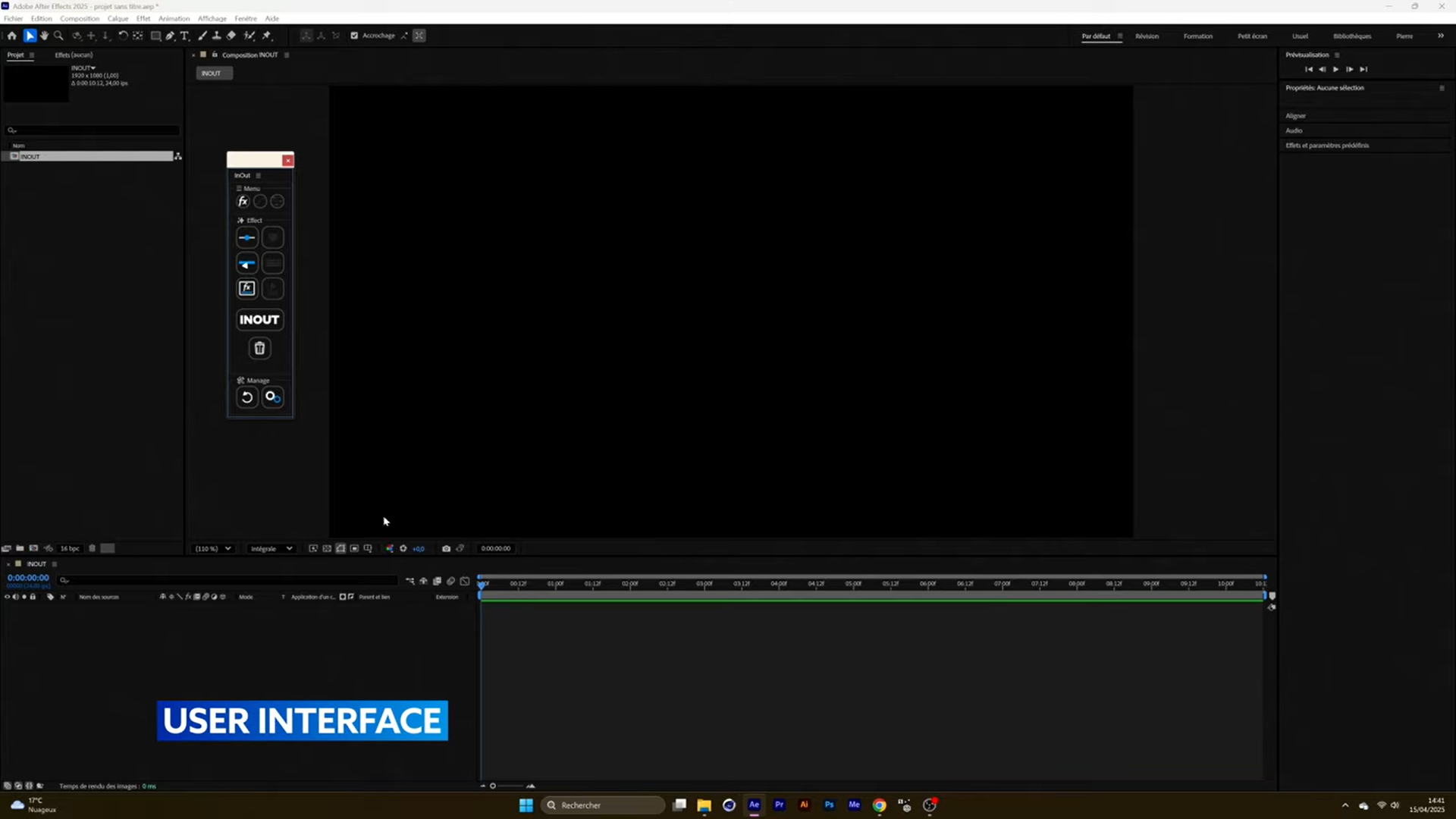
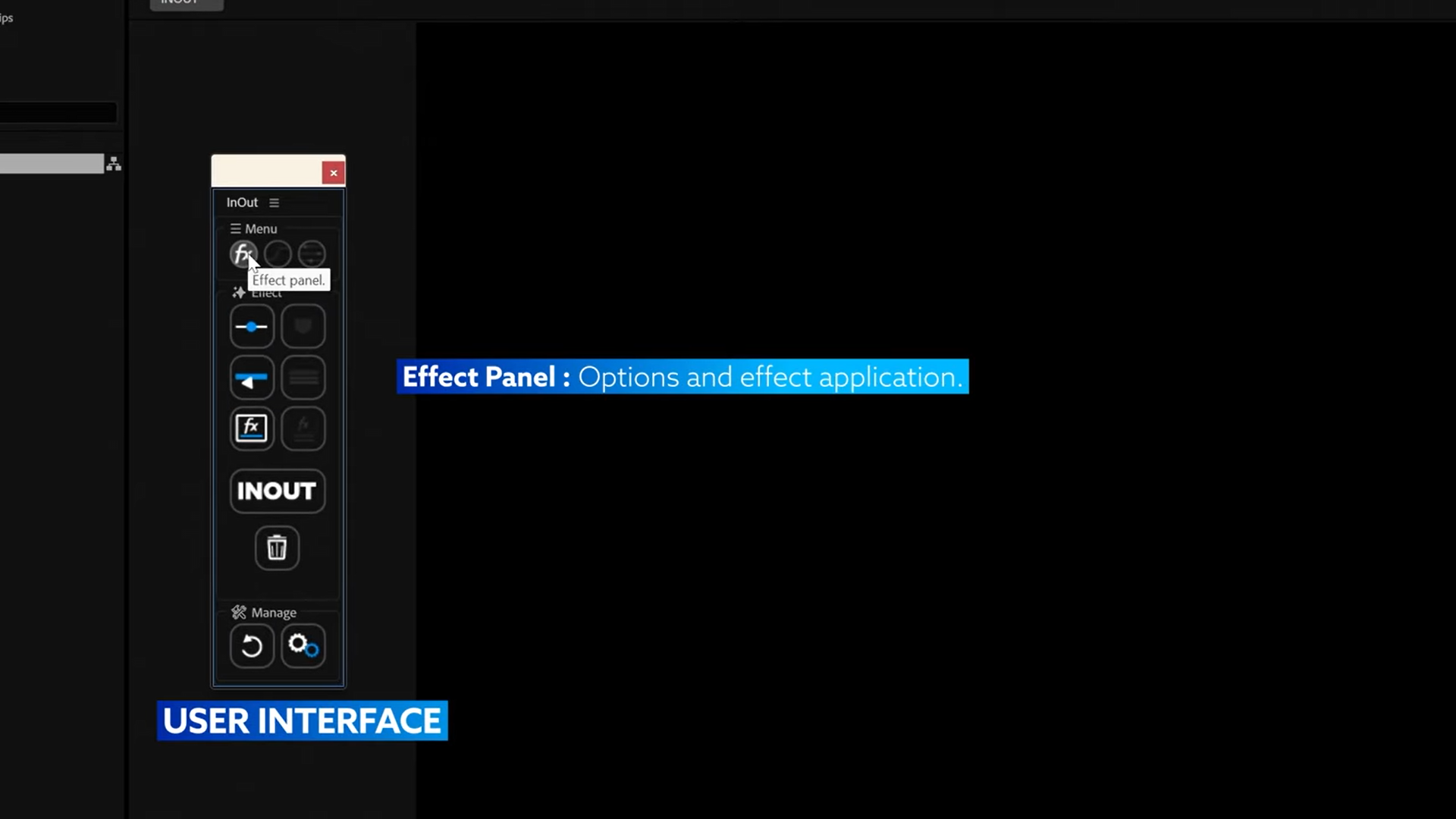
وقتی توی پنل InOut یه گزینه رو انتخاب میکنی، اسکریپت در لحظه پارامترهای زیر رو تنظیم میکنه 👇
1️⃣ موقعیت اولیه و نهایی لایه (Position Offset)
مثلاً اگه بخوای متن از پایین به بالا بیاد، اسکریپت مقدار محور Y رو بهاندازهی مشخصی جابهجا میکنه.
2️⃣ شفافیت یا محوشدن (Opacity Control)
برای طبیعیتر شدن حرکت، متن با درصدی از شفافیت وارد یا خارج میشه.
3️⃣ زمان ورود و خروج (Timing Expression)
بر اساس طول کل کامپوزیشن، زمان دقیق ورود و خروج تنظیم میشه تا همهچیز هماهنگ بمونه.
4️⃣ Ease و منحنی حرکتی (Easing Curves)
یکی از رازهای انیمیشن نرم و طبیعی، تنظیم منحنی Ease هست. InOut خودش این منحنیها رو با الگوریتم اختصاصی تنظیم میکنه.
بهزبان ساده، InOut مثل یه دستیار حرفهایه که پشتصحنه داره دهها پارامتر رو در چند میلیثانیه تغییر میده،
بدون اینکه تو حتی یه فریم رو ببینی 😍
💡 تفاوت اسکریپت با پریست (Preset)
خیلی از افراد این سؤال رو میپرسن:
“فرق اسکریپت InOut با یه پریست آماده چیه؟ مگه پریستها هم انیمیشن آماده نمیدن؟”
جوابش اینه که پریستها ثابت هستن، اما اسکریپتها دینامیک.
یعنی پریست فقط یه الگوی از پیش تعیینشدهست، اما اسکریپت بر اساس موقعیت، مدت زمان، و حتی اندازهی متن، خودش پارامترها رو تطبیق میده.
به همین خاطر، اگه دو متن با طول متفاوت داشته باشی، InOut طوری رفتار میکنه که هر دو به شکل طبیعی وارد و خارج بشن، بدون نیاز به تنظیم مجدد.

⚡ تجربه واقعی با InOut
تصور کن در حال ساخت یه تیزر معرفی برند هستی و ۲۰ تا جمله باید پشت سر هم ظاهر و محو بشن.
در حالت عادی شاید ۳۰ دقیقه زمان لازم داشته باشی تا همهی کیفریمها رو بسازی و تنظیم کنی.
ولی با InOut، فقط لایهها رو انتخاب میکنی، گزینهی ورود و خروج رو تعیین میکنی و دکمه Apply رو میزنی.
همهی ۲۰ جمله در چند ثانیه آمادهان 😎
و نکتهی جالبتر اینه که اگر بخوای نوع حرکت رو عوض کنی (مثلاً بهجای Fade از Slide استفاده کنی)، فقط با یه کلیک انجام میشه — بدون اینکه هیچ Keyframe حذف یا دوباره ساخته بشه.
🧠 نکته فنی جالب:
اسکریپت InOut معمولاً با متغیرهای Expression هوشمند کار میکنه.
این یعنی حرکات ایجادشده توسطش بهصورت غیرمخرب (Non-destructive) هستن —
تو میتونی هر زمان بخوای بهصورت دستی بهش Override بدی،
یا حتی Expressionها رو خاموش کنی تا دوباره کنترل کامل در دست خودت باشه.
به همین دلیل هم InOut یکی از اسکریپتهای محبوب بین تولیدکنندگان تمپلیتهای حرفهای (Template Creators) در پلتفرمهایی مثل Envato، MotionArray و VideoHive شده.
🔍 نتیجه این بخش
در یک جمله:
InOut مثل یه انیماتور حرفهایه که شب و روز تو افترافکت کنارت کار میکنه، بدون خستگی، بدون اشتباه و با دقت میلیمتری.
تو فقط تصمیم میگیری چی انیمیت بشه، و اون تصمیم میگیره چطور انجام بشه.

🚀 بخش سوم: چرا باید از اسکریپت InOut استفاده کنیم؟
بیاغراق میشه گفت که اسکریپت InOut یکی از اون ابزارهاییـه که بعد از چند روز استفاده،
نمیتونی بدونش پروژه جدیدی بسازی 😅
چون هر کسی که با افترافکت کار کرده، میدونه تنظیم دستی Keyframeها، کنترل Ease، هماهنگی زمانبندی لایهها، و سینک کردن با صدا
چقدر میتونه وقتگیر و خستهکننده باشه.
اینجا قراره با هم بررسی کنیم که چرا InOut انقدر محبوب و ضروری شده و دقیقاً چه مزایایی داره 👇

⚡ ۱. صرفهجویی چشمگیر در زمان (و انرژی 😅)
وقتی پروژهای داری که پر از تیتر، نوشته یا المانه،
ساخت هر انیمیشن ورودی و خروجی بهصورت دستی شاید ۳۰ تا ۶۰ ثانیه زمان ببره.
در ظاهر کم به نظر میاد، ولی در مقیاس بزرگ یعنی چند ساعت کار اضافه!
با اسکریپت InOut فقط کافیه لایههات رو انتخاب کنی، نوع حرکت رو مشخص کنی، و روی Apply بزنی.
در عرض چند ثانیه، همهچیز به صورت خودکار انیمیت میشه 😎
💬 یعنی همون کاری که شاید ۲ ساعت طول میکشید، الان توی ۲ دقیقه تموم میشه!
و این یعنی تمرکز بیشتر روی خلاقیت، نه کارهای تکراری.
🧩 ۲. هماهنگی دقیق بین لایهها
یکی از مشکلات رایج در ساخت انیمیشنهای چندلایهای،
هماهنگ کردن زمان ورود و خروج عناصر با همدیگهست.
مثلاً وقتی سه عنوان باید پشت سر هم بیاد، معمولاً باید با دقت میلیثانیهای تایملاین رو تنظیم کنی.
اما InOut بهصورت هوشمند، زمان هر لایه رو بر اساس ترتیبش در تایملاین تشخیص میده و انیمیشنها رو دقیق پشتسرهم قرار میده ⏱️
یعنی وقتی چند لایه انتخاب میکنی، خودش میفهمه کدوم باید زودتر ظاهر بشه و کدوم دیرتر.
این ویژگی مخصوصاً توی پروژههای تبلیغاتی یا آموزشی، که ریتم نمایش اهمیت زیادی داره، فوقالعاده کاربردیه.

💎 ۳. انیمیشن نرم و طبیعی بدون نیاز به تنظیم دستی
حتماً برات پیش اومده که بعد از ساخت یه انیمیشن ساده، حس کنی حرکتش “خشک” یا “مصنوعی” به نظر میاد 😐
دلیلش معمولاً تنظیم نادرست منحنیهای Ease هست.
اما InOut از الگوریتم اختصاصی خودش برای کنترل سرعت ورود و خروج استفاده میکنه.
حرکتها نرمتر، واقعیتر و “چشنوازتر” میشن — درست مثل انیمیشنهای حرفهای استودیوهای بزرگ.
💡 حتی طراحان حرفهای هم ازش استفاده میکنن تا مطمئن بشن حرکتهاشون همیشه حس واقعیتری دارن.
⚙️ ۴. کاهش خطا و افزایش نظم پروژه
هرچه پروژه بزرگتر باشه، احتمال اشتباه در زمانبندی یا انتخاب کیفریمها هم بیشتر میشه.
اما وقتی با InOut کار میکنی، همهچیز طبق الگوی یکسان و استاندارد پیش میره.
در نتیجه نهتنها خروجی تمیزتره، بلکه وقتی چند نفر روی یک پروژه کار میکنن،
همه لایهها ساختار مشابهی دارن و ویرایشش سادهتره 💼
🎯 ۵. آزادی عمل کامل
در نگاه اول شاید فکر کنی InOut فقط برای حرکتهای سادهست،
اما واقعیت اینه که کاملاً قابل تنظیمه.
میتونی جهت حرکت، میزان شفافیت، مدت زمان انیمیشن و حتی ترتیب لایهها رو تغییر بدی.
اگر بخوای کنترل بیشتری داشته باشی، میتونی Expressionهای خود اسکریپت رو باز کنی و تغییر بدی —
یعنی هم خودکار کار میکنه و هم قابلیت سفارشیسازی دستی داره.
🧠 ۶. بهینه برای پروژههای قابل فروش و تمپلیتها
یکی از بزرگترین مزایای این اسکریپت برای افرادیه که پروژههای آماده (Template) برای فروش میسازن.
چون کاربران نهایی معمولاً نمیخوان درگیر تنظیم کیفریمها بشن —
فقط میخوان متنشون رو عوض کنن و کار تموم بشه 🎬
با InOut میتونی پروژههایی طراحی کنی که هر کاربر عادی هم بتونه فقط با عوض کردن متن،
خروجی حرفهای و دقیق بگیره.
بههمین دلیل، خیلی از پروژههای پرفروش در سایتهایی مثل Envato یا Motion Array،
با کمک InOut ساخته شدن.

🔍 جمعبندی این بخش
در دنیایی که زمان حکم طلا داره، InOut مثل یه ماشین خودکار برای ساخت انیمیشنهای تمیز و حرفهایه.
نهتنها سرعت کارت رو چند برابر میکنه، بلکه باعث میشه خروجی نهایی هم چشمنوازتر، دقیقتر و استانداردتر بشه.
خلاصه اینکه: اگه افترافکت بدون Keyframe برات غیرممکن به نظر میرسید،
InOut اومده تا بهت ثابت کنه همهچیز ممکنه 😍
🧠 بخش چهارم: آموزش گامبهگام استفاده از اسکریپت InOut در افترافکت
یکی از زیباییهای اسکریپت InOut اینه که استفاده ازش حتی برای کسی که تازه با افترافکت آشنا شده هم آسونه.
در عین حال، وقتی کمی با تنظیماتش بازی کنی، متوجه میشی چقدر قدرتمنده و چطور میتونه روند کارت رو چند برابر سریعتر کنه 🚀
بیایید مرحلهبهمرحله بریم جلو 👇
🔹 مرحله ۱: نصب و فعالسازی اسکریپت
ابتدا باید فایل اسکریپت InOut رو نصب کنی.
فایل معمولاً با فرمت .jsxbin یا .jsx ارائه میشه.
برای نصب، این مسیر رو دنبال کن:Documents > Adobe > After Effects > Scripts > ScriptUI Panels
فایل InOut.jsx رو داخل پوشهی ScriptUI Panels بنداز.
حالا افترافکت رو باز کن (اگه بازه، یه بار ریاستارتش کن).
بعد از بالا اومدن نرمافزار، از منوی بالا برو به:
Window → InOut
و تیکش رو بزن تا پنل اسکریپت به محیط کارت اضافه بشه.
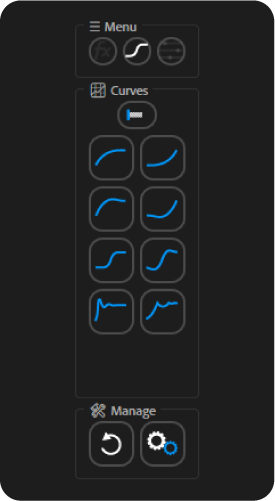
بهصورت پیشفرض، پنل InOut به شکل یه باکس جمعوجور کنار سایر پنلها ظاهر میشه.
🔹 مرحله ۲: انتخاب لایهی مورد نظر
حالا وقتشه یه لایهی متنی یا تصویری بسازی که میخوای روی اون انیمیشن اعمال کنی.
مثلاً یه متن ساده بنویس:
“Welcome to MotionGuru”
اون لایه رو انتخاب کن و مطمئن شو داخل تایملاین فعاله (یعنی هایلایت شده).
InOut فقط روی لایههای انتخابشده اعمال میشه،
پس اگه چند تا لایه انتخاب کنی، بهصورت خودکار روی همهشون اعمال میشه.
🔹 مرحله ۳: تنظیم نوع انیمیشن (In یا Out)
در پنل InOut دو دکمهی اصلی وجود داره:
In (ورود) و Out (خروج).
-
اگه بخوای لایهت از بیرون وارد صحنه بشه، گزینهی In رو بزن.
-
اگه بخوای از صحنه خارج بشه، گزینهی Out رو انتخاب کن.
معمولاً برای متنها، ترکیب هر دو بهصورت پشتسرهم استفاده میشه تا حس طبیعیتری بده.
🔹 مرحله ۴: انتخاب جهت حرکت
در مرحلهی بعد، باید مشخص کنی متن از کدوم جهت بیاد یا بره.
پنل InOut معمولاً گزینههایی مثل این داره:
-
From Bottom (از پایین)
-
From Top (از بالا)
-
From Left (از چپ)
-
From Right (از راست)
-
Fade (محو شدن بدون حرکت)
با انتخاب هر کدوم، مسیر ورود یا خروج تغییر میکنه.
🔹 مرحله ۵: انتخاب نوع حرکت و شفافیت
یکی از بخشهای جذاب InOut اینه که میتونی نوع انیمیشن رو هم انتخاب کنی:
مثلاً:
-
Slide (حرکت خطی)
-
Pop (ورود ناگهانی)
-
Ease In (شروع آهسته)
-
Ease Out (پایان نرم)
-
Fade In / Fade Out (محوشدن تدریجی)
در بعضی نسخهها حتی امکان ترکیب چند نوع حرکت هم وجود داره، مثلاً Slide + Fade تا حرکت نرمتر و سینماییتر بشه.
🔹 مرحله ۶: تنظیم زمانبندی (Duration)
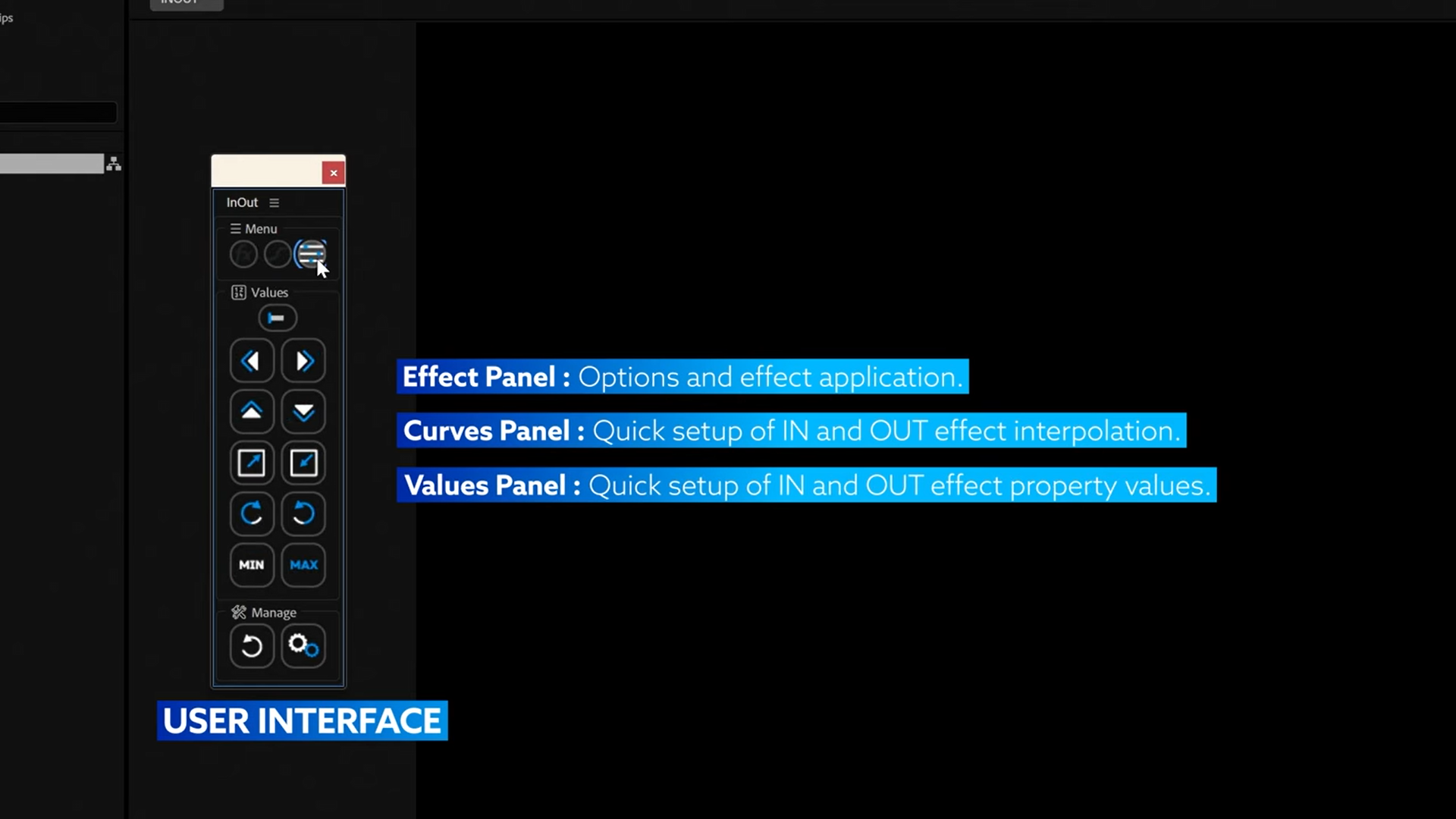
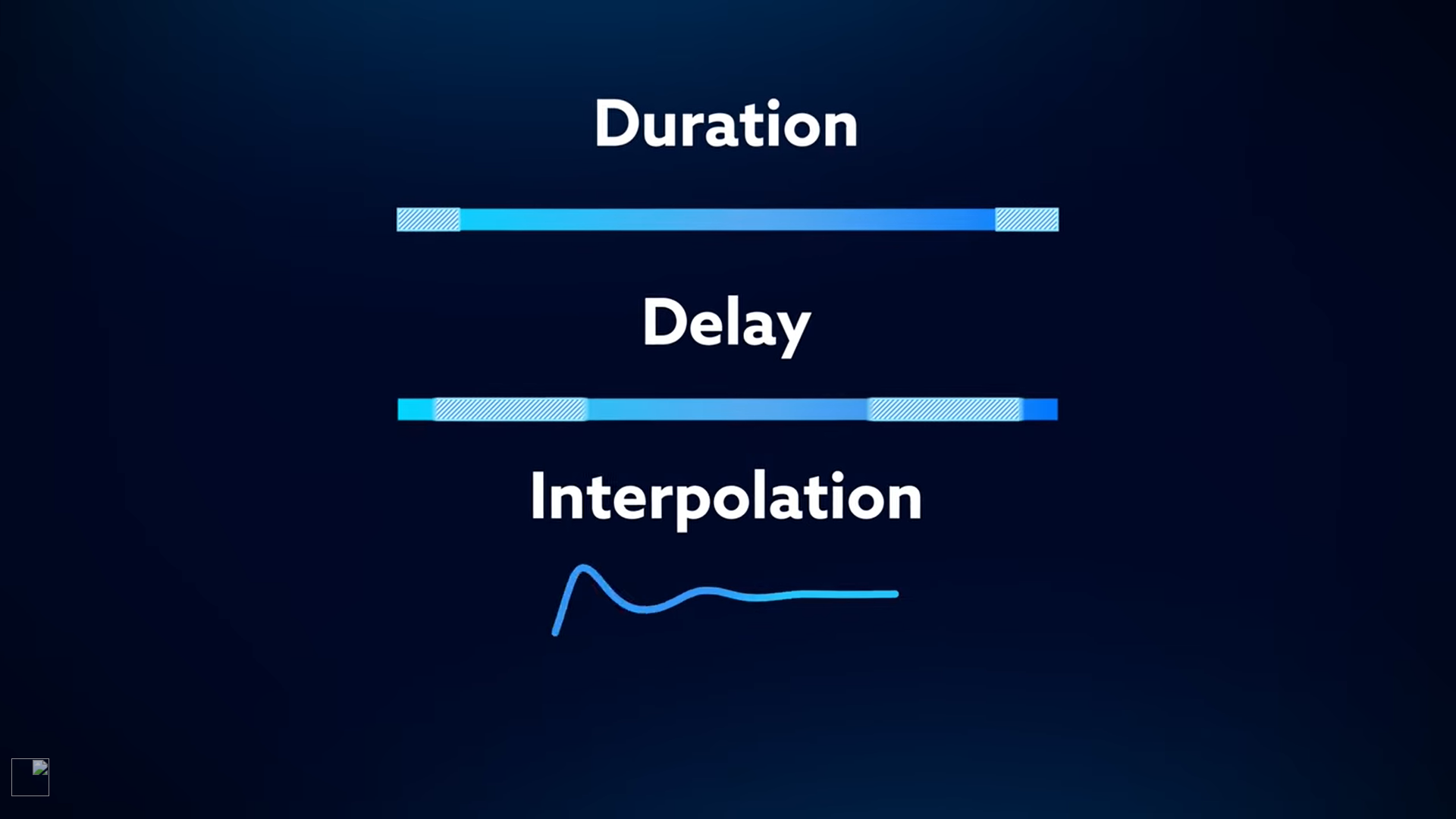
در پایین پنل معمولاً یه فیلد زمان وجود داره (مثلاً 0.5s یا 1s).
این عدد تعیین میکنه انیمیشن ورود یا خروج چقدر طول بکشه.
مثلاً اگه ۱ ثانیه تنظیمش کنی، کل فرآیند ظاهر شدن یا محو شدن متن در ۱ ثانیه انجام میشه.
میتونی برای متنهای مهمتر، انیمیشن بلندتر و برای زیرنویسها انیمیشن سریعتر بذاری.
🔹 مرحله ۷: اعمال و مشاهده نتیجه
وقتی تنظیماتت رو انجام دادی، فقط کافیه روی دکمهی Apply کلیک کنی.
در همون لحظه، اسکریپت شروع به کار میکنه و تمام Keyframeها، Easeها و Fadeها رو خودش تولید میکنه — بدون اینکه تو دخالتی بکنی 😎
حالا اگه با کلید Spacebar پخش کنی، میبینی که متن بهزیبایی وارد و بعد از چند ثانیه، به همون نرمی محو میشه.
🔹 مرحله ۸: تنظیم دستی (در صورت نیاز)
هرچند InOut خودش همهچیز رو تنظیم میکنه،
اما اگه بخوای خروجی دقیقتری بگیری، میتونی به Graph Editor یا بخش Transform بری و تغییرات دلخواهت رو اعمال کنی.
همچنین میتونی Expression تولیدشده توسط InOut رو باز کنی (با دابلکلیک روی مثلث کوچک کنار پارامتر Position یا Opacity)
و مقدارهاش رو دستی تغییر بدی.
مثلاً اگه بخوای شدت Fade بیشتر بشه یا مسیر حرکت کمی متفاوت باشه.
🔹 مرحله ۹: ترکیب چند انیمیشن با هم
یکی از قابلیتهای خفن InOut اینه که میتونی چند انیمیشن مختلف رو با هم ترکیب کنی.
مثلاً یه متن از چپ وارد بشه، بعد با Fade Out محو بشه،
و در همین حین یه لایهی جدید از پایین وارد بشه.
این ترکیبها باعث میشه ویدیوت زندهتر و روانتر بشه — درست مثل ترنزیشنهای حرفهای در ویدیوکلیپها.
🔹 مرحله ۱۰: ذخیره تنظیمات دلخواه
اگه یه ترکیب خاص از تنظیمات رو زیاد استفاده میکنی (مثلاً Slide از پایین با Fade نرم ۰.۸ ثانیه)،
میتونی اون رو ذخیره کنی تا برای پروژههای بعدی فقط با یه کلیک دوباره فراخوانی بشه.
این ویژگی باعث میشه روند کارت شخصیتر و سریعتر بشه.
✅ جمعبندی بخش آموزش
با طی کردن این مراحل، میتونی در کمتر از چند دقیقه انیمیشنهای ورودی و خروجی حرفهای بسازی
— بدون نیاز به تنظیم دستی هیچ کیفریمی.
در واقع InOut برای افترافکت مثل دکمهی “Auto Animate” در نرمافزارهای پیشرفتهست.
هم سریع، هم دقیق، هم منعطف 💪
🎬 بخش پنجم: کاربردهای خلاقانهی اسکریپت InOut
خیلیها وقتی برای اولین بار اسم اسکریپت InOut رو میشنون، فکر میکنن فقط برای ظاهر و محو شدن متنهاست.
اما واقعیت اینه که InOut میتونه تقریباً روی هر چیزی در تایملاین افترافکت تأثیر بذاره —
از عکس و ویدیو گرفته تا لوگو، شکلها، حتی صحنههای کامل! 😍
بیایید با هم چند تا از کاربردهای جالب و حرفهایش رو بررسی کنیم 👇

💡 ۱. ساخت تیترها و زیرنویسهای پویا (Dynamic Titles)
اولین و شاید پرکاربردترین استفادهی InOut، ساخت تیترها و زیرنویسهای متحرکه.
فرض کن داری یه ویدیوی آموزشی میسازی و هر چند ثانیه یه تیتر جدید ظاهر میشه، بعد از چند لحظه ناپدید میشه و تیتر بعدی میاد.
بدون InOut باید برای هر تیتر یه مجموعه Keyframe جدید بسازی، ولی با این اسکریپت فقط کافیه تیتر بعدی رو بندازی توی تایملاین و انیمیشن رو اعمال کنی.
📌 مزیتش؟
ریتم و هماهنگی بین تیترها همیشه حفظ میشه، حتی اگه جای اونها رو در تایملاین تغییر بدی.
درواقع InOut خودش زمان ورود و خروج هر تیتر رو تطبیق میده.

🎞️ ۲. طراحی ترنزیشنهای طبیعی بین صحنهها
یکی از خلاقانهترین استفادههای InOut اینه که ازش بهجای ترنزیشنهای آماده استفاده کنی.
مثلاً صحنهی اول با حرکت به سمت چپ از کادر خارج بشه،
در حالی که صحنهی بعدی همزمان از سمت راست وارد میشه.
نتیجه؟ یه ترنزیشن کاملاً طبیعی، بدون نیاز به پلاگین یا افکت خاص.
🔥 این روش حس “جریان پیوسته” به ویدیوت میده،
درست مثل حرکت دوربین در فیلمهای سینمایی، بدون برشهای ناگهانی.
✏️ ۳. خلق افکتهای ورود برای لوگو یا المانهای برند
اگه لوگوی برند یا آیکن خاصی داری که میخوای بهصورت خاص ظاهر بشه،
میتونی از InOut برای ساخت انیمیشن “ورود برند” استفاده کنی.
مثلاً لوگو از پایین بالا بیاد و در حین ظاهر شدن، بهآرومی شفافیتش افزایش پیدا کنه.
یا با یک Slide + Fade همزمان وارد بشه و در انتها با Ease نرم ثابت بمونه.
این مدل حرکت، حس حرفهای بودن رو منتقل میکنه و مخصوصاً برای تیزرها و ویدیوهای تبلیغاتی عالیه.

🎨 ۴. ساخت انیمیشنهای اینترو و آوترو (Intro/Outro)
InOut فقط برای المانهای وسط کار نیست؛
میتونی ازش برای شروع و پایان ویدیوها هم استفاده کنی.
بهعنوان مثال:
-
لوگو یا نام برند با افکت In وارد صحنه بشه.
-
در انتهای ویدیو، متن “Thanks for Watching” با افکت Out محو بشه.
با همین دو حرکت ساده، ویدیو از نظر بصری انسجام پیدا میکنه و حس “پایان حرفهای” به مخاطب میده.

🧩 ۵. متحرکسازی عناصر رابط کاربری (UI Animation)
اگه در زمینهی موشن گرافیک برای اپلیکیشن یا وبسایت کار میکنی،
InOut میتونه برای انیمیت کردن دکمهها، پنلها، یا پیامهای Pop-up عالی باشه.
مثلاً یه دکمه از پایین ظاهر بشه، بعد با تاخیر کوتاه، نوشتهی داخلش محو بشه.
این سبک حرکتها باعث میشه طراحی رابط کاربری زندهتر، طبیعیتر و لذتبخشتر بشه.
🔧 ۶. هماهنگی با موزیک و ریتم تصویر
یکی از نکات باحال InOut اینه که چون با زمانبندی دقیق کار میکنه،
خیلی راحت میتونی انیمیشنها رو با بیتهای موزیک هماهنگ کنی.
یعنی اگه ویدیوت موسیقی داره، میتونی هر بار که ضرب خاصی پخش میشه، یه لایه جدید با افکت In ظاهر بشه.
در نتیجه ویدیوت همزمان با موزیک “میرقصه” 🎶
🪄 ۷. استفاده در پروژههای آموزشی و پریزنتیشنها
اگه در حال ساخت ویدیوهای آموزشی هستی و هر چند ثانیه یه جملهی توضیحی باید وارد و خارج بشه،
InOut بهترین انتخابه.
نه تنها باعث صرفهجویی در زمان میشه، بلکه چون همهی انیمیشنها الگوی ثابتی دارن،
مخاطب بهتر ارتباط برقرار میکنه و تمرکزش حفظ میشه.
✨ ۸. ساخت تمپلیتهای قابل فروش (Marketplace Projects)
یکی از مهمترین کاربردهای InOut برای کسانیه که در مارکتهای بینالمللی مثل Envato یا Motion Array پروژه میفروشن.
وقتی پروژهت با InOut ساخته بشه، کاربر نهایی فقط کافیه متن یا لوگوش رو عوض کنه —
انیمیشنها خودشون بهصورت خودکار هماهنگ میشن.
در واقع، با استفاده از InOut میتونی پروژههات رو هوشمند و کاربرپسند طراحی کنی،
که یکی از دلایل موفقیت طراحان حرفهای در مارکتهای جهانیه.

🎯 جمعبندی این بخش
خلاقیت در موشن گرافیک فقط به ابزارها نیست، بلکه به نحوهی استفاده از اونها بستگی داره.
اسکریپت InOut یه ابزار سادهست، ولی وقتی با ذهن خلاق ترکیب بشه، میتونه هر پروژهای رو چند پله حرفهایتر کنه.
چه بخوای یه متن ساده رو انیمیت کنی، چه یه تیزر تبلیغاتی، یا حتی پروژههای فروشگاهی طراحی کنی —
InOut همیشه یه گزینه سریع، تمیز و هوشمند در اختیارت میذاره 💡
💼 بخش ششم: چرا اسکریپت InOut برای فریلنسرها و تولیدکنندگان تمپلیت ضروریه؟
اگه فریلنسر هستی و با افترافکت پروژههای مختلف برای مشتری میسازی،
حتماً میدونی که دو چیز از همه مهمتره:
🔹 زمان تحویل پروژه
🔹 کیفیت خروجی
ترکیب این دوتا معمولاً کار آسونی نیست، چون هر چی بخوای پروژه رو دقیقتر بسازی، زمان بیشتری ازت میگیره.
ولی وقتی ابزارهایی مثل اسکریپت InOut رو بلد باشی، این معادله کاملاً تغییر میکنه 💡

⏱️ ۱. تحویل سریعتر پروژهها بدون افت کیفیت
در دنیای فریلنس، سرعت همیشه برگ برندهست.
مشتری امروز سفارش میده و فردا انتظار تحویل داره 😅
در چنین شرایطی، داشتن ابزارهایی که بخشی از کار رو خودکار کنن حیاتیـه.
با InOut دیگه نیازی نیست ساعتها وقت بذاری تا ورودی و خروجی هر متن رو بسازی.
فقط چند کلیک، و همهچیز آمادهست.
در واقع این اسکریپت مثل یه دستیار نامرئی عمل میکنه که خودش جزئیات خستهکننده رو مدیریت میکنه
و تو فقط روی خلاقیت تمرکز میکنی 🎨
💰 ۲. افزایش درآمد از طریق بهرهوری بیشتر
وقتی برای هر پروژه زمان کمتری صرف میکنی،
طبیعتاً میتونی پروژههای بیشتری بپذیری و درآمدت رو افزایش بدی.
مثلاً فرض کن در هفته معمولاً فقط ۲ پروژه تحویل میدادی،
اما حالا با استفاده از InOut همون دو پروژه رو در نصف زمان انجام میدی و وقت برای پروژه سوم هم داری.
یعنی بدون حتی افزایش ساعات کاری، درآمدت بیشتر میشه 💸
این دقیقاً همون مفهوم کار هوشمند بهجای کار بیشتره.
🧩 ۳. ایجاد نظم و استاندارد در پروژهها
یکی از چالشهای فریلنسرها، زمانیـه که پروژه رو بعد از چند روز باز میکنن و یادشون نمیاد چی به چی بوده 😅
انیمیشنها بینظم، Keyframeها پخش و پلا، تایملاین شلوغ و غیرقابل کنترل!
اما وقتی با InOut کار میکنی، همهی انیمیشنها بر اساس الگوی ثابتی ساخته میشن.
یعنی ساختار تایملاین همیشه تمیز و قابل پیشبینی باقی میمونه.
در نتیجه اگه بخوای پروژه رو بعد از چند هفته بازبینی کنی یا فایل رو به همکارت بسپری،
هیچ مشکلی پیش نمیاد.
🛒 ۴. طراحی تمپلیتهای آماده برای فروش
اگه در سایتهایی مثل Envato, Motion Array, یا Videohive پروژه میفروشی،
باید بدونی که مشتریها دنبال پروژههایی هستن که:
-
استفاده ازش راحت باشه،
-
ساختارش تمیز باشه،
-
و نیاز به تنظیم دستی زیاد نداشته باشه.
اینجاست که InOut میدرخشه ✨
چون پروژهای که با این اسکریپت ساخته بشه،
کاربر نهایی فقط باید متن یا عکسش رو جایگزین کنه،
و همهی انیمیشنها خودشون خودکار تنظیم میشن.
نتیجه؟
📈 رضایت بیشتر مشتری → فروش بیشتر → رتبه بالاتر در مارکت.
👨💻 ۵. مناسب برای تیمهای تولید محتوا و آژانسهای تبلیغاتی
حتی اگه فریلنسر نیستی و توی یه تیم تولید ویدیو کار میکنی،
InOut باعث میشه کل تیم با سرعت و هماهنگی بیشتری جلو بره.
چون همهی انیمیشنها ساختار و ریتم مشابه دارن،
هماهنگی بین اعضا خیلی راحتتر میشه و خروجی نهایی منسجمتر به نظر میاد.
در واقع این اسکریپت یه استاندارد مشترک بین طراحها ایجاد میکنه،
که نتیجهاش یه هویت بصری ثابت و حرفهای برای برند شماست 🔥
🌍 ۶. افزایش اعتبار حرفهای
مشتریها بهراحتی متوجه تفاوت بین “کار مرتب و حرفهای” با “کار شلوغ و نامنظم” میشن.
وقتی پروژههات با انیمیشنهای نرم، دقیق و تمیز ارائه میشه،
تصویر ذهنی مشتری ازت کاملاً تغییر میکنه.
💬 حتی اگه خود مشتری ندونه InOut چیه،
مطمئن باش متوجه “احساس حرفهای بودن” در خروجی کارت میشه.
🔥 نتیجهگیری این بخش
در دنیای رقابتی موشن گرافیک، ابزارهایی مثل اسکریپت InOut فقط باعث راحتی کار نیستن —
بلکه مستقیماً روی درآمد، کیفیت، سرعت و اعتبار حرفهای تو تأثیر میذارن.
پس اگه میخوای بهجای اینکه وقتت رو صرف تنظیمهای تکراری کنی،
روی خلاقیت، طراحی و رشد کسبوکارت تمرکز کنی،
InOut یکی از اون ابزارهاییه که باید حتماً توی جعبهابزار دیجیتالیت داشته باشی 🎯
🧩 بخش هفتم: مقایسه اسکریپت InOut با روشهای سنتی انیمیشنسازی در افترافکت
خیلی از طراحهای تازهکار وقتی اسم «اسکریپت» میاد، فکر میکنن یعنی قراره کنترلشون از دست بره 😅
اما در واقع، اسکریپت InOut برای این ساخته شده که کارهای تکراری و زمانبر رو از دوشت برداره تا فقط روی خلاقیت تمرکز کنی.

بیایید یه مقایسهی واقعی بین دو روش انجام بدیم تا تفاوتش رو کاملاً حس کنی 👇
⚙️ تفاوتهای کلیدی بین Keyframe دستی و اسکریپت InOut
| ویژگیها | روش دستی (Keyframe Traditional) | اسکریپت InOut |
|---|---|---|
| 🎬 سرعت اجرا | هر حرکت نیاز به ساخت چند Keyframe داره، زمانبره | فقط چند کلیک برای ایجاد ورود و خروج کامل |
| 📏 دقت و هماهنگی | وابسته به دقت کاربر و تجربه شخصی | تنظیمات خودکار و هماهنگی هوشمند |
| 🎨 انعطافپذیری | کامل و نامحدود ولی کند | انعطاف بالا + سرعت زیاد |
| 🧠 منحنی حرکتی (Ease) | نیاز به تنظیم دستی در Graph Editor | خودکار و نرم طبق الگوریتم داخلی |
| ⏱️ مدیریت پروژههای بزرگ | سخت و گیجکننده، مخصوصاً در تایملاین شلوغ | منظم، تمیز و قابل کنترل در پروژههای چندلایه |
| 👥 مناسب برای کار تیمی | تفاوت سبک بین طراحها مشکلساز میشه | الگوی یکسان برای کل تیم ایجاد میکنه |
🔍 نتیجه مقایسه
اگر بخوای یه پروژهی خلاق و خاص بسازی که حرکتهاش خیلی غیرمعمول و شخصیسازیشده باشن،
روش دستی هنوز کاربرد داره و کنترل کامل رو در اختیارت میذاره.
اما برای ۸۰٪ پروژههای معمول — از تیزر تبلیغاتی گرفته تا ویدیوهای آموزشی و زیرنویسها —
InOut با فاصله زیاد گزینهی بهتره.
چرا؟
چون سرعت، نظم، هماهنگی و خروجی استاندارد رو همزمان در اختیارت قرار میده.
در واقع، InOut راه میونهی بین “خلاقیت شخصی” و “کار صنعتی”ـه:
نه به اندازهی پریستها خشک، نه به اندازهی روش دستی وقتگیر.
💡 جمعبندی این بخش
اگر بخوای مثل یه هنرمند با ابزار صنعتی کار کنی، باید بلد باشی بین روشهای سنتی و اسکریپتی تعادل برقرار کنی.
استفاده از InOut یعنی اینکه به جای اینکه وقتت صرف Keyframe بشه، انرژیت رو صرف طراحی و ایدهپردازی کنی —
جایی که خلاقیت واقعی شکل میگیره 🎯
🎯 بخش هشتم: ترکیب اسکریپت InOut با ابزارهای دیگر افترافکت برای خروجی فوقحرفهای
حالا که یاد گرفتی InOut چطور کار میکنه، وقتشه یه قدم جلوتر بری.
چون قدرت واقعی این اسکریپت وقتی دیده میشه که با ابزارهای دیگه افترافکت ترکیب بشه 💪
در این بخش چند تا ترکیب طلایی بهت معرفی میکنم که خروجی کارت رو از “خوب” به “فوقالعاده” میرسونن 👇

🌪️ ۱. ترکیب InOut با Motion Blur
وقتی لایهای با سرعت وارد یا خارج میشه، فعال کردن Motion Blur باعث میشه حرکت طبیعیتر و واقعگرایانهتر بهنظر برسه.
حرکتها حس “سرعت” و “وزن” پیدا میکنن.
نکته حرفهای: همیشه Motion Blur رو برای لایههایی که با InOut انیمیت شدن فعال کن، مخصوصاً وقتی حرکت از چپ یا راست داری.
✨ ۲. ترکیب InOut با افکت Glow و Adjustment Layer
اگه بخوای ظاهر ویدیوت خاصتر و سینماییتر بشه،
یه Adjustment Layer بالای لایههات بذار و افکت Glow یا Light Wrap اعمال کن.
وقتی متن یا لوگو با InOut وارد صحنه میشه، در همون لحظه یه درخشش یا نور نرم ایجاد کن —
این ترفند باعث میشه حس “ورود با انرژی” به مخاطب منتقل بشه ⚡
🎥 ۳. استفاده از InOut همراه با Camera Layer
اگر توی پروژهت از فضای سهبعدی استفاده میکنی،
InOut میتونه بهراحتی با Camera Layer هماهنگ بشه.
کافیه جهت حرکت رو بر اساس زاویهی دوربین تنظیم کنی تا متنها و اشیاء از عمق تصویر وارد بشن.
این کار برای ساخت تیتراژها یا صحنههای سینمایی فوقالعادهست.
🧠 ۴. ترکیب با اسکریپت Ease & Wizz
اگه بخوای کنترل بیشتری روی منحنی حرکت داشته باشی،
میتونی از اسکریپت Ease & Wizz در کنار InOut استفاده کنی.
InOut انیمیشن پایه رو میسازه، و Ease & Wizz منحنی حرکتی رو دقیقتر میکنه —
نتیجه؟ حرکتی کاملاً سینمایی، طبیعی و حرفهای.
🔊 ۵. هماهنگی با Sound Keys یا BeatEdit
برای هماهنگسازی انیمیشن با موسیقی، میتونی از پلاگینهایی مثل BeatEdit استفاده کنی.
کافیه افکت InOut رو طوری تنظیم کنی که با هر ضرب موسیقی یه متن یا المان ظاهر بشه.
این کار در تیزرهای تبلیغاتی، موزیکویدیوها یا نمایش لوگوها تأثیر بصری فوقالعادهای داره 🎵
💡 نتیجه این بخش
InOut بهتنهایی عالیه، اما وقتی با بقیهی ابزارهای افترافکت ترکیب بشه، یه سیستم کامل انیمیشنسازی میسازه.
تو میتونی با ترکیب چند افکت ساده، کاری کنی که خروجی نهاییت در حد پروژههای استودیویی جهانی بشه —
اونهم فقط با چند کلیک و کمی خلاقیت.
🏁 جمعبندی نهایی: وقتی خلاقیت با هوشمندی ترکیب میشه
اگه بخوای یه جمله در مورد اسکریپت InOut بگی، شاید این بهترین توصیف باشه:
«InOut یه اسکریپت کوچیکه که طرز فکر بزرگ طراحی رو در خودش جا داده.»
چون بهت نشون میده که لازم نیست همیشه با زحمت زیاد، کار حرفهای انجام بدی —
کافیه ابزار درست رو بشناسی و بلد باشی چطور ازش استفاده کنی.
در طول این مقاله دیدی که:
-
InOut چطور انیمیشنهای ورود و خروج رو بدون حتی یه Keyframe میسازه 🎬
-
چطور باعث صرفهجویی در زمان، افزایش دقت و نظم پروژههات میشه ⚙️
-
چهطور میتونی ازش برای ساخت تیتر، ترنزیشن، لوگو، یا حتی پروژههای فروشگاهی استفاده کنی 💼
-
و در نهایت، چطور میشه با ترکیبش با ابزارهای دیگه، به خروجیهایی در حد استودیوهای جهانی رسید 🌍
🎯 پیام اصلی: موشنگرافیک فقط خلاقیت نیست، کار هوشمندانهست
خیلی از طراحها ساعتها وقت صرف ساخت دستی انیمیشن میکنن،
در حالیکه میتونن همون نتیجه رو در چند دقیقه با اسکریپتهای هوشمند مثل InOut بگیرن.
طراح موفق کسیه که بلد باشه از تکنولوژی برای رشد خودش استفاده کنه —
کسی که فقط سخت کار نمیکنه، هوشمند کار میکنه.
🧭 مسیر پیشنهادی یادگیری بعدی
حالا که با InOut آشنا شدی، بهترین قدم بعدی اینه که دنیای اسکریپتها و Expressionها رو تو افترافکت کشف کنی.
چون اونجا تازه متوجه میشی که تا چه حد میتونی نرمافزار رو مطابق سبک و خلاقیت خودت شخصیسازی کنی 🎨
پیشنهاد من اینه که این مسیر رو دنبال کنی 👇
1️⃣ یادگیری کامل Expressions در افترافکت برای درک منطق پشت حرکتهای هوشمند.
2️⃣ آشنایی با اسکریپتهای مکمل مثل Ease & Wizz, Motion 3, Flow.
3️⃣ تمرین ساخت پروژههای شخصی با استفاده از ترکیب InOut و ابزارهای بالا.
4️⃣ طراحی پروژههای آماده (Template) برای فروش در مارکتهایی مثل Motion Array و Envato.
🎓 مسیر آموزشی پیشنهادی
اگه میخوای همهی این مهارتها رو بهصورت گامبهگام و عملی یاد بگیری،
دورهی جامع افترافکت و موشنگرافیک در سایت motionguru.ir
میتونه نقطهی شروع عالی برات باشه.
توی این دوره یاد میگیری:
-
چطور از صفر تا صد پروژههای موشنگرافیک بسازی،
-
با اسکریپتها و پلاگینهای حرفهای مثل InOut کار کنی،
-
و در نهایت وارد بازار کار پررونق طراحی و انیمیشن بشی.
💬 حرف آخر
دنیای طراحی و موشن گرافیک پر از ابزار و تکنیکه،
اما چیزی که تو رو از بقیه متمایز میکنه، نحوهی استفادهی هوشمندانه از اونهاست.
پس دفعهی بعدی که خواستی یه متن ساده رو انیمیت کنی،
یادت باشه لازم نیست همهچیز رو دستی انجام بدی —
کافیه فقط InOut رو باز کنی،
چند تا کلیک بزنی،
و بذاری نرمافزار خودش جادوش رو اجرا کنه ✨
اگه علاقهمند به یادگیری دوره افتر افکت هستین به سایت ما یه سر بزنین.
پیشنهاد میکنم از صفحه رسمی InOut در سایت AEScripts دیدن کنی.
در صورتی خرابی فایل ها به این آیدی در تلگرام پیام دهیدارسال گزارش به تلگرام


