رفع مشکل خط بین حروف در افترافکت
چطور از شر خطهای اضافه وسط حروف فارسی راحت بشیم؟ 😎


مقدمه 😎🔥
اگه با افترافکت کار میکنی، خیلی بعیده تا الان با این صحنه روبهرو نشده باشی:
با کلی ذوق و شوق میشینی یه متن فارسی خوشگل مینویسی، Strokeشو تنظیم میکنی، یه Glow نئونی خفن هم میزاری روش که بدرخشه و چشمها رو میخکوب کنه…
بعد هنوز چند ثانیه از لذت بردن از کارت نگذشته، یهو میبینی وسط یه سری از حروفت یه خط عجیب و نامیزون سبز شده! 😐
یه خط باریک، زشت، بیموقع…
که نه تنها جذابیت متن رو میگیره، بلکه کل حس و حال طراحی رو هم خراب میکنه.
انگار یکی با خودکار وسط حروف یه خط کشیده و رفته!
این معضل دقیقاً همون مشکل خط بین حروف توی افترافکته؛ مشکلی که کمکم تبدیل شده به یکی از دشمنای اصلی تایپوگرافی فارسی.
و جالب اینجاست که چه تازهکار باشی چه حرفهای، دیر یا زود گیرش میافتی.
چون افترافکت توی پردازش متن فارسی یهخورده قاطی میکنه و این خطهای اضافی رو تحویلت میده.
ولی خبر خوب؟
اینکه حل کردنش اصلاً سخت نیست.
برعکس… یه ترفند خیلی ساده و خیلی تمیز وجود داره که به محض اینکه یاد بگیری، انگار سالها از عمرت صرفهجویی میشه 😅
وقتی این روش رو استفاده کنی، میتونی کل خطهای اضافی رو مثل دود پوف! محو کنی تا متنت کاملاً صاف، یکدست، مرتب و آماده باشه برای هر افکتی که عشقت میکشه بزنی.
چه Glow نئونی باشه، چه هولوگرام، چه Outline براق، چه استروک ضخیم… دیگه هیچ خط اضافی قرار نیست جلو خوشگل شدن کارت رو بگیره ✨🔥
توی این مقاله، دقیقاً میخوام همین مسیر رو خیلی ساده و بدون هیچ کلمه پیچیدهای برات باز کنم.
نه اصطلاحات عجیب، نه توضیحات سخت.
فقط همون چیزهایی که کارتو راه بندازه و باعث بشه از شر این مشکل اعصابخوردکن راحت بشی.

از اینجا به بعد، قدمبهقدم باهم جلو میریم،
از اینکه چرا این خطها به وجود میان تا اینکه چطور با یک تکنیک قشنگ و راحت از بین میرن.
خلاصهاش؟
بعد از خوندن این آموزش، مشکل خط بین حروف دیگه هیچوقت قرار نیست جلوی طراحیهای نئونی و تایپوگرافیهات رو بگیره 😉
اگه اوکی هستی، بریم سر اصل کاری که قراره کارت رو نجات بده 🙌✨
چرا خط بین حروف توی افترافکت پیدا میشه؟ 🤔
خب راستش افترافکت از همون اول برای متن انگلیسی طراحی شده بود، نه برای فارسی.
یعنی چی؟
یعنی مغز افترافکت برای حروفی مثل A, B, C نوشته شده، نه برای ق، ف، ش، ن، ی و بقیهی رفقاشون 😅
حروف فارسی یهکم داستاندارترن:
-
خیلیهاشون چند تا قسمت بسته توی خودشون دارن (مثل ق، ف، ن، ه، ش)
-
بعضیهاشون چسبیده به هم نوشته میشن
-
بعضیجاها Stroke روی خودش میچرخه و مسیرهای تو در تو درست میکنه
حالا مشکل از کجا شروع میشه؟ 👇

ماجرا از Fill و Stroke شروع میشه 🎨✏️
وقتی توی افترافکت یه Text Layer میسازی، نرمافزار برای هر حرف چند تا مسیر (Path) در نظر میگیره:

-
یه مسیر خارجی (دور کلی حرف)
-
چند تا مسیر داخلی (سوراخها، حلقهها، فضاهای خالی داخل حرف)
تا وقتی Fill روشنه، همهچیز خوبه.
چون افترافکت فقط میاد این شکل رو با رنگ پر میکنه و کاری نداره که چند تا مسیر داخلی یا خارجی وجود داره.
اما وقتی میگی:
Fill خاموش، فقط Stroke لطفاً!
اونوقت داستان عوض میشه…
افترافکت میگه:
باشه، هرچی مسیر هست رو خط میکشم!
یعنی:
-
دور بیرونی حرف رو Stroke میکنه
-
دور سوراخهای داخل حرف رو هم Stroke میکنه
-
اگه یه جا دو تا مسیر به هم خیلی نزدیک باشن، خطشون قاطی میشه
و نتیجه همون چیزیه که میبینی:
خط بین حروف یا خطهای اضافهی داخل خود حروف 😑
چرا توی حروف فارسی این مشکل بیشتره؟

چون مثلاً:
-
توی «ق» و «ف» و «ن» قسمتهای بسته داریم
-
توی «ش» چند تا دندونه و پیچوخم داریم
-
توی بعضی فونتها، ساختار حروف خیلی ریز و شلوغ طراحی شده
افترافکت هم نمیاد بگه:
این مسیر داخلی قشنگ نیست، پس نکشمش!
نه…
هرچی Path هست براش یه چیز قابل Stroke کردنه.
حالا Glow که میاد وسط، فاجعه کامل میشه 😅💥
Glow یا Deep Glow خودشون خیلی قشنگن، ولی یه مشکل دارن:
هر چیزی که حتی یه ذره روشن باشه رو میگیرن و پررنگتر میکنن.

پس چی میشه؟
-
اون خط ریز و مسخرهی وسط حرف
-
که شاید بدون Glow خیلی به چشم نمیومد
-
با Glow تبدیل میشه به یه خط نورانی درشت که میگه: “من اینجام!” 😐💡
بهخصوص توی طراحیهای:
-
نئونی
-
هولوگرام
-
نوشتههای نورانی
-
لوگوتایپهای فارسی استروکی
این خطهای اضافه خیلی توی ذوق میزنن.
خلاصهاش چی شد؟
-
افترافکت مسیرها رو خیلی ماشینی میبینه، نه مثل ما انسانها
-
هر چیزی که Path باشه براش قابل Stroke شدنه
-
متن فارسی چون مسیرهای داخلی و شکلهای پیچیدهتری داره، بیشتر دچار این مشکل میشه
-
Glow و افکتهای نوری هم این خطهای اضافه رو چند برابر زشتتر نشون میدن
و اینجاست که باید با یه ترفند باحال و ساده، به افترافکت بفهمونیم:
“ببین، فقط این قسمت رو نشون بده، اون مسیرهای اضافه رو بیخیال شو!” 😎
که دقیقاً تو مراحل بعدی، با Track Matte و بازی Fill/Stroke این کار رو انجام میدیم 💪✨
خب حالا چطور این مشکل رو حل کنیم؟ بریم سر اصل ماجرا 😎👌
تا اینجای کار فهمیدیم که چرا افترافکت گیر میده و وسط حروف خط اضافه میندازه.
حالا وقتشه بریم سراغ اصل کاری؛
یعنی یه روش خیلی ساده که همیشه جواب میده و باعث میشه متن فارسیت مثل آینه صاف و تمیز بشه ✨

نکتهی باحال این روش چیه؟
اینکه نه نیاز به پلاگین داری، نه نیاز به تنظیمات پیچیده.
فقط با دوتا لایه و یه Track Matte میتونی افترافکت رو وادار کنی دست از لجبازی برداره!
پس بزن بریم سر مراحلش…
کاملاً قدمبهقدم، راحت، و طوری که حتی اگه اولینباره افترافکت باز کردی هم بتونی انجامش بدی 👇🔥
۱. اول از همه متن رو بساز 🎯
متن فارسیت رو بنویس.
همون چیزی که قراره بهش Stroke بدی یا Glow بزاری.
حالا:
-
Fill رو خاموش کن
-
Stroke رو روشن کن
اینجوری فقط خط دور حروف رو داری و همینجاست که خطهای اضافی کمکم خودشون رو نشون میدن 😅

۲. یه کپی از متن بگیر 📄✨
متنت رو انتخاب کن و خیلی ساده:
Ctrl + D
یا
Cmd + D (برای مک)
یه Duplicate میسازه.
حالا دوتا لایه کاملاً شبیه هم داری.
۳. لایه دوم فقط Fill داشته باشه، نه Stroke 🎨
حالا لایهی دوم رو انتخاب کن و تنظیماتشو اینطوری کن:
-
Fill روشن
-
Stroke خاموش
این لایه قرار نیست دیده بشه، ولی نقش فوقالعاده مهمی توی حذف خطهای اضافی داره.

فکر کن این لایه مثل یه “قالب تمیز” عمل میکنه که میگه:
“آقای افترافکت! فقط این قسمت رو نشون بده؛ بقیش اضافیه!” 😎
۴. نوبت جادوی اصلیه: Track Matte ✨🪄

حالا برگرد به لایه اول (اون که فقط Stroke داره).
از بخش Track Matte (اگه نمیبینیاش، کلید F4 رو بزن تا ظاهر بشه)، حالت رو بذار روی:
Alpha Inverted Matte
و لایه Fill-only رو واسش انتخاب کن.
اینجوری افترافکت میگه:
“باشه… هر جا Fill وجود نداشته باشه، Stroke رو نشون بده،
و هرجا Fill هست و مسیرهای اضافی قاطی شده، حذفش کن.”
نتیجه؟
همهی خطهای نازک و بیمصرف پف! محو میشن 😍🔥
۵. حالا نتیجه رو ببین و کیف کن 😍
متنت باید دقیقاً همین شکلی شده باشه:
-
تمیز
-
یکدست
-
بدون هیچ خط اضافه
-
آماده برای Glow و افکتهای باحال
و نکتهی جذابتر؟
متن هنوز یه Text Layer معمولیه!
یعنی هر وقت خواستی میتونی دوباره متن رو تغییر بدی بدون اینکه هیچ مشکلی پیش بیاد.
چطور Glow یا Deep Glow رو بدون دردسر روی متن اجرا کنیم؟ 💡🔥

حالا که متن رو تمیز کردی و خط بین حروف رو از بین بردی، معمولاً قدم بعدی اینه که یه افکت خوشگل مثل Glow یا Deep Glow روش بندازی تا متن بدرخشه و اون حس نئونی و نورانی خفن رو بگیره.
ولی اینجا یه نکتهی مهم هست که اگه رعایتش نکنی، ممکنه تموم زحماتت دود شه بره هوا و خطهای مزخرف دوباره برگردن 😅
پس بریم ببینیم داستان چیه 👇
چرا Glow گاهی باعث برگشتن خطهای اضافی میشه؟ 🤔
Glow چیکار میکنه؟
میاد تمام قسمتهای روشن لایه رو میگیره و دورش یه هالهی نورانی درست میکنه.
حالا تصور کن متن تو چندتا مسیر داخلی داشته (که داشت!)
و تو اون مسیرها Stroke قبلاً مشکل درست کرده بود،
تو با Track Matte خطها رو مخفی کردی ولی…
Glow میگه:
“عه! یه مسیر نورانی اینجاست. بذار منم روش نور بندازم!” 😐

یعنی Glow روی خروجی خام لایه کار میکنه، نه روی چیزی که Track Matte نشون میده.
و این دقیقاً همون لحظهایه که آدم میگه:
“ای بابا! دوباره برگشت؟” 😑🔥
راهحل چیه؟ Pre-Compose، ناجی داستانه 😍
اینجا تنها کاری که باید انجام بدی اینه که لایههایی که باهم ساختی رو بچسبونی به هم و تبدیلشون کنی به یه Pre-comp.
خیلی ساده:
-
لایه Stroke-only
-
لایه Fill-only
-
(هرچی هم کنارشونه)
اینا رو انتخاب کن
و Ctrl + Shift + C رو بزن
یا از منو Pre-compose رو بزن.
اسمش رو هم هرچی دوست داری بذار، مثلاً:
Text Clean
یا
Stroke Fix
یا
هرچی حال میکنی 😄
چرا Pre-Compose همهچیز رو درست میکنه؟ 🧠✨
وقتی Pre-comp میسازی، افترافکت میاد خروجی نهایی لایهها رو میذاره داخل یه بستهی مرتب.
یعنی دیگه Glow به مسیرها و Pathهای داخلی دسترسی نداره.
Glow فقط روی تصویری کار میکنه که از Pre-comp بیرون میاد.
اون تصویر چیه؟
متن تمیز و بدون خط اضافی!
پس Glow میگه:
“خب، این تمیزه. منم تمیز Glow میکنم!” 😎🔥
حالا Deep Glow رو اعمال کن و نتیجه رو ببین 🤤✨
وقتی افکت Deep Glow رو روی Pre-comp بزاری،
این اتفاقها میافته:
-
نور خیلی نرمتر پخش میشه
-
دور خطوط استروک، هالهی خوشگل تشکیل میشه
-
هیچ مسیر اضافهای Glow نمیگیره
-
متن مثل نئون واقعی درمیاد
-
و از همه مهمتر:
هیچ خط اضافهای دوباره برنمیگرده
این دقیقاً همون چیزیه که میخوای!
چند نکته کوچیک و کاربردی برای Glow بهتر ⚡
۱. Intensity رو زیاد نکن
زیادش کنی حروف میسوزن و توی هم میرن.
۲. Radius رو متناسب با ضخامت Stroke تنظیم کن
Stroke نازک = Radius کم
Stroke ضخیم = Radius بیشتر
۳. اگه چند لایه Glow استفاده میکنی، اول از همه Pre-comp کن
چون Glow روی Glow گاهی مسیرها رو اشتباهی تشخیص میده.
۴. همیشه قبل از خروجی، چند بار RAM Preview بگیر
گاهی توی حرکت، مشکلات مخفی دیده میشن.
نکات مهم و کاربردی برای اینکه متن فارسی همیشه تمیز دربیاد ✨📝
اگه بخوای همیشه متنهای فارسیت توی افترافکت شیک و بینقص دیده بشه، باید چندتا نکته ساده رو رعایت کنی.
این نکتهها خیلی کوچیکن، اما تاثیرشون فوقالعاده زیاده؛ مخصوصاً وقتی Glow، Stroke، نئون، هولوگرام یا افکتهای نوری بازی درمیاری 😎🔥
بیاید یکییکی بریم سراغشون:
۱. همیشه قبل از افزودن Glow مشکل خطها رو برطرف کن 🔥
Glow دشمن چیزهای اضافیه.
نه فقط خطهای اضافی رو بزرگتر نشون میده،
بلکه اگه مسیرهای بدِ فونت وجود داشته باشه، Glow همونو میگیره و بزرگش میکنه.
پس ترتیب کار همیشه اینه:
اول → تمیزکاری متن
بعد → Glow یا Deep Glow
اگه برعکس انجام بدی، Glow همهچی رو پخش میکنه و اعصابتو خورد میکنه 😅
۲. فونت خوب انتخاب کن؛ خیلی مهمتر از چیزیه که فکر میکنی 🔤✨
یه سری فونتها توی افترافکت واقعاً خوب رفتار میکنن، مسیرهای داخلیشون تمیزه، و کمتر گیر میدن.
مثلاً:
-
ایرانسنس
-
شبنم
-
دانا
-
وزیر
-
ایرانیکان
این فونتها ساختار Path تمیزتری دارن و کمتر خط بین حروف درست میکنن.
در مقابل، یه سری فونتهای فانتزی یا تجربی مسیرهای پیچیده دارن و افترافکت براشون قاطی میکنه.
اگه پروژه مهمه، با فونت استاندارد کار کن.
۳. ضخامت Stroke رو با دقت انتخاب کن ⚖️
Stroke زیاد که بذاری، مسیرهای داخل حرف بیشتر به چشم میان.
Stroke خیلی نازک هم ممکنه توی Glow محو بشه.
پس همیشه اینا رو در نظر بگیر:
-
برای متنهای ظریف → Stroke نازک
-
برای نئون یا هولوگرام → Stroke متوسط
-
برای Outline ضخیم → قبلش تمیزکاری حتماً انجام بشه
این کار باعث میشه پروژهت از همون اول تمیزتر پیش بره.
۴. اگه میخوای روی متن افکتهای زیادی بزاری، حتماً Pre-comp کن 📦
Pre-comp مثل یه جعبهست که همهچی رو جمعوجور میکنه.
وقتی چند افکت پشت سر هم استفاده میکنی، لایهها قاطی میشن و حتی خط بین حروف دوباره برمیگرده.
اما وقتی Pre-compose کنی:
-
Glowها دقیقتر میشن
-
محاسبات سنگین راحتتر انجام میشه
-
افترافکت کمتر قاطی میکنه
-
نتیجه تمیزتر درمیاد
پس حتماً قبل از افکتهای بزرگ، کامپ کن.
۵. همیشه یه نگاه به تنظیمات Anti-Aliasing بنداز 🔍
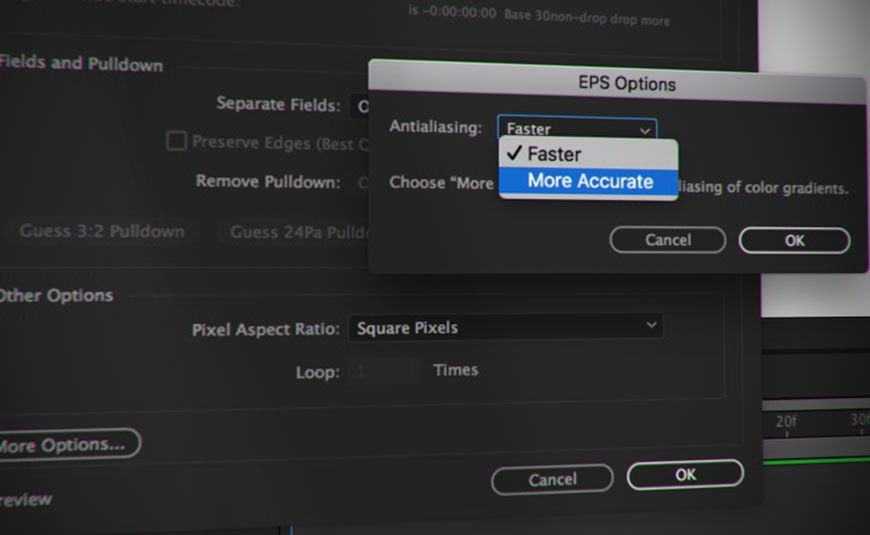
توی بعضی سیستمها یا پروژههای سنگین، کیفیت نمایش روی “Draft” میمونه.
همین باعث میشه فکر کنی خط اضافی هست ولی واقعاً نیست.
از مسیر زیر برو:
Layer > Quality > Best
یا توی Timeline روی آیکون کیفیت کلیک کن و Best رو انتخاب کن.
یه تغییر کوچیکه ولی خیلی وقتها ذهن رو راحت میکنه 😄
۶. اگه پروژهت خیلی طولانیه، وسط کار یه Preview کامل بگیر 🎥✨
گاهی توی چند ثانیه اول همهچی خوبه،
ولی توی فریمهای بعدی، بهخاطر انیمیشن، Blur، یا حرکت دوربین، یه خط جدید پیداش میشه.
پس:
-
هر چند دقیقه یهبار Preview بگیر
-
قبل از خروجی، کل سکانس رو یکبار پخش کن
این کار خیلی از دردسرهای آخر کار رو کم میکنه.
۷. Convert to Shape رو فقط وقتی لازم داری استفاده کن ➡️✂️
Convert to Shape خیلی وقتها کمک میکنه،
ولی برای متنهای طولانی اصلاً مناسب نیست.
چرا؟
-
چون متن دیگه Text نیست
-
نمیتونی سریع ویرایشش کنی
-
فونت و اندازه تغییر نمیکنه
-
مسیرها خیلی زیاد میشن و کار سنگین میشه
این روش بیشتر مناسب لوگوتایپ، نوشتههای تککلمهای یا طرحهای خاصه.
نکات تکمیلی برای افکتهای نئونی، Glow و طراحی نورانی ✨💡
بعد از اینکه مشکل خط بین حروف رو حل کردی، وقتشه متن رو استایل بدی و خوشگلش کنی.
اما واقعیتش اینه که افکتهای نوری اگه درست اعمال نشن،
نه تنها متن رو قشنگ نمیکنن،
بلکه حتی ممکنه دوباره باعث ظاهر شدن خطهای اضافی بشن 😅
پس بیا چندتا نکتهی مهم رو مرور کنیم تا هر وقت Glow یا نئون ساختی، کار نهاییت واقعا خفن دیده بشه.
۱. برای Glow، همیشه از چند لایه نور استفاده کن (نه فقط یک لایه) 🔥
اگه بخوای متنت واقعاً نئونی دیده بشه، باید Glow رو چند مرحله بسازی، نه فقط با یک افکت.
مثلاً:
-
یک Glow نرم برای هالهی بیرونی
-
یک Glow قوی برای نور نزدیک به Stroke
-
یک Glow خیلی ضعیف برای پخش شدن نور
این کار باعث میشه متن سهبعدیتر، واقعیتر و چشمنوازتر دیده بشه 😍
۲. رنگ نئون رو درست انتخاب کن (این خیلی مهمه!) 🎨
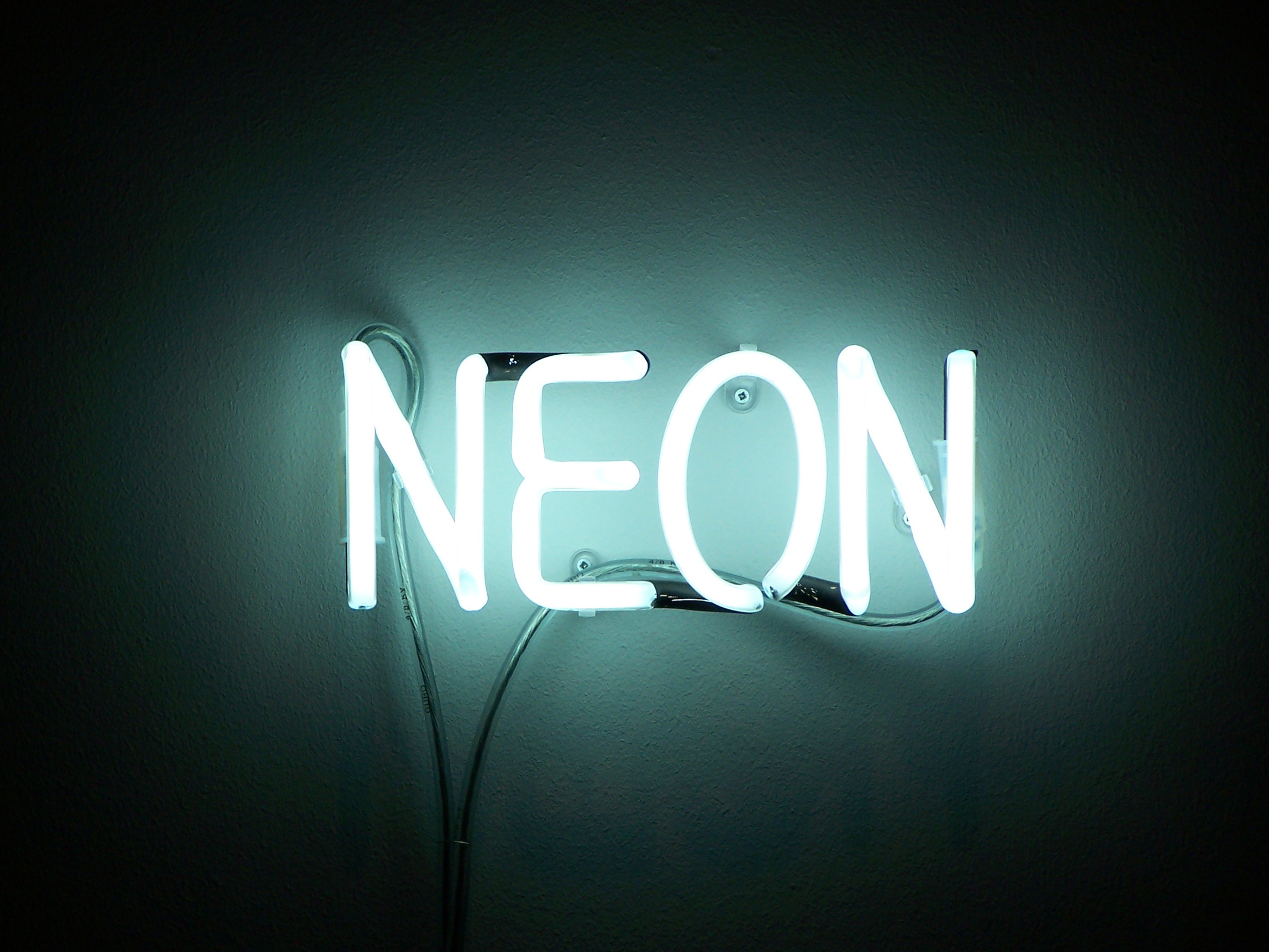
برای نئون چندتا رنگ فوقالعاده جواب میدن:
-
آبی آیس / فیروزهای
-
صورتی نئونی
-
بنفش الکتریکی
-
سبز لیمویی
-
نارنجی گرم
هر رنگی رو انتخاب کردی، حتماً Hue و Saturation رو یکم بالا ببر تا رنگ جاندارتر بشه.
نئونیِ بیجان = طراحی بیحال 😅
۳. Stroke ضخیم رو بدون Glow زیاد خراب نکن ⚠️
بعضیها فکر میکنن:
Stroke ضخیم + Glow زیاد = نئون قشنگ
ولی واقعیتش اینه که اگه Glow رو خیلی زیاد کنی:
-
جزئیات حروف از بین میره
-
متن پخش و داغون میشه
-
گاهی دوباره حاشیهها و Pathهای اضافی مشخص میشن
پس Glow رو آرومآروم زیاد کن تا تعادل حفظ بشه.
۴. برای نوشتههای نورانی، از Blend Modeهای نور هم استفاده کن 🌈
حالتهایی مثل:
-
Add
-
Screen
-
Linear Dodge (Add)
-
Lighten
باعث میشن نور طبیعیتر پخش بشه.
گاهی فقط با تغییر Blend Mode، و بدون تغییر مقدار Glow، نتیجه چند برابر بهتر میشه.
۵. اگه میخوای متن روی پسزمینه تیره باشه، نویز ظریف اضافه کن ✨🎬
یه مقدار خیلی کم Noise باعث میشه:
-
نور طبیعیتر دیده بشه
-
Glow از حالت خشک بیرون بیاد
-
متن با پسزمینه بهتر قاطی بشه
اصلاً لازم نیست زیادش کنی؛
همین اندازه خیلی جزئی نتیجه رو حرفهایتر میکنه.
۶. حتی برای طراحی ساده هم حتماً Pre-comp کن 📦
این نکته رو قبلاً گفتیم اما اینجا دوباره تأکید میکنم چون برای افکتهای نوری خیلی مهمه.
چرا؟
چون وقتی:
-
چندتا Glow میذاری
-
Blend Mode عوض میکنی
-
Stroke رو انیمیت میکنی
-
یا نور رو تبدیل به انیمیشن میکنی
افترافکت عاشق اینه که مسیرهای داخلی رو گاهی اشتباه بخونه!
اما وقتی متن Pre-comp بشه، خروجی ثابت و تمیز تولید میشه و هیچ چیزی قاطی نمیکنه.
۷. اگه نئون واقعی میخوای، حتماً یه BG Light هم اضافه کن 💡🌫️
یعنی چی؟
یعنی پشت متن یه لایه گرد و خیلی محو نور قرار بده.

مثلاً:
-
یه دایره
-
یه مستطیل نرم
-
یه شیپ با Feather زیاد
این “نور پسزمینه” باعث میشه متن مثل یه چراغ واقعی بدرخشه، نه یه Glow دیجیتالی ساده.
۸. انیمیشن نئون رو خیلی سریع نکن ⚡😅
حرکت سریعتر از حد باعث میشه:
-
Glow بههم بریزه
-
ناگهان قسمتهایی زیاد روشن یا خاموش بشن
-
مسیرهای اضافی لحظهای دیده بشن
نئون واقعی همیشه کمی حالت آرام و موجدار داره.
انیمیشن بادکنکی، Flicker سبک یا روشنخاموش نرم همیشه بهتر جواب میده.
Convert to Shape؛ کی خوبه؟ کی بده؟ ✂️🔤
خیلیها وقتی با خط بین حروف مواجه میشن اولین چیزی که میزنن به ذهنشون اینه که:
“خب تبدیلش میکنم به Shape، شاید درست بشه!”
ولی راستشو بخوای Convert to Shape همیشه راهحل نیست.
گاهی حتی مشکل رو بیشتر هم میکنه!
بیایید ببینیم ماجرا چیه.
Convert to Shape دقیقاً چهکار میکنه؟ 🤔
وقتی روی متن راستکلیک میکنی و Create → Create Shapes from Text رو انتخاب میکنی،
افترافکت متن رو تبدیل میکنه به مسیرهای برداری کامل.
یعنی:
-
دیگه Text نیست
-
دیگه فونت نیست
-
دیگه انتخاب و ویرایش سریع نداره
-
هر حرف تبدیل شده به یک Shape با کلی Path داخلی
یه جورایی از نظر کنترل بیشتر میشی “مالک همهچی”، ولی آزادی ادیت سریع رو از دست میدی.
خب پس کی باید از Convert to Shape استفاده کنیم؟ ⬇️✨
۱. وقتی متن خیلی کوتاهه (مثل لوگوتایپ یا یک کلمه)
اگه داری روی یه “کلمه خاص” یا “لوگوتایپ” کار میکنی، Shape کردنش میتونه خوب باشه.
چون معمولا فقط یکبار نیاز داری ادیتش کنی و بعدش دیگه ثابت میمونه.
۲. وقتی میخوای انیمیشنهای خیلی پیچیده روی مسیرها درست کنی
برخی انیمیشنها، مثل:
-
جدا شدن بخشهای حرف
-
تبدیل شدن نوشته به ذرات
-
حرکتی کردن Anchorهای مسیر
-
موجدار کردن Pathها
اینها فقط روی Shapeها جواب میدن.
پس اینجا Convert to Shape میتونه ضروری باشه.
۳. وقتی Glow یا Stroke خیلی خاص میخوای که Text معمولی جواب نمیده
بعضی افکتها روی Shapeها بهتر کنترل میشن.
مثلاً وقتی میخوای یک حرف رو از وسط نصف کنی یا Stroke رو فقط روی بخشی از مسیر اعمال کنی.
حالا کی نباید سمت Convert to Shape بری؟ ⚠️😅
اینجاست که خیلیها اشتباه میکنن.
Convert to Shape در این شرایط اصلاً مناسب نیست:
۱. وقتی متن طولانیه یا قراره تغییر کنه
چون دیگه Text نیست.
یعنی اگه بخوای فقط یک کلمه رو عوض کنی، باید کل Shape رو دوباره بسازی 😐
برای پروژههای زیاد، این یه کابوسه.
۲. وقتی فقط میخوای خط بین حروف رو حذف کنی
اصلاً لازم نیست Shapeش کنی!
روش Fill/Stroke + Track Matte خیلی تمیزتره.
۳. وقتی Glow سبک نئون میخوای
Shapeها خیلی وقتها لبههای شارپتری دارن و Glow بدتر قاطی میکنه.
متن معمولی + Pre-comp همیشه بهتر جواب میده.
۴. وقتی انیمیشن Text Animator میخوای استفاده کنی
بهمحض اینکه Shape کنی، Text Animator و تمام حالتهای انیمیشن متن از کار میفتن.
بعضیها اینو نمیدونن و میگن:
“چرا بعد از Shape کردن، Fade Up by Character کار نمیکنه؟”
خب معلومه؛ دیگه Text Layer نیست 😄
۵. وقتی پروژهت سنگینه و سیستم نفس میکشه 💻🔥
Shapeها معمولاً مسیرهای زیادی دارن، مخصوصاً توی فونتهای فارسی.
اگه پروژه سنگین باشه، Shapeها به شدت سرعت رو کم میکنن.
این مشکل توی متنهای فارسی خیلی بیشتره چون هر حرف چند مسیر داخلی داره.
نتیجهگیری سریع درباره Shapeها 😎
Shape فقط وقتی خوبه که هدف مشخصی داشته باشی.
نه راهحل عمومی برای هر مشکلی.
اگه فقط میخوای مشکل خط بین حروف حل بشه؟
نه، Shape جوابش نیست.
روش اصلی که جلوتر گفتیم سرعتی و تمیزتره.
ولی اگه میخوای انیمیشن خاص یا طراحی دقیق روی مسیر بسازی؟
Shape بهترین گزینهست.
چطور مطمئن بشیم خط بین حروف دوباره برنگرده؟ (چکلیست طلایی) ⭐🔥
این چکلیست باعث میشه کل پروژهت از همون اول تا خروجی نهایی، بدون هیچ خط اضافی پیش بره.
هر بار با متن فارسی استروکی کار داری، اینها رو چک کن 👇
۱. همیشه لایههای Stroke و Fill رو توی یک Pre-comp نگه دار 📦✨
خیلیها بعد از Track Matte فراموش میکنن متن رو Pre-comp کنن.
این کار باعث میشه:
-
Glow
-
Blur
-
Drop Shadow
-
تسویه کیفیت
-
یا حتی Motion Blur
دوباره مسیرهای داخلی رو فعال کنن.
پس قانون طلایی:
هر وقت متن فارسی رو تمیز کردی، همون لحظه Pre-comp کن.
این کار مثل قفل کردن وضعیت تمیز متنه.
افترافکت دیگه اجازه نداره مسیرهای اضافی رو دوباره حساب کنه.
۲. وقتی افکت جدید اضافه میکنی، یه Preview سریع بگیر 👀🔥
افکتهای مثل:
-
Glow
-
CC Light Sweep
-
Gaussian Blur
-
Turbulent Displace
-
Roughen Edges
همهشون میتونن لبههای متن رو دستکاری کنن.
گاهی همین دستکاری کوچیک باعث میشه یه خط ریز وسط حرفها دیده بشه.
راهحل چیه؟
بعد از هر افکت جدید، فقط ۱۰–۵ فریم Preview بگیر و چک کن.
اگه چیزی قاطی بود، سریع میفهمی.
۳. Anti-Aliasing رو روی Best بذار ✨🔍
گاهی کیفیت نمایش پایینه و فکر میکنی خط اضافی برگشته،
ولی مشکل فقط از حالت Draft بودن کیفیته.
روی تایملاین از کنار اسم کامپ این گزینهها رو چک کن:
-
Draft
-
Standard
-
Best
همیشه بذار روی Best که لبهها دقیقتر نمایش داده بشن.
۴. از فونتهای شلوغ و مسیرهای عجیب کمتر استفاده کن 🔤⚠️
فونتهای فارسی شلوغ یا ضخیم معمولاً مسیرهای داخلی زیادی دارن.
هرچی مسیر پیچیدهتر باشه، احتمال برگشتن خط بین حروف بیشتر میشه.
اگه Glow هم بزاری؟
که دیگه هیچی… کل متن پخش و پلا میشه 😅
فونتهای مطمئن:
-
ایرانسنس
-
وزیر
-
دانا
-
ایرانیکان
-
شبنم
اینها معمولاً دردسرهای کمتری دارن.
۵. موقع کار با Stroke خیلی ضخیم، حواست جمع باشه ⚠️
Stroke ضخیم یعنی افترافکت بیشتر تلاش میکنه مسیرهای داخلی رو هم رندر کنه.
اگه Stroke خیلی زیاد باشه:
-
لبهها خراب میشن
-
Pathهای داخلی دوباره دیده میشن
-
Glow دوباره مسیرهای اشتباه رو روشن میکنه
پس پلهپله ضخامت رو زیاد کن و هر بار نتیجه رو چک کن.
۶. توی پروژههای طولانی، هر چند دقیقه یه بار فایل رو ذخیره کن و نسخههای مختلف داشته باش 💾😄
گاهی توی نسخههای جدید افترافکت یا پلاگینها باگ ایجاد میشه.
با ذخیره نسخههای مختلف، اگه در نسخه جدید مشکلی پیش اومد، میتونی راحت برگردی.
مثلاً:
-
v1_clean
-
v2_glow_added
-
v3_anim
-
v4_final_clean
با همین سیستم ساده میتونی از کلی دردسر جلوگیری کنی.
۷. Motion Blur رو آخر کار روشن کن، نه اول 🌀✨
Motion Blur باعث میشه لایهها یهجور پردازش اضافی بشن.
اگه قبل از Pre-comp روشنش کنی، ممکنه:
-
مسیر داخلی دیده بشه
-
خط وسط حرفها دوباره برگرده
پس همیشه:
اول تمیزکاری → بعد Glow → آخر Motion Blur
۸. اگه روی متن Mask داری، حتماً feather زیاد نذار ⚠️
Feather زیاد بعضی وقتها باعث میشه لبهها توی بعضی فریمها خط عجیب نشون بدن.
این مشکل مخصوصاً حین انیمیشن دوربین دیده میشه.
راهحل:
Feather رو کمتر کن یا Mask رو بذار توی Pre-comp.
چطور کاری کنیم متن فارسی توی افترافکت “شارپ” و تمیز دیده بشه؟ 🧼✨ (راز حرفهایها)
حذف خط بین حروف یه بخش از ماجراست…
اما اینکه متن شفاف، شارپ، صاف و حرفهای دیده بشه خودش یه داستان جداست.
خیلی وقتها متن از نظر ساختاری درست کار میکنه، ولی یهجورایی “کدر” یا “پیکسلی” به نظر میرسه و حس پروژههای مبتدی رو میده.
اینجا چند تا تکنیک خیلی مهم و عملی رو با هم مرور میکنیم که کمک میکنن متن دقیقاً مثل کارهای حرفهای و تبلیغاتی دیده بشه.
قول میدم چندتاش رو نمیدونستی 😄🔥
۱. همیشه از Continuous Rasterization استفاده کن (آیکون ستارهدار) ⭐🧩
توی Timeline کنار هر لایه یه آیکون کوچولو هست که شبیه خورشید یا ستارهست.
اگه متن یا Shape رو Pre-comp کردی، حتماً این دکمه رو روشن کن.
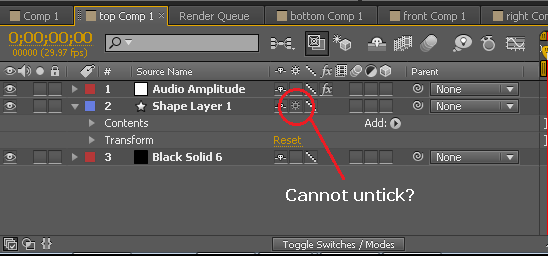
چی میکنه؟
-
کیفیت خطوط رو برداری نگه میداره
-
از پیکسلی شدن متن جلوگیری میکنه
-
توی بزرگنمایی، کیفیت نمیریزه
-
Glow تمیزتر دیده میشه
اگه این روشن نباشه، توی بعضی بزرگنماییها متن خراب میشه.
۲. مقیاس متن رو تا جای ممکن نزدیک ۱۰۰٪ نگه دار 📏
اگه لایه متن رو خیلی کوچک یا خیلی بزرگ کنی (مثلاً 40٪ یا 230٪)، افترافکت مجبور میشه پیکسلها رو دوباره بسازه و این باعث:
-
لرزش لبهها
-
کدر شدن متن
-
پیکسلی شدن حروف
میشه.
پس بهتره سایز متن رو از خود تنظیمات Text بزرگ یا کوچک کنی، نه Scale لایه.
۳. از Sharpen سبک استفاده کن (در حد 5–10) 🔍✨

یه مقدار خیلی خیلی کم Sharpen باعث میشه متن:
-
تیزتر
-
خواناتر
-
حرفهایتر
دیده بشه.
ولی یادت باشه که زیادش نکن، چون متن مصنوعی میشه.
یه ذره Sharpen = کلی فرق.
۴. توی کامپهای Full HD یا 4K کار کن، نه کامپهای کوچیک ⚡
اگه متن رو توی کامپهای خیلی کوچیک مثل 720p درست کنی و بعد ببریش توی پروژه بزرگتر:
-
Stroke دقیق دیده نمیشه
-
Glow بیش از حد پخش میشه
-
متن بیکیفیت میشه
بهترین کار اینه که از اول توی کامپ با رزولوشن بالاتر کار کنی، بعد Scale بدی پایین.
۵. Motion Blur رو فقط روی Pre-comp نهایی روشن کن، نه روی لایه متن 🌀
اگه Motion Blur رو مستقیم روی لایه متن روشن کنی:
-
لبهها شلخته میشن
-
شارپ بودن از بین میره
-
توی حرکت خطوط عجیب ظاهر میشن
اما وقتی متن Pre-comp شده باشه،
Motion Blur فقط روی تصویر نهایی اعمال میشه و خیلی تمیزتره.
۶. رنگهای تیره رو زیاد با Glow ترکیب نکن ⚫⚡
توی طرحهایی که زمینه تیره دارن، متن باید خیلی شارپتر نشون داده بشه.
اگه Glow زیاد استفاده کنی، متن با پشتزمینه قاطی میشه و لبههای دقیقش دیده نمیشه.
پس برای پسزمینه تیره:
-
Glow کمتر
-
Stroke واضحتر
-
رنگ روشنتر
همیشه بهتره.
۷. اگر با متن متحرک کار میکنی، از Motion Tile + Blur استفاده کن 📦
گاهی متن که حرکت میکنه، لبهها یهکم گیر میکنن یا لرزش پیدا میکنن.
افکت Motion Tile با مقدار خیلی کم Blur میتونه حرکت رو روانتر کنه.
این روش مخصوصاً برای انیمیشنهای:
-
اسکرول
-
تایپافکت
-
موجی
-
حرکت دوربین
خیلی خوب جواب میده.
۸. رنگ Stroke و Glow رو باهم مچ کن 🎨💡
اشتباهی که خیلیها میکنن اینه که:
Stroke مثلاً سفید
Glow آبی
یا بالعکس.
این کار باعث میشه متن زشت، کمکیفیت و غیرطبیعی دیده بشه.
برای نئون:
-
Stroke رو یه درجه روشنتر از Glow بذار
-
Glow رو Saturated کن
-
رنگ داخل حروف رو کمی خنثیتر نگه دار
این ترکیب همیشه جواب میده.
جمعبندی نهایی؛ چطور همیشه یه متن فارسی تمیز، بدون خط و خوشگل تو افترافکت داشته باشیم؟ 😎✨
خب تا اینجا همراه من بودی و تقریباً تمام چیزی که باید دربارهی خط بین حروف و مشکلات متن فارسی توی افترافکت بدونی رو یاد گرفتی.
اگه بخوام همهشو خیلی ساده و جمعوجور بگم، داستان اینه:
افترافکت ذاتاً با حروف فارسی خیلی میونهی خوبی نداره.
مسیرهای داخلی حروف رو اشتباه میخونه و وقتی Stroke میزنی، این مسیرهای اضافه رو هم مثل مسیر اصلی رندر میکنه.
نتیجه؟
اون خطهای اعصابخوردکن بین حروف 😐
اما…
یه بازی خیلی ساده بین Fill و Stroke + استفاده از Alpha Inverted Matte کل مشکل رو حل میکنه.
بدون پلاگین، بدون دردسر، بدون هیچی اضافه.
بعدش هم فقط لازمه متن رو Pre-comp کنی تا Glow و افکتهای نوری دوباره مسیرهای داخلی رو قاطی نکنن.
از اون طرف یاد گرفتی که:
-
چطور Glow رو درست بزنی
-
چطور نئون واقعی بسازی
-
کی Convert to Shape استفاده کنی
-
چطور از برگشتن خطهای اضافی جلوگیری کنی
-
و چطور متن فارسی رو شارپ، تمیز و حرفهای نشون بدی
اینا همشون چیزهایی هستن که شاید در ظاهر کوچیک باشن، اما دقیقاً همین جزئیات هستن که کار یک موشنگرافیست یا طراح حرفهای رو از بقیه جدا میکنه.
پس دفعهی بعد که وارد افترافکت شدی و خواستی یه تایپوگرافی نئونی، استروکی یا Glowدار بسازی،
این چکلیست ساده رو یادت باشه:
-
اول متن رو بساز
-
Fill/Stroke رو جدا کن
-
Track Matte رو بذار
-
Pre-comp کن
-
Glow رو درست اعمال کن
-
و همیشه کیفیت نمایش رو Best بذار
با همین چندتا کار کوچیک، متنهات همیشه تمیز، شفاف و بدون خطهای عجیب دیده میشن 😍🔥
مسیر پیشنهادی یادگیری؛ از مبتدی تا حرفهای 🚀
اگه میخوای توی تایپوگرافی فارسی و کار با متن توی افترافکت واقعا حرفهای بشی، این مسیر رو پیشنهاد میکنم:
۱. یادگیری اصول Text Layer و ابزار Text Animator
اینها پایهایترین چیزها هستن و بدونشون نمیتونی انیمیشنهای حرفهای بسازی.
۲. یادگیری کامل Track Matte و Masking
چون نصف جذابیت تایپوگرافی فارسی به این چیزهاست.
۳. یادگیری Glow و افکتهای نورپردازی
Deep Glow، CC Glow، Drop Shadow، Light Sweep
هرچی بهتر اینها رو بشناسی، متنهات واقعیتر دیده میشن.
۴. تمرین با Pre-compose و مدیریت لایهها
چیدمان درست لایهها نصف پروژه رو نجات میده.
۵. تست در پروژههای واقعی
هیچ چیز مثل انجام پروژه برای پیجها، برندها یا تمرینهای هفتگی باعث رشد نمیشه.
۶. یادگیری سبکهای مختلف تایپوگرافی
مثل نئون، هولوگرام، 3D Fake، خطی، مینیمال، و…
اینها باعث میشن دستت توی طراحی بازتر بشه.
آموزش Glow و نورپردازی در After Effects — Video Copilot
اگه علاقهمند به یادگیری دوره افتر افکت هستین به سایت ما یه سر بزنین.


