اگه تو دنیای موشن گرافیک فعال هستی، احتمالاً همیشه به دنبال ابزارهایی هستی که کارت رو سریعتر، آسونتر و حرفهایتر کنه. یکی از این ابزارهای کاربردی که میتونه تو رو شگفتزده کنه اسکریپت Noodle در افتر افکت هست. اما این اسکریپت دقیقاً چه کاری انجام میده و چرا باید ازش استفاده کنیم؟ تو این مقاله، بهطور کامل با این ابزار آشنا میشیم.
ویژگیهای کلیدی اسکریپت Noodle:
اسکریپت Noodle در افتر افکت یه ابزار قدرتمند برای ایجاد اتصالات گرافیکی پویا تو پروژههای موشن گرافیکه. تو این بخش، به بررسی مهمترین قابلیتهای این اسکریپت میپردازیم:
ایجاد خطوط متصلشونده (Connected Lines):
یکی از ویژگیهای اصلی اسکریپت Noodle در افتر افکت اینه که بهصورت اتومات بین لایهها، اشکال و حتی متنها، خطوط ارتباطی متحرک ایجاد میکنه. این قابلیت زمانی بسیار مفیده که بخوای بین المانهای یک پروژه، ارتباط بصری ایجاد کنی.
- مناسب برای اینفوگرافیکهای متحرک.
- ایدهآل برای نمایش ارتباط بین دادهها و نمودارها.
- کاملاً قابل تنظیم از نظر رنگ، ضخامت و انیمیشن.
کنترلهای سفارشی (Custom Controls):
اسکریپت Noodle در افتر افکت به کاربران این اجازه رو میده که با کنترلهای دستی، ظاهر و حرکت خطوط ارتباطی رو تغییر بدن. بعضی از این تنظیمات عبارتند از:
- تغییر رنگ خطوط بهصورت دستی یا داینامیک.
- تنظیم ضخامت خطوط و میزان شفافیت.
- انتخاب نوع حرکت (مثلاً ظاهر شدن تدریجی یا تغییر مسیر).
این ویژگیها باعث میشن که بتونی یه طراحی منحصربهفرد و حرفهای برای هر پروژه ایجاد کنی.
مدیریت انیمیشنها و ارتباطات بصری:
با استفاده از اسکریپت Noodle در افتر افکت، میتونی بین المانهای مختلف یه پروژه ارتباط انیمیشنی ایجاد کنی. مثلاً تو پروژههای آموزشی، میتونی مسیر حرکت یه داده رو از یه بخش به بخش دیگه بهصورت متحرک و جذاب نمایش بدی.
- مزیت این ویژگی: کمک میکنه تا داستان پروژه ات شفافتر و جذابتر بشه.
تنظیمات داینامیک و پارامتریک:
یکی از قابلیتهای جذاب اسکریپت Noodle در افتر افکت اینه که میتونی ویژگیهای خطوط متصلشونده رو بر اساس مقادیر داینامیک کنترل کنی.
مثلاً:
- اتصال اتوماتیک به نقاط متحرک (مثلاً حرکت یک شیء و اتصال خطوط بهش).
- تغییر مسیر خطوط هنگام تغییر مکان المانها.
این ویژگی باعث میشه که تغییرات تو پروژههای پیچیده بدون نیاز به تنظیم مجدد، بهصورت اتومات اعمال بشن.
هماهنگی کامل با افتر افکت و سایر پلاگینها:
یکی از مهمترین ویژگیهای اسکریپت Noodle در افتر افکت اینه که با ابزارهای دیگه و اسکریپتهای افتر افکت کاملاً هماهنگه. بهعنوانمثال:
- ترکیب Noodle با پلاگین Element 3D برای ایجاد اتصالات گرافیکی بین اجسام سهبعدی.
- سازگاری با Expressions افتر افکت برای ایجاد حرکتهای سفارشی.
- امکان ترکیب با پلاگین Duik برای متحرکسازی کاراکترها.
امکان استفاده در استوری موشن و تایپوگرافی متحرک:
اگه تو آموزش استوری موشن فعالیت داری، اسکریپت Noodle در افتر افکت یکی از بهترین ابزارهاییه که میتونی برای ایجاد ارتباطات گرافیکی بین متن، اشکال و تصاویر استفاده کنی.
- مناسب برای ایجاد ارتباطات بین بخشهای مختلف یه داستان.
- کمک به جذب بیشتر مخاطب از طریق گرافیکهای متحرک پویا.
- قابلیت ترکیب با افکتهای تایپوگرافی برای ایجاد حرکتهای جذاب تو متنها.
پشتیبانی از سینما 4D و پروژههای سهبعدی:
یکی از ویژگیهای بسیار ارزشمند اسکریپت Noodle در افتر افکت اینه که میتونی ازش در کنار آموزش سینما 4D استفاده کنی. اگه تو پروژههای سهبعدیت از سینما 4D استفاده میکنی، Noodle بهت کمک میکنه تا:
- اتصالات متحرک بین اشیای سهبعدی و دوبعدی ایجاد کنی.
- دادههای تصویری و اطلاعات رو تو سینما 4D به افتر افکت منتقل کنی.
- حرکات انیمیشنی رو بهصورت هوشمندانه و هماهنگ تو دو نرمافزار تنظیم کنی.
این قابلیت برای موشن گرافیستهایی که روی پروژههای ترکیبی ۲D/3D کار میکنن، فوقالعاده کاربردیه.
رابط کاربری ساده و کاربرپسند:
اسکریپت Noodle در افتر افکت دارای یه پنل بسیار ساده و بصریه که به کاربران این اجازه رو میده بدون نیاز به دانش کدنویسی، ارتباطات گرافیکی پیچیده رو بهراحتی مدیریت کنن.
ویژگیهای این پنل:
- طراحی مینیمالیستی و ساده.
- امکان Drag & Drop برای تنظیم خطوط ارتباطی.
- پیشنمایش زنده قبل از اعمال تغییرات.
سبک و سریع بودن اسکریپت:
یکی از مشکلات بسیاری از اسکریپتها و پلاگینهای افتر افکت، کاهش سرعت و عملکرد نرمافزاره. اما اسکریپت Noodle در افتر افکت بسیار سبک و بهینه طراحی شده تا تأثیری روی سرعت پردازش پروژهها نداشته باشه.
پشتیبانی از نسخههای مختلف افتر افکت:
اسکریپت Noodle در افتر افکت روی اکثر نسخههای جدید After Effects بهخوبی اجرا میشه و میتونی ازش تو پروژههای مختلف بدون مشکل استفاده کنی.
سازگاری با نسخههای:
- After Effects CC 2019 و بالاتر.
- بدون نیاز به نصب افزونههای اضافی.
اگه به دنبال ابزاری قدرتمند و حرفهای برای بهبود ارتباطات بصری و گرافیکی تو پروژههای موشن گرافیکت هستی، اسکریپت Noodle در افتر افکت یکی از بهترین گزینههای ممکنه!
آموزش نصب و راهاندازی اسکریپت Noodle در افتر افکت:
اگه میخوای از اسکریپت Noodle در افتر افکت برای ایجاد خطوط متصل و انیمیشنهای حرفهای استفاده کنی، اول باید اون رو بهدرستی روی افتر افکت نصب کنی. تو این بخش، مراحل دانلود، نصب و راهاندازی Noodle رو گامبهگام بررسی میکنیم:
1. دانلود اسکریپت Noodle:
برای نصب این اسکریپت، اول باید فایل اون رو از یه منبع معتبر دانلود کنی. نسخههای مختلف Noodle ممکنه تو سایتهای مختلف یا مارکتهای مربوط به افتر افکت موجود باشه.
- برای اطمینان از عملکرد درست، همیشه جدیدترین نسخه رو دانلود کن.
(لینک دانلود در انتهای مطلب قرار داده شده.)
2. نصب اسکریپت Noodle در افتر افکت:
بعد از دانلود فایل، مراحل زیر رو انجام بده:
- فایل دانلودشده معمولاً یه فایله ZIP . ابتدا اون رو از حالت فشرده خارج کن.
- به محل نصب افتر افکت تو سیستمت برو. مسیر معمول برای ویندوز و مک به این صورته:
در ویندوز:
در مک:
- فایل اسکریپت Noodle (با پسوند
.jsx یا .jsxbin) رو تو این پوشه کپی کن.
- حالا افتر افکت رو ریاستارت کن تا اسکریپت شناسایی بشه.
3. اجرای اسکریپت Noodle در افتر افکت:
بعد از نصب موفقیتآمیز، نوبت به اجرای اسکریپت تو محیط افتر افکته.
- نرمافزار افتر افکت رو باز کن.
- از منوی Window به پایین اسکرول کن.
- تو بخش Scripts یا ScriptUI Panels، نام Noodle رو پیدا کرده و روش کلیک کن.
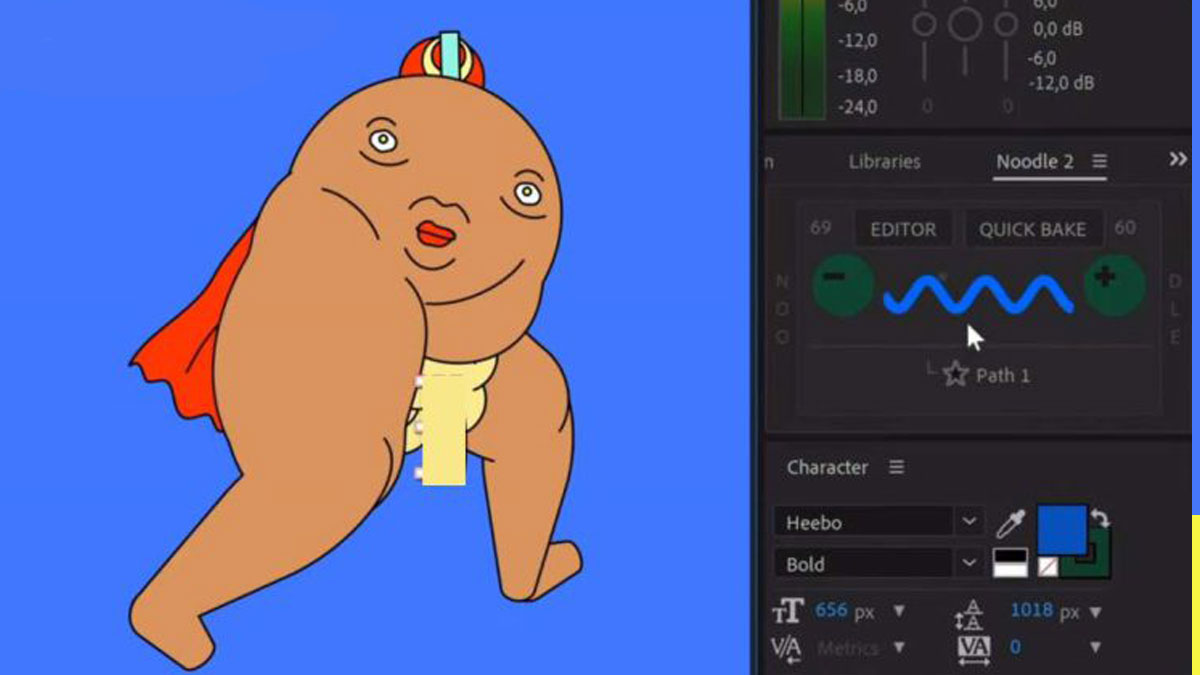
با این کار، پنل Noodle تو محیط افتر افکت نمایش داده میشه و میتونی شروع به کار کنی.
4. بررسی تنظیمات اولیه Noodle
پس از اجرای اسکریپت، برای بهینهسازی عملکرد و سفارشیسازی محیط کار، میتونی بعضی تنظیمات رو بررسی کنی:
- تنظیمات نمایش خطوط و گرافیکها.
- تعیین رنگ، ضخامت و نحوه حرکت خطوط متصلکننده.
- مدیریت ارتباطات بین لایهها و گروههای مختلف تو تایملاین.
حالا که اسکریپت Noodle در افتر افکت رو با موفقیت روی افتر افکت نصب کردی، میتونی ازش برای ایجاد ارتباطات گرافیکی، خطوط متصل و انیمیشنهای حرفهای استفاده کنی. اگه اولین باره که از این اسکریپت استفاده میکنی، پیشنهاد میکنیم با پروژههای ساده شروع کنی و بهمرور مهارتت رو افزایش بدی.
نکات پیشرفته برای استفاده بهتر از اسکریپت Noodle:
اگه میخوای از اسکریپت Noodle در افتر افکت به شکل حرفهای استفاده کنی، باید به نکات و ترفندهای پیشرفته اون تسلط داشته باشی. تو این بخش، تکنیکهایی رو بررسی میکنیم که بهت کمک میکنه تا کنترل بیشتری روی انیمیشنهای متصلشونده و ارتباطات گرافیکی داشته باشی.
استفاده از اکسپرشنها برای کنترل هوشمندانهی خطوط:
یکی از قابلیتهای جالب اسکریپت Noodle در افتر افکت، امکان ترکیب اون با اکسپرشنهای افتر افکته. تو میتونی از اکسپرشنهایی مثل wiggle() یا valueAtTime() استفاده کنی تا رفتار خطوط به شکل پویا و دینامیک تغییر کنه.
- نمونه اکسپرشن برای ایجاد حرکت تصادفی در خطوط Noodle:
این اکسپرشن باعث میشه که خطوط به صورت نامنظم و متحرک تغییر کنن و جلوهای طبیعیتر درست بشه.
ترکیب Noodle با افکتهای دیگه برای خلق جلوههای جذاب:
اگه میخوای خطوط Noodle حالت درخشان یا متحرک خاصی داشته باشن، میتونی از افکتهای پیشفرض افتر افکت استفاده کنی. بعضی از بهترین افکتها که با Noodle هماهنگ هستن عبارتند از:
- Glow: برای اضافه کردن نور و درخشندگی به خطوط.
- Turbulent Displace: برای ایجاد تغییرات پویا و طبیعی تو خطوط.
- Trim Paths: برای کنترل نحوه ظاهر شدن و محو شدن خطوط.
ترفند: ترکیب Trim Paths با Ease Expression میتونه باعث ایجاد افکتهای روون و نرم تو خطوط بشه.
استفاده از ماسکها برای کنترل دقیقتر انیمیشنها:
گاهی ممکنه بخوای بخشی از یه خط متحرک Noodle رو مخفی کنی تا افکتهای خاصی درست بشه. یکی از روشهای حرفهای برای این کار، استفاده از ماسکها (Masks) و Track Mattes هست.
- چگونه این کار رو انجام می دیم؟
- یه لایه سالید (Solid Layer) اضافه کن.
- از ابزار Pen Tool برای رسم یه ماسک روی لایه سالید استفاده کن.
- این لایه رو به عنوان Alpha Matte یا Luma Matte برای خط Noodle تنظیم کن.
نتیجه این کار: بخشی از خط دیده میشه و باقیش مخفی می مونه.
اتصال Noodle به دادههای متحرک (Motion Data):
اگه تو پروژههات با نمودارها، دادههای متحرک یا انیمیشنهای اطلاعاتی کار میکنی، میتونی Noodle رو با دادههای Expression Controls متصل کنی تا ارتباطات گرافیکی پویا و هوشمندانهای داشته باشی.
روش کار:
- از پنل Effect Controls گزینه Slider Control رو به یه لایه اضافه کن.
- مقدار
Position خط Noodle رو به مقدار Slider Control متصل کن.
- حالا میتونی مقدار اسلایدر رو تغییر بدی تا خط بهصورت پویا و قابل کنترل حرکت کنه.
استفاده از Noodle در پروژههای سهبعدی (3D Motion Graphics):
اگه از آموزش سینما فوردی یا ابزارهای سهبعدی تو افتر افکت استفاده میکنی، میتونی Noodle رو برای ایجاد اتصالات بین المان های سهبعدی و دوبعدی به کار ببری.
ترفند:
- از Null Objects برای ایجاد نقاط مرجع تو صحنه سهبعدی استفاده کن.
- سپس از Noodle برای ایجاد خطوط بین این نقاط استفاده کن.
- اگه حرکت دوربین داری، میتونی اکسپرشن
toComp() رو روی خطوط اعمال کنی تا اون ها همزمان با تغییر زاویه دوربین تنظیم بشن.
ایجاد جلوهی رسم شدن خط با ترکیب Noodle و Trim Paths:
یکی از جذابترین تکنیکهای موشن گرافیک، افکت خطی که بهتدریج رسم میشه ست. تو میتونی از ترکیب Noodle با ویژگی Trim Paths برای ایجاد این افکت استفاده کنی.
مراحل کار:
- یک لایه Shape Layer ایجاد کن و ابزار Pen Tool رو انتخاب کن.
- از پنل Contents > Add > Trim Paths رو اضافه کن.
- مقدار Start یا End رو انیمیت کن تا خط بهصورت تدریجی رسم بشه.
- Noodle رو به این خط متصل کن تا اتصالات همزمان با رشد خط نمایش داده بشن.
استفاده از رنگهای داینامیک برای بهبود جذابیت بصری:
یکی دیگه از تکنیکهای پیشرفته اسکریپت Noodle در افتر افکت، تغییر رنگ خطوط Noodle براساس موقعیت یا زمانه. تو میتونی با استفاده از اکسپرشنهای رنگ مثل linear() رنگ خطوط رو پویا کنی.
- نمونه اکسپرشن برای تغییر رنگ خط بر اساس زمان:
این کد باعث میشه که رنگ خط طی ۵ ثانیه از قرمز به آبی تغییر کنه.
استفاده از افکتهای دوربین برای افزایش جذابیت خطوط Noodle:
برای اینکه خطوط اسکریپت Noodle در افتر افکت واقعیتر و سهبعدیتر به نظر برسن، میتونی از دوربین و افکتهای عمق میدان (Depth of Field) تو افتر افکت استفاده کنی.
ترفند:
- یه دوربین (Camera Layer) به صحنه اضافه کن.
- مقدار Depth of Field رو افزایش بده.
- خطوط Noodle رو تو Z-axis جابهجا کن تا بعضی از اون ها تار (Blur) بشن و حس سهبعدی ایجاد بشه.
بهینهسازی پروژه برای جلوگیری از کاهش سرعت افتر افکت:
گاهی استفاده بیشازحد از اسکریپت Noodle در افتر افکت تو پروژههای سنگین میتونه باعث کاهش سرعت رندر بشه. برای بهینهسازی پروژه:
- Pre-compose کردن لایههای اضافی.
- استفاده از Proxy برای کاهش فشار روی پردازنده.
- کاهش تعداد نقاط کنترل (Anchor Points) تو Noodle.
استفاده از Lottie برای تبدیل Noodle به انیمیشنهای وب:
اگه میخوای خطوط اسکریپت Noodle در افتر افکت رو به فرمت JSON برای وب و اپلیکیشنهای موبایل تبدیل کنی، میتونی از پلاگین Bodymovin تو افتر افکت استفاده کنی.
چگونه این کار رو انجام بدیم؟
- پس از طراحی انیمیشن Noodle، تمامی لایهها رو Pre-compose کن.
- پلاگین Bodymovin رو نصب کرده و از طریق Render Panel خروجی JSON بگیر.
- این فایل رو میتونی تو وبسایتها و اپلیکیشنهای موبایل نمایش بدی.
اگه میخوای تو موشن گرافیک حرفهایتر بشی، باید از ابزارهایی مثل اسکریپت Noodle در افتر افکت بهصورت پیشرفته استفاده کنی. با رعایت این نکات، میتونی جلوههای پیچیده، خطوط متصل داینامیک و انیمیشنهای خلاقانه خلق کنی و کیفیت پروژههات رو بالاتر ببری.
چالشها و راهحلهای استفاده از اسکریپت Noodle:

استفاده از اسکریپت Noodle در افتر افکت، هرچند که بسیاری از فرایندهای طراحی رو سادهتر میکنه، اما همچنان چالشهایی داره که ممکنه کاربران رو در حین کار دچار مشکل کنه. تو این بخش، به چالشهای رایج در استفاده از Noodle پرداخته و راهحلهای عملی برای رفع اون ها ارائه میدیم.
کاهش سرعت در پروژههای سنگین:
چالش:
تو پروژههایی که لایههای زیادی دارن یا از گرافیکهای پیچیده استفاده میشن، اسکریپت Noodle در افتر افکت ممکنه باعث کندی پردازش و افت سرعت افتر افکت بشه. این موضوع به دلیل حجم بالای محاسباتیه که اسکریپت Noodle در افتر افکت برای رندر خطوط و ارتباطات بین لایهها انجام میده.
راهحل:
- پیشنمایش رو خاموش کن: حین تنظیم خطوط و ارتباطات، پیشنمایش زنده (Live Preview) رو غیرفعال کن تا پردازش کمتری انجام بشه.
- از Pre-render استفاده کن: بعد از تنظیم خطوط، خروجی اولیه بگیر و اون رو بهعنوان ویدیو استفاده کن تا نیازی به محاسبات مداوم تو تایملاین نباشه.
- لایههای غیرضروری رو خاموش کن: هنگام کار با اسکریپت Noodle در افتر افکت، لایههایی که فعلاً نیاز نداری رو موقتاً مخفی (Shy Layers) یا غیرفعال کن.
مشکلات هماهنگی بین Noodle و سایر پلاگینها:
چالش:
گاهی اوقات، Noodle با برخی از اسکریپتها و پلاگینهای دیگه مانند Element 3D یا Duik به درستی کار نمیکن. بهویژه تو پروژههایی که از انیمیشنهای پیچیده سهبعدی استفاده میشن، ممکنه خطوط اتصال به درستی رندر نشن یا تو جای اشتباه قرار بگیرن.
راهحل:
- قبل از اجرای Noodle، ترتیب لایهها رو مشخص کن: این اسکریپت به چیدمان لایهها تو تایملاین وابسته ست، پس مطمئن شو که ترتیب لایهها بهدرستی تنظیم شده.
- از تنظیمات Anchor Point مطمئن شو: گاهی اوقات، محل اتصال خطوط Noodle براساس نقطهی لنگر (Anchor Point) لایهها تعیین میشه. بنابراین، تنظیم دقیق نقطهی لنگر میتونه از خطاهای احتمالی جلوگیری کنه.
- با نسخههای مختلف تست کن: اگه مشکلی پیش اومد، اسکریپت Noodle در افتر افکت رو با ورژنهای مختلف افتر افکت و سایر پلاگینها آزمایش کن تا ببینی تو کدوم نسخه بهدرستی کار میکنه.
دشواری در تنظیم مسیر و شکل خطوط:
چالش:
تو بعضی موارد، ممکنه خطوطی که توسط Noodle ایجاد شدهان، مسیر یا انحنای دلخواهت رو نداشته باشن و نیاز به اصلاح دستی داشته باشن.
راهحل:
- استفاده از کنترلهای دستی (Manual Adjustments): تو تنظیمات Noodle، میتونی نقاط کنترلی (Control Points) رو جابهجا کنی تا مسیر خطوط مطابق با طراحی موردنظر بشه.
- استفاده از افکتهای اضافی: گاهی میتونی با افکتهایی مانند Trim Paths یا Zig Zag مسیر خطوط رو تغییر بدی و کنترل بیشتری بر روی اون ها داشته باشی.
- ایجاد مسیرهای راهنما (Guides): اگه میخوای خطوط دقیقاً از مسیری خاص عبور کنن، از شیپلایرها به عنوان راهنما استفاده کن و مسیر رو بهصورت دستی اصلاح کن.
مشکلات هنگام خروجی گرفتن (Render):
چالش:
بعضی کاربران گزارش دادن که هنگام خروجی گرفتن از پروژههایی که شامل Noodle هستن، خطوط ارتباطی نمایش داده نمیشن یا بهدرستی رندر نمیشن.
راهحل:
- بررسی Motion Blur: تو بعضی موارد، اگه گزینهی Motion Blur برای خطوط فعال باشه، ممکنه تو خروجی نهایی مشکلی ایجاد بشه. بهتره اون رو خاموش کنی و تست بگیری.
- فرمت خروجی رو تغییر بده: اگه مشکل همچنان وجود داره، فرمت خروجی رو از MP4 به MOV یا PNG Sequence تغییر بده تا ببینی آیا مشکل برطرف میشه یا نه.
- از Render Queue داخلی استفاده کن: اگه هنگام خروجی گرفتن با Media Encoder به مشکل میخوری، از Render Queue داخلی افتر افکت استفاده کن.
یادگیری اولیه و پیچیدگی کار با اسکریپت:
چالش:
اسکریپت Noodle در افتر افکت با اینکه یه ابزار فوقالعاده ست، اما برای کاربران مبتدی کمی پیچیده به نظر میرسه و نیاز به زمان برای یادگیری داره.
راهحل:
- تماشای ویدیوهای آموزشی: برای یادگیری سریعتر، میتونی از اموزش افترافکت و آموزشهای اختصاصی Noodle تو یوتیوب و سایتهای تخصصی استفاده کنی.
- تمرین با پروژههای کوچک: قبل از استفاده از Noodle تو پروژههای بزرگ، بهتره یه پروژه ساده با چند لایه ایجاد کنی و نحوه کار اسکریپت رو تمرین کنی.
- استفاده از Presetها: تو بعضی نسخههای اسکریپت Noodle در افتر افکت، تنظیمات از پیشتعریفشده (Presets) وجود دارن که بهت کمک میکنن بدون نیاز به تنظیمات پیچیده، سریعتر به نتیجه برسی.
با وجود بعضی چالشها، اسکریپت Noodle در افتر افکت یکی از بهترین ابزارهای موجود برای ایجاد ارتباطات گرافیکیه. اگه از ترفندها و راهحلهای بالا استفاده کنی، میتونی از این اسکریپت به بهترین شکل ممکن بهره ببری و پروژههای موشن گرافیک حرفهایتری خلق کنی.
سخن پایانی:
اسکریپت Noodle در افتر افکت یکی از ابزارهای ضروری برای طراحان موشن گرافیکه که امکان ایجاد ارتباطات گرافیکی بین المان های مختلف پروژه رو فراهم میکنه. اگه به دنبال راهی برای بهبود جریان بصری و ارتباطات انیمیشنی تو پروژههات هستی، حتماً Noodle رو امتحان کن.
امیدواریم از توضیحات درباره اسکریپت Noodle در افتر افکت اطلاعات کافی به دست اورده باشین. اگه سوالی داشتین همین پایین از ما بپرسین. اگه هم میخواین توی حرفه موشن گرافیک متخصص بشین ولی نمیدونین از کجا شروع کنین، موشن گورو بهتون کمک میکنه تا موشن گرافیک رو سریع و تخصصی یاد بگیرین. فقط کافیه به قسمت محصولات آموزشی سایت برین، اونجا کلی ویدیو آموزش موشن گرافیک داریم که آموزش های فوق العاده عالی و کاربردی هستن. پس منتظر چی هستین همین الان شروع کنین!
اگه هم برای کسب و کارتون نیاز به یه ویدیو موشن گرافیک قوی دارین، همین امروز سفارش موشن گرافیک ات رو ثبت کنین.
دانلود اسکریپت Noodle برای افترافکت
192 کیلوبایت
Mac/Win