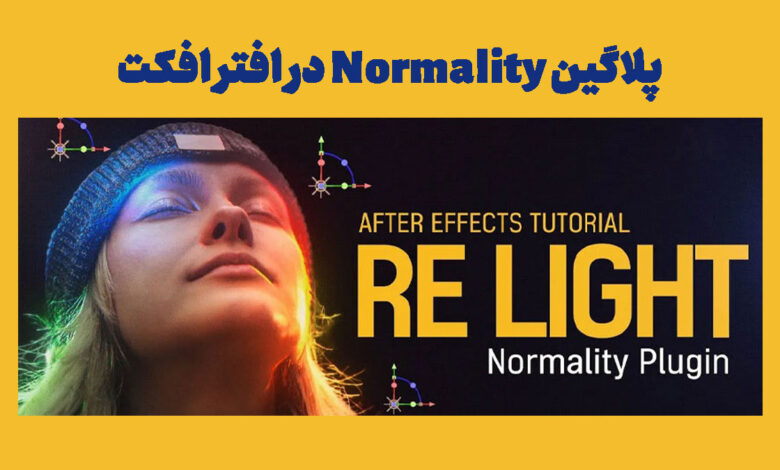
ما توی این متن میخوایم درباره پلاگین Normality در افتر افکت براتون بگیم.
پلاگین Normality در افتر افکت یکی از اون ابزارهاست که توی دنیای افتر افکت و موشن گرافیک مثل یه جوهر نابه. اگه تا بحال با رندر های 3D در افتر افکت سر و کار داشتی، حتما میدونی که استفاده از نورها، سایهها و افکتهای سهبعدی کار خیلی سختیه.
پلاگین Normality در افتر افکت بهترین ابزاره برای اینکاره، چرا که از Normal Maps برای ایجاد نورهای متفاوت و سایههای دقیق توی رندرهاتون استفاده میکنه. به زبون سادهتر، میتونی بدون اینکه از برنامههای دیگه مثل Cinema 4D رندر بگیری، همون توی افتر افکت یه نور و سایه باحال اضافه کنی.
آشنایی با قابلیتهای کلیدی پلاگین Normality:
پلاگین Normality در افتر افکت ویژگیهای قدرتمندی داره که اون رو به یکی از ابزارهای ضروری برای کاربران حرفهای و مبتدی افتر افکت تبدیل کرده . در این بخش، با قابلیتهای کلیدی این پلاگین آشنا میشیم:
نورپردازی حرفهای و واقعگرایانه: یکی از اصلیترین قابلیتهای پلاگین Normality در افتر افکت امکان ایجاد نورپردازی واقعیه. این پلاگین بهت اجازه میده تا با استفاده از نورهای نقطهای (Point Light)، جهتدار (Directional Light) و محیطی (Ambient Light)، جذابیت بیشتری به صحنههات بدی. بهعنوان مثال، در یک پروژه استوری موشن میتونی با نورپردازی مناسب، تمرکز مخاطب رو به بخش خاصی از تصویر جلب کنی.
سایهپردازی دقیق و قابل کنترل: پلاگین Normality در افتر افکت امکان ایجاد سایههای دقیق رو فراهم میکنه. میتونی با تغییر زاویه نور و شدتش، سایههای طبیعیتری بسازی. این ویژگی بهت کمک میکنه تا حس سهبعدی بیشتری توی پروژههای موشن گرافیکت ایجاد کنی.
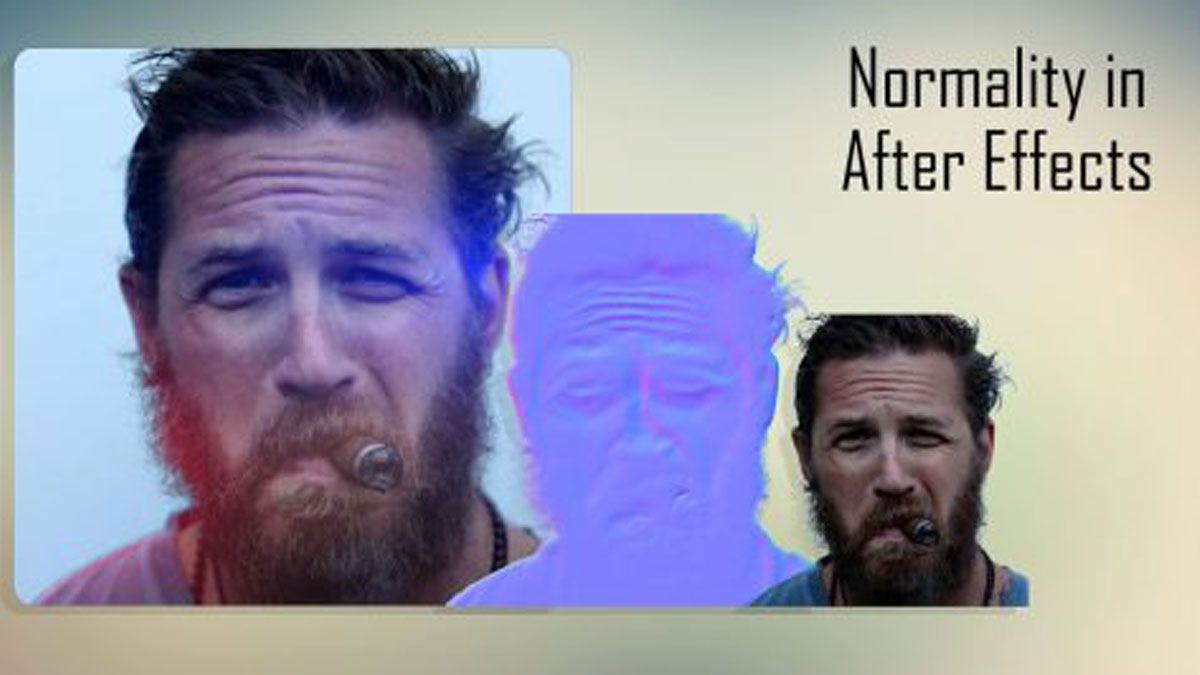
پشتیبانی از نقشههای نرمال (Normal Maps): پلاگین Normality در افتر افکت بهطور خاص برای کار با نقشههای نرمال طراحی شده. این نقشهها اطلاعاتی درباره جهت سطوح یک جسم فراهم میکنن و به پلاگین اجازه میدن تا نور و سایهها رو بهدرستی نمایش بده.
انعطافپذیری در تنظیمات نورپردازی: پلاگین Normality در افتر افکت بهت امکان میده تنظیمات مختلفی مانند شدت نور، رنگ نور و جهت تابش اون رو تغییر بدی. برای پروژههای آموزش سینما فوردی، این ویژگی یک مزیت بزرگ محسوب میشه.
امکان ترکیب با دیگر افکتها: یکی از مزایای کلیدی پلاگین Normality در افتر افکت اینه که میتونی اون رو با سایر افکتهای افتر افکت ترکیب کنی. مثلاً میتونی افکتهای Glow یا Blur رو روی خروجی نهایی اعمال کنی تا ظاهر پروژه ات رو بهبود بدی.
استفاده آسان و رابط کاربری ساده: پلاگین Normality در افتر افکت رابط کاربری بسیار سادهای داره که حتی کاربران تازهکار هم میتونن بهراحتی ازش استفاده کنن. تمامی تنظیمات بهصورت مستقیم در پنجره افکتها در دسترس هستن.
کاهش نیاز به نرمافزارهای پیچیده سهبعدی: اگرچه ابزارهایی مانند سینما 4D قابلیتهای پیشرفتهای دارن، اما برای پروژههای سادهتر نیازی به استفاده از اون ها نیست. پلاگین Normality در افتر افکت میتونه بسیاری از نیازهات رو بدون نیاز به خروج از محیط افتر افکت برطرف کنه.
مناسب برای پروژههای سبک و سنگین: چه بخواهی یک ویدیوی کوتاه استوری موشن بسازی و چه یک پروژه موشن گرافیک پیچیده، پلاگین Normality در افتر افکت با عملکرد روانش برای هر نوع پروژهای مناسبه.
انعطافپذیری در خروجی: پلاگین Normality در افتر افکت بهت اجازه میده خروجیهایی با کیفیت بالا و متناسب با نیازهای مختلف تولید کنی. میتونی نورپردازی و سایهها رو متناسب با سبک پروژه تغییر بدی تا بهترین نتیجه ممکن رو به دست بیاری.
با استفاده از این قابلیتها، میتونی پروژههای خلاقانهتر و حرفهایتری در افتر افکت بسازی. اگر در زمینه موشن گرافیک فعالیت داری، پلاگین Normality برات یه ابزار ضروریه.
چگونه پلاگین Normality را نصب کنیم؟
نصب پلاگین Normality در افتر افکت بسیار ساده ست و در چند مرحله میتونی اون رو به افتر افکت اضافه کنی. مراحل زیر رو دنبال کن:
1. دانلود پلاگین:
ابتدا به سایت رسمی توسعهدهنده پلاگین Normality برو. معمولاً این پلاگین به صورت رایگان در دسترسه. نسخهای که با نسخه افتر افکتت سازگار باشه رو دانلود کن.
2. استخراج فایلها:
فایل دانلودشده معمولاً به صورت یک فایل فشرده (ZIP) . فایل رو با استفاده از نرمافزارهای استخراج فایل مانند WinRAR یا 7-Zip از حالت فشرده خارج کن.
3. کپی فایل پلاگین:
پس از استخراج، فایل اصلی پلاگین که معمولاً با فرمت .aex است رو پیدا کن. این فایل باید به پوشه پلاگینهای افتر افکت منتقل بشه.
بعد از کپی کردن فایل پلاگین، نرمافزار افتر افکت رو بسته و دوباره باز کن تا پلاگین شناسایی بشه.
5. بررسی نصب پلاگین:
برای اطمینان از نصب درست، به منوی Effects در افتر افکت برو و به دنبال پلاگین Normality بگرد. اگر نام پلاگین در لیست مشاهده شد، نصب با موفقیت انجام شده.
6. انجام تنظیمات اولیه:
اگر نیاز به تنظیمات خاصی بود، از منوی پلاگین وارد تنظیمات شو و گزینههای پیشفرض رو برای سازگاری بیشتر بررسی کن.
با انجام این مراحل ساده، پلاگین Normality در افتر افکت آماده استفاده ست و میتونی پروژههات رو با جلوههای نورپردازی حرفهایتر آغاز کنی.
آموزش گامبهگام کار با پلاگین Normality در افتر افکت:
برای کار با پلاگین Normality در افتر افکت، ابتدا باید مفاهیم پایهای مانند نقشههای نرمال (Normal Maps) و نحوه استفاده از اون ها در پروژههای ویدیویی رو بدونی. بعد از نصب و فعال سازی پلاگین Normality در افتر افکت که در بالا توضیح داده شد مراحل زیر رو دنبال کن:
مرحله1: ایجاد یک پروژه جدید در افتر افکت
ایجاد کامپوزیشن جدید: از منوی Composition گزینه New Composition رو انتخاب کن. تنظیمات مناسب برای رزولوشن و فریمریت رو اعمال کن.
وارد کردن فایلهای لازم: تصاویر، ویدئوها یا نقشههای نرمال رو به پروژه وارد کن. نقشههای نرمال معمولاً با نرمافزارهای سهبعدی مانند سینما 4D یا بلندر ایجاد میشن.
مرحله 2: افزودن پلاگین Normality به لایهها
انتخاب لایه: لایهای که میخوای افکت نورپردازی روی اون اعمال بشه رو انتخاب کن.
افزودن پلاگین: از منوی Effects، به مسیر 3D Channel > Normality برو و پلاگین رو اعمال کن.
مرحله 3: تنظیمات نور در پلاگین Normality
پلاگین Normality در افتر افکت چندین گزینه برای تنظیم نورپردازی در اختیارت قرار میده:
Light Type (نوع نور):
Directional Light: برای ایجاد نوری که از یک جهت مشخص تابیده میشه.
Point Light: نوری که از یک نقطه خاص در همه جهات منتشر میشه.
Ambient Light: برای ایجاد نور یکنواخت و نرم.
Light Color (رنگ نور): رنگ نور رو تنظیم کن تا با محیط پروژه هماهنگ بشه.
Light Position (موقعیت نور): موقعیت منبع نور رو تغییر بده تا سایهها و روشنایی دلخواه رو ایجاد کنی.
Light Intensity (شدت نور): مقدار روشنایی نور رو کم یا زیاد کن.
Shadow Depth (عمق سایه): سایههای عمیقتر یا نرمتر ایجاد کن.
مرحله 4: استفاده از نقشههای نرمال (Normal Maps)
نقشههای نرمال یکی از بخشهای کلیدی پلاگین Normality در افتر افکت هستن:
نقشه نرمال رو به عنوان یک لایه جدید به کامپوزیشن وارد کن.
در تنظیمات پلاگین، لایه نقشه نرمال رو در بخش Normal Map Layer انتخاب کن.
با استفاده از تنظیمات دیگه، زاویه نور و جزئیات سایهها رو بهینهسازی کن.
مرحله 5: ترکیب افکتهای Normality با سایر افکتها
پلاگین Normality در افتر افکت با بسیاری از افکتهای دیگه توی افتر افکت سازگاره. برای مثال:
از افکت Glow برای افزودن نورهای درخشان استفاده کن.
افکت Blur رو برای نرمتر کردن سایهها اعمال کن.
مرحله 6: پیشنمایش و خروجی گرفتن
پیشنمایش پروژه: پیش از خروجی گرفتن، پروژه رو پیشنمایش کن تا از تنظیمات نور و سایهها اطمینان حاصل کنی.
خروجی گرفتن: به مسیر Composition > Add to Render Queue برو و تنظیمات دلخواه برای فرمت و کیفیت ویدئو رو اعمال کن.
نکات کاربردی برای حرفهایتر شدن در استفاده از Normality
برای نقشههای نرمال دقیقتر، از نرمافزارهای سهبعدی مانند سینما 4D کمک بگیر.
تنظیمات نور رو با توجه به فضای پروژه بهینه کن تا جلوههای واقعیتر ایجاد بشه.
از ترکیب پلاگین Normality با پلاگینهایی مانند Element 3D برای ایجاد افکتهای پیشرفتهتر استفاده کن.
این مراحل بهت کمک میکنه تا پلاگین Normality رو به بهترین شکل در پروژههای افتر افکتت به کار بگیری و نتیجهای حرفهای و جذاب خلق کنی.
مزایای استفاده از Normality در مقایسه با ابزارهای پیشفرض افتر افکت:
پلاگین Normality امکاناتی رو در اختیار کاربران قرار میده که به راحتی با ابزارهای پیشفرض افتر افکت قابل دستیابی نیست. در ادامه به بررسی این مزایا میپردازیم:
نورپردازی پیشرفته و واقعگرایانه: در حالی که افتر افکت ابزارهای سادهای برای نورپردازی داره، پلاگین Normality امکان اعمال نورهای پیچیدهتر و واقعی تر رو فراهم میکنه. با این پلاگین، میتونی جهت، شدت و رنگ نور رو بهدقت کنترل کرده و نورهایی شبیه به دنیای واقعی ایجاد کنی.
پشتیبانی از نقشههای نرمال (Normal Maps): ابزارهای پیشفرض افتر افکت از نقشههای نرمال پشتیبانی نمیکنن. پلاگین Normality در افتر افکت این قابلیت رو بهت میده که با استفاده از نقشههای نرمال، عمق و برجستگی به ویدئوهات اضافه کنی و جلوههای سهبعدی شگفتانگیزی خلق کنی.
انعطافپذیری در نورپردازی دینامیک: پلاگین Normality در افتر افکت بهت این امکان رو میده که در طول زمان، تغییرات دینامیک در نورپردازی ایجاد کنی. این قابلیت برای پروژههایی مانند موشن گرافی و استوری موشن بسیار کاربردیه.
سازگاری با نرمافزارهای سهبعدی: یکی دیگه از مزایای بزرگ پلاگین Normality در افتر افکت، امکان تعامل با نرمافزارهای سهبعدی مانند سینما 4D و بلندره. این پلاگین بهت اجازه میده نقشههای نرمال ایجاد شده در این نرمافزارها رو مستقیماً تو افتر افکت استفاده کنی.
صرفهجویی در زمان: ابزارهای پیشفرض افتر افکت معمولاً نیازمند کارهای دستی بیشتری هستن تا به نتیجه مشابه با پلاگین Normality برسن. این پلاگین فرایند نورپردازی و ایجاد عمق رو سادهتر و سریعتر میکنه.
کاربرد آسان و یادگیری سریع: در مقایسه با برخی از ابزارهای پیچیده افتر افکت، پلاگین Normality در افتر افکت رابط کاربری سادهای داره و یادگیری اون برای کاربران تازهکار هم آسونه.
کیفیت خروجی بالا: پروژههایی که با پلاگین Normality در افتر افکت ایجاد میشن، معمولاً کیفیت بصری بالاتری نسبت به پروژههایی که از ابزارهای پیشفرض استفاده میکنن، دارن. این کیفیت بهخصوص در پروژههای حرفهای و تبلیغاتی اهمیت زیادی داره.
چالشهای استفاده از پلاگین Normality و راهحلها:
چالش1: کیفیت پایین نقشههای نرمال (Normal Maps)
یکی از رایجترین مشکلات هنگام استفاده از پلاگین Normality در افتر افکت، کیفیت پایین نقشههای نرماله که میتونه به نورپردازی نامناسب و نتایج غیرحرفهای منجر بشه.
راهحل:
برای ایجاد نقشههای نرمال باکیفیت، از نرمافزارهای سهبعدی پیشرفته مانند سینما 4D یا بلندر استفاده کن.
اطمینان حاصل کن که تنظیمات خروجی نقشههای نرمالت در بهترین حالت ممکن باشه.
از افزونهها یا اسکریپتهای مخصوص تولید نقشه نرمال در نرمافزارهای گرافیکی مانند فتوشاپ استفاده کن.
چالش2: سنگین شدن پروژه در هنگام استفاده از Normality
در پروژههای بزرگ با لایههای متعدد، استفاده از پلاگین Normality در افتر افکت میتونه به کاهش سرعت نرمافزار افتر افکت منجر بشه.
راهحل:
برای پیشنمایش (Preview)، از رزولوشن پایینتر استفاده کن و فقط برای خروجی نهایی رزولوشن رو افزایش بده.
لایههای غیرضروری رو خاموش کن تا منابع سیستم آزاد بشه.
از سیستمهای سختافزاری قدرتمند با پردازنده و حافظه RAM بالا استفاده کن.
چالش3: تنظیمات پیچیده نورپردازی
برای کاربران مبتدی، تنظیمات نورپردازی در پلاگین Normality در افتر افکت ممکنه پیچیده و زمانبر باشه.
راهحل:
ابتدا با تنظیمات پیشفرض پلاگین کار کن و به تدریج تنظیمات پیچیدهتر رو امتحان کن.
از آموزشهای موجود در یوتیوب یا دورههای آنلاین استفاده کن تا با جزئیات تنظیمات نورپردازی آشنا بشی.
چالش4: ناسازگاری با نسخههای جدید افتر افکت
برخی کاربران گزارش دادن که پلاگین Normality با نسخههای جدید افتر افکت بهدرستی کار نمیکنه.
راهحل:
ابتدا بررسی کن که آیا نسخه پلاگین با نسخه افتر افکتت سازگاره یا خیر.
اگه ناسازگاری وجود داره، از نسخههای قبلی افتر افکت یا پلاگین استفاده کن.
به دنبال بهروزرسانیهای جدید پلاگین از سایت سازنده باش.
چالش5: خروجیهای غیرواقعی در نورپردازی
گاهی اوقات، نورپردازی ایجادشده توسط Normality ممکنه غیرطبیعی یا مصنوعی به نظر برسه.
راهحل:
شدت و رنگ نورها رو تنظیم کن تا طبیعیتر به نظر برسن.
از ترکیب منابع نور مختلف (نقطهای، جهتدار، محیطی) برای ایجاد جلوههای واقعیتر استفاده کن.
زاویه دوربین و نور رو به گونهای تنظیم کن که با قوانین فیزیک واقعی همخوانی داشته باشه.
چالش6: نبود منابع آموزشی کافی
یکی دیگه از مشکلاتی که کاربران با اون مواجه میشن، محدودیت منابع آموزشی مرتبط با پلاگین Normality در افتر افکت.
راهحل:
از آموزشهای غیررسمی توی پلتفرمهایی مثل یوتیوب و انجمنهای کاربری استفاده کن.
پروژههای نمونه رو تجزیه و تحلیل کن تا به درک بهتری از نحوه کار پلاگین برسی.
سوالاتت رو در انجمنهای تخصصی افتر افکت مطرح کن.
با حل این چالشها، میتونی از پلاگین Normality در افتر افکت به بهترین شکل ممکن در پروژههات استفاده کنی و کیفیت خروجیهات رو به سطح حرفهای برسونی.
سخن پایانی:
پلاگین Normality در افتر افکت یکی از بهترین ابزارهای تکمیلی برای افتر افکته که بهت این امکان رو میده تا پروژههای ویدئوییت رو به یک سطح کاملاً حرفهای برسونی. اگه به دنبال این هستی که در موشن گرافیک قدمهای بزرگی برداری یا پروژههای استوری موشن و حتی پروژههای ترکیبی با سینما 4D ایجاد کنی، پلاگین Normality در افتر افکت میتونه یک ابزار بیرقیب باشه.
این پلاگین بهت کمک میکنه تا جلوههای نورپردازی واقعی و دقیقتری به ویدئوهات اضافه کنی، عمق و حس سهبعدی بیشتری بهشون بدهی، و خروجیهای جذابتری برای مخاطبانت ارائه بدی. حتی اگر تازهکار هستی، یادگیری این پلاگین میتونه بهت در مسیر حرفهای شدن در افتر افکت و موشن گرافیک کمک کنه.
امیدواریم از توضیحات درباره پلاگین Normality در افتر افکت اطلاعات کافی به دست اورده باشین. اگه سوالی داشتین همین پایین از ما بپرسین. اگه هم میخواین توی حرفه موشن گرافیک متخصص بشین ولی نمیدونین از کجا شروع کنین، موشن گورو بهتون کمک میکنه تا موشن گرافیک رو سریع و تخصصی یاد بگیرین. فقط کافیه به قسمت محصولات آموزشی سایت برین، اونجا کلی ویدیو آموزش موشن گرافیک داریم که آموزش های فوق العاده عالی و کاربردی هستن. پس منتظر چی هستین همین الان شروع کنین!
اگه هم برای کسب و کارتون نیاز به یه ویدیو موشن گرافیک قوی دارین، همین امروز سفارش موشن گرافیک ات رو ثبت کنین.