پلاگین Pastiche در افتر افکت

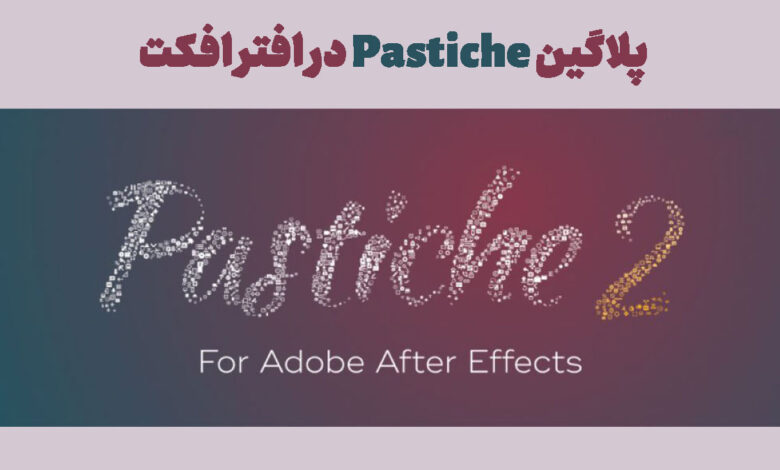
تصور کن کلی تصویر یا المان گرافیکی داری و میخوای اونها رو توی یه طرح خاص مثل یه نوشته، لوگو، یا حتی یه شکل خاص کنار هم قرار بدی. اگه بخوای این کار رو بهصورت دستی انجام بدی، کلی زمان میبره و حسابی حوصلهسربر میشه. اما اینجاست که پلاگین Pastiche در افتر افکت وارد عمل میشه و با یه کلیک همه چیز رو مرتب و حرفهای برات انجام میده! 😍
پلاگین Pastiche در افتر افکت یه ابزار فوقالعاده برای موشن گرافیکه که بهت اجازه میده تعداد زیادی لایه تصویری رو بهشکل یه طرح خاص کنار هم بچینی و ازش یه انیمیشن فوقالعاده بسازی. این یعنی میتونی تصاویر رو توی یه متن، لوگو، یا هر شکل دلخواهی قرار بدی و یه جلوهی بصری جذاب خلق کنی. اگه دنبال راهی برای سریعتر و حرفهایتر کردن پروژههای موشن گرافیکتی، این پلاگین یکی از اون چیزاییه که حتماً باید بشناسی!
حالا بیا با هم بررسی کنیم که پلاگین Pastiche در افتر افکت چطور کار میکنه، چه ویژگیهایی داره، و چطور میتونی ازش توی پروژههات استفاده کنی.🔥
ویژگیهای جذاب پلاگین Pastiche در افتر افکت:
پلاگین Pastiche یکی از ابزارهای قدرتمند و خلاقانه تو افتر افکته که برای طراحی موشن گرافیکهای حرفهای، تایپوگرافی متحرک، انیمیشنهای تبلیغاتی و جلوههای بصری خاص استفاده میشه. اگه تا حالا با مشکل چیدمان تعداد زیادی تصویر تو یه ساختار مشخص روبهرو شدی، پلاگین Pastiche در افتر افکت راهحلی ایدهآله. در ادامه، ویژگیهای خاص و جذاب این پلاگین رو بررسی میکنیم:
🎭 ترکیب اتومات تصاویر تو اشکال مختلف:
یکی از اصلیترین ویژگیهای پلاگین Pastiche در افتر افکت اینه که بهت اجازه میده چندین تصویر یا لایه رو بهصورت اتومات تو قالب یه شکل، متن یا هر ساختاری که بخوای بچینی. این قابلیت، طراحی پروژههای تایپوگرافی و موشن گرافیک رو بسیار آسون میکنه.
🔹 میتونی صدها تصویر رو طوری تنظیم کنی که تو قالب یه کلمه، جمله یا لوگو قرار بگیرن.
🔹 تصاویر بهصورت هوشمند درون شکل جایگذاری و مرتب میشن.
🔹 امکان کنترل دقیق بر اندازه، فاصله و پراکندگی تصاویر وجود داره.
🎯 مثال کاربردی: فرض کن قصد داری یi متن متحرک درست کنی که از هزاران تصویر کوچیک تشکیل شده باشه. با استفاده از پلاگین Pastiche در افتر افکت، میتونی این کار رو بدون نیاز به چیدن دستی تصاویر تنها با چند کلیک انجام بدی.
🎬ترکیب Pastiche با سینما 4D برای نتایج حرفهایتر:
اگه توی آموزش سینما فوردی هم مهارت داری، میتونی با ترکیب Pastiche و مدلهای سهبعدی، صحنههای جذابی ایجاد کنی. مثلا میتونی تصاویر دو بعدی رو روی یه مدل سهبعدی توزیع کنی تا افکتهای شگفتانگیزی بسازی!
💡قابلیت تنظیم جزئیات چیدمان (Spacing, Scale, Rotation):
یکی دیگه از ویژگیهای جذاب پلاگین Pastiche در افتر افکت، کنترل دقیق روی تنظیمات چیدمان تصاویره. تو میتونی پارامترهای مختلفی مثل:
✔ فاصلهی بین تصاویر (Spacing) برای متراکم یا پراکندهتر کردن اجزا.
✔ اندازهی تصاویر (Scale) برای یکدست کردن یا تغییر اندازه هر تصویر.
✔ چرخش تصاویر (Rotation) برای ایجاد جلوههای بصری جذابتر.
رو کاملاً سفارشیسازی کنی تا به نتایج خلاقانه و منحصربهفردی برسی.
🎯 مثال: تصور کن میخوای یه افکت انفجاری درست کنی که توش، تصاویر به شکل یه ستاره کنار هم چیده شدن و تو حین حرکت، اندازه و چرخش اون ها تغییر کنه. با استفاده از پلاگین Pastiche در افتر افکت، این کار بهراحتی و با چند تنظیم ساده امکانپذیره.
🖼️ امکان استفاده از هر نوع تصویر و لایه:
پلاگین Pastiche در افتر افکت از انواع لایهها و تصاویر پشتیبانی میکنه و این یعنی تو میتونی:
🔹 تصاویر PNG و JPEG رو مستقیماً تو پروژههات استفاده کنی.
🔹 لایههای Shape و Solid تو افتر افکت رو برای طراحی حرفهایتر به کار بگیری.
🔹 لایههای متنی (Text Layers) رو بهعنوان قالب برای جایگذاری تصاویر در نظر بگیری.
🔹 حتی میتونی ترکیب لایههای مختلف رو تو یه پروژه واحد انجام بدی.
🎯 مثال: فرض کن میخوای یه تایپوگرافی متحرک طراحی کنی که از هزاران عکس واقعی ساخته شده باشه. با استفاده از پلاگین Pastiche در افتر افکت، کافیه تصاویر رو انتخاب کنی و اون ها رو در قالب یه متن جایگذاری کنی تا افکتی حرفهای و جذاب ایجاد بشه!
🎨ترکیب عالی با سایر افکتها و پلاگینها:
یکی از ویژگیهای منحصربهفرد پلاگین Pastiche در افتر افکت اینه که با سایر افکتها و پلاگینهای افتر افکت کاملاً سازگاره. این یعنی میتونی:
✨ از Trapcode Particular برای اضافه کردن افکتهای پارتیکلی استفاده کنی.
✨ با Newton 3 به انیمیشنها، فیزیک و حرکت طبیعی اضافه کنی.
✨ از Element 3D برای ترکیب تصاویر با مدلهای سهبعدی بهره ببری.
✨ افکتهایی مثل Glow، Blur و Drop Shadow رو به پروژه اضافه کنی تا جذابتر بشه.
🎯 مثال: فرض کن یه پروژه موشن گرافیک داری که توش، تعداد زیادی تصویر بهشکل یه کره در کنار هم قرار گرفتهان. میتونی با ترکیب Pastiche + Element 3D، این تصاویر رو بهصورت سهبعدی نمایش بدی و با Trapcode Particular، یه افکت انفجاری بهش اضافه کنی.
⚡عملکرد سریع و بهینه برای پروژههای سنگین:
برخلاف بعضی پلاگینهای دیگه که پروژهها رو کند میکنن، پلاگین Pastiche در افتر افکت از یه موتور پردازشی بهینه استفاده میکنه که باعث میشه:
✅ با تعداد زیادی تصویر و لایه بدون مشکل کار کنی.
✅ سرعت پردازش بالا باشه و تأخیر کمتری تو اجرای افکتها ببینی.
✅ از GPU Acceleration برای افزایش سرعت بهره ببره.
🎯 مثال: اگه قصد داری هزاران تصویر کوچیک رو تو یه پروژه تبلیغاتی بچینی، بدون نگرانی از کند شدن نرمافزار، میتونی از پلاگین Pastiche در افتر افکت استفاده کنی و همه چیز رو سریع و روون پیش ببری!
نصب و راهاندازی پلاگین Pastiche در افتر افکت:
اگه میخوای از قدرت پلاگین Pastiche در افتر افکت تو پروژههای موشن گرافیک ات استفاده کنی، اولین قدم نصب صحیح اون تو افتر افکته. تو این بخش، بهصورت کامل مراحل دانلود، نصب و فعالسازی این پلاگین رو توضیح میدیم تا بتونی بدون مشکل ازش استفاده کنی.
🔹 مرحله 1: دانلود پلاگین Pastiche
اولین کاری که باید انجام بدی، دریافت فایل نصب پلاگینه. تو میتونی پلاگین Pastiche در افتر افکت رو از وبسایتهای معتبر و یا وبسایت رسمی AEScripts خریداری کنی.
✅ برای دانلود نسخه اصلی:
- وارد وبسایت AEScripts شو.
- تو نوار جستجو، Pastiche رو تایپ کن و پلاگین رو پیدا کن.
- اون رو بخر و فایل فشرده (ZIP) رو دانلود کن.
✅ اگه به نسخه آزمایشی نیاز داری:
بعضی از سایتهای آموزشی و منابع موشن گرافیک، نسخههای آزمایشی این پلاگین رو برای تست و تمرین ارائه میدن. تو این حالت، میتونی ابتدا نسخه Trial رو دانلود کنی تا نحوه کار باهاش رو یاد بگیری.(لینک دانلود در انتهای همین مطلب قرار داده شده.)
🔹 مرحله 2: استخراج فایلها و آمادهسازی نصب
بعد از دانلود فایل ZIP پلاگین، باید اون رو استخراج کنی:
🛠 مراحل:
- روی فایل ZIP کلیک راست کن و گزینه Extract Here (استخراج تو همین محل) رو انتخاب کن.
- یه پوشه جدید شامل فایلهای پلاگین ایجاد میشه.
- داخل این پوشه، معمولاً چندین فایل وجود داره که مهمترین اون ها:
- Pastiche.plugin (برای مک)
- Pastiche.aex (برای ویندوز)
- یه فایل Readme یا راهنمای نصب
🔹 مرحله 3: نصب پلاگین Pastiche در افتر افکت
بعد از استخراج فایلها، حالا باید پلاگین رو تو مسیر مناسب قرار بدی تا افتر افکت اون رو شناسایی کنه.
برای ویندوز:
- فایل Pastiche.aex رو کپی کن.
- به مسیر زیر برو:
C:\Program Files\Adobe\Adobe After Effects\Support Files\Plug-ins
- فایل رو تو این پوشه Paste کن.
برای مک:
- فایل Pastiche.plugin رو کپی کن.
- به مسیر زیر برو:
Applications/Adobe After Effects/Plug-ins
- فایل رو تو این پوشه Paste کن.
📌 نکته: اگه مسیر Plug-ins رو پیدا نکردی، خودت یه پوشه با همین نام بساز و فایل رو تو اون قرار بده.
🔹 مرحله 4: فعالسازی و بررسی نصب صحیح
حالا وقتشه که بررسی کنیم آیا پلاگین بهدرستی نصب شده یا نه.
✅ اجرای افتر افکت و بررسی پلاگین:
- افتر افکت رو اجرا کن.
- از نوار بالا روی منوی Effects & Presets کلیک کن.
- تو قسمت جستجو، کلمه Pastiche رو تایپ کن.
- اگه پلاگین تو لیست ظاهر شد، یعنی نصب با موفقیت انجام شده.
🔹 مرحله 5: فعالسازی لایسنس (برای نسخه اصلی)
اگه نسخه رسمی پلاگین رو خریدی، بعد از نصب نیاز به فعالسازی داری:
- افتر افکت رو باز کن.
- یه کامپوزیشن جدید ایجاد کن.
- از بخش Effects & Presets پلاگین Pastiche رو روی یه لایه اعمال کن.
- صفحه فعالسازی نمایش داده میشه.
- کد لایسنس رو از ایمیل خریداریشده کپی کرده و وارد کن.
- روی Activate کلیک کن.
اگه لایسنس رو بهدرستی وارد کنی، پلاگین فعال میشه و میتونی بدون محدودیت ازش استفاده کنی.
پلاگین Pastiche یکی از ابزارهای فوقالعاده برای افتر افکته و بهت کمک میکنه تا تصاویر رو تو قالبهای خلاقانه کنار هم بچینی. با این آموزش، تو بهراحتی میتونی این پلاگین رو نصب، فعالسازی و اجرا کنی.
تکنیکهای پیشرفته پلاگین Pastiche در افتر افکت:

حالا که با پلاگین Pastiche در افتر افکت آشنا شدی، وقتشه بریم سراغ تکنیکهای پیشرفتهای که میتونی برای خلق انیمیشنهای حرفهایتر ازشون استفاده کنی. با این روشها، پروژههای موشن گرافیکت رو از سطح مبتدی به حرفهای ارتقا بده!
🔹استفاده از لایههای Adjustment برای کنترل بهتر خروجی:
یکی از بهترین تکنیکهایی که میتونی در ترکیب با Pastiche به کار ببری، استفاده از لایههای Adjustment هست. این لایهها بهت کمک میکنن بدون تغییر مستقیم تو تنظیمات پلاگین، روی رنگ، نور، یا افکتهای اضافهشده کار کنی.
📌 مثال:
- بعد از اعمال Pastiche، یه لایه Adjustment بالای تمام لایهها قرار بده.
- افکتهایی مثل Curves یا Hue/Saturation رو بهش اضافه کن تا رنگ و کنتراست رو بهتر تنظیم کنی.
- اگه میخوای یه حس سینمایی به کارت بدی، از Lumetri Color استفاده کن!
🔹 ترکیب Pastiche با افکتهای Distortion برای جلوههای خاص:
یکی از بهترین راهها برای خلق انیمیشنهای خاص، ترکیب Pastiche با افکتهای اعوجاجه (Distortion). این کار باعث میشه تصاویر از حالت عادی خارج بشن و افکتهای چشمنوازی ایجاد بشه.
📌 چند افکت پیشنهادی:
✔ Turbulent Displace → ایجاد موجهای نامنظم روی تصاویر
✔ Mesh Warp → تغییر فرم لایهها برای جلوههای جذابتر
✔ Liquify → دستکاری شکل تصاویر برای ایجاد افکتهای خاص
📌 ترفند:
اگه میخوای یه افکت پویا داشته باشی، میتونی پارامترهای این افکتها رو با Expression و Wiggle متحرک کنی!
🔹 استفاده از ماسک برای کنترل دقیق چیدمان تصاویر:
گاهی اوقات میخوای چیدمان تصاویر تو پلاگین Pastiche در افتر افکت رو بهطور دقیقتری کنترل کنی. برای این کار، میتونی از ماسکها استفاده کنی و بخشهای خاصی از طرح رو تغییر بدی.
📌 روش کار:
- روی لایه Pastiche یه ماسک (Mask) ایجاد کن.
- از ابزار Pen Tool (G) استفاده کن و ماسک رو بهشکل دلخواه رسم کن.
- به تنظیمات Mask برو و مقدار Feather رو افزایش بده تا مرزهای نرمتری داشته باشی.
📌 کاربرد:
- برای ایجاد افکتهای تمرکزی (Focus Effects) روی بخش خاصی از تصویر.
- ترکیب چند چیدمان مختلف Pastiche تو یه صحنه.
🔹اضافه کردن حرکت با کمک Null Object و Parenting:
پلاگین Pastiche در افتر افکت بهخودیخود حرکت تصاویر رو کنترل نمیکنه، اما میتونی با استفاده از Null Object و Parenting، یه حرکت جذاب بهش اضافه کنی.
📌 چجوری؟
- یه Null Object ایجاد کن (
Layer > New > Null Object). - تمام لایههای Pastiche رو به Null Object Parent کن.
- به Null Object کیفریمهای Position و Scale بده تا حرکت کلی ایجاد کنی.
✅ این تکنیک برای ساخت اینتروهای پویا، تبلیغات متحرک و تایپوگرافیهای جذاب خیلی کاربرد داره!همچنین برای ساخت استوری موشن های جذاب ، بهت کمک میکنه.
🔹استفاده از Depth of Field برای حس سهبعدیتر:
یکی از ویژگیهایی که باعث حرفهای شدن انیمیشنها میشه، ایجاد حس عمقه (Depth of Field). با این تکنیک میتونی حس دوربین واقعی رو تو کارت ایجاد کنی.
📌 روش کار:
- اول، لایه Pastiche رو به ۳D Layer تبدیل کن.
- یه دوربین (Camera) به صحنه اضافه کن.
- تو تنظیمات دوربین، Depth of Field رو فعال کن.
- مقدار Aperture رو افزایش بده تا افکت بلور پسزمینه ایجاد بشه.
✅ این کار باعث میشه بعضی از تصاویر توی صحنه شارپ (واضح) و بعضی دیگه بلور بشن، که بهشدت حس واقعیتری به پروژههات میده!
🔹استفاده از Pastiche همراه با Trapcode Particular برای افکتهای ذرهای:
اگه میخوای تصاویر تو قالب ذرات شناور حرکت کنن، ترکیب Pastiche با Trapcode Particular یه ایده فوقالعادهست.
📌 مراحل:
- بعد از اعمال Pastiche، یه لایه جدید ایجاد کن.
- پلاگین Trapcode Particular رو بهش اضافه کن.
- مقدار Emitter Type رو به Layer Grid تغییر بده و لایه Pastiche رو انتخاب کن.
- مقدار Velocity رو کاهش بده تا ذرات حرکت نکنن و فقط تو جای خودشون باشن.
✅ این تکنیک عالیه برای ساخت افکتهای دیجیتال، نمایش لوگو با ذرات و کلیپهای تبلیغاتی مدرن.
🔹ترکیب Pastiche با Time Remapping برای انیمیشنهای پویا:
یکی از روشهای خلاقانه برای تغییر ریتم انیمیشن Pastiche، استفاده از Time Remapping هست. این تکنیک بهت اجازه میده سرعت حرکت تصاویر رو کنترل کنی و افکتهای Slow Motion یا Fast Motion ایجاد کنی.
📌 روش اجرا:
- روی لایه Pastiche کلیک کن و
Enable Time Remappingرو فعال کن. - کیفریمهای جدیدی برای تغییر سرعت اضافه کن.
- از Graph Editor استفاده کن تا حرکت رو نرمتر و طبیعیتر کنی.
✅ این روش برای ساخت اینتروهای سینمایی، تبلیغات پرانرژی، و ویدیوهای تاثیرگذار عالیه!
مشکلات رایج و راهحلها پلاگین Pastiche در افتر افکت:

پلاگین Pastiche در افتر افکت یکی از ابزارهای قدرتمنده، اما مثل هر پلاگینی، ممکنه هنگام استفاده با چالشهایی روبهرو بشی. توی این بخش، مشکلات رایجی که ممکنه موقع کار با Pastiche بهشون برخورد کنی رو بررسی میکنیم و راهحلهای کاربردی براشون ارائه میدیم:
❌ مشکل 1: پلاگین Pastiche در افتر افکت نصب نمیشه
🔍 علت مشکل:
- فایلهای پلاگین به درستی تو مسیر نصب قرار نگرفتهان.
- نسخه افتر افکتت با پلاگین سازگار نیست.
- پلاگین تو مسیر Effects & Presets نمایش داده نمیشه.
✅ راهحل:
✔️ ابتدا بررسی کن که فایلهای پلاگین رو درست تو پوشه پلاگینهای افتر افکت قرار دادی. مسیر پیشنهادی معمولاً اینه:
C:\Program Files\Adobe\Adobe After Effects\Support Files\Plug-ins
✔️ نسخهی افتر افکتت رو چک کن. Pastiche با نسخههای قدیمیتر از CS6 کار نمیکنه، پس اگه نسخه ات قدیمیه، حتماً افتر افکت رو بهروز کن.
✔️ اگه پلاگین نصب شده اما داخل افتر افکت دیده نمیشه، یه بار نرمافزار رو ببند و دوباره باز کن یا از منوی Edit > Preferences > Plug-ins گزینه Rescan Plug-ins رو بزن.
❌ مشکل 2: تصاویر به درستی روی سطح موردنظر قرارنمیگیرن
🔍 علت مشکل:
- سایز و چیدمان تصاویر به درستی تنظیم نشده.
- مقدار Density (چگالی) تصاویر کم یا زیاد تنظیم شده.
- گزینهی Align To به درستی انتخاب نشده.
✅ راهحل:
✔️ ابتدا مطمئن شو که اندازه و موقعیت تصاویر رو درست تنظیم کردی. اگه تصاویر بیش از حد کوچیک یا بزرگ هستن، مقدار Scale رو تو تنظیمات پلاگین تغییر بده.
✔️ مقدار Density رو تغییر بده تا تصاویر بهتر توزیع بشن. مقدار خیلی کم باعث پراکندگی بیش از حد و مقدار زیاد باعث فشردگی بیش از حد میشه.
✔️ گزینه Align To رو چک کن. این گزینه مشخص میکنه که تصاویرت بر چه اساسی چیده بشن (Text, Shape, Mask). ممکنه تنظیمات اشتباه باعث بشه تصاویر تو جای درستی قرار نگیرن.
❌ مشکل 3: کند شدن عملکرد افتر افکت هنگام استفاده از Pastiche
🔍 علت مشکل:
- استفاده از تعداد زیادی تصویر با کیفیت بالا.
- تنظیم مقدار Particles Count (تعداد تصاویر) روی مقدار بالا.
- استفاده همزمان از چندین افکت سنگین.
✅ راهحل:
✔️ اگه پروژه ات سنگینه، از تصاویر با رزولوشن کمتر استفاده کن تا پردازش سریعتر بشه. فایلهای PNG یا JPEG سبکتر انتخاب بهتری هستن.
✔️ مقدار Particles Count رو کاهش بده. اگه تعداد تصاویر خیلی زیاد باشه، پردازش بیش از حد باعث کاهش سرعت افتر افکت میشه. مقدار مناسب برای اکثر پروژهها بین 300 تا 800 هست.
✔️ از پیشنمایش (Preview) با کیفیت پایینتر استفاده کن. توی نوار تنظیمات پیشنمایش افتر افکت، گزینه Resolution رو روی Half یا Quarter قرار بده تا پردازش سریعتر بشه.
✔️ اگه هنوز مشکل داری، یه بار Cache افتر افکت رو پاک کن. از مسیر:
Edit > Purge > All Memory & Disk Cache
این کار کمک میکنه نرمافزار سبکتر بشه.
❌ مشکل 4: تغییرات اعمالشده تو Pastiche نمایش داده نمیشه
🔍 علت مشکل:
- افتر افکت دچار باگ Cache شده.
- گزینه Refresh پلاگین فعال نیست.
- پروژه هنوز Pre-compose نشده.
✅ راهحل:
✔️ اول از همه، یه بار گزینه Purge Cache رو بزن تا حافظهی موقت افتر افکت پاک بشه. این کار باعث میشه تغییرات جدید نمایش داده بشن.
✔️ تو تنظیمات Pastiche، گزینه Refresh رو پیدا کن و روی اون کلیک کن تا تغییرات اعمال بشن.
✔️ اگه هنوز مشکل داره، تمام لایههایی که توی Pastiche استفاده کردی رو انتخاب کن و Pre-compose کن (Ctrl+Shift+C) تا پردازش بهتر انجام بشه.
❌ مشکل 5: خطای “Unsupported Format” هنگام استفاده از Pastiche
🔍 علت مشکل:
- تصاویر یا لایههایی که انتخاب کردی، فرمتهای ناسازگار دارن.
- ممکنه از ویدیو به جای تصویر استفاده کرده باشی.
✅ راهحل:
✔️ مطمئن شو که تمام تصاویر تو قالب PNG، JPEG یا PSD هستن. بعضی فرمتهای غیر استاندارد مثل TIFF یا RAW ممکنه باعث مشکل بشن.
✔️ اگه از فایل PSD استفاده میکنی، لایههای غیرضروری رو حذف کن و فقط لایههای موردنیاز رو وارد پروژه کن.
✔️ اگه میخوای از ویدیو استفاده کنی، ابتدا فریمهای ویدیو رو به تصاویر تبدیل کن و بعد داخل Pastiche استفاده کن.
❌ مشکل 6: تنظیمات پلاگین ذخیره نمیشن
🔍 علت مشکل:
- بهروزرسانی اتومات افتر افکت باعث تغییر تو تنظیمات پلاگین شده.
- پروژه به درستی ذخیره نشده.
✅ راهحل:
✔️ اگه افتر افکت بعد از بستن، تنظیمات رو ذخیره نمیکنه، پلاگین رو مجدداً نصب کن و آخرین نسخهی اون رو دانلود کن.
✔️ از گزینه Save Preset تو Pastiche استفاده کن تا تنظیمات دلخواهت رو به عنوان پریست ذخیره کنی و تو پروژههای بعدی هم ازشون استفاده کنی.
✔️ همیشه قبل از خروج از پروژه، اون رو به درستی ذخیره کن (Ctrl+S).
سخن پایانی:
پلاگین Pastiche در افتر افکت یکی از اون پلاگینهای جادوییه که میتونه سرعت و کیفیت کارت رو تو اموزش افترافکت افزایش بده. با ترکیب این پلاگین با ابزارهای دیگه افتر افکت، میتونی انیمیشنهای حرفهای و خلاقانهای بسازی.
امیدواریم از توضیحات درباره پلاگین Pastiche در افتر افکت اطلاعات کافی به دست اورده باشین. اگه سوالی داشتین همین پایین از ما بپرسین. اگه هم میخواین توی حرفه موشن گرافیک متخصص بشین ولی نمیدونین از کجا شروع کنین، موشن گورو بهتون کمک میکنه تا موشن گرافیک رو سریع و تخصصی یاد بگیرین. فقط کافیه به قسمت محصولات آموزشی سایت برین، اونجا کلی ویدیو آموزش موشن گرافیک داریم که آموزش های فوق العاده عالی و کاربردی هستن. پس منتظر چی هستین همین الان شروع کنین!
اگه هم برای کسب و کارتون نیاز به یه ویدیو موشن گرافیک قوی دارین، همین امروز سفارش موشن گرافیک ات رو ثبت کنین.
6.8 مگابایت
Win