از ایده تا اجرا: طراحی کاراکتر پیکسلی قابل پانچ با Rive برای پرتفولیوی شخصی ✨
همهی ترفندهای صفر تا صد تبدیل هنر پیکسلی به انیمیشن تعاملی با Rive و State Machine برای درخشش توی پرتفولیو. ✨


مقدمه
ببین، بیا رو راست باشیم؛ امروزه تو این بازار شلوغ و پرمدعا، دیگه با کارای معمولی نمیشه نظر کسی رو جلب کرد. باید یه جورایی بترکونی، درسته؟ باید کاری کنی که وقتی کارفرما یا مدیر هنری داره پرتفولیوی تو رو میبینه، همون لحظه اول چشماش گرد بشه و بگه: «واو! این همونیه که ما دنبالش بودیم!» 🤩
اگه بخوای یه کاراکتر پیکسلی بسازی که بتونه با مخاطب تعامل داشته باشه، دقیقاً همین اتفاق برات میافته. این دیگه فقط یه نقاشی نیست؛ یه جور بازی و نمایش مهارتهای فنی تو هم هست که میتونی حسابی اونو به نمایش بذاری. هدفمون اینه که یه کاراکتر جذاب و بامزه بسازیم، بعد اونو ببریم توی «Rive» و انیمیتش کنیم و کاری کنیم که وقتی کاربر روش کلیک میکنه، یه واکنش باحال نشون بده؛ انگار بهش «پانچ» زدی. این کار باعث میشه که مخاطب واقعاً با کار تو حال کنه و خیلی بیشتر توی صفحهات بمونه. پس تا آخر این راه باهام بیا که بهت بگم باید چیکار کنی.

اولین نکته: کاراکتر پیکسلی چرا اینقدر دلنشینه؟ 🎯
هنر پیکسلی یه جوری حس و حال نوستالژی رو با خودش میاره که خیلیها رو یاد دوران بازیهای بچگیشون میندازه. این حس یه حس خیلی خوبیه، مگه نه؟ اما دلیل مهمتر اینه که اگه بخوای یه کاراکتر پیکسلی خوب بسازی، باید خیلی با دقت و ظرافت کار کنی. توی دنیای پیکسلها، حتی جای یه دونه پیکسل هم مهمه و نباید اشتباه کنی. وقتی بتونی با این محدودیتهای کوچیک، یه کاراکتر قوی در بیاری، یعنی نشون میدی که توی کنترل جزئیات خیلی خیلی حرفهای هستی.
دومین نکته: Rive چی میگه و چطور کاراکتر رو تعاملی کنیم؟ 📌
«Rive» یه ابزار محشر برای ساختن انیمیشنهای تعاملی هست. خیلیها ممکنه فقط با ابزارهای پیکسلی کار کنن، ولی وقتی کاراکتر پیکسلی رو میبری توی «Rive» و براش استیتماشین (State Machine) میسازی، دیگه اون کاراکتر خشک و ثابت نیست و تبدیل به یه موجود زندهی تعاملی میشه که کاربر میتونه با کلیک یا نگه داشتن موس روش، حالتش رو عوض کنه. منظورم از «قابل پانچ» بودن هم دقیقاً همین هست: یه کاراکتر پیکسلی که چندتا انیمیشن مختلف (مثل حالت ساکن، حالت هیجانزده، حالت کلیکشده و…) داره و میتونی این تعامل رو روی وبسایت یا حتی توی اپلیکیشن خودت نشون بدی و همه رو جذب کنی.
فاز اول: از یه ایده کوچیک تا طرح اولیه کاراکتر 🧠
اولین و مهمترین قدم توی این پروژه، همون ایده و کانسپت کاراکترت هست. نباید همینطوری چشاتو ببندی و شروع کنی به کار کردن. باید دقیقاً بدونی که چی توی سرت داری تا بتونی تمام مراحل ساختن این کاراکتر پیکسلی رو درست و اصولی پیش ببری.
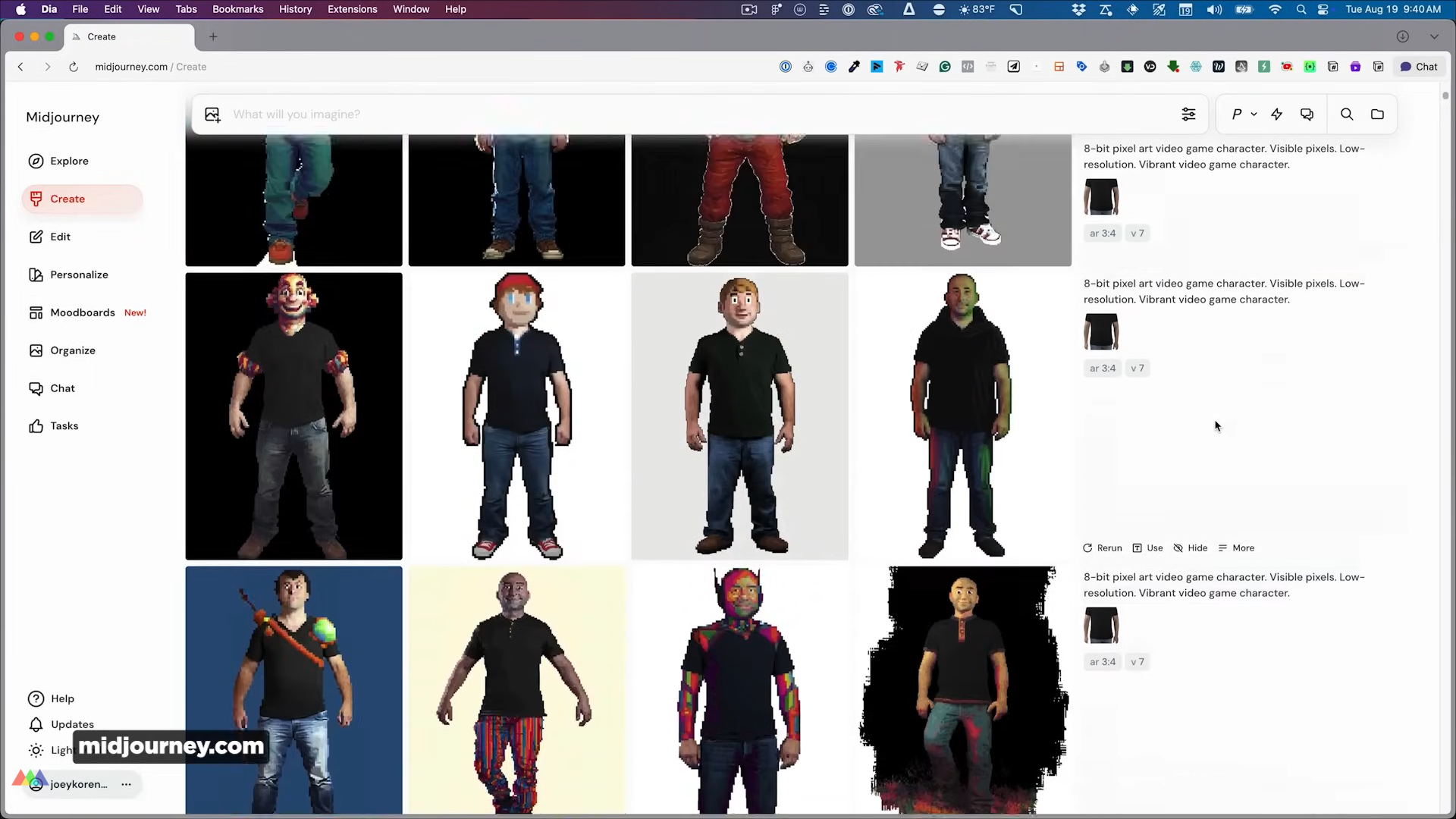
چطور ایدهپردازی رو شروع کنیم؟ از خودمون چی بپرسیم؟ 🔥
باید یه سری سؤالات کلیدی رو از خودت بپرسی تا ذهنت آماده بشه و کاراکترت شکل بگیره. مثلاً اینا رو از خودت بپرس:
-
کاراکتر پیکسلی من قراره چه شخصیتی داشته باشه؟ یه ربات خنگ و بامزه؟ یه موجود عجیب و غریب؟ یا یه دختر ساده با یه عالمه آرزو؟
-
کاراکترم چه احساسی رو میخواد منتقل کنه؟ شیطنت؟ آرامش؟ جدی بودن؟
-
برای پرتفولیوی شخصی من، استفاده از چه رنگهایی بیشتر به کار میاد و خوبه؟ (اگه برای کارت یه تم رنگی خاصی در نظر گرفتی، این رو باید خیلی خوب در نظر بگیری.)
-
اندازه کاراکتر پیکسلی چقدر باید باشه؟ ۱۶x۱۶ کافیه یا بهتره بزرگتر مثل ۶۴x۶۴ باشه تا جزئیاتش توی «Rive» معلوم بشه؟
اگه جواب این سؤالها رو داشته باشی، کمکم شخصیت کاراکتر پیکسلی خودت رو میشناسی و میتونی خیلی بهتر طراحیش کنی و جلو بری.
جمع کردن منبع و نگاه به کارهای خوب 💡
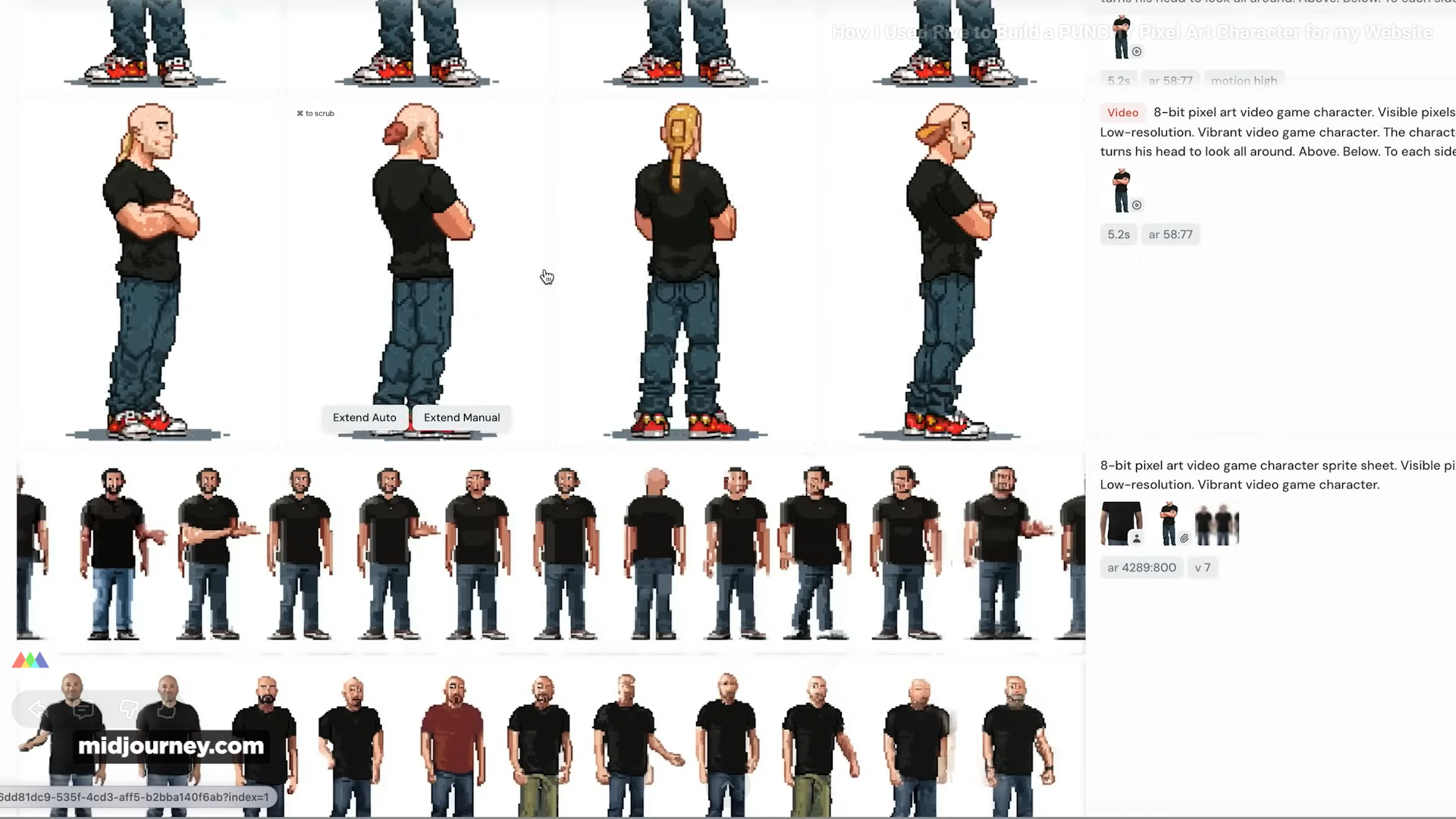
حالا که یه چهارچوب کلی توی ذهن داری، برو و یه عالمه نمونههای قشنگ از «Pixel Art» رو نگاه کن. منظورم کپی کردن نیستا، منظورم این هست که از تکنیکهای سایهزنی، ترکیب رنگهای استفاده شده، و سبکهای مختلفشون الهام بگیری. ببین که بقیه چطور تونستن با یه سری پیکسل محدود، کلی احساس و حرکت رو منتقل کنن. برای اینکه بتونی یه کاراکتر پیکسلی محکم و قوی بسازی، دیدن کارای بقیه خیلی میتونه بهت کمک کنه و بهترین ترکیب از ایدهها رو برات بیاره.
طرح زدن با مداد روی کاغذ ✏️
با اینکه قراره کار نهایی کاراکتر پیکسلی باشه، اما بازم بهتره اول یه طرح دستی ساده روی کاغذ بزنی. این کار باعث میشه بتونی ساختار اصلی و پوزیشنهای مهم کاراکتر رو مشخص کنی. اون پوزیشنهایی که قراره توی «Rive» متحرک بشن رو روی کاغذ بکش تا بدونی برای انیمیشنها باید چه فریمهایی رو آماده کنی و کار رو سادهتر پیش ببری. اینطوری، کار کردن با پیکسلها هم برات خیلی راحتتر میشه.
فاز دوم: ساختن جادوی پیکسلها و رنگها 🎨
رسیدیم به جذابترین بخش کار! یعنی تبدیل کردن اون طرح اولیهای که زدی، به یه کاراکتر پیکسلی واقعی و جوندار. این بخش قلب پروژهی ما هست و باید تمام حواستو بهش بدی و با دقت پیش بری.
انتخاب ابزار درست برای پیکسلزنی 🖥️
برای ساختن کاراکتر پیکسلی، کلی نرمافزار خوب داریم که میتونی ازشون استفاده کنی. بعضیها مثل «Aseprite» یا «Piskel» مخصوص همین کار طراحی شدن و کار تو رو حسابی ساده میکنن، چون ابزارهای خاص خودشون رو برای مدیریت پیکسلها و انیمیشنهای اولیه دارن. اما اگه با فتوشاپ (Photoshop) هم راحت هستی، میتونی از اون هم استفاده کنی، فقط باید خیلی خیلی با دقت روی پیکسلها کار کنی. مهم این هست که با هر ابزاری که راحتتری، کارت رو شروع کنی.

پالت رنگ و اندازه بوم هنری 🌈
اینجا دو تا چیز داریم که خیلی مهمن و باید حسابی روشون فکر کنی:
۱. اندازه بوم (Canvas Size): اگه قراره کاراکترت توی «Rive» برای تعامل استفاده بشه، باید اندازهاش خوب باشه که توی پرتفولیو به چشم بیاد. چون برای بازی نیست، از ابعاد بزرگتر (مثل ۶۴x۶۴ یا ۱۲۸x۱۲۸) استفاده کن تا بتونی جزئیات بیشتری رو توی کاراکتر پیکسلی خودت جا بدی و کارت زیباتر بشه.
۲. انتخاب پالت رنگ: اگه یه طراح حرفهای هستی، میدونی که محدودیت توی رنگها، در واقع هنرمندی تو رو خیلی بیشتر نشون میده. برای «Pixel Art» معمولاً از پالتهای رنگی کمتعداد و مشخصی استفاده میکنن (مثل پالتهای قدیمی کنسولها). این محدودیت باعث میشه که کاراکتر پیکسلی تو، حس و حال کلاسیک و پیکسلی خودش رو بهتر حفظ کنه و جذابتر به نظر برسه. باید با تعداد کمی رنگ، بهترین نتیجه رو بگیری.
شروع طراحی، خطوط و سایهزنی پیکسلی 🖋️
حالا شروع کن به طراحی کردن بدن اصلی کاراکتر پیکسلی و جزئیاتش. باید این نکات رو حواست باشه:
-
خطوط اصلی (Contour): خطوط بیرونی رو باید تمیز و بدون هیچ پیکسل اضافی بکشی. این خطوط هستن که فرم اصلی کاراکتر پیکسلی رو نشون میدن.
-
نور و سایه (Shadow and Light): سایهزنی توی «Pixel Art» یه عالمه راه و روش داره. میتونی از تکنیک «Dithering» (که با نقطههای کنار هم، سایه رو نرم میکنه) یا سایههای صاف استفاده کنی. سایهزنی خوب باعث میشه کاراکتر پیکسلی تو از حالت تخت بودن در بیاد و یه جورایی سهبعدی به نظر بیاد.
-
ضد پلهای شدن (Anti-Aliasing): بعضی وقتا برای اینکه خطوط منحنی توی کاراکتر پیکسلی کمی نرمتر بشن (مخصوصاً توی اندازههای بزرگ)، یه کم پیکسلهای روشنتر یا تیرهتر کنار خط اصلی میذاریم. البته خیلیا توی «Pixel Art» سنتی این کار رو درست نمیدونن، ولی برای یه کار پرتفولیو که میخوای خیلی تمیز دیده بشه، میتونی از این ترفند هم استفاده کنی.
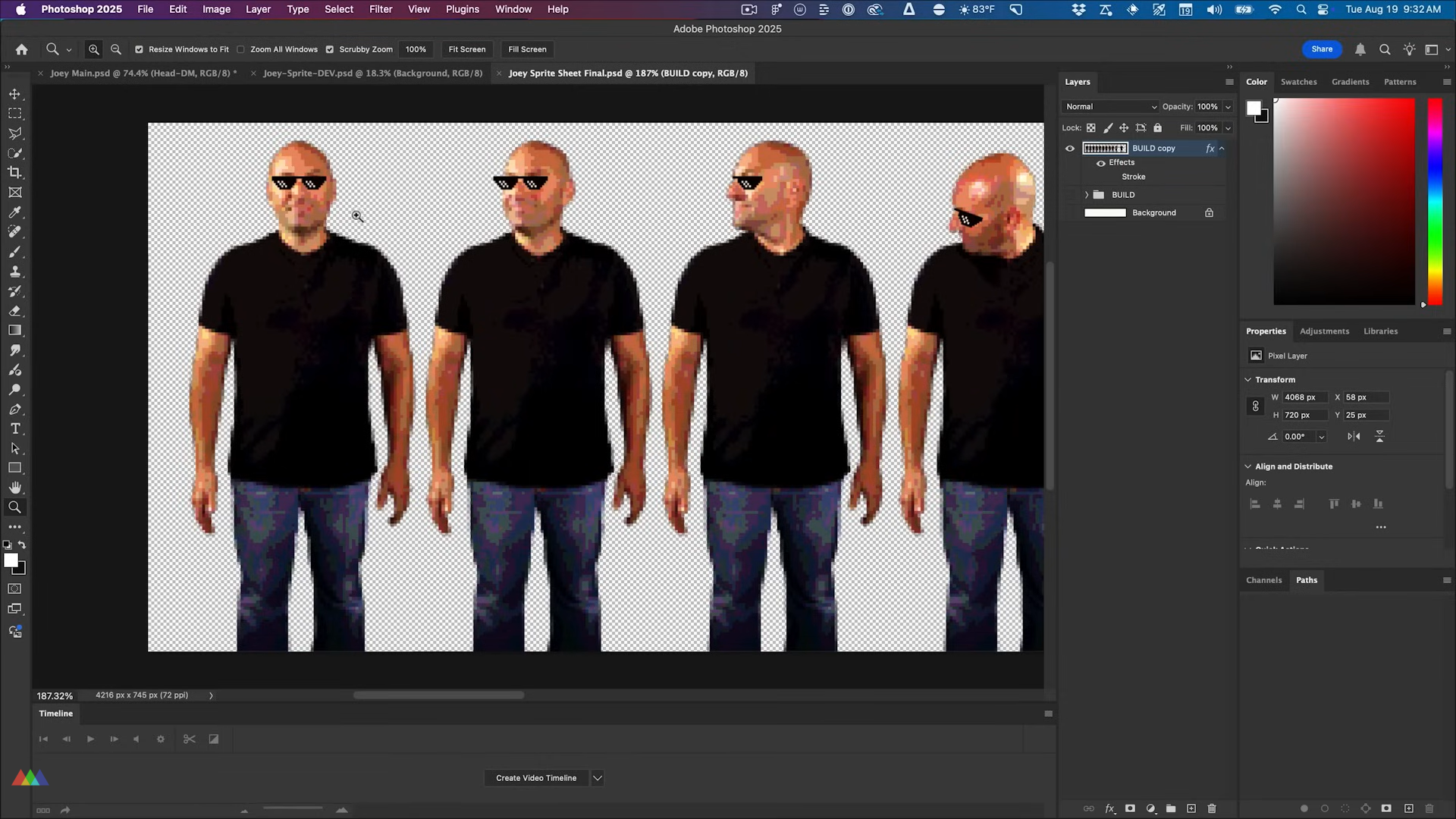
یادت نره که توی این مرحله، باید قطعات مختلف کاراکتر پیکسلی (مثل دست راست، دست چپ، سر، و غیره) رو تا جای ممکن از هم جدا کنی و توی لایههای مختلف قرار بدی. این کار برای مرحله «Rigging» توی «Rive» کاملاً ضروری هست و کار تو رو توی ساخت انیمیشن خیلی راحت میکنه وگرنه کارت گره میخوره.

فاز سوم: آماده کردن کاراکتر برای Rive و تعاملی شدن ⚙️
حالا که کاراکتر پیکسلی بامزهات آماده شد، باید یه کاری کنیم که برای ورود به محیط «Rive» آماده باشه. اینجاست که باید کمی وارد جزئیات فنی بشیم.
خروجی گرفتن درست و حسابی 📤
چون «Rive» ابزارش وکتوری هست، بهترین راه برای بردن «Pixel Art» به اونجا، استفاده از فرمت PNG هست که شفافیت (Transparency) رو نگه میداره. اما یه نکته خیلی مهم وجود داره که باید حتماً بهش توجه کنی:
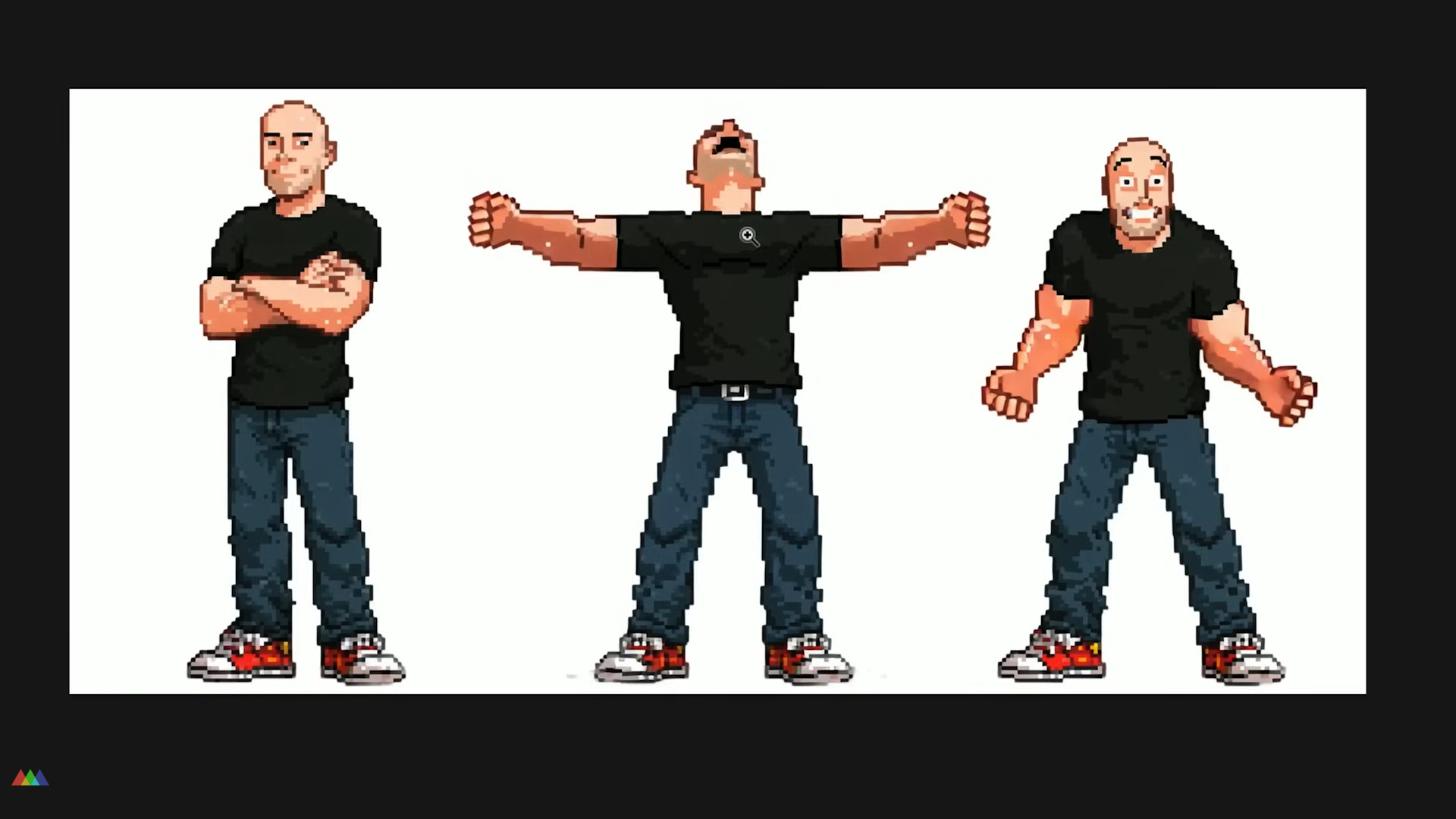
باید کاراکتر پیکسلی خودت رو به صورت تیکهتیکه و جدا از هم خروجی بگیری. مثلاً:
-
سر (Head) توی یه فایل
-
تنه (Body) توی یه فایل دیگه
-
دست راست (Right Arm) توی یه فایل دیگه
-
دست چپ (Left Arm) هم همینطور
-
پاها (Legs) هم جدا جدا باشن
این جدا کردن قطعات باعث میشه بتونی تکتک این قسمتهای کاراکتر پیکسلی رو توی «Rive» روی استخونها (Bones) سوار کنی و انیمیشنهای نرمتر و قابل کنترلتری بسازی. اگه کاراکتر رو یه تیکه وارد کنی، فقط میتونی کل کاراکتر رو جابجا کنی و نمیتونی دست و پاشو جداگونه تکون بدی که این کار انیمیشن رو خراب میکنه.
ترفند طلایی برای کیفیت: بزرگنمایی بدون خراب شدن 📏
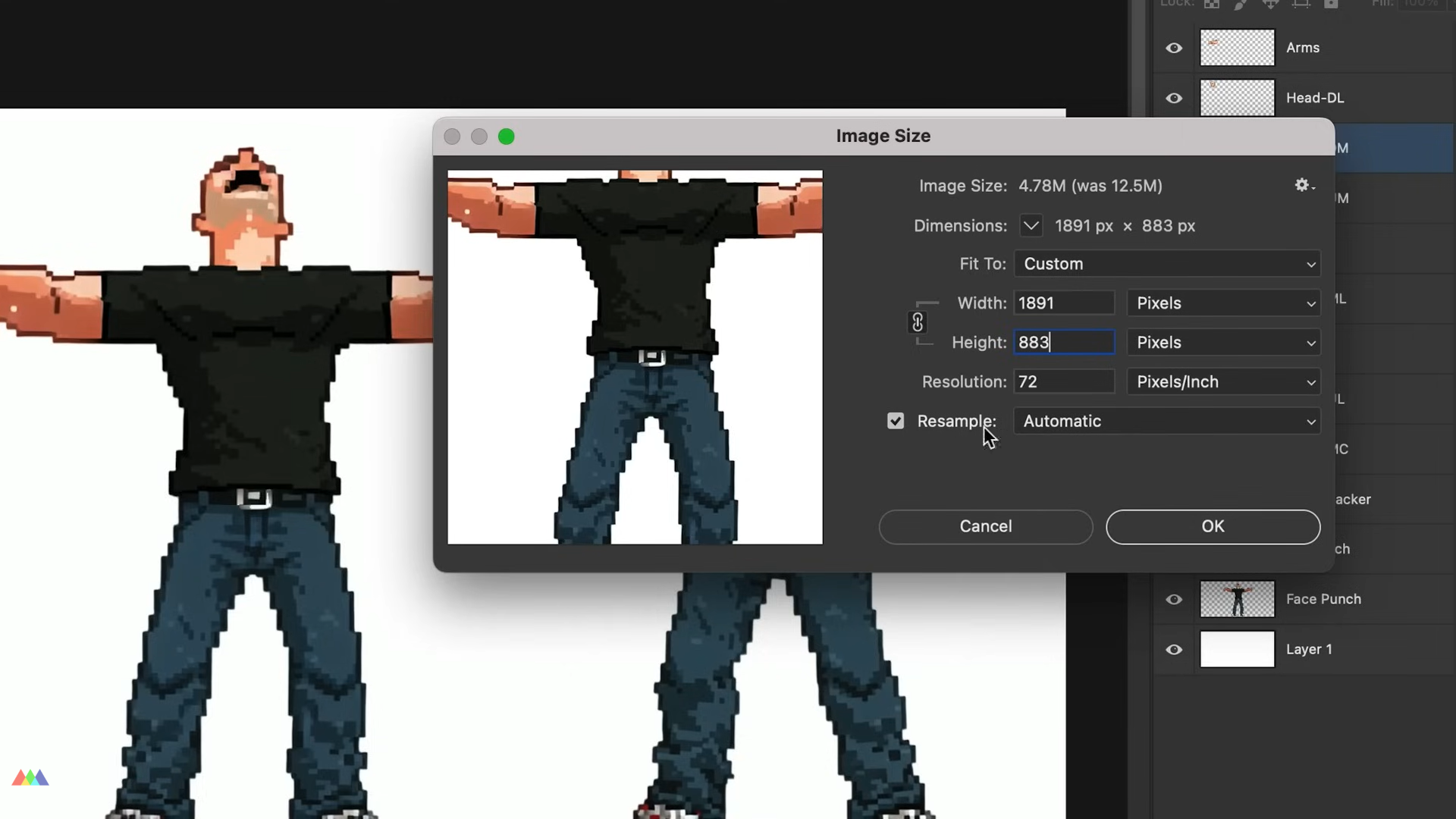
وقتی کاراکتر پیکسلی رو وارد «Rive» میکنی، ممکنه خیلی کوچیک باشه. اگه بخوای همونجا بزرگش کنی، ممکنه کیفیت پیکسلیش از دست بره و تار بشه. ترفند خوب این هست که قبل از خروجی گرفتن، کاراکتر پیکسلی رو توی نرمافزار اصلیت (مثلاً Aseprite)، چند برابر بزرگ کنی (مثلاً ۴۰۰ درصد یا بیشتر) و حواست باشه که این بزرگنمایی باید بدون هیچگونه بلور شدن یا صاف شدن انجام بشه؛ یعنی پیکسلها فقط بزرگ بشن. اینجوری یه عکس PNG بزرگ داری که توی «Rive» هم کیفیتش عالی میمونه و خیلی خوب دیده میشه.
یه آشنایی کوچیک با Rive 🖼️
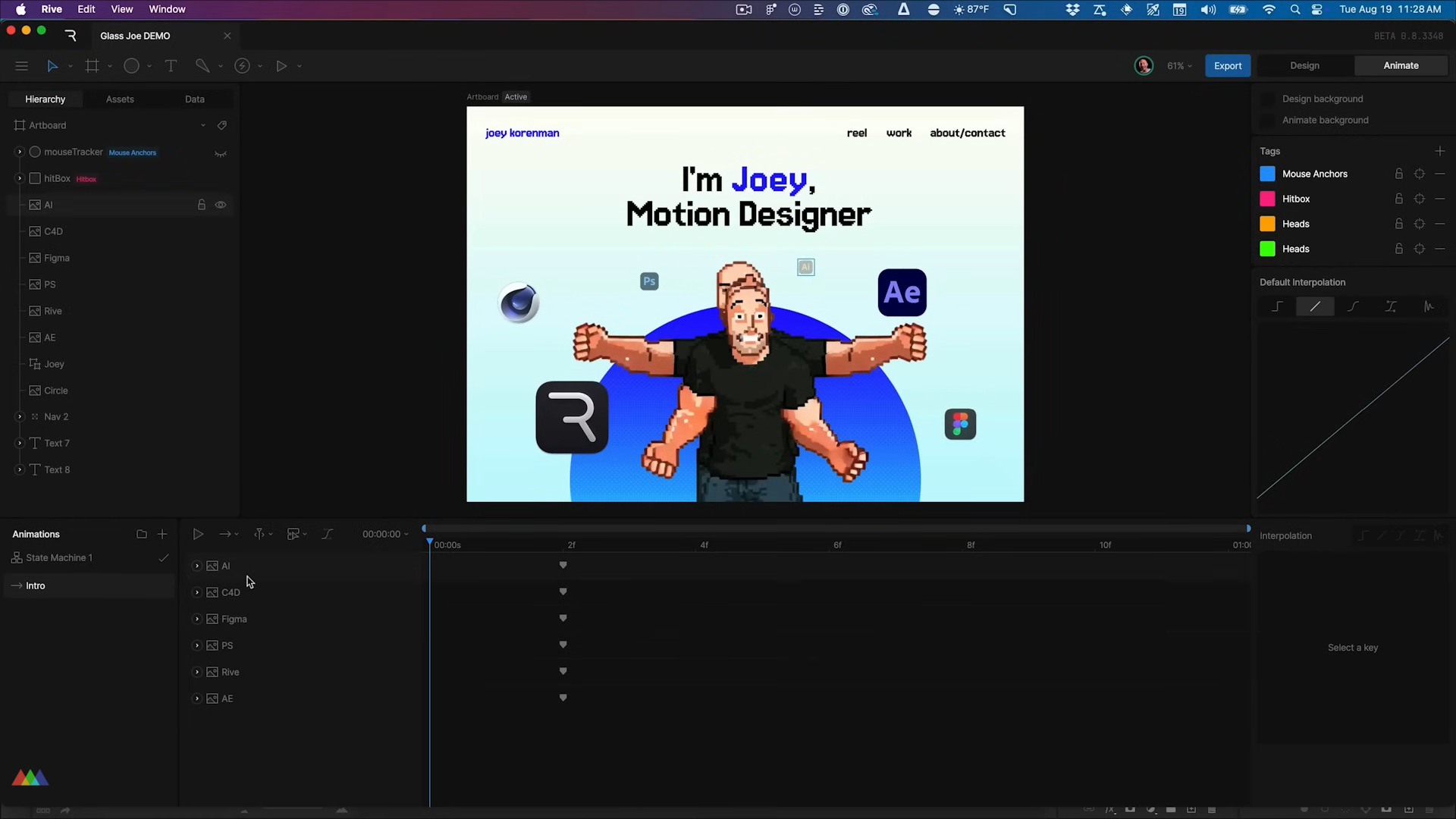
«Rive» یه ابزار تحت وب خیلی باحاله که بهت اجازه میده انیمیشنهایی رو بسازی که بتونی توی وبسایت، اپلیکیشنهای موبایل یا هر جای دیگهای ازشون استفاده کنی. محیطش شبیه بقیه نرمافزارهای انیمیشن هست: یه صحنه اصلی (Artboard)، یه عالمه لایه برای قطعاتت، و یه تایملاین برای ساختن انیمیشنها. کار باهاش خیلی سخت نیست، ولی برای اینکه بتونی یه کاراکتر پیکسلی تعاملی بسازی، باید مفهوم «Rigging» و «State Machine» رو یاد بگیری که جلوتر دربارهاش حسابی حرف میزنیم.
فاز چهارم: Rigging: جون دادن به کاراکتر پیکسلی 🦴
«Rigging» یا استخونبندی، یعنی اینکه قطعات کاراکتر پیکسلی رو به استخونهای مجازی وصل کنی تا بتونی اونا رو خیلی راحتتر و طبیعیتر حرکت بدی. این کار باید با یه عالمه حوصله و دقت انجام بشه تا انیمیشن آخرت حرفهای در بیاد.

وارد کردن قطعات و آمادهسازی نهایی 📥
حالا اون فایلهای PNG که تیکهتیکه از کاراکتر پیکسلی خروجی گرفتی رو دونه دونه وارد محیط «Rive» کن. هر کدوم از این قطعات، یه لایه جدا توی محیط کار تو هستن. باید مطمئن بشی که همهشون رو سر جای اصلیشون بذاری تا کاراکترت یه شکل کامل و سرهمبندی شده داشته باشه.
چیدن استخونها (Bones) 💀
توی «Rive»، باید یه سلسله مراتب یا همون ترتیب درست برای استخونها بچینی. استخون اصلی یا ریشه (Root Bone) معمولاً جایی مثل لگن یا مرکز کاراکتر پیکسلی قرار میگیره. بعدش، از این استخون اصلی، بقیهی استخونها رو برای تنه، سر، دستها، و پاها میکشی و به هم وصل میکنی.
-
استخون تنه باید به استخون ریشه وصل بشه.
-
استخون سر باید به بالای استخون تنه وصل بشه.
-
استخونهای دست و پا هم باید به تنه یا لگن وصل بشن.
این سلسله مراتب خیلی مهمه، چون وقتی استخون تنه رو حرکت میدی، بقیه اعضای کاراکتر پیکسلی هم به طور خودکار باهاش تکون میخورن و این برای انیمیشنهای نرم و درست حسابی لازمه و کارت رو کلی جلو میندازه.

وصل کردن قطعات به استخونها 🔗
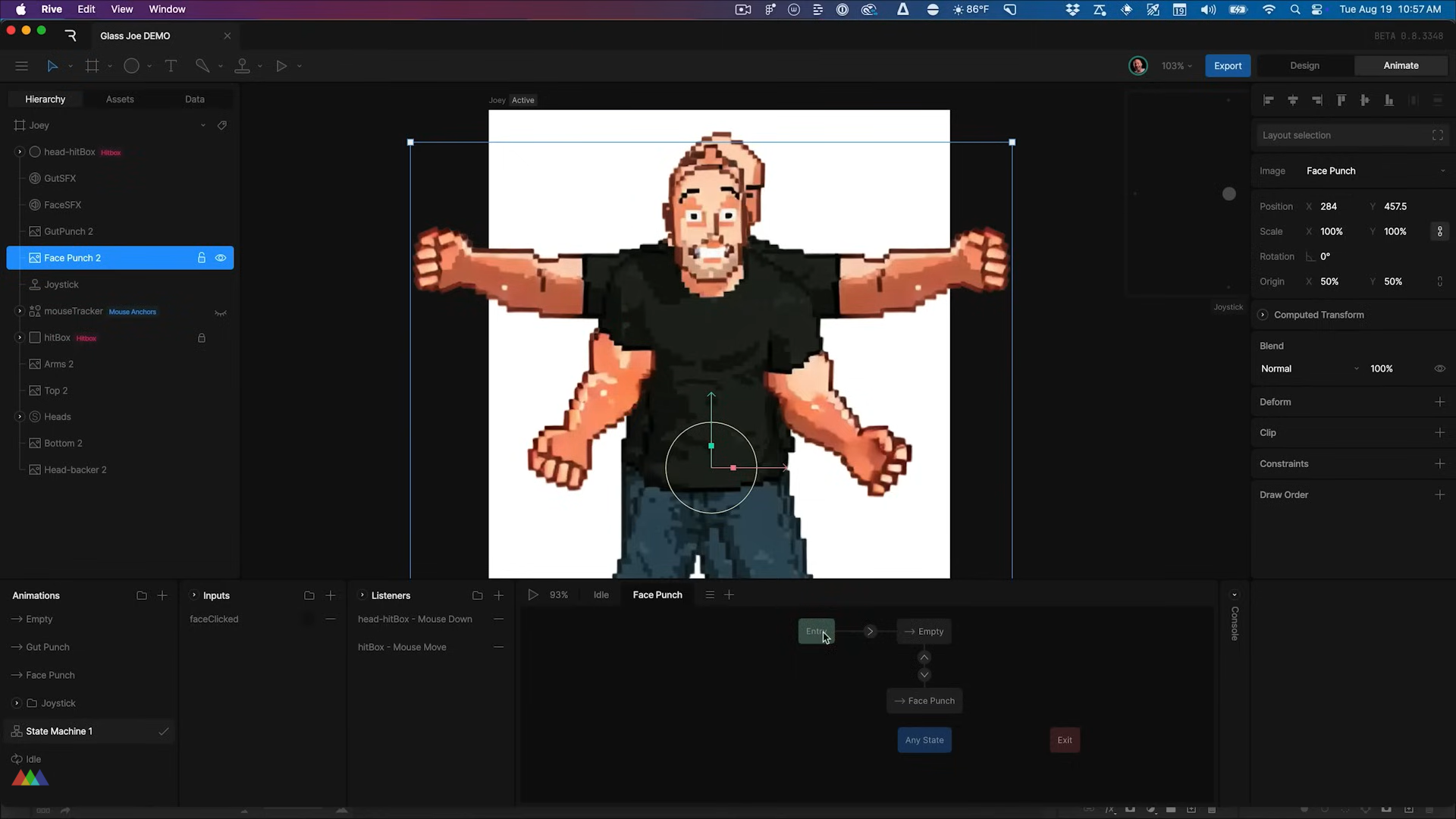
حالا نوبت این هست که هر قطعه تصویری از کاراکتر پیکسلی رو به استخون مربوط به خودش وصل کنی. مثلاً عکس سر رو به استخون سر، عکس دست رو به استخون دست و همینطوری تا آخر. توی «Rive» این کار خیلی ساده هست و کافیه لایهی تصویری رو زیر لایهی استخون مورد نظرت بذاری. اینجوری وقتی استخون رو میچرخونی یا حرکت میدی، اون قطعه از کاراکتر پیکسلی هم باهاش تکون میخوره.
این مرحله، بنیان و اساس انیمیشن تعاملی ما هست؛ پس باید حسابی بهش دقت کنی و مطمئن بشی که همهی قطعات سر جای خودشون محکم شدن و هیچ مشکلی وجود نداره.
فاز پنجم: انیمیشن و قابلیت تعامل (پانچ) 🕹️
اینجا همون جایی هست که جادوی «Rive» اتفاق میافته! قراره به کاراکتر پیکسلی خودت زندگی بدی و کاری کنی که وقتی کاربر باهاش ور میره، واکنش نشون بده و انگار واقعاً بهش «پانچ» زده باشن.
ساخت انیمیشن پایه: حالت بیکاری (Idle) 🧘
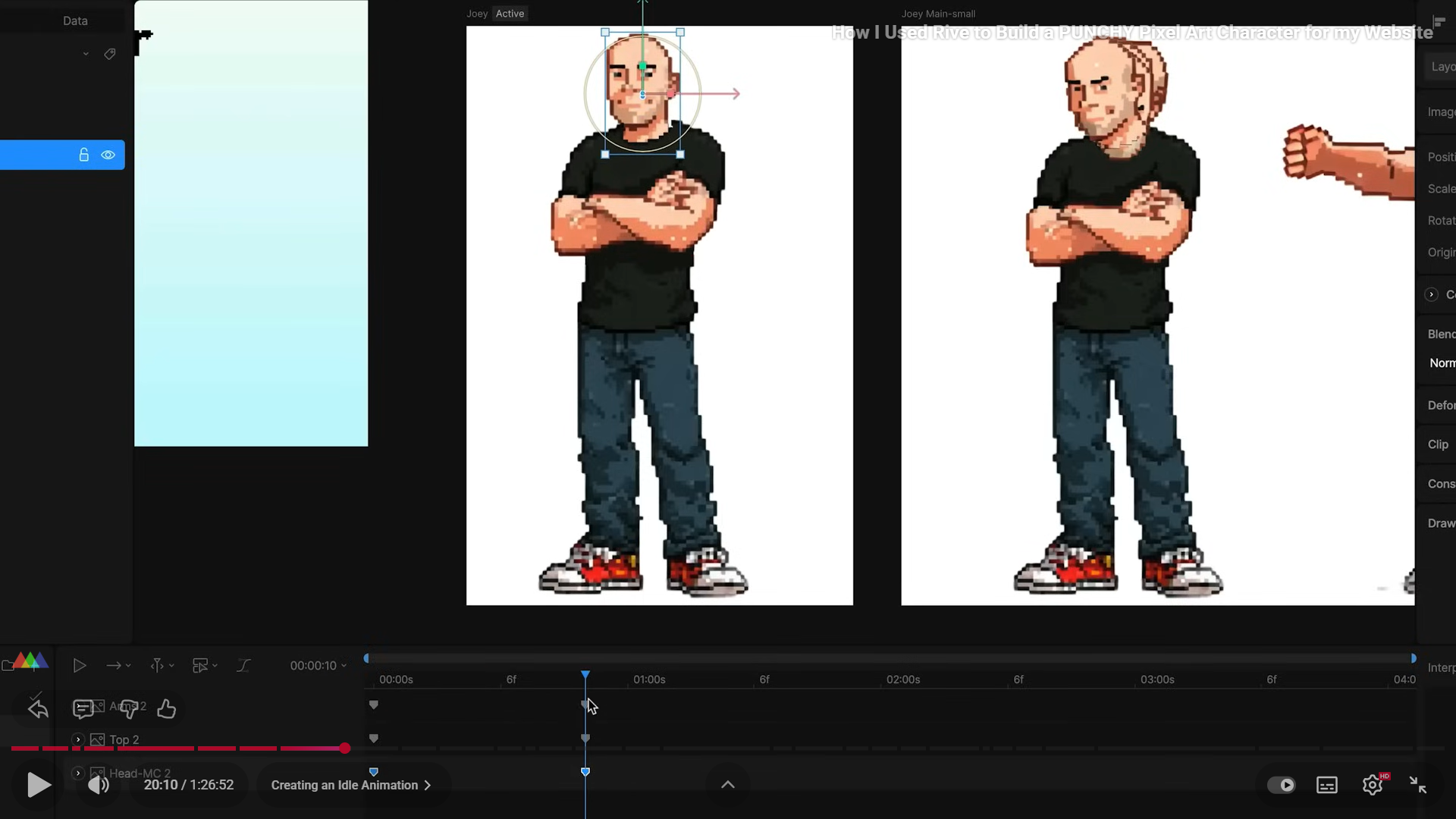
اولین انیمیشنی که باید بسازی، انیمیشن «Idle» یا همون حالت بیکاری کاراکتر پیکسلی هست. این حالتیه که کاراکتر وقتی هیچ کس باهاش کار نداره، نشون میده. حتی توی حالت بیکاری هم کاراکترت نباید مثل مجسمه ثابت بمونه؛ باید یه کم نفس بکشه، یا یه کم از این ور به اون ور تکون بخوره، یا شاید یه چشمک بامزه بزنه.
برای ساختن این انیمیشن باید:
-
یه انیمیشن جدید به اسم «Idle» درست کنی.
-
توی تایملاین، استخونها رو کمی با دقت بچرخونی و جابجا کنی.
-
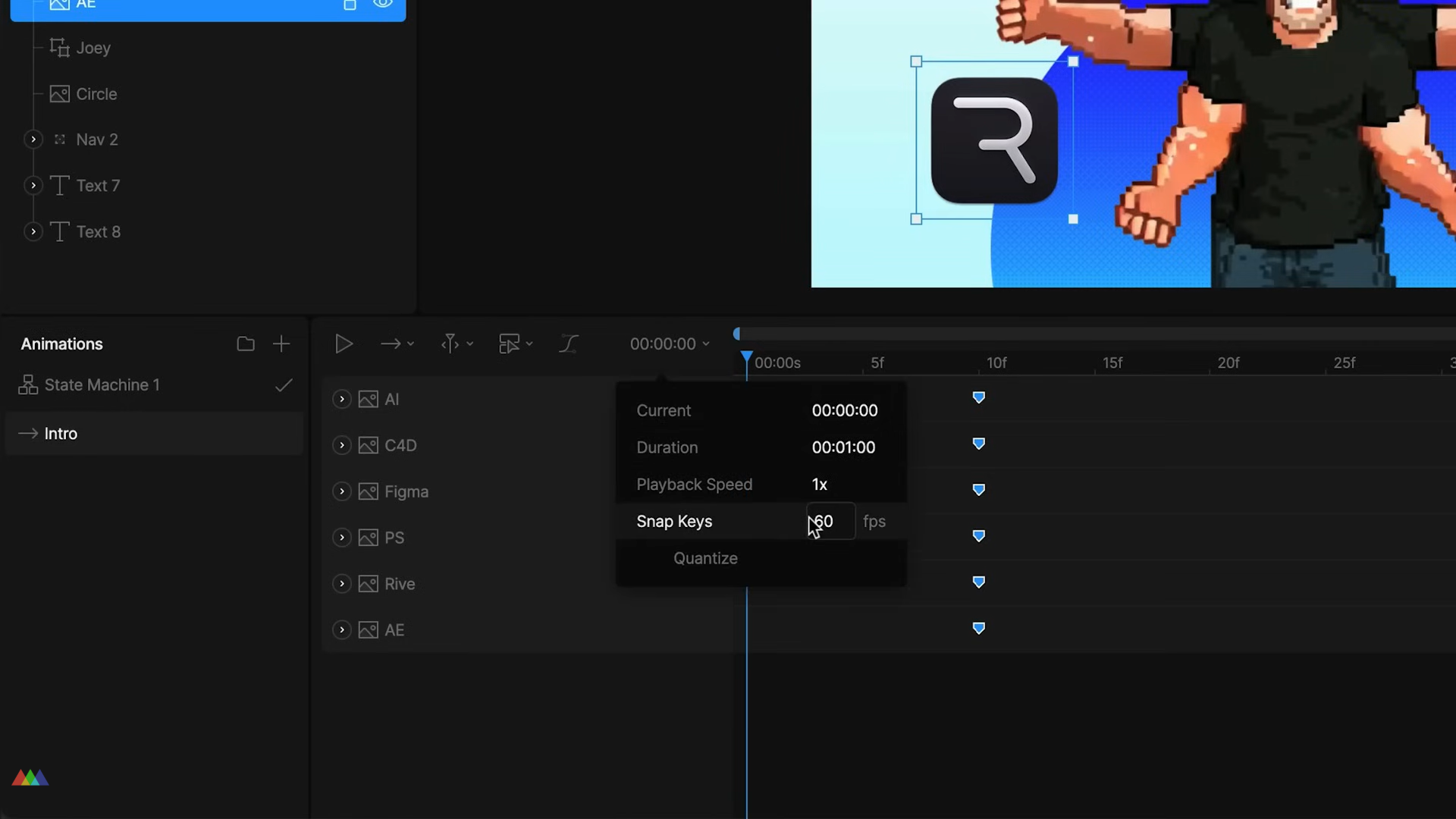
اگه میخوای انیمیشنهای خیلی کوچیک فریم به فریم (مثل پلک زدن) هم داشته باشی، میتونی فریمهاش رو از قبل آماده کنی و توی تایملاین «Rive» اون عکسها رو پشت سر هم با سرعت زیاد عوض کنی تا انیمیشن چشمک کامل بشه.
حالت «Idle» باید جوری باشه که کاراکتر پیکسلی تو همیشه زنده و آماده برای تعامل به نظر بیاد.
ساخت انیمیشن تعاملی: مشت خوردن (Punch) 👊
حالا میرسیم به انیمیشن ستارهی ما! یعنی حالتی که کاربر با کاراکتر پیکسلی تعامل میکنه (مثلاً روی اون کلیک میکنه). اسم این انیمیشن رو بذار «Interact» یا «Punch» تا یادمون باشه چیه.
-
شروع حرکت: استخونها رو طوری تنظیم کن که کاراکتر پیکسلی یه واکنش سریع و بامزه به اون «ضربه مجازی» نشون بده. مثلاً سرش یه کم بره عقب، یا شاخکهاش تکون بخوره.
-
پایان حرکت: این انیمیشن باید خیلی کوتاه باشه و بلافاصله بعد از یه لحظه، دوباره برگرده به حالت «Idle».
باید تایمینگ یا همون زمانبندی این انیمیشن رو خیلی خیلی دقیق تنظیم کنی تا حس سرعت و شوک رو به کاربر منتقل کنه. همین انیمیشن هست که باعث میشه کاراکتر پیکسلی تو توی پرتفولیو بترکونه.

جادوی State Machine و زنده شدن کاراکتر ✨
خب، ما الان دو تا انیمیشن داریم: «Idle» و «Punch». حالا چطور «Rive» میفهمه که کِی باید کدوم حالت رو نشون بده؟ اینجا «State Machine» یا ماشین وضعیت وارد بازی میشه و همهچی رو مدیریت میکنه.
«State Machine» به تو اجازه میده که برای رفتن بین انیمیشنهای مختلف شرط بذاری و گذار (Transition) ایجاد کنی.
-
حالتهای اصلی: حالت «Idle» رو به عنوان حالت شروع و پایه تنظیم کن. حالت «Punch» رو هم بهش اضافه کن.
-
تعریف شرط: باید یه خط گذار از «Idle» به «Punch» بکشی. این خط باید یه شرط داشته باشه؛ مثلاً یه متغیر بولی (Boolean) به اسم
isPunchedکه وقتی فعال بشه، انیمیشن «Punch» اجرا میشه. -
برگشت خودکار: بعد از اینکه انیمیشن «Punch» تموم شد، باید خود به خود و بدون هیچ شرطی، برگرده به حالت «Idle».
این تنظیمات باعث میشن کاراکتر پیکسلی تو کاملاً تعاملی بشه و این خیلی خفن هست. توی وبسایتت، وقتی کاربر کلیک میکنه، با یه کد جاوااسکریپت خیلی ساده، اون متغیر isPunched رو روشن میکنی و تمام! کاراکتر پیکسلی تو واکنش نشون میده.
فاز ششم: تکنیکهای حرفهای
اهمیت و جزئیات انتخاب پالت رنگ توی هنر پیکسلی 🎨
انتخاب پالت رنگ توی «هنر پیکسلی» فقط یه سلیقه شخصی نیست؛ یه تصمیم فنی هم به حساب میاد. اگه تعداد رنگهات محدود باشه، سایهزنیها و هایلایتهات تأثیر خیلی قویتری میذارن. اگه یه پالت با مثلاً ۱۰ یا ۱۲ رنگ درست کنی، باید بتونی با همین تعداد کم، تمام حس و حال کاراکتر پیکسلی خودت رو منتقل کنی و این نشون دهندهی حرفهای بودن تو هست. هر رنگ در واقع یه گام در طیف نور از تاریکترین سایه تا روشنترین قسمت هست. برای نمونه:
-
سه درجه رنگ برای پوست: یه رنگ اصلی، یه رنگ یه کم تیرهتر برای سایه، و یه رنگ خیلی روشن برای هایلایتهای براق.
-
سه درجه رنگ برای لباس: همینطور، با رنگهای دیگه.
اگه از پالتهای آماده و معروف مثل «PICO-8» یا «Dawnbringer» استفاده کنی، کارت برای شروع خیلی راحتتر میشه، چون این پالتها قبلاً توسط هنرمندان حرفهای برای ساختن کاراکتر پیکسلی و محیطهای پیکسلی، تست شدن و بهترین ترکیبها رو دارن.

اصول انیمیشن پیکسلی فریم به فریم و ترکیبش با Rive 🎬
درست هست که ما توی «Rive» از تکنیک «Rigging» یا انیمیشن با استفاده از استخونها استفاده کردیم، ولی هنوزم یه عالمه جزئیات خیلی ریز و مهم توی کاراکتر پیکسلی هست که باید با انیمیشن فریم به فریم ساخته بشن. مثلاً:
-
حرکت دهان: اگه بخوای کاراکتر پیکسلی تو حرف بزنه یا لبخند بزنه، این حرکات ریز رو باید فریم به فریم بکشی و درست کنی.
-
پلک زدن: این هم باید فریم به فریم باشه (چشم باز، چشم نیمه بسته، چشم بسته، و برگشتش).
این فریمهای کوچک و مهم رو باید از قبل توی نرمافزارهای پیکسلی (مثل Aseprite) آماده کنی و بعد اونا رو به عنوان یه «دنباله» یا «Sequence» وارد «Rive» کنی. توی «Rive»، میتونی هر فریم رو توی تایملاین توی یه لحظه مشخص نمایش بدی. این کار باعث میشه کاراکتر پیکسلی تو حتی با وجود ریگبندی، باز هم حس و حال اصیل انیمیشن پیکسلی رو با خودش داشته باشه و خیلی باحال بشه.
عمیق شدن توی ریگبندی کاراکتر در Rive 🛠️
«Rigging» یا همون ریگبندی کاراکتر توی «Rive» برای کاراکتر پیکسلی یه کم با کاراکترهای وکتوری که ممکنه دیده باشی فرق داره. چون قطعات کاراکتر پیکسلی تو همشون مربعهای پیکسل هستند و لبههای تیزی دارن، باید خیلی مراقب باشی که:
-
نقطه چرخش (Pivot): حتماً نقطه چرخش هر استخون رو توی جای درست و حسابی بذاری. مثلاً نقطه چرخش دست باید روی شونه باشه، نه وسط بازو. اگه نقطه چرخش درست نباشه، وقتی استخون رو میچرخونی، اون قطعه از کاراکتر پیکسلی به شکل غیرطبیعی و کج و کوله حرکت میکنه و این خیلی تو ذوق میزنه.
-
والد کردن (Parenting): حواست باشه که لایهها رو درست «Parent» یا والد کنی. اگه دست رو به استخون تنه وصل کنی، هر وقت تنه تکون بخوره، دست هم تکون میخوره، ولی اگه به استخون اشتباهی وصل کنی، ممکنه یه دفعه ببینی با تکون دادن سر، پای کاراکتر پیکسلی هم داره تکون میخوره و این یه اشتباه بزرگ هست.
این جزئیات فنی شاید به نظر خستهکننده باشن، ولی کیفیت نهایی طراحی کاراکتر و انیمیشن تو کاملاً به همینها وابسته هست و باید بهشون خیلی خیلی زیاد دقت کنی تا کارت تمیز در بیاد.

ساختار قوی استیت ماشین برای تعاملات پیشرفته 🚦
اون تعامل «پانچ» که گفتم، فقط یه مثال خیلی ساده بود. اگه بخوای یه کاراکتر پیکسلی فوقالعاده برای پرتفولیو بسازی، باید بتونی تعاملات پیچیدهتری رو هم پیادهسازی کنی و به نمایش بذاری.
مثلاً فرض کن میخوای کاراکتر پیکسلی تو این حالتهای مختلف رو داشته باشه:
-
Idle (بیکار): حالت عادی و آروم.
-
Happy (خوشحال): وقتی کاربر موس رو روش نگه میداره.
-
Surprised (غافلگیر): وقتی کاربر کلیک میکنه (همون حالت پانچ).
-
Sleeping (خواب): وقتی کاربر به مدت مثلاً ۱۰ ثانیه هیچ کاری باهاش نداره.
توی «استیت ماشین» باید برای هر کدوم از اینها یه متغیر (مثل یه Boolean برای Happy و یه Trigger برای Surprised) تعریف کنی. بعد باید گذارها رو طوری تنظیم کنی که:
-
از «Idle» به «Happy» فقط وقتی بره که شرط
isHovering == trueبرقرار باشه. -
از «Happy» به «Surprised» فقط وقتی بره که روی
ClickTriggerکلیک بشه. -
از «Surprised» بعد از یه لحظه برگرده به «Idle».
-
و یه گذار از «Idle» به «Sleeping» وقتی برقرار بشه که
IdleTimeاز ۱۰ ثانیه بیشتر شده باشه.
این ساختار پیچیده از «استیت ماشین»، قدرت ابزار «Rive» رو به نمایش میذاره و نشون میده که تو چقدر توی طراحی کاراکتر و انیمیشن تعاملی حرفهای و باهوش هستی. این جور ریزهکاریهای فنی هستن که پرتفولیوی تو رو برای کارفرماها حسابی جذاب میکنن.
افزایش جذابیت محتوا: استفاده از کاراکتر پیکسلی تو جاهای مختلف 🏙️
برای اینکه مقاله ما هم طولانیتر و هم جذابتر باشه، باید به خواننده بگیم که این کاراکتر پیکسلی رو دقیقاً تو چه جاهای دیگهای میتونه استفاده کنه. اگه فقط برای پرتفولیو باشه، شاید به نظر محدود بیاد، ولی پتانسیل کاراکتر پیکسلی و انیمیشن پیکسلی خیلی بیشتر از این حرفها هست:
-
فاویکون (Favicon) متحرک: کاراکتر پیکسلی تو میتونه به عنوان فاویکون متحرک وبسایتت استفاده بشه و توی اون تب کوچیک مرورگر، پلک بزنه یا یه حرکت ریز انجام بده.
-
انیمیشن لودینگ (Loading Animation): میتونی از حالت آیدل کاراکتر پیکسلی خودت برای ساختن یه انیمیشن لودینگ بامزه و جذاب استفاده کنی که کاربر رو سرگرم کنه تا صفحهات لود بشه.
-
صفحه ارور 404: بهجای یه صفحه 404 خشک و بیروح، میتونی کاراکتر پیکسلی خودت رو بذاری که مثلاً گیج شده یا سرگردونه و یه حس بامزه به کاربر بده.
-
ایمیلها: انیمیشنهای «Rive» رو میشه به صورت ویدیو یا GIF خروجی گرفت و توی ایمیلهای تبلیغاتی ازشون استفاده کرد تا ایمیل تو خیلی بیشتر به چشم بیاد.
این سناریوها نشون میده که طراحی کاراکتر و ساختن انیمیشن براش چقدر میتونه کاربردی باشه و همین به ارزش محتوای ما اضافه میکنه و طول مقاله رو هم به خوبی و طبیعی بالا میبره.
سئوی عکسها و سرعت لود شدن پرتفولیو 🚀
باید حواست باشه، اگه مقاله بخواد از نظر سئو قوی باشه، باید به سئوی عکسهایی که توی پرتفولیوت میذاری هم فکر کنی. درسته که کاراکتر پیکسلی تو حجم خیلی کمی داره، ولی اگه از انیمیشنهای «Rive» استفاده میکنی:
-
فرمت Rive: فایلهای «Rive» (با پسوند
.riv) خیلی خیلی کمحجمتر از ویدیوها یا GIFها هستند و سرعت بارگذاری پرتفولیوی تو رو به شدت بالا میبرن. این برای سئوی فنی وبسایت تو یه امتیاز خیلی عالی به حساب میاد. -
Alt Text: اگه از عکسهای کاراکتر پیکسلی توی پرتفولیوت استفاده کردی، حتماً براشون «Alt Text» مناسب و خوب بنویس. مثلاً: «کاراکتر پیکسلی ربات تعاملی ساخته شده با Rive برای نمایش مهارتهای انیمیشن».
سئو فقط مربوط به متن نیست؛ سئوی فنی و سرعت بارگذاری هم جزئیات خیلی مهمی هستند که به رتبه گرفتن مقاله و پرتفولیوی تو کمک میکنن و باید بهشون حسابی دقت کنی.

چطور اصالت پیکسلی رو توی محیط وکتوری Rive حفظ کنیم؟ 💎
این یه چالش مهم هست که باید حلش کنی. «Rive» یه ابزار وکتوری هست، در حالی که ما داریم یه کاراکتر پیکسلی رو واردش میکنیم. اگه موقع انیمیشنسازی، استخونها رو خیلی زیاد و نرم حرکت بدی، ممکنه کاراکتر پیکسلی تو از حالت پیکسلی خودش خارج بشه و شبیه یه موجود وکتوری بیکیفیت به نظر بیاد.
یه ترفند مهم: همیشه توی انیمیشنها، حرکتها رو کمی محدود و «پرشی» (Snappy) نگه دار. انیمیشن پیکسلی هیچوقت خیلی نرم و سیال نیست؛ یه کمی «لگ» و حرکتهای سریع و پلهای داره. با حفظ این نوع حرکتها، اصالت طراحی کاراکتر پیکسلی خودت رو نگه میداری و انیمیشنت هم خیلی باحالتر به نظر میرسه و کارتو خراب نمیکنی.
فاز هفتم: حرفهای آخر و نمایش کاراکتر پیکسلی توی پرتفولیو 🏆
حالا که تمام این مراحل رو با هم اومدیم و یه کاراکتر پیکسلی متحرک و قابل تعامل ساختی، وقتشه که اونو توی پرتفولیوی خودت به نمایش بذاری و ازش بهترین نتیجه رو بگیری.
خروجی گرفتن و جا انداختنش توی وب 🌐
وقتی توی «Rive» کار رو تموم کردی، میتونی یه کد embed یا یه فایل جاوااسکریپت خروجی بگیری. این فایل رو میتونی خیلی راحت توی وبسایت شخصی خودت (چه با وردپرس کار میکنی و چه با کدنویسی HTML/CSS ساده) جایگذاری کنی و خیلی خوب کار میکنه. کافیه کد رو کپی کنی و توی سایتت بذاری. این روش هم خیلی ساده هست و هم سرعت بارگذاریش خیلی خوبه.
تأکید روی داستان کاراکتر توی پرتفولیو 📜
اگه یه کاراکتر پیکسلی میسازی، حتماً توی پرتفولیوت یه داستان کوتاه و بامزه هم در موردش بنویس. اینکه کی هست؟ چه کاری میکنه؟ چرا این شکلیه؟ این کار باعث میشه طراحی کاراکتر تو از یه فایل گرافیکی ساده، تبدیل به یه تجربه تعاملی و داستانمحور بشه و مخاطب رو بیشتر درگیر کنه. این بخش از کار، همون چیزی هست که نشون میده تو فقط یه طراح نیستی؛ یه خالق داستان و یه طراح تجربهی کاربری هم هستی و این برای کارفرماها خیلی ارزشمنده.
یه چک لیست سئوی نهایی برای پرتفولیو 📝
برای اینکه پرتفولیوت هم از نظر سئو قوی باشه، یادت نره این کارها رو بکنی:
-
صفحهای که مربوط به این پروژه هست رو با یه عنوان جذاب بنویسی و حتماً کلمه کلیدی «کاراکتر پیکسلی» رو توی عنوان صفحه، تیترهای H2 و پاراگراف اول بیاری تا گوگل خوب پیداش کنه.
-
حتماً سرعت بارگذاری صفحه رو چک کنی و مطمئن بشی که انیمیشن خیلی سریع لود میشه. (استفاده از فایل
.rivخودش کمک بزرگی هست.) -
حتماً برای هر قطعه کد یا تکنیکی که استفاده کردی، توضیح بنویسی تا کارفرماها بدونن که کاراکتر پیکسلی رو با چه تکنیکهای پیشرفتهای ساختی و چرا از «Rive» استفاده کردی.
فاز هشتم: رفع مشکلات رایج و بهینهسازی حرفهای انیمیشن پیکسلی 🔧
تا اینجای کار، تو همه چیز رو یاد گرفتی و یه کاراکتر پیکسلی باحال ساختی و اونو آوردی توی Rive. ولی همونطور که میدونی، هیچ پروژه فنیای بدون یه سری مشکلات کوچک و بزرگ پیش نمیره، مگه نه؟ اینجا میخوام چند تا از رایجترین چالشها رو بگم و بهت بگم چطور باید حلشون کنی تا انیمیشنت همیشه روان و تمیز اجرا بشه. همچنین در مورد بهینهسازی حرفهای فایلهای انیمیشن پیکسلی هم حرف میزنم تا سرعت لود شدن پرتفولیوت عالی باشه.

مشکلات رایج توی Rigging و چطور درستشون کنیم؟ 🚧
ریگبندی کاراکتر خیلی مهمه، ولی اگه یه پیکسل اشتباه بره، ممکنه کل انیمیشن کج و کوله بشه. این دو تا مشکل، از همه رایجتر هستن و باید حواست بهشون باشه:
۱. مشکل جابجایی ناخواسته (Misaligned Pivot): گاهی وقتها که استخون دست یا پا رو میچرخونی، میبینی که قطعهی کاراکتر پیکسلی از جای درست خودش خارج میشه و به صورت غیرطبیعی کش میاد یا میپره. چطور حلش کنی؟ این مشکل به خاطر نقطه چرخش (Pivot Point) اشتباه هست. باید بری توی محیط Rive و نقطهی چرخش اون قطعهی تصویری رو دقیقاً بذاری روی همون نقطهای که استخون بهش وصله (مثلاً مرکز مفصل شونه). اگه نقطه چرخش رو روی شونه بذاری و بعد استخون رو بچرخونی، دیگه قطعهی کاراکتر پیکسلی از جاش خارج نمیشه و طبیعیتر حرکت میکنه.
۲. مشکل تار شدن پیکسلها (Pixel Smudging): همونطور که گفتم، Rive ابزار وکتوری هست. اگه موقع انیمیت، استخون رو خیلی آروم و در حد چند دهم پیکسل جابجا کنی، Rive سعی میکنه اون رو نرم نشون بده و این باعث میشه لبههای تیز کاراکتر پیکسلی تو تار بشن. چطور حلش کنی؟ همیشه حرکتها رو روی اعداد صحیح پیکسل انجام بده. سعی کن Keyframeها رو جوری بذاری که جابجاییها سریع و پرشی (Snappy) باشن. اگه مجبوری خیلی حرکتهای نرم انجام بدی، باید توی بخش تنظیمات Rive، از ابزارهای ضد تاری استفاده کنی، ولی بهترین راه این هست که اصالت انیمیشن پیکسلی رو با حرکتهای سریع و پلهای حفظ کنی.
بهینهسازی فایل Rive برای سرعت بیشتر ⚡
برای یه سئوکار، سرعت لود شدن صفحه از نون شب هم واجبتر هست. فایلهای Rive ذاتاً کمحجم هستن، ولی اگه کاراکتر پیکسلی تو جزئیات زیادی داشته باشه یا انیمیشنهای طولانی داشته باشی، باز هم ممکنه فایل کمی سنگین بشه.
۱. بهینهسازی تصاویر داخلی: همهی قطعات تصویری کاراکتر پیکسلی که وارد Rive کردی (اون فایلهای PNG)، باید از قبل خیلی بهینه باشن. اگه یه فایل PNG صد کیلوبایتی وارد کنی، Rive هم همون رو نگه میداره. برو و مطمئن شو که همه تصاویر با کمترین حجم ممکن و با استفاده از بهترین فشردهسازی خروجی گرفته شده باشن.
۲. مدیریت انیمیشنها و Keyframeها: اگه یه انیمیشن داری که ۵ ثانیه طول میکشه، ولی توی ۳ ثانیه تموم میشه، بقیهاش رو از تایملاین حذف کن. هر Keyframe اضافهای که توی تایملاین میذاری، حجم فایل رو بالا میبره. سعی کن از تعداد Keyframeهای کمتری استفاده کنی و برای انیمیشنهای ساده، فقط تغییرات ضروری رو ثبت کنی تا فایل انیمیشن پیکسلی تو سبکتر بشه.
۳. استفاده از Instanceها: اگه توی کاراکتر پیکسلی خودت، یه قطعه رو چند بار استفاده کردی (مثلاً چشم چپ و چشم راست که شبیه هم هستن)، به جای اینکه اون فایل PNG رو دو بار وارد کنی، میتونی از یه قطعه کپی بگیری و به صورت «Instance» استفاده کنی. این کار باعث میشه که Rive فقط یه بار اون تصویر رو لود کنه و حجم فایل نهایی حسابی کم بشه و این برای سئوی فنی وبسایت تو خیلی خوب هست.
نکات پیشرفته توی State Machine: استفاده از Listeners و Inputها 🖱️
برای اینکه کاراکتر پیکسلی تو واقعاً هوشمند و تعاملی به نظر بیاد، باید از قابلیتهای پیشرفتهتر «State Machine» توی Rive استفاده کنی. ما تا اینجا از کلیک (Trigger) استفاده کردیم، ولی این ابزار چیزای باحال دیگهای هم داره:
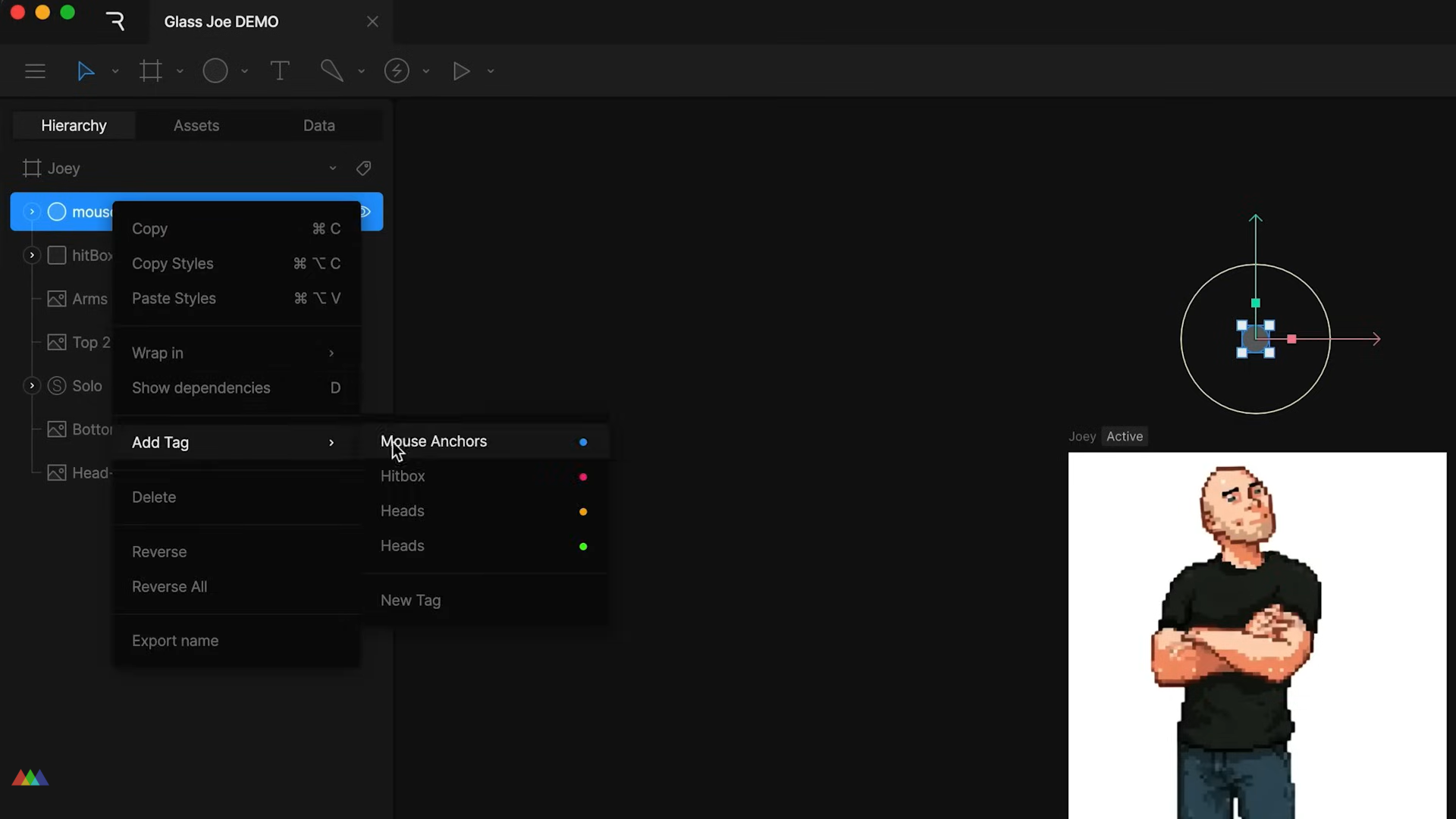
۱. استفاده از Listeners (ردیابها): «Listener»ها به کاراکتر پیکسلی تو اجازه میدن که به حرکات موس یا حتی لمس کاربر روی موبایل واکنش نشون بده. مثلاً میتونی یک «Listener» تعریف کنی که وقتی موس کاربر روی یه قسمت خاص از کاراکتر پیکسلی (مثل کلاهش) رفت، یه متغیر بولی (Boolean) رو فعال کنه که انیمیشن «سلام کردن» اجرا بشه. این کار باعث میشه تعامل خیلی نرمتر و جذابتر باشه تا فقط با کلیک کردن.
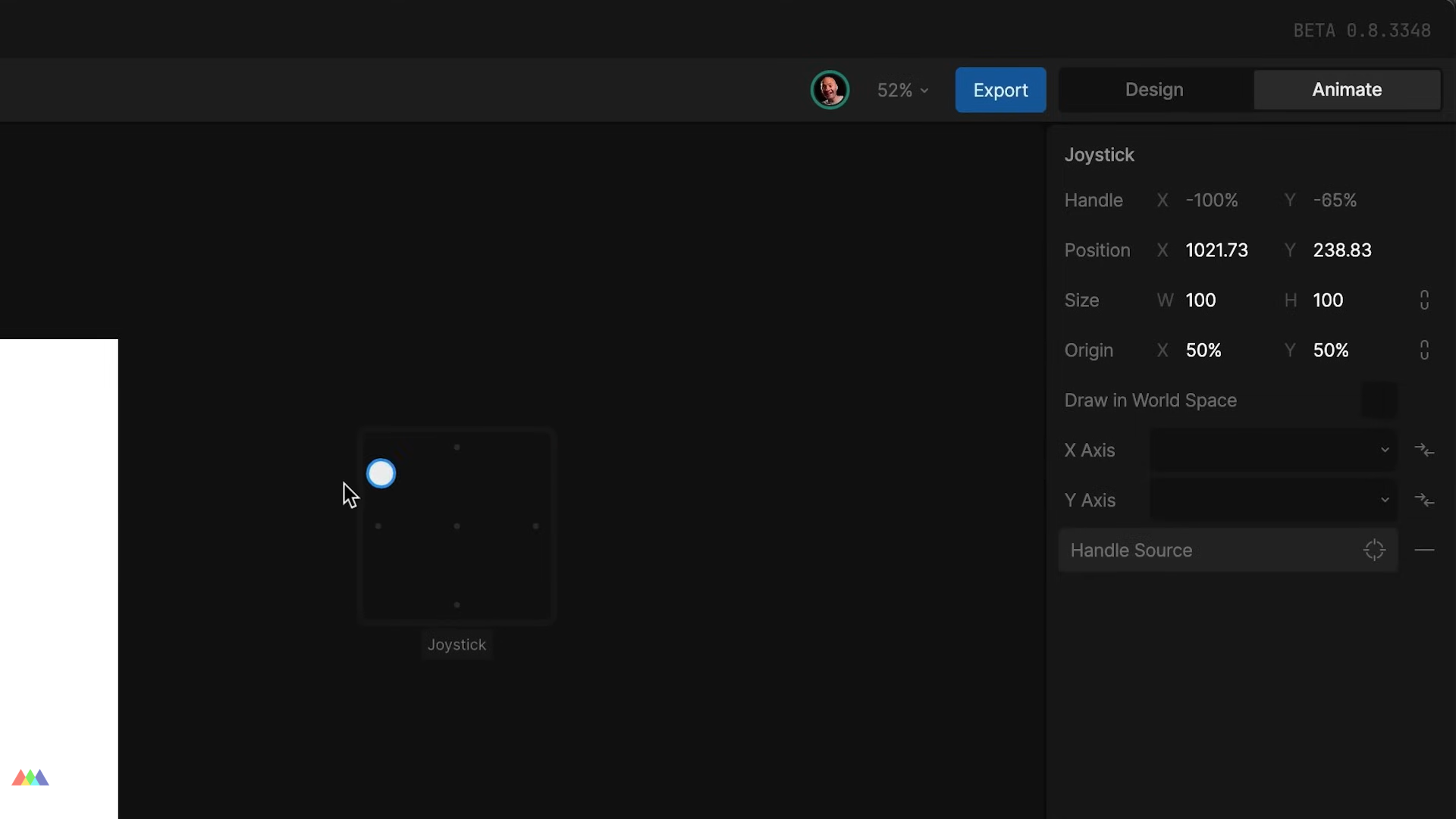
۲. استفاده از ورودیهای عددی (Number Inputs): به جای اینکه فقط از Triggerها (کلیک) استفاده کنی، میتونی یه متغیر عددی توی «State Machine» تعریف کنی. مثلاً متغیر MouseX که موقعیت افقی موس کاربر رو نشون میده. بعد میتونی کاری کنی که چشمهای کاراکتر پیکسلی تو، موقعیت موس کاربر رو دنبال کنن و همیشه به اون نگاه کنن. این کار باعث میشه کاراکتر پیکسلی تو حس سهبعدی و واقعیتری داشته باشه و برای پرتفولیو خیلی خفن هست.
۳. ترکیب انیمیشنها (Mixing Animations): اگه دو تا انیمیشن مختلف داری (مثلاً «راه رفتن» و «چشمک زدن»)، میتونی توی «State Machine» کاری کنی که این دو تا با هم ترکیب بشن. یعنی کاراکتر پیکسلی تو هم راه بره و هم چشمک بزنه. این کارو با تنظیم کردن درصد ترکیب (Mix Value) توی گذارها انجام میدن و باعث میشه انیمیشنهای تو خیلی غنی و پیچیدهتر باشن.
چطور کاراکتر پیکسلی رو برای اندازههای مختلف صفحه آماده کنیم؟ 📐
وقتی انیمیشن کاراکتر پیکسلی تو توی یه لپتاپ بزرگ عالی به نظر میاد، ممکنه توی موبایل خیلی کوچیک یا بد دیده بشه. باید این مشکل رو حل کنی.
۱. استفاده از Artboard Scalability: توی Rive، یه بخشی هست که میتونی تنظیم کنی که کاراکتر پیکسلی و Artboard چطور توی صفحههای مختلف، اندازهاشون تغییر کنه. تنظیماتی مثل «Fit» (جا شدن کامل)، «Cover» (پوشاندن کامل) یا «Scale Down» (فقط کوچک شدن) رو داره. برای کاراکتر پیکسلی که قراره توی پرتفولیو دیده بشه، بهتره از «Fit» استفاده کنی تا مطمئن بشی که توی هر اندازهای از صفحه، کاملاً و با نسبت درست دیده بشه.
۲. تست روی دستگاههای مختلف: بعد از اینکه کار رو تموم کردی، حتماً انیمیشن پیکسلی نهایی رو روی چند تا موبایل و تبلت با اندازههای مختلف تست کن. اگه دیدی توی موبایل پیکسلها تار میشن یا خیلی کوچیک هستن، باید برگردی و ابعاد اصلی که توی Rive وارد کردی رو کمی بزرگتر کنی تا توی موبایل هم به خوبی دیده بشه. حفظ کیفیت کاراکتر پیکسلی توی همهی پلتفرمها خیلی مهمه و یه طراح حرفهای همیشه این کار رو میکنه.
این نکات ریز و حرفهای هستن که نشون میدن تو چقدر با دقت روی این پروژه طراحی کاراکتر کار کردهای و این برای کارفرمایی که پرتفولیوی تو رو میبینه، یه امتیاز خیلی بزرگ هست و بهش نشون میده که تو یه آدم حرفهای توی ساخت انیمیشن پیکسلی هستی.

فاز نهم: روح بخشیدن به کاراکتر پیکسلی: کنتراست و زبان بدن 🎭
ببین، تا اینجای کار ما یه کاراکتر پیکسلی قوی ساختیم که ریگبندی شده و کاملاً فنی هست. حالا وقتش رسیده که یه قدم فراتر بذاریم و به این کاراکتر روح بدیم. یعنی چی؟ یعنی کاری کنیم که وقتی کاربر باهاش تعامل میکنه، یه چیزی فراتر از چندتا پیکسل متحرک رو ببینه و واقعاً حس کنه که این کاراکتر پیکسلی یه شخصیت واقعی داره. این بخش، قلب هنری ماجرا هست و باید خیلی با دقت روش کار کنی.
نقش زبان بدن در طراحی کاراکتر پیکسلی 💃
اگه بخوای توی یه فضای کوچیک (مثل همون ۶۴x۶۴ پیکسل) یه عالمه احساس رو منتقل کنی، باید حسابی روی زبان بدن و حالتهای ریز کاراکترت تمرکز کنی. توی «Pixel Art»، جزئیات کوچک، حرفهای بزرگی میزنن. یه مثال برات بزنم:
-
حالت دستها: اگه کاراکتر پیکسلی تو توی حالت «Idle» دستهاش آویزون باشن، یه حس بیتفاوتی میده؛ ولی اگه کمی دستهاش رو به سمت جلو خم کنه، انگار آمادهی تعامل یا یه حرکت هست.
-
حرکت سر: یه تکون ریز سر به بالا یا پایین توی انیمیشن «Idle»، میتونه نشون بده که کاراکتر پیکسلی تو داره فکر میکنه یا حواسش به اطراف هست.
-
چشمها و ابروها: توی هنر پیکسلی، میتونی با عوض کردن فقط چند تا پیکسل جای چشم یا ابرو، حالت غم، شادی، یا تعجب رو نشون بدی. این کار باید توی انیمیشنهای فریم به فریم که توی Rive آوردی، حسابی دیده بشه.
اگه بخوای یه کاراکتر پیکسلی قوی بسازی، باید هر حرکت کوچیک رو هم با یه فکر و هدف مشخص انجام بدی. این کار باعث میشه که مخاطب ناخودآگاه با کاراکتر تو ارتباط بگیره.

اصل کنتراست (Contrast) در سایهزنی و رنگ برای جلب توجه 🎇
ما درباره پالت رنگ حرف زدیم، ولی اصل کنتراست فراتر از انتخاب رنگ هست. کنتراست یعنی تفاوت، و این تفاوت هست که باعث میشه چشم مخاطب جذب کاراکتر تو بشه.
۱. کنتراست نور و سایه: سایهزنیها رو باید جوری بذاری که مرز بین نور و سایه کاملاً مشخص باشه. اگه سایههات خیلی نرم باشن، حس پیکسلی کاراکترت از بین میره. برای یه کاراکتر پیکسلی باحال، باید کنتراست بین قسمتی که نور خورده و قسمتی که تو سایه هست، حسابی زیاد باشه. این کار باعث میشه که کاراکتر پیکسلی تو از پسزمینه جدا بشه و برجسته به نظر بیاد.
۲. کنتراست رنگهای مکمل: اگه توی طراحی کاراکتر پیکسلی خودت، از دو رنگ مکمل استفاده کنی (مثلاً نارنجی برای لباس و آبی برای پسزمینه)، این دو رنگ همدیگه رو تقویت میکنن و کاراکتر پیکسلی تو حسابی توی چشم میاد. این یه ترفند قدیمی هست که توی طراحی گرافیک هم حسابی ازش استفاده میکنن و کارتو خیلی جذاب میکنه.
این کنتراستها باعث میشن که کاراکتر پیکسلی تو هویت قویتری پیدا کنه و از یه مشت پیکسل رنگی تبدیل به یه کاراکتر بهیادماندنی بشه.
سادهسازی پیچیدگیها: چطور جزئیات رو فدای خوانایی نکنیم؟ 📌
یکی از بزرگترین چالشها توی طراحی کاراکتر پیکسلی، این هست که چطور یه عالمه جزئیات رو توی یه فضای کوچیک جا بدی، بدون اینکه کاراکترت شلوغ و ناخوانا بشه. اینجاست که مهارت «سادهسازی» وارد کار میشه.
-
تمرکز روی الگوها: اگه لباس کاراکتر پیکسلی تو یه عالمه خطوط ریز و طرحهای پیچیده داره، سعی کن اون رو به چندتا الگوی بزرگتر و واضحتر تبدیل کنی. مثلاً به جای کشیدن هزاران خط ریز روی پارچه، فقط چند تا خط سایه بزرگ بکش که حس بافت رو منتقل کنه.
-
اولویت با پیام: همیشه یادت باشه، پیام اصلی که کاراکتر پیکسلی تو باید منتقل کنه، از جزئیات فنی مهمتر هست. اگه جزئیات باعث میشن که بیننده نتونه توی نگاه اول شخصیت کاراکتر رو تشخیص بده، باید اون جزئیات رو حذف کنی. توی هنر پیکسلی، هر پیکسل باید یه دلیلی برای وجود داشتن داشته باشه.
این کار باعث میشه کاراکتر پیکسلی تو حتی در ابعاد کوچک هم کاملاً خوانا و گویا باشه و کیفیت انیمیشن پیکسلی تو رو بالا ببره.
سفر احساسی کاراکتر: ساختن سناریوهای عاطفی با Rive 💖
حالا میرسیم به قسمت جذاب پیوند دادن احساسات به Rive. اگه یه کاراکتر پیکسلی بسازی که فقط به کلیک واکنش نشون بده، کار یه کم تکراری میشه. برای پرتفولیوی خفن، باید کاری کنی که کاراکترت یه «سفر احساسی» رو طی کنه.
مثلاً میتونی یه «State Machine» پیچیدهتر طراحی کنی که:
-
حالت Idle (کمی غمگین): کاراکتر پیکسلی تو همیشه یه کم بیحوصله و غمگین هست.
-
حالت Happy (شادی انفجاری): وقتی کاربر موس رو نگه میداره، کاراکتر پیکسلی یهو خیلی شاد میشه و میپره بالا.
-
حالت Exhausted (خسته): اگه کاربر ۲۰ ثانیه موس رو روش نگه داره و باهاش بازی کنه، کاراکترت خسته میشه و میافته پایین.
برای پیادهسازی این سفر احساسی، باید:
-
انیمیشنهای احساسی: انیمیشنهای جدیدی مثل «خنده»، «اخم کردن» یا «عرق ریختن» رو به صورت فریم به فریم برای کاراکتر پیکسلی خودت بسازی.
-
متغیرهای زمانبندی: توی «State Machine»، از متغیرهای عددی (Number Inputs) و زمانبندی استفاده کنی تا این گذارهای احساسی به صورت خودکار و بر اساس تعامل کاربر اتفاق بیفتن.
این سطح از جزئیات در طراحی کاراکتر و انیمیشن پیکسلی، نشون میده که تو نه تنها یه طراح فنی، بلکه یه هنرمندِ باهوش توی خلق داستان و تجربهی کاربری هم هستی و این یه برگ برنده بزرگ برای پرتفولیوی تو به حساب میاد.
نتیجهگیری: آماده باش تا با کاراکتر پیکسلیت بدرخشی! 🌟
رفیق گلم، به آخر این مسیر طولانی و هیجانانگیز رسیدیم. تو حالا نه تنها میدونی که چطور یه کاراکتر پیکسلی جذاب و گیرا طراحی کنی، بلکه یاد گرفتی چطور با استفاده از ابزار محشر «Rive»، اونو تبدیل به یه موجود تعاملی و «قابل پانچ» کنی که توی پرتفولیوی شخصی تو حسابی جلب توجه کنه. این پروژه، تلفیقی جذاب از مهارت «هنر پیکسلی» قدیمی و تکنیکهای «انیمیشن پیکسلی» کاملاً مدرن هست.
یادت نره که طراحی کاراکتر همیشه یه فرآیند پر از لذت و خلاقیت هست و حالا که با اصول ریگبندی کاراکتر و ساختار قوی استیت ماشین آشنا شدی، دیگه هیچ محدودیتی سر راهت نیست. این کاراکتر پیکسلی که ساختی، در واقع نشونهی مهارتهای خفن تو هست و به کارفرماها نشون میده که تو فقط یه طراح خوب نیستی؛ میتونی کارهای تعاملی و فنی رو هم به بهترین شکل ممکن پیادهسازی کنی و از پسشون بر بیای. برو و با این کار باحال، همه رو حسابی شگفتزده کن! موفق باشی! 😊
اگه میخوای دقیق بدونی که چطور کاراکتر پیکسلی رو توی Rive تعاملی کنی، آموزشهای پیشرفتهی Rive رو از دست نده.
اگه علاقه مند به یادگیری هستی ، سریع بصورت رایگان آموزش موشن گرافیک رو از سایت ما دنبال کن.


