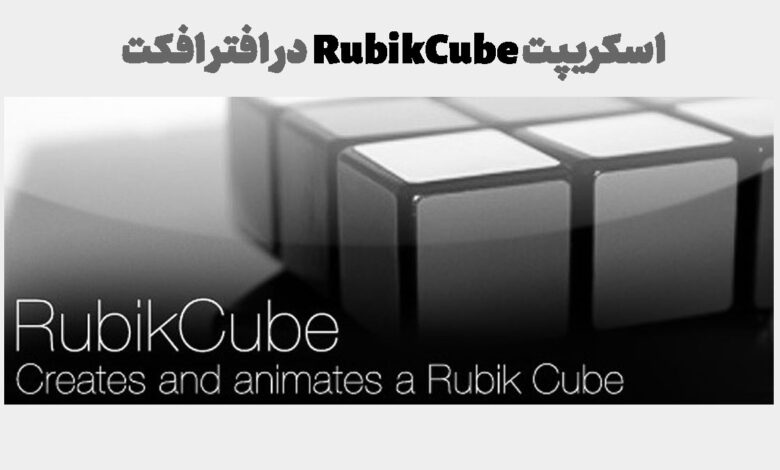
حتماً تو هم بارها تو دنیای موشن گرافیک و طراحی انیمیشنهای پیچیده با افتر افکت کار کردی. اما تو این مسیر، یکی از ابزارهای جالب و کاربردی که میتونه به کمکت بیاد، اسکریپتهای مختلف هستن. یکی از این اسکریپتها، اسکریپت RubikCube در افتر افکت هست که برای ساخت انیمیشنهای جذاب و پیچیده تو افتر افکت طراحی شده. تو این مقاله، ما بهت آموزش میدیم که چجوری از اسکریپت RubikCube در افتر افکت استفاده کنی و اون رو تو پروژههای موشن گرافیکت به کار ببری.
ویژگیهای کلیدی اسکریپت RubikCube در افتر افکت:
حالا که با اسکریپت RubikCube در افتر افکت آشنا شدی، وقتشه بریم سراغ اون بخش هیجانانگیز ماجرا، یعنی بررسی ویژگیهای کلیدی این اسکریپت. اینجا دقیقاً همون جاییه که متوجه میشی چرا این اسکریپت اینقدر بین موشنگرافیستها محبوبه! 😍
🧱 ساخت اتومات مکعبهای سهبعدی (3D Cube Generator):
با اسکریپت RubikCube در افتر افکت، فقط با چند کلیک ساده میتونی یه مکعب کامل سهبعدی بسازی، بدون اینکه نیاز باشه دستی لایهها رو بچینی یا هزار تا Precomp درست کنی! این خودش یه نجاتدهندس برای تایملاینهای شلوغ و سنگین.
😎چرخشهای جذاب و دینامیک (Dynamic Rotation Animations):
یکی از جذابترین قابلیتها، چرخش مکعب توی تمام جهاته. این چرخشها از پیشتنظیمشده هستن و میتونی خیلی راحت روی محور X، Y، یا Z بچرخونی، یا حتی انیمیشن سفارشی خودتو بسازی.
✨کنترل آسون با پنل اختصاصی (Custom Control Panel):
اسکریپت RubikCube در افتر افکت یه پنل کاربری بسیار ساده و کاربردی داره که حتی اگه خیلی حرفهای هم نباشی، باز هم راحت میتونی باهاش کار کنی. همه چیز با اسلایدر و گزینههای Drag & Drop تنظیم میشه.
کاربرپسند؟ کاملاً.
مبتدیپسند؟ قطعاً.
💻 سازگاری کامل با بقیه اسکریپتها و پلاگینها:
یه ویژگی مهم دیگه اینه که اسکریپت RubikCube در افتر افکت به راحتی با اسکریپتهایی مثل Duik، Motion 3، یا پلاگینهایی مثل Element 3D و… سازگاره. یعنی هر پروژهای که داشته باشی، به راحتی میتونی ازش استفاده کنی بدون تداخل.
🚀 سبک بودن و سرعت اجرا بالا:
یکی از دغدغههای همه ما اینه که پروژهها تو افتر افکت سنگین نشن و لگ نزنن. خبر خوب اینه که اسکریپت RubikCube در افتر افکت خیلی سبک طراحی شده و در عین پیچیدگی ظاهری، فشار زیادی به سیستم نمیاره.
میخوای با لپتاپ هم انیمیشن سهبعدی بزنی؟ این اسکریپت کمکته!
🎬 قابلیت Keyframe اتوماتیک:
به جای اینکه بخوای صدتا کیفریم دستی بسازی، اسکریپت RubikCube در افتر افکت خودش به صورت هوشمندانه کیفریمها رو ایجاد میکنه. یعنی فقط کافیه زمان شروع و پایان رو بدی، بقیهاش رو خودش هندل میکنه.
🎨شخصیسازی کامل رنگ، متریال و سایهها:
تو میتونی تمام بخشهای مکعب رو شخصیسازی کنی؛ از رنگهای مختلف گرفته تا سایهها و متریالها. حتی میتونی روی هر وجه از مکعب، لوگو یا تصویر بذاری. یه گزینه عالی برای ساخت استوری موشنهای برندینگ یا تبلیغاتی.
🕶 پشتیبانی از افکتهای نور و سایه:
اسکریپت RubikCube در افتر افکت با نورپردازیهای داخلی افتر افکت خیلی خوب کار میکنه. میتونی نور نقطهای یا محیطی اضافه کنی تا مکعبت واقعاً سهبعدی بهنظر برسه و کار حرفهایتری تحویل بدی.
🌟عملکرد عالی تو پروژههای موشن گرافیک و استوری موشن:
چه بخوای یه آموزش حرفهای تولید کنی، چه بخوای یه انیمیشن ساده برای اینستاگرام بسازی، اسکریپت RubikCube در افتر افکت کاملاً به دردت میخوره.
یه ابزار قدرتمند برای همه چیز، از استوری موشن گرفته تا پروژههای آموزش موشن گرافیک و حتی آموزش سینما فوردی اگه بهش لینک بدی!
⏱پیشتنظیمات متنوع و آماده (Presets):
اگه وقت طراحی نداری، کلی انیمیشن آماده داخل اسکریپت RubikCube در افتر افکت هست که فقط با یه کلیک میتونی بندازیشون روی پروژهات. سریع، حرفهای و بیدردسر!
نصب و فعالسازی اسکریپت RubikCube در افتر افکت:
خب حالا که با ویژگی های مهم اسکریپت RubikCube در افتر افکت آشنا شدی، بریم سراغ بخش مهمتر ماجرا: نصب و فعالسازی این اسکریپت داخل افتر افکت. 😎
📥 مرحله اول: دانلود اسکریپت RubikCube
قبل از هر چیزی باید اسکریپت رو از یک منبع معتبر دانلود کنی. سایتهایی مثل aescripts.com، یا فروشگاههای معتبر ابزارهای گرافیکی، معمولاً این اسکریپت رو ارائه میدن.
نکته: حتماً نسخهای رو بگیر که با ورژن افتر افکتت سازگار باشه تا دچار ارور یا باگ نشی.
📁 مرحله دوم: انتقال فایل اسکریپت به مسیر مناسب
بعد از دانلود، معمولاً فایل اسکریپت با فرمت .jsx یا .jsxbin هست. حالا باید این فایل رو به محل درست منتقل کنی.
📂 مسیر زیر رو دنبال کن:
⚙️ مرحله سوم: فعالسازی اسکریپت RubikCube در افتر افکت
حالا افتر افکت رو باز یا ریاستارت کن. برو به:
Edit > Preferences > Scripting & Expressions
یا
(برای مک) After Effects > Preferences > Scripting & Expressions
و مطمئن شو که تیک گزینه:
✅ Allow Scripts to Write Files and Access Network
فعاله. اگه این گزینه فعال نباشه، اسکریپت RubikCube در افتر افکت اجرا نمیشه یا ناقص عمل میکنه.
🖥️ مرحله چهارم: اجرای اسکریپت RubikCube در افتر افکت
حالا وقتشه که اسکریپت رو داخل محیط افتر افکت بیاری:
- برو به منوی Window.
- اسکرول کن تا RubikCube رو پیدا کنی.
- روش کلیک کن تا پنلش باز بشه.
🎉 تبریک! حالا اسکریپت RubikCube در افتر افکت آماده استفادهست!
🔄 اگه پنل بالا نیومد یا اسکریپت اجرا نشد، چیکار کنی؟
- چک کن که اسکریپت رو تو مسیر درست کپی کردی.
- نسخه افتر افکتت با اسکریپت سازگار باشه.
- تیک گزینه Scripting رو زده باشی.
- افتر افکت رو حتماً ریاستارت کن.
اگه بازم مشکل داشتی، یه بار اسکریپت رو از نو دانلود و نصب کن یا از نسخه قدیمیتر استفاده کن. بعضی وقتا مشکل از ناسازگاری نسخههاست.
🎨 حالا آمادهای که RubikCube رو تو پروژههات استفاده کنی:
کافیه یه کامپوزیشن جدید بسازی و از پنل RubikCube استفاده کنی تا مکعبهای متحرک، انیمیشنهای زیبا و پروژههای سهبعدی جذاب رو خلق کنی. این اسکریپت یه ابزار فوقالعاده برای آموزش after effect و خلق جلوههای خاص توی پروژههای موشن گرافیک یا حتی استوری موشن محسوب میشه. 😍🎬
تکنیکهای پیشرفته اسکریپت RubikCube در افتر افکت:

وقتی با قسمتهای پایهای اسکریپت RubikCube در افتر افکت آشنا شدی، وقتشه که وارد مرحله حرفهایتر بشی. این تکنیکها میتونن پروژههات رو از یه کار ساده به یه انیمیشن خاص و متفاوت تبدیل کنن.
🔁 استفاده از لوپهای چرخش (Rotation Loops):
یکی از جذابترین ویژگیهای اسکریپت RubikCube در افتر افکت امکان ایجاد چرخشهای مداومه. مثلاً فرض کن قراره یه لوگو یا آبجکت بهصورت پیوسته بچرخه.
✅ ترفند: برای اینکار از Expression سادهی loopOut() روی خاصیت Rotation استفاده کن. حالا اگه بخوای کنترل بیشتری داشته باشی، میتونی با ترکیب time*speed چرخش رو دقیقتر تنظیم کنی.
🧩 تنظیم دقیق محورهای چرخش (Custom Axis Controls):
یکی از امکانات حرفهای اسکریپت RubikCube در افتر افکت اینه که میتونی محور چرخش رو دستی تغییر بدی. مثلاً چرخش فقط روی محور Y یا X یا ترکیبی از هر دو.
✅ ترفند: به جای استفاده از چرخش کلی، از Null Object برای کنترل بهتر محور استفاده کن. آبجکت رو Parent کن به Null و فقط Null رو بچرخون.
🎨 ایجاد بافت (Texture) روی مکعبها:
برای اینکه ظاهر پروژه واقعیتر بشه، باید به تکسچر (بافت) توجه کنی. تو اسکریپت RubikCube در افتر افکت، میتونی به هر Face یا وجه مکعب یه تصویر یا ویدیو اختصاص بدی.
✅ ترفند: از ترکیب کردن چند Composition جداگانه برای هر وجه استفاده کن و اونها رو توی اسکریپت RubikCube وارد کن. حتی میتونی از Footage واقعی استفاده کنی تا حس 3D قویتری بده.
⚙️ Keyframeهای پیشرفته برای افکتهای واکنشی:
توی اسکریپت RubikCube در افتر افکت برای اینکه انیمیشن زندهتر بشه، میتونی از کیفریمهای با فاصلههای نامنظم یا easingهای خاص استفاده کنی.
✅ ترفند: از Graph Editor استفاده کن تا کنترل بیشتری روی سرعت و شتاب چرخش داشته باشی. به جای چرخش یکنواخت، چرخش ضربآهنگی و ریتمدار اضافه کن.
💥 افکتهای مکمل (مثل Motion Blur و Glow):
اگه دوست داری انیمیشنهات حرفهایتر به نظر برسه، حتماً از افکتهایی مثل Motion Blur برای واقعیتر شدن حرکت و Glow برای درخشش استفاده کن.
✅ ترفند: Motion Blur رو برای لایههایی که چرخش دارن فعال کن. همچنین از افکت Glow برای مکعبهایی که نورانی یا خاص هستن استفاده کن تا جلوه سینماییتری پیدا کنه.
📦 ادغام با اسکریپتهای دیگه:
یکی از ویژگیهای جذاب اسکریپت RubikCube در افتر افکت اینه که میتونی اون رو با اسکریپتهای دیگه مثل Ease and Wizz یا Motion Tools ترکیب کنی و کنترل پیشرفتهتری روی انیمیشنهات داشته باشی.
✅ ترفند: از Ease and Wizz برای ساخت easing حرفهای بین کیفریمها استفاده کن تا انیمیشنها نرمتر و طبیعیتر به نظر بیان.
📐 کنترل کامل با Expressions پیشرفته:
اگه با Expressionها آشنایی داری، اسکریپت RubikCube در افتر افکت بهت این اجازه رو میده که کنترل صفر تا صد روی انیمیشن داشته باشی. مثلاً میتونی هر وجه مکعب رو به صورت جدا کنترل کنی.
✅ ترفند: با تعریف متغیر برای هر محور و استفاده از دستورهای شرطی (if) میتونی انیمیشن هوشمند بسازی. مثلاً:
🎥 ترکیب RubikCube با دوربین سهبعدی (3D Camera):
برای واقعیتر شدن پروژه، میتونی یه دوربین سهبعدی به صحنه اضافه کنی و با حرکات دوربین، حس عمق بیشتری به پروژه بدی.
✅ ترفند: دوربین رو طوری تنظیم کن که با حرکات اسکریپت RubikCube در افتر افکت همگام باشه. اینطوری بیننده حس میکنه واقعاً داره یه مکعب در حال حرکت رو دنبال میکنه.
با این تکنیکها، حالا دیگه یه کاربر سادهی اسکریپت RubikCube در افتر افکت نیستی، بلکه یه هنرمند حرفهای موشن گرافیک هستی که میتونه پروژههایی بسازه که همه رو انگشت به دهن کنه!
😎ترفند طلایی: همیشه بکآپ بگیر!
باور کن هیچ چیزی مثل داشتن یه بکآپ قبل از اعمال اسکریپت نمیتونه خیالت رو راحت کنه. اگه یه جای کار اشتباه پیش رفت، فقط کافیه یه کلیک کنی تا برگردی به حالت قبلی.
اگه دوست داری توی ساخت پروژههای خودت خلاقتر باشی، حتماً این تکنیکها رو تمرین کن. اگه دنبال آموزش بیشتر هستی، حتماً سری به دورههای آموزش استوری موشن هم بزن تا همه چیز رو با هم ترکیب کنی و یه کار خفن بسازی. 😎🔥
مشکلات رایج و راه حل های اسکریپت RubikCube در افتر افکت:
خب، بیا واقعبین باشیم! هیچ اسکریپتی بینقص نیست، مخصوصاً وقتی پای پروژههای سنگین موشن گرافیک وسط باشه. تو این بخش، میخوایم رایجترین مشکلاتی که ممکنه حین استفاده از اسکریپت RubikCube در افتر افکت برات پیش بیاد رو بررسی کنیم، به همراه راهحلهای ساده و کاربردیشون:
⚠️اسکریپت اجرا نمیشه یا کرش میکنه:
❓علتها:
- ناسازگاری نسخه اسکریپت با نسخهی افتر افکت.
- نصب ناقص یا فایلهای خرابشده.
- استفاده از پلاگینهای ناسازگار همزمان.
✅راهحل:
- اول از همه، مطمئن شو که نسخه اسکریپت با نسخه افتر افکتت همخونی داره. اسکریپت RubikCube در افتر افکت معمولاً با نسخههای CC 2020 به بالا بهتر کار میکنه.
- اسکریپت رو دوباره دانلود و نصب کن. حواست باشه فایل ZIP رو از حالت فشرده خارج کرده باشی.
- اگه همزمان چند پلاگین استفاده میکنی، یکییکی غیرفعالشون کن و بررسی کن کدوم باعث تداخل شده.
⚠️عملکرد کند یا لگدار تو تایملاین:
❓علتها:
- حجم بالای Keyframeها.
- کیفیت بالا تو Preview.
- تنظیمات سنگین روی لایهها.
✅راهحل:
- تو پنل Preview، کیفیت رو روی Quarter یا Third بذار تا سبکتر اجرا شه.
- از Pre-compose استفاده کن تا پروژه رو سبکتر و منظمتر کنی.
- از اسکریپتهایی مثل Motion Tools برای مدیریت Keyframeها استفاده کن.
⚠️حرکات مکعبی غیرواقعی یا اشتباه بودن جهت چرخشها:
❓علتها:
- تنظیمات نادرست محور چرخش (Anchor Point).
- استفاده ناصحیح از پارامترهای چرخش و مقیاس.
✅راهحل:
- Anchor Point هر قسمت از مکعب رو دقیق تنظیم کن. اگه اینکارو اشتباه انجام بدی، مکعبت مثل یه آدم مست میچرخه.
- از Expressionهایی که همراه اسکریپت RubikCube در افتر افکت هست بهدرستی استفاده کن؛ دستورالعملشون معمولاً تو فایل README توضیح داده شده.
⚠️تغییر شکل غیرمنتظره مکعب حین انیمیشن:
❓علتها:
- برخورد Transform لایه اصلی با Transform اسکریپت.
- تغییر تو ترتیب Parenting بین لایهها.
✅راهحل:
- همیشه Transform رو فقط روی یکی از دو بخش (لایه یا اسکریپت) تنظیم کن، نه هر دو.
- از Parenting بهدرستی استفاده کن. اگه نمیدونی چجوری، تو آموزش موشن گرافیک با افتر افکت این بخش خیلی مهمه؛ حتما یاد بگیرش!
⚠️مشکل تو رندر گرفتن پروژه نهایی:
❓علتها:
- استفاده از افکتهای سنگین بههمراه اسکریپت RubikCube در افتر افکت.
- خروجیگیری با تنظیمات نامناسب.
✅ راهحل:
- برای رندر نهایی، از Adobe Media Encoder استفاده کن. هم سریعتره، هم کمتر با ارور مواجه میشی.
- افکتهایی مثل Motion Blur رو تو مرحله نهایی فعال کن تا حین ساخت، سرعت کارت پایین نیاد.
سخن پایانی:
تو این مقاله، با اسکریپت RubikCube در افتر افکت آشنا شدی و یاد گرفتی که چجوری ازش برای ساخت انیمیشنهای پیچیده و جذاب استفاده کنی. همچنین، با مفاهیمی مثل سینما 4D و استوری موشن آشنا شدی که میتونن بهت کمک کنن پروژههای حرفهایتری بسازی.
امیدواریم از توضیحات درباره اسکریپت RubikCube در افتر افکت اطلاعات کافی به دست اورده باشین. اگه سوالی داشتین همین پایین از ما بپرسین. اگه هم میخواین توی حرفه موشن گرافیک متخصص بشین ولی نمیدونین از کجا شروع کنین، موشن گورو بهتون کمک میکنه تا موشن گرافیک رو سریع و تخصصی یاد بگیرین. فقط کافیه به قسمت محصولات آموزشی سایت برین، اونجا کلی ویدیو آموزش موشن گرافیک داریم که آموزش های فوق العاده عالی و کاربردی هستن. پس منتظر چی هستین همین الان شروع کنین!
اگه هم برای کسب و کارتون نیاز به یه ویدیو موشن گرافیک قوی دارین، همین امروز سفارش موشن گرافیک ات رو ثبت کنین.


