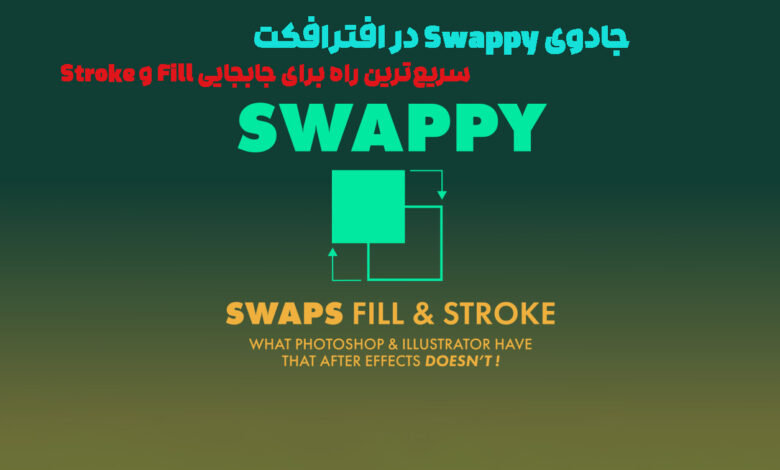
جادوی Swappy در افترافکت | سریعترین راه برای جابجایی Fill و Stroke 💫
ابزاری سبک و هوشمند برای مدیریت سریع رنگها در پروژههای موشنگرافیک

🎬 مقدمه: وقتی رنگها با یک کلیک جابهجا میشن
اگه با After Effects سر و کار داری، میدونی که بخش زیادی از طراحیهای مدرن با Shape Layer انجام میشن 🎨
از آیکنها گرفته تا گرافیکهای مینیمال، نمودارها یا حتی انیمیشنهای برندینگ — همهاش با شکلها ساخته میشن.
اما وقتی تعداد شکلها زیاد میشه، کنترل رنگ داخل (Fill) و خط دور (Stroke) هرکدوم میتونه تبدیل به یه کار طاقتفرسا بشه 😓
مثلاً فرض کن دهها دایره و مربع داری که باید رنگ داخلشون با خط دورشون جابجا بشه.
در حالت عادی باید وارد هر لایه بشی، مسیر Contents رو باز کنی، به قسمت Fill و Stroke برسی، مقدار رنگها رو جدا جدا انتخاب کنی و بعدش دستی جابجا کنی.
حالا اگه بخوای همین کار رو برای چند شکل تکرار کنی، تقریباً نصف روزت میره! 😩
اینجاست که اسکریپت Swappy وارد میشه 💥
یه ابزار سبک اما فوقالعاده هوشمند که برای همین مشکل طراحی شده.
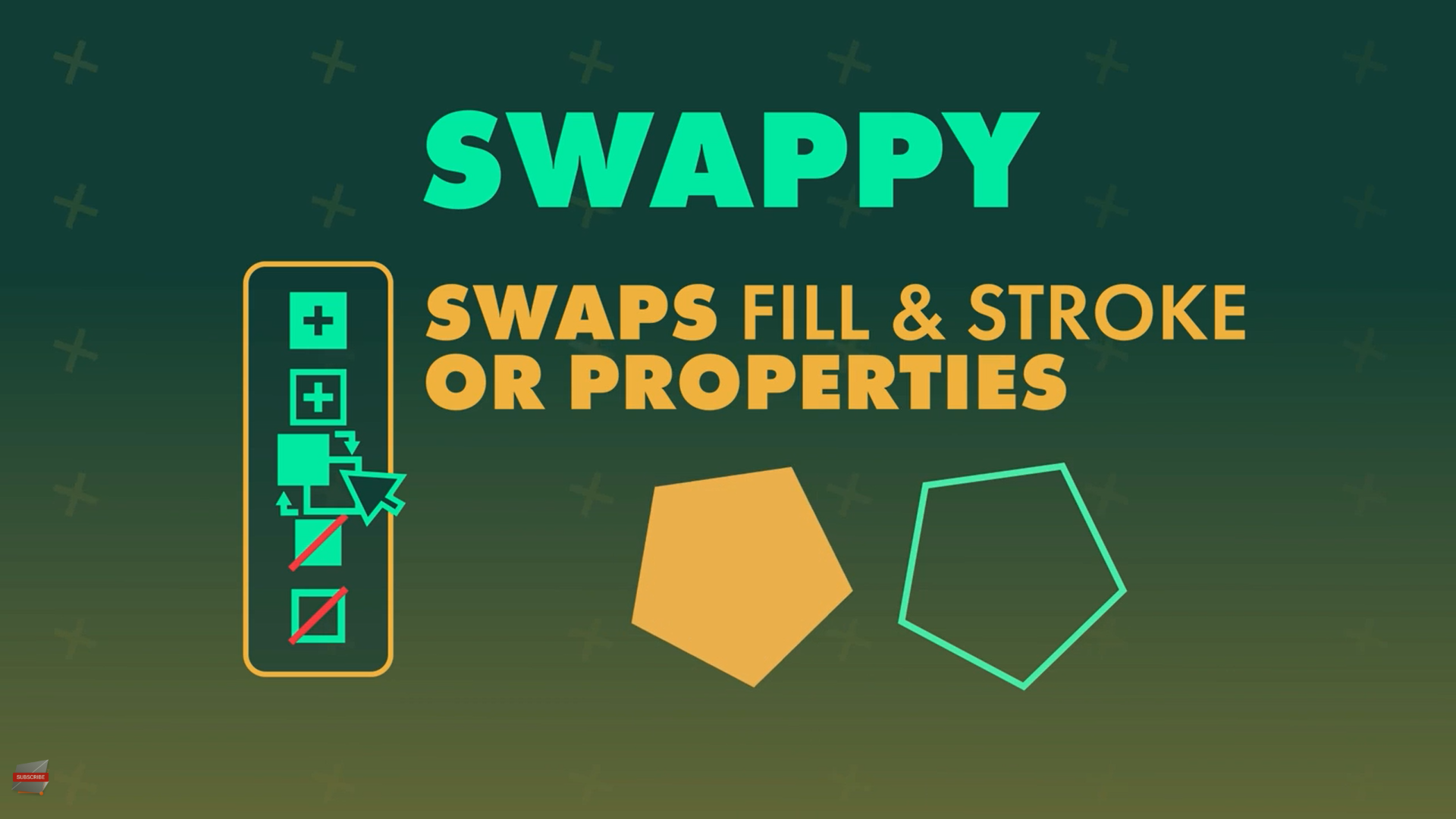
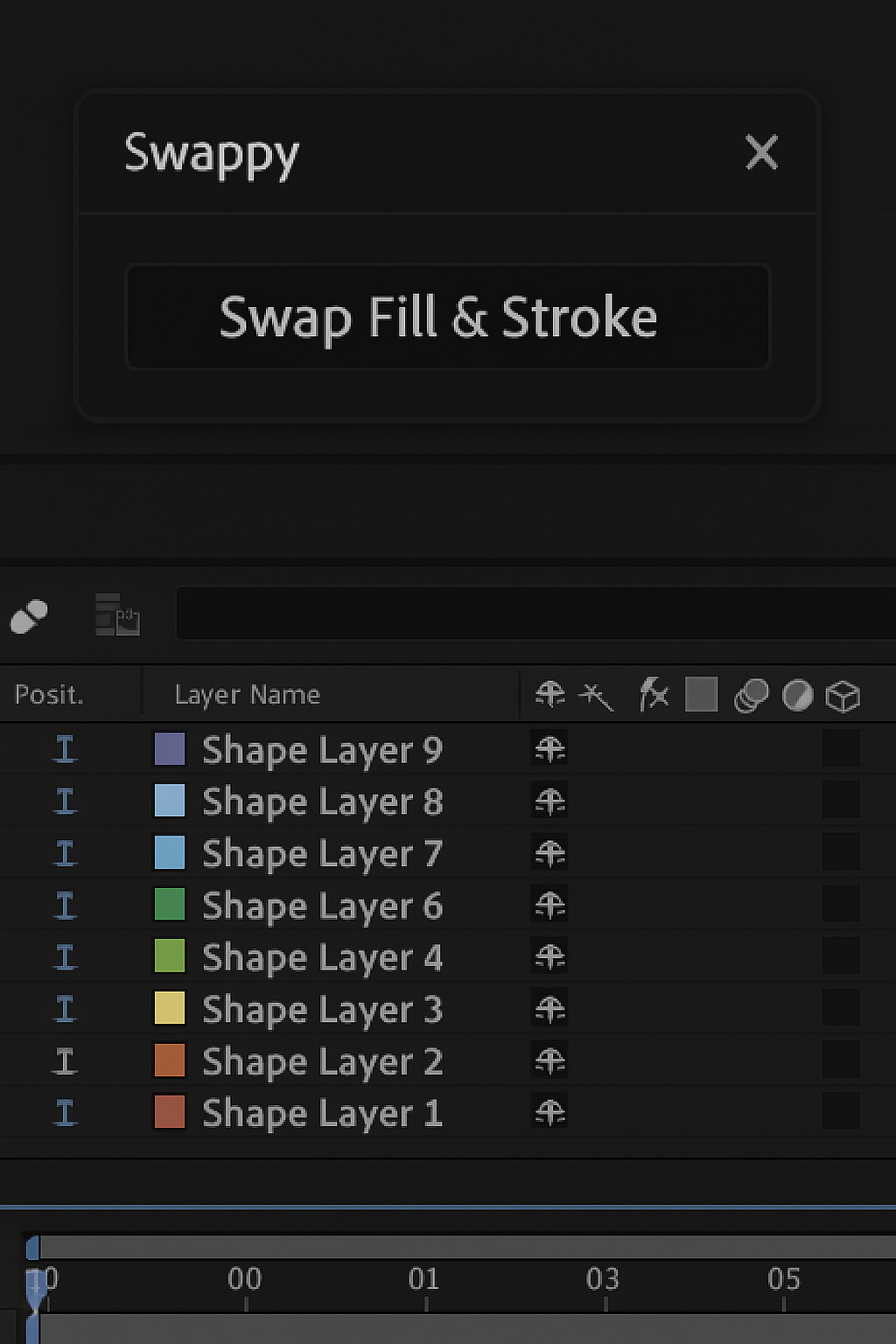
Swappy کاری میکنه که فقط با یه کلیک ساده، رنگ Fill و Stroke هر شکل با هم عوض بشن — درست مثل همون گزینهی معروف در Photoshop یا Illustrator که با یه آیکن فلش دوطرفه انجام میشه 🔁
اما تفاوت اینجاست که توی افترافکت چنین قابلیتی بهصورت پیشفرض وجود نداره.
یعنی اگر بخوای رنگها رو جابجا کنی، باید به ساختار درونی Shape Layer وارد بشی که شامل Group، Path، Transform، Fill، Stroke و کلی تنظیمات دیگهست.
هرکدوم از اینها بهصورت تو در تو (Nested) هستن، و حتی یه تغییر کوچیک هم زمانبر میشه.

Swappy دقیقاً برای رفع همین پیچیدگی ساخته شده 🧩
این اسکریپت مستقیماً به بخشهای داخلی هر Shape Layer دسترسی پیدا میکنه، مقدار رنگ Fill و Stroke رو از طریق Expression Engine میخونه و اونها رو با هم جابجا میکنه — بدون اینکه کاربر لازم باشه وارد ساختار لایه بشه.
بهعبارت سادهتر، Swappy مثل یه میانبر هوشمند بین تو و کدهای پشتصحنهی افترافکته 🧠
تو فقط روی دکمهی Swap کلیک میکنی، اما در پشت پرده، اسکریپت رنگها رو از مسیر دقیقش پیدا میکنه، مقدارهاش رو ذخیره میکنه، و بعد برعکس اعمال میکنه — اون هم برای چندین لایه بهصورت همزمان ⚡
نتیجهاش چیه؟
اینکه به جای چند دقیقه کار دستی، فقط در چند ثانیه رنگ همهی شکلهات عوض میشه.
بدون خطا، بدون باز کردن لایهها، و با دقت کامل در هر بار اجرا.
به همین خاطر خیلی از موشندیزاینرها Swappy رو بهعنوان یه ابزار ضروری توی پکیج کاریشون قرار دادن.
بهخصوص وقتی پروژههای شلوغ و تجاری دارن، جایی که دقت رنگ و صرفهجویی در زمان حرف اول رو میزنه 🎯
⚙️ Swappy دقیقاً چیکار میکنه؟
اسکریپت Swappy در ظاهر ممکنه ساده به نظر برسه — یه دکمه که رنگ Fill و Stroke رو جابهجا میکنه — ولی پشت همین دکمه، یه منطق دقیق و هوشمند از ساختار Shape Layerهای افترافکت پنهانه 🧠
برای اینکه بدونی Swappy دقیقاً چطور کار میکنه، باید یه نگاه کوتاه بندازیم به نحوهی ساختار Shape Layer در افترافکت.
هر Shape Layer شامل چند سطح یا گره (Node) درختیست، مثل:
Contents → Group → Path / Stroke / Fill / Transform
هرکدوم از این بخشها در واقع یه Property مستقل دارن که افترافکت مقدارشون رو در حافظه نگه میداره.
وقتی شما بهصورت دستی وارد تنظیمات Fill یا Stroke میشی و رنگ رو عوض میکنی، در واقع داری مقدار ویژگی رنگی (Color Property) اون بخش خاص رو تغییر میدی.
اما Swappy با استفاده از دستورات JSX (JavaScript for ExtendScript) مستقیماً به این ویژگیها دسترسی پیدا میکنه.

🔍 مراحل عملکرد Swappy بهصورت تخصصی
-
شناسایی لایههای انتخابشده (Selection Check):
Swappy در قدم اول بررسی میکنه کدوم لایهها توسط کاربر انتخاب شدن.
اگر چند Shape Layer انتخاب شده باشه، هرکدوم رو بهترتیب در یک حلقه (loop) پردازش میکنه. -
دسترسی به گروههای داخلی (Contents Access):
بعد از شناسایی، وارد مسیرlayer("Contents")میشه و تمام زیرگروهها (Groupها) رو اسکن میکنه تا Fill و Strokeهای مرتبط رو پیدا کنه. -
خواندن مقدار رنگ (Color Value Reading):
Swappy با دستوراتی مثلfill.property("Color").valueرنگ داخلی رو بهصورت عددی (RGBA) میخونه.
همین کار رو برای Stroke هم انجام میده و رنگها رو بهصورت آرایهی چهارتایی در حافظه موقت ذخیره میکنه. -
جابجایی و جایگذاری (Value Swap & Apply):
بعد از خوندن رنگها، مقدارها رو با هم جابجا میکنه و دوباره در ویژگی مربوطه مینویسه.
یعنیfillColor = strokeColorوstrokeColor = fillColor— دقیقاً در کسری از ثانیه. -
افزودن Fill در صورت نبود آن (Auto-Fill):
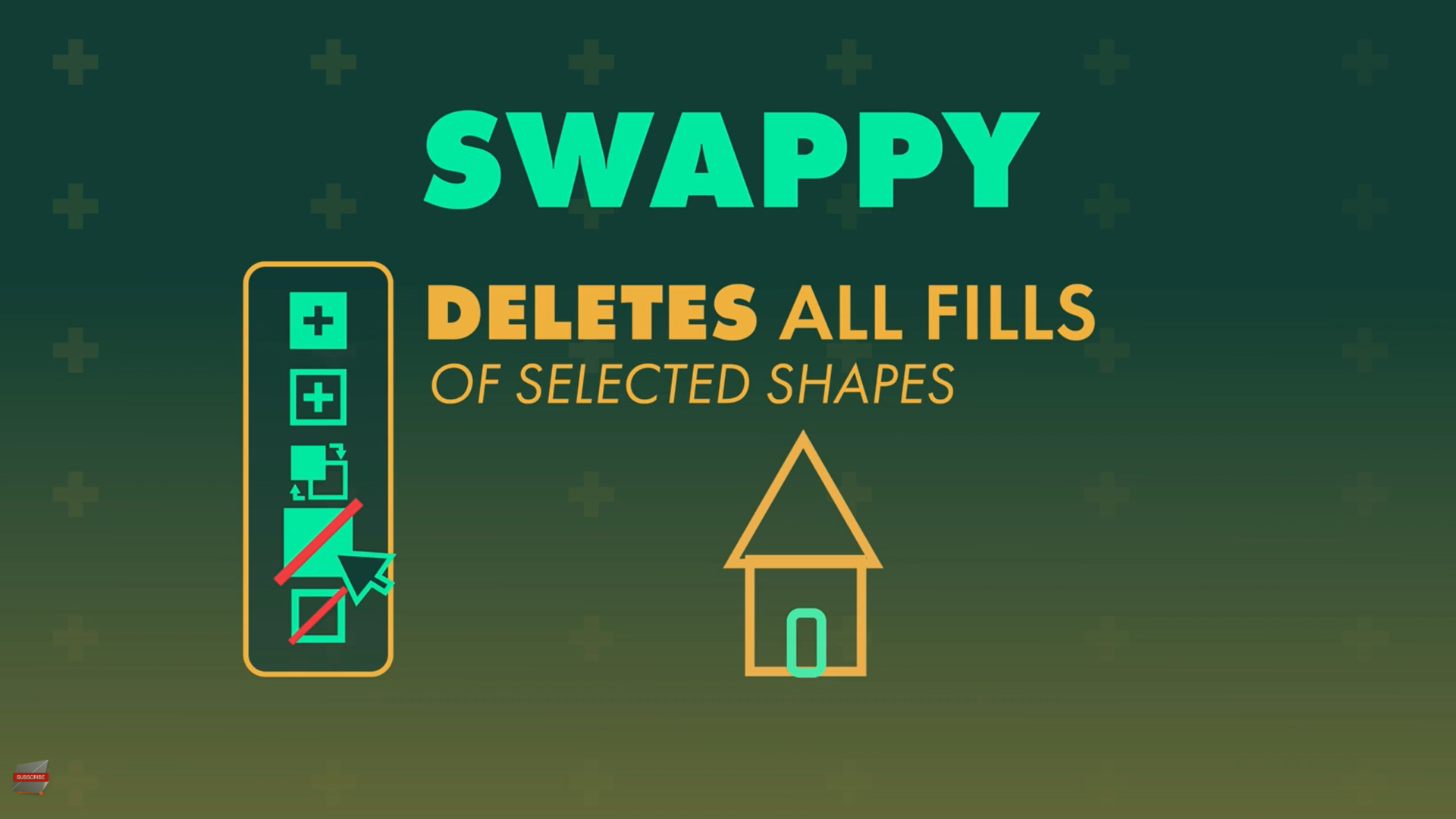
اگر لایهای فقط Stroke داشته باشه و Fill نداشته باشه، Swappy بهصورت خودکار یه Fill جدید اضافه میکنه و رنگش رو برابر رنگ Stroke قرار میده.
این کار با تابعaddProperty("ADBE Vector Graphic - Fill")انجام میشه. -
بهروزرسانی بلادرنگ (Instant Update):
افترافکت بدون نیاز به رندر مجدد، تغییر رو بلافاصله روی تایملاین نشون میده.
Swappy از قابلیت refresh آنی UI استفاده میکنه تا هیچ تأخیری حس نشه ⚡

💡 نکته جالب
Swappy حتی تفاوت بین Fill و Strokeهای چندگانه (Multiple Fills/Strokes) رو هم تشخیص میده.
مثلاً اگه یه Shape سه تا Stroke داشته باشه، اسکریپت بهصورت هوشمند، فقط اولین مجموعهی فعال (Enabled) رو هدف میگیره تا ساختار لایه بههم نریزه.
این یعنی Swappy فقط یه ابزار سطحی نیست، بلکه با منطق داخلی افترافکت همگامه و قوانین Property Hierarchy رو رعایت میکنه.
🎯 نتیجه کار
در نهایت، کاری که با دست باید برای هر لایه جدا انجام بدی، Swappy در چند میلیثانیه برای چندین لایه پشت سر هم انجام میده.
به همین خاطر، وقتی پروژهات سنگین یا شامل دهها شکل مختلف باشه، Swappy میتونه سرعت کار رو چند برابر کنه و نظم رنگی پروژه رو حفظ کنه.
💡 چرا باید از Swappy استفاده کنیم؟
در دنیای موشنگرافیک، سرعت و نظم دو عامل حیاتی برای رسیدن به خروجی حرفهای هستن.
وقتی پروژهت شامل چند ده یا حتی چند صد Shape Layer مختلفه، کنترل رنگها و تغییرات جزئی بین Fill و Stroke میتونه تبدیل به یه کابوس واقعی بشه 😵💫
اینجا جاییه که Swappy خودش رو بهعنوان یه نجاتدهندهی زمان و تمرکز نشون میده.
⚡ سرعتی که قابل مقایسه نیست
یکی از بزرگترین مزایای Swappy، سرعتشه.
در حالت معمول، برای جابجایی رنگ بین Fill و Stroke، باید مسیر زیر رو طی کنی:
Shape Layer → Contents → Group → Fill → Color
و همین مسیر رو برای Stroke هم تکرار کنی، رنگها رو کپی و جابجا کنی.
حالا تصور کن این روند رو برای چند ده لایه تکرار کنی…
اما با Swappy فقط کافیه لایهها رو انتخاب کنی و دکمهی Swap رو بزنی ✅
در کمتر از ثانیه، تمام رنگها جابجا میشن — بدون باز کردن حتی یه تنظیم.
در واقع، Swappy کاری میکنه که فرآیندی ۳۰ ثانیهای برای هر لایه، به کمتر از نیم ثانیه برسه.
اگه در پروژهای ۱۰۰ شکل داشته باشی، همین ابزار کوچیک میتونه چندین دقیقه از وقتت رو ذخیره کنه.
🧠 کاهش خطاهای انسانی
وقتی با لایههای زیاد کار میکنی، احتمال اشتباه همیشه بالاست — ممکنه رنگ اشتباهی انتخاب کنی، یا فراموش کنی یکی از لایهها Fill نداره.
Swappy با الگوریتم بررسی خودکارش، این خطاها رو به صفر نزدیک میکنه.
اگر Fill وجود نداشته باشه، خودش بهصورت هوشمند یکی میسازه؛
اگه Stroke غیرفعال باشه، اون رو فعال میکنه؛
و اگه چند Fill یا Stroke وجود داشته باشه، فقط مورد اصلی و فعال رو هدف میگیره.
یعنی دیگه نیازی نیست نگران ازهمریختن ساختار Shape Layer باشی — Swappy دقیقاً میدونه کجا باید دست بزنه 👌
🎨 هماهنگی رنگی در پروژههای پیچیده
در پروژههایی که با تم رنگی خاص طراحی میشن (مثل برندینگ، آیکنست یا موشنگرافیک تبلیغاتی)، هماهنگی رنگها نقش مهمی در هویت بصری پروژه داره.
Swappy کمک میکنه بدون ازهمریختن نظم رنگی، بتونی Fill و Stroke رو بهصورت هماهنگ در تمام لایهها کنترل کنی.
بهویژه وقتی با رنگهای مکمل کار میکنی — مثلاً زرد و آبی، یا قرمز و خاکستری — جابجایی سریع بین Fill و Stroke باعث میشه بتونی سریع ترکیبهای رنگی مختلف رو تست کنی، بدون نیاز به تغییر دستی.
🔄 انعطاف در طراحیهای مفهومی
گاهی در طراحی موشن لازم داری نسخههای مختلف از یک طرح رو بسازی، مثلاً یک بار با رنگ روشن داخل و خط تیره بیرون، و بار دیگه برعکس.
در این حالت Swappy بهترین ابزار برای طراحی تطبیقی (Adaptive Design) محسوب میشه.
باهاش میتونی چند حالت رنگی مختلف از یه صحنه بسازی و بینشون سوییچ کنی — سریع، تمیز و بدون خطا.
🧩 مناسب برای تیمهای حرفهای
اگه در یک تیم موشندیزاین کار میکنی، Swappy باعث میشه اعضای تیم راحتتر روی نسخههای مختلف رنگی کار کنن.
مثلاً طراح رنگ میتونه با چند کلیک، کل پروژه رو به پالت رنگ جدید منتقل کنه بدون اینکه نیازی به دخالت در ساختار اصلی لایهها داشته باشه.
به همین دلیل خیلی از استودیوهای حرفهای موشن، Swappy رو بهعنوان بخشی از پکیج کاری استاندارد خودشون معرفی میکنن.
چون هم سرعت کار رو بالا میبره، هم باعث کاهش خطا و افزایش هماهنگی در خروجی نهایی میشه.
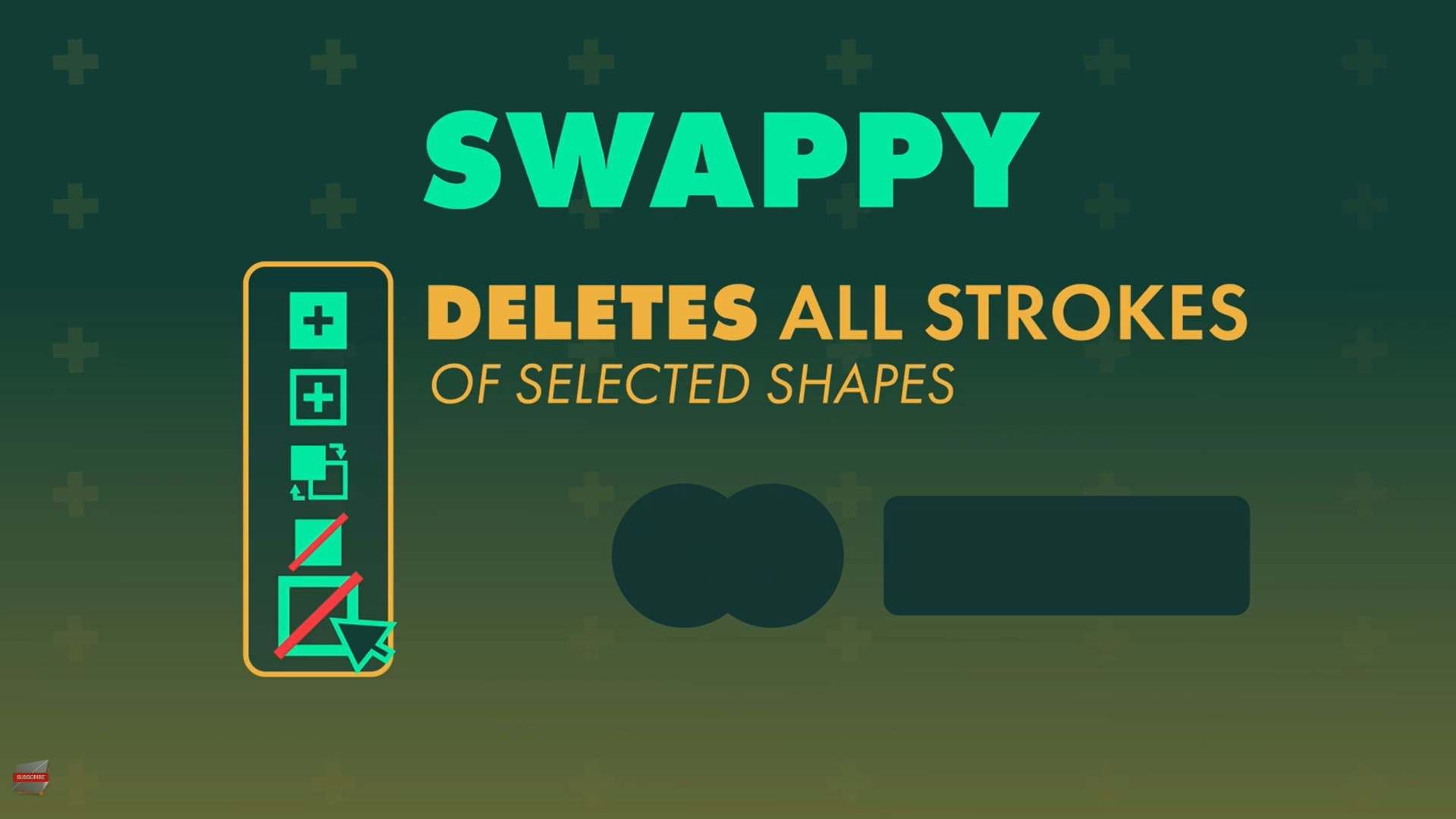
✳️ نتیجهگیری کوتاه این بخش
Swappy فقط یه ابزار کمکی نیست؛ یه شتابدهندهی خلاقیته.
باعث میشه طراح بهجای درگیری با جزئیات تکراری، تمرکزش رو بذاره روی تصمیمهای هنری و رنگی.
بهجای کار فنی خستهکننده، وقتت صرف خلاقیت و ایدهپردازی میشه 🎯
🧰 آموزش استفاده از Swappy در افترافکت
یکی از مزیتهای فوقالعادهی Swappy اینه که برای استفاده ازش نیازی به هیچ مهارت کدنویسی یا تنظیمات خاصی نداری.
نصب و اجرای اون فقط چند دقیقه زمان میبره، اما نتیجهای که میگیری چند برابر تأثیرگذارتر از وقتیه که صرفش میکنی ⚡
در این بخش، قدمبهقدم یاد میگیری چطور Swappy رو نصب، فعال و در پروژههات استفاده کنی — بهطوری که در پایان، هر کاری مربوط به جابجایی رنگها رو در کمتر از چند ثانیه انجام بدی.

🔹 مرحله اول: نصب اسکریپت Swappy
برای نصب Swappy باید فایل اسکریپت (معمولاً با پسوند .jsx یا .jsxbin) رو در مسیر مخصوص اسکریپتهای افترافکت قرار بدی.
کافیه مسیر زیر رو باز کنی 👇
در ویندوز:
در مک:
بعد از کپی کردن فایل Swappy، برنامهی افترافکت رو ببند و دوباره باز کن تا اسکریپت شناسایی بشه.
حالا از منوی بالای افترافکت مسیر زیر رو برو:Window → Swappy
با کلیک روی اون، پنل Swappy به رابط کاربری (Interface) اضافه میشه.
میتونی پنل رو در کنار ابزارهای دیگهات پین کنی تا همیشه دمِدست باشه 🎨
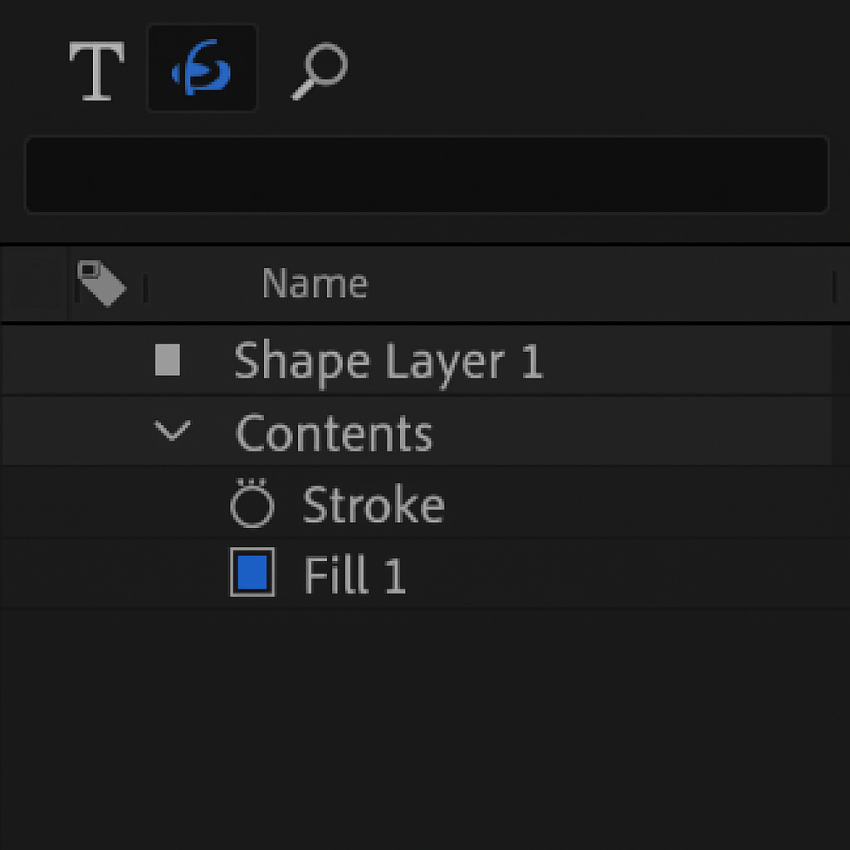
🔹 مرحله دوم: آمادهسازی Shape Layers
قبل از اجرا، مطمئن شو لایههات از نوع Shape Layer هستن.
Swappy روی لایههای بیتمپ (مثل عکس یا فوتیج) کار نمیکنه، چون این لایهها Fill و Stroke مستقل ندارن.
اگر از Illustrator فایل وارد کردی، بهتره اون رو به Shape تبدیل کنی:Right Click → Create → Create Shapes from Vector Layer
با این کار، مسیرهای وکتوری تبدیل به Shape واقعی میشن و Swappy میتونه رنگشون رو بخونه و تغییر بده.
🔹 مرحله سوم: اجرای Swappy
حالا وقتشه جادوی Swappy رو ببینی 🪄
-
یکی یا چند Shape Layer رو انتخاب کن.
-
از پنل Swappy، روی دکمهی Swap Fill & Stroke کلیک کن.
-
رنگ داخل (Fill) و خط دور (Stroke) بهصورت آنی جابهجا میشن!
اگر لایهای فقط Stroke داشته باشه، Swappy خودش یه Fill جدید براش میسازه و رنگش رو از Stroke کپی میکنه.
به همین دلیل دیگه لازم نیست دستی Fill اضافه کنی یا تنظیمات رو باز کنی.
🔹 مرحله چهارم: کار با چند لایه همزمان
یکی از ویژگیهای قدرتمند Swappy، پشتیبانی از چند لایه بهصورت گروهی هست.
یعنی میتونی چند Shape Layer مختلف رو انتخاب کنی و فقط با یه کلیک، رنگ همهشون رو همزمان جابهجا کنی.
این قابلیت توی پروژههای بزرگ واقعاً نجاتدهندهست.
مثلاً اگه دهها آیکن یا المان گرافیکی داری که باید تم رنگیشون برعکس بشه، Swappy این کار رو در چند ثانیه انجام میده.
🔹 مرحله پنجم: شخصیسازی و میانبرها
اگه زیاد از Swappy استفاده میکنی، میتونی براش یه میانبر (Shortcut) بسازی تا حتی سریعتر عمل کنه.
برای این کار از منوی:Edit → Keyboard Shortcuts
عبارت Swappy رو جستوجو کن و کلید دلخواهت (مثلاً Ctrl + Shift + S) رو براش تعریف کن ⚡
از این به بعد، هر وقت این کلید رو بزنی، Swappy روی لایههای انتخابشده اجرا میشه — بدون نیاز به کلیک ماوس.
💡 نکته حرفهای: هماهنگی با رنگ برند
اگه در پروژهای کار میکنی که رنگها باید طبق هویت بصری برند باشن (Brand Color)، میتونی از Swappy برای تست سریع تضاد رنگها استفاده کنی.
مثلاً وقتی رنگ اصلی برند داخل شکل هست، میتونی با یک Swap، اون رو به خط بیرونی منتقل کنی تا ترکیب جدیدی از همون پالت بسازی.
این روش بهت کمک میکنه سریعتر تصمیم بگیری کدوم حالت رنگی جذابتره.

✅ جمعبندی این بخش
کار با Swappy به همون اندازه که سادهست، هوشمند هم هست.
فقط با چند کلیک ساده میتونی دهها تنظیم رنگ رو خودکار کنی، بدون اینکه حتی وارد محتویات Shape Layer بشی.
این یعنی وقتت صرف طراحی میشه، نه درگیری با منوها و تنظیمات جزئی 💪
🧮 Swappy در پروژههای بزرگ چه کمکی میکنه؟
وقتی پروژهات فقط شامل چند شکل ساده باشه، شاید Swappy برات مثل یه ابزار راحتی باشه، نه ضرورت.
اما وقتی وارد دنیای پروژههای بزرگ و چندلایهای میشی — مثلاً طراحی اینفوگرافیک متحرک، موشنلوگو یا تبلیغات چندسکویی — اون موقع متوجه میشی که Swappy فقط یه ابزار نیست؛ یه نجاتدهندهی وقت و اعصاب طراحه ⚙️
🎨 در پروژههای پر از شکل و رنگ
در پروژههای بزرگ، معمولاً صدها Shape Layer با رنگهای مختلف وجود دارن.
هرکدوم ممکنه چندین Fill و Stroke داشته باشن که گاهی بهصورت گروهی انیمیت میشن.
تغییر رنگ در چنین شرایطی، بهصورت دستی، تقریباً غیرممکنه.
اینجاست که Swappy با عملکرد گروهی خودش (Batch Process) وارد عمل میشه.
کافیه همهی لایهها رو انتخاب کنی، روی دکمهی Swap کلیک کنی، و در چند ثانیه تمام رنگهای Fill و Stroke در کل پروژه جابهجا میشن 🔁
این یعنی کاری که شاید نیم ساعت زمان میبرد، با Swappy در کمتر از ۵ ثانیه انجام میدی.
⚡ هماهنگی رنگی در نسخههای مختلف پروژه
فرض کن یه موشن تبلیغاتی داری که باید در چند نسخهی رنگی مختلف برای برندهای متفاوت ساخته بشه — مثلاً تم قرمز برای نسخهی اصلی، آبی برای زیربرند، و خاکستری برای پست شبکههای اجتماعی.
در حالت عادی باید تمام لایهها رو رنگبهرنگ تغییر بدی.
اما با Swappy فقط کافیه یه پالت رنگی تنظیم کنی و رنگ Fill و Stroke رو با یه کلیک جابهجا کنی تا ترکیب رنگی جدید شکل بگیره.
این قابلیت باعث میشه تولید نسخههای رنگی مختلف پروژه تا چند برابر سریعتر انجام بشه و روند تحویل پروژهها منظمتر پیش بره 🎯
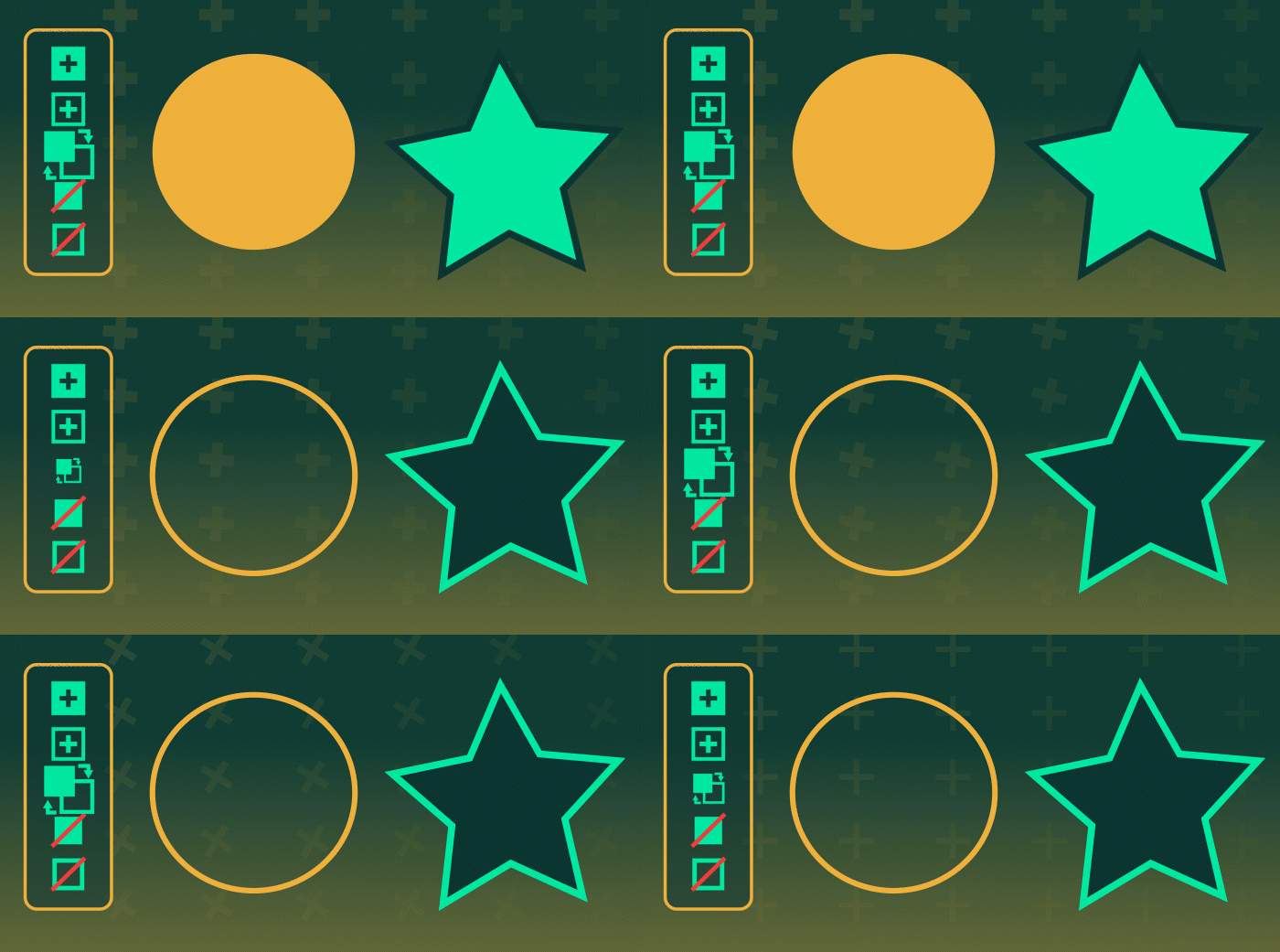
🧩 کاهش حجم اشتباهات در تیمهای چندنفره
وقتی چند نفر روی یک پروژه کار میکنن، معمولاً تغییر رنگ در یک بخش باعث ناهماهنگی در بخشهای دیگه میشه.
Swappy این مشکل رو حل میکنه چون:
-
فرآیند رنگدهی رو یکسان میکنه
-
ساختار لایهها رو دستنخورده نگه میداره
-
و فقط پارامترهای رنگی رو تغییر میده
در نتیجه، هر عضو تیم بدون نگرانی از خراب شدن پروژه میتونه با خیال راحت رنگها رو تست کنه یا تنظیمات رو تغییر بده.
🖌 مناسب برای موشنگرافیهای مبتنی بر تم برند
در پروژههای برندینگ یا تبلیغاتی، معمولاً رنگ داخل و خط دور عناصر باید طبق دستورالعملهای برند تنظیم بشن (مثلاً رنگ لوگو باید همیشه Fill آبی و Stroke سفید باشه).
Swappy به طراح این امکان رو میده که در صورت نیاز، تمام اجزای بصری پروژه رو در لحظه با استاندارد رنگی برند هماهنگ کنه.
این ویژگی برای آژانسهای تبلیغاتی و استودیوهای موشندیزاین که با چند برند مختلف کار میکنن، یه مزیت کلیدیه 🔑
🧠 استفاده در انیمیشنهای دادهمحور (Data Motion)
در انیمیشنهایی مثل نمودارها، گرافها یا اینفوگرافیکها، رنگ نقش مهمی در خوانایی و ارتباط بصری داره.
با Swappy میتونی بهراحتی رنگ پسزمینه و رنگ خطوط رو برعکس کنی تا تضاد رنگی افزایش پیدا کنه و دادهها واضحتر نمایش داده بشن 📊
مثلاً وقتی رنگ زمینهی پروژه روشنه، Fill شکلها رو سفید و Stroke رو تیره میکنی.
اما اگه بخوای پروژه رو روی پسزمینهی تیره اجرا کنی، Swappy با یک کلیک این ترکیب رو برعکس میکنه.
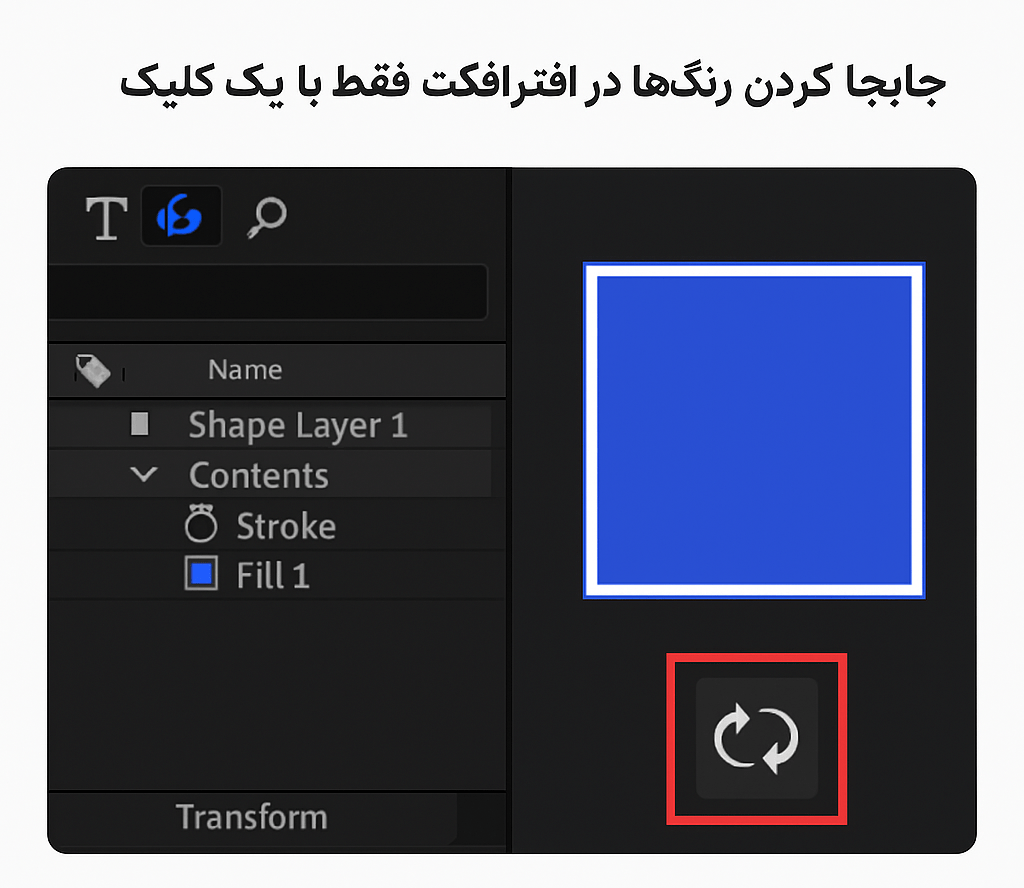
🚀 نتیجه نهایی
Swappy در پروژههای بزرگ، در واقع مثل یه مدیر رنگ هوشمند عمل میکنه.
به جای اینکه وقتت صرف اصلاح دستی لایهها بشه، فقط با یک کلیک ترکیب رنگی کل صحنه تغییر میکنه.
این یعنی سرعت، نظم و دقت در سطحی که حتی خود افترافکت بهصورت پیشفرض ارائه نمیده 💥
🎯 مقایسه Swappy با ابزارهای مشابه
توی دنیای اسکریپتها و پلاگینهای افترافکت، ابزارهای زیادی هستن که کارشون راحتتر کردن کنترل رنگه.
اما تفاوت Swappy اینه که روی یک وظیفهی خاص تمرکز کرده — و اون رو بینقص انجام میده.
در حالی که بعضی اسکریپتها دهها قابلیت دارن اما هیچکدومشون بهصورت کامل کار نمیکنه، Swappy دقیقاً همون کاری رو میکنه که اسمش میگه: Swap Fill and Stroke ✅
برای اینکه دید بهتری پیدا کنی، بیای مقایسه کنیم 👇
🔹 مقایسه فنی بین Swappy و سایر ابزارها
| ویژگیها | Swappy | Layer Styler | Shape Fill Manager | AEUX (Import Tool) |
|————|————|——————|————————-|
| جابجایی سریع Fill و Stroke | ✅ کامل و دقیق | ⚠️ محدود | ❌ ندارد | ❌ ندارد |
| پشتیبانی از چند لایه همزمان | ✅ دارد | ⚠️ جزئی | ⚠️ فقط در یک گروه | ❌ ندارد |
| افزودن خودکار Fill در نبود آن | ✅ دارد | ❌ ندارد | ✅ دارد | ❌ ندارد |
| سرعت اجرای عملیات | ⚡ بسیار بالا | متوسط | پایین | متوسط |
| رابط کاربری ساده و مینیمال | ✅ دارد | ❌ پیچیده | ❌ سنگین | ⚠️ غیرمستقیم |
| تمرکز بر ساختار Shape Layer | ✅ دارد | ❌ ندارد | ✅ دارد | ❌ ندارد |
| مناسب برای پروژههای بزرگ | ✅ عالی | ⚠️ فقط جزئی | ❌ ضعیف | ❌ ضعیف |

💬 تحلیل فنی این جدول
📍 Swappy با تمرکز روی یک عملیات خاص (Swap Fill & Stroke) ساخته شده، به همین خاطر سرعت و دقتش بسیار بالاست.
📍 Layer Styler بیشتر برای استایلدهی کلی طراحی شده (مثل سایه و گرادیان) و در زمینهی تغییر رنگ مستقیم کاربرد زیادی نداره.
📍 Shape Fill Manager میتونه Fill اضافه کنه، ولی جابجایی بین Fill و Stroke رو پشتیبانی نمیکنه و برای چند لایه همزمان کند عمل میکنه.
📍 AEUX بیشتر برای انتقال بین Figma و After Effects به کار میره و کاری با تغییر رنگ داخلی نداره.
در نتیجه، Swappy تنها ابزاریه که هم ساده و هم دقیق طراحی شده؛
بدون اضافهگویی، فقط همون کاری رو انجام میده که موشندیزاینرها واقعاً بهش نیاز دارن.
🧩 مزیت رقابتی Swappy نسبت به سایر ابزارها
-
سادگی کاربرد: فقط یک پنل، یک دکمه. هیچ منوی اضافه یا تنظیمات گیجکنندهای نداره.
-
هوش رنگی: بهصورت خودکار تشخیص میده که لایه Fill داره یا نه، و بر اساس اون تصمیم میگیره.
-
امنیت ساختار پروژه: برخلاف بعضی پلاگینها که Propertyها رو حذف یا بازنویسی میکنن، Swappy فقط مقادیر رنگ رو تغییر میده.
-
سرعت بالا در پردازش گروهی: حتی اگه ۵۰ Shape Layer انتخاب کنی، در کمتر از یک ثانیه عملیات انجام میشه.
-
هماهنگی با نسخههای جدید افترافکت: Swappy کاملاً با نسخههای 2021 به بعد سازگاره و از موتور جدید JSX پشتیبانی میکنه.
💡 جمعبندی این بخش
در واقع، Swappy مثل چاقوی سوئیسی برای رنگ در افترافکته 🎨
ابزاری جمعوجور، سریع و بدون حاشیه که دقیقاً همونجا وارد عمل میشه که افترافکت بهت اجازهی کنترل مستقیم نمیده.
به همین خاطر، اگه بخوای بین ابزارهای مختلف یکی رو انتخاب کنی که در پروژههای واقعی وقتت رو نجات بده،
Swappy انتخابی هوشمندانهست.
🧠 نکات حرفهای برای استفاده بهتر از Swappy
وقتی با ابزارهای هوشمند مثل Swappy کار میکنی، تفاوت بین یه کاربر معمولی و یه طراح حرفهای، فقط در چند ترفند ریز خلاصه میشه.
همون جزئیاتیه که باعث میشه خروجی کارت تمیزتر، سرعت کارت بیشتر، و خطای کارت نزدیک به صفر بشه ⚙️
در این بخش قراره یاد بگیری چطور از Swappy مثل یه حرفهای استفاده کنی — نه فقط برای جابجایی رنگ، بلکه برای کنترل هوشمند رنگها در کل پروژه.

🎯 ۱. همیشه قبل از Swap، ساختار Shape Layer رو بررسی کن
Swappy در هر بار اجرا رنگ Fill و Stroke رو جابجا میکنه، اما اگه Shape Layerت چند تا گروه (Group) داره، بهتره از منوی Contents یه نگاه بندازی تا مطمئن شی هر گروه فقط یه Fill و یه Stroke داره.
چون اگر مثلاً در یک گروه دو تا Fill فعال باشه، نتیجه ممکنه با انتظار تو فرق کنه.
🔹 نکته طلایی:
میتونی از بخش “Toggle Switches / Modes” استفاده کنی تا سریعتر وضعیت Fill و Stroke هر لایه رو ببینی، بدون نیاز به باز کردن کل ساختار.
🧩 ۲. برای تست رنگهای مختلف از Swappy بهصورت ترکیبی استفاده کن
یکی از خلاقانهترین کاربردهای Swappy، تست سریع ترکیبهای رنگیه.
مثلاً میخوای ببینی اگه رنگ پسزمینه با رنگ حاشیهها جابجا بشه، خروجی جذابتر میشه یا نه؟
بهجای تغییر دستی، فقط روی دکمهی Swap بزن تا بلافاصله نسخهی دوم طرح رو ببینی 🎨
برای پروژههای برندینگ یا UI Motion، این ترفند بهت اجازه میده در چند دقیقه چند تم رنگی مختلف تست کنی — چیزی که معمولاً ساعتها طول میکشه.
⚡ ۳. از میانبرهای سفارشی (Shortcut) استفاده کن
اگر هر روز با افترافکت کار میکنی، ساخت میانبر برای Swappy یه تغییر اساسی در روند کارت ایجاد میکنه.
مثلاً با تعریف میانبر Ctrl + Alt + S یا Cmd + Option + S، فقط با یک فشار کلید Swap انجام میشه.
این روش مخصوصاً برای پروژههایی که شکلهای زیادی دارن باعث افزایش چشمگیر سرعت میشه.
💡 برای تعریف میانبر:Edit → Keyboard Shortcuts → جستجوی Swappy
بعد کلید ترکیبی دلخواهت رو براش تعیین کن و ذخیره کن.

🪄 ۴. از Swappy همراه با Expression Controls استفاده کن
اگه پروژهات از کنترلهای رنگی (مثل Color Control) استفاده میکنه، میتونی Swappy رو با اونها ترکیب کنی تا کنترل رنگ در کل پروژه متمرکز بشه.
به این صورت که Swappy رنگها رو جابجا میکنه، ولی Expression Control همچنان رنگ پایه رو از یک نقطه مرکزی (مثلاً Adjustment Layer) میگیره.
این روش باعث میشه رنگ کل پروژه رو فقط با یک اسلایدر کنترل کنی و در عین حال، Swappy همچنان کار خودش رو در سطح لایهها انجام بده.
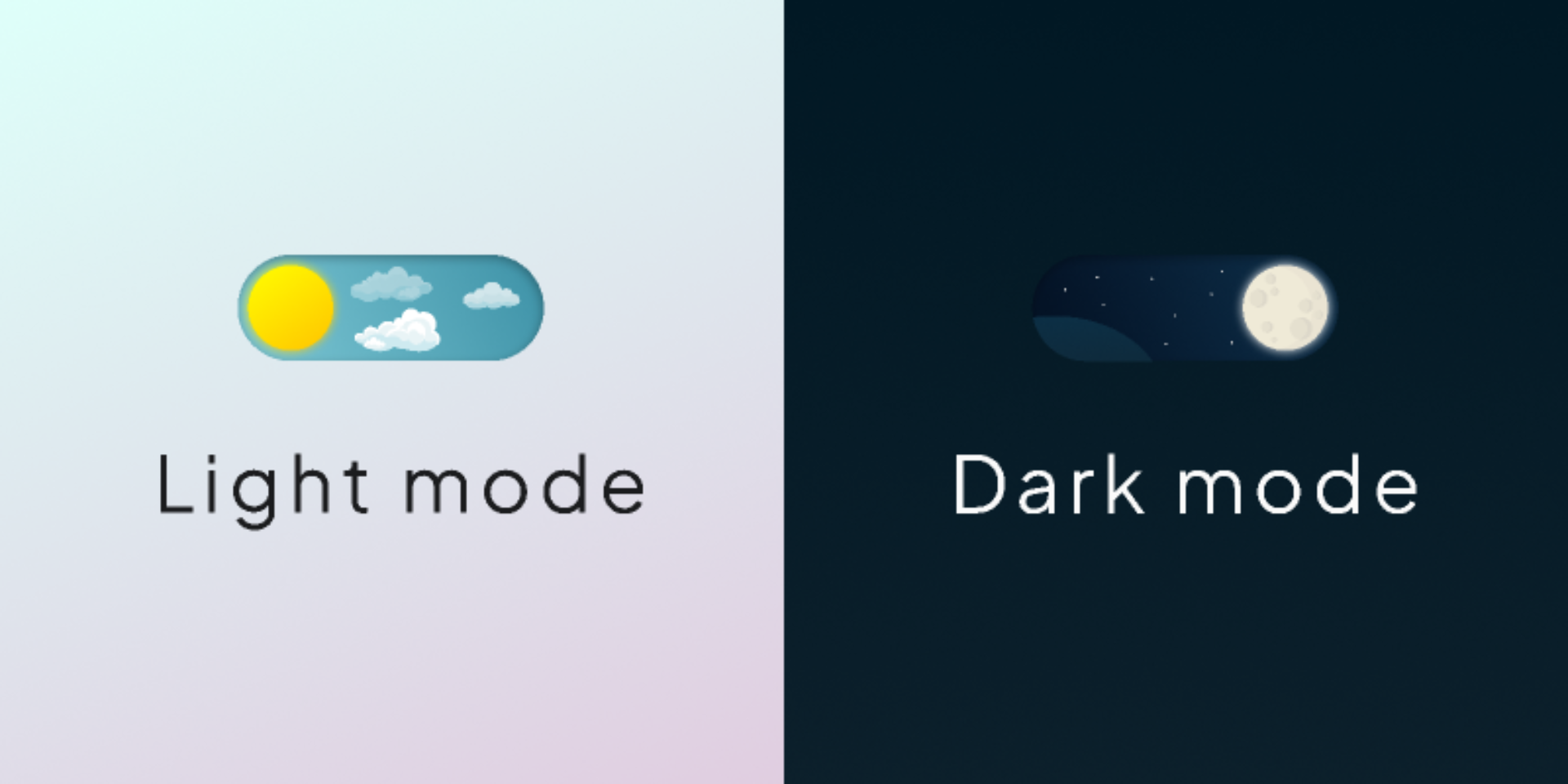
🎨 ۵. از Swappy در طراحی تمهای روشن و تاریک (Light / Dark Mode) استفاده کن
اگر موشنگرافیکی طراحی میکنی که باید در دو حالت روشن و تاریک کار کنه (مثل رابطهای کاربری یا ویدیوهای تبلیغاتی مدرن)،
Swappy بهترین دوستته 😎
میتونی با یک کلیک تمام رنگهای روشن و تیره رو جابهجا کنی تا نسخهی تاریک یا روشن پروژه در لحظه ساخته بشه.
این ترفند مخصوصاً برای طراحانی که با برندهای دیجیتال کار میکنن بسیار مفیده.
🧠 ۶. گروهبندی هوشمندانهی لایهها
برای پروژههای سنگین، پیشنهاد میشه قبل از استفاده از Swappy، لایهها رو بر اساس نوع رنگ یا بخش طراحی گروهبندی کنی.
مثلاً تمام آیکنها در یک پریکامپ (Pre-Comp) و تمام پسزمینهها در پریکامپ دیگه.
این کار باعث میشه وقتی Swappy اجرا میکنی، فقط رنگهای مرتبط جابجا بشن و ساختار اصلی پروژه در امان بمونه.
🧾 ۷. ذخیرهی تنظیمات سفارشی Swappy
بعضی نسخههای Swappy این قابلیت رو دارن که تنظیمات (مثل آخرین حالت رنگ یا محدودهی انتخاب لایهها) ذخیره بشه.
اگر این ویژگی رو فعال کنی، حتی بعد از بستن افترافکت هم تنظیماتت باقی میمونه — برای پروژههای طولانیمدت یا تیمی عالیه 🔐
🔚 جمعبندی این بخش
نکتهی مهم اینه که Swappy فقط یه ابزار ساده برای جابجایی رنگ نیست؛ یه دستیار هوشمند طراحیه.
هرچی بیشتر باهاش کار کنی و از ترفندهاش استفاده کنی، بیشتر متوجه میشی که چقدر میتونه زمانت رو ذخیره و نظم پروژههات رو افزایش بده.
با رعایت همین چند نکته، خروجی کارت هم حرفهایتر به نظر میرسه و هم سریعتر آماده میشه ⚡
🧩 نسخههای بعدی Swappy و امکانات آینده
مثل هر ابزار حرفهای دیگهای، Swappy هم قراره با گذر زمان پیشرفت کنه و نیازهای جدید طراحان موشنگرافیک رو پوشش بده.
نسخهی فعلی یعنی Swappy v1.0 تمرکز اصلیش روی انجام یک کار سریع و بینقصه — جابهجایی رنگ Fill و Stroke — اما توسعهدهندهی اون در حال کار روی ویژگیهای جدیدیه که Swappy رو از یه ابزار ساده به یه سیستم هوشمند رنگ تبدیل میکنه 🌈
🚀 مسیر پیشرفت Swappy

بر اساس بازخورد کاربران حرفهای After Effects، چند قابلیت مهم قراره در نسخههای آینده اضافه بشه:
-
🎨 انتخاب رنگ از پالتهای ذخیرهشده (Color Palette Sync)
Swappy در نسخههای جدید میتونه با پالتهای رنگی از نرمافزارهایی مثل Adobe Illustrator، Figma یا Photoshop همگام بشه.
این یعنی میتونی تم رنگی برندت رو فقط یه بار تعریف کنی و Swappy خودش اون رو برای تمام لایهها اعمال کنه. -
🧠 سیستم هوشمند شناسایی لایه (Smart Detection Engine)
در حال حاضر Swappy همهی Shape Layerهای انتخابشده رو یکسان پردازش میکنه، اما نسخهی بعدی قراره بتونه خودش تشخیص بده که کدوم لایهها Fill فعال دارن و کدومها فقط Stroke.
این باعث میشه عملیات Swap دقیقتر، سریعتر و بدون هیچ خطایی انجام بشه. -
⚙️ کنترلهای دستی بیشتر (Advanced Swap Options)
نسخههای جدید احتمالاً شامل گزینههایی برای کنترل جداگانهی Fill و Stroke هستن؛
مثلاً کاربر بتونه فقط Stroke رو از روی یک رنگ خاص تغییر بده یا فقط Fill شکلهای انتخابشده رو Swap کنه. -
🔄 Undo هوشمند چندمرحلهای (Smart Undo)
یکی از درخواستهای رایج کاربران اینه که بعد از چند بار Swap بتونن به مرحلههای قبلی برگردن.
قابلیت Smart Undo این کار رو ممکن میکنه تا Swappy تبدیل به ابزاری امنتر برای پروژههای حساس بشه. -
🌗 حالتهای رنگی خودکار (Auto Color Themes)
در نسخههای آینده، Swappy احتمالاً میتونه خودش تمهای رنگی مختلف (مثل روشن، تیره یا برند محور) تولید کنه.
یعنی به جای فقط جابجایی Fill و Stroke، میتونی با یه کلیک کل پروژهت رو در قالب یه تم رنگی جدید ببینی. -
💾 ذخیره تنظیمات شخصی (Custom Presets)
کاربران حرفهای معمولاً برای پروژههای مختلف تم رنگی ثابت دارن.
با Presetهای Swappy میتونی تنظیمات مخصوص هر پروژه رو ذخیره و در پروژههای بعدی دوباره استفاده کنی — بدون نیاز به تنظیم مجدد.
🔧 سازگاری با نسخههای جدید افترافکت
Swappy بهصورت کامل با نسخههای After Effects 2021 تا 2025 سازگاره و در حال بهروزرسانی برای موتور جدید ExtendScript Modern Engine هست.
این موتور جدید باعث میشه عملکرد Swappy سریعتر، بدون خطا و با پشتیبانی از فایلهای بزرگتر انجام بشه ⚡
علاوه بر این، توسعهدهندهی Swappy قول داده در آینده از زبان جدید UXP (Unified Extensibility Platform) استفاده کنه،
که به معنای رابط کاربری مدرنتر، عملکرد سبکتر و ارتباط مستقیمتر با رنگهای پروژهست.
🧩 Swappy در آینده چه جایگاهی خواهد داشت؟
با رشد پروژههای مبتنی بر Auto Design و AI-driven Motion Graphics، ابزارهایی مثل Swappy نقش پررنگتری پیدا میکنن.
احتمالاً در نسخههای آینده، Swappy نهتنها رنگها رو جابجا میکنه، بلکه بهصورت هوشمند پیشنهاد رنگهای مکمل هم میده.
این یعنی ترکیب هوش مصنوعی با طراحی بصری — آیندهای که در اون طراح فقط تصمیم نهایی رو میگیره و بقیه کارها به ابزار سپرده میشن 🤖

🎯 نتیجهگیری این بخش
در حال حاضر Swappy یکی از سادهترین اما کارآمدترین اسکریپتهای افترافکته.
اما در آینده نهچندان دور، میتونه به ابزاری کامل برای مدیریت رنگ در سطح پروژه تبدیل بشه.
ابزاری که فقط رنگها رو جابهجا نمیکنه، بلکه میفهمه چرا باید اونها رو جابهجا کنه 💡
🧭 جمعبندی نهایی
در دنیای امروز که سرعت و دقت دو اصل حیاتی در طراحی و تولید محتوای موشنگرافیک هستن، ابزارهایی مثل Swappy فقط یک انتخاب نیستن؛ بلکه یه ضرورت محسوب میشن ⚙️
هر موشندیزاینر حرفهای میدونه که زمان، ارزشمندترین منبعشه.
کار با صدها Shape Layer، تغییر رنگ، هماهنگسازی لایهها و رعایت نظم رنگی در پروژههای شلوغ، بدون کمک از اسکریپتها عملاً ناممکنه.
اینجاست که Swappy مثل یه دستیار هوشمند رنگی وارد صحنه میشه و کارهایی رو انجام میده که افترافکت بهصورت پیشفرض برایش آماده نیست.
با Swappy میتونی:
-
رنگ داخل (Fill) و خط دور (Stroke) رو فقط با یک کلیک جابهجا کنی.
-
به شکلهایی که فقط Stroke دارن، Fill اضافه کنی.
-
چندین لایه رو همزمان کنترل و هماهنگ کنی.
-
از خطاهای رنگی و اشتباهات تکراری جلوگیری کنی.
-
و در نهایت، زمانت رو صرف طراحی خلاقانه و فکر هنری کنی 🎨
Swappy شاید کوچک بهنظر برسه، اما در پروژههای واقعی تفاوتی ایجاد میکنه که فقط طراحان باتجربه میتونن درکش کنن.
وقتی برای اولینبار باهاش کار میکنی، حس میکنی یه بخش مهم از افترافکت تازه کامل شده — بخشی که باید از همون اول وجود میداشت 💫
🚀 مسیر یادگیری و گام بعدی
اگه تازه وارد دنیای اسکریپتها و اتوماسیون در افترافکت شدی، مسیر زیر بهت کمک میکنه که هم Swappy رو بهتر یاد بگیری و هم بتونی از ابزارهای مشابه برای بهینهسازی پروژههات استفاده کنی 👇
-
🧱 آشنایی با ساختار Shape Layer
یاد بگیر که Fill و Stroke در افترافکت چطور تعریف و مدیریت میشن.
فهمیدن ساختار گروهها و مسیرها (Paths & Groups) پایهی درک عملکرد Swappyه. -
⚙️ تمرین با Swappy در پروژههای ساده
با چند شکل ساده شروع کن؛ رنگهاشون رو جابهجا کن، Fill اضافه کن، و تفاوت نتیجهها رو ببین.
با تکرار، درک میکنی که Swappy دقیقاً چطور در سطح Propertyها عمل میکنه. -
🎨 ترکیب Swappy با ابزارهای رنگی دیگه
ابزارهایی مثل Color Vibrance، Motion Tools یا GridGen رو کنار Swappy امتحان کن تا درک کنی چطور میتونی جریان کاری (Workflow) خودت رو سریعتر و منظمتر بسازی. -
💡 یادگیری اسکریپتنویسی پایه با ExtendScript
اگر کنجکاوی بدونی Swappy چطور کار میکنه، با یادگیری اصول ExtendScript (زبان اسکریپتنویسی افترافکت) میتونی در آینده ابزارهای اختصاصی خودت رو بسازی. -
📚 دنبال کردن بهروزرسانیها و انجمنهای تخصصی
وبسایتهایی مثل aescripts.com و Motion Design School معمولاً آموزشها و نسخههای جدید Swappy رو منتشر میکنن.
عضویت در این انجمنها باعث میشه همیشه از آخرین قابلیتها باخبر بمونی.
✨ حرف آخر
Swappy یکی از اون ابزارهاییه که وقتی یکبار ازش استفاده میکنی، دیگه نمیتونی بدونش کار کنی.
سادگی در ظاهر، اما قدرت در عملکرد — ترکیبی که هر طراح حرفهای دنبالش میگرده.
با Swappy، نهتنها زمانت ذخیره میشه، بلکه نظم، دقت و لذت طراحی هم چند برابر میشه 🎯
مشاهده صفحه رسمی اسکریپت Swappy در سایت AEScripts
اگه علاقهمند به آموزش افتر افکت رایگان هستین به سایت ما یه سر بزنین.
در صورتی خرابی فایل ها به این آیدی در تلگرام پیام دهیدارسال گزارش به تلگرام