اگه تا حالا با Pre–Compose تو افتر افکت کار کرده باشی، حتماً متوجه شدی که وقتی یه لایه رو Pre-Compose میکنی، مدیریت و ویرایشش سختتر میشه! 😩 اما پلاگین Un-PreCompose در افتر افکت این مشکل رو برطرف میکنه و بهت اجازه میده لایههای کامپوزیتشده رو بدون دردسر از Pre-Compose خارج کنی.
تو این مقاله، یه بررسی کامل از پلاگین Un-PreCompose در افتر افکت داریم و یاد میگیریم که چجوری سرعت کارمون رو تو افتر افکت با این پلاگین افزایش بدیم! 🚀
ویژگیهای کلیدی پلاگین Un-PreCompose در افتر افکت:
بیایید عمیقتر وارد دنیای جادویی پلاگین Un-PreCompose در افتر افکت بشیم و ببینیم که چه ویژگیهای خاصی داره که باعث شده اینقدر بین موشن گرافیک کارها و طراحان محبوب بشه!
🎯بازگردوندن لایهها بدون از دست دادن انیمیشن:
وقتی با Pre-Compose کار میکنی، یکی از ترسهای بزرگ اینه که اگه بخوای لایهها رو دوباره به کامپوزیشن اصلی برگردونی، انیمیشنها و Keyframeها از بین بره. اما با پلاگین Un-PreCompose در افتر افکت، همهی انیمیشنها، زمانبندیها، افکتها و حتی Expressions دستنخورده باقی میمونن. یعنی دقیقاً همون چیزی که ساخته بودی، بدون هیچ تغییری برمیگرده! 😍
✨ حفظ افکتها و تنظیمات لایهها:
یکی از مشکلات رایج هنگام جدا کردن لایهها از Pre-Compose اینه که ممکنه افکتها (Effects) و تنظیمات مخصوص هر لایه از بین بره یا به درستی منتقل نشه. ولی پلاگین Un-PreCompose در افتر افکت با هوشمندی تمام، همهی افکتها رو حفظ میکنه و حتی افکتهایی که روی کل کامپوزیشن اعمال شده بودن رو روی تکتک لایهها بازسازی میکنه!
🧠کاهش پیچیدگی پروژه و سبکتر شدن تایملاین:
اگه پروژههای بزرگ موشن گرافیک کار کرده باشی، میدونی که تعداد زیاد Pre-Comp ها باعث میشه که تایملاینت خیلی درهم و شلوغ بشه. پلاگین Un-PreCompose در افتر افکت با حذف کامپوزیشنهای اضافی و بازگردوندن لایهها، بهت کمک میکنه که تایملاین رو سادهتر و قابلفهمتر کنی.
⚡ سازگاری کامل با نسخههای مختلف افتر افکت:
پلاگین Un-PreCompose در افتر افکت با اکثر نسخههای After Effects CC از 2018 به بعد کاملاً سازگاره. یعنی حتی اگه روی پروژههای قدیمی کار میکنی، میتونی از این پلاگین استفاده کنی و هیچ محدودیتی نداری.
🖱️ رابط کاربری ساده و کاربردی:
کار کردن با پلاگین Un-PreCompose در افتر افکت انقدر سادهست که حتی اگه تازه وارد دنیای آموزش افتر افکت شده باشی، با چند کلیک ساده میتونی کامپوزیشنهای اضافی رو حذف کنی. فقط کافیه لایه رو انتخاب کنی، روی دکمهی Un-PreCompose کلیک کنی، و تمام!
🔑امکان انتخاب لایههای خاص برای Un-PreCompose:
بعضی وقتها نمیخوایم همهی لایههای داخل یه کامپوزیشن رو برگردونیم. پلاگین Un-PreCompose در افتر افکت این قابلیت رو داره که لایههای خاص و انتخابشده رو از Pre-Comp خارج کنه، بدون اینکه سایر لایهها دست بخورن. این ویژگی برای پروژههای پیچیده و ترکیبی مثل استوری موشن خیلی کار راهاندازه.
🔧 حفظ تنظیمات Blend Mode و Track Matte:
حتی اگه از Blend Modes (مثل Add، Multiply و…) یا Track Matte تو کامپوزیشن استفاده کرده باشی، پلاگین Un-PreCompose در افتر افکت این تنظیمات رو بهطور کامل حفظ میکنه. یعنی لایهها دقیقاً همون حالت قبلی رو دارن و نیازی نیست دوباره تنظیمشون کنی.
🕒 صرفهجویی فوقالعاده تو زمان:
اگه بخوای بدون پلاگین Un-PreCompose در افتر افکت، Pre-Composeها رو دستی باز کنی، باید تکتک لایهها رو کپی/پیست کنی، تنظیمات رو بررسی کنی و افکتها رو دوباره اعمال کنی. اما با پلاگین Un-PreCompose، فقط تو چند ثانیه این کار انجام میشه! این ویژگی توی پروژههای بزرگ، کلی زمان ارزشمند براتون ذخیره میکنه.
🎬ایدهآل برای پروژههای ترکیبی با سینما 4D:
اگه داری آموزش سینما فوردی میبینی و پروژههای ترکیبی بین افتر افکت و C4D داری، پلاگین Un-PreCompose در افتر افکت بهت اجازه میده که لایهها رو سریعتر مدیریت کنی و نیاز به کامپوزیشنهای اضافی رو حذف کنی. اینطوری دیتا اکچینج بین دو نرمافزار خیلی سریعتر انجام میشه.
🔐بدون آسیب زدن به پروژهی اصلی:
یکی از نگرانیها توی استفاده از بعضی پلاگینها، اینه که اگه چیزی اشتباه بشه، پروژه ممکنه خراب بشه. اما پلاگین Un-PreCompose در افتر افکت به هیچوجه فایل اصلی رو دستکاری نمیکنه و تو همیشه میتونی به حالت قبل برگردی. اگه میخوای امنتر کار کنی، فقط کافیه قبل از استفاده از پلاگین، پروژه رو سیو کنی.
نحوه نصب پلاگین Un-PreCompose در افتر افکت:
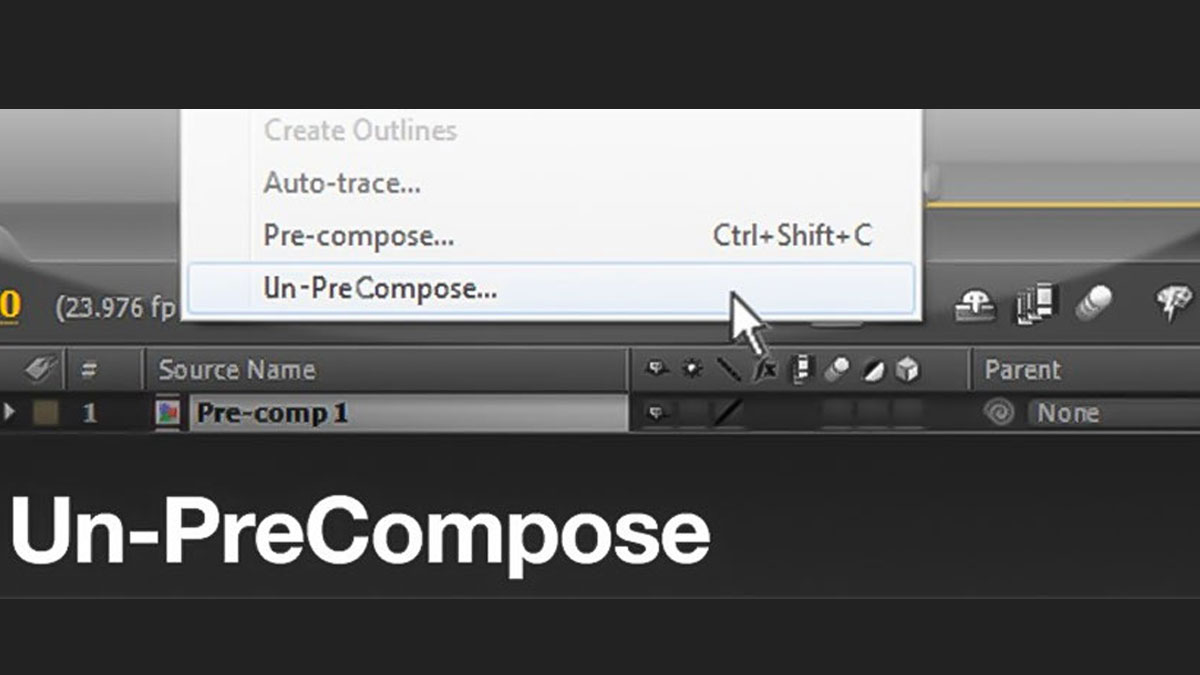
حالا که با قدرت پلاگین Un-PreCompose در افتر افکت آشنا شدیم، بیا ببینیم چجوری میتونیم اون رو روی افتر افکت نصب و اجرا کنیم. نصب این پلاگین خیلی سادهست و توی چند دقیقه آمادهی استفاده میشه. بیا مرحلهبهمرحله جلو بریم! 👇
📥دانلود پلاگین از منبع معتبر:
اولین قدم اینه که پلاگین Un-PreCompose رو از یه منبع مطمئن دانلود کنی. معمولاً این پلاگین رو میتونی از وبسایتهای رسمی پلاگینهای افتر افکت یا مارکتهای معتبر تهیه کنی.(لینک دانلود انتهای همین مطلب قرار داده شده.)
🔸 فایل دانلودی معمولاً به شکل یکی از این فرمتهای زیره:
.jsxbin (فایل اسکریپت باینری).zip (ممکنه پلاگین فشرده شده باشه)
اگه فایل فشرده بود، اونو Extract کن تا به فایل اصلی برسی.
📂کپی کردن فایل تو پوشهی Scripts:
بعد از دانلود فایل، باید اون رو توی پوشهی مخصوص افتر افکت قرار بدی. برای این کار:
🔸 مسیر زیر رو دنبال کن:
ویندوز:
C:\Program Files\Adobe\Adobe After Effects\Support Files\Scripts
مک:
Applications/Adobe After Effects/Scripts
🔸 فایل پلاگین (مثلاً: Un-PreCompose.jsxbin) رو داخل این پوشه پیست کن.
✅ حالا پلاگین در دسترسه! ولی هنوز یه مرحلهی دیگه داریم.
⚙️فعال کردن اجرای اسکریپتها تو افتر افکت:
افتر افکت به دلایل امنیتی، به صورت پیشفرض اجازهی اجرای اسکریپتهای خارجی رو نمیده. برای همین باید این گزینه رو فعال کنی:
- افتر افکت رو باز کن.
- از منوی بالا به مسیر زیر برو:
Edit > Preferences > Scripting & Expressions
- گزینهی “Allow Scripts to Write Files and Access Network” رو تیک بزن.
- روی OK کلیک کن.
✅ حالا افتر افکت اجازهی اجرای اسکریپت رو داره!
🚀اجرای پلاگین Un-PreCompose در افتر افکت:
حالا که همه چی تنظیم شد، وقتشه پلاگین رو اجرا کنیم:
- افتر افکت رو باز کن (اگه باز بوده، یه بار ریاستارت کن).
- از منوی بالا به مسیر زیر برو:
File > Scripts
- دنبال فایل Un-PreCompose.jsxbin بگرد و روش کلیک کن.
✅ تبریک! حالا پلاگین اجرا شده و میتونی شروع به کار کنی.
📌اضافه کردن پلاگین به پنل برای دسترسی سریع:
اگه میخوای هر بار برای اجرا کردن پلاگین Un-PreCompose در افتر افکت، کل این مسیر رو نری، میتونی اونو به پنل افتر افکت اضافه کنی:
- از منوی بالا برو به:
Window > Extensions
- پلاگین Un-PreCompose رو انتخاب کن.
- یه پنجرهی کوچیک باز میشه که میتونی اونو هر جایی از رابط کاربری بچسبونی.
حالا هر وقت لازم داشتی، فقط کافیه روی Un-PreCompose کلیک کنی و مستقیم کار کنی!
🔍تست عملکرد پلاگین (برای اطمینان از نصب درست):
بیا نصب رو چک کنیم:
- یه کامپوزیشن جدید بساز.
- چند تا شکل یا متن اضافه کن.
- اونا رو Pre-Compose کن.
- حالا پلاگین Un-PreCompose رو اجرا کن.
- روی دکمهی Un-PreCompose کلیک کن.
✅ اگه لایهها از Pre-Compose خارج شدن و دوباره توی تایملاین اصلی برگشتن، یعنی پلاگین درست نصب شده و کار میکنه!
تکنیکهای پیشرفته پلاگین Un-PreCompose در افتر افکت:

حالا که با پایههای پلاگین Un-PreCompose در افتر افکت آشنا شدی، وقتشه که وارد دنیای حرفهایتر بشی و ببینی چجوری میتونی از این ابزار برای بهینهسازی پروژههای پیچیده استفاده کنی!
تو این بخش، ترفندهای پیشرفته و تکنیکهای کاربردی رو بررسی میکنیم که باعث میشه بهعنوان یه متخصص موشن گرافیک، کنترل کاملی روی لایهها و انیمیشنها داشته باشی.
🎯بازگرداندن لایهها با حفظ تنظیمات Anchor Point:
یکی از چالشها بعد از Un-PreCompose اینه که Anchor Point لایهها ممکنه بهم بریزه. اما یه راهحل سریع داریم:
- قبل از Un-PreCompose، لایه رو انتخاب کن.
- دکمه Y رو بزن و Anchor Point رو به مرکز یا نقطه دلخواه ببر.
- حالا پلاگین رو اجرا کن – موقع برگشت لایهها، Anchor Point هم سر جاش میمونه!
⚡جداسازی انیمیشنهای پیچیده به لایههای مستقل:
اگه توی یه Pre-Compose چند لایه با Keyframe های مختلف داری، با پلاگین Un-PreCompose در افتر افکت میتونی هر لایه رو با تمام انیمیشنهاش برگردونی.
ترفند: اگه نمیخوای همهی Keyframeها روی تایملاین اصلی ظاهر بشه، میتونی با استفاده از Adjustment Layer و Null Object اونها رو دستهبندی کنی.
🔍بهینهسازی کار با ماسکها و Track Matte:
وقتی از Track Matte یا ماسکهای پیچیده داخل Pre-Compose استفاده میکنی، پلاگین Un-PreCompose در افتر افکت میتونه اونها رو بدون از دست رفتن ماسکها برگردونه.
ترفند: اگه بعد از Un-PreCompose ماسکها بهم ریخت، فقط کافیه روی لایه کلیک کنی و از منوی Layer > Mask > Reset Mask رو بزنی تا ماسک دوباره تنظیم بشه!
🧠ترکیب Un-PreCompose با Expressionها:
وقتی با Expression کار میکنی (مثل wiggle() یا time())، بعد از خروج از Pre-Compose، ممکنه کنترل این کدها سختتر بشه. اما یه ترفند هوشمندانه اینجاست:
- قبل از Un-PreCompose، باید Expression رو به یه Null Object وصل کنی.
- بعد از برگشت لایهها، فقط کافیه که Expression رو به Null Object لینک کنی.
نتیجه: همه چی مثل قبل کار میکنه، ولی حالا کنترل بیشتری داری!
🎨کنترل سریع رنگها و Blending Modeها:
اگه داخل یک Pre-Compose چند لایه با Blending Mode یا افکتهای رنگی داری، بعد از Un-PreCompose این تنظیمات حفظ میشه. اما میتونی یه مرحله جلوتر بری:
ترفند:
- قبل از خروج از Pre-Compose، همهی لایهها رو داخل یخ Adjustment Layer گروه کن.
- بعد از برگشت لایهها، Adjustment Layer رو نگه دار و از افکتهای رنگی مثل Tint یا Curves روی کل لایهها استفاده کن.
🔔ذخیرهسازی حالتهای مختلف با Duplicate:
گاهی پیش میاد که بخوای چند نسخه از یه کامپوزیشن داشته باشی – یکی با Pre-Compose و یکی بدون اون. با پلاگین Un-PreCompose در افتر افکت، میتونی این کار رو هوشمندانه انجام بدی:
- کامپوزیشن رو Duplicate کن (Ctrl+D).
- توی یکی از کامپوزیشنها، Un-PreCompose رو اجرا کن.
- حالا دو نسخه داری – یکی با لایههای باز شده و یکی با Pre-Compose برای مقایسه سریعتر.
نتیجه: این روش بهخصوص برای آموزش استوری موشن عالیه، چون میتونی سریع حالتهای مختلف رو تست کنی.
📌افزایش سرعت پیشنمایش (Preview):
وقتی پروژه سنگین میشه، Preview گرفتن از انیمیشنها طول میکشه. اما با حذف Pre-Compose های غیرضروری میتونی سرعت Preview رو افزایش بدی.
ترفند: اگه بعضی از لایهها خیلی پیچیده هستن، قبل از Un-PreCompose اونها رو Rasterize کن (روی آیکون مربع کوچیک کنار لایه کلیک کن). این کار باعث میشه افتر افکت راحتتر Preview بگیره.
🛠 مدیریت Keyframeها با Motion Blur:
اگه بعد از Un-PreCompose دیدی که Motion Blur درست کار نمیکنه، میتونی با یه تنظیم ساده این مشکل رو حل کنی:
- از منوی Composition > Composition Settings وارد بشو.
- توی تب Advanced، عدد Shutter Angle رو روی 180 یا بالاتر بذار.
- حالا Motion Blur لایهها دوباره به درستی اعمال میشه.
🔗اتصال به لایههای سینما 4D:
اگه با Cinema 4D کار میکنی و پروژه رو داخل افتر افکت ترکیب میکنی، پلاگین Un-PreCompose در افتر افکت کمک میکنه که لایههای 3D Object رو به راحتی مدیریت کنی.
ترفند: قبل از خروج از Pre-Compose، باید Cinewareرو روی Draft Mode بذاری تا پروژه سریعتر لود بشه. بعد از Un-PreCompose، دوباره روی Final Quality بذار.
مشکلات رایج پلاگین Un-PreCompose و راهحلها:
حالا که با امکانات پلاگین Un-PreCompose در افتر افکت آشنا شدی، بیا دربارهی مشکلات رایجی که ممکنه هنگام استفاده از این ابزار پیش بیاد صحبت کنیم. مثل هر پلاگینی، ممکنه گاهی با خطاها و چالشهایی مواجه بشی، اما نگران نباش! من اینجا هستم که همهی این مشکلات رو با هم حل کنیم.
❌ پلاگین اجرا نمیشه:
گاهی بعد از نصب پلاگین، ممکنه دکمهی Un-PreCompose اصلاً ظاهر نشه یا وقتی روش کلیک میکنی، هیچ اتفاقی نیفته. 😟
🔑 راهحل:
- بررسی محل نصب پلاگین: مطمئن شو که فایل پلاگین (معمولاً با پسوند
.jsxbin) رو توی مسیر زیر قرار دادی:
C:/Program Files/Adobe/Adobe After Effects/Support Files/Scripts/
- فعال کردن اسکریپتها: تو افتر افکت، به مسیر زیر برو و تیک گزینهی “Allow Scripts to Write Files and Access Network” رو بزن:
Edit > Preferences > Scripting & Expressions
- ریاستارت کردن افتر افکت: بعد از اعمال تنظیمات، افتر افکت رو ببند و دوباره باز کن.
❌لایهها به درستی از Pre-Compose خارج نمیشن:
گاهی پیش میاد که بعد از Un-PreCompose کردن، لایهها به حالت اولیه برنمیگردن یا تنظیماتشون بهم میریزه. 😕
🔑 راهحل:
- انتخاب صحیح لایهها: قبل از اجرای پلاگین، مطمئن شو که دقیقاً همون کامپوزیشن یا لایهی Pre-Compose شده رو انتخاب کردی.
- چک کردن Keyframeها: اگه انیمیشن داری، بعد از Un-PreCompose، تایملاین رو چک کن که Keyframeها جابهجا نشده باشن.
- پروژهی خیلی سنگین: اگه پروژهی بزرگی داری، بهتره پلاگین رو روی بخشهای کوچیکتر اجرا کنی تا افتر افکت هنگ نکنه.
❌کرش کردن افتر افکت هنگام Un-PreCompose:
گاهی وقتی پروژه خیلی پیچیده ست، افتر افکت موقع اجرای پلاگین کرش میکنه و بسته میشه. 😨
🔑 راهحل:
- ذخیرهسازی قبل از اجرا: همیشه قبل از استفاده از پلاگین، پروژه رو سیو کن. این کار کمک میکنه که در صورت کرش، چیزی از دست ندی.
- پاکسازی حافظه کش: از مسیر زیر حافظه کش رو خالی کن:
Edit > Purge > All Memory & Disk Cache
- آپدیت کردن پلاگین: مطمئن شو که آخرین نسخهی پلاگین رو نصب کردی، چون نسخههای قدیمیتر ممکنه با نسخههای جدید افتر افکت ناسازگار باشن.
❌تداخل با سایر پلاگینها:
بعضی وقتا ممکنه پلاگین Un-PreCompose در افتر افکت با پلاگینهای دیگه مثل Motion 4 یا Element 3D تداخل داشته باشه و درست کار نکنه. ⚡
🔑 راهحل:
- غیرفعال کردن پلاگینهای اضافه: پلاگینهایی که به لایهها افکتهای پیچیده اضافه میکنن رو موقتی غیرفعال کن و ببین که Un-PreCompose درست کار میکنه یا نه.
- استفاده از یه کامپوزیشن ساده: اول پلاگین رو روی یه کامپوزیشن ساده تست کن. اگه درست کار کرد، کمکم لایهها و پلاگینهای دیگه رو اضافه کن تا بفهمی مشکل از کجاست.
❌نمایش خطاهای ناشناخته (Unknown Errors):
گاهی بعد از اجرا، یه پیام خطای عجیب ظاهر میشه که باعث میشه پلاگین کلاً کار نکنه. 😵💫
🔑 راهحل:
- بررسی نام لایهها: بعضی وقتا اگه اسم لایهها کاراکترهای خاص داشته باشه (مثل
/ یا #) پلاگین دچار مشکل میشه. اسم لایهها رو به انگلیسی ساده تغییر بده.
- ریست کردن Preferences افتر افکت: اگه هیچ راهی جواب نداد، میتونی تنظیمات افتر افکت رو ریست کنی:
هنگام باز کردن افتر افکت، کلیدهای Ctrl + Alt + Shift (تو ویندوز) یا Cmd + Option + Shift (تو مک) رو نگه دار و گزینهی Yes رو بزن.
سخن پایانی:
پلاگین Un-PreCompose در افتر افکت یه ابزار ساده ولی قدرتمند برای مدیریت بهتر پروژههای افتر افکته. این پلاگین میتونه روند کاریت رو سریعتر و حرفهایتر کنه! 🎬🔥
امیدواریم از توضیحات درباره پلاگین Un-PreCompose در افتر افکت اطلاعات کافی به دست اورده باشین. اگه سوالی داشتین همین پایین از ما بپرسین. اگه هم میخواین توی حرفه موشن گرافیک متخصص بشین ولی نمیدونین از کجا شروع کنین، موشن گورو بهتون کمک میکنه تا موشن گرافیک رو سریع و تخصصی یاد بگیرین. فقط کافیه به قسمت محصولات آموزشی سایت برین، اونجا کلی ویدیو آموزش موشن گرافیک داریم که آموزش های فوق العاده عالی و کاربردی هستن. پس منتظر چی هستین همین الان شروع کنین!
اگه هم برای کسب و کارتون نیاز به یه ویدیو موشن گرافیک قوی دارین، همین امروز سفارش موشن گرافیک ات رو ثبت کنین.
دانلود پلاگین Un-PreCompose برای افترافکت
77.6 کیلوبایت
Win