جالبه بدونین که یه سری پریست صدا و جلوه های صوتی در افتر افکت هم وجود دارن. افتر افکت گزینه های زیادی برای انتخاب صدا و جلوه صوتی نداره، اما وقتی که زمانی برای تحقیق و بررسی ندارین میتونه براتون مفید و کار راه بنداز باشه.
توی این مقاله میخوایم بهتون پریست صدا و جلوه های صوتی در افتر افکت رو معرفی کنیم. پس با ما تا آخر این مقاله همراه باشین.
معرفی پریست صدا و جلوه های صوتی در افتر افکت:
جلوه های صوتی افترافکت:
میتونین جلوههای صوتی (sound effects) رو توی پنجره «Effects & Presets» پیدا کنین. برای استفاده از اونا فقط باید به پوشه «Animation Presets» برین. بعد پوشه Sound Effects رو باز کنین. تصویر پایین رو ببینین.
برای استفاده از جلوه های صوتی، فقط صدای مورد نظرتون رو انتخاب و به صحنه تون بکشین و رهاش کنین. با این کار به طور خودکار یه solid با جلوه های صوتی ایجاد میشه.
پایین میتونین مثال این کار رو ببینین که توی این مثال جلوه های صوتی blaster رو به صحنه افتر افکتمون کشیدیم.
همچنین می تونین جلوه های صوتی رو مستقیماً به لایه گرافیکی یا ویدیوییتون هم بکشین.
برای آسون و قابل فهم شدن جلوه های صوتی، پایین یه گالری پیشنمایش افکتهای صوتی افتر افکت رو براتون قرار دادیم تا بتونین جلوههای صوتی مورد نیازتون رو گوش بدین و متناسب با انیمیشنتون انتخاب کنین.
|
|
| Blaster | MP3 |
Busy | MP3 |
CallAdobe | MP3 |
|
|
| DialTone-US | MP3 |
DTMF | MP3 |
PhoneCompany | MP3 |
|
|
| RingingPhone-US | MP3 |
توی پنجره Effects & Presets میتونین افکت های صوتی (audio effects) مفیدی رو پیدا کنین. فقط باید پوشه audio رو باز کنین و صدای انتخابی تون رو به لایه sound تون بکشین و رهاش کنین.

پایین میتونین همه این افکت های صوتی رو با توضیحات در مورد هر کدومشون ببینین و بیشتر و بهتر با اونا آشنا بشین.
افکت صوتی Backwards:
افکت صوتی Backwards با پخش از آخرین فریم به فریم اول، صدای یه لایه رو معکوس می کنه. فریم ها به ترتیب اولیه خودشون توی پانل Timeline باقی میمونن. برای تعویض کانال های چپ و راست، Swap Channels رو انتخاب کنین.

افکت صوتی Bass & Treble:
افکت Bass & Treble فرکانسهای پایین (بم) یا فرکانسهای بالا (تریبل) صدا رو تقویت (افزایش) یا کاهش (کاهش) میدن. برای کنترل بیشتر، از جلوه پارامتری EQ میتونین استفاده کنین. برای جزئیات بیشتر درباره افکت های صوتی Bass & Treble هم میتونین به وب سایت Adobe مراجعه کنین.

افکت صوتی Delay:
افکت Delay صدا رو بعد از مدت زمان مشخصی تکرار می کنه. این افکت جهش صدا از سطحی مثل دیوار رو شبیه سازی می کنه.
Delay Time: زمان بین صدای اصلی و اکو اون، بر حسب میلی ثانیه.
Delay Amount: حجم اولین صدای تاخیری، به عنوان کسری از صدای اصلی.
برای جزئیات بیشتر در مورد افکت صوتی Delay،
وب سایت Adobe رو یه نگاهی بندازین.
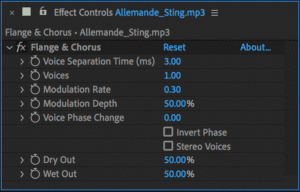
افکت صوتی Flange & Chorus:
Flange یه افکت صوتیه که از مخلوط کردن صدای اصلی با یه کپی ایجاد میشه که با مقدار متفاوتی به تأخیر می افته و توی طول زمان چرخه میشه. دفعات کپی هم با مقداری مربوط به تاخیر جبران میشه. Chorus هم از تأخیر بیشتری استفاده میکنه تا یه صدا رو مثل خیلی از صداها کنه. برای جزئیات بیشتر درباره افکت صوتی Flange & Chorus،
به وب سایت Adobe مراجعه کنین.
افکت صوتی High Low Pass:
افکت High-Low Pass محدودیتی رو توی بالا یا پایین تر از فرکانس ها ایجاد می کنه. High Pass به فرکانس های بالاتر از حد مجاز اجازه میده و فرکانس های زیر رو مسدود می کنه. برعکس، Low Pass به فرکانس های زیر حد مجاز اجازه میده و فرکانس های بالا رو مسدود می کنه. برای جزئیات بیشتر درباره
افکت صوتی High Low Pass به وب سایت Adobe مراجعه کنین.
EQ پارامتری:
اثر پارامتری EQ بر محدوده فرکانس خاصی تاکید یا کاهش میده. EQ پارامتریک برای تقویت موسیقی، مثل تقویت فرکانس های پایین برای بالا بردن بیس مفید هستش.
اگه صدایی با صدای ناخواسته دارین (مثل بوق از لیفتراک توی پسزمینه)، میتونین محدوده فرکانس بوق رو جدا کرده و قطع کنین تا صدا اصلاح بشه. برای جزئیات بیشتر درباره
افکت صوتی Parametric EQ به وب سایت Adobe مراجعه کنین.
افکت صوتی Reverb:
جلوههای صوتی Reverb با شبیه سازی انعکاسهای تصادفی یه صدا از یه سطح، محیط صوتی یه اتاق، فضای داخلی رو شبیهسازی میکنه. برای جزئیات بیشتر درباره
افکت صوتی Reverb به وب سایت Adobe مراجعه کنین.
افکت صوتی Stereo Mixer:
افکت Stereo Mixer کانال های چپ و راست صدا رو مخلوط می کنه و کل سیگنال رو از یه کانال به کانال دیگه منتقل می کنه.
Invert Phase: فاز هر دو کانال سیگنال استریو رو معکوس می کنه. از این کنترل برای جلوگیری از خنثی شدن دو صدای با فرکانس یکسان استفاده کنین.

افکت صوتی Tone:
افکت Tone صداهای ساده ای رو برای ایجاد صداها ترکیب می کنه، مثل صدای غرش یه زیردریایی، زنگ تلفن توی پس زمینه، آژیرها یا انفجار.
برای ایجاد یه آکورد، میتونین برای هر نمونه از افکت Tone تا پنج آهنگ داشته باشین. وقتی این افکت رو روی یه لایه با صدا اعمال میکنین، صدای خشک (اصلی، پردازش نشده) نادیده گرفته میشه و فقط آهنگ پخش میشه. برای جزئیات بیشتر درباره
افکت صوتی Tone، وب سایت Adobe رو بررسی کنین.
سخن پایانی:
امیدواریم از توضیحات درباره پریست صدا و جلوه های صوتی در افتر افکت اطلاعات کافی به دست اورده باشین. اگه سوالی داشتین همین پایین از ما بپرسین. راستی اگه دنبال یادگیری افتر افکت هستی ما میتونیم بهت کمک کنیم چون کلی آموزش های خفن توی این زمینه داریم.
اگه هم میخوای توی حرفه موشن گرافیک متخصص بشی ولی نمیدونی از کجا شروع کنی، موشن گورو بهت کمک میکنه تا موشن گرافیک رو سریع و تخصصی یاد بگیری.
فقط کافیه به قسمت محصولات آموزشی سایت بری، اونجا کلی آموزش عالی داریم تازه آموزش های رایگان زیادی هم داریم که بهترین راه برای شروع این مسیره. پس منتظر چی هستی همین الان استارت کارت رو بزن.
اگه هم برای کسب و کارت نیاز به یه ویدیو موشن گرافیک قوی داری، همین امروز سفارش موشن گرافیکت رو ثبت کن.