توی این مقاله پریست صدا و جلوههای صوتی در افتر افکت رو بهتون معرفی میکنیم.
میدونستین برای جذابتر کردن پروژههای ویدیویی و موشن گرافیک، میتونین از پریستها و جلوههای صوتی داخلی افتر افکت هم استفاده کنین؟ اگرچه تنوع صداهای آماده در این نرمافزار محدوده، اما همین ابزارها میتونن برای اضافه کردن صداهای خاص، ایجاد افکتهای جذاب و بهبود فضای صوتی پروژه بسیار کاربردی باشن؛ بهخصوص وقتی زمان کافی برای جستوجو و دانلود افکتهای صوتی از منابع دیگه ندارین. توی این مقاله، با پریستها و افکتهای صوتی افتر افکت آشنا میشین و یاد میگیرین چطور از اونها برای حرفهایتر کردن پروژههاتون استفاده کنین.
میتونین جلوههای صوتی (sound effects) رو توی پنجره «Effects & Presets» پیدا کنین. برای استفاده از اونا فقط باید به پوشه «Animation Presets» برین. بعد پوشه Sound Effects رو باز کنین. تصویر پایین رو ببینین.
برای استفاده از جلوه های صوتی، فقط صدای مورد نظرتون رو انتخاب و به صحنه تون بکشین و رهاش کنین. با این کار به طور خودکار یه solid با جلوه های صوتی ایجاد میشه.
پایین میتونین مثال این کار رو ببینین که توی این مثال جلوه های صوتی blaster رو به صحنه افتر افکتمون کشیدیم.
همچنین می تونین جلوه های صوتی رو مستقیماً به لایه گرافیکی یا ویدیوییتون هم بکشین.
برای آسون و قابل فهم شدن جلوه های صوتی، پایین یه گالری پیشنمایش افکتهای صوتی افتر افکت رو براتون قرار دادیم تا بتونین جلوههای صوتی مورد نیازتون رو گوش بدین و متناسب با انیمیشنتون انتخاب کنین.
توی پنجره Effects & Presets میتونین افکت های صوتی (audio effects) مفیدی رو پیدا کنین. فقط باید پوشه audio رو باز کنین و صدای انتخابی تون رو به لایه sound تون بکشین و رهاش کنین.
پایین میتونین همه این افکت های صوتی رو با توضیحات در مورد هر کدومشون ببینین و بیشتر و بهتر با اونا آشنا بشین.
افکت صوتی Backwards
افکت صوتی Backwards با پخش از آخرین فریم به فریم اول، صدای یه لایه رو معکوس می کنه. فریم ها به ترتیب اولیه خودشون توی پانل Timeline باقی میمونن. برای تعویض کانال های چپ و راست، Swap Channels رو انتخاب کنین.
افکت صوتی Bass & Treble
افکت Bass & Treble فرکانسهای پایین (بم) یا فرکانسهای بالا (تریبل) صدا رو تقویت (افزایش) یا کاهش (کاهش) میدن. برای کنترل بیشتر، از جلوه پارامتری EQ میتونین استفاده کنین. برای جزئیات بیشتر درباره افکت های صوتی Bass & Treble هم میتونین به وب سایت Adobe مراجعه کنین.
افکت صوتی Delay
افکت Delay صدا رو بعد از مدت زمان مشخصی تکرار می کنه. این افکت جهش صدا از سطحی مثل دیوار رو شبیه سازی می کنه.
Delay Time: زمان بین صدای اصلی و اکو اون، بر حسب میلی ثانیه.
Delay Amount: حجم اولین صدای تاخیری، به عنوان کسری از صدای اصلی.
برای جزئیات بیشتر در مورد افکت صوتی Delay، وب سایت Adobe رو یه نگاهی بندازین.
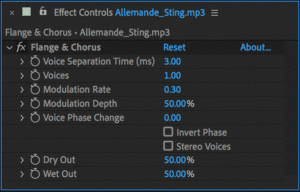
افکت صوتی Flange & Chorus
Flange یه افکت صوتیه که از مخلوط کردن صدای اصلی با یه کپی ایجاد میشه که با مقدار متفاوتی به تأخیر می افته و توی طول زمان چرخه میشه. دفعات کپی هم با مقداری مربوط به تاخیر جبران میشه. Chorus هم از تأخیر بیشتری استفاده میکنه تا یه صدا رو مثل خیلی از صداها کنه. برای جزئیات بیشتر درباره افکت صوتی Flange & Chorus، به وب سایت Adobe مراجعه کنین.
افکت صوتی High Low Pass
افکت High-Low Pass محدودیتی رو توی بالا یا پایین تر از فرکانس ها ایجاد می کنه. High Pass به فرکانس های بالاتر از حد مجاز اجازه میده و فرکانس های زیر رو مسدود می کنه. برعکس، Low Pass به فرکانس های زیر حد مجاز اجازه میده و فرکانس های بالا رو مسدود می کنه. برای جزئیات بیشتر درباره افکت صوتی High Low Pass به وب سایت Adobe مراجعه کنین.
افکت صوتی Modulator
افکت Modulator با تعدیل (تغییر) فرکانس و دامنه، هم ویبراتو و هم ترمولو رو به صدا اضافه می کنه. برای جزئیات بیشتر درباره افکت صوتی Modulator، وب سایت Adobe رو بررسی کنین.
EQ پارامتری
اثر پارامتری EQ بر محدوده فرکانس خاصی تاکید یا کاهش میده. EQ پارامتریک برای تقویت موسیقی، مثل تقویت فرکانس های پایین برای بالا بردن بیس مفید هستش.
اگه صدایی با صدای ناخواسته دارین (مثل بوق از لیفتراک توی پسزمینه)، میتونین محدوده فرکانس بوق رو جدا کرده و قطع کنین تا صدا اصلاح بشه. برای جزئیات بیشتر درباره افکت صوتی Parametric EQ به وب سایت Adobe مراجعه کنین.
افکت صوتی Reverb:
جلوههای صوتی Reverb با شبیه سازی انعکاسهای تصادفی یه صدا از یه سطح، محیط صوتی یه اتاق، فضای داخلی رو شبیهسازی میکنه. برای جزئیات بیشتر درباره افکت صوتی Reverb به وب سایت Adobe مراجعه کنین.
افکت صوتی Stereo Mixer
افکت Stereo Mixer کانال های چپ و راست صدا رو مخلوط می کنه و کل سیگنال رو از یه کانال به کانال دیگه منتقل می کنه.
Invert Phase: فاز هر دو کانال سیگنال استریو رو معکوس می کنه. از این کنترل برای جلوگیری از خنثی شدن دو صدای با فرکانس یکسان استفاده کنین.
افکت Tone صداهای ساده ای رو برای ایجاد صداها ترکیب می کنه، مثل صدای غرش یه زیردریایی، زنگ تلفن توی پس زمینه، آژیرها یا انفجار.
برای ایجاد یه آکورد، میتونین برای هر نمونه از افکت Tone تا پنج آهنگ داشته باشین. وقتی این افکت رو روی یه لایه با صدا اعمال میکنین، صدای خشک (اصلی، پردازش نشده) نادیده گرفته میشه و فقط آهنگ پخش میشه. برای جزئیات بیشتر درباره افکت صوتی Tone، وب سایت Adobe رو بررسی کنین.
سخن پایانی
استفاده درست از صدا و جلوههای صوتی در افترافکت میتواند تأثیر زیادی در جذابیت، کیفیت و حرفهایتر شدن پروژههای موشن گرافیک داشته باشد. با یادگیری تکنیکهای صداگذاری و تسلط بر ابزارهای افترافکت، میتوانید ویدئوهایی بسازید که علاوه بر جلوههای بصری جذاب، تجربه شنیداری بهتری هم برای مخاطب ایجاد کنند. اگر میخواهید این مهارت را بهصورت اصولی یاد بگیرید، با شرکت در دوره موشن گرافیک و دوره افترافکت میتوانید دانش و توانایی خود را ارتقا دهید و پروژههای خلاقانهتری بسازید. همچنین، اگر برای تولید یک ویدئوی حرفهای به کمک متخصصان نیاز دارید، میتوانید از خدمات سفارش ساخت موشن گرافیک استفاده کنید و ایده خود را به یک اثر بصری جذاب تبدیل کنید.