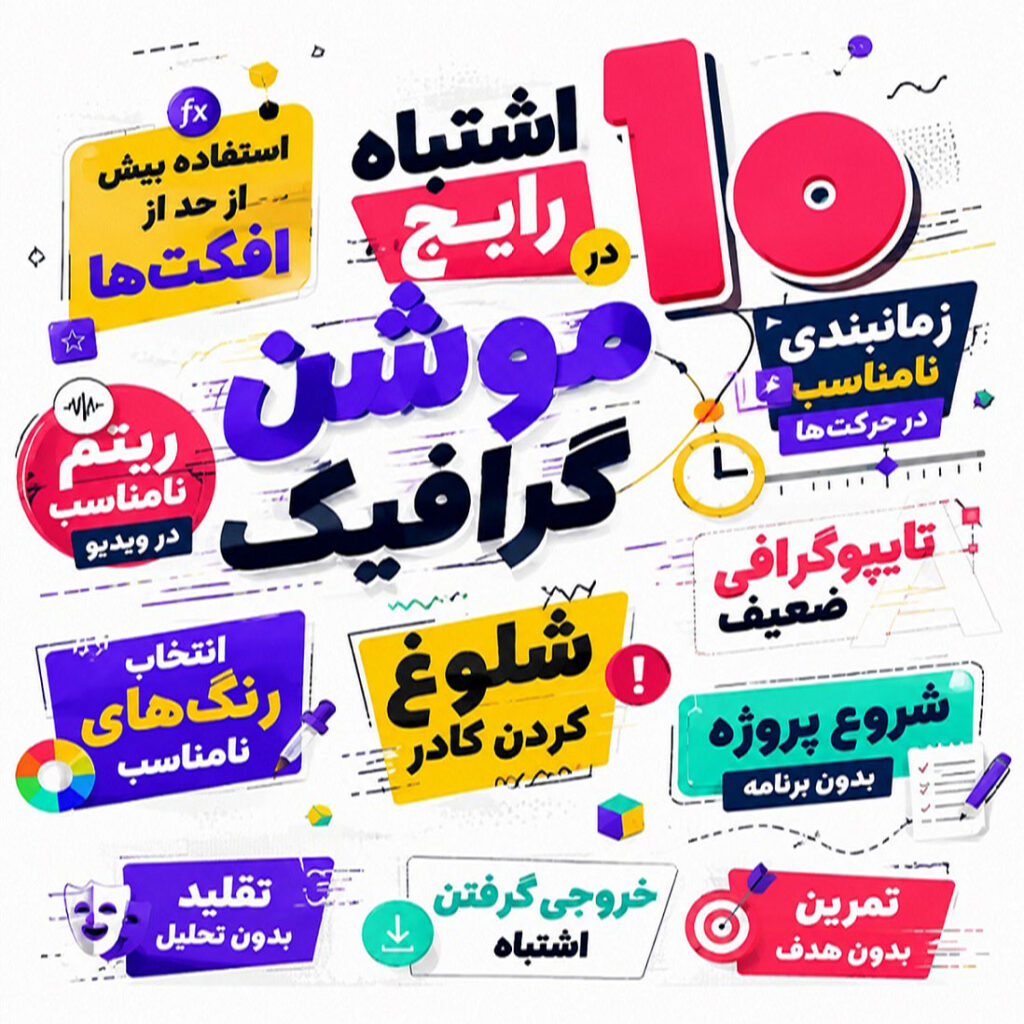
۱۰ اشتباه رایج در موشن گرافیک+ ارائه راهکارهای عملی
بررسی ۱۰ اشتباه رایج در موشن گرافیک که باعث افت کیفیت پروژه میشود به همراه ارائه راهکارهای عملی برای بهبود انیمیشن، تایمینگ، طراحی و حرفهایتر شدن کار

اگر تازه وارد دنیای موشن گرافیک شدی، احتمالاً این حس رو تجربه کردی: کلی وقت میذاری روی یه پروژه، رندر میگیری، نگاهش میکنی و میگی «بد نشده…» ولی وقتی کار حرفهایها رو میبینی، حس میکنی کارت هنوز اون حس خفن و حرفهای رو نداره.
خبر خوب اینه که معمولاً مشکل از این نیست که تو نرمافزار بلد نیستی کار کنی. خیلی وقتها مسئله فقط یه سری اشتباهات رایجه که تقریباً همه اول مسیر انجام میدن.
منم اوایل دقیقاً همین اشتباهها رو میکردم. اگر اینها رو زودتر بدونی، خیلی سریعتر پیشرفت میکنی. پس بیا با هم ۱۰ تا از این اشتباهها رو مرور کنیم.
۱. استفاده بیش از حد از افکتها
وقتی تازه افتر افکت یاد میگیری، هر افکتی که میبینی خیلی هیجانانگیزه. Glow، Motion Blur، Particle، Light Sweep… یه عالمه چیز خفن هست که دلت میخواد همه رو امتحان کنی.
مشکل اینجاست که خیلی وقتها آدم وسوسه میشه همه این افکتها رو تو یه پروژه بریزه. نتیجه چی میشه؟
کار به جای اینکه حرفهای به نظر بیاد، شلوغ و گیجکننده میشه. مخاطب به جای اینکه روی پیام یا طراحی تمرکز کنه، هی حواسش پرت افکتهای مختلف میشه.
جالب اینجاست که تو خیلی از موشن گرافیکهای حرفهای، افکتها خیلی کم استفاده میشن. یعنی هر افکت دقیقاً یه دلیل داره. یا قراره توجه مخاطب رو جلب کنه، یا یه حس خاص ایجاد کنه.
راهکارهای عملی:
۱.۱ قانون «سه لایه دلیل» برای هر افکت
قبل از اضافه کردن هر افکت، این سه سؤال رو از خودت بپرس:
-
نقش این افکت چیه؟
- هدایت نگاه؟
- تاکید روی یک پیام؟
- ایجاد حس (نرمی، سنگینی، آیندهنگر، نئونی، …)؟
-
اگر بردارمش چه اتفاقی میافته؟
- پیام مبهم میشه؟
- حرکت خالی به نظر میرسه؟
- یا هیچ تفاوت مهمی نداره؟
-
آیا راه سادهتری برای رسیدن به همین نتیجه هست؟
- مثلاً به جای Glow شدید، یک Overlay ساده + کمی Brightness/Contrast؟
اگر برای یکی از این موارد جواب قانعکننده نداری ← افکت را حذف کن.
۱.۲ محدودیت اجباری در هر شات/کامپ
برای خودت قانون بگذار:
- در هر شات:
- حداکثر ۲ افکت “ویژوال” شاخص (مثل Glow, Particle, Light Sweep)
- باقی تغییرات فقط با Transform (Position/Scale/Rotation/Opacity) و ماسک/بلندینگ.
این محدودیت در کوتاهمدت دردناکه، ولی چشم تو رو مجبور میکنه روی طراحی و انیمیشن بهتر تمرکز کنی
۱.۳ ساخت «پریستهای شخصی حداقلی»
در After Effects:
- یک لایه متن یا شکل ساده بساز.
- مثلاً فقط:
- Drop Shadow خیلی ظریف
- Glow خیلی کم
- Noise در حد ۳–۴٪
- این ترکیب را به عنوان Preset ذخیره کن.
اینطوری همیشه «افکتهای امن و مینیمال» دم دستته و کمتر سمت افکتهای اغراقآمیز میری.
۲. زمانبندی نامناسب در حرکتها
یکی از چیزهایی که خیلی سریع یه کار رو شبیه تازهکارها نشون میده زمانبندی نامناسب حرکتهاست.
زمانبندی یعنی اینکه یه حرکت دقیقاً چقدر طول بکشه. مثلاً فرض کن یه آیکون قراره وارد صفحه بشه. اگر خیلی سریع بیاد، مخاطب شاید اصلاً متوجهش نشه. اگر خیلی کند بیاد، کار حوصلهسربر میشه. خیلی از مبتدیها حرکتها رو همینجوری با زمانهای تصادفی میسازن. یعنی خیلی به حس حرکت توجه نمیکنن.
نتیجه معمولاً این شکلی میشه:
- حرکتها خیلی ناگهانی شروع میشن
- یهویی متوقف میشن
- بعضی چیزها خیلی سریعن، بعضی خیلی کند
راهکارهای عملی:
۲.۱ تمرین طلایی ۱۲–۱۸ فریم
یک کامپ 24fps بساز و فقط با یک مربع کار کن:
- مربع را از چپ به راست در مدت ۱۲ فریم حرکت بده.
- بار بعدی همان حرکت را در ۱۸ فریم بساز.
- برای هر کدام سه نسخه بساز:
- Linear (بدون Easy Ease)
- Easy Ease معمولی (F9)
- Graph Editor با انحناهای اغراقشده (سرعت ابتدا کم، آخر زیاد / برعکس)
بعد هر سه را با هم اجرا کن و ببین:
- کدوم نرمتره؟
- کدوم کارتونوار به نظر میرسه؟
- کدوم بیش از حد کنده؟
این تمرین ساده، چشم و حس تو رو کالیبره میکنه.
۲.۲ استفاده جدی از Graph Editor (نه فقط F9)
۱. همه Keyframeها را انتخاب کن ← دکمه F9 (Easy Ease) رو بزن، بعد:
۲. در Graph Editor:
- برای نرمی بهتر حرکت Handleها را بکش تا منحنیها در شروع خوابیده و در وسط تند بشه.
۳. قانون ساده:
- ورود عناصر ← Ease In قوی (سرعت کم قبل از توقف)
- خروج عناصر ← Ease Out قوی (انگار شتاب میگیرن و میرن)
۲.۳ ضبط و اندازهگیری از کارهای حرفهای
۱. از یک موشن حرفهای Screen Record بگیر.
- در یک نرمافزار ویرایش (یا After) فریمها رو بشمار و ببین:
- ورود یک آیکون چند فریم طول کشیده؟
- Scale Up لوگو از 80% تا 100% چند فریم بوده؟
- این دیتا را جایی یادداشت کن. بعد در پروژههای خودت از این «اعداد واقعی» استفاده کن.
۳. ریتم نامناسب در ویدیو
زمانبندی مربوط به یه حرکت بود، ولی ریتم مربوط به کل ویدیوئه. اگر کل پروژه با یه سرعت ثابت جلو بره، خیلی زود خستهکننده میشه. مثل آهنگی که از اول تا آخر یه ضرب ثابت داره. تو کارهای حرفهای معمولاً ریتم بالا و پایین میشه. یه جا حرکتها سریعترن، یه جا آرومتر میشن، یه جا یه مکث کوتاه ایجاد میشه تا مخاطب بتونه اطلاعات رو هضم کنه.
راهکارهای عملی:
۳.۱ طراحی ریتم روی کاغذ (Beat Map دستی)
قبل از باز کردن After:
- طول کلی ویدیو را بنویس (مثلاً ۳۰ ثانیه).
- زیرش یک خط بکش و تقسیمش کن به بخشهای:
- سریع
- متوسط
- آرام/مکث
- برای هر بخش بنویس:
- چه اتفاقی میافتد؟
- متن، آیکون، لوگو یا فقط یک Pause تصویری؟
به این میگویند «نقشه ریتم». بعد در After فقط این را تبدیل می کنی به کیفریم.
۳.۲ هماهنگ کردن با موسیقی (اگر موزیک داری)
۱. موزیک را در تایملاین بگذار.
- با کلید
*روی نامپد در حین اجرا کردن موزیک، ضرباهنگها رو علامتگذاری کن. - ورودیها/تغییرات بزرگ:
- روی ضرباهنگ قوی
- مکثهای کوتاه:
- بین دو ضرباهنگ یا روی ضرباهنگ ضعیف
به تدریج متوجه میشی تغییرات باید کجا قرار بگیرن.
۳.۳ استفاده عمدی از «مکث استراتژیک»
قاعده ساده:
- هر پیام متنی مهم ← بعد از ظاهر شدنش ۰.۵ تا ۱ ثانیه مکث بدون تغییر بزرگ.
- اگر متن بلندتر است ← تا ۲ ثانیه.
در عمل یعنی: انیمیشن ورود جذاب، بعد چند فریم آرامش کامل قبل از رفتن به صحنه بعد.
۴. تایپوگرافی ضعیف
یکی از چیزهایی که خیلی تو کار موشن گرافیک تاثیر داره تایپوگرافیه. ولی گاهی اوقات طراحها اصلاً بهش توجه نمیکنن.
مثلاً ممکنه تو یه صحنه از سه چهار تا فونت مختلف استفاده کنن یا فونتی انتخاب کنن که خیلی فانتزیه و سخت خونده میشه یا حتی فاصله بین حروف و خطوط درست تنظیم نشده باشه. همه اینها باعث میشه کار غیرحرفهای به نظر بیاد. یه قانون ساده اینه:
معمولاً یک یا دو فونت خوب کاملاً کافیه. تمرکز اصلی باید روی خوانایی باشه. اگر مخاطب نتونه راحت متن رو بخونه، بهترین انیمیشن دنیا هم کمکی نمیکنه.
راهکارهای عملی:
۴.۱ ساخت «سیستم فونت» ثابت برای پروژه
قبل از هر چیز:
- فونت اصلی (Body): برای متنهای توضیحی. مثلاً: فارسی: ایرانسنس، وزیر، شبنم، دانا، …
- فونت تیتر (Title/Headline): میتواند Bold یا یک فونت متفاوت اما همخانواده باشد.
قانون:
در کل پروژه حداکثر ۲ خانواده فونت (مثلاً ایرانسنس + یک Display برای تیتر) و بس.
۴.۲ تنظیم عملی فاصلهها
در After Effects → Character Panel:
- متن فارسی:
- Tracking (فاصله کلی حروف): بین ۰ تا ۳۰ مناسب است، برای تیتر شاید تا ۵۰.
- Leading (فاصله خطوط): معمولاً ۱۲۰٪ تا ۱۵۰٪ اندازه فونت.
- فاصله بین خطوط ← حدود ۳۰ تا ۴۵px.
یک تست مهم:
- اگر از دور صفحه رو نگاه کنی، قالب متن باید یه «بافت منظم» داشته باشه، نه لکهلکه و ناهمگن.
۴.۳ سلسلهمراتب تایپوگرافی
برای هر صحنهای که متن داره، قبل از انیمیشن:
- Title (بزرگتر، Bold)
- Subtitle یا توضیح کوتاه (کوچکتر، Regular)
- نکات ریز (اگر هست) با اندازه حتی کوچکتر و Opacity کمتر.
رعایت این سلسلهمراتب باعث میشه مخاطب بدونه اول کجا رو بخونه.
۵. انتخاب رنگهای نامناسب
یکی از اشتباههای خیلی رایج اینه که رنگها رو همینجوری انتخاب کنی. مثلاً هر رنگی که دم دستت بود استفاده کنی.
نتیجه معمولاً یه طراحی شلوغ و نامنسجم میشه. تو پروژههای حرفهای معمولاً از یه پالت رنگی مشخص استفاده میشه. یعنی چند رنگ محدود که با هم هماهنگ هستن.
خیلی وقتها حتی ۳ یا ۴ رنگ برای کل پروژه کافیه. وقتی پالت رنگی داشته باشی:
- طراحی منسجمتر میشه
- کارت حرفهایتر دیده میشه
- تصمیم گرفتن تو طول پروژه خیلی راحتتر میشه
راهکارهای عملی:
۵.۱ ساخت پالت محدود قبل از شروع
۱. انتخاب یک رنگ اصلی (Primary) بر اساس:
- برند
- حس محتوا (آبی: آرام، قرمز: هیجان، سبز: طبیعت، …)
- اضافه کردن:
- رنگ تاکید (Accent)
- رنگ خنثی (سفید، خاکستری، مشکی مایل، بژ)
مثال یک پالت:
- آبی تیره: #1B3B5F
- آبی روشن: #4FA3D1
- زرد تاکید: #FFC857
- خاکستری روشن: #F4F4F4
- خاکستری تیره: #333333
پیشنهاد:
برای ۹۰٪ پروژه فقط همین ۴–۵ رنگ را استفاده کن و نتیجه رو ببین.
۵.۲ استفاده از پالتهای رنگی آماده
می تونی از این سایتها برای انتخاب پالتهای رنگی استفاده کنی:
یک پالت بر اساس رنگ های مکمل یا مشابه انتخاب کن، بعد در افترافکت همون را عیناً وارد کن.
۵.۳ قانون «۱ رنگ برند + ۱ رنگ تاکید»
- عناصر اصلی (لوگو، سربرگ، دکمه CTA، تیترهای مهم) ← رنگ برند.
- پسزمینهها و شکلهای ثانویه ← رنگ تاکید.
این کار همزمان هم باعث نظم بصری میشه هم حرفهای به نظر میرسه.
۶. شلوغ کردن کادر

یکی از اشتباههایی که خیلیها مرتکب میشن اینه که سعی میکنن تو هر صحنه کلی عنصر مختلف بذارن. آیکون، متن، شکل، افکت… همه با هم. اما مشکل اینه که وقتی کادر شلوغ میشه، مخاطب نمیدونه باید به کجا نگاه کنه.
تو طراحی حرفهای یه اصل مهم وجود داره: سادگی. گاهی حذف کردن چند عنصر اضافی باعث میشه کار خیلی تمیزتر و حرفهایتر به نظر بیاد. فضای خالی کمک میکنه عناصر مهم بیشتر دیده بشن.
راهکارهای عملی:
۶.۱ تمرین «۵ ثانیهای»
برای هر فریم مهم:
- آن را Stop کن.
- از خودت بپرس:
- اگر فقط ۵ ثانیه فرصت داشتم، چشم مخاطب باید کجا برود؟
- هر چیزی که به آن نقطه اصلی کمک نمیکند، یا:
- حذف کن
- کوچک کن
- Opacityش را کم کن
- Blur بده تا عقبتر بره.
۶.۲ استفاده از قانون «یک سومها» (Thirds) و «سلسه مراتب بصری» (Hierarchy)
- با استفاده از خطوط راهنما در ذهنت یا روی کاغذ کادر رو در جهت عمودی و افقی به سه قسمت مساوی تقسیم کن.
- مهمترین عنصر را روی یکی از نقاط تقاطع قرار بده.
- عناصر دیگه رو در نقش حمایتی در اطرافش قرار بده، نه هموزن با اون.
۶.۳ ایجاد «فضای تنفس» (Whitespace)
از خالی بودن نترس:
- اگر در یک صحنه فقط یک کلمه و یک آیکون سادهست، این عالیه.
- هر عنصر اضافی باید خودش رو توجیه کنه (همان قانون سه سؤال افکتها).
۷. شروع پروژه بدون برنامه
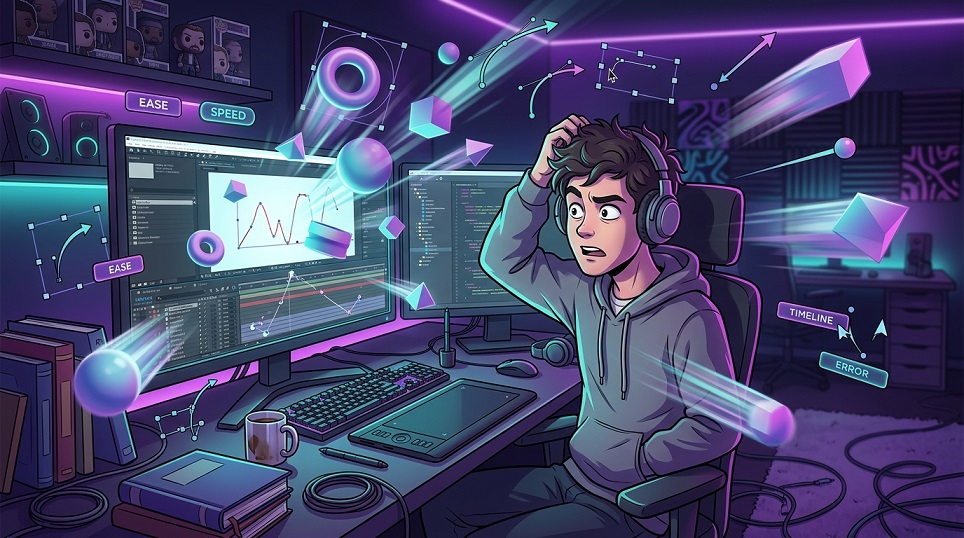
خیلی وقتها ممکنه یه ایده به ذهنت برسه و سریع After Effects رو باز میکنی و شروع میکنی به ساختن. اما وسط کار میبینی یه کم گیج شدی. نمیدونی صحنه بعدی چی باید باشه. برای همین بهتره قبل از شروع اجرا، یه کم برنامهریزی کنی.
لازم نیست چیز پیچیدهای باشه. حتی یه پیشطرح ساده روی کاغذ هم کافیه. مثلاً مشخص کن:
- چند صحنه داری
- ترتیب صحنهها چطوره
- هر بخش تقریباً چقدر طول میکشه
همین کار ساده باعث میشه پروژه خیلی روانتر جلو بره.
راهکارهای عملی:
۷.۱ استوریبورد خیلی ساده (حتی چوبخطی)
قبل از باز کردن افترافکت:
- یک برگه بردار، صفحه را به چند مستطیل تقسیم کن.
- در هر مستطیل:
- یک پیشطرح خیلی ساده (مربع به جای آیکون، خط به جای متن)
- زیرش بنویس: چه متن/پیامی اینجاست؟
- مدت زمان حدودی (مثلاً ۲ ثانیه، ۳ ثانیه)
این میشود نسخه دستی استوریبورد.
۷.۲ نوار زمان نوشتههای متنی (Timeline Text Script)
در یک فایل متنی (یا روی کاغذ):
- ۰–۳ ثانیه: لوگو + تیتر اصلی
- ۳–۷ ثانیه: مشکل/درد مخاطب
- ۷–۱۲ ثانیه: راهحل
- ۱۲–۱۵ ثانیه: CTA (تماس، سایت،…)
وقتی این اسکلت رو داری، در افترافکت فقط اونو تبدیل میکنی به انیمیشن.
۸. تقلید بدون تحلیل
دیدن کارهای حرفهای خیلی خوبه. حتی کپی کردنشون برای تمرین هم کار مفیدیه. اما اگر فقط ظاهر کار رو تقلید کنی، پیشرفت واقعی اتفاق نمیفته. بهتره وقتی یه پروژه خوب میبینی، از خودت سوال بپرسی:
- چرا این حرکت خوبه؟
- چرا طراح از این رنگها استفاده کرده؟
- چرا صحنه اینقدر ساده طراحی شده؟
وقتی شروع کنی به تحلیل کردن، کمکم منطق پشت طراحیها رو میفهمی.
راهکارهای عملی:
۸.۱ مهندسی معکوس (Reverse Engineering)
برای هر موشن حرفهای که میبینی:
- ویدیو رو چند بار بدون صدا ببین
- یک فایل Note باز کن و جواب بده:
- چه چیزی اول دیده میشه؟
- کدوم عنصر در کجا و چرا تاکید شده؟
- ریتم کلی چطوره (سریع/کند/اوج/افت)؟
- از چه رنگهای اصلی استفاده شده؟
- تایپوگرافی چه ساختاری داره (Title / Subtitle / Body)؟
- بعد سعی کن اون رو با محتوای خودت بازسازی کنی، نه با همون متن.
۸.۲ تمرین «یک تغییر آگاهانه»
وقتی یک کار رو کپی میکنی، خودت رو مجبور کن حداقل یک تصمیم طراحی رو آگاهانه تغییر بدی:
- مثلاً:
- همون انیمیشن، ولی با پالت رنگی متفاوت و تحلیل اینکه چرا این بهتر/بدتر شد.
- یا همون ساختار، ولی فونت متفاوت و تحلیل تاثیر اون.
هدف اینه که مغزت یاد بگیره «تصمیم» بگیره، نه فقط «کپی» کنه.
۹. خروجی گرفتن اشتباه
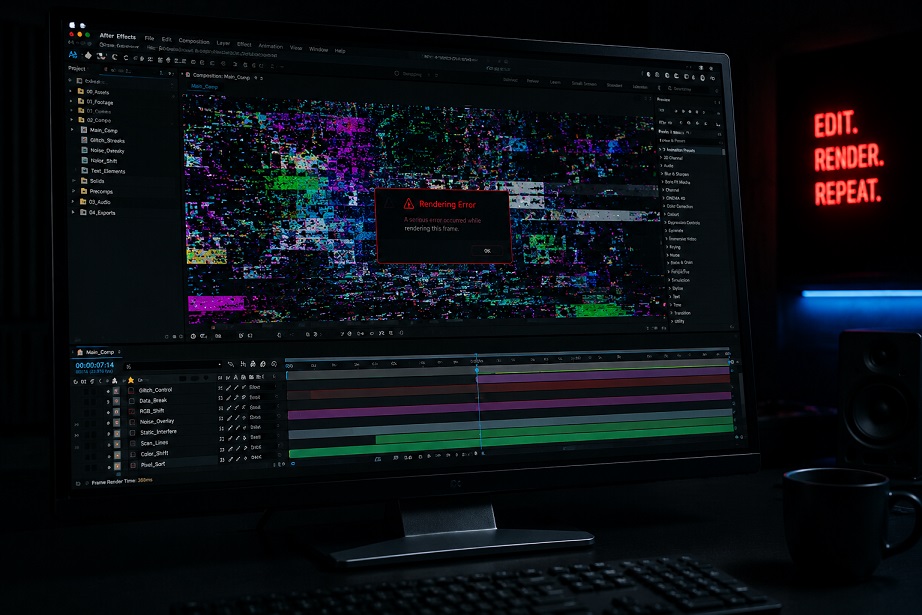
خیلی وقتها یه پروژه خوب فقط به خاطر تنظیمات اشتباه خروجی بد دیده میشه. مثلاً:
- کیفیت ویدیو پایین میاد
- حجم فایل خیلی زیاد میشه
- رنگها تغییر میکنن
در نهایت چیزی که مخاطب میبینه فایل خروجیه. پس یاد گرفتن تنظیمات درست خروجی گرفتن خیلی مهمه.
راهکارهای عملی:
۹.۱ پروفایل ثابت برای خروجیهای رایج
برای سوشال (اینستا، تلگرام و …):
- فرمت:
H.264(MP4) - Resolution:
- مربع: 1080×1080
- عمودی: 1080×1920
- Bitrate:
- VBR 1 pass یا 2 pass
- Target: 8–12 Mbps برای 1080p
- Frame Rate:
- همان FPS کامپ (۲۵ یا ۳۰)، نه تغییر.
برای یوتیوب:
- مشابه بالا، اما Bitrate بالاتر:
- ۱۰–۱۶ Mbps برای 1080p.
۹.۲ کنترل رنگ
- حتماً در تنظیمات Export یا خروجی، Color Space را بررسی کن.
- اگر روی سیستم خودت ویدیو خیلی اشباع/تاریک به نظر میرسه، یک Adjustment Layer نازک قبل از خروجی:
یک Curves خیلی ملایم برای استاندارد کردن Contrast. - همیشه خروجی رو روی یک دستگاه دیگر هم تست کن (موبایل).
۹.۳ Preset ساختن
در Media Encoder یا تنظیمات Render Queue:
- برای هر نوع خروجی (Instagram Feed, Story, YouTube) یک Preset بساز و نامگذاری کن.
- بعد دیگه هر بار تنظیم نمیکنی، فقط Preset رو انتخاب میکنی ← احتمال اشتباه نزدیک صفر.
۱۰. تمرین بدون هدف
خیلیا ساعتها تمرین میکنن، ولی چون تمرینها هدف مشخصی ندارن، پیشرفتشون خیلی کند میشه. مثلاً ممکنه چندتا پروژه بسازی ولی توی همهشون همون اشتباههای قبلی رو تکرار کنی. تمرین هدفمند خیلی فرق داره.
برای هدفدار شدن تمرینات هر دفعه روی یه مهارت کن. مثلاً تصمیم بگیر:
- این هفته روی تایمینگ تمرکز کنم
- پروژه بعدی فقط تمرین تایپوگرافیه
- یا میخوام روی ریتم کار کنم
وقتی تمرینها هدف داشته باشن، پیشرفت خیلی سریعتر اتفاق میفته.
راهکارهای عملی:
۱۰.۱ برنامه تمرین هفتگی با موضوع مشخص
برای هر هفته، یه مهارت اصلی انتخاب کن:
- هفته ۱: فقط تایمینگ و نرم کردن حرکات
- هفته ۲: تایپوگرافی متحرک
- هفته ۳: طراحی پالت رنگ و کامپوزیت
- هفته ۴: ریتم + هماهنگی با موسیقی
هر روز حداقل ۳۰–۶۰ دقیقه تمرین، اون هم فقط در همون حوزه.
مثلاً هفته تایمینگ:
- فقط با شکلهای ساده (دایره، مربع) کار کن.
- پیچیدگی رو از افکتها حذف کن تا مغزت تمام توجهش رو روی زمانبندی بذاره.
۱۰.۲ تمرین پروژههای کوچک با محدودیت
به جای یک پروژه بزرگ مبهم، برای خودت «بریفهای کوچک» بساز:
- پروژه ۱:
- یک ویدیوی ۵ ثانیهای که در آن یک کلمه وارد و خارج میشود.
- تمرکز: Ease و ریتم.
- پروژه ۲:
- یک ویدیوی ۸ ثانیهای فقط برای نمایش یک جمله با تایپوگرافی درست.
- تمرکز: فونت، فاصلهها، کنتراست.
این محدود کردن حوزه تمرین باعث میشود هر بار یک چیز را درست یاد بگیری، نه ۱۰ چیز را نصفهنیمه.
۱۰.۳ گزارش پیشرفت
یک فایل یا دفترچه تمرین داشته باش:
- تاریخ
- موضوع تمرین
- چه چیزی را یاد گرفتی؟
- در پروژه بعدی روی چه چیزی باید حواست باشد؟
این کار باعث میشه اشتباهات رو آگاهانه دنبال و اصلاح کنی، نه اینکه مدام تکرار بشن.
اگر بخوام خیلی خلاصه بهت بگم، حرفهای شدن تو موشن گرافیک بیشتر از اینکه به افکتهای عجیب و غریب مربوط باشه، به درک حرکت، سادگی و طراحی درست مربوطه.
اگر روی همین چیزها تمرکز کنی، کمکم میبینی کارت یه پله، دو پله، حتی چند پله حرفهایتر شده.
سخن پایانی:
اگه دنبال ورود سریع به بازار کاری، پیشنهاد میکنم اول روی یادگیری افترافکت تمرکز کنی و بعدش با دوره موشن گرافیک حرفهای مهارتتو کامل کنی. مزیت موشن گورو اینه که علاوه بر آموزش، پشتیبانی هم داری و میتونی سوالهاتو بپرسی.
برای پروژههای تبلیغاتی هم امکان ساخت موشن گرافیک تبلیغاتی وجود داره.
دوباره برگرد، چون کلی نکته کاربردی دیگه در انتظارت هست 😉


عالی بود . واقعا مقاله مفید و کاربردی بود به من که خیلی کمک کرد