اگه تا حالا با Rotoscoping در After Effects کار کرده باشی، احتمالاً میدونی که جدا کردن یک سوژه از پسزمینه همیشه به اون سادگی که روی کاغذ به نظر میرسه نیست!
فرض کن یه نفر جلوی دوربین ایستاده و باید اون رو از پسزمینه جدا کنی. شاید اولش فکر کنی با چند تا Stroke و کمی Tracking کار تمومه، ولی چند دقیقه بعد میبینی باید مدام لبههای مو، دست، لباس، Motion Blur و کلی جزئیات دیگه رو اصلاح کنی. مخصوصاً وقتی شات طولانی باشه یا سوژه زیاد حرکت کنه، Rotoscoping میتونه حسابی وقتگیر بشه.
اینجاست که Object Matte وارد بازی میشه.
Adobe در نسخه 26.2 After Effects، Object Matte رو به عنوان یک سیستم جدید برای Rotoscoping مبتنی بر هوش مصنوعی معرفی کرد؛ سیستمی که به جای اینکه همهچیز رو از صفر و با Brush انجام بدی، اجازه میده سوژه رو با انتخابهای سریع مشخص کنی، Matte رو اصلاح کنی و بعد انتخاب انجامشده رو در طول ویدئو Propagate کنی.
اگه هنوز با محیط افترافکت، لایهها، Composition و ابزارهای پایه نرمافزار کاملاً آشنا نیستی، بهتره قبل از ورود به سراغ قابلیتهای پیشرفتهتر، با آموزش رایگان افترافکت شروع کنی. وقتی اصول اولیه نرمافزار رو بلد باشی، یادگیری ابزارهایی مثل Object Matte و اصلاح لبههای سوژه هم برات راحتتر میشه.
اما Object Matte دقیقاً چطوری کار میکنه؟ آیا واقعاً میتونه جای Roto Brush رو بگیره؟ و اصلاً برای چه پروژههایی بهتره ازش استفاده کنیم؟
بریم سراغش.
Object Matte در After Effects چیست؟
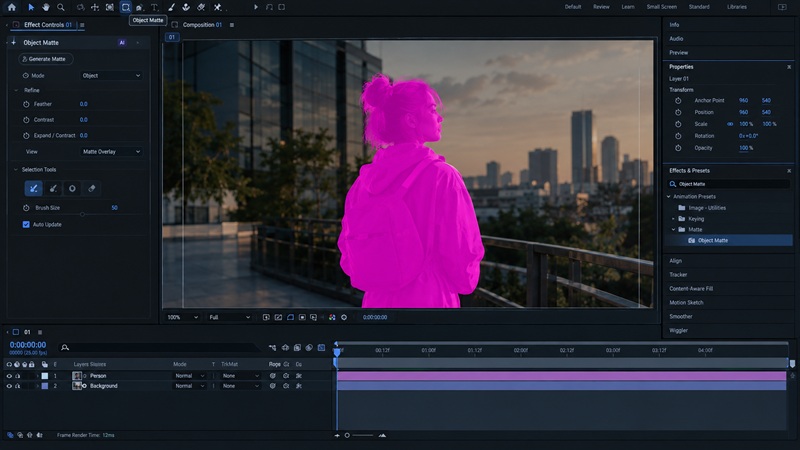
Object Matte یک ابزار هوش مصنوعی برای انتخاب، جداسازی و Tracking سوژهها در ویدئو است.
به زبان خیلی ساده، شما سوژهای که میخوای از تصویر جدا بشه رو مشخص میکنی و After Effects تلاش میکنه مرز بین سوژه و پسزمینه رو تشخیص بده. بعد هم میتونه این انتخاب رو در طول زمان دنبال کنه.
Object Matte برای این طراحی شده که Workflow مربوط به Rotoscoping رو از یک فرآیند کاملاً Brush-based به یک Workflow ترکیبی تبدیل کنه؛ یعنی اول از انتخاب هوشمند استفاده میکنی و هرجا لازم بود، خودت Matte رو دقیقتر اصلاح میکنی.
پس قرار نیست هوش مصنوعی همهچیز رو جادویی و بدون دخالت شما انجام بده. اتفاقاً نکته مهم همینجاست:
Object Matte قرار نیست جای Motion Designer یا Compositor رو بگیره؛ قرارِ کارهای تکراری و زمانبر رو سریعتر کنه.
این ابزار برای جدا کردن سوژه، جایگزین کردن Background، اعمال افکت روی بخش خاصی از تصویر و ساخت Compositingهای مختلف کاربرد داره.
Rotoscoping چیست و چرا اینقدر زمانبر است؟
قبل از اینکه سراغ Object Matte بریم، بد نیست خیلی کوتاه ببینیم اصلاً چرا Rotoscoping همیشه یکی از آن کارهای نسبتاً خستهکننده در Post Production بوده.
Rotoscoping یعنی اینکه سوژهی موردنظر رو از پسزمینه جدا کنیم تا بتونیم روی اون بهصورت مستقل کار کنیم.
مثلاً میخوای:
- پسزمینه یک نفر رو عوض کنی.
- روی فقط صورت یا بدن یک شخص افکت اعمال کنی.
- یک محصول رو از محیط جدا کنی.
- پشت یک سوژه افکت یا Particle قرار بدی.
- یک شات واقعی رو با یک محیط کاملاً متفاوت ترکیب کنی.
برای این کار در After Effects ابزارهای مختلفی وجود داره؛ از Mask گرفته تا Roto Brush و حالا Object Matte.
مشکل روشهای سنتی اینه که هرچقدر Footage پیچیدهتر بشه، احتمالاً نیاز به اصلاح بیشتری پیدا میکنی.
موهای پراکنده، Motion Blur، دستهای متحرک، تغییر نور، سوژههایی که از جلوی هم رد میشن و پسزمینههای شلوغ، همگی میتونن کار رو سختتر کنن.
به همین دلیل، یکی از جذابترین کاربردهای هوش مصنوعی در After Effects همین Rotoscoping و Matte Generation محسوب میشه.
Object Matte چه تفاوتی با Roto Brush دارد؟
این احتمالاً یکی از اولین سؤالهایی هست که بعد از دیدن Object Matte به ذهنت میرسه:
خب، وقتی Roto Brush داریم، Object Matte دیگه برای چیه؟
ماجرا اینه که Object Matte در واقع تلاش میکنه Workflow انتخاب و جداسازی سوژه رو سریعتر و انعطافپذیرتر کنه.
در Object Matte چند ابزار اصلی در اختیار داری:
- Object Matte Tool
- Quick Selection Tool
- Selection Brush Tool
- Refine Edge Tool
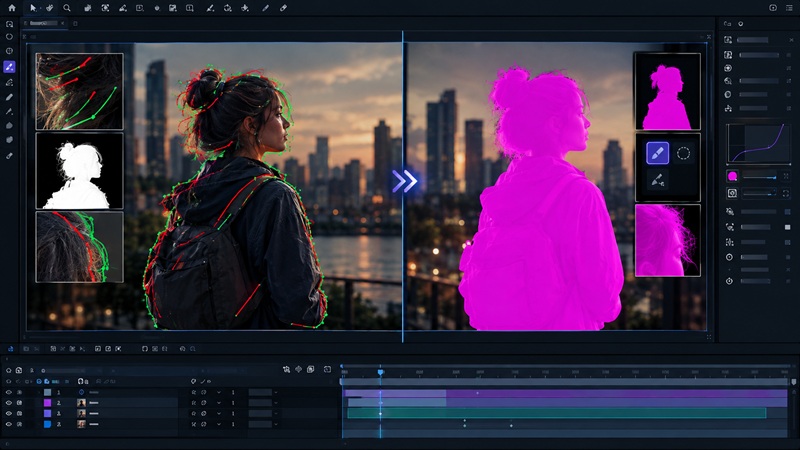
Object Matte میتونه با یک انتخاب سریع یا حتی انتخاب محدودهای مثل Rectangle و Lasso شروع بشه، بعد هم میتونی نتیجه رو با ابزارهای دستی دقیقتر کنی.
Quick Selection هم تا حد زیادی تجربه آشنای Roto Brush رو سادهتر و سریعتر کرده و Selection Brush برای اضافه یا کم کردن قسمتهایی از انتخاب استفاده میشه.
برای جزئیات ریز مثل مو هم Refine Edge در نظر گرفته شده تا بتونی لبهها رو بهتر مدیریت کنی.
پس بهتره Object Matte رو اینطوری ببینیم:
AI Selection + Manual Refinement + Tracking/Propagation
یعنی هوش مصنوعی شروع کار رو سریع میکنه، ولی کنترل نهایی همچنان دست خودته.
آموزش Object Matte در After Effects؛ قدم به قدم
خب، بریم سراغ قسمت جذاب ماجرا.
برای اینکه بهتر متوجه بشی Object Matte چهکار میکنه، فرض کنیم یک ویدئو داریم که یک نفر داخل اون در حال حرکت کردنه و میخوایم سوژه رو از پسزمینه جدا کنیم.
۱. Footage را وارد After Effects کنید
اول Footage موردنظر رو وارد After Effects کن و اون رو داخل یک Composition قرار بده.
هرچقدر ویدئوی اولیه کیفیت بهتری داشته باشه و سوژه از پسزمینه قابل تشخیصتر باشه، طبیعتاً احتمال گرفتن نتیجه بهتر هم بیشتره.
این نکته رو جدی بگیر:
هوش مصنوعی هم معجزه نمیکنه!
اگه سوژه در یک تصویر خیلی تار، کمنور و شلوغ قرار داشته باشه، انتظار نداشته باش که یک انتخاب کاملاً بینقص تحویلت بده.
۲. Footage را برای کار با Object Matte باز کنید
بعد از اینکه Footage رو وارد Timeline کردی، لایه موردنظر رو انتخاب کن.
برای کار با Object Matte باید Footage رو در Layer Panel باز کنی و ابزار Object Matte رو از نوار ابزار انتخاب کنی. در این مرحله ابزارهای مربوط به انتخاب و اصلاح Matte هم در دسترس قرار میگیرن.
حالا میرسیم به قسمت جالب کار.
۳. سوژه را انتخاب کنید
با Object Matte میتونی روی سوژه کلیک کنی تا After Effects تلاش کنه محدوده اون رو تشخیص بده.
برای بعضی سوژهها همین انتخاب اولیه میتونه بخش زیادی از کار رو انجام بده.
اگه نیاز داشتی محدوده بزرگتری رو مشخص کنی، میتونی از انتخابهای ناحیهای مثل Rectangle یا Lasso هم استفاده کنی.
فرض کن یک شخص داخل تصویر داریم.
به جای اینکه بشینی دور بدنش Stroke بکشی، میتونی اول خود سوژه رو مشخص کنی و اجازه بدی سیستم تلاش کنه مرزهای اون رو پیدا کنه.
اینجا اولین تفاوت بزرگ Workflow جدید با Rotoscoping سنتی رو احساس میکنی.
۴. انتخاب را با Quick Selection و Selection Brush اصلاح کنید
خب، طبیعیه که انتخاب اولیه همیشه کامل نباشه.
ممکنه بخشی از دست جا بمونه، قسمتی از لباس اشتباهی انتخاب بشه یا بخشی از Background هم وارد Matte بشه.
اینجاست که Quick Selection و Selection Brush به کار میان.
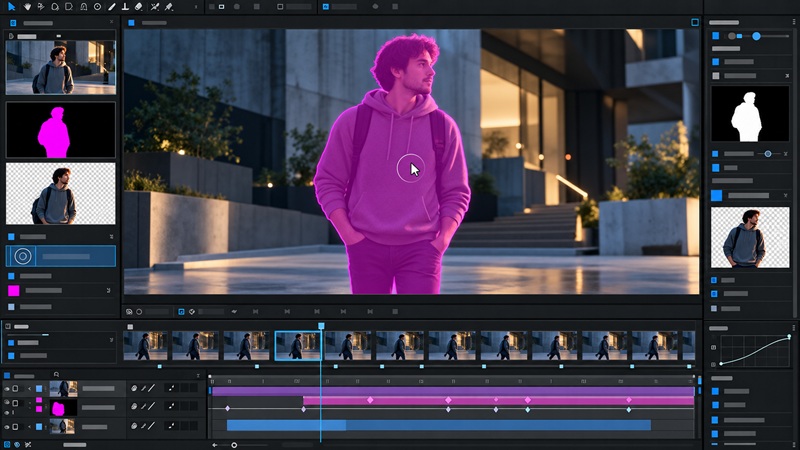
Quick Selection برای اصلاح سریع انتخاب مناسبه و با Selection Brush میتونی قسمتهایی رو به انتخاب اضافه یا از اون کم کنی.
یکی از ویژگیهای جالب این Workflow اینه که اصلاحات انتخاب میتونن به شکل Live نمایش داده بشن و نتیجه رو سریعتر ببینی.
یعنی لازم نیست هر بار کلی صبر کنی تا ببینی تغییرت نتیجه داده یا نه.
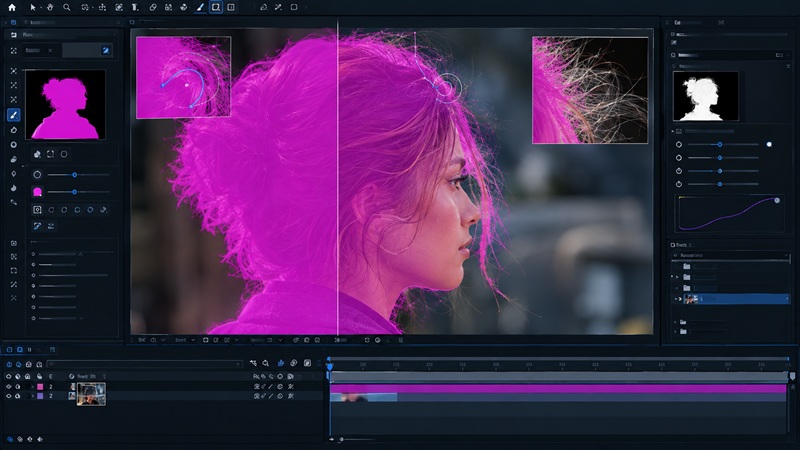
۵. لبههای سوژه را با Refine Edge اصلاح کنید
حالا میرسیم به یکی از سختترین قسمتهای Rotoscoping:
Edgeها.
مثلاً تصور کن سوژه موهای بلند داره.
اگر خیلی ساده یک Matte معمولی ایجاد کنی، احتمالاً دور موها یک لبه خشک و غیرطبیعی به وجود میاد.
اینجا Refine Edge وارد میشه.
Adobe برای Object Matte ابزار Refine Edge رو در نظر گرفته تا بتونی روی لبههای سوژه، مخصوصاً جزئیات ظریف مثل مو، کار دقیقتری انجام بدی.
ولی باز هم یک نکته مهم:
خروجی AI رو کورکورانه قبول نکن.
حتماً تصویر رو با Zoom بالا بررسی کن.
گاهی Matte در نگاه اول عالی به نظر میرسه، ولی وقتی سوژه رو روی Background جدید قرار میدی، تازه میبینی اطراف لبهها Halo یا قسمتهای اضافه وجود داره.
۶. Matte را در طول زمان Propagate کنید
تا اینجا فقط یک Frame رو بررسی کردیم.
اما پروژه واقعی که یک عکس ثابت نیست!
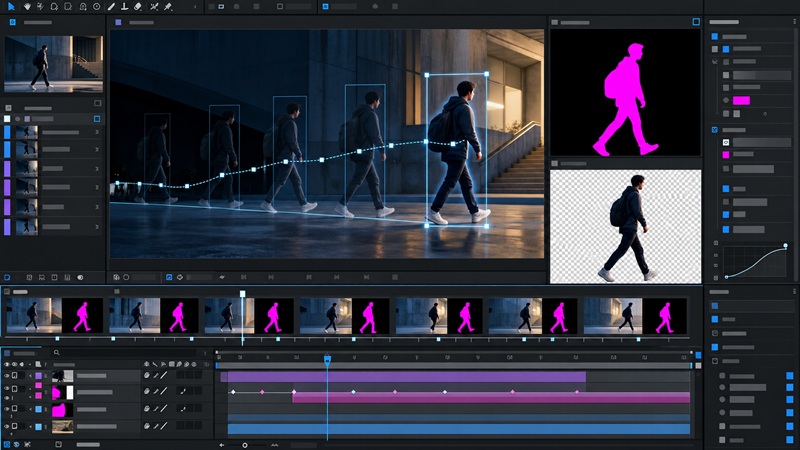
سوژه حرکت میکنه و حالا باید Matte ایجادشده در طول ویدئو هم دنبال بشه.
برای همین، Object Matte قابلیت Propagation داره.
یعنی After Effects از اطلاعات انتخابشده استفاده میکنه تا Matte رو در طول Timeline گسترش بده و حرکت سوژه رو دنبال کنه.
برای شروع این فرآیند میتونی در Timeline جلو بری یا Current Time Indicator رو به فریمهای بعدی منتقل کنی.
After Effects حرکت سوژه رو تحلیل میکنه و انتخاب رو به فریمهای بعدی منتقل میکنه.
قسمت جذاب ماجرا اینه که لازم نیست بعد از هر فریم دوباره از صفر شروع کنی.
۷. نتیجه را در طول Timeline بررسی کنید
اینجا یکی از مهمترین عادتهای یک Motion Designer حرفهای به درد میخوره:
هیچوقت فقط به اولین Frame اعتماد نکن.
برو جلو و نقاط مختلف ویدئو رو بررسی کن.
مثلاً:
- سوژه سریع حرکت میکنه؟
- دست از جلوی بدن رد شده؟
- موها حرکت کرده؟
- نور تغییر کرده؟
- سوژه با یک شیء دیگه برخورد کرده؟
- Motion Blur زیاد شده؟
هرجا Object Matte اشتباه کرد، همون قسمت رو اصلاح کن.
هدف این نیست که AI جای کار شما رو صددرصد بگیره؛ هدف اینه که مجبور نباشی کل فرآیند رو دستی انجام بدی.
۸. Matte را Freeze کنید
بعد از اینکه از نتیجه مطمئن شدی، میتونی Matte رو Freeze کنی تا نتیجه تحلیلشده قفل بشه.
Adobe هم در Workflow رسمی Object Matte پیشنهاد میکنه بعد از کامل شدن Propagation از گزینه Freeze استفاده کنی تا Matte برای ادامه Compositing آماده بشه.
از اینجا به بعد دیگه میتونی وارد مرحله اصلی Compositing بشی.
یک پروژه واقعی با Object Matte
بیایم یک مثال واقعیتر بزنیم.
فرض کن یک ویدئوی ۱۰ ثانیهای از یک نفر داریم و میخوایم اون رو از Background جدا کنیم و وارد یک محیط گرافیکی جدید کنیم.
Workflow میتونه این شکلی باشه:
Footage → Object Matte → اصلاح Selection → Refine Edge → Propagation → اصلاح فریمهای مشکلدار → Freeze → Compositing
حالا بعد از اینکه سوژه جدا شد، میتونی:
- Background رو عوض کنی.
- Color Correction انجام بدی.
- Shadow مصنوعی ایجاد کنی.
- نور محیط جدید رو با سوژه هماهنگ کنی.
- پشت سوژه Text یا Shape قرار بدی.
- Particle و Light Effect اضافه کنی.
- سوژه رو داخل یک Motion Graphic Composition قرار بدی.
اینجاست که میبینی Object Matte به خودی خود پایان کار نیست.
اتفاقاً تازه شروع Compositing محسوب میشه.
یادت باشه Object Matte فقط یکی از ابزارهاییه که در یک پروژه حرفهای به کارت میاد. بعد از جدا کردن سوژه، باید اون رو با عناصر گرافیکی، انیمیشن، رنگ و سایر اجزای تصویر ترکیب کنی تا به نتیجه دلخواه برسی. اگه میخوای با روند ساخت یک پروژه موشن گرافیک هم بیشتر آشنا بشی، میتونی از آموزش رایگان موشن گرافیک شروع کنی.
Object Matte در چه پروژههایی کاربرد دارد؟
کاربرد این ابزار خیلی بیشتر از «حذف Background» ساده است.
مثلاً در تبلیغات میتونی یک محصول رو از محیط جدا کنی و روی یک Background گرافیکی قرار بدی.
در پروژههای Social Media میتونی شخصی که جلوی دوربین صحبت میکنه رو جدا کنی و پشتش یک طراحی متحرک بذاری. مثلاً وقتی میخوای برای اینستاگرام محتوا بسازی، میتونی سوژهای رو که جلوی دوربین قرار داره از پسزمینه جدا کنی و اون رو با متنها، Shapeها و عناصر متحرک ترکیب کنی. اگه به ساخت محتوای متحرک برای استوری اینستاگرام علاقه داری، آموزش استوری موشن رایگان هم میتونه برای آشنایی بیشتر با این سبک محتوا بهت کمک کنه.
در VFX میتونی یک سوژه رو جدا کنی تا افکت فقط روی اون اعمال بشه.
حتی برای Color Correction هم میتونه کاربرد داشته باشه؛ مثلاً بخوای فقط لباس یا پوست یک سوژه رو جداگانه اصلاح کنی.
Adobe هم بهطور مشخص کاربردهایی مثل جایگزینی Background، اعمال Effects یا Color Correction انتخابی و Blur کردن بخش مشخصی از Footage رو برای Object Matte مطرح میکنه.
Object Matte یا Roto Brush؟ کدام را انتخاب کنیم؟
واقعیت اینه که جواب این سؤال «همیشه Object Matte» نیست.
بستگی به Footage داره.
اگر سوژه مشخص و قابل تشخیص باشه، Object Matte میتونه شروع بسیار سریعتری ایجاد کنه.
اگر به کنترل خیلی دقیق روی بعضی نقاط نیاز داشته باشی، ممکنه همچنان ابزارهای سنتی یا ترکیب چند روش بهتر جواب بدن.
Adobe هم همچنان Roto Brush و Refine Matte رو به عنوان بخشی از ابزارهای Rotoscoping ارائه میکنه و Object Matte رو به عنوان یک Workflow جدید در کنار این ابزارها قرار داده.
حتی در مستندات فعلی Adobe، برای مواردی که کنترل دستی دقیقتری لازم داری، استفاده از Roto Brush و Refine Matte همچنان توصیه شده است.
در عمل، یک Workflow حرفهای میتونه ترکیبی باشه:
Object Matte برای شروع سریع → اصلاح دستی → Roto Brush یا Mask برای قسمتهای سخت → Compositing نهایی
این خیلی منطقیتر از اینه که بخوای برای همه پروژهها فقط به یک ابزار وابسته باشی.
مزایا و محدودیتهای Object Matte
خب، تا اینجا از خوبیهاش گفتیم. ولی بیایم یکم واقعبین هم باشیم.
مزایای Object Matte
مهمترین مزیتش واضحه:
سرعت.
وقتی قبلاً مجبور بودی بخش زیادی از Selection رو دستی انجام بدی، حالا میتونی با یک انتخاب اولیه سریعتر به Matte برسی.
مزیت بعدی اینه که Workflow تعاملیتر شده و ابزارهای مختلف Selection و Edge Refinement رو در اختیار داری.
برای پروژههایی که تعداد زیادی Shot دارن، همین کاهش کار دستی میتونه تفاوت قابلتوجهی ایجاد کنه.
محدودیتهای Object Matte
اما خروجی همیشه کامل نیست.
Footageهایی که Motion Blur شدید دارن، Background خیلی شلوغه، سوژه با عناصر مشابه ترکیب شده یا مرزهای خیلی پیچیده دارن، میتونن چالشبرانگیز باشن.
مو و جزئیات ریز هم طبیعتاً نیاز به بررسی دقیقتری دارن.
به زبان ساده:
AI شروع کار رو سریع میکنه، ولی کنترل نهایی هنوز با شماست.
۱۰ نکته برای اینکه از Object Matte نتیجه بهتری بگیرید
۱. از Footage باکیفیت استفاده کنید
رزولوشن و وضوح بهتر معمولاً اطلاعات بیشتری برای تشخیص لبههای سوژه در اختیار ابزار قرار میده.
۲. قبل از شروع، Footage را بررسی کنید
اگر از همون اول ببینی سوژه چند بار از جلوی یک Object مشابه رد میشه، میتونی از قبل انتظار اصلاح دستی داشته باشی.
۳. Selection اولیه را با دقت انجام دهید
قرار نیست حتماً با صدها Stroke شروع کنی، ولی انتخاب اولیه خوب میتونه کار رو خیلی راحتتر کنه.
۴. همیشه Edgeها را بررسی کنید
خصوصاً مو، انگشتها، پارچه و قسمتهای نیمهشفاف.
۵. کل Timeline را بررسی کنید
ممکنه یک Matte در Frame اول عالی باشه ولی چند ثانیه بعد خراب بشه.
۶. فقط به Preview اولیه اعتماد نکن
بعد از Propagation، نقاط مختلف شات رو چک کن.
۷. برای بخشهای مشکلدار اصلاح دستی انجام بده
استفاده از AI به این معنی نیست که نباید دست به ابزارهای دستی بزنی.
۸. Matte را روی Background جدید تست کن
گاهی مشکلاتی که روی Background اصلی دیده نمیشن، روی Background جدید کاملاً مشخص میشن.
۹. Halo را جدی بگیر
یک لبه نازک و روشن دور سوژه میتونه کل Compositing رو غیرواقعی کنه.
۱۰. Object Matte را بخشی از Workflow ببین، نه کل Workflow
بعد از Rotoscoping هنوز Color، Light، Shadow، Edge، Blur و Compositing باقی میمونه.
آیا Object Matte جای Rotoscoping حرفهای را میگیرد؟
به نظر ما، هنوز نه. و شاید بهتر باشه اصلاً این دو تا رو رقیب هم نبینیم.
Object Matte بیشتر شبیه یک دستیار سریع برای Rotoscoping عمل میکنه.
اینکه سوژه رو سریعتر پیدا کنه، Matte اولیه بسازه و حرکت اون رو در طول زمان دنبال کنه، بخش بزرگی از کار تکراری رو کم میکنه.
اما وقتی پای یک Shot پیچیده وسط باشه، هنوز باید بدونی:
- Matte چطور کار میکنه.
- Edge خوب چه ویژگیهایی داره.
- چطور با Motion Blur برخورد کنی.
- چه زمانی Mask بهتر از AI جواب میده.
- چه زمانی باید از Roto Brush استفاده کنی.
- چطور Matte رو داخل Compositing تمیز نگه داری.
این مهارتها همچنان مهم هستن.
در واقع هرچقدر ابزارهای AI بهتر بشن، شناخت اصول پایه Post Production ارزش خودش رو بیشتر حفظ میکنه؛ چون کسی که دقیقاً میدونه خروجی درست چه شکلیه، خیلی بهتر میتونه خروجی AI رو کنترل و اصلاح کنه.
جمعبندی
اگه زیاد با Rotoscoping، Compositing، VFX یا حتی تولید محتوای شبکههای اجتماعی سروکار داری، Object Matte قطعاً ابزاریه که ارزش امتحان کردن داره.
نکته جذابش هم این نیست که «هوش مصنوعی همهچیز رو برات انجام میده».
داستان واقعی اینه که After Effects داره بخشی از کارهای تکراری Rotoscoping رو هوشمندتر میکنه تا تو زمان بیشتری برای بخشهای مهمتر پروژه داشته باشی.
Workflow ایدهآل هم احتمالاً چیزی شبیه اینه:
AI Selection → Manual Refinement → Propagation → Edge Cleanup → Compositing
یعنی از سرعت هوش مصنوعی استفاده کن، ولی کنترل نهایی رو خودت نگه دار.
اگر این ابزار رو درست بشناسی، دیگه لازم نیست برای هر Shot از صفر با Mask و Brush شروع کنی. میتونی بخش زمانبر کار رو سریعتر انجام بدی و انرژیات رو بذاری روی چیزهایی که واقعاً نتیجه نهایی پروژه رو بهتر میکنن؛ یعنی Compositing، طراحی، نور، حرکت و خلاقیت.