اگه مدتیه با افترافکت کار میکنی، احتمالاً یه جایی به این نتیجه رسیدی که بلد بودن ابزارهای مختلف بهتنهایی باعث نمیشه یه موشن حرفهای بسازی.
ممکنه کلی افکت، پلاگین و ابزار بلد باشی، ولی وقتی یه انیمیشن ساده میسازی، حرکتها خشک باشن یا Timeline پروژه خیلی زود شلوغ بشه.
واقعیت اینه که برای کار حرفهای با After Effects لازم نیست صدها ابزار رو حفظ کنی. چندتا تکنیک مهم هستن که اگر واقعاً بهشون مسلط بشی، هم سرعت کارت بیشتر میشه و هم خروجی خیلی بهتری میگیری.
توی این مقاله میخوایم سراغ ۱۰ ترفند و تکنیک مهم افترافکت بریم؛ تکنیکهایی که توی پروژههای واقعی موشنگرافیک واقعاً به درد میخورن و خیلی وقتها میتونن چند ساعت کار اضافه رو به چند دقیقه تبدیل کنن.
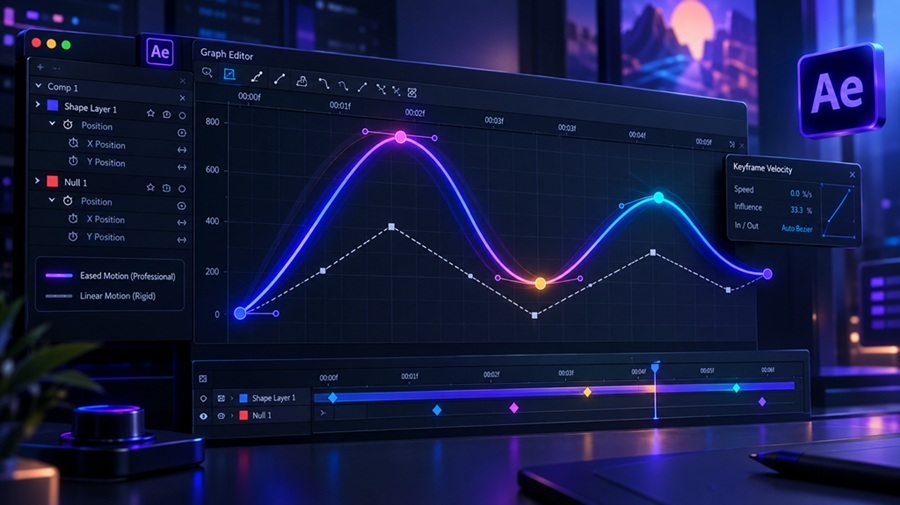
۱. Graph Editor؛ همون چیزی که حرکتهای معمولی رو حرفهای میکنه
اگه احساس میکنی انیمیشنهایی که میسازی یه مقدار خشک و رباتی به نظر میرسن، احتمالاً باید بیشتر با Graph Editor کار کنی.
بذار با یه مثال ساده شروع کنیم.
فرض کن یه نوشته داری که قراره از سمت چپ وارد صفحه بشه. دو تا Keyframe برای Position میذاری؛ یکی بیرون صفحه و یکی سر جای نهایی.
خب، حرکت انجام میشه؛ ولی احتمالاً خیلی معمولیه. مشکل کجاست؟
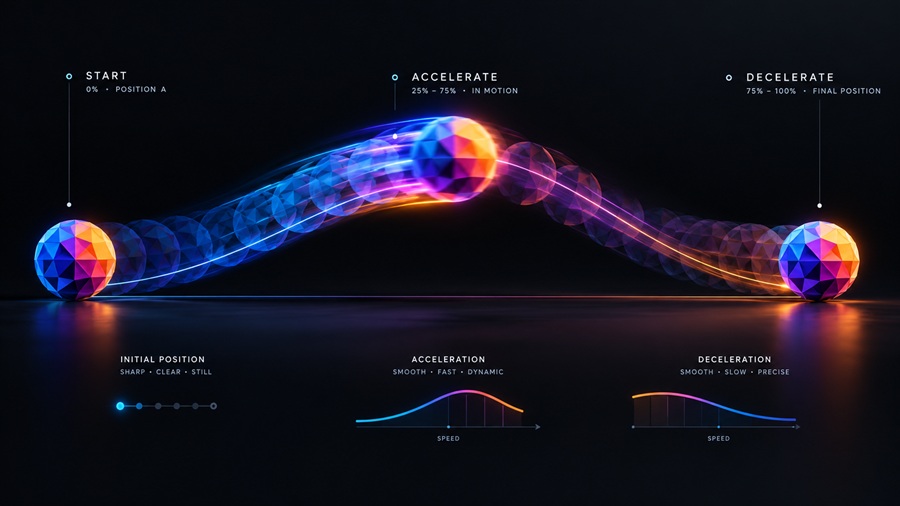
حرکت از اول تا آخر تقریباً با یه سرعت ثابت انجام میشه. در حالی که توی حرکتهای طبیعی، سرعت همیشه ثابت نیست.
اینجاست که Graph Editor وارد بازی میشه. با Graph Editor میتونی مشخص کنی حرکت:
- اولش آروم شروع بشه؛
- وسط کار سرعت بگیره؛
- آخرش نرم متوقف بشه؛
- یا حتی یه مقدار Overshoot داشته باشه و برگرده.
یعنی همون دو Keyframe ساده رو میگیری و با تنظیم درست سرعت، تبدیلشون میکنی به یه انیمیشن خیلی جذابتر.
یه نکته مهم
فقط زدن Easy Ease قرار نیست همه مشکلات حرکت رو حل کنه.
Easy Ease بیشتر یه نقطه شروعه. بعدش بهتره بری داخل Graph Editor و منحنی حرکت رو خودت تنظیم کنی.
اگه میخوای بیشتر با این قسمت آشنا بشی، آموزش Graph Editor در افترافکت هم میتونه خیلی کمکت کنه.
۲. Pre-compose؛ نذار Timeline پروژهات تبدیل به جهنم بشه!
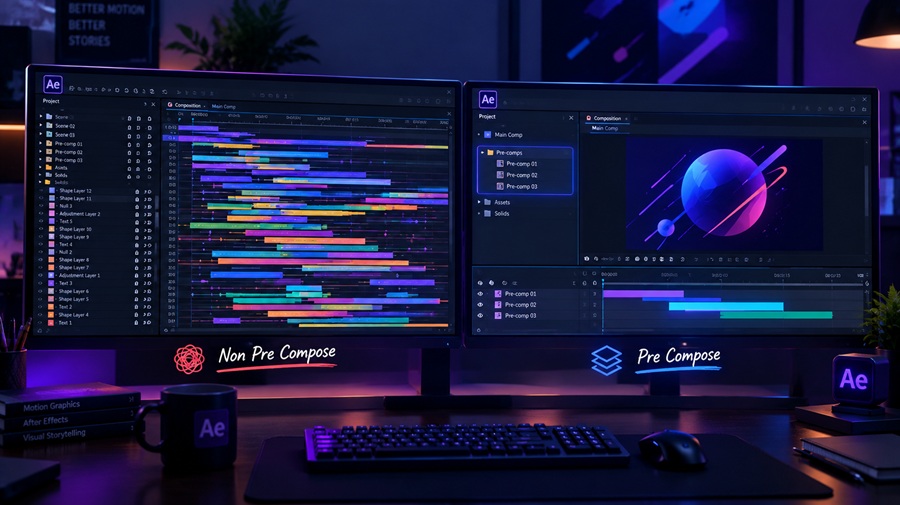
یکی از چیزهایی که دیر یا زود توی افترافکت باهاش روبهرو میشی، Timeline شلوغه.
فرض کن داری یه کاراکتر یا حتی یه لوگوی متحرک میسازی و برای ساختنش ۲۰ تا لایه داری.
حالا همین ۲۰ لایه رو میخوای با هم جابهجا کنی، Scale کنی یا یه افکت روشون بندازی.
اگه همهچیز توی Composition اصلی باشه، خیلی زود پروژه شلوغ و کنترلش سخت میشه.
اینجاست که Pre-compose واقعاً نجاتت میده.
با Pre-compose میتونی چند لایه رو برداری و داخل یه Composition جدا بذاری. بعد توی کامپوزیشن اصلی، اون ۲۰ لایه تبدیل میشن به یه لایه واحد.
مثلاً:
سر + بدن + دستها + پاها ⇐ Character Pre-comp
حالا خیلی راحت میتونی کل کاراکتر رو جابهجا یا Scale کنی.
کی از Pre-compose استفاده کنیم؟
وقتی:
- چند لایه با هم یه عنصر واحد رو میسازن؛
- میخوای روی چند لایه همزمان افکت بذاری؛
- Timeline زیادی شلوغ شده؛
- یه انیمیشن رو چند بار توی پروژه استفاده میکنی.
البته حواست باشه که Pre-compose کردن بیدلیل هم میتونه پروژه رو پیچیده کنه.
برای یادگیری بیشتر میتونی آموزش Pre-Composition در افترافکت رو مطالعه کنی.
۳. Parenting و Null Object؛ همهچی رو با یه کنترلر حرکت بده
تا حالا شده چندتا لایه داشته باشی که باید دقیقاً با هم حرکت کنن؟ مثلاً یه کاراکتر داری که از چندین لایه تشکیل شده.
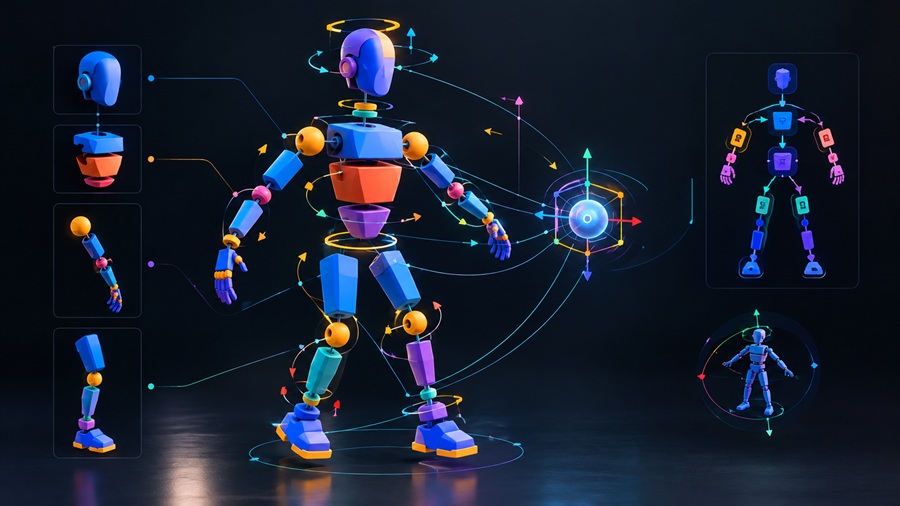
اگه بخوای Position تکتک لایهها رو تغییر بدی، خیلی زود خسته میشی. راه بهتر استفاده از Parenting و Null Objectه.
Null Object یه لایه نامرئیه که توی خروجی دیده نمیشه، ولی میتونه نقش کنترلر رو بازی کنه.
مثلاً همه اجزای کاراکتر رو به یه Null Parent میکنی. حالا فقط Null رو حرکت بده. تمام کاراکتر همراهش حرکت میکنه.
این تکنیک برای خیلی چیزهای دیگه هم کاربرد داره؛ مثلاً:
- کنترل گروهی چند لایه
- حرکت دادن لوگو
- کنترل دوربین
- مدیریت کاراکتر
- ترکیب با Motion Tracking
یکی از ترکیبهای خیلی کاربردی هم اینه:
Null Object + Parenting + Graph Editor
با همین سهتا ابزار ساده میتونی حرکتهای خیلی تمیزی بسازی.
۴. Track Matte؛ جادو با شفافیت و نور
یکی از تکنیکهایی که خیلی جاها به کارت میاد Track Matteه. مثلاً میخوای یه ویدیو فقط داخل حروف یه نوشته دیده بشه.
بهجای اینکه کلی Mask درست کنی، میتونی از Track Matte استفاده کنی. یا مثلاً میخوای یه متن کمکم از پشت یه شکل بیرون بیاد.
باز هم Track Matte میتونه راهحل خیلی تمیزی باشه. دو حالت مهمش هم:
- Alpha Matte
- Luma Matte
هستن.
در Alpha Matte، شفافیت لایه مشخص میکنه چه بخشی از لایه اصلی دیده بشه.
در Luma Matte، روشنایی لایه تعیینکننده است.
یه ترفند جذاب
فقط Matte رو ثابت نذار. خود Matte رو Animate کن.
اون موقع میتونی Revealهای خیلی جذابی برای متن، لوگو و تصاویر بسازی.
۵. Expressions؛ بذار افترافکت بخشی از کار رو خودش انجام بده
Expressions شاید اولش یه مقدار ترسناک به نظر برسن، ولی واقعاً لازم نیست برنامهنویس باشی تا بتونی ازشون استفاده کنی.
حتی چند Expression ساده میتونن کلی از کارهای تکراری رو برات انجام بدن.
مثلاً:
loopOut("cycle")با همین Expression میتونی یه انیمیشن رو مدام تکرار کنی.
یا:
wiggle(2,20)میتونه یه حرکت تصادفی ایجاد کنه.
فرض کن یه انیمیشن ۲ ثانیهای ساختی و میخوای ۳۰ ثانیه ادامه پیدا کنه. لازم نیست Keyframeها رو صد بار Copy/Paste کنی.
با Expression مناسب، افترافکت خودش این کار رو برات انجام میده. این تکنیک مخصوصاً برای:
- Loop
- حرکتهای تکرارشونده
- Wiggle
- Delay
- Animationهای Procedural
خیلی کاربردیه.
اگه میخوای Expressions رو جدیتر یاد بگیری، مقاله Expressions در افترافکت رو هم از دست نده.

۶. Motion Tracking؛ کاری کن عناصر واقعاً به ویدیو بچسبن
فرض کن از یه خیابون فیلم گرفتی و میخوای یه نوشته روی دیوار قرار بدی. مشکل اینه که دوربین حرکت میکنه.
پس اگه متن رو ثابت بذاری، خیلی سریع مشخص میشه که واقعی نیست.
اینجاست که Motion Tracking به دادت میرسه.
افترافکت میتونه حرکت یه نقطه یا شیء داخل ویدیو رو دنبال کنه و اطلاعات حرکتی اون رو استخراج کنه.
بعد میتونی این اطلاعات رو مثلاً به یه Null Object منتقل کنی. حالا نوشته یا لوگوت رو به Null Parent کن. نتیجه؟
متن همراه حرکت تصویر جابهجا میشه. از Tracking میتونی برای کارهایی مثل:
- چسباندن لوگو به خودرو
- قرار دادن متن روی دیوار
- اضافه کردن افکت به سوژه
- حذف یا جایگزینی عناصر
- ساخت VFX
استفاده کنی.
اگه Tracking ساده جواب نده، ابزارهایی مثل Mocha AE هم میتونن برای پروژههای پیچیدهتر خیلی کمککننده باشن.

۷. Shape Layer و Repeater؛ از یه شکل ساده صدتا طرح بساز
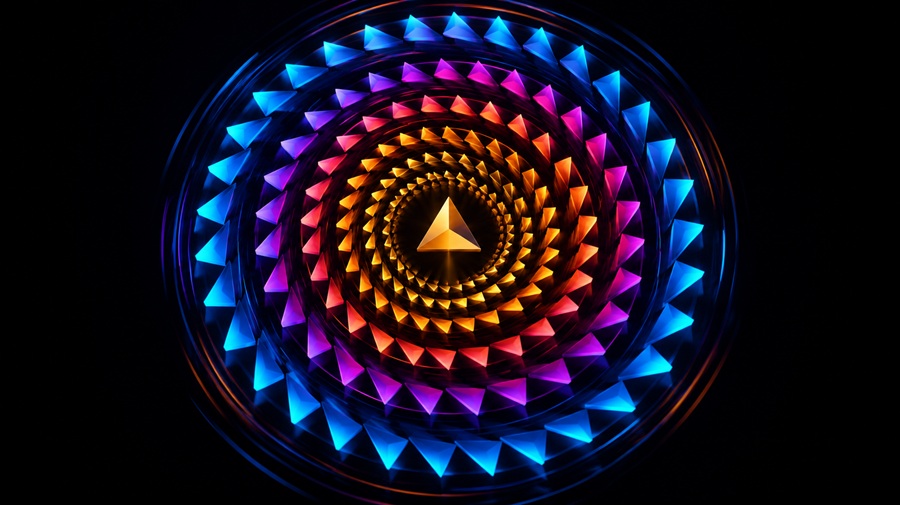
یکی از قابلیتهای باحال افترافکت Repeaterه. فرض کن فقط یه مستطیل داری.
با Repeater میتونی از همون مستطیل دهها نسخه بسازی. حالا میتونی فاصله، چرخش، Scale و تعداد نسخهها رو کنترل کنی.
با یه Shape ساده میتونی بسازی:
- Pattern
- خطوط متحرک
- دایرههای چرخان
- Radial Burst
- Background
- Transition
و نکته جذاب اینه که لازم نیست همه این Shapeها رو دستی Duplicate کنی. Repeater خودش این کار رو برات انجام میده.
اگه میخوای کاربردهای بیشتری از این قابلیت ببینی، آموزش Repeater در افترافکت رو هم ببین.
۸. Time Remapping؛ سرعت ویدیو رو هرجور که میخوای کنترل کن
گاهی یه ویدیو داری که سرعتش از اول تا آخر ثابت نیست. مثلاً میخوای:
سریع ← آهسته ← فریز ← سریع
حرکت کنه. اینجاست که Time Remapping خیلی به کارت میاد.
با Time Remapping میتونی سرعت پخش Footage رو با Keyframe کنترل کنی.
ازش میشه برای ساخت:
- Slow Motion
- Fast Motion
- Speed Ramp
- Freeze Frame
- Reverse
- Loop
استفاده کرد. مثلاً فاصله Keyframeهای Time Remapping رو بیشتر کنی، محتوای بین اونها آهستهتر پخش میشه.
فاصله رو کمتر کنی، سرعت بیشتر میشه. پس بهجای اینکه سرعت ویدیو یه مقدار ثابت باشه، خودت میتونی ریتمش رو طراحی کنی.
برای یادگیری بیشتر، مقاله Time Remapping در افترافکت بهصورت اختصاصی همین تکنیک رو بررسی کرده.

۹. Easy Ease + Timing + Motion Blur؛ سهتا تکنیک برای حرکت طبیعی
گاهی مشکل انیمیشن اصلاً Keyframe نیست. مشکل Timingه.
ممکنه همه Keyframeها درست باشن، ولی حرکت زیادی سریع یا زیادی کند باشه. برای اینکه حرکت طبیعیتر بشه، بهتره سه چیز رو کنار هم ببینی:
Timing + Easing + Motion Blur
اول Timing رو درست کن. ببین حرکت قراره چقدر طول بکشه. بعد از Easy Ease استفاده کن و در صورت نیاز برو سراغ Graph Editor.
وقتی حرکت درست شد، Motion Blur رو اضافه کن. Motion Blur باعث میشه حرکتهای سریع طبیعیتر دیده بشن.
اما یه نکته مهم:
Motion Blur نمیتونه یه انیمیشن بد رو نجات بده!
اگه Timing و Graph درست نباشن، روشن کردن Motion Blur فقط یه افکت روی یه حرکت بد میذاره.
پس اول حرکت رو درست کن، بعد Motion Blur رو روشن کن.
۱۰. Adjustment Layer و Blending Modes؛ یه لایه برای کلی افکت
آخرین تکنیک شاید خیلی عجیب و خفن به نظر نرسه، ولی توی پروژههای واقعی حسابی کاربرد داره.
Adjustment Layer بهت اجازه میده افکتها رو بدون دستکاری مستقیم لایههای اصلی روی چند لایه اعمال کنی.
مثلاً ۱۵ لایه داری و میخوای همهشون کمی Blur بشن. لازم نیست Blur رو روی هر ۱۵ لایه بذاری.
یه Adjustment Layer بساز و Blur رو روی اون قرار بده.
تمام!
از Adjustment Layer میتونی برای چیزهایی مثل:
- Blur
- Glow
- Color Correction
- Sharpen
- Distortion
استفاده کنی. حالا اگه Blending Modes رو هم وارد بازی کنی، دستت برای ساخت افکتهای نوری و ترکیب تصاویر خیلی بازتر میشه.
یه نکته کاربردی
Adjustment Layer رو میتونی محدود به یه بخش خاص از Timeline هم بکنی. بنابراین لازم نیست افکت روی کل پروژه اعمال بشه.

۵ اشتباه رایج که بهتره مرتکبشون نشی
حالا که این ۱۰ تکنیک رو شناختی، یه نکته دیگه هم هست: بلد بودن تکنیک با استفاده درست از اون فرق داره.
۱. برای هر چیزی Keyframe نساز
گاهی یه Expression یا Parenting میتونه کاری رو که با ۲۰ Keyframe انجام میدی، خیلی راحتتر انجام بده.
۲. Graph Editor رو نادیده نگیر
اگه حرکتهات خشک و مصنوعی هستن، قبل از اینکه بری دنبال Plugin جدید، یه سر به Graph Editor بزن.
۳. بیدلیل Pre-compose نکن
Pre-compose عالیه، ولی اگه همهچی رو بدون برنامه Pre-compose کنی، خودت بعداً توی پروژه گم میشی!
۴. Expression رو کورکورانه کپی نکن
اگه Expression رو از جایی کپی کردی، حداقل بدون چه کاری انجام میده. اینطوری وقتی یه پروژه متفاوت داشتی، میتونی خودت تغییرش بدی.
۵. همه تکنیکها رو با هم یاد نگیر
قرار نیست امروز Graph Editor، Expressions، Tracking و Repeater رو با هم یاد بگیری.
یکی رو انتخاب کن، یه پروژه کوچیک بساز و با همون تمرین کن.
از کجا شروع کنیم؟
اگه تازه داری افترافکت رو یاد میگیری، پیشنهاد میکنم اول این مسیر رو بری:
Easy Ease ⇐ Graph Editor ⇐ Parenting ⇐ Pre-compose ⇐ Track Matte ⇐ Shape Layer و
Repeater ⇐ Time Remapping ⇐ Tracking ⇐ Expressions
بعد که پایهات قوی شد، میتونی سراغ ابزارهای سهبعدی و نرمافزارهایی مثل Cinema 4D هم بری.
در واقع ترکیب After Effects با Cinema 4D میتونه مسیر خیلی جذابی برای ورود جدیتر به دنیای موشنگرافیک سهبعدی باشه. برای شروع میتونی آموزش سینما فوردی رو هم بررسی کنی.
از طرف دیگه، اگه هدفت ساخت محتوای متحرک برای شبکههای اجتماعی باشه، یادگیری تکنیکهای استوری موشن هم میتونه خیلی کاربردی باشه. برای این مسیر هم آموزش استوری موشن گزینه مناسبیه.
جمعبندی؛ قرار نیست همهچیز رو بلد باشی!
افترافکت ابزارهای خیلی زیادی داره و شاید در نگاه اول کمی گیجکننده به نظر برسه. ولی برای شروع لازم نیست همهشون رو یاد بگیری.
اگه همین ۱۰ تکنیک رو خوب یاد بگیری، بخش بزرگی از کارهای روزمره موشنگرافیک برات سادهتر میشه.
Graph Editor کمک میکنه حرکتهای حرفهای بسازی، Pre-compose و Parenting پروژه رو مرتبتر میکنن، Track Matte و Repeater دستت رو برای طراحی بازتر میذارن و Expressions و Time Remapping کمک میکنن خیلی از کارهای تکراری رو سریعتر انجام بدی.
از طرف دیگه، Motion Tracking هم وقتی وارد پروژههای واقعی و VFX بشی حسابی به کارت میاد.
پس بهجای اینکه فقط این مقاله رو بخونی و بری سراغ یه آموزش دیگه، یکی از این تکنیکها رو انتخاب کن و همین امروز باهاش یه پروژه کوچیک بساز.
اگر هم هنوز در ابتدای مسیر هستی، میتونی از آموزش افترافکت شروع کنی و قدمبهقدم جلو بری.
و اگر هدفت اینه که از یادگیری به مرحله ساخت پروژههای واقعی برسی، آموزش موشن گرافیک میتونه قدم بعدی باشه.
در نهایت، اگر پروژهای داری که ترجیح میدی بهجای ساختنش توسط خودت، کار رو به یک تیم متخصص بسپری، میتونی از خدمات سفارش موشن گرافیک استفاده کنی.