تا حالا شده یک کارت شیشهای توی After Effects بسازی، همهچیز هم سر جای خودش باشه، ولی آخر کار هنوز حس کنی چیزی کمه؟
Opacity رو پایین میاری، Blur اضافه میکنی، یک Highlight روی لبهها میذاری و شاید حتی کمی Glow هم امتحان کنی؛ اما نتیجه بیشتر شبیه یک لایه نیمهشفافه تا یک شیشه واقعی که تصویر پشت خودش رو خم میکنه و نور رو روی لبهها پخش میکنه.
دقیقاً اینجاست که AE Glass وارد ماجرا میشه.
این ابزار برای After Effects ساخته شده تا بدون اینکه مجبور باشیم کلی افکت و Displacement Map رو کنار هم بچینیم، ظاهر شیشهای رو مستقیماً روی Shape، Text، Logo، Mask و حتی Precomp ایجاد کنیم. AE Glass امکان اینو داره که افکتهایی مثل Refraction، Frost، Edge Light و Dispersion رو بهصورت Live ایجاد میکنه.
توی این مقاله قدمبهقدم میبینیم AE Glass چطور کار میکنه، هر تنظیم چه تأثیری روی نتیجه داره، چطور باهاش Glassmorphism و متن شیشهای بسازیم و در آخر هم سراغ محدودیتها و نکاتی میریم که باعث میشن نتیجه کار طبیعیتر به نظر برسه.
AE Glass دقیقاً چیه؟
اگر بخوایم خیلی ساده بگیم، AE Glass یک ابزار برای ساخت سطوح شیشهای و افکت Liquid Glass داخل After Effects هست.
ایده اصلی اینه که یک لایه یا شکل معمولی رو به سطحی تبدیل کنیم که تصویر پشت خودش رو به شکل شیشهای نمایش بده. این اتفاق فقط با شفاف کردن لایه انجام نمیشه؛ بلکه AE Glass میتونه تصویر پشت سطح رو خم و بزرگنمایی کنه، روی لبهها نور ایجاد کنه، سطح رو ماتتر کنه و حتی در لبهها پراکندگی رنگ ایجاد کنه.
در واقع با یک ابزار طرفیم که بخش مهمی از ظاهر شیشه رو در یک Effect Controls جمع کرده.
نکته جالب اینجاست که برای استفاده از اون لازم نیست حتماً یک سیستم پیچیده از Displacement Map بسازیم. خود سازنده هم روی همین موضوع تأکید کرده که AE Glass بدون Displacement Map و Setup پیچیده کار میکنه.
AE Glass چه چیزهایی را میتواند شیشهای کند؟
تقریباً هر چیزی که برای چنین افکتی لازم داریم:
- Shape Layer
- متن
- لوگو
- Mask
- Solid
- PNG
- Precomp
- پنلهای رابط کاربری
- کارتهای Glassmorphism
- Lower Third
- HUD و Overlay
- دکمهها و المانهای UI
و لازم نیست برای هرکدام ساختار جداگانهای بسازیم. AE Glass مستقیماً روی این منابع کار میکنه.
چرا AE Glass برای ساخت شیشه جالبه؟
احتمالاً خودت هم میدونی که ساخت یک Glassmorphism ساده در After Effects کار خیلی سختی نیست.
یک Shape میسازی، Opacity رو کم میکنی، Gaussian Blur میدی، یک Border یا Highlight اضافه میکنی و تمام.
اما وقتی بخوای شیشه کمی واقعیتر به نظر برسه، ماجرا پیچیدهتر میشه.
چون شیشه فقط «شفاف» نیست.
مثلاً وقتی یک نوشته یا تصویر پشت شیشه قرار گرفته، باید کمی خمشدگی و تغییر شکل داشته باشه. لبههای شیشه میتونن نور رو بیشتر دریافت کنن. شیشه مات میتونه تصویر پشت خودش رو پخشتر نشون بده و شیشه ضخیمتر حتی میتونه باعث جدایی رنگها در لبهها بشه.
AE Glass دقیقاً روی همین رفتارها تمرکز کرده و همه این موارد رو در قالب کنترلهای قابل انیمیت در اختیارمون میذاره.
چطوری پلاگین AE Glass رو نصب کنیم؟
1. دانلود فایل: فایل رو از انتهای همین مطلب دانلود کن.
2. کپی در مسیرِ درست: فایل AE Glass.aex رو از پوشهای که دانلود کردی تو مسیر زیر کپی کن. مسیرش دقیقاً اینجاست:
C:\Program Files\Adobe\Common\Plug-ins\7.0\MediaCore
3. اجرا: افترافکت رو اگه بازه، ببند و دوباره باز کن. حالا از مسیر زیر پلاگین رو اجرا کن:
Effect → Sphere Lab → AE Glass
برای شروع کار هم بهتره یک Composition ساده داشته باشی؛ مثلاً یک بکگراند رنگی، چند Shape یا یک تصویر که پشت لایه شیشهای قرار بگیره.
این کار کمک میکنه تغییرات Refraction و سایر تنظیمات رو خیلی واضحتر ببینی.
برای یادگیری کامل تر و جامع تر جهت نصب پلاگین های افترافکت میتونی به مقاله «نحوه نصب اسکریپت، پلاگین، پریست و اکستنشن در افتر افکت» سر بزنی.
اولین افکت شیشهای خودمان را بسازیم
خب، حالا بریم سراغ بخش جذابتر.
فرض کن یک Shape Layer داریم که میخوایم تبدیلش کنیم به یک پنل شیشهای.
یک Rounded Rectangle ساده بساز و آن را روی تصویر یا چند المان رنگی قرار بده.
حالا AE Glass رو به لایه موردنظر اضافه کن. اما یک نکته مهم وجود داره:
Adjustment Layer Switch را فعال کن
AE Glass برای اینکه بتونه لایههای زیر خودش رو به شکل شیشهای پردازش کنه، به Adjustment Layer Switch نیاز داره.
اگر این گزینه خاموش باشه، ممکنه افکت اون چیزی که انتظار داری رو نشون نده.
پس اگر AE Glass رو اضافه کردی و نتیجه عجیب بود، قبل از اینکه سراغ تنظیمات پیچیده بری، اول همین مورد رو بررسی کن.
تنظیمات AE Glass؛ هر گزینه چه کاری انجام میدهد؟
حالا رسیدیم به مهمترین قسمت مقاله.
AE Glass کنترلهای زیادی نداره، اما تقریباً هرکدوم از اونها مستقیماً روی ظاهر نهایی شیشه تأثیر میذارن. بنابراین بهتره بهجای اینکه همه رو با هم تغییر بدیم، یکییکی ببینیم چه کاری انجام میدن.
Refraction؛ مهمترین بخش شیشه
اگر قرار باشه فقط یک تنظیم رو برای شروع بشناسی، احتمالاً Refraction مهمترین گزینه است.
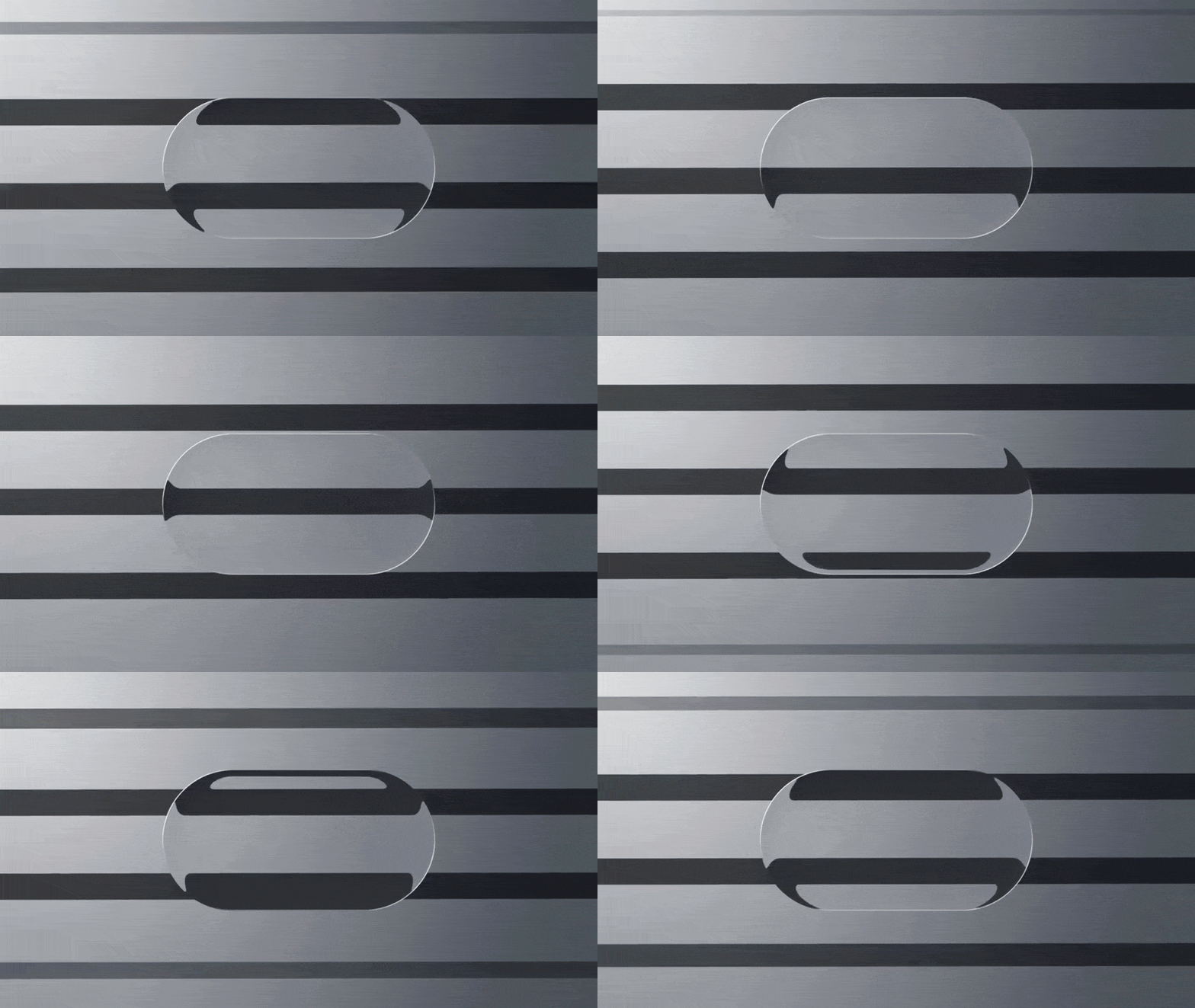
Refraction مشخص میکنه تصویر پشت شیشه چقدر خم و منحرف بشه.
مثلاً یک متن یا Shape رنگی رو پشت پنل شیشهای قرار بده. حالا Refraction رو بالا ببر.
کمکم میبینی تصویر پشت شیشه از حالت کاملاً صاف خارج میشه و در نزدیکی لبهها تغییر شکل پیدا میکنه.
هرچه مقدار Refraction بیشتر باشه، حس شکست نور و خمشدن تصویر هم بیشتر میشه. AE Glass این تغییرات رو بهصورت Live روی تصویر پشت سطح اعمال میکنه.
یک نکته کاربردی
برای Glassmorphism معمولاً لازم نیست Refraction رو بیش از حد بالا ببری.
اگر افکت خیلی شدید بشه، شیشه بهجای اینکه واقعیتر به نظر برسه، بیشتر شبیه یک سطح ژلهای یا لنز اغراقشده دیده میشه.
Depth؛ عمق اثر را کنترل کن
Depth مشخص میکنه تأثیر distortion و شکست نور چقدر از لبه به سمت داخل سطح شیشه پیش بره.
اینجا ترکیب Depth و Refraction خیلی مهمه.
ممکنه Refraction نسبتاً زیاد باشه، ولی Depth کم نگه داشته بشه تا اثر بیشتر در اطراف لبهها دیده بشه.
یا برعکس، با افزایش Depth میتونی تأثیر شیشه رو عمیقتر وارد سطح کنی.
پس این دو گزینه رو بهتره همیشه در کنار هم بررسی کنی.
Dispersion؛ همان رنگهای ظریف روی لبه
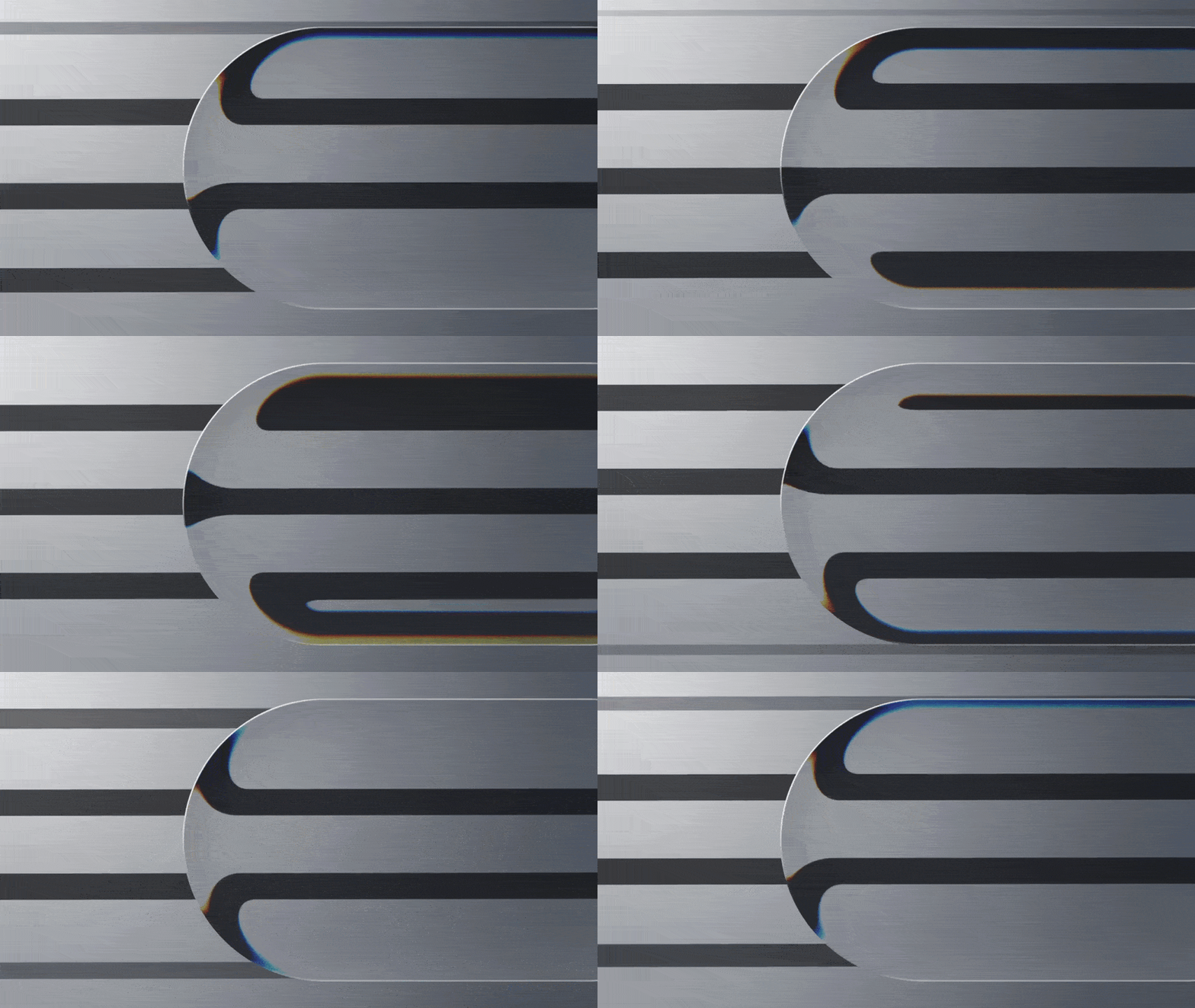
اگر در تصاویر شیشهای حرفهای دقت کرده باشی، گاهی در لبهها یک جدایی خیلی ظریف رنگی دیده میشه؛ چیزی شبیه طیف رنگی بسیار کمرنگ.
این همان چیزی است که Dispersion به ایجادش کمک میکنه.
با افزایش Dispersion، کانالهای رنگی در اطراف لبههای شیشه بیشتر از هم فاصله میگیرن و یک حاشیه طیفی ایجاد میشه. این ویژگی به رفتار نور در شیشههای ضخیم تشبیه شده است.
ولی اینجا هم بهتره زیادهروی نکنی.
Dispersion زیاد خیلی سریع میتونه نتیجه رو از یک شیشه واقعی به یک افکت RGB یا Chromatic Aberration اغراقشده تبدیل کنه.
Frost؛ شیشه شفاف یا مات؟
حالا فرض کن بهجای یک شیشه کاملاً شفاف، یک پنل شیشهای مات میخوای.
اینجا Frost وارد میشه.
Frost باعث میشه محتوای داخل محدوده شیشه نرمتر و diffuseتر دیده بشه.
یعنی میتونی با تغییر مقدارش، ظاهر رو از یک شیشه نسبتاً شفاف به یک پنل مات و نرم نزدیک کنی. این ویژگی یکی از کاربردهای اصلی AE Glass برای ساخت Frosted Panels و Glassmorphism است.
برای UI معمولاً مقدار متوسط Frost نتیجه جذابتری میده؛ چون هنوز مشخصه پشت پنل چه اتفاقی در حال رخ دادنه، ولی تصویر بهاندازه کافی نرم شده.
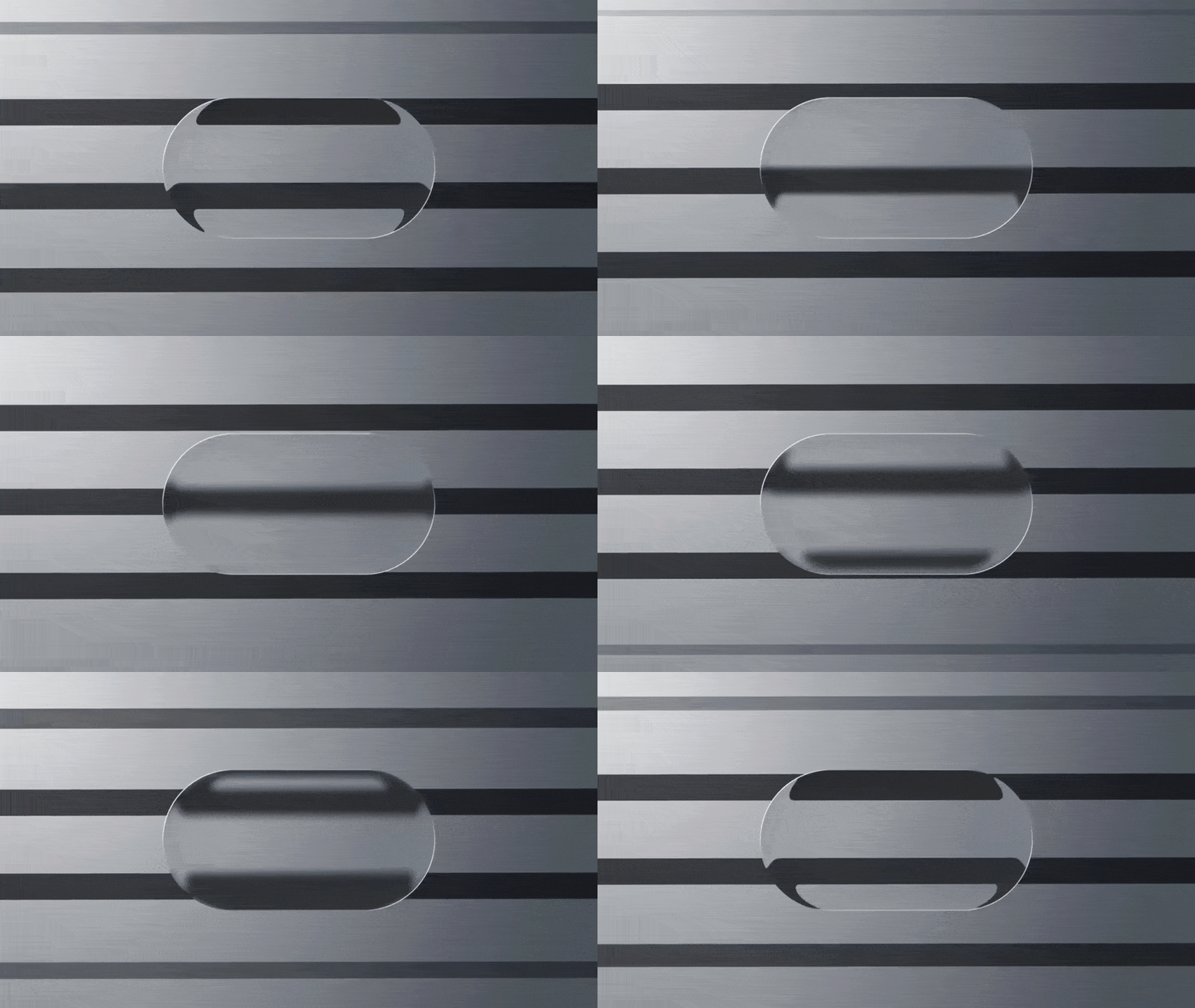
Splay؛ پخش شدن distortion
Splay بیشتر روی نحوه پخش شدن distortion از مرکز به سمت بیرون تأثیر میذاره.
اگر میخوای ظاهر شیشه کمی حالت پخششدهتر و متفاوتتری پیدا کنه، میتونی Splay رو امتحان کنی.
این گزینه مخصوصاً وقتی کنار Refraction و Depth استفاده میشه، میتونه تفاوت قابل توجهی در شکل distortion ایجاد کنه.
Magnify و Magnify Falloff؛ وقتی میخواهی شیشه مثل لنز رفتار کند
اینجا یکی از قابلیتهای جالب AE Glass قرار گرفته.
Magnify میتونه محتوای پشت شیشه رو حالت بزرگنمایی و Lens-like بده.
مثلاً یک پنل شیشهای روی یک UI داری و میخوای بخشی از Interface که زیر پنل قرار گرفته، کمی بزرگتر و خمیدهتر دیده بشه.
Magnify برای همین موقعیت خیلی کاربردیه.
Magnify Falloff این گزینه مشخص میکنه اثر بزرگنمایی تا چه محدودهای از سطح به سمت داخل گسترش پیدا کنه.
Light Angle و Light Intensity؛ نور روی لبه شیشه
یک شیشه بدون Highlight مناسب ممکنه خیلی تخت دیده بشه.
Light Angle جهت نور لبه رو مشخص میکنه و Light Intensity شدت این نور رو کنترل میکنه.
با تغییر Angle میتونی تعیین کنی کدام سمت لبه بیشتر نور بگیره.
این قابلیت برای ایجاد حس عمق خیلی مهمه؛ مخصوصاً در کارتهای Glassmorphism یا پنلهای HUD.
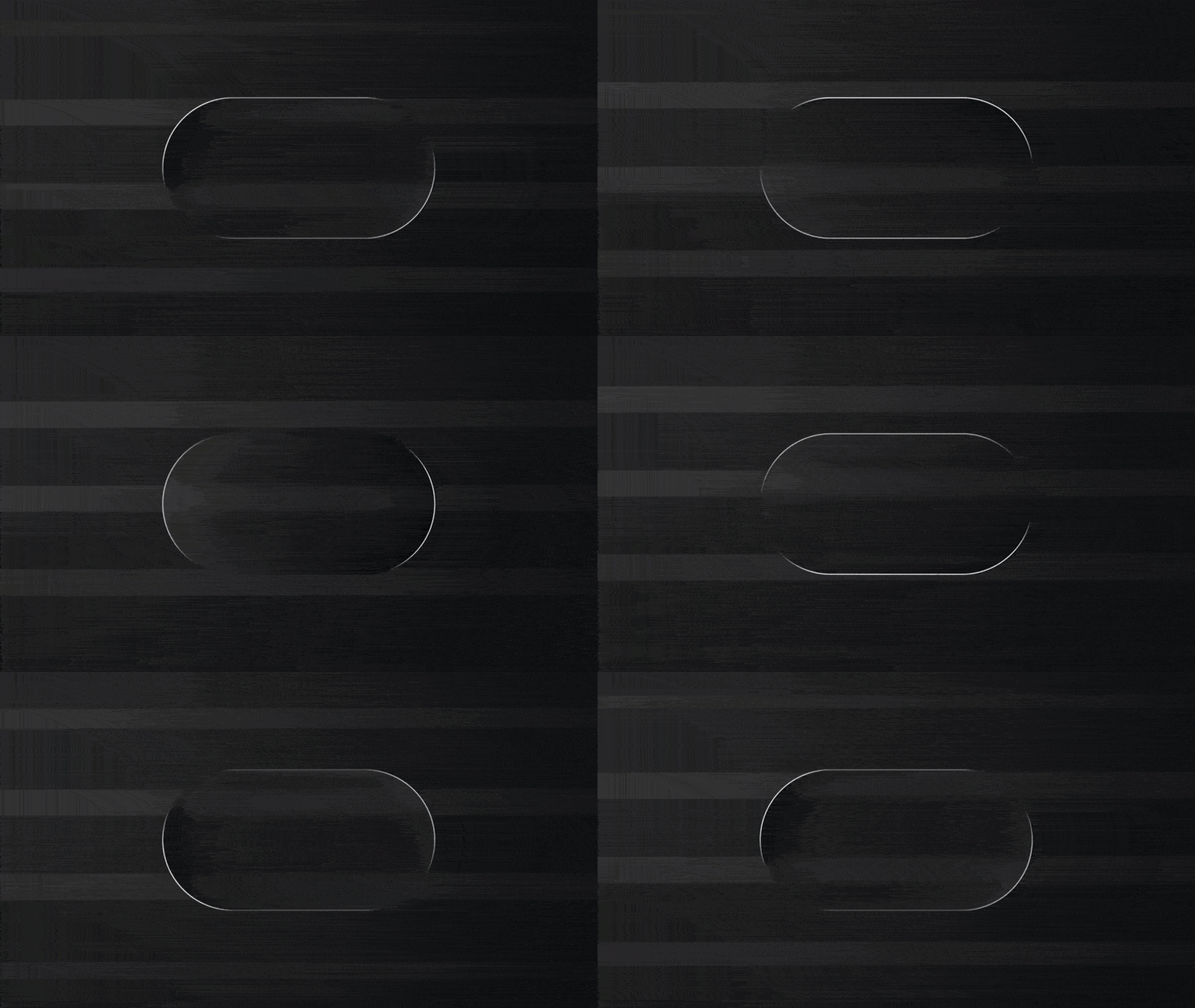
Rim Scale؛ ضخامت لبه نورانی
با Rim Scale میتونی اندازه یا ضخامت محدودهای که نور لبه روی اون دیده میشه رو کنترل کنی.
اگر Rim خیلی ضخیم باشه، ممکنه پنل حالت پلاستیکی پیدا کنه.
اگر بیش از حد باریک باشه، ممکنه اصلاً دیده نشه.
پس اینجا هم بهتره به جای دنبال کردن یک عدد ثابت، بر اساس اندازه Shape و نورپردازی Composition تنظیمش کنی.
Effect Scale؛ تنظیمی که روی عملکرد هم تأثیر دارد
Effect Scale فقط یک کنترل ظاهری ساده نیست.
این گزینه روی مقیاس کلی پردازش افکت تأثیر میگذاره و با افزایش اون ممکنه هزینه پردازش هم بیشتر بشه.
بنابراین اگر یک Composition سنگین داری و چندین لایه AE Glass داخل آن استفاده کردی، بهتره بدون دلیل Effect Scale رو خیلی بالا نبری.
Tint؛ شیشه رنگی بسازیم
اگر بخوای شیشه کاملاً بیرنگ نباشه، Tint و Tint Amount به کارت میان.
مثلاً میتونی یک شیشه آبی خیلی ظریف، سبز، بنفش یا حتی رنگی نزدیک به رنگ اصلی برند بسازی.
البته برای نتیجه طبیعی معمولاً رنگ باید کنترلشده باشه.
یک Tint خیلی شدید ممکنه کل ظاهر شیشه رو تحت تأثیر قرار بده و آن را بیشتر شبیه یک لایه رنگی شفاف کند تا شیشه.
ساخت یک کارت Glassmorphism با AE Glass
حالا بیایم همه اینها رو در یک مثال واقعی کنار هم بذاریم.
فرض کن میخوایم یک کارت UI شیشهای طراحی کنیم.
مرحله اول: بکگراند
یک بکگراند رنگی یا تصویری بساز.
ترجیحاً چیزی داشته باش که جزئیات و رنگ کافی داشته باشه؛ چون اگر پشت شیشه کاملاً ساده باشه، Refraction و Frost خیلی به چشم نمیان.
مرحله دوم: Rounded Rectangle
یک Rounded Rectangle بساز و گوشهها رو نرم کن.
مرحله سوم: AE Glass
AE Glass رو روی Shape اعمال کن.
مرحله چهارم: Refraction
Refraction رو کمکم افزایش بده تا تغییر شکل تصویر پشت کارت دیده بشه.
مرحله پنجم: Frost
اگر دنبال Glassmorphism هستی، مقدار کمی Frost اضافه کن.
مرحله ششم: Edge Light
با Light Angle و Light Intensity یک Highlight کنترلشده روی لبهها ایجاد کن.
مرحله هفتم: Dispersion
در نهایت مقدار کمی Dispersion اضافه کن.
اینجا باید خیلی مراقب باشی. Dispersion قرار نیست داد بزنه «من یک افکت هستم!»؛ فقط باید یک جزئیات ظریف به لبهها اضافه کنه.
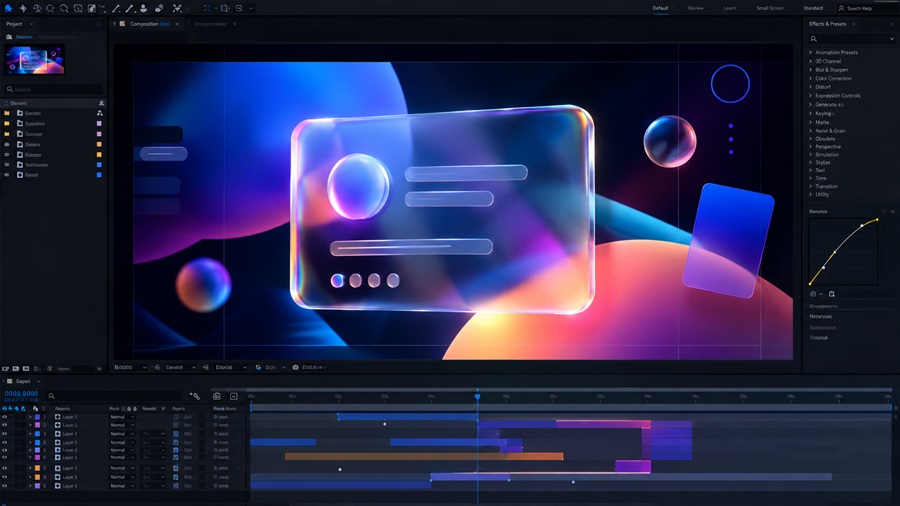
ساخت متن شیشهای با AE Glass
یکی از کاربردهای جذاب AE Glass، تبدیل Text Layer به شیشه است.
اینجا لازم نیست متن رو به Shape تبدیل کنی.
متن میتونه همچنان بهعنوان Text Layer باقی بمونه و AE Glass شکل حروف رو بهعنوان محدوده شیشه در نظر بگیره. در نتیجه اگر متن رو ویرایش کنی، ظاهر شیشهای هم با آن بهروزرسانی میشه. این قابلیت برای ساخت:
- عنوانهای شیشهای
- لوگوتایپهای شفاف
- تیترهای Liquid Glass
- عنوانهای تبلیغاتی
- UI Typography
خیلی کاربردیه.
اگر روی پروژههای موشن گرافیک کار میکنی و میخوای این تکنیکها رو در کنار اصول اصلی After Effects یاد بگیری، میتونی از دوره آموزش افترافکت استفاده کنی.
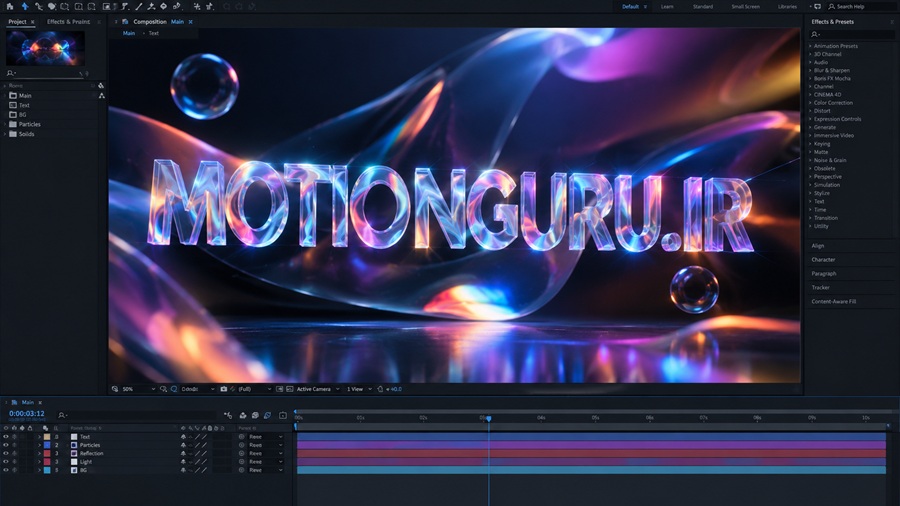
استفاده از AE Glass روی Logo، PNG و Precomp
AE Glass فقط برای Shape و Text نیست.
میتونی از اون روی Logo، PNG و Precomp هم استفاده کنی. حتی لازم نیست حتماً Precomp بسازی؛ البته اگر از قبل Precomp داشته باشی، AE Glass میتونه با آن هم کار کنه. این موضوع برای پروژههایی که Assetهای آماده دارن خیلی مفیده. مثلاً:
Logo → AE Glass → Refraction + Edge Light
و خیلی سریع میتونی یک لوگوی شیشهای بسازی.
در نسخه 1.2.1 هم رفتار Precompهای Collapseشده بهتر شده و AE Glass میتونه Position، Scale، Rotation و Mirroring لایه Precomp را دنبال کند.
ساخت شیشه با Mask
یکی دیگر از روشهای کاربردی، استفاده از Mask است.
فرض کن یک Solid داری و فقط میخوای یک قسمت مشخص از آن حالت شیشهای پیدا کنه.
میتونی با Mask محدوده رو مشخص کنی و AE Glass رو روی همان ساختار اعمال کنی.
این روش مخصوصاً زمانی خوبه که Shape Layer مناسب نداری یا میخوای فرم شیشه دقیقاً از روی یک بخش خاص از تصویر یا لایه ساخته بشه.
یک نکته مهم درباره Track Matte
اینجا باید کمی حواست جمع باشه.
طبق توضیحات فعلی سازنده، اگر روی لایه AE Glass از Track Matte استفاده کنی، Matte میتونه شکل خود لایه شیشهای را جایگزین کند؛ یعنی قرار نیست مثل بعضی workflowها شکل اصلی و Matte را بهصورت ترکیبی روی هم داشته باشی.
برای همین، اگر هدفت ترکیب چند شکل برای مشخص کردن محدوده شیشه است، استفاده از Mask روی خود لایه Glass راه مطمئنتری است.
Shape Layer و ساخت شیشههای پیچیدهتر
اینجا AE Glass کمی جذابتر میشه.
میتونی از Shape Layerهای پیچیدهتر استفاده کنی و مخصوصاً در ساخت فرمهایی شبیه Metaball یا اشکال نرم و متصل، نتیجههای جالبی بگیری.
در نسخههای جدید، AE Glass پشتیبانی بهتری از Offset Paths و Round Corners پیدا کرده و رفتار اون در نواحیای که چند Shape با هم Merge میشوند بهبود پیدا کرده است.
این یعنی میتونی فرمهایی بسازی که چند بخش شیشهای به هم متصل میشن و ظاهر یک سطح یکپارچه پیدا میکنن.
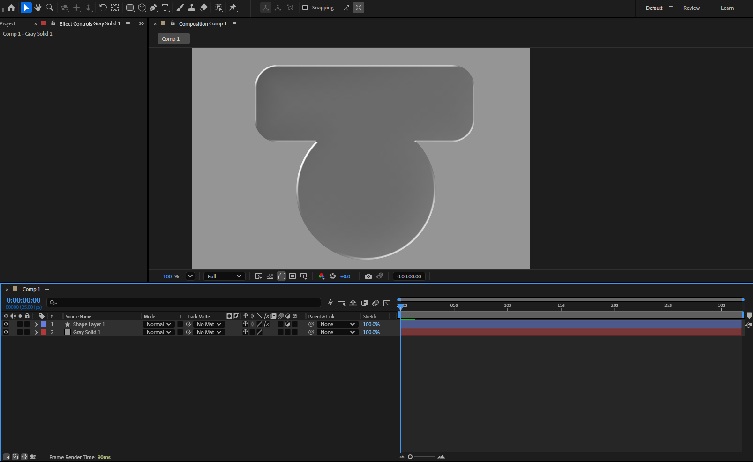
همه Shape Operatorها پشتیبانی نمیشوند
البته اینجا نباید فکر کنیم هر چیزی که داخل Shape Layer بسازیم، AE Glass دقیقاً همون را میفهمه.
در نسخه فعلی، Offset Paths در شرایط مشخص و Round Corners پشتیبانی میشوند؛ اما Operatorهایی مثل:
- Zig Zag
- Wiggle Paths
- Pucker & Bloat
- Twist
- Repeater
بهصورت مستقیم توسط AE Glass پشتیبانی نمیشن. راهحل پیشنهادی سازنده اینه که Shape رو Precompose کنیم تا AE Glass از Alpha اون استفاده کنه.
پس اگه یک Shape پیچیده ساختی و دیدی نتیجه درست نیست، سریع سراغ تنظیمات Effect نرو؛ ممکنه مشکل از خود Path Operator باشه.
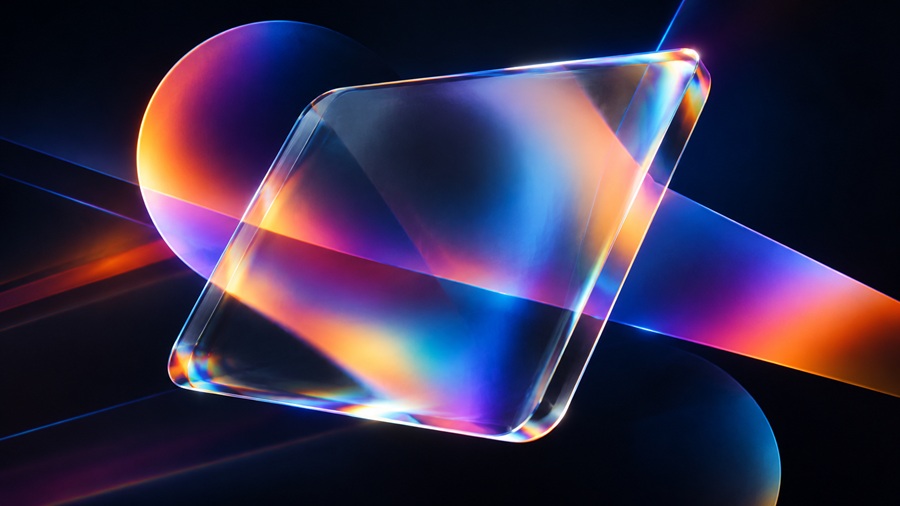
ساخت شیشه منشوری و Crystal
اگر Refraction و Dispersion رو کمی جدیتر تنظیم کنی، میتونی به ظاهرهایی نزدیک بشی که حس Crystal یا Prism دارن.
برای این مدل کارها معمولاً:
- Refraction بیشتر
- Depth بیشتر
- Dispersion محسوستر
- Rim Light مشخصتر
میتونه نتیجه جالبی ایجاد کنه.
اما این سبک با Glassmorphism معمولی فرق داره.
اینجا هدف این نیست که یک پنل UI ظریف داشته باشیم؛ بلکه میخوایم شیشه ضخیمتر، کریستالیتر و نوریتر به نظر برسه.
چند لایه AE Glass؛ وقتی یک شیشه کافی نیست
یکی از روشهای جالب برای رسیدن به نتیجه پیچیدهتر اینه که فقط به یک لایه Glass اکتفا نکنی.
مثلاً میتونی چند سطح مختلف داشته باشی که هرکدام Depth متفاوتی دارند.
تصور کن یک UI شامل:
- یک پنل اصلی
- یک دکمه شناور
- یک Badge
- یک Highlight شیشهای
داری.
اگر همه اینها دقیقاً یک تنظیم داشته باشن، ممکنه خیلی تخت به نظر برسن.
اما با تغییر کنترلشده Depth، Frost، Refraction و Rim Light در هر لایه، میتونی حس عمق بیشتری ایجاد کنی.
فقط یادت باشه تعداد زیاد لایههای Glass میتونه هزینه پردازش Composition رو بالا ببره.
چطور افکت شیشهای طبیعیتر به نظر برسد؟
اینجا به نظرم یکی از مهمترین نکتههای کار با AE Glass قرار داره.
واقعیتر کردن شیشه همیشه به معنی بیشتر کردن تنظیمات نیست.
اتفاقاً خیلی وقتها برعکس است.
۱. Refraction را بیش از حد بالا نبر
اگر تصویر پشت شیشه خیلی شدید خم بشه، سطح بیشتر شبیه لنز یا ژله دیده میشه.
۲. Dispersion باید ظریف باشد
رنگینکمانی شدن شدید لبهها معمولاً ظاهر طبیعی شیشه رو خراب میکنه.
۳. Frost را با توجه به پسزمینه تنظیم کن
اگر پشت کارت جزئیات زیادی وجود داره، Frost میتونه کمک زیادی کنه.
ولی اگر بکگراند ساده است، Frost زیاد فقط باعث میشه شیشه کدر دیده بشه.
۴. Edge Light را با نور Composition هماهنگ کن
اگر نور اصلی صحنه از سمت چپ میاد، ولی لبه شیشه از سمت راست با شدت زیاد روشن شده، احتمالاً نتیجه کمی مصنوعی به نظر میرسه.
۵. همهچیز را شیشهای نکن
این یکی خیلی مهمه.
وقتی تمام عناصر Composition شیشهای باشن، چشم دیگه نقطه تمرکز مشخصی نداره.
گاهی یک پنل شیشهای در کنار چند المان معمولی، خیلی جذابتر از یک صحنه کاملاً شیشهایه.
محدودیتهای AE Glass که باید بدانید
هر ابزاری محدودیتهایی داره و AE Glass هم از این قاعده مستثنی نیست.
لایههای 3D
یکی از مهمترین موارد اینه که AE Glass در حال حاضر 3D Camera Perspective و Transformهای سهبعدی را دنبال نمیکند و خروجی آن در فضای 2D پردازش میشود. بنابراین برای استفاده مطمئن، لایه Glass را 2D نگه دارید.
Stroke تنها
اگر Shape Layer فقط Stroke داشته باشه و Fill نداشته باشه، AE Glass محدوده مناسبی برای پردازش نخواهد داشت و نتیجه عملاً به یک Outline باریک محدود میشه.
Adjustment Layer Switch
این گزینه باید روشن باشه؛ چون AE Glass برای ایجاد Refraction به لایههای زیر خودش نیاز داره.
Shape Operatorهای محدود
همانطور که بالاتر گفتیم، همه Shape Operatorها بهصورت مستقیم پشتیبانی نمیشن.
بنابراین اگر Shape خیلی پیچیدهای داری، Precompose کردن میتونه راهحل مناسبی باشه.
AE Glass برای چه پروژههایی کاربرد دارد؟
با توجه به قابلیتهایی که ابزار ارائه میدهد، کاربردهایش فقط به ساخت یک پنل شیشهای محدود نیست.
مثلاً میتونی از آن در:
طراحی رابط کاربری
برای ساخت کارتها، دکمهها، Toggleها و پنلهای شفاف.
Motion Graphics
برای ساخت عنوانها، المانهای شناور و سطوح شیشهای.
تبلیغات
برای ایجاد یک ظاهر مدرن و تکنولوژیک در تبلیغات محصولات دیجیتال.
HUD و Interface
برای ساخت پنلها و المانهای رابط کاربری آیندهنگر.
Logo Reveal
برای نمایش لوگو در قالب شیشه یا کریستال.
Social Media Motion
برای ساخت المانهای شفاف و مدرن در ویدیوهای شبکههای اجتماعی.
Liquid Glass
برای ساخت فرمهای نرم، متحرک و شیشهای که در هم ادغام میشن.
اگر در حال یادگیری موشن گرافیک هستی، اینجا دقیقاً جاییه که یک ابزار مثل AE Glass میتونه از مرحله «یاد گرفتن نرمافزار» وارد مرحله «ساختن پروژه واقعی» بشه. برای همین در کنار کار با ابزارها، آشنایی با روند کامل تولید موشن هم مهمه و میتونی از آموزش موشن گرافیک برای ادامه مسیر استفاده کنی.
جمعبندی
اگر بخوایم کل ماجرا رو در چند جمله خلاصه کنیم، AE Glass یه ابزار تخصصی برای ساخت ظاهرهای شیشهای در After Effectsـه که بخش زیادی از کارهایی مثل Refraction، Frost، Edge Light، Dispersion و Magnification رو در یک Effect Controls جمع کرده.
نقطه جذابش اینه که لازم نیست برای هر شیشه یک سیستم پیچیده از چند افکت و Displacement Map بسازی.
از یک Shape ساده میتونی شروع کنی و بعد کمکم با Refraction، Depth، Frost، Light و Dispersion به ظاهر دلخواهت برسی.
در عین حال، محدودیتهایی مثل 2D بودن پردازش، نیاز به Adjustment Layer Switch و پشتیبانی محدود از بعضی Shape Operatorها رو هم باید در نظر داشته باشی.
در نهایت چیزی که بیشترین تأثیر رو روی نتیجه داره، خود ابزار نیست؛ نحوه استفاده از ابزاره.
اگه همه تنظیمات رو تا آخر زیاد کنی، احتمالاً یک شیشه اغراقشده تحویل میگیری. ولی اگر Refraction، Frost، نور لبه و Dispersion رو با توجه به طراحی و نور Composition کنترل کنی، میتونی به نتایجی برسی که هم مدرن باشن و هم طبیعیتر دیده بشن.
و اگر هدفت فقط تمرین نیست و میخوای این تکنیکها رو در پروژههای واقعی موشن گرافیک استفاده کنی، مرحله بعدی اینه که یاد بگیری چطور همین تکنیکها رو در یک پروژه کامل، از ایده و طراحی تا انیمیشن نهایی، به کار بگیری.
برای پروژههای حرفهایتر هم میتونی از خدمات سفارش موشن گرافیک استفاده کنی.
در صورتی خرابی فایل ها به این آیدی در تلگرام پیام دهیدارسال گزارش به تلگرام