اسکریپت Smart Selector؛ خداحافظی با دردسرهای انتخاب لایهها در افترافکت
این اسکریپت انتخاب لایهها در افترافکت رو راحتتر و سریعتر میکنه؛ با این ابزار حرفهای، توی کامپهای شلوغ گم نمیشی.


سلام به همه موشندیزاینرها، تدوینگرها و عشقِ افترافکتها! 👋 اگه حداقل یه بار یه پروژه سنگین با کلی لایه پیچیده و درهمتنیده جلوت بوده، مطمئنم حس فلجکننده گم شدن توی تایملاین رو تجربه کردی. اون لحظهای که میخوای یه لایه کوچولو رو روی صفحه انتخاب کنی، ولی هر کاری میکنی یا لایه زیریش انتخاب میشه، یا افکتِ لایه Adjustment تغییر میکنه، یا کلاً کادرهای ترانسپورت (Bounding Box) اعصابت رو بههم میریزن! 🤯
راستش رو بخوای، شرکت ادوبی (Adobe) با همه خفنبودنش هنوز نتونسته سیستم انتخاب مستقیم لایهها (Layer Selection) رو توی بخش Viewport افترافکت به اون بلوغی که میخوایم برسونه. اما خب، برنامهنویسهای خلاق بیکار ننشستن! کیسی بیکر (Casey Baker) یه اسکریپت فوقالعاده کاربردی و نجاتدهنده به اسم Smart Selector ساخته و اون رو توی سایت معروف aescripts + aeplugins منتشر کرده.
امروز میخوایم مو به موی این ابزار معجزهآسا رو بررسی کنیم، ببینیم اصلاً چطوری کار میکنه و چطوری میتونه سرعت کارمون رو چند برابر کنه. پس با من همراه باش! 😎👇
1. اسکریپت Smart Selector چی هست و دقیقاً چیکار میکنه؟🧐
توی یه کلام: «هر چیزی که روی مانیتور میبینی رو فقط با یه کلیک انتخاب کن!» 🎯
اسکریپت Smart Selector یه ابزار هوشمنده که به عنوان یه پنل یا کنترلکننده به افترافکتت اضافه میشه. این ابزار به جای اینکه مثل متد سنتی افترافکت بیاد مرزهای مستطیلی لایهها (Bounding Boxes) رو معیار قرار بده، پیکسلهای قابل دیدن رو آنالیز میکنه. یعنی چی؟ یعنی هوش مصنوعی و الگوریتم پیشرفتهاش متوجه میشن که کجای لایه شفافه (Transparent)، کجا ترانسپرنسی داره، کجا لایه Adjustment قرار گرفته و کلاً ساختار کامپوزیشن شما چطوریه.
دیگه نیازی نیست برای پیدا کردن یه لایه، چشمکزن (Eye icon) تکتک لایهها رو خاموش و روشن کنی یا هی لایهها رو Solo کنی. فقط کافیه اشارهگر رو بذاری روی لایه و تمام!
2. ویژگیهای کلیدی که Smart Selector رو به یه بمبِ کاربردی تبدیل میکنه!
بیایم یکم دقیقتر به امکانات این اسکریپت نگاه کنیم تا ببینی چقدر میتونه توی جریان کاری (Workflow) روزمرهات تاثیر بذاره:
۱. عبور از بخشهای شفاف (Works Through Transparent Areas)
توی افترافکت خیلی وقتها پیش میاد که یه فایل PNG یا یه لایه وکتوری داری که ابعاد کلیاش بزرگه ولی بخش زیادی از اون شفافه. در حالت عادی، اگه روی اون بخش شفاف کلیک کنی، افترافکت همون لایه رو انتخاب میکنه و اجازه نمیده دستت به لایههای زیرین برسه. اما Smart Selector باهوشتر از این حرفهاست! اون کاملاً بخشهای آلفا و بدون پیکسل رو نادیده میگیره و مستقیم میره سراغ همون المانی که واقعاً داری میبینیش. 🔍
۲. نادیده گرفتن لایههای تنظیم (Ignore Adjustment Layers)
لایههای Adjustment برای رنگآمیزی، نورپردازی و اعمال افکتهای کلی روی پروژه حیاتی هستن، اما موقع کلیک کردن روی صفحه مثل یه دیوار بزرگ جلوی دستت رو میگیرن! با فعال کردن یک گزینه ساده در Smart Selector، این اسکریپت مثل یک روح از لایههای ادجاستمنت رد میشه و لایههای گرافیکی و اصلی زیر اون رو برات بیرون میکشه. 👻
۳. نفوذ به اعماق پریکامپها (Find Layer in Precomp)
این همون ویژگیایه که موشندیزاینرهای حرفهای براش غش و ضعف میرن! 😍 فرض کن یک پریکامپوزیشن داری که خودش داخل یه پریکامپ دیگه است و اون هم داخل یه کامپ اصلی. حالا میخوای یکی از اجزای اون تو رو انتخاب کنی. به طور معمولی باید دبل کلیک کنی، بری داخل لایه بعدی، باز دبل کلیک کنی و… اما با فعال کردن گزینه Find Layer in Precomp، این اسکریپت به عمیقترین لایه نفوذ میکنه و دقیقاً همون فایل اصلی رو برات به حالت انتخاب درمیاره. محشره، نه؟
۴. الگوریتم تشخیص پیشرفته (Accurate Selection Algorithm)
هسته اصلی این اسکریپت بر پایه محاسبات دقیق چیدمان لایهها (Stacking Order) و شفافیت پیکسلها ساخته شده. این الگوریتم حتی توی شلوغترین پروژهها با صدها لایه هم خطا نمیکنه و بلافاصله بهترین گزینه ممکن رو برات تارگت میکنه
4. چطوری اسکریپت Smart Selector رو نصب کنیم؟
1. فایل رو دانلود کن: فایل رو از انتهای همین مطلب دانلود کن.
2. کپی در مسیرِ درست: فایل SmartSelector.jsxbin رو تو مسیر زیر کپی کن. مسیرش دقیقاً اینجاست:
C:\Program Files\Adobe\Adobe After Effects 2026\Support Files\Scripts\ScriptUI Panels
3. اجرا: افترافکت رو اگه بازه، ببند و دوباره باز کن. حالا از منویِ Window، گزینه SmartSelector رو پیدا کن و با یه کلیک بازش کن.
5. مجوزِ دسترسی: اگه نصب نشد برو توی تنظیمات افترافکت (Preferences) و بخشِ Scripting & Expressions. حتماً تیکِ گزینهی “Allow Scripts to Write Files and Access Network” رو بزن. اگه این کار رو نکنی، پلاگین اجازه نداره فایلهات رو بخونه یا تغییر بده.
برای یادگیری کامل تر و جامع تر جهت نصب پلاگین های افترافکت میتونی به مقاله «نحوه نصب اسکریپت، پلاگین، پریست و اکستنشن در افتر افکت» سر بزنی.
5. راهنمای قدمبهقدم استفاده از Smart Selector (مرحله به مرحله)📖
کار کردن با این اسکریپت اونقدر سادهست که حتی اگه تازه کار با افترافکت رو شروع کردی، توی کمتر از دو دقیقه میتونی یادش بگیری. بیا با هم مراحلش رو مرور کنیم:
مرحله اول: ساخت کنترلر هوشمند
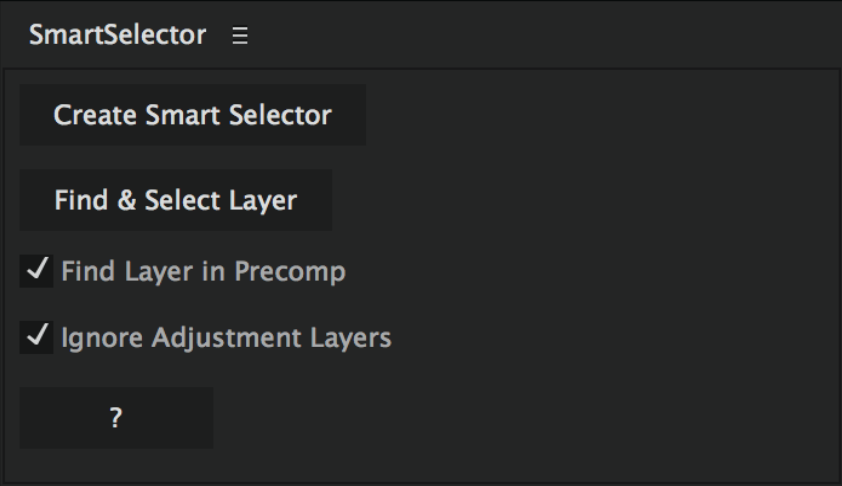
بعد از نصب اسکریپت و باز کردن پنل اون در افترافکت، اول از همه روی دکمه “Create Smart Selector” کلیک کن. با این کار، اسکریپت یه لایه Null به همین اسم توی کامپوزیشن فعال تو میسازه.
مرحله دوم: نشانهگیری هدف
حالا که لایه نال ساخته شد، اون رو انتخاب کن. برو سراغ منوی افکت کنترلز (Effects Control)؛ اونجا یه کنترلر نقطهای (Point Controller) به شکل نشانه یا همون هدفگیر (Crosshair) میبینی. این نشانه رو بردار و دقیقاً بذار روی همون لایهای که میخوای انتخابش کنی. 🎯
مرحله سوم: شکار لایه!
حالا کافیه روی دکمه “Find & Select Layer” توی پنل اسکریپت کلیک کنی. اسکریپت مثل یک موشک ردیاب میره و لایه مورد نظرت رو پیدا و هایلایت میکنه.
- نکته طلایی: اگه لایهات داخل یه پریکامپ عمیقه، قبل از کلیک تیکِ گزینه “Find Layer in Precomp” رو بزن!
6. عیبیابی و حل مشکلات رایج (Troubleshooting)
اگر موقع استفاده از اسکریپت به مشکل خوردی، نگران نباش! این دو تا مورد رایجترین دلایلی هستن که ممکنه کار رو خراب کنن:
۱. نشانهگر رو روی صفحه نمیبینم! 🤷♂️
اگه لایه نال رو ساختی ولی نشانه هدفگیری رو روی صفحه نمایش کمپوزیشن نمیبینی، احتمالاً نمایش کنترلهای لایه رو خاموش کردی.
- راه حل: مطمئن شو که تیک گزینه Show Layer Controls فعال باشه. برای این کار از مسیر
View > Show Layer Controlsاقدام کن یا خیلی راحتتر، کلیدهای میانبر Shift + Ctrl + H (در مک: Shift + Cmd + H) رو بزن. اگه کنترلر دیده نشه، افترافکت نمیتونه موقعیت پیکسل رو به اسکریپت بده.
۲. اسکریپت روی لایههای سهبعدی کار نمیکنه! 📐
یادت باشه که Smart Selector در حال حاضر به صورت اختصاصی برای لایههای دوبعدی (2D Layers) طراحی شده. اگه اسکریپت به یک لایه سهبعدی برخورد کنه، بهت هشدار میده.
- راه حل: موقتاً آیکون مکعب (3D Switch) لایه رو غیرفعال کن، کارت رو با اسکریپت انجام بده و دوباره اون رو سهبعدی کن. اسکریپت با رد شدن از لایه سهبعدی، لایه دوبعدی زیری اون رو پیدا میکنه.
نتیجهگیری
اگه موشندیزاینر، تدوینگر یا کامپوزیتور حرفهای هستی و با پروژههای شلوغ و سنگین سروکار داری،خودت بهتر از هر کسی میدونی این روزا زمان یعنی طلا ⏳✨ هر ثانیهای که میره برای پیدا کردن یه لایه توی اون تایملاین شلوغ، خاموش/روشن کردن چشمکزنها، یا پیدا کردن یه پریکامپ که تهِ ته پروژه قایم شده، عملاً داری از وقتِ خلاقیت و طراحیات میزنی… حتی از وقت استراحتت هم! 😅
اینجاست که Smart Selector دقیقاً میاد وسط و کار رو جمع میکنه. این اسکریپت مثل یه دستیار باهوش کنارته؛ به جای اینکه تو رو درگیر کارهای تکراری و اعصابخردکن مثل گشتن دنبال اسم لایهها کنه، کمک میکنه سریعتر برسی به اصل ماجرا: ساختن، بهتر کردن انیمیشنها و بالا بردن کیفیت خروجی 🎬🎨
از اون طرف، نصب و یادگیریش خیلی سادهست، سیستم خفن هم نمیخواد، با نسخههای مختلف افترافکت (حتی قدیمیترها) خیلی خوب جور درمیاد، و مهمتر از همه با سرعت و دقت بالا همون چیزی رو پیدا میکنه که واقعاً روی صفحه میبینی. خلاصه اگه دوست داری یک بار برای همیشه از شر کلیکهای اضافه، گم شدن تو پروژههای شلوغ و تلف شدن وقت خلاص شی، حتماً همین امروز امتحانش کن تا تفاوت رو با پوست و استخون حس کنی! 🚀🔥
سخن پایانی:
از اینکه تا پایان این مقاله همراه ما بودی صمیمانه تشکر میکنیم 🌱
هدف ما اینه که مسیر یادگیری موشن برایت سادهتر و جذابتر بشه. اگر دوست داری مهارتت رو جدیتر دنبال کنی، پیشنهاد میکنیم نگاهی به آموزش افتر افکت رایگان و همچنین اموزش موشن گرافیک بندازی. برای پروژههای سهبعدی هم بخش دوره سینما فوردی میتونه خیلی کمککننده باشه.
اگه سوال یا ابهامی داشتی، پایین همین مقاله برامون بنویس یا از طریق راههای ارتباطی سایت پیام بده. خوشحال میشیم دوباره ببینیمت 😊
در صورتی خرابی فایل ها به این آیدی در تلگرام پیام دهیدارسال گزارش به تلگرام




خوبه و کاربرد یه اسکریپت روی لایههای سهبعدی کار نمیکنه شاید توی بروز رسانی اضافه بشه