اکسپرشنهای مهم افتر افکت
اکسپرشنهای افتر افکت: سادهترین راه برای ساخت انیمیشنهای حرفهای بدون هزار تا کیفریم


مقدمه
خیلیها وقتی اسم افتر افکت میاد، فقط یاد تیزرای تبلیغاتی خفن، انیمیشنهای پیچیده یا جلوههای ویژه سینمایی میفتن. اما چیزی که خیلی وقتا نادیده گرفته میشه، قدرت پشتپردهی اکسپرشنهاست. اکسپرشنها در واقع قطعهکدهای کوچیکی هستن که توی افتر افکت نوشته میشن و بهت این امکان رو میدن که بدون نیاز به صدها یا هزاران کیفریم دستی، انیمیشنهای فوقالعاده حرفهای بسازی.
بذار راحت بگم: کیفریمگذاری دستی خیلی وقتا جواب میده، ولی وقتی پروژه بزرگ میشه، مدیریت همهچی به یه کابوس واقعی تبدیل میشه. تصور کن یه پروژه داری با صدتا لایهی مختلف که هرکدوم باید حرکتای ظریف و تکراری داشته باشن. اگه بخوای همه رو دستی کیفریم بزنی، هم وقتت تلف میشه هم احتمال خطا زیاد میره. اینجاست که اکسپرشنها میان وسط و کل ماجرا رو نجات میدن.
اکسپرشنها فقط واسه صرفهجویی تو زمان نیستن، بلکه دستت رو برای خلاقیت باز میکنن. مثلاً میتونی حرکت یه لوگو رو با موزیک هماهنگ کنی، افکت نورپردازی رو هوشمندانه تغییر بدی یا لرزش طبیعی دوربین رو شبیهسازی کنی. همهی اینا با چند خط کد ساده انجام میشه و دیگه مجبور نیستی ساعتها پای کیفریمها بشینی.
به همین خاطره که خیلی از موشندیزاینرهای حرفهای اکسپرشنها رو برگ برندهی خودشون میدونن. توی استودیوهای بزرگ یا حتی پروژههای فریلنسری، کسی که بلد باشه با اکسپرشنها کار کنه همیشه جلوتر از بقیهست.
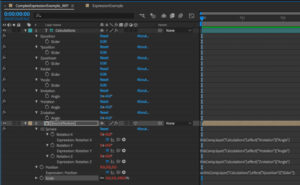
چرا باید توی افتر افکت اکسپرشن یاد بگیری؟
اگه بخوام روراست بگم، یاد گرفتن اکسپرشنها توی افتر افکت یه چیز اختیاری نیست، یه الزام واقعیه. مخصوصاً وقتی وارد پروژههای جدیتر و سنگینتر میشی.
اول از همه بحث سرعت کاره. وقتی پروژه بزرگ میشه، هر کیفریم اضافه مثل یه بار سنگین میفته روی دوشت. ولی با یه خط اکسپرشن ساده میتونی همون کارو انجام بدی. مثلاً بهجای اینکه صدتا کیفریم بزنی تا یه چراغ چشمک بزنه، فقط با دستور wiggle همهچیز خودکار میشه. همین یعنی سرعت کارت چند برابر میره بالا و زمان بیشتری برای خلاقیت باقی میمونه.
دوم اینکه اکسپرشنها بهت آزادی میدن برای خلق حرکتایی که با کیفریم دستی یا غیرممکن میشه یا خیلی وقتگیر درمیاد. تصور کن میخوای ضربان نور یه چراغ با ریتم موزیک هماهنگ بشه یا لرزش طبیعی یه دوربین دستی رو شبیهسازی کنی. با کیفریم دستی باید کلی وقت بذاری و باز هم نتیجه غیرطبیعی درمیاد. ولی با یه اکسپرشن ساده، همهچی طبیعی و دقیق ساخته میشه.
سوم، وقتی تیمی کار میکنی یا پروژههای سنگین داری، اکسپرشنها باعث میشن مدیریت پروژه خیلی راحتتر بشه. چون بهجای اینکه هر نفر روی کیفریمهای خودش گیر کنه، میشه حرکتها و افکتها رو با چند خط کد یکپارچه کرد. این یعنی تغییرات سریعتر اعمال میشه و خروجی نهایی هم تمیزتر درمیاد.
یه نکته مهم دیگه اینکه اکسپرشنها فقط ابزار تکنیکی نیستن، بلکه تو رو به یه موشندیزاینر خلاقتر و حرفهایتر تبدیل میکنن. توی صنعت تبلیغات، موزیکویدئو و جلوههای ویژه سینمایی، کسی که بلد باشه اکسپرشنها رو درست به کار بگیره همیشه یه سروگردن از بقیه بالاتره. چون میتونه حرکتهایی خلق کنه که دست بقیه ازش کوتاهه.
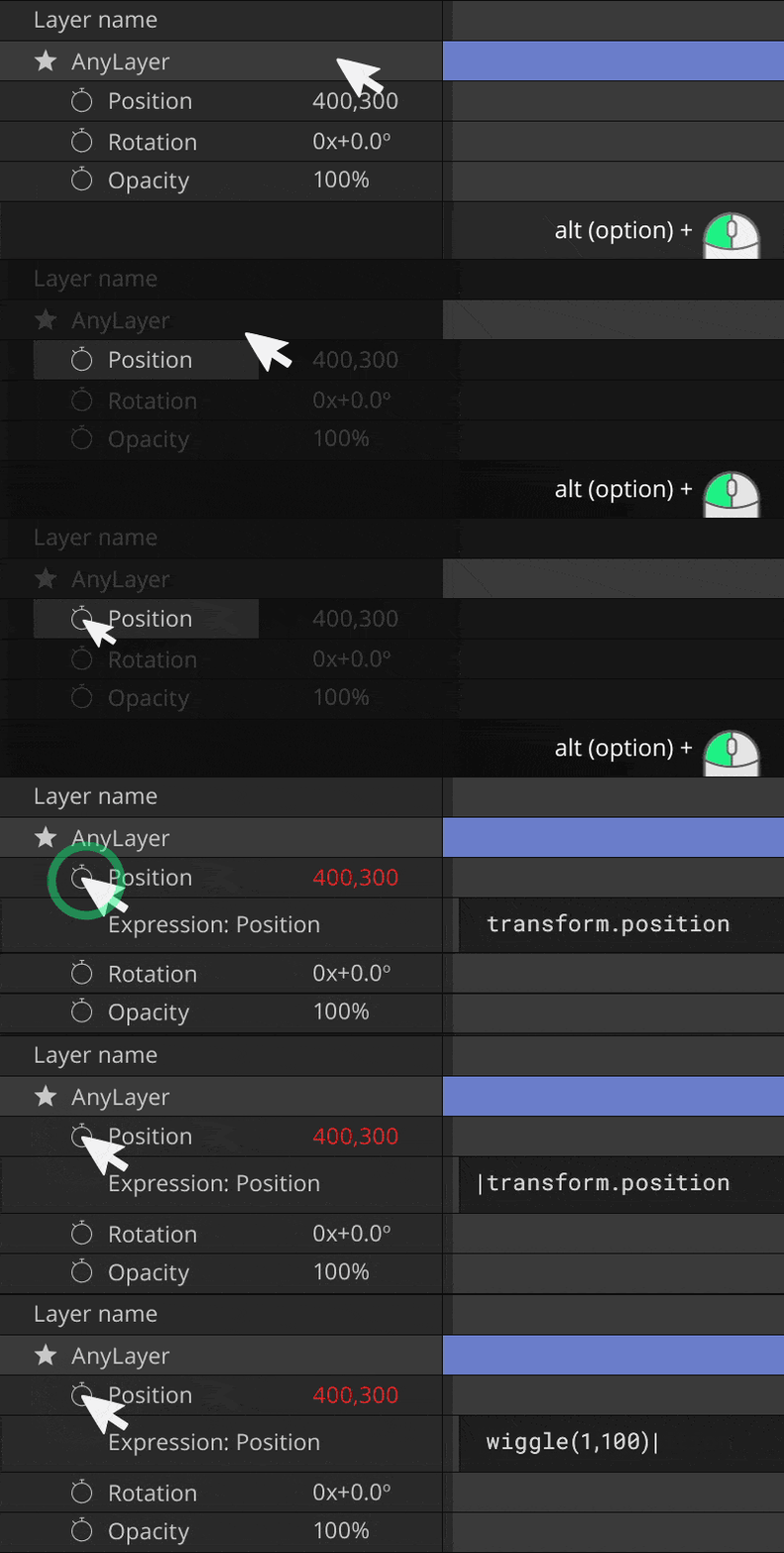
اکسپرشن Wiggle: حرکت طبیعی و تصادفی
Wiggle شاید بشه گفت محبوبترین اکسپرشن توی افتر افکت ـه. چون با همین دستور ساده میتونی حرکاتی بسازی که هم طبیعی باشن و هم تصادفی. یعنی بدون اینکه حتی یه کیفریم بزنی، لایهت زنده میشه و شروع به حرکت میکنه.
فرمول کلیش اینه:
-
فرکانس (Frequency): یعنی چند بار در ثانیه تغییر اتفاق بیفته.
-
شدت (Amplitude): یعنی مقدار یا شدت اون تغییر چقدر باشه.
مثال ساده:
این یعنی سه بار در ثانیه، لایه با شدت ۵۰ پیکسل یا درصد تغییر کنه. اگه روی Position بذاری، لایه تو محدوده ۵۰ پیکسل جابهجا میشه. اگه روی Opacity بذاری، شفافیتش تا ۵۰ درصد تغییر میکنه.
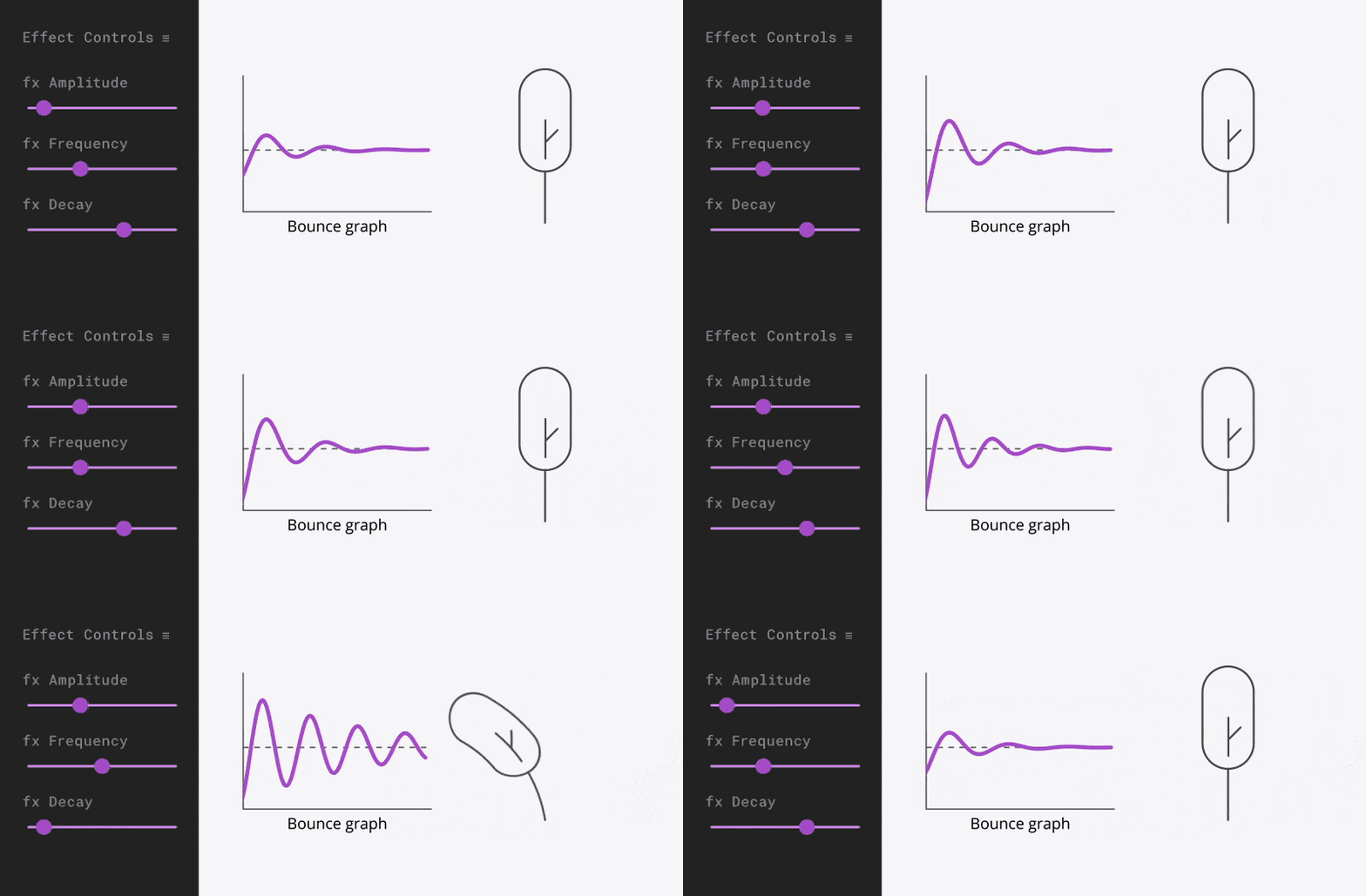
کاربردهای رایج Wiggle
-
لرزش دوربین توی صحنههای اکشن برای واقعیتر شدن تصویر.
-
نور چشمکزن برای چراغها، نئون یا آتش.
-
لرزش متن برای ایجاد هیجان یا حس ترس.
-
حرکت طبیعی آبجکتها مثل برگهای درخت، پرچم یا دود.
ترفندهای حرفهای با Wiggle
🔹 محدود کردن به یه محور خاص
بعضی وقتا نمیخوای Wiggle همهچیو تغییر بده. مثلاً فقط روی محور X تأثیر بذاره:
اینجوری لایه فقط توی محور افقی حرکت میکنه.
🔹 ترکیب با ویژگیهای مختلف
میتونی Wiggle رو روی Rotation یا Scale هم بذاری. مثلاً روی Rotation بزاری و یه فنر یا عقربه ساعت لرزشی بسازی.
🔹 کنترل شدت با Slider
برای پروژههای بزرگ بهتره Wiggle رو با اسلایدر کنترل کنی. یه Slider Control اضافه کن، اسمشو بذار “Intensity” و این کد رو بذار:
حالا هر وقت بخوای شدت حرکتو تغییر بدی، کافیه اسلایدر رو تنظیم کنی.
🔹 ترکیب Wiggle با Time
فرض کن میخوای لایه همزمان بچرخه و لرزش داشته باشه:
اینجوری هم حرکت خطی داری، هم لرزش طبیعی.
نکته مهم درباره Wiggle
یکی از اشتباهات رایج تازهکارها اینه که Wiggle رو خیلی زیاد میذارن. مثلاً wiggle(20,200) روی همهچیز. نتیجهاش یه انیمیشن غیرقابل کنترل و شلوغ میشه. همیشه یادت باشه Wiggle باید ظریف باشه تا طبیعی دیده بشه.
کاربرد پیشرفته در پروژههای واقعی
-
توی تیزر تبلیغاتی میتونی Wiggle رو روی نور و متن بذاری تا حس انرژی و هیجان القا کنه.
-
توی جلوههای ویژه سینمایی میشه برای لرزش دوربین در صحنهی انفجار استفاده کرد.
-
حتی توی انیمیشنهای آموزشی میتونی با Wiggle حرکت طبیعی برای نمودارها و آیکونها بسازی تا خشک نباشن.
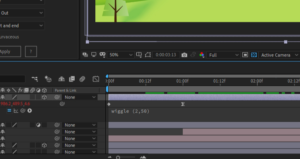
اکسپرشن Loop: تکرار بیپایان و هوشمند
خیلی وقتا توی افتر افکت لازمه یه حرکت یا انیمیشن به شکل مداوم و بیوقفه تکرار بشه. اینجاست که Loop به دادت میرسه. با استفاده از Loop میتونی کیفریمهایی که یکبار ساختی رو بارها و بارها تکرار کنی، بدون اینکه لازم باشه کپیپیست کنی.
فرمول کلی:
یا
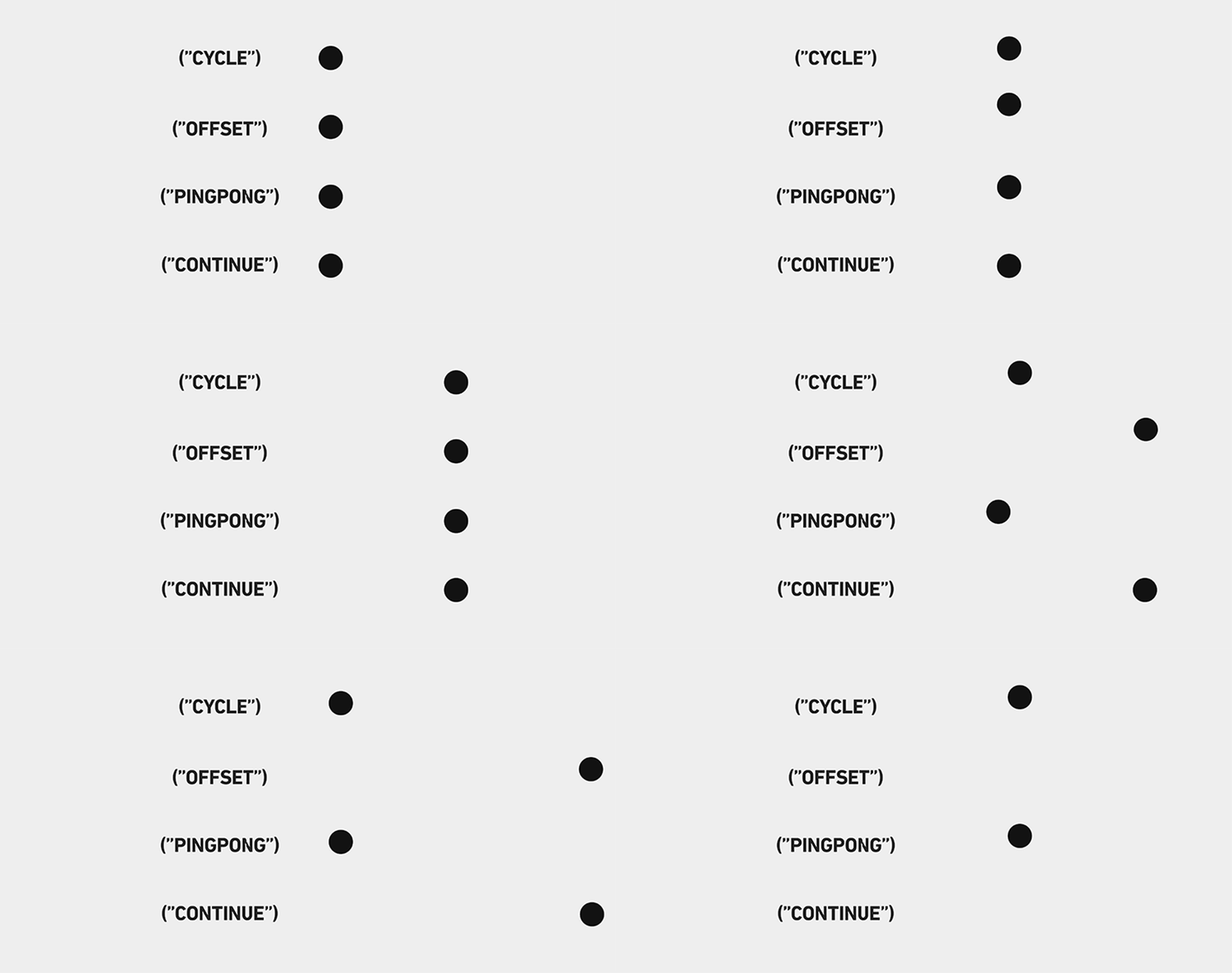
انواع Loop در افتر افکت
🔹 loopOut(“cycle”)
حرکت از آخرین کیفریم دوباره برمیگرده به اول و همینطور ادامه پیدا میکنه.
🔹 loopOut(“pingpong”)
حرکت به جلو میره و بعد برمیگرده عقب، مثل توپ پینگپنگ.
🔹 loopOut(“offset”)
هر بار انیمیشن ادامه پیدا میکنه ولی با یه جابهجایی جدید. مثلاً هر بار بال پرنده کمی بالاتر بره.
🔹 loopIn(“cycle”)
حرکت از کیفریم اول به قبل تکرار میشه. کاربردش کمتره، ولی تو بعضی پروژهها خیلی نجاتبخشه.
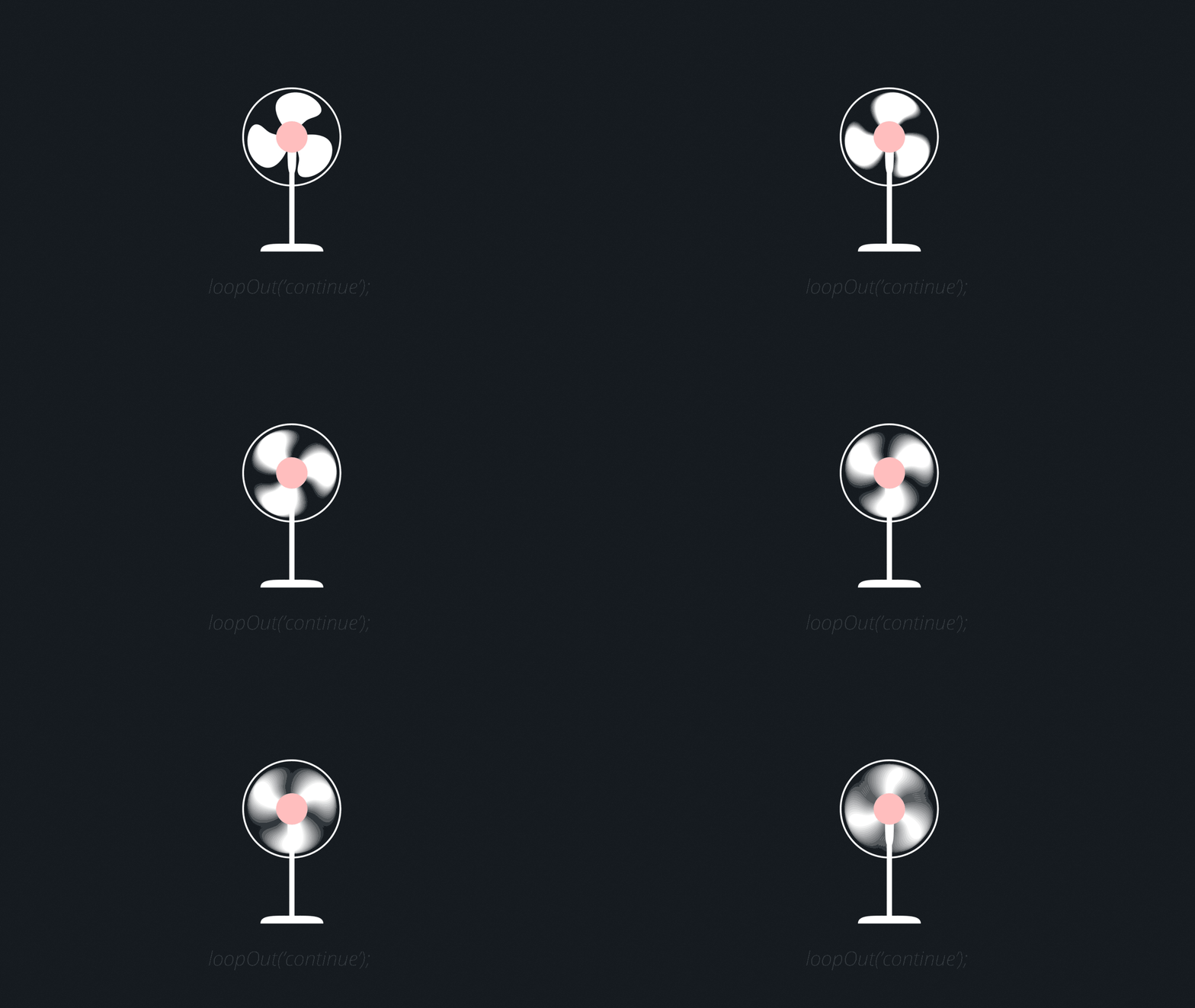
مثالهای ساده
-
بال زدن پرنده:
-
چرخهی چرخش لوگو:
-
حرکت بینهایت ابر یا موج دریا:
کاربردهای Loop در پروژههای واقعی
-
تبلیغات شبکههای اجتماعی: جایی که ویدیو باید کوتاه ولی تکرارشونده باشه.
-
موشن گرافیک آموزشی: مثل آیکونهایی که باید مدام تکرار بشن تا پیام منتقل بشه.
-
موزیکویدئوها: افکتهایی که با ریتم آهنگ تکرار میشن.
-
اینفوگرافیکها: حرکت مداوم نمودار یا آیکونها برای جذابتر شدن تصویر.
ترفندهای حرفهای با Loop
🔹 ترکیب Loop با Wiggle
میتونی یه حرکت ثابت رو با Wiggle ترکیب کنی تا طبیعیتر بشه. مثلاً پرچم همزمان با loopOut("cycle") حرکت کنه و با wiggle لرزش طبیعی داشته باشه.
🔹 کنترل با تعداد کیفریم
تو میتونی مشخص کنی فقط چند کیفریم آخر تکرار بشن:
اینجوری فقط دو کیفریم پایانی توی چرخه تکرار میشن.
🔹 Loop در ترکیب با Expressions دیگه
مثلاً اگه بخوای حرکت چرخهای با سرعت زمان تغییر کنه، میتونی Loop رو با time ترکیب کنی.
نکته مهم درباره Loop
بزرگترین اشتباه تازهکارها اینه که Loop رو روی انیمیشنهای خیلی پیچیده میذارن. نتیجهاش تکرارهای غیرطبیعی و توی ذوقزننده میشه. Loop برای حرکتای ساده و چرخهای مثل چرخش، بالزدن، چشمکزدن یا رفتوبرگشت عالیه، ولی برای صحنههای پیچیده باید با دقت بیشتری استفاده بشه.
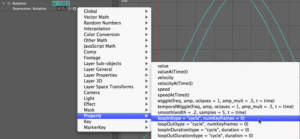
اکسپرشن Time: حرکت وابسته به زمان
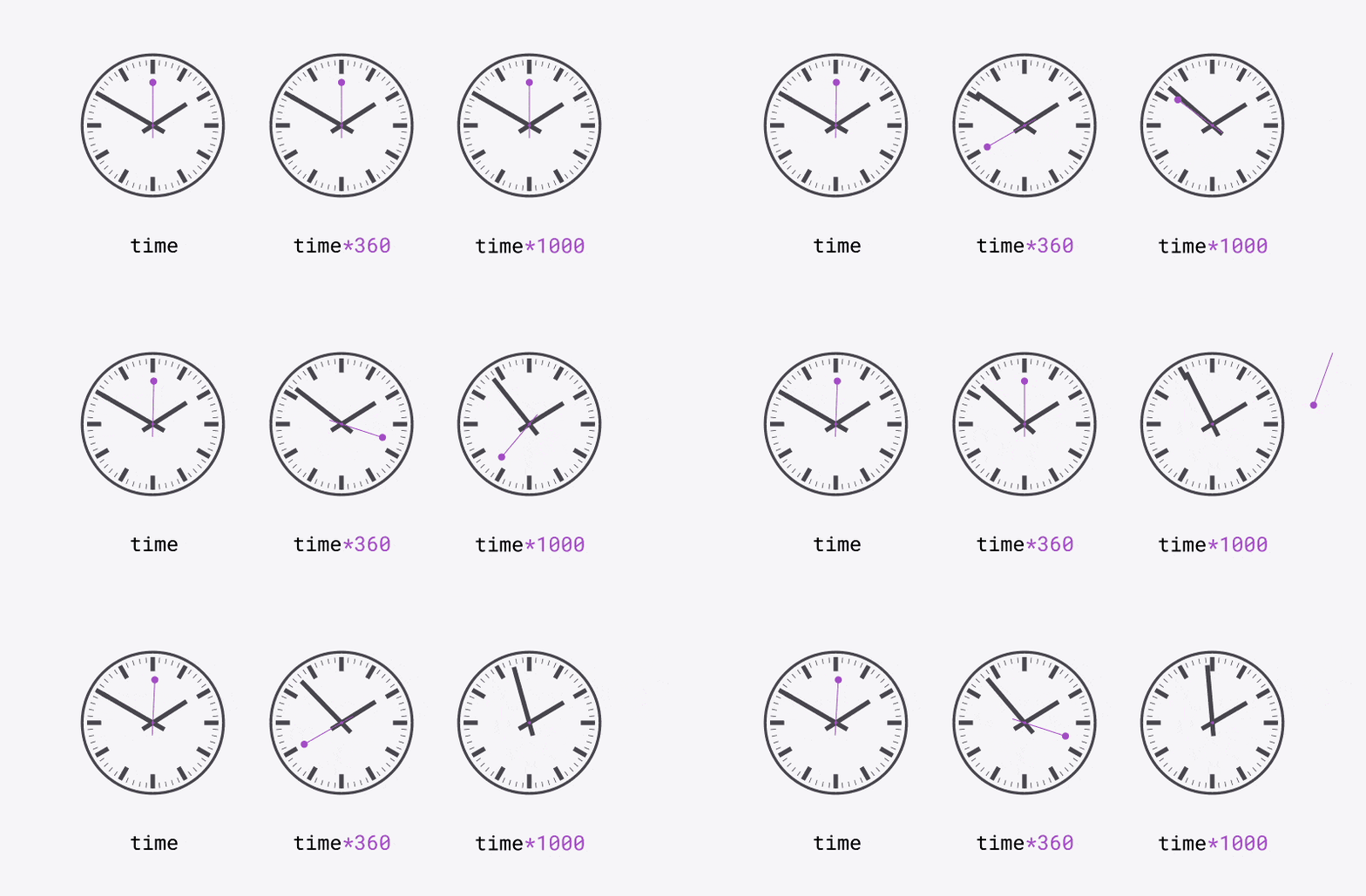
یکی از سادهترین ولی در عین حال پرکاربردترین اکسپرشنها توی افتر افکت، دستور time ـه. این دستور بهت اجازه میده هر ویژگی لایه رو به گذر زمان وصل کنی. یعنی هر ثانیهای که از پروژه بگذره، یه تغییر مشخص روی اون لایه اعمال بشه. بدون هیچ کیفریم اضافی.
فرمول سادهش اینه:
مثالهای ساده
-
چرخش لوگو:
یعنی لوگو در هر ثانیه ۶۰ درجه بچرخه.
-
حرکت خطی:
یعنی لایه در هر ثانیه ۲۰۰ پیکسل روی محور X حرکت کنه، ولی روی محور Y ثابت بمونه.
-
مقیاس تدریجی:
یعنی لایه کمکم بزرگتر بشه و همزمان عرض و ارتفاع رشد کنه.
کاربردهای حرفهای Time
-
شمارشگر یا تایمر
میتونی Time رو به Text وصل کنی و یه تایمر واقعی بسازی.
این دستور یه شمارشگر ثانیهای ایجاد میکنه.
-
انیمیشن وابسته به موزیک
وقتی Time رو با Audio Amplitude ترکیب کنی، میتونی حرکت متن یا لوگو رو با ضربآهنگ موزیک هماهنگ کنی. -
حرکت دوربین ثابت و روان
با Time میتونی حرکت یکنواخت برای دوربین یا بکگراند ایجاد کنی بدون هیچ کیفریم.
ترکیب Time با اکسپرشنهای دیگه
🔹 Time + Wiggle
یعنی لایه همزمان با سرعت ثابت بچرخه و یه لرزش طبیعی هم داشته باشه.
🔹 Time + Loop
فرض کن یه انیمیشن چرخهای داری و میخوای سرعتش وابسته به زمان باشه. ترکیب Time با Loop باعث میشه حرکت طبیعیتر و قابل کنترلتر بشه.
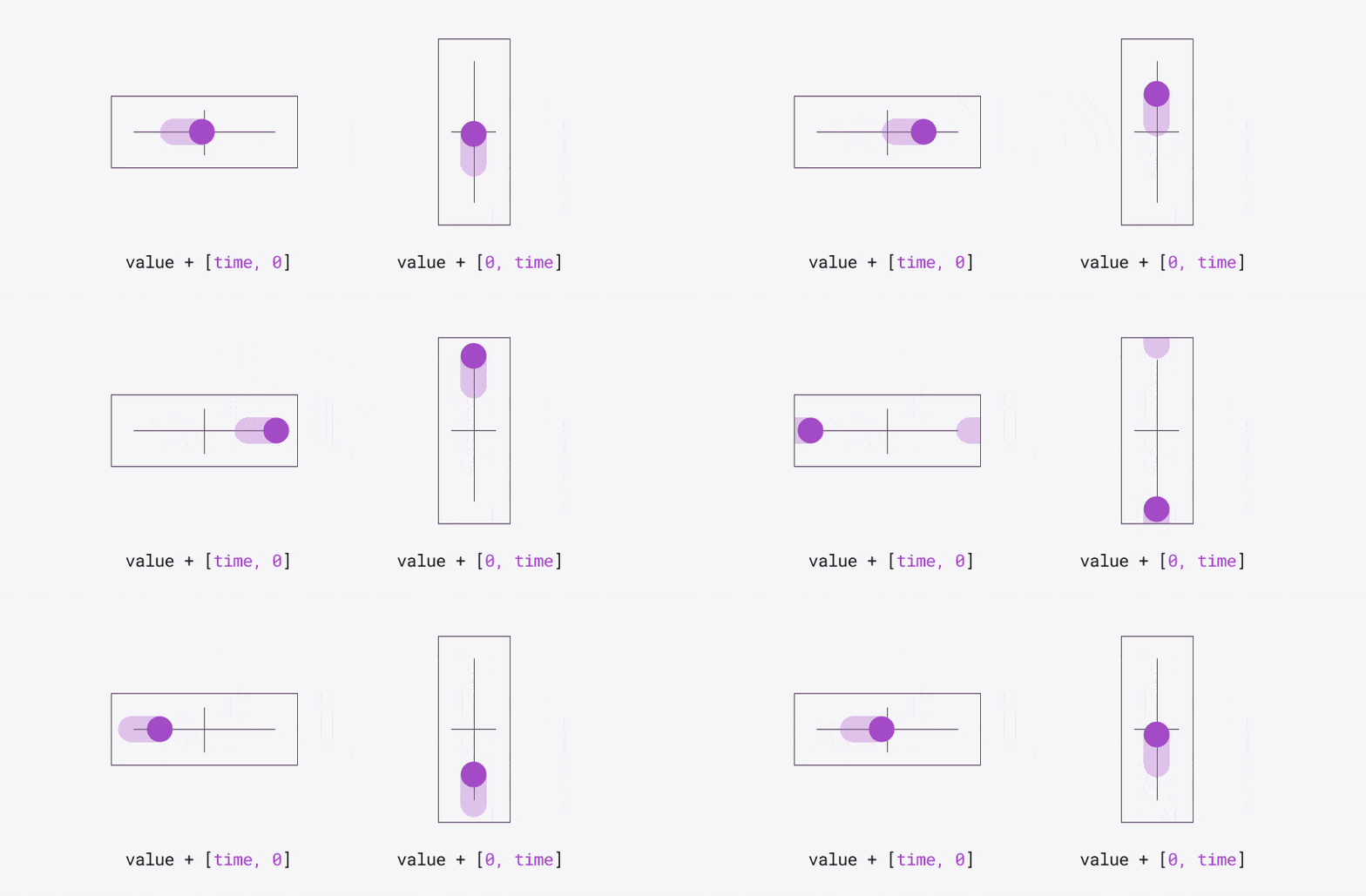
🔹 Time + ValueAtTime
با این ترکیب میتونی حرکت وابسته به زمان رو با تأخیر به لایههای دیگه منتقل کنی.
ترفندهای حرفهای Time
-
میتونی سرعت Time رو کنترل کنی. مثلاً با ضرب در عددهای بزرگتر، سرعت زیاد میشه و با عددای کوچیکتر، حرکت کند میشه.
-
میشه از Time برای ساخت افکتهایی مثل سرعتگیر یا حرکت بیوقفه بکگراند استفاده کرد.
-
حتی میتونی Time رو به رنگ وصل کنی تا یه لایه به مرور زمان تغییر رنگ بده.
نکته مهم درباره Time
تازهکارها معمولاً Time رو خیلی ساده به کار میبرن (مثلاً فقط برای چرخش). در حالی که قدرت اصلیش وقتی معلوم میشه که با اکسپرشنهای دیگه ترکیبش کنی. Time در واقع یه پایهست برای ساخت انیمیشنهای پویا و هوشمند توی افتر افکت.
اکسپرشن ValueAtTime: کنترل دقیق و تأخیری روی انیمیشن
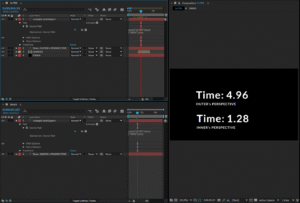
یکی از پیشرفتهترین و در عین حال کاربردیترین اکسپرشنهای افتر افکت، دستور valueAtTime ـه. با این اکسپرشن میتونی مقدار یه ویژگی رو در یک لحظهی مشخص از زمان بگیری و روی لایهی دیگه اعمال کنی. این یعنی میتونی حرکتها رو هماهنگ، با تأخیر یا حتی برعکس کنی.
فرمول کلی:
-
LayerName: اسم لایهای که میخوای ازش تقلید بشه.
-
property: ویژگی موردنظر (مثلاً Position، Scale، Rotation).
-
time – عدد: تأخیر زمانی. هر چی عدد بزرگتر باشه، تأخیر بیشتر میشه.
مثالهای ساده
-
حرکت با تأخیر
یعنی لایه فعلی همون حرکتی رو انجام میده که لایه “Logo” انجام داده، اما با دو ثانیه تأخیر.
-
افکت Echo یا دنباله
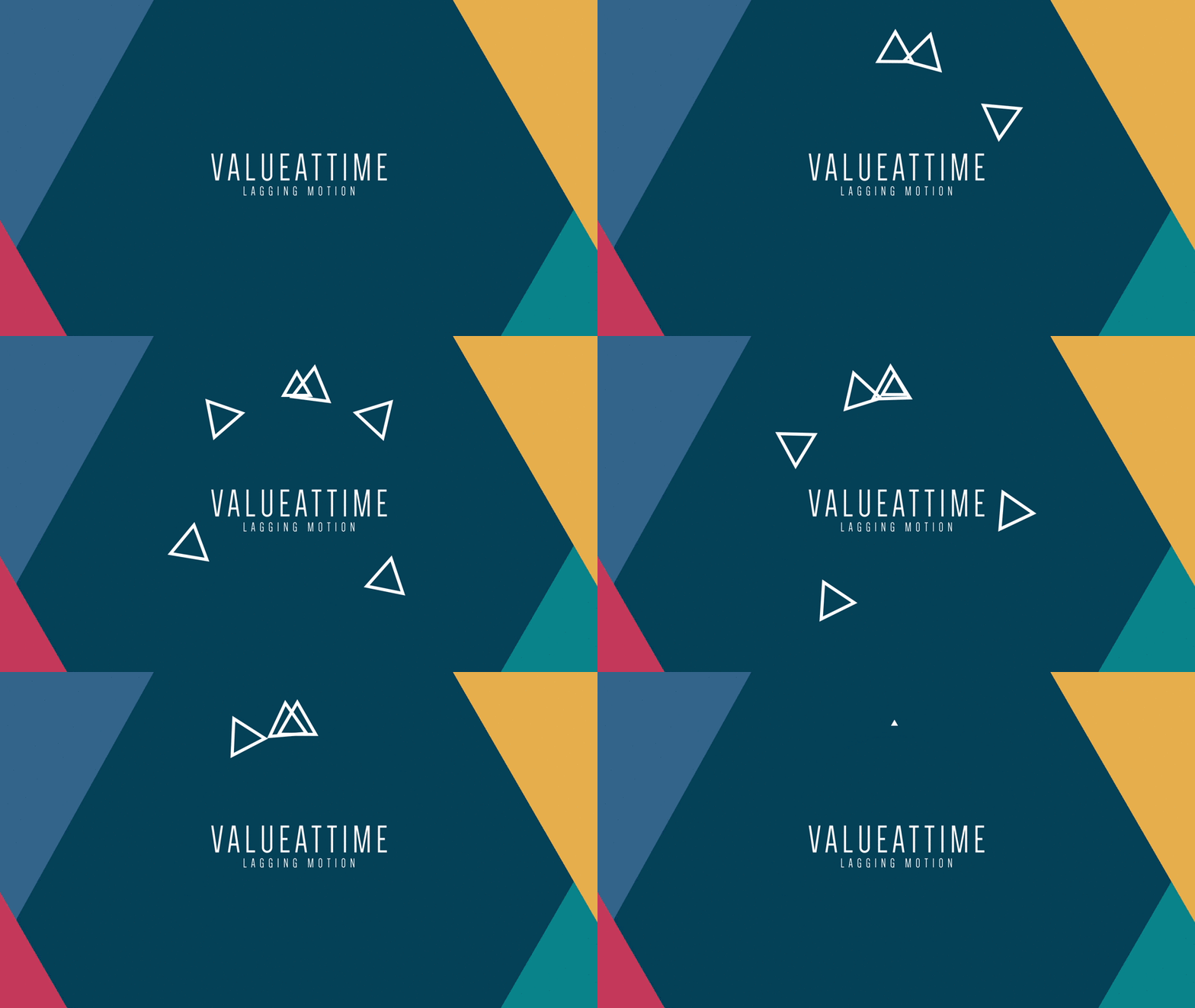
برای متن یا آبجکت، میتونی چند کپی لایه درست کنی و روی هر کدوم valueAtTime بزاری تا با تأخیرهای مختلف حرکت کنن. اینطوری یه دنبالهی جذاب ساخته میشه. -
هماهنگسازی حرکت چند لایه
میتونی حرکت یه لایه رو روی دهها لایه دیگه تکرار کنی، بدون نیاز به کیفریمگذاری جدا.
کاربردهای حرفهای ValueAtTime
-
ساخت افکت دنباله (Trail Effect) برای متنهای تبلیغاتی یا موزیکویدئو.
-
حرکت هماهنگ چند آبجکت مثل پرندههایی که پشت سر هم پرواز میکنن.
-
مدیریت انیمیشنهای پیچیده: وقتی یه کاراکتر چند عضو متحرک داره، با valueAtTime میشه حرکت دست یا پای کاراکتر رو با بدن هماهنگ کرد.
-
انیمیشن دادهها: مثلاً وقتی میخوای چندتا نمودار یکییکی به دنبال هم حرکت کنن.
ترکیب ValueAtTime با اکسپرشنهای دیگه
🔹 ValueAtTime + Wiggle
اول حرکت پایه رو با valueAtTime تقلید کن، بعد Wiggle اضافه کن تا طبیعیتر بشه.
🔹 ValueAtTime + Time
میشه تأخیر حرکتی رو وابسته به زمان پروژه تنظیم کرد، مثلاً هرچی تایم جلوتر بره، تأخیر بیشتر یا کمتر بشه.
🔹 ValueAtTime + Loop
برای ساخت انیمیشنهای چرخهای که چند لایه پشت سر هم تکرار میشن، ترکیب valueAtTime با Loop خیلی کاربردیه.

ترفندهای حرفهای با ValueAtTime
-
میتونی چندتا لایه رو به یه لایهی مرجع وصل کنی. هر تغییری روی لایهی اصلی انجام بدی، بقیه با تأخیر یا تغییر خاص دنبال میکنن.
-
اگه بخوای انیمیشن موزون بسازی (مثل حرکت ذرات یا کاراکترها با ریتم موزیک)، ValueAtTime یکی از بهترین گزینههاست.
-
برای جلوههای ویژه هم عالیه؛ مثلاً ذرات انفجار میتونن پشت سر هم و با تأخیر حرکت کنن.
نکته مهم درباره ValueAtTime
بزرگترین اشتباه تازهکارها اینه که valueAtTime رو روی پروژههای ساده استفاده میکنن. در حالی که قدرت واقعیش توی پروژههای بزرگ و لایهلایه مشخص میشه. مخصوصاً وقتی میخوای انیمیشنهای زنجیرهای یا هماهنگ بسازی، این اکسپرشن بهت کنترل کامل میده.
ترکیب اکسپرشنها = خلاقیت بیپایان
تا اینجا هر اکسپرشن رو جدا بررسی کردیم؛ Wiggle برای حرکت طبیعی، Loop برای تکرار بینهایت، Time برای تغییر وابسته به زمان و ValueAtTime برای کنترل دقیق. اما واقعیت اینه که قدرت واقعی افتر افکت وقتی معلوم میشه که این اکسپرشنها رو با هم ترکیب کنی. اونجاست که میتونی انیمیشنهایی بسازی که نهتنها زمانتو نجات میده، بلکه جلوههایی میده که دستی ساختنشون تقریباً غیرممکنه.
ترکیب Wiggle + Loop
تصور کن یه پرچم در باد داری. با loopOut("cycle") حرکت پایهی پرچم ساخته میشه، اما خیلی مکانیکی به نظر میاد. حالا وقتی Wiggle رو روش بذاری، پرچم انگار واقعاً با باد در حال حرکت دیده میشه.
این ترکیب بهت یه حرکت چرخهای طبیعی میده.
ترکیب Time + Wiggle
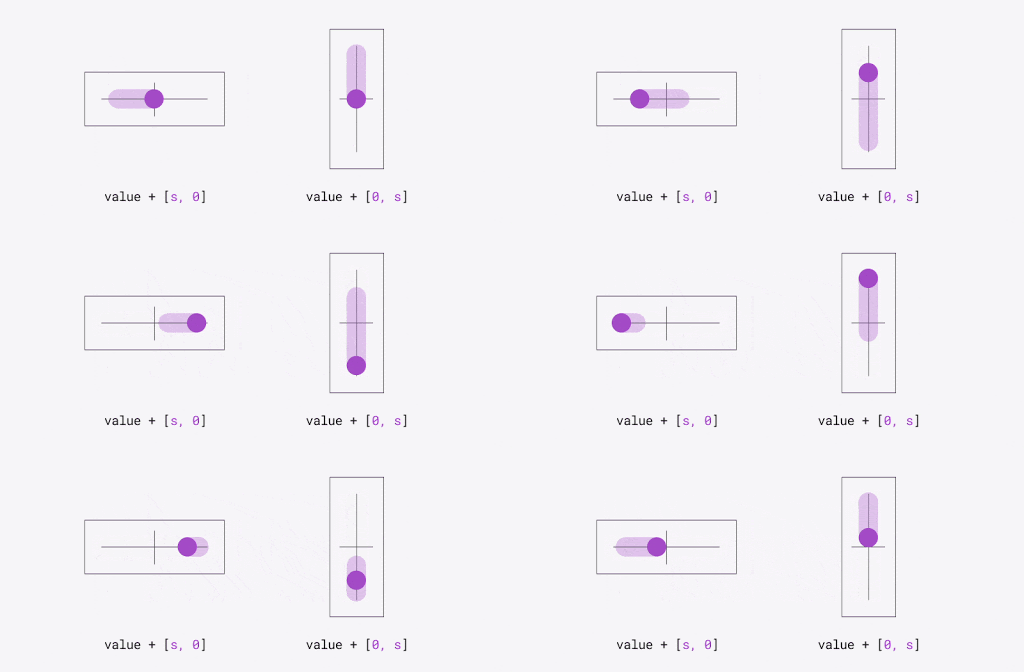
وقتی بخوای یه حرکت خطی ثابت بسازی ولی طبیعی باشه، Time و Wiggle بهترین جفت میشن.
اینجا لایه در مسیر خطی حرکت میکنه ولی لرزش طبیعی هم داره. مثلاً برای شبیهسازی حرکت دستی دوربین خیلی عالیه.
[تصویر نمونه حرکت دوربین با Time و Wiggle]
ترکیب ValueAtTime + Wiggle
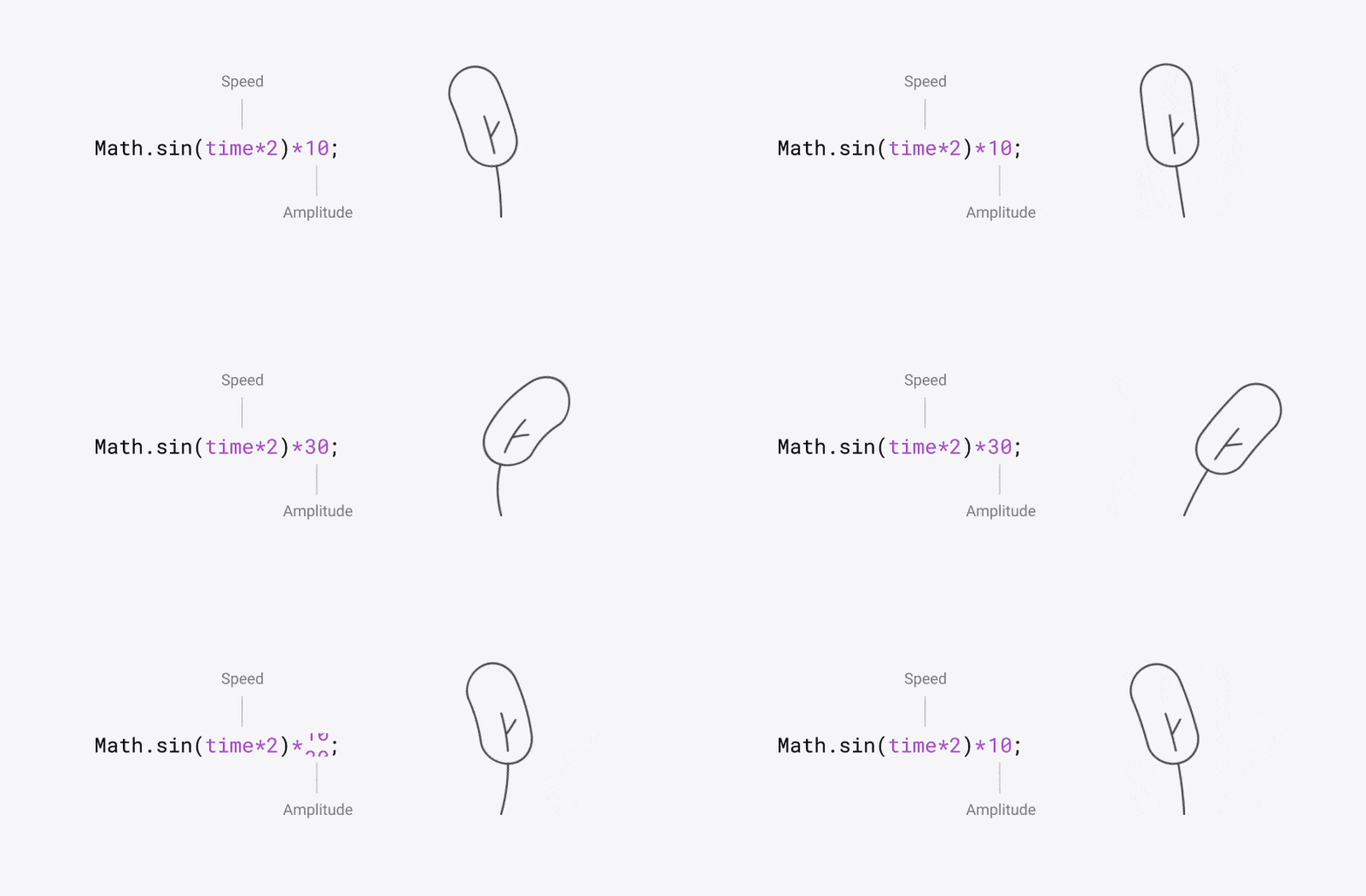
فرض کن چندتا ذره داری که باید پشت سر هم و با تأخیر حرکت کنن، ولی هرکدوم یهکم لرزش طبیعی هم داشته باشن. ValueAtTime تأخیر رو مدیریت میکنه، Wiggle هم بهشون طبیعی بودن میده.
اینجوری هر لایه از لایه اصلی تقلید میکنه، اما با کمی لرزش مستقل.
ترکیب Time + Loop
فرض کن یه لوگو داری که باید مدام بچرخه، ولی سرعتش به زمان پروژه وابسته باشه. ترکیب Time و Loop اینجا به کار میاد. Time سرعت کلی رو میده، Loop تکرار منظم رو تضمین میکنه.
ترکیب چندتایی برای صحنههای پیچیده
تو پروژههای واقعی معمولاً فقط یه اکسپرشن استفاده نمیشه. مثلاً توی یه تیزر تبلیغاتی برای یه محصول:
-
نورها با Wiggle میلرزن.
-
لوگو با Time میچرخه.
-
متنها با Loop مدام ظاهر و محو میشن.
-
ذرات پسزمینه با ValueAtTime تأخیری حرکت میکنن.
نتیجه؟ یه صحنهی پویا، حرفهای و چشمنواز که با چند خط کد ساخته شده.
[تصویر نمونه تیزر تبلیغاتی ساختهشده با ترکیب اکسپرشنها در افتر افکت]
چرا ترکیب اکسپرشنها شاهکلیده؟
چون هم سرعت کارت رو چند برابر میکنه، هم نتیجهای میده که دستی ساختنش یا غیرممکنه یا ساعتها طول میکشه. ترکیب اکسپرشنها باعث میشه کنترل کامل روی جزئیات داشته باشی و بتونی صحنههایی خلق کنی که واقعاً زنده به نظر بیان.
اشتباهات رایج و نکات حرفهای در استفاده از اکسپرشنها
یاد گرفتن اکسپرشنها توی افتر افکت یه چیزه، درست استفاده کردنشون یه چیز دیگهست. خیلی از تازهکارها وقتی وارد دنیای اکسپرشن میشن، یهسری اشتباه تکراری میکنن که باعث میشه هم کار کند بشه هم نتیجه غیرحرفهای دربیاد. از اون طرف، چندتا نکتهی ساده وجود داره که اگه رعایتشون کنی، سطح کارت چند پله بالاتر میره.
اشتباهات رایج
🔹 استفاده بیش از حد از Wiggle
خیلیها Wiggle رو روی همهچیز میذارن: متن، نور، دوربین، لوگو. نتیجهش میشه یه صحنه لرزون و شلوغ که اصلاً طبیعی دیده نمیشه. یاد بگیر Wiggle رو ظریف و کنترلشده استفاده کنی.
🔹 نامگذاری اشتباه لایهها
وقتی توی ValueAtTime یا Pickwhip اسم لایه رو اشتباه بنویسی، اکسپرشن ارور میده. پس همیشه لایهها رو مرتب اسمگذاری کن تا بعداً توی پروژههای بزرگ گیج نشی.
🔹 ترکیب نادرست اکسپرشنها
مثلاً اگه Loop و Time رو اشتباه ترکیب کنی، حرکت یا خیلی سریع میشه یا گیر میکنه. باید دقیق بدونی هر اکسپرشن چه تأثیری میذاره.
🔹 بیتوجهی به Performance
اکسپرشنهای پیچیده روی لایههای زیاد میتونن پروژه رو کند کنن. تازهکارها معمولاً اینو نادیده میگیرن و بعد پروژه به سختی Play میشه.
نکات حرفهای
✅ استفاده از Slider Control
بهجای اینکه عددهای ثابت توی اکسپرشن بنویسی، اسلایدر بذار. اینجوری هر وقت خواستی شدت یا سرعتو تغییر بدی، فقط یه اسلایدر جابهجا میکنی.
✅ ساده نگه داشتن کدها
هرچی کدت سادهتر باشه، مدیریت پروژه راحتتر میشه. لازم نیست همهچیزو پیچیده کنی.
✅ تست روی پروژههای کوچیک
قبل از اینکه یه اکسپرشن جدید رو روی پروژه اصلی امتحان کنی، بهتره توی یه کامپ کوچیک تستش کنی. اینجوری هم سرعت کارت بالاتر میره، هم از خطا جلوگیری میشه.
✅ استفاده از Pickwhip
برای وصل کردن ویژگیهای لایهها به هم، بهجای نوشتن دستی اسم لایه، از Pickwhip استفاده کن. این ابزار جلوی کلی خطای تایپی و دردسر رو میگیره.
✅ مستندسازی
وقتی پروژه تیمی باشه، لازمه روی لایهها یا توی پنل Expressions توضیح بذاری. چون ممکنه کسی دیگه پروژه رو باز کنه و نفهمه اون خط کد دقیقاً چی کار میکنه.
نتیجه
اشتباهات رایج معمولاً به خاطر عجله یا بیتجربگی پیش میان. اگه از همون اول اصول درست کار با اکسپرشنها رو یاد بگیری، پروژههات هم حرفهایتر دیده میشن، هم سریعتر جلو میرن. با رعایت نکتههای بالا میتونی مثل یه کاربر حرفهای توی افتر افکت پروژههات رو مدیریت کنی.
[تصویر نمونه پروژه با اکسپرشنهای بهینه و تمیز]
چرا اکسپرشنها آینده کار با افتر افکت هستن؟
دنیای تبلیغات و تولید محتوا هر روز سریعتر و پیچیدهتر میشه. برندها و استودیوها توقع دارن پروژهها توی زمان کوتاه و با کیفیت خیلی بالا تحویل داده بشن. دیگه مثل گذشته کسی وقت نداره صدها کیفریم دستی بزنه و تکتک حرکتها رو فریمبهفریم تنظیم کنه. اینجاست که اکسپرشنها میشن برگ برندهی هر موشندیزاینر حرفهای.
اکسپرشنها توی افتر افکت باعث میشن هم سرعت کارت چند برابر بشه، هم خروجی نهایی دقیقتر و طبیعیتر دیده بشه. مثلاً فرض کن میخوای یه صحنه تبلیغاتی بسازی که توش متنها با ریتم موزیک بجنبن، نورها مثل چراغ استیج چشمک بزنن و لوگو با حرکت دوربین هماهنگ بشه. اگه بخوای همهی اینا رو دستی بسازی، ساعتها زمان لازم داری. اما با چند خط اکسپرشن، همش تو چند دقیقه پیادهسازی میشه.
از طرف دیگه، اکسپرشنها کمک میکنن پروژههات انعطافپذیر باشن. یعنی اگه کارفرما ناگهان بخواد رنگ، زمان یا شدت حرکت تغییر کنه، لازم نیست برگردی و صدها کیفریم دست بزنی. فقط یه متغیر رو توی اکسپرشن عوض میکنی و کل پروژه بهصورت هوشمند خودش رو آپدیت میکنه.
این دقیقا دلیلیه که توی استودیوهای بزرگ و پروژههای سینمایی بدون اکسپرشنها کار پیش نمیره. جلوههای ویژهی هالیوودی، موزیکویدئوهای پر از افکت، یا تبلیغات دیجیتال همه متکی به ترکیب کیفریم و اکسپرشن هستن.
پس اگه بخوای توی بازار کار بدرخشی، باید حتماً اکسپرشنها رو یاد بگیری. چون از پروژههای تبلیغاتی ساده گرفته تا صحنههای سنگین جلوههای ویژه، همهجا به کار میان. کسی که به اکسپرشنها مسلط باشه همیشه یه سر و گردن بالاتر از بقیه دیده میشه و میتونه پروژههایی تحویل بده که هم سریعتر آماده میشن، هم کیفیت بالاتری دارن.
[تصویر پشت صحنه ساخت یک تیزر تبلیغاتی با اکسپرشن]
جدول مقایسهای اکسپرشنهای افتر افکت
| نام اکسپرشن | فرمول پایه | کاربرد اصلی | مثال واقعی | نکته حرفهای |
|---|---|---|---|---|
| Wiggle | wiggle(فرکانس، شدت) |
ایجاد حرکت تصادفی و طبیعی روی ویژگیها (موقعیت، شفافیت، مقیاس) | لرزش دوربین در صحنه اکشن یا نور چشمکزن | با اسلایدر کنترل کن تا شدت حرکت سریع تغییر کنه |
| Loop | loopOut("cycle") یا loopOut("pingpong") |
تکرار بینهایت یا رفتوبرگشت انیمیشنها | بالزدن پرنده، چرخش لوگو، موج دریا | برای حرکتای ساده و چرخهای عالیه، نه صحنههای پیچیده |
| Time | time*عدد |
حرکت وابسته به زمان بدون کیفریم | چرخش لوگو، حرکت خطی، شمارشگر | وقتی با Wiggle ترکیب بشه، حرکت طبیعیتر میشه |
| ValueAtTime | valueAtTime(time-عدد) |
تقلید یا تأخیر در حرکت لایهها | افکت دنبالهی متن یا ذرات پشت سر هم | عالی برای هماهنگسازی چندین لایه و افکت Echo |
جمعبندی نهایی: اکسپرشنها، برگ برنده توی افتر افکت
توی این مقاله دیدیم که اکسپرشنها فقط یه سری خط کدنویسی خشک نیستن. در واقع مثل یه ابزار هوشمندن که سرعت کارت رو بالا میبرن، پروژههاتو تمیزتر میکنن و دستت رو برای خلاقیت باز میذارن. از دستورای ساده مثل Wiggle برای لرزش طبیعی گرفته تا ValueAtTime برای کنترل دقیق زمانبندی، هر کدوم یه بخش از معمای حرفهای شدن توی افتر افکت رو کامل میکنن.
واقعیت اینه که اکسپرشنها آیندهی کار با افتر افکت هستن. توی بازار امروز کسی که بلد باشه با این ابزارا کار کنه، خیلی راحتتر میتونه پروژههای تبلیغاتی، موزیکویدئو یا حتی جلوههای ویژهی سینمایی رو جمع کنه.
پیشنهاد مسیر یادگیری اکسپرشنها
اگه تازه میخوای شروع کنی، نترس. لازم نیست از همون اول بری سراغ کدهای پیچیده. بهترین مسیر یادگیری اینه:
-
شروع با دستورای ساده
با اکسپرشنهایی مثلwiggle،timeوloopOutشروع کن. اینا سادهن ولی توی خیلی از پروژهها به کار میان. -
تمرین روی پروژههای کوچیک
بهتره اکسپرشنها رو توی کامپهای کوچیک تست کنی. مثلاً یه لوگو رو بلرزونی یا متن رو تکرار کنی. اینجوری سریع یاد میگیری. -
استفاده از Slider و کنترلرها
یاد بگیر اسلایدر اضافه کنی و شدت یا سرعت رو باهاش کنترل کنی. اینجوری پروژههات قابل ویرایشتر میشن. -
ترکیب اکسپرشنها
وقتی با پایهها راحت شدی، شروع کن به ترکیب کردن. مثلاً Wiggle + Time یا ValueAtTime + Loop. اینجا خلاقیتت گل میکنه. -
بررسی پروژههای آماده
خیلی از پروژههای آماده (Template) اکسپرشن دارن. بازشون کن و ببین چطور نوشته شدن. این بهترین کلاس درسیه. -
رفتن سراغ منابع پیشرفته
بعد از اینکه دستت راه افتاد، میتونی سراغ منابع حرفهایتر بری. هم از آموزشهای خارجی مثل Motion Design School استفاده کن، هم از آموزشهای فارسی مثل MotionGuru.ir.
نکته پایانی
یاد گرفتن اکسپرشنها شاید اولش یه کم سخت به نظر بیاد، ولی وقتی دستت بیاد، دیگه بدونش نمیتونی کار کنی. توی هر پروژهای، یه جایی هست که اکسپرشنها میتونن کارتو راحتتر، سریعتر و حرفهایتر کنن. پس اگه دنبال پیشرفت توی دنیای موشن دیزاین و افتر افکت هستی، همین امروز شروع کن به یاد گرفتنشون.
[تصویر یک طراح در حال کار با افتر افکت و اکسپرشنها]
اگه علاقهمند به یادگیری دوره افتر افکت هستین به سایت ما یه سر بزنین.



تکنیک های جالبی رو آموزش داده بودین.