شورتکاتهای افتر افکت؛ میانبرهایی که سرعتت رو توی موشنگرافیک چند برابر میکنن
با این کلیدهای مخفی، موس رو کنار بذار و پروژههات رو مثل حرفهایها برقآسا جلو ببر

شورتکاتهای افتر افکت رو با مثال و توضیح ساده یاد بگیر، سرعت کارت توی موشنگرافیک چند برابر بشه و زمانت رو حرفهای مدیریت کن.
مقدمه
وقتی تازه با افتر افکت کار میکنی، همهچی هیجانانگیزه ولی یه مشکلی پیش میاد. برای هر تغییر کوچیک باید هی منوها رو باز کنی و دنبال گزینهها بگردی. همین موضوع زمان زیادی رو ازت میگیره.
اینجاست که شورتکاتهای افتر افکت مثل یه ناجی وارد میشن و همهچی رو چند برابر سریعتر میکنن. با این کلیدهای جادویی دیگه موس رو کمتر تکون میدی و مستقیم میری سر اصل مطلب.
پس اگه میخوای توی پروژههای موشنگرافیک حرفهایتر بشی، باید شورتکاتهای افتر افکت رو بلد باشی و توی کار روزمره ازشون استفاده کنی.
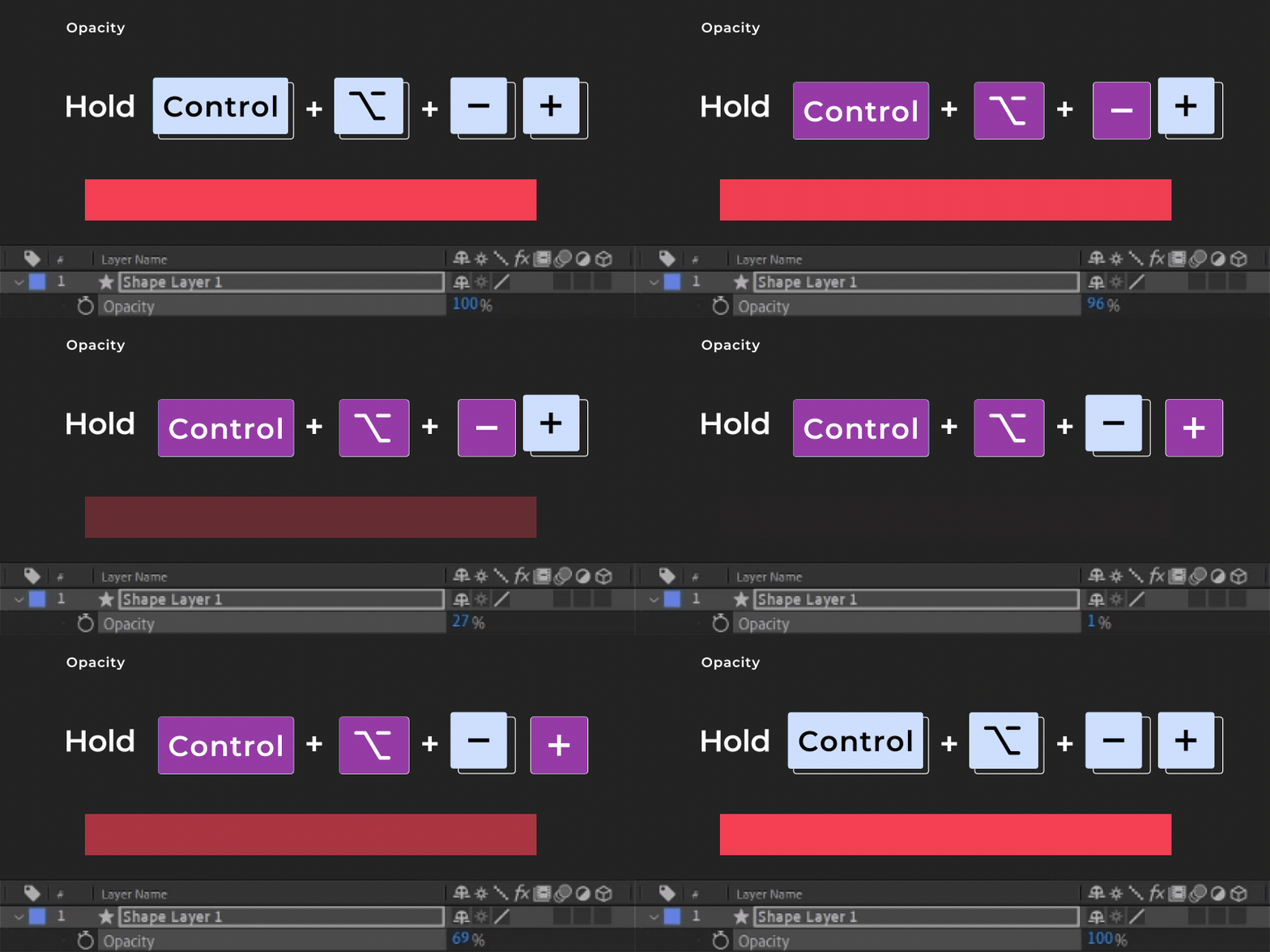
شورتکاتهای افتر افکت برای شروع سریع (Transform Properties)
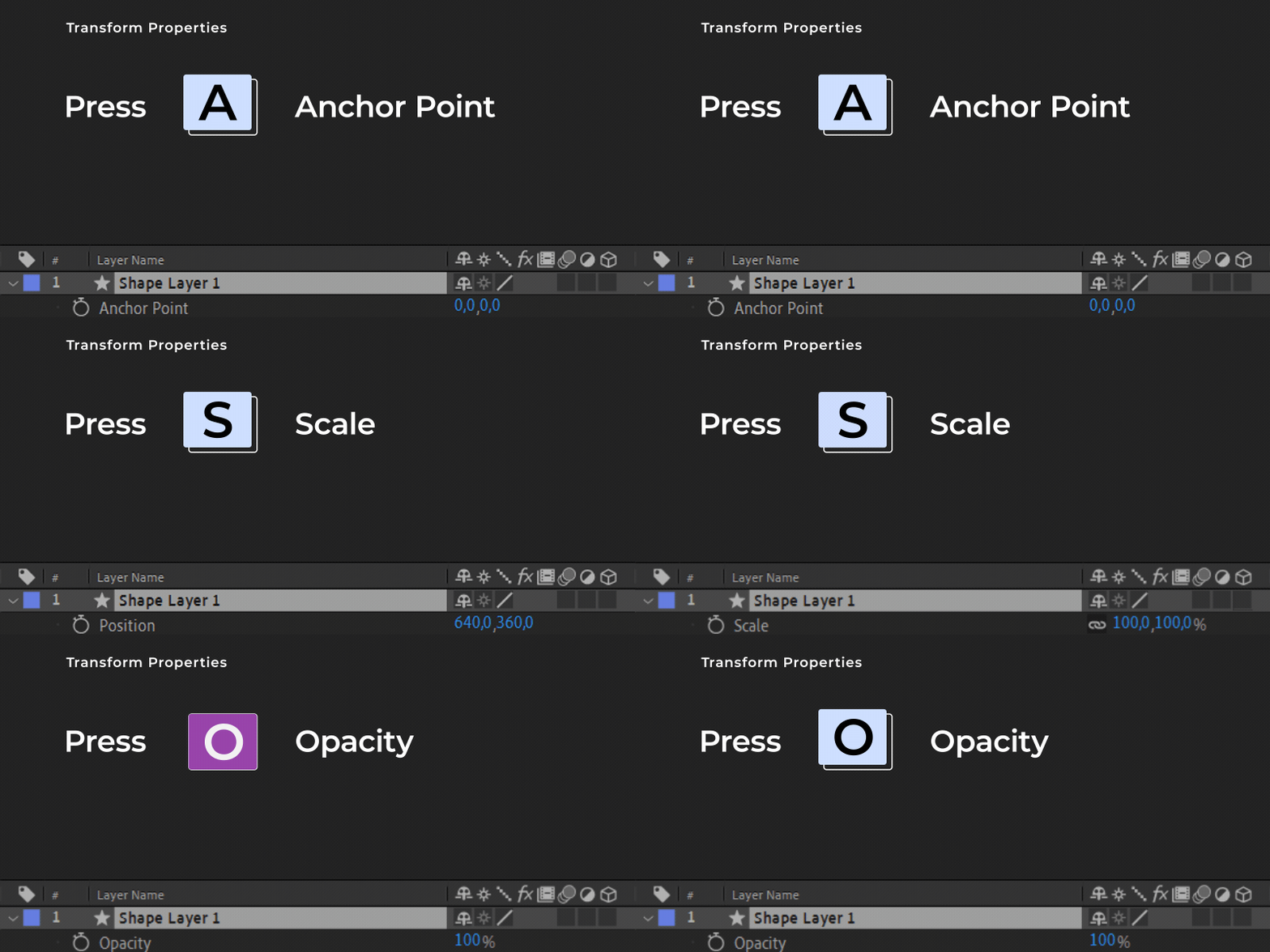
وقتی توی افتر افکت داری با یه لایه کار میکنی، مهمترین چیزایی که دستکاری میکنی همون پراپرتیهای پایه هستن. به اینا میگن Transform Properties. این پراپرتیها پایه و اساس هر انیمیشنی هستن و بدون اونا هیچ چیزی تکون نمیخوره.
حالا چرا شورتکاتهای افتر افکت مهمن؟ چون به جای اینکه روی فلش کوچیک کنار اسم لایه کلیک کنی و دنبال گزینه بگردی، فقط با یه دکمه کیبورد میتونی مستقیم بری سراغ همون پراپرتی. همین باعث میشه سرعت کارت خیلی بیشتر بشه.
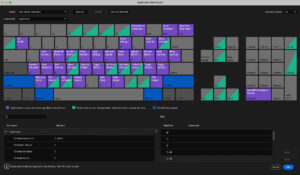
بیایم پراپرتیها رو یکییکی بررسی کنیم:
🅰 Anchor Point (کلید A)
Anchor Point مثل مرکز ثقل لایه عمل میکنه. یعنی اگه بخوای بچرخونی یا اسکیل کنی، همهچی نسبت به این نقطه حساب میشه. مثلاً اگه یه دایره داری و میخوای دور محیط خودش بچرخه، باید Anchor Point درست وسط باشه. ولی اگه بخوای اون دایره دور یه گوشه خاص بچرخه، Anchor Point رو باید منتقل کنی.
با استفاده از شورتکاتهای افتر افکت مثل کلید A، میتونی مستقیم این پراپرتی رو باز کنی و راحت دستکاریش کنی، بدون اینکه هی دنبال منوها بگردی.
🅿 Position (کلید P)
Position یا همون موقعیت، سادهترین ولی پرکاربردترین پراپرتیه و باهاش میتونی لایه رو جابهجا کنی. وقتی کلید P رو بزنی، اسلایدر موقعیت باز میشه و راحت میتونی لایه رو به هر جهت حرکت بدی.
مثال عملی: اگه بخوای یه لوگو از پایین بیاد بالا و وایسه، انیمیشن Position بهترین راهشه. استفاده از شورتکاتهای افتر افکت مثل P باعث میشه این کار سریع و بدون دردسر انجام بشه و دیگه لازم نباشه هی دنبال منوها بگردی.
🆂 Scale (کلید S)
Scale یعنی اندازه لایه و وقتی کلید S رو بزنی، کنترل اندازه باز میشه و میتونی راحت لایه رو کوچیک یا بزرگ کنی. حتی میتونی انیمیشنی بسازی که چیزی از صفر ظاهر بشه و به صد برسه.
یه نکته مهم: با نگه داشتن Shift میتونی چند پراپرتی رو همزمان باز کنی. مثلاً هم Scale و هم Position رو کنار هم ببینی و راحتتر کنترلشون کنی. استفاده از شورتکاتهای افتر افکت مثل S باعث میشه سرعت کارت چند برابر بشه و بدون دردسر روی پروژه تمرکز کنی.
🆁 Rotation (کلید R)
Rotation یا همون چرخش، خیلی جاها به کار میاد؛ از حرکت ساده یه فلش گرفته تا چرخش سهبعدی متن. با کلید R میتونی این پراپرتی رو سریع باز کنی و بدون اینکه دنبال منوها بگردی، کنترلش کنی.
تو حالت دوبعدی فقط Rotation معمولی داری، ولی وقتی لایه رو سهبعدی کنی، چند محور مختلف (X، Y، Z) هم اضافه میشن و انیمیشنهای پیچیدهتر رو میتونی درست کنی. استفاده از شورتکاتهای افتر افکت مثل R باعث میشه کار با چرخش لایهها سریع و راحت باشه.
🆃 Opacity (کلید T)
Opacity یعنی شفافیت و تو خیلی از انیمیشنها لازمش داری؛ مثلاً وقتی میخوای یه آبجکت محو بشه یا از دل تاریکی ظاهر بشه. با زدن کلید T میتونی این پراپرتی رو سریع باز کنی و بدون دردسر مقدار شفافیت رو تنظیم کنی.
مثال عملی: اگه بخوای نوشتهت به صورت Fade In وارد صحنه بشه، با Opacity راحت این کار رو انجام میدی. استفاده از شورتکاتهای افتر افکت مثل T باعث میشه کارت سریعتر پیش بره و لازم نباشه هی دنبال گزینهها توی منوها بگردی.
ترکیب شورتکاتها برای حرفهایها
نکته جذاب اینجاست که میتونی چند تا از شورتکاتهای افتر افکت رو با هم باز کنی.
مثلاً اگه بخوای همزمان Position و Opacity رو ببینی، اول P بزن بعد Shift + T.
این کار باعث میشه تایملاین خلوت بمونه و فقط همون چیزایی که لازم داری جلوت باشن.
چرا Transform Properties پایه همهچی هستن؟
هر پروژهای که باز میکنی، ۹۰ درصد کارهات با همین پنج پراپرتی انجام میشه.
از یه موشن ساده برای یه آیکون گرفته تا یه انیمیشن پیچیده، همهشون به Position، Scale، Rotation و Opacity وابستهن. Anchor Point هم که جهت حرکت رو تعیین میکنه.
پس یاد گرفتن شورتکاتهای افتر افکت در این بخش، یعنی نصف راه حرفهای شدن رو رفتی.
شورتکاتهای افتر افکت برای مدیریت لایهها
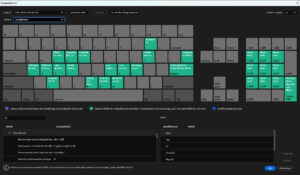
وقتی پروژهت شلوغ میشه و چند ده یا حتی چند صد لایه داری، بدون شورتکات مدیریت لایهها مثل پیدا کردن سوزن در انبار کاه میمونه. شورتکاتهای افتر افکت اینجا به کارت میان تا سریع بین لایهها حرکت کنی، نقطه شروع و پایانشون رو تنظیم کنی، یا لایهها رو Duplicate و جایگزین کنی بدون کلیکهای اضافی.
1️⃣ حرکت بین In و Out Point
-
کلیدها:
I→ In Point,O→ Out Point -
چی کار میکنه؟ سریع میره سر نقطه شروع یا پایان لایه و نیازی نیست با موس روی لایهها کلیک کنی.
-
مثال عملی: میخوای یک متن دقیقاً از ثانیه ۲ شروع و در ثانیه ۵ تمام بشه، فقط I و O رو بزنی و کیفریمها یا Cutها رو تنظیم کنی.
2️⃣ تنظیم سریع نقطه شروع و پایان لایه
-
کلیدها:
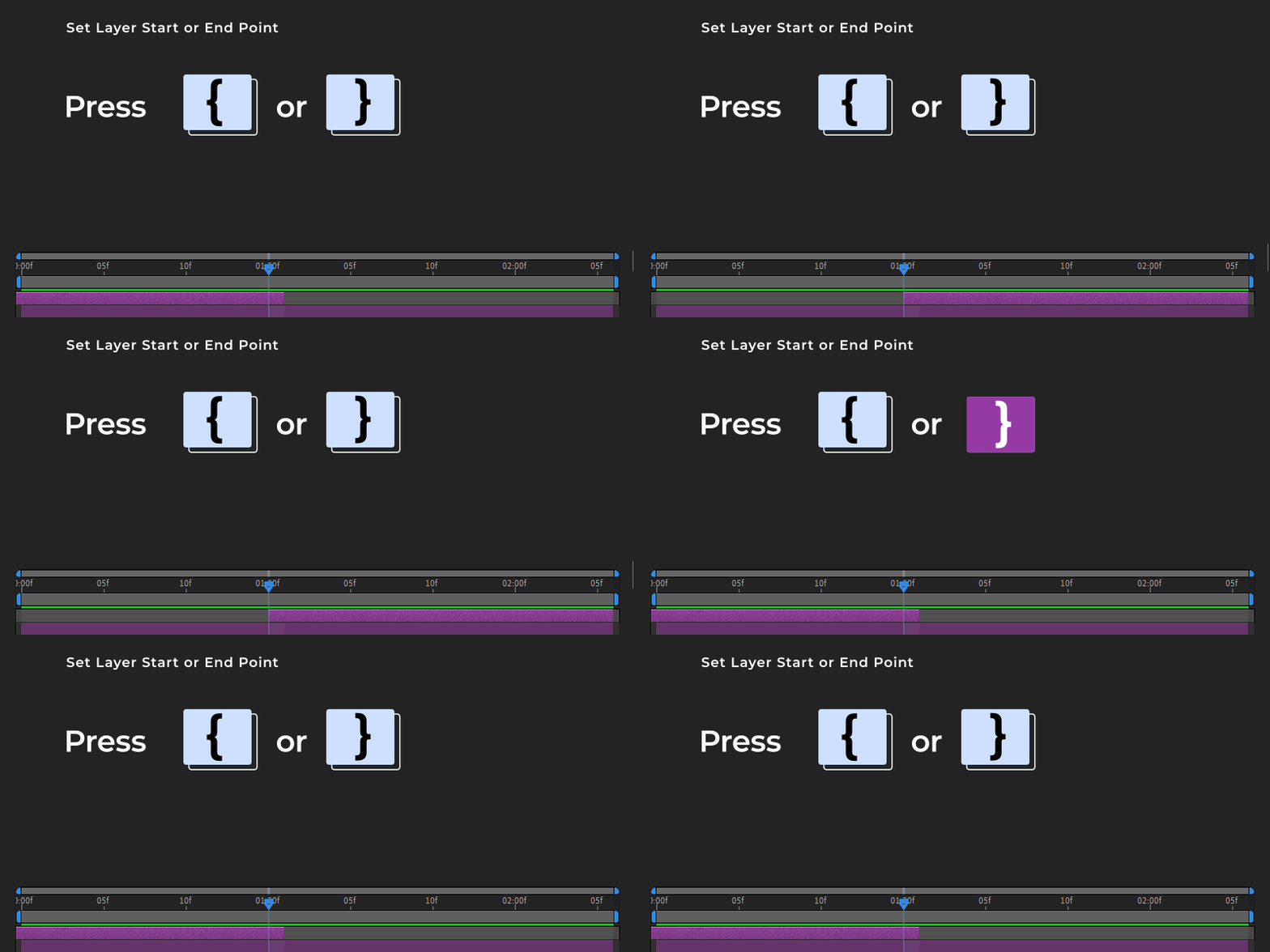
[→ Start,]→ End -
چی کار میکنه؟ جای لایه رو در تایملاین با Playhead تنظیم میکنه.
-
ترفند حرفهای: وقتی چند لایه پشت سر هم داری،
[ و ]باعث میشن سریع هر لایه روی Playhead شروع یا تموم بشه، بدون اینکه نیاز باشه لایهها رو دستی جابهجا کنی. -
مثال عملی: میخوای چند لوگو پشت سر هم Fade In/Out بشن،
[ و ]رو بزنی تا زمان شروع/پایان هر لایه با دقت تنظیم بشه.
3️⃣ قفل و باز کردن لایهها
-
کلیدها:
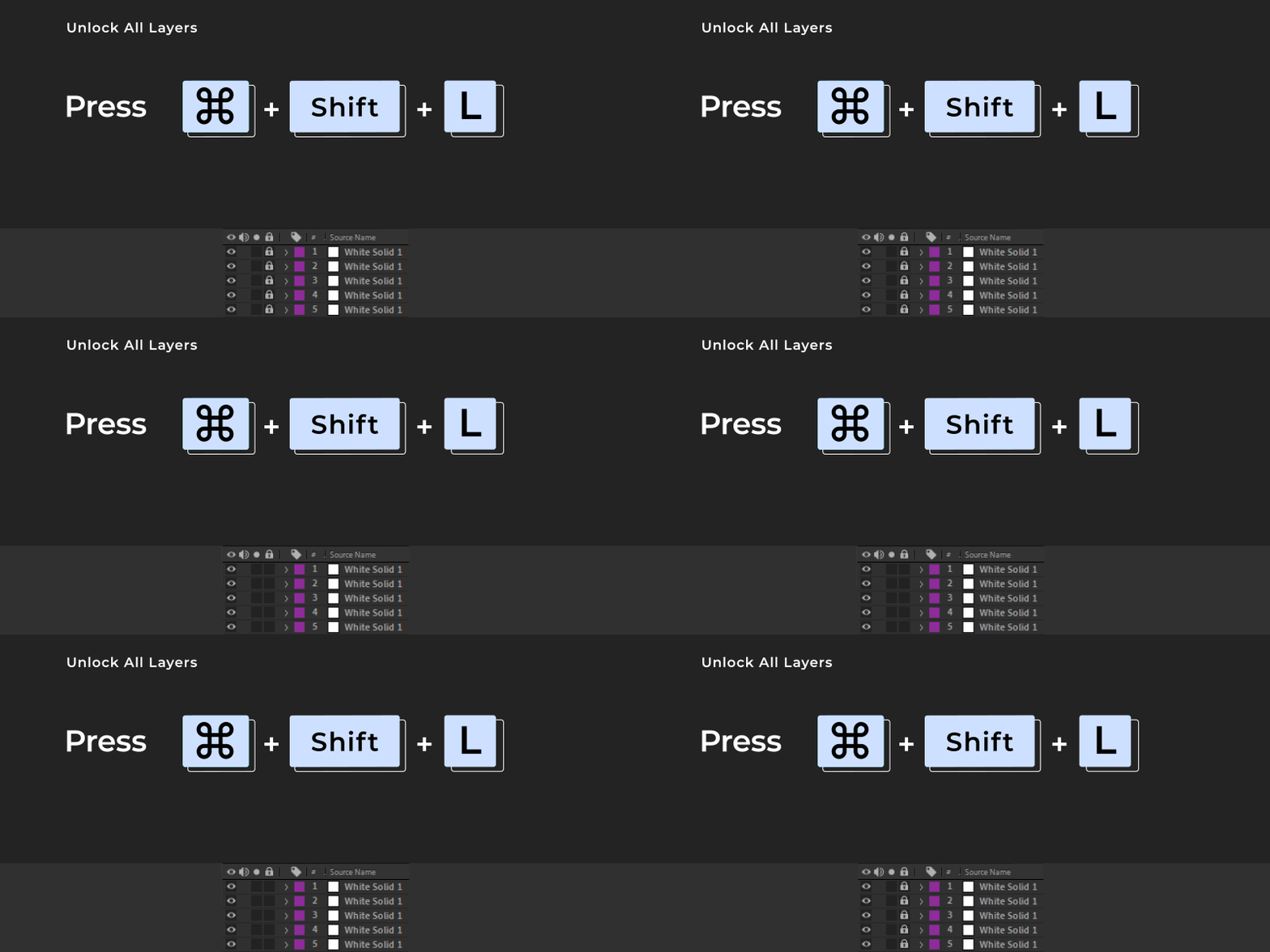
Command + L→ Lock,Command + Shift + L→ Unlock All -
چی کار میکنه؟ وقتی روی پروژه زیاد کار میکنی، بعضی لایهها رو Lock میکنی تا اشتباهی جابهجا نشن. اگه بخوای همه رو باز کنی، با شورتکات سریع Unlock میکنی.
-
ترفند حرفهای: در پروژههای بزرگ، قفل کردن لایههای مرجع (مثل Background یا Null Object) خیلی کمک میکنه اشتباه نکنه.
4️⃣ جابهجایی سریع بین لایهها
-
کلیدها:
Command + ↑/Command + ↓ -
چی کار میکنه؟ لایهها رو بدون کلیک بینشون حرکت میده و امکان انتخاب سریع رو میده.
-
مثال عملی: اگه چند Shape یا Text Layer داشته باشی و بخوای کیفریم یا انیمیشنشون رو یکییکی ویرایش کنی، این شورتکات کارت رو خیلی سریع میکنه.
5️⃣ جایگزین کردن لایهها (Replace Layer)
-
روش:
Option + Drag -
چی کار میکنه؟ یک لایه جدید رو جایگزین لایه موجود میکنه بدون اینکه موقعیت، Scale یا انیمیشنش از بین بره.
-
مثال عملی: یه عکس Placeholder رو با تصویر نهایی جایگزین میکنی و همه انیمیشنها بدون تغییر باقی میمونن.
-
ترفند حرفهای: وقتی با پروژههای Template یا پروژههای تیمی کار میکنی، این شورتکات باعث میشه زمان زیادی ذخیره بشه.
6️⃣ Precompose کردن لایهها
-
کلیدها:
Command + Shift + C -
چی کار میکنه؟ چند لایه رو توی یه کامپوزیشن جدید قرار میده تا مدیریت پروژه راحتتر بشه.
-
مثال عملی: میخوای چند Shape و Text Layer رو با هم ترکیب کنی و یک گروه مستقل بسازی، Precompose کارت رو سریع انجام میده.
-
ترفند حرفهای: همیشه قبل از پیچیده شدن تایملاین، لایههای مرتبط رو Precompose کن تا سرعت کارت بالا بره و اشتباهات کمتر بشه.
نکات حرفهای برای مدیریت لایهها با شورتکات
-
مرتبسازی سریع:
[ و ]+ I/O + Duplicate باعث میشه تایملاین مرتب و کنترلشده باشه. -
سازماندهی پیشرفته: لایههای Lock و Unlock + Precompose باعث میشن روی چیزای مهم تمرکز کنی.
-
جایگزینی سریع: Option + Drag باعث میشه بدون از دست دادن Keyframe یا انیمیشن، محتوا عوض بشه.
-
حرکت بین لایهها: Command + ↑/↓ برای انتخاب سریع و اجرای انیمیشنها و ویرایشها ضروریه.
شورتکاتهای افتر افکت برای کار با کیفریمها
کیفریمها قلب انیمیشن هستن. بدونشون هیچ حرکتی شکل نمیگیره. اما اگه بخوای با موس و کلیکهای متعدد کیفریم بزاری یا ویرایش کنی، زمان زیادی هدر میره. شورتکاتهای افتر افکت اینجا میان تا کار با کیفریمها برقآسا بشه و کنترل کامل داشته باشی.
1️⃣ اضافه کردن و حذف کیفریمها
-
کلیدها:
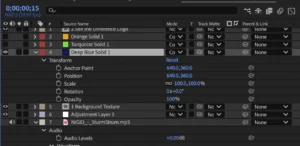
Option/Alt + A/P/S/R/T -
چی کار میکنه؟ به سرعت برای هر پراپرتی (Anchor, Position, Scale, Rotation, Opacity) کیفریم میذاره یا حذف میکنه.
-
مثال عملی: میخوای متن Fade In بشه و همزمان حرکت کنه، Option + P و Option + T رو بزنی و کیفریمها رو سریع اضافه کنی.
-
ترفند حرفهای: با نگه داشتن Shift میتونی چند پراپرتی رو همزمان انتخاب و انیمیت کنی.
2️⃣ نمایش همه کیفریمها
-
کلیدها:
U→ نمایش کیفریمهای پراپرتی تغییر کرده،UU→ نمایش همه پراپرتیها -
چی کار میکنه؟ به جای اینکه لایهها رو باز کنی و دنبال ساعت بگردی، همه کیفریمها رو جلوی چشم قرار میده.
-
مثال عملی: وقتی یه لوگو چند انیمیشن همزمان داره، با U سریع میبینی Position، Scale، Rotation و Opacity کیفریم شدهاند.
-
ترفند حرفهای: دو بار U (UU) باعث میشه حتی پراپرتیهای غیرانیمیت شده هم نمایش داده بشن و کنترل کامل روی لایه داشته باشی.
3️⃣ Easy Ease و نرم کردن حرکت
-
کلیدها:
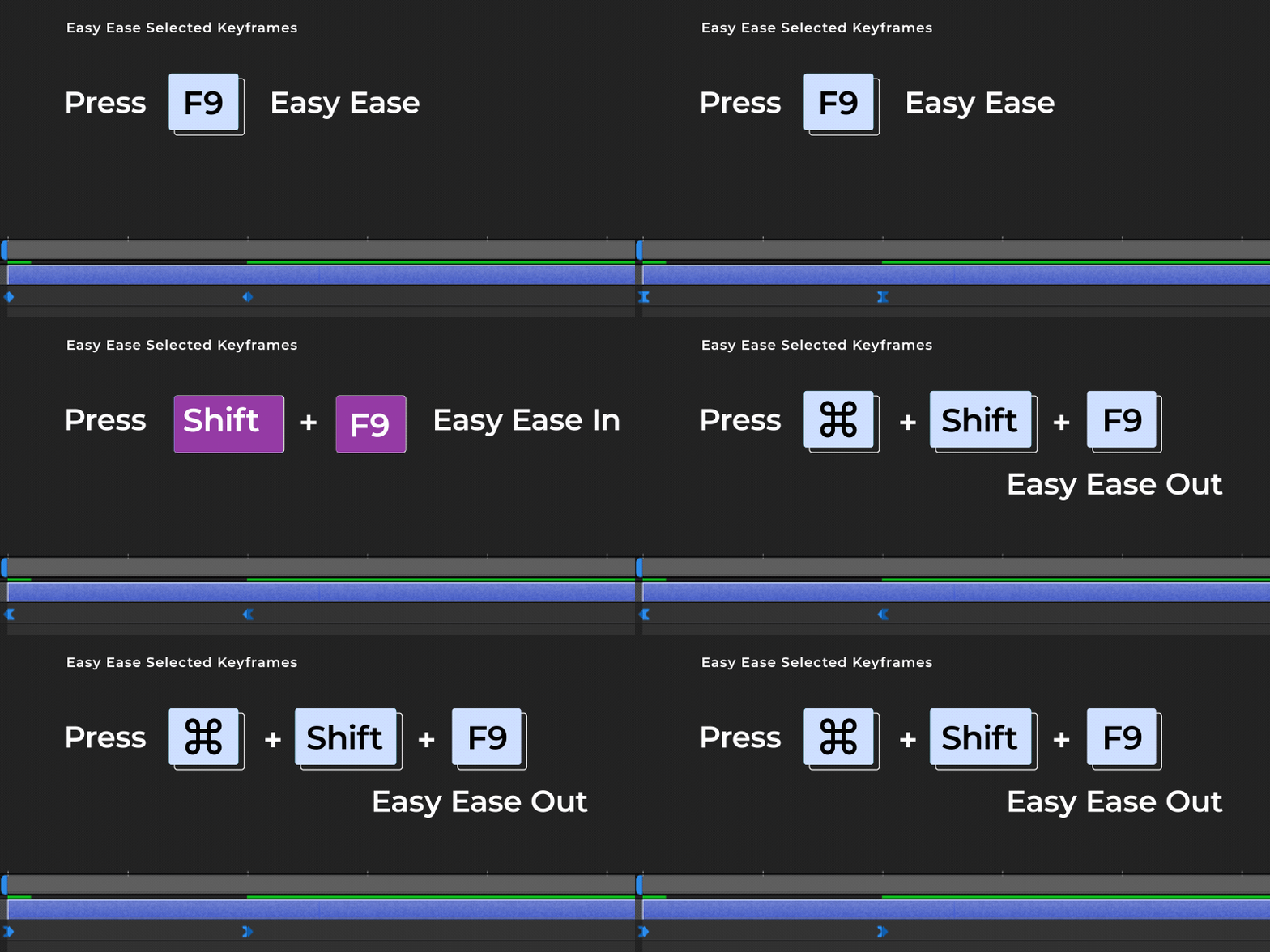
F9→ Easy Ease،Shift + F9→ Easy Ease In،Command + Shift + F9→ Easy Ease Out -
چی کار میکنه؟ انیمیشن رو نرم و طبیعی میکنه، بدون اینکه بخوای دستی منحنیها رو تو Graph Editor بکش.
-
مثال عملی: یه دکمه روی صفحه ظاهر میشه، F9 رو بزنی، حرکتش طبیعی و حرفهای جلوه میکنه.
-
ترفند حرفهای: بعد از F9، با Graph Editor میتونی شتاب و deceleration حرکت رو دقیق تنظیم کنی.
4️⃣ حرکت بین کیفریمها
-
کلیدها:
J→ کیفریم قبلی،K→ کیفریم بعدی -
چی کار میکنه؟ بدون Scroll کردن یا زوم کردن تایملاین، مستقیم میره به کیفریم بعدی یا قبلی.
-
مثال عملی: میخوای Timing انیمیشن رو دقیق تنظیم کنی، J/K باعث میشه سریع بین Keyframeها حرکت کنی و تغییر بدی.
5️⃣ انتخاب همه کیفریمها
-
کلیدها:
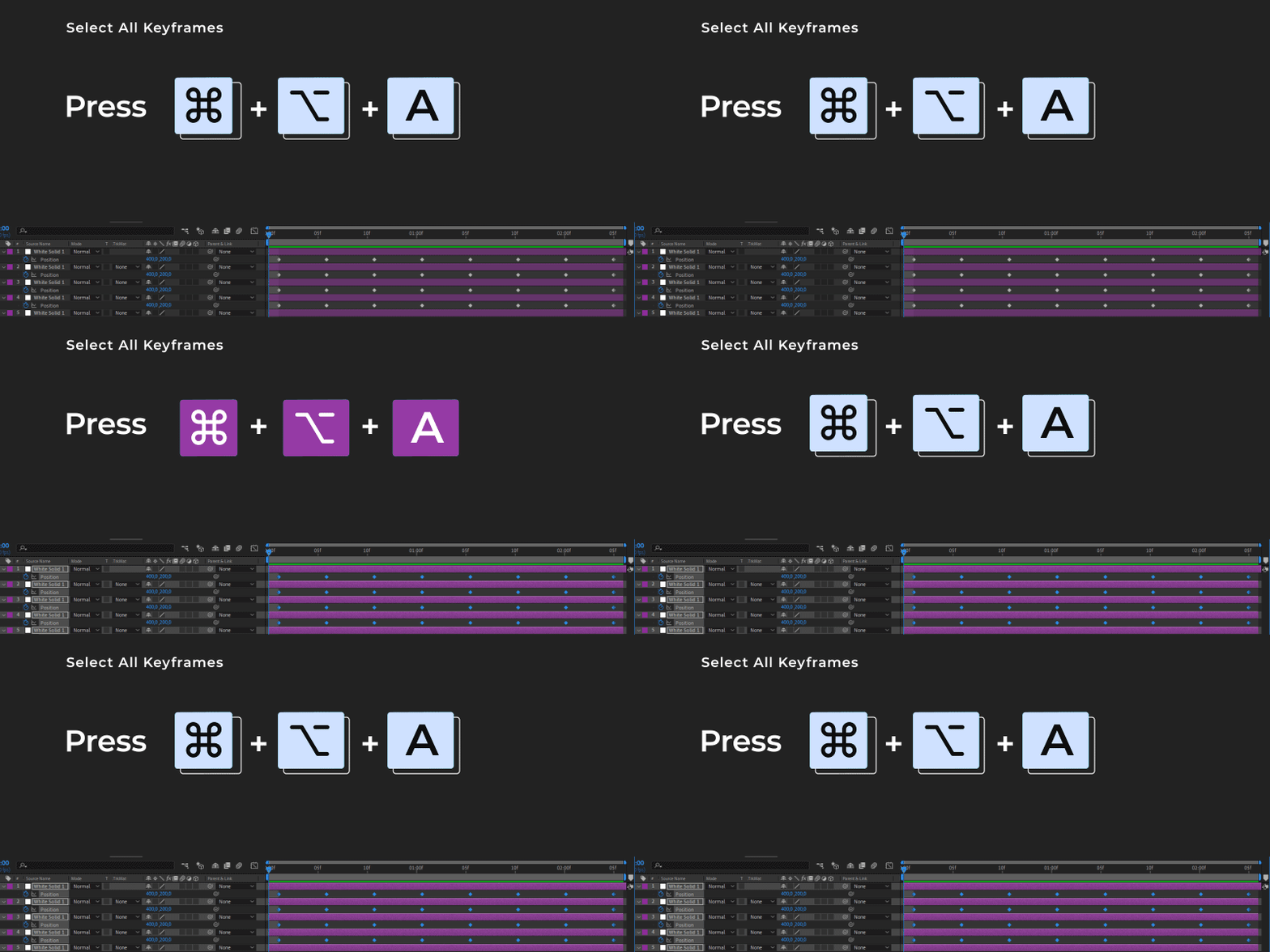
Command + Option + A(بعد از U) -
چی کار میکنه؟ همه کیفریمهای لایه یا پراپرتی انتخاب میشن و میتونی یکجا تغییر بدی.
-
مثال عملی: میخوای همه کیفریمهای Opacity رو ۱۰ فریم جلو ببری، همهشون رو انتخاب کن و Move کنی.
نکات حرفهای برای کار با کیفریمها
-
ترکیب شورتکاتها: Option + A/P/S/R/T + U + F9 باعث میشه هم اضافه کنی، هم نمایش بدی، هم نرمش حرکت داشته باشی.
-
استفاده از J/K: برای کنترل Timing و حرکت سریع بین Keyframeها ضروریه.
-
Graph Editor: همیشه بعد از Easy Ease، Graph Editor رو چک کن تا شتاب و deceleration دقیق تنظیم بشه.
-
چند پراپرتی همزمان: Shift + باز کردن چند پراپرتی برای انیمیت سریعتر خیلی کاربردیه.
شورتکاتهای افتر افکت برای ناوبری و نمایش بهتر
وقتی پروژه پیچیده میشه و تعداد لایهها و کیفریمها زیاد میشن، پیدا کردن جای درست توی تایملاین یا کمپوزیشن بدون شورتکات واقعاً سخت و وقتگیره. شورتکاتهای افتر افکت برای ناوبری و نمایش سریع به کارت میان تا بدون کلیک اضافی هر چیزی که لازم داری جلوت باشه.
1️⃣ زوم و جابجایی در تایملاین
-
کلیدها:
+→ زوم به داخل،-→ زوم به خارج -
چی کار میکنه؟ میتونی به سرعت تایملاین رو بزرگ یا کوچک ببینی، بدون اینکه موس رو روی Scroll بچرخونی.
-
مثال عملی: وقتی چند لایه و کیفریم داری و میخوای Timing دقیق رو ببینی، با + زوم میکنی تا جزئیات واضح باشن، با – برمیگردی به نمای کلی.
2️⃣ زوم روی پنجره کمپوزیشن
-
کلیدها:
,→ Zoom Out,.→ Zoom In -
چی کار میکنه؟ پنجره کمپوزیشن رو بزرگ یا کوچک میکنه و کمک میکنه کل صحنه یا جزئیات دقیق رو ببینی.
-
مثال عملی: میخوای کل صفحه یا لوگو رو ببینی یا به بخش کوچکی زوم کنی، بدون اینکه روی Zoom Tool کلیک کنی.
3️⃣ حرکت سریع در صفحه
-
کلیدها:
Space(نگه دار و بکش) -
چی کار میکنه؟ با نگه داشتن Space و Drag کردن موس، میتونی صفحه کمپوزیشن یا تایملاین رو جابهجا کنی.
-
مثال عملی: وقتی صحنه بزرگ داری و لایهها پراکندهن، میتونی راحت جابهجا بشی و دستت به همه لایهها برسه.
4️⃣ بزرگنمایی و تمرکز روی پنلها
-
کلیدها:
~(Tilde) -
چی کار میکنه؟ هر پنلی که زیر موس هست رو Maximize میکنه تا راحت روی اون تمرکز کنی، بعد دوباره با زدن ~ به حالت قبل برمیگرده.
-
مثال عملی: میخوای روی Timeline یا Composition تمرکز کنی بدون اینکه سایز بقیه پنلها اذیتت کنه.
5️⃣ نمایش و مخفی کردن کنترلهای لایه
-
کلیدها:
Command + Shift + H -
چی کار میکنه؟ کنترلهای هر لایه (مثل Anchor Point، Motion Path و Handleها) رو مخفی یا ظاهر میکنه.
-
مثال عملی: وقتی میخوای تصویر تمیز و بدون ابزارهای اضافی ببینی یا روی انیمیشن تمرکز کنی، این شورتکات به کارت میاد.
نکات حرفهای برای ناوبری سریع
-
زوم ترکیبی: از + و , همزمان استفاده کن تا هم تایملاین و هم کمپوزیشن کنترل داشته باشی.
-
جابهجایی راحت: نگه داشتن Space و Drag باعث میشه محیط بزرگ رو سریع مرور کنی.
-
تمرکز روی پنلها: Tilde باعث میشه روی پنل مورد نیاز کارت متمرکز باشه و بقیه پنلها مزاحم نشن.
-
پاکیزه کردن صفحه: مخفی کردن کنترلهای لایه باعث میشه نمای صحنه واضح و شفاف باشه، مخصوصاً وقتی Presentation میخوای بسازی.
شورتکاتهای افتر افکت برای ویرایش سریع
ویرایش سریع یعنی بدون کلیکهای اضافی و حرکت موس، لایهها و کمپوزیشن رو تغییر بدی و پروژه با سرعت پیش بره. شورتکاتهای افتر افکت در این مرحله واقعاً نجاتبخشن و باعث میشن حتی پروژههای شلوغ رو مثل حرفهایها مدیریت کنی.
1️⃣ Duplicate کردن لایهها
-
کلیدها:
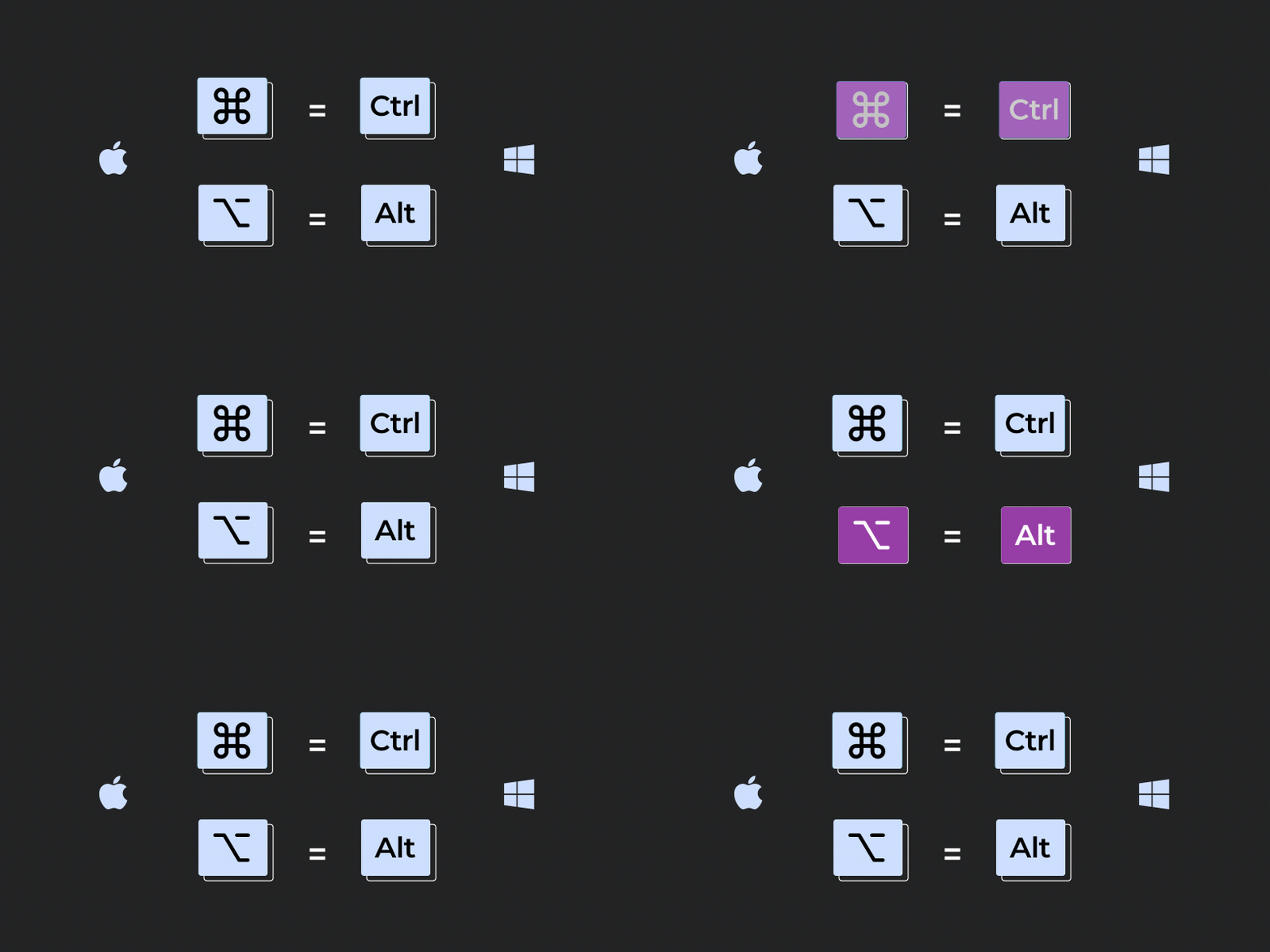
Command + D(Mac) /Ctrl + D(Windows) -
چی کار میکنه؟ یه نسخه از لایه انتخاب شده درست میکنه، بدون اینکه Copy/Paste کنی.
-
مثال عملی: یه لوگو یا متن داری و میخوای چند نمونه مختلف بسازی، فقط لایه رو انتخاب کن و Command + D بزنی.
2️⃣ Split کردن لایهها
-
کلیدها:
Command + Shift + D(Mac) /Ctrl + Shift + D(Windows) -
چی کار میکنه؟ لایه انتخاب شده رو به دو قسمت تقسیم میکنه، هر قسمت با کیفریمهای خودش.
-
مثال عملی: یه ویدیو یا انیمیشن داری و میخوای قسمتی از لایه رو جدا کنی تا جداگانه افکت بزنی، با این شورتکات فوری انجام میشه.
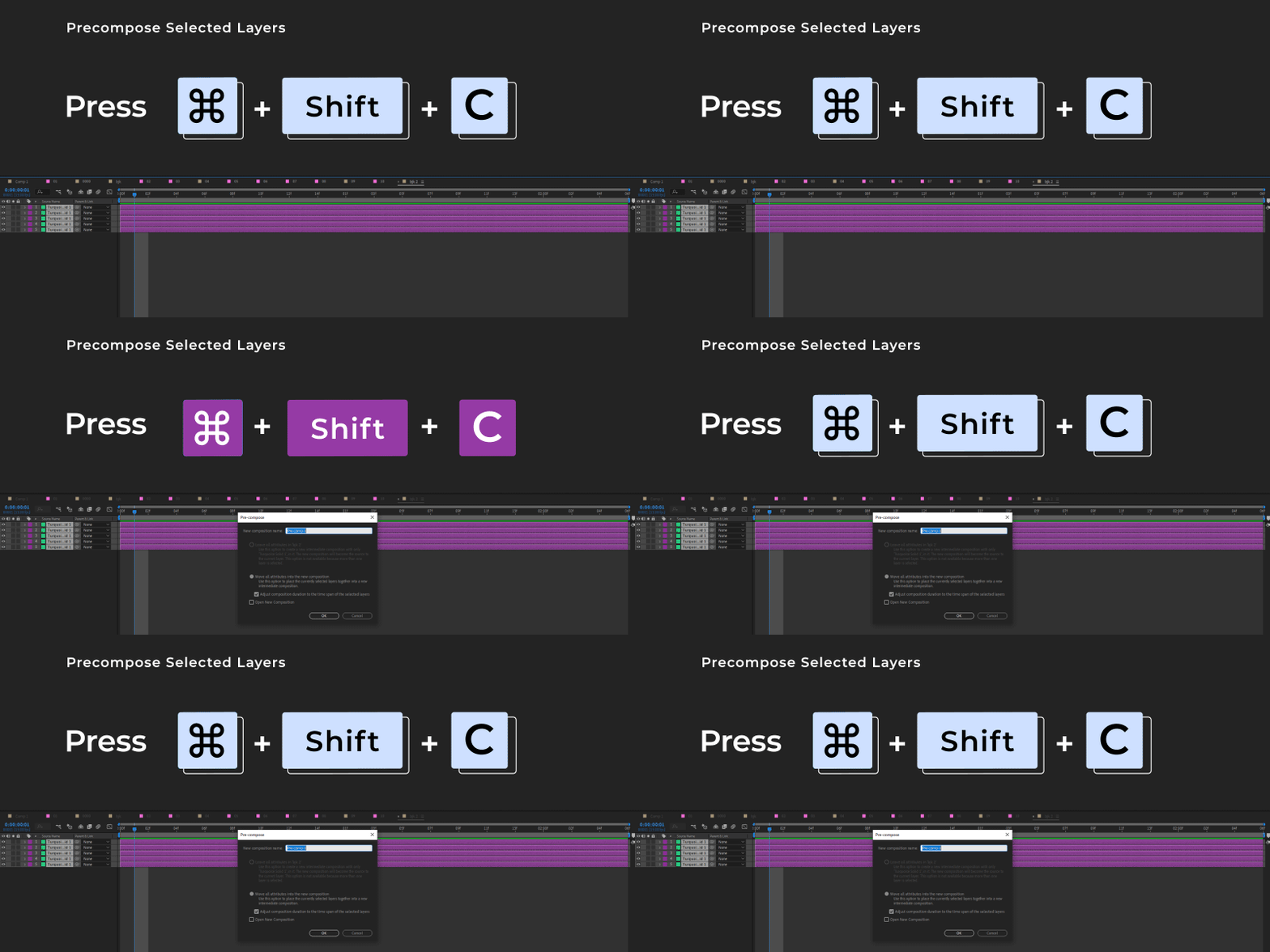
3️⃣ Precompose کردن لایهها
-
کلیدها:
Command + Shift + C -
چی کار میکنه؟ چند لایه یا یک لایه انتخاب شده رو توی یک کمپوزیشن جدید جمع میکنه.
-
مثال عملی: وقتی میخوای چند لایه رو با هم گروهبندی کنی و تغییرات یکسان بدی، Precompose خیلی به کارت میاد.
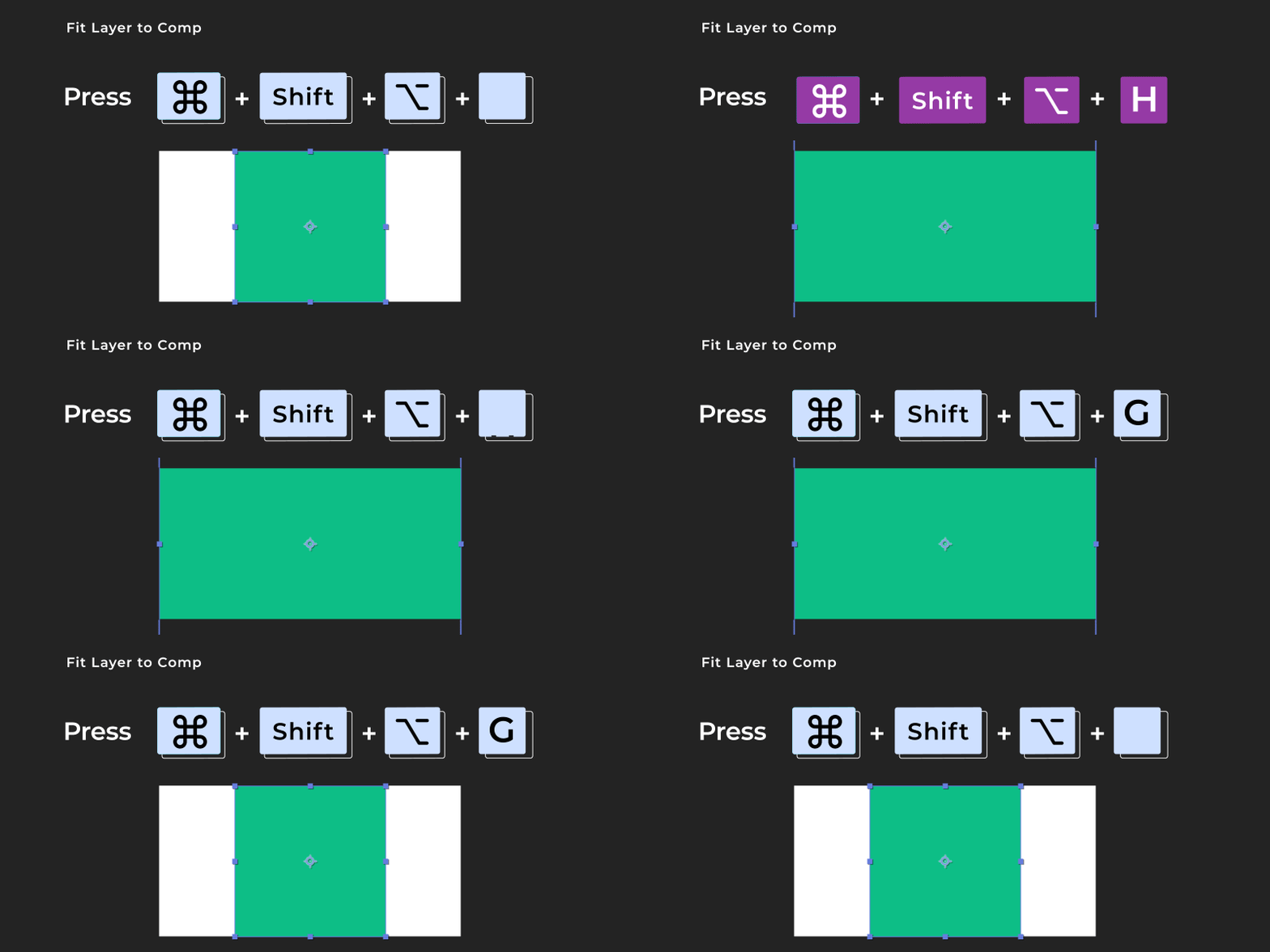
4️⃣ Fit Layer to Comp
-
کلیدها:
Command + Option + Shift + H/G -
چی کار میکنه؟ اندازه و موقعیت لایه انتخاب شده رو با کمپوزیشن هماهنگ میکنه.
-
مثال عملی: یه تصویر یا ویدیو وارد کردی و میخوای دقیقاً اندازه کل کمپوزیشن بشه، این شورتکات فوری اندازه و محل لایه رو تنظیم میکنه.
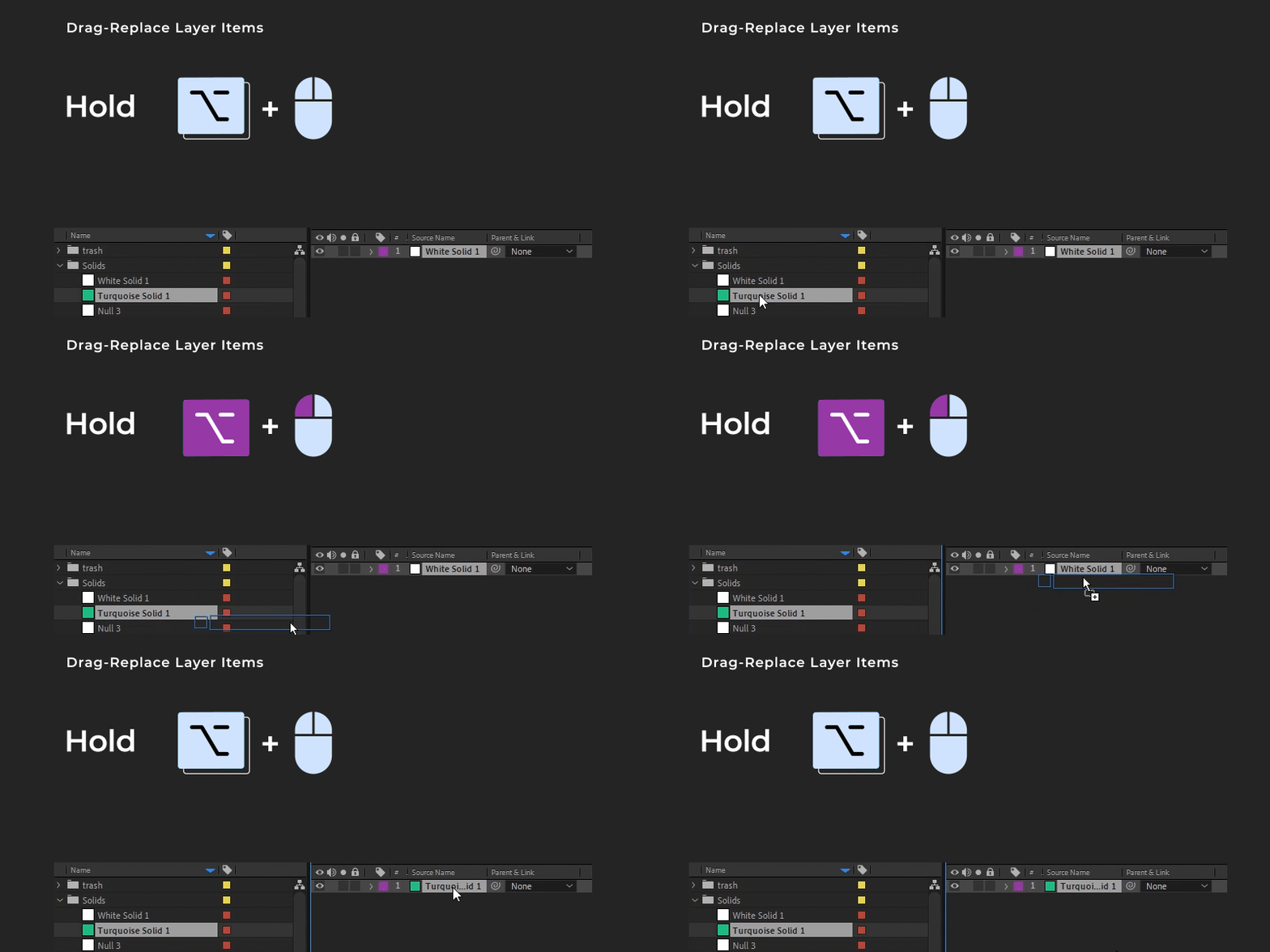
5️⃣ جایگزینی سریع لایهها
-
کلیدها:
Option + Drag -
چی کار میکنه؟ یه لایه رو با یه فایل دیگه جایگزین میکنه بدون اینکه کیفریمها یا افکتها از بین برن.
-
مثال عملی: میخوای عکس یا ویدیو داخل پروژه رو سریع تغییر بدی، فقط درگ + Option انجام بده تا همه تنظیمات باقی بمونن.
نکات حرفهای برای ویرایش سریع
-
ترکیب Duplicate و Split: وقتی یه لایه رو Duplicate و بعد Split میکنی، میتونی انیمیشنهای متفاوت بسازی بدون اینکه نسخه اصلی خراب بشه.
-
Precompose قبل از افکتهای سنگین: لایهها رو Precompose کن تا افکتها راحتتر و بدون گیج کردن تایملاین اعمال بشن.
-
Fit Layer to Comp همیشه چک کن: وقتی پروژه وارد میکنی، Fit Layer به کمپوزیشن باعث میشه اندازه و جایگذاری سریع درست بشه.
-
جایگزینی سریع لایهها: Option + Drag زمان زیادی صرفهجویی میکنه مخصوصاً تو پروژههای با چند نسخه از یک فایل.
چرا شورتکاتهای افتر افکت باید تبدیل به عادت بشن؟
شورتکاتهای افتر افکت فقط چند تا دکمه روی کیبورد نیستن؛ اونها یه سبک زندگی توی کار موشنگرافیک هستن. وقتی به عادت تبدیل بشن، پروژهها سریعتر پیش میرن، اشتباهات کمتر میشن و دستت برای خلاقیت باز میشه.
1️⃣ صرفهجویی در زمان
-
وقتی با موس هی دنبال منوها میگردی، چند ثانیه یا چند دقیقه هدر میره.
-
با شورتکاتهای افتر افکت، هر پراپرتی، لایه یا کیفریم تنها با چند کلید باز میشه.
-
مثال عملی: به جای اینکه برای تغییر Opacity چند بار کلیک کنی، با T و عدد روی کیبورد سریع مقدار رو عوض میکنی.
2️⃣ افزایش دقت و کنترل
-
با شورتکاتهای افتر افکت میتونی دقیقاً روی چیزی که میخوای تمرکز کنی.
-
حرکت بین Keyframeها، تغییر اندازه لایه، یا جابهجایی سریع بین In/Out Point بدون خطا انجام میشه.
-
مثال عملی: با J و K بین کیفریمها بپر و موقعیت هر حرکت رو دقیق کنترل کن.
3️⃣ کاهش فشار ذهنی و فیزیکی
-
موس کمتر حرکت میکنه، دست کمتر خسته میشه و چشمت از دنبال کردن منوها خسته نمیشه.
-
ذهن بیشتر روی خلاقیت و طراحی متمرکز میشه.
-
مثال عملی: به جای اینکه ساعتها دنبال لایهها بگردی، با Ctrl/Command + ↑/↓ بین لایهها جابجا شو و فلو کارت رو حفظ کن.
4️⃣ حافظه عضلانی شکل میگیره
-
وقتی شورتکاتهای افتر افکت رو روزانه تمرین میکنی، ناخودآگاه دستت روی کلید درست میره.
-
بعد از چند هفته، دیگه نیازی نیست فکر کنی چه کلیدی رو بزنی؛ همه حرکات خودکار انجام میشه.
-
مثال عملی: هر بار که میخوای یه لایه Duplicate یا Split کنی، بدون نگاه کردن به منو، فقط Command + D یا Command + Shift + D رو میزنی.
5️⃣ آماده شدن برای پروژههای پیچیده و تیمی
-
پروژههای بزرگ و تیمی بدون شورتکات، زمانبر و خستهکننده میشن.
-
وقتی همه توی تیم با شورتکاتهای استاندارد کار کنن، ادیتها سریعتر و هماهنگتر پیش میرن.
-
مثال عملی: در جلسات تیمی، همه میتونن با شورتکاتهای افتر افکت یکسان، تغییرات لایهها و Keyframeها رو سریع اعمال کنن.
6️⃣ تمرین عملی برای تبدیل شورتکاتها به عادت
-
روزانه ۱۰ دقیقه تمرین شورتکات: هر روز چند پراپرتی Transform و کیفریمها رو تمرین کن.
-
استفاده حین پروژه واقعی: هر تغییر در لایهها یا کیفریمها رو با شورتکات انجام بده.
-
چیتشیت کنار میز داشته باش: یه PDF چاپی از شورتکاتهای افتر افکت همیشه کنار دست باشه تا فراموش نکنی.
اگه علاقه به یادگیری دوره موشن گرافیک داری حتما به سایت ما یه سر بزن و بصورت رایگان شروعش کن.
جدول مقایسهای شورتکاتهای پرکاربرد افتر افکت
| دستهبندی | شورتکات | عملکرد | مثال عملی |
|---|---|---|---|
| Transform Properties | A | Anchor Point | تغییر مرکز چرخش یا اسکیل لایه |
| P | Position | حرکت دادن لایه در کمپوزیشن | |
| S | Scale | تغییر اندازه لایه از کوچک به بزرگ | |
| R | Rotation | چرخش لایه یا متن | |
| T | Opacity | Fade In/Out کردن متن یا آبجکت | |
| Layer Management | I | In Point | رفتن به نقطه شروع لایه |
| O | Out Point | رفتن به نقطه پایان لایه | |
| [ / ] | Trim Layer | تنظیم نقطه شروع و پایان لایه | |
| Command + D | Duplicate | کپی سریع لایه برای انیمیشن تکراری | |
| Command + Shift + D | Split Layer | تقسیم لایه به دو قسمت | |
| Option + Drag | Replace Layer | جایگزینی سریع لایه بدون تغییر تنظیمات | |
| Keyframe Control | U | Reveal Keyframed Properties | نمایش پراپرتیهای دارای کیفریم |
| UU (Double U) | Reveal All Properties | نمایش همه تغییرات لایه | |
| F9 | Easy Ease | نرم کردن حرکت بین کیفریمها | |
| J / K | Move Between Keyframes | جابجایی سریع بین کیفریمها | |
| Navigation & View | Space | Hand Tool | حرکت سریع در کمپوزیشن |
| + / – | Timeline Zoom | زوم در تایملاین | |
| , / . | Composition Zoom | زوم در پنجره کمپ | |
| ~ (Tilde) | Maximize Panel | بزرگ کردن پنل انتخابی برای تمرکز | |
| Command + Shift + H | Hide Layer Controls | مخفی یا نمایش کنترلهای لایه |
جمعبندی: چرا شورتکاتهای افتر افکت ابزار نجات پروژههای موشنگرافیک هستن
شورتکاتهای افتر افکت فقط چند کلید روی کیبورد نیستن؛ اونها ابزار حرفهای شدن، صرفهجویی در زمان و افزایش خلاقیت هستن. وقتی ازشون درست استفاده کنی، پروژهها سریعتر، دقیقتر و راحتتر پیش میرن.
1️⃣ سرعت کارت رو چند برابر میکنن
با شورتکاتها دیگه لازم نیست مدام منوها و گزینهها رو دنبال کنی. همه چیز با چند دکمه کیبورد باز میشه:
-
Transform Properties (A/P/S/R/T) رو فوراً باز کن.
-
Keyframeها رو با U و F9 مدیریت کن.
-
لایهها رو Duplicate، Split یا Precompose کن بدون کلیک اضافی.
این یعنی پروژههای شلوغ رو بدون سردرگمی میتونی مدیریت کنی و زمان زیادی ذخیره میکنه.
2️⃣ دقت و کنترلت بالاتر میره
-
حرکت بین کیفریمها با J/K دقیق و سریع انجام میشه.
-
In/Out Pointها رو با I و O فوری تنظیم میکنی.
-
جابهجایی بین لایهها بدون اشتباه، فقط با فلشها و Command/Control انجام میشه.
با این دقت، با شورتکاتهای افتر افکت حتی پروژههای پیچیده چند ده لایهای هم بدون دردسر قابل کنترل هستن.
3️⃣ تمرین باعث تبدیل شدن به عادت میشه
یاد گرفتن شورتکاتها کافی نیست، باید تبدیل به عادت بشن:
-
روزانه تمرین ۱۰–۱۵ دقیقهای برای APSRT و Keyframeها داشته باش.
-
در پروژههای واقعی هم از شورتکات استفاده کن.
-
یه چیتشیت چاپی کنار میز داشته باش تا همیشه دستت برسه.
بعد از چند هفته کار با شورتکاتهای افتر افکت، ناخودآگاه دستت روی کیبورد میره و سرعت کارت چند برابر میشه.
4️⃣ مناسب برای کار تیمی و پروژههای بزرگ
وقتی تیمی کار میکنی، شورتکاتهای افتر افکت استاندارد باعث میشن همه اعضا هماهنگ باشن و ادیتها سریعتر پیش برن.
-
Precompose و Duplicate کردن لایهها برای پروژههای چند لایهای و همکاری تیمی حیاتی هستن.
-
جایگزینی سریع لایهها با Option + Drag باعث میشه منابع پروژه بدون دردسر آپدیت بشن.
5️⃣ ترکیب با ابزارهای حرفهای
شورتکاتهای افتر افکت وقتی با Graph Editor، اسکریپتها و پلاگینها ترکیب بشن، کارایی فوقالعاده پیدا میکنن:
-
Easy Ease با F9 و تغییر سرعت کیفریمها در Graph Editor.
-
اتوماسیون با اسکریپتها و پلاگینها باعث میشه کارهای تکراری بدون صرف وقت انجام بشن.
6️⃣ تمرین عملی پیشنهادی برای تبدیل به عادت
-
روز اول: APSRT و اضافه کردن/حذف کیفریمها.
-
روز دوم: I/O و برش لایه و Duplicate و Replace Layer.
-
روز سوم: تمرین Easy Ease با F9 و Graph Editor.
-
روز چهارم: مرتبسازی تایملاین و استفاده از Precompose.
-
روز پنجم: مرور چیتشیت و چالش ۱۰ دقیقهای برای سرعت عمل.
این برنامه رو هر هفته تکرار کن تا شورتکاتهای افتر افکت تبدیل به دومین طبیعتت بشن.
🔗 شورتکاتهای کیبورد افتر افکت – راهنمای رسمی Adobe
7️⃣ پیام نهایی
شورتکاتهای افتر افکت، کلید حرفهای شدن توی موشنگرافیک هستن.
هرچی بیشتر ازشون استفاده کنی، کمتر زمانت هدر میره و بیشتر میتونی روی خلاقیتت تمرکز کنی.
پس همین امروز شروع کن، تمرین کن و شورتکاتها رو جزو عادت روزانهت کن.
اگه علاقه به یادگیری افتر افکت داری به سایت ما یه سر بزن و کلی آموزش های متنوع ببین.



چه نکات خوب و ارزنده ای
خیلی میتونه به کار سرعت ببخشه