گاهی توی After Effects، تغییر دادن یک Keyframe چند ثانیه بیشتر طول نمیکشه؛ اما دیدن نتیجه همون تغییر ممکنه چند دقیقه منتظرت بذاره! هرچی لایهها، افکتها و جزئیات پروژه بیشتر میشن، Preview گرفتن سختتر میشه و حتی اصلاح یک حرکت ساده هم میتونه ریتم کار رو به هم بزنه. بدتر از همه اینکه همیشه معلوم نیست مشکل دقیقاً از کجاست؛ کمبود RAM، افکتهای سنگین، تنظیمات Cache یا خود ساختار پروژه؟
اینجا معمولاً اولین فکری که به ذهن میرسه اینه که سیستم ضعیفه و باید RAM بیشتری بخریم یا کارت گرافیک رو ارتقا بدیم. اما همیشه هم مشکل از سختافزار نیست. گاهی فقط چند تا تنظیم اشتباه، یک افکت سنگین، فایل ویدئویی نامناسب یا مدیریت نادرست Cache باعث شده افترافکت اونطور که باید کار نکنه.
از طرف دیگه، ممکنه Preview پروژه کاملاً روان باشه، ولی وقتی نوبت به Render میرسه، زمان خروجی گرفتن به شکل عجیبی زیاد بشه. این دو مشکل همیشه علت یکسانی ندارن و برای حل هرکدوم باید بدونیم دقیقاً دنبال چی میگردیم.
توی این مقاله میخوایم از سادهترین راهکارها شروع کنیم و قدمبهقدم برسیم به تنظیمات تخصصیتر. از بهینهسازی RAM و Cache گرفته تا سبک کردن Composition، مدیریت افکتها، استفاده از Proxy و بررسی سختافزار.
پس اگه افترافکتت کند شده، قبل از اینکه به فکر ارتقای سیستم بیفتی، این ۲۰ روش رو امتحان کن. شاید با چند تغییر ساده بتونی تجربه کار با پروژههات رو حسابی بهتر کنی.
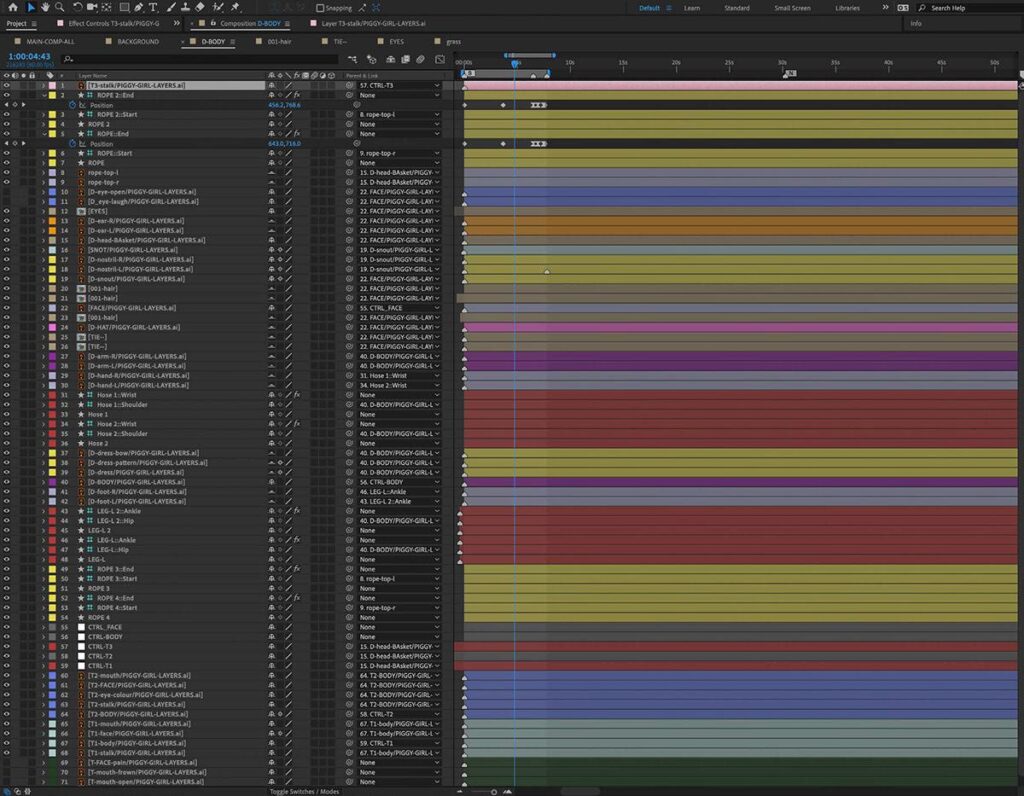
چرا After Effects کند شده است؟
قبل از اینکه بریم سراغ راهحلها، بهتره مشخص کنیم دقیقاً چه مشکلی داریم. چون کند شدن افترافکت میتونه چند شکل مختلف داشته باشه و هرکدوم هم راهحل متفاوتی میخوان.
چرا Preview در افترافکت لگ میزند؟
اگه موقع پخش انیمیشن، تصویر تکهتکه میشه یا فریمها با تأخیر نمایش داده میشن، ممکنه Composition به پردازش زیادی نیاز داشته باشه. افکتهای سنگین، رزولوشن بالا، لایههای سهبعدی، کمبود RAM یا پر شدن Cache از علتهای احتمالی هستن.
البته گاهی هم مشکل به فایل ویدئویی مربوط میشه؛ مثلاً Footage سنگینی وارد پروژه کردی که سیستم برای رمزگشایی و نمایش فریمها به دردسر میافته.
چرا رندر After Effects خیلی طول میکشد؟
اگه Preview قابلقبوله ولی خروجی گرفتن زمان زیادی میبره، بهتره سراغ افکتهایی بری که بیشترین زمان پردازش رو مصرف میکنن، تنظیمات خروجی رو بررسی کنی و ببینی آیا Compositionهای پیچیده بارها و بارها از اول محاسبه میشن یا نه.
در چنین شرایطی، صرفاً پاک کردن Cache یا پایین آوردن رزولوشن نمایش ممکنه مشکل اصلی رو حل نکنه.
چرا افترافکت هنگام باز کردن پروژه هنگ میکند؟
پروژههای بزرگ ممکنه Footageهای زیادی داشته باشن، به پلاگینهای مختلف وابسته باشن یا از فایلهایی استفاده کنن که روی یک هارد کند یا مسیر شبکه قرار گرفتن.
گاهی هم یک پلاگین ناسازگار، تنظیمات خراب یا مشکل مربوط به حافظه باعث میشه نرمافزار درست اجرا نشه.
اول مشخص کن کدوم قسمت کند شده
| نشانه | علتهای احتمالی |
|---|---|
| Preview لگ میزند | افکتهای سنگین، رزولوشن بالا یا کمبود منابع |
| جابهجایی در Timeline کند است | پردازش لایهها، Footage سنگین یا Cache |
| فقط یک Composition کند است | افکت یا لایه پرهزینه در همان Composition |
| تمام پروژهها کند شدهاند | محدودیت سیستم، حافظه یا مشکل نرمافزار |
| Preview خوب است ولی Render کند است | افکتهای پرهزینه، تنظیمات خروجی یا گلوگاه سختافزاری |
این جدول برای تشخیص اولیه است و لزوماً به این معنی نیست که هر نشانه فقط یک علت مشخص دارد. بهتره قبل از تغییر تنظیمات مختلف، عملکرد پروژه رو کمی دقیقتر بررسی کنیم.
اگه تازه کار با افترافکت رو شروع کردی و هنوز با پنلها، تنظیمات و ابزارهای اصلی نرمافزار کاملاً آشنا نیستی، بهتره اول سراغ آموزش رایگان افترافکت بری. آشنایی با محیط نرمافزار کمک میکنه تنظیمات مربوط به حافظه، پیشنمایش و پروژه رو راحتتر پیدا کنی و برای رفع مشکلات عملکردی سردرگم نشی.
قبل از هر کاری، بفهم کدام بخش پروژه افترافکت را کند کرده است
یکی از اشتباهات رایج اینه که بدون بررسی، شروع میکنیم به خاموش کردن افکتها، پاک کردن Cache و دستکاری تنظیمات سیستم. شاید یکی از این کارها نتیجه بده، اما ممکنه زمان زیادی رو صرف تغییراتی کنیم که اصلاً ارتباطی با مشکل اصلی ندارن.
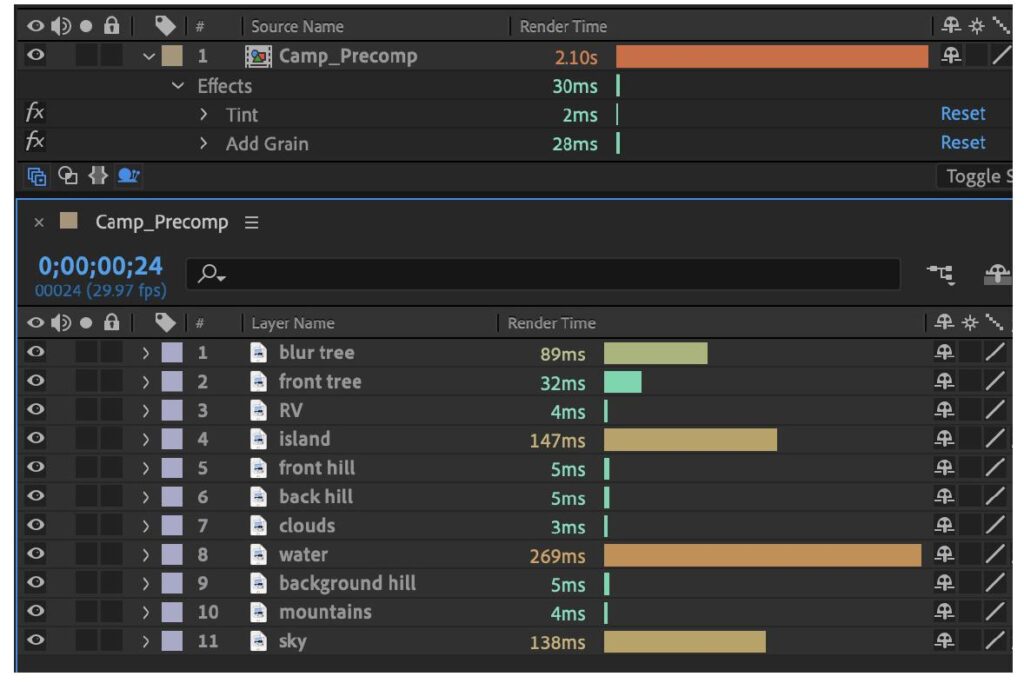
افترافکت ابزاری به اسم Composition Profiler داره که کمک میکنه بفهمی کدوم لایهها و افکتها برای پردازش تصویر زمان بیشتری مصرف میکنن.
برای فعال کردنش، وارد Timeline شو و روی آیکون حلزون در قسمت پایین پنل کلیک کن تا ستون Render Time نمایش داده بشه. در نسخههایی که چیدمان متفاوتی دارن، میتونی روی عنوان ستونهای Timeline راستکلیک کنی و از مسیر Column، گزینه Render Time رو فعال کنی.
حالا میتونی زمان پردازش لایههای مختلف رو با هم مقایسه کنی. اگر یک لایه زمان زیادی مصرف میکنه، افکتها و تنظیمات داخل همون لایه رو بررسی کن.
مثلاً ممکنه ببینی یک لایه ساده و بدون افکت خیلی سریع پردازش میشه، اما لایهای که چند افکت Blur، Glow و Distortion داره، زمان بسیار بیشتری میگیره.
نکته مهم اینه که Render Time بهتنهایی نمیگه یک افکت مشکل داره؛ فقط نشون میده کجا ارزش بررسی بیشتری وجود داره.
برای نتیجه دقیقتر، یک فریم مشخص رو انتخاب کن، تنظیمات نمایش رو ثابت نگه دار و لایههای مشکوک رو یکییکی بررسی کن. اینطوری بهجای حدس زدن، براساس عملکرد واقعی پروژه تصمیم میگیری.
۲۰ روش افزایش سرعت After Effects
بخش اول: پنج روش سریع برای کاهش لگ Preview
۱. رزولوشن Preview را کاهش بده
یکی از سادهترین روشها برای افزایش سرعت افترافکت اینه که هنگام کار، تصویر رو با رزولوشن پایینتری پیشنمایش بگیری.
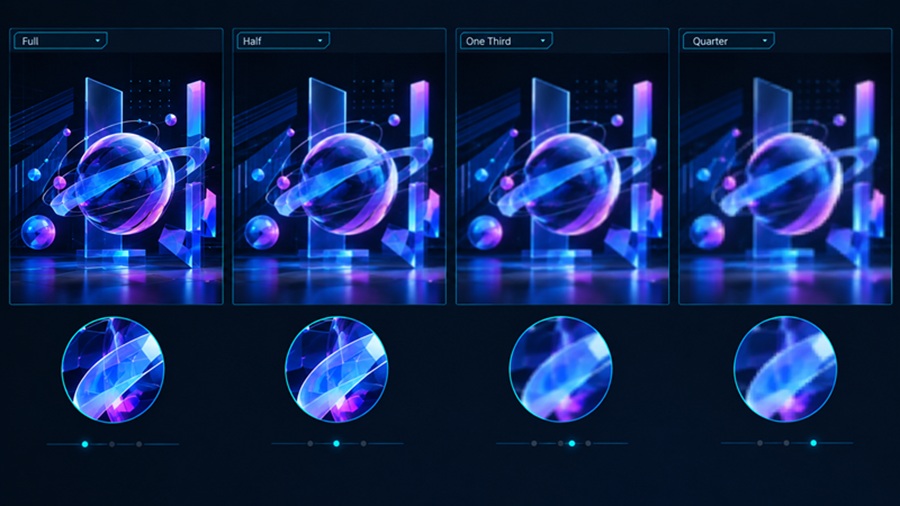
وقتی Composition روی Full قرار داره، افترافکت برای نمایش هر فریم باید تعداد زیادی پیکسل رو پردازش کنه. اگر پروژه سنگین باشه، این موضوع میتونه فشار بیشتری به سیستم وارد کنه.
برای تغییر رزولوشن، وارد پنل Composition شو و از منوی Resolution/Down Sample Factor یکی از گزینههای زیر رو انتخاب کن:
- Full: نمایش با رزولوشن کامل.
- Half: نمایش با نصف رزولوشن در هر بُعد.
- Third: نمایش با یکسوم رزولوشن در هر بُعد.
- Quarter: نمایش با یکچهارم رزولوشن در هر بُعد.
- Auto: تنظیم رزولوشن Preview براساس شرایط نمایش.
برای مثال، اگه داری روی یک Composition با ابعاد 1920×1080 کار میکنی، انتخاب Half باعث میشه پیشنمایش با ابعاد مؤثر 960×540 نمایش داده بشه.
برای تنظیم Timing انیمیشن و بررسی حرکت، معمولاً Half یا Quarter کافیه. وقتی میخوای جزئیات ظریف، لبهها یا کیفیت نهایی رو بررسی کنی، دوباره رزولوشن رو بالا ببر.
نکته مهم: پایین آوردن Resolution در پنل Composition بهخودیخود کیفیت خروجی نهایی رو کاهش نمیده. این تنظیم مربوط به نمایش و پیشنمایش پروژه است، نه الزاماً فایل نهایی.
۲. فقط بخش موردنیاز Timeline را Preview بگیر
فرض کن یک پروژه ۶۰ ثانیهای داری، اما فقط میخوای Timing یک انیمیشن سهثانیهای رو بررسی کنی. منطقی نیست که هر بار کل پروژه رو برای Preview آماده کنی.
برای حل این مشکل، از Work Area استفاده کن.
محدوده موردنظرت رو در Timeline مشخص کن و Preview رو روی همون قسمت انجام بده. در این صورت، بهجای اینکه منتظر پردازش تمام پروژه بمونی، فقط بخشی رو بررسی میکنی که واقعاً بهش نیاز داری.
این روش بهخصوص برای پروژههای تبلیغاتی، Logo Animation، موشنگرافیکهای طولانی و Compositionهایی که چندین صحنه دارن کاربردیه.
یادت باشه کوچک کردن Work Area لزوماً سرعت پردازش هر فریم رو بیشتر نمیکنه؛ بلکه محدودهای رو که برای بررسی نیاز داری، کوچکتر میکنه و از انتظار غیرضروری جلوگیری میکنه.
۳. افکتهای سنگین را موقتاً غیرفعال کن
گاهی مشکل از خود Composition نیست؛ بلکه یک یا چند افکت باعث شدن پردازش تصویر کند بشه.
فرض کن داری یک تایپوگرافی متحرک طراحی میکنی و روی متن، Glow، Blur، چند افکت رنگی و Motion Blur قرار دادی. در چنین شرایطی ممکنه بررسی Timing انیمیشن سخت بشه، چون سیستم باید همه این پردازشها رو همزمان انجام بده.
برای حل این مشکل، افکتهایی رو که فعلاً بهشون نیاز نداری موقتاً خاموش کن.
میتونی از کلید FX در Timeline، در صورت وجود، یا کلید فعال و غیرفعال کردن افکت در پنل Effect Controls استفاده کنی. جای دقیق کنترلها ممکنه با توجه به نسخه و چیدمان Workspace متفاوت باشه.
بهتره ابتدا انیمیشن اصلی، Position، Scale، Rotation و Keyframeها رو تنظیم کنی و بعد افکتهای سنگین رو دوباره فعال کنی.
فقط حواست باشه خاموش کردن افکت برای کار کردن با Preview با حذف دائمی اون فرق داره. قبل از خروجی نهایی، مطمئن شو افکتهایی که باید در رندر حضور داشته باشن دوباره فعال شدن.
۴. هنگام کار با صحنههای سهبعدی از Draft 3D استفاده کن
اگه با محیط سهبعدی After Effects کار میکنی، میدونی که اضافه شدن دوربین، نور، مدلهای سهبعدی، سایه و عمق میدان میتونه پردازش صحنه رو سنگینتر کنه. برای همین، لازم نیست در تمام مراحل طراحی، تصویر رو با بالاترین کیفیت ممکن ببینی.
قابلیت Draft 3D بهت کمک میکنه هنگام کار با صحنههای سهبعدی، تغییرات رو سریعتر بررسی کنی؛ مخصوصاً وقتی داری موقعیت مدلها، دوربین یا حرکت عناصر رو تنظیم میکنی. برای استفاده از این قابلیت، اون رو از کنترل Draft 3D در پنل Composition فعال کن. فقط یادت باشه نمایش Draft لزوماً کیفیت نهایی رندر رو نشون نمیده و ممکنه بعضی جزئیات بصری متفاوت باشن؛ پس قبل از خروجی گرفتن، نتیجه رو با تنظیمات نهایی بررسی کن.
اگه پروژهات شامل مدلسازی یا بخشهای سهبعدی پیچیدهتره، آشنایی با Workflow نرمافزارهایی مثل Cinema 4D در کنار افترافکت هم میتونه بهت کمک کنه مراحل مختلف پروژه رو بهتر مدیریت کنی. برای آشنایی بیشتر با این نرمافزار، میتونی سری به صفحه آموزش سینما فوردی بزنی.
۵. Motion Blur، سایه و Depth of Field را هنگام تنظیم حرکت کنترل کن
Motion Blur، سایهها و Depth of Field میتونن باعث افزایش حجم پردازش بشن؛ مخصوصاً وقتی تعداد زیادی لایه سهبعدی یا افکت پیچیده داری.
برای مثال، اگه داری حرکت یک دوربین مجازی رو تنظیم میکنی، شاید در همون مرحله نیازی نداشته باشی تمام جزئیات Motion Blur و Depth of Field رو با کیفیت نهایی ببینی.
میتونی این ویژگیها رو موقتاً غیرفعال کنی و روی حرکت اصلی تمرکز کنی. بعد از اینکه Timing و Composition تثبیت شد، اونها رو دوباره فعال کن و خروجی رو بررسی کن.
البته این روش همیشه تفاوت بزرگی ایجاد نمیکنه؛ میزان تأثیرش به نوع صحنه، افکت و تنظیمات پروژه بستگی داره. بهتره نتیجه رو با یک تست کوتاه بررسی کنی.
بخش دوم: تنظیم RAM و Cache برای افزایش سرعت افترافکت
۶. Cache را فقط در زمان مناسب پاک کن
یکی از معروفترین توصیهها برای رفع لگ افترافکت، پاک کردن Cache است. اما یک نکته مهم وجود داره: پاک کردن Cache همیشه باعث سریعتر شدن پروژه نمیشه.
افترافکت بعضی از فریمهای پردازششده رو در حافظه نگه میداره تا وقتی دوباره به همون قسمت برمیگردی، مجبور نباشه همهچیز رو از اول محاسبه کنه.
دو نوع Cache که بیشتر باهاشون سروکار داریم عبارتاند از:
RAM Cache: فریمهایی که برای Preview در حافظه RAM نگه داشته میشن.
Disk Cache: اطلاعات و فریمهای ذخیرهشده روی دیسک که میتونن برای پیشنمایشهای بعدی دوباره استفاده بشن.
اگر Cache بیش از حد اشغال شده، فضای دیسک کمه یا با یک مشکل غیرعادی در نمایش فریمها روبهرو شدی، پاک کردن Cache ممکنه مفید باشه.
در ویندوز میتونی از مسیر Edit > Purge و در نسخههای مربوطه از گزینههای پاک کردن Memory یا Disk Cache استفاده کنی.
اما لازم نیست بعد از هر تغییر کوچیک، کل Cache رو پاک کنی. این کار ممکنه باعث بشه افترافکت فریمهایی رو که قبلاً آماده داشته دوباره پردازش کنه و در نتیجه Preview اولیه کندتر بشه.
پس Cache رو زمانی پاک کن که دلیل مشخصی برای این کار داری؛ نه بهعنوان یک عادت روزمره.
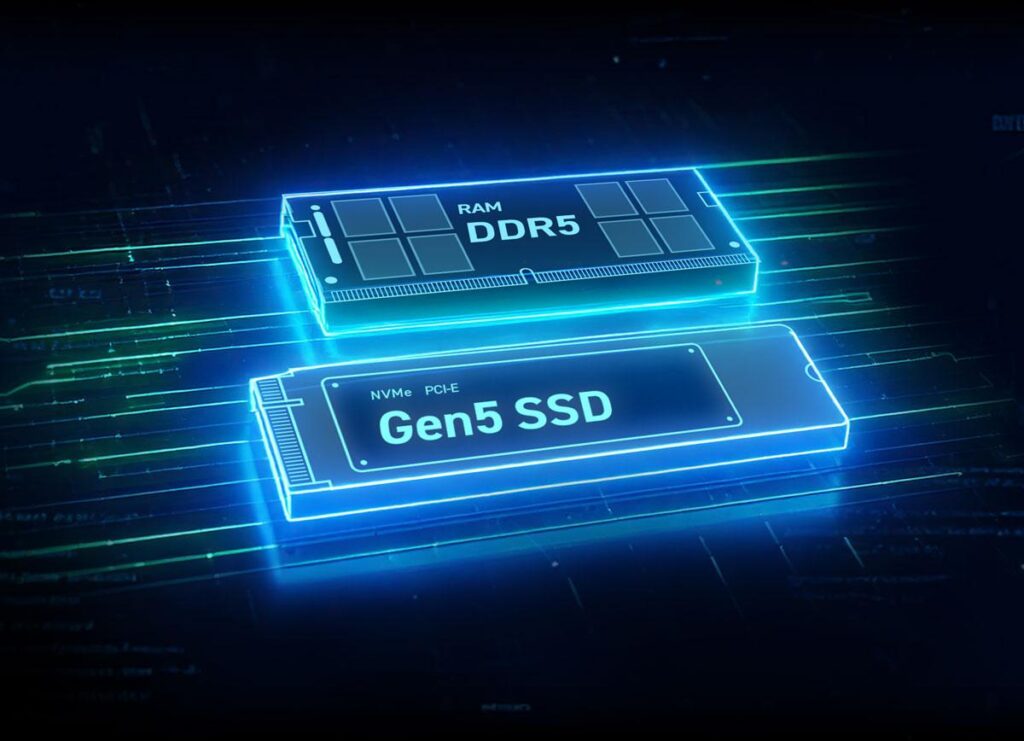
۷. Disk Cache را روی یک SSD سریع قرار بده
اگه فضای Cache روی یک هارد قدیمی یا درایوی قرار گرفته که سرعت خواندن و نوشتن پایینی داره، ممکنه در پروژههای سنگین با محدودیت روبهرو بشی.
SSD سریع میتونه دسترسی به اطلاعات ذخیرهشده رو بهتر کنه و برای کار با Footageهای حجیم و پروژههایی که زیاد بین فریمها جابهجا میشن مفید باشه.
برای بررسی تنظیمات Disk Cache، در ویندوز وارد تنظیمات Preferences و بخش Disk یا Media & Disk Cache شو. در macOS هم از منوی After Effects وارد Settings و بخش مربوط به Disk یا Media & Disk Cache شو. عنوان دقیق این بخش ممکنه با نسخه نرمافزار متفاوت باشه.
در این قسمت میتونی محل ذخیره Cache رو انتخاب کنی و در صورت نیاز فضای اختصاصدادهشده به اون رو افزایش بدی.
اگر چند درایو سریع در اختیار داری، میتونی محل Cache رو از درایوی که فایلهای اصلی پروژه روی اون قرار دارن جدا کنی. البته این کار فقط زمانی مفیده که درایو دوم هم سرعت مناسبی داشته باشه.
نکته مهم اینه که برای Cache فضای کافی در نظر بگیری. اگر حجم پروژهها زیاده، اختصاص دادن فضای خیلی کم میتونه باعث بشه اطلاعات ذخیرهشده زودتر جایگزین بشن و بعضی فریمها دوباره پردازش بشن.
۸. برنامههای اضافی را ببند و وضعیت RAM را بررسی کن
After Effects برای نگه داشتن فریمهای Preview و پردازش Composition به حافظه نیاز داره. اگه همزمان چند برنامه سنگین باز باشن، منابع کمتری در اختیار افترافکت قرار میگیره.
برای مثال، باز بودن همزمان Premiere Pro، Photoshop، مرورگر با تعداد زیادی تب و چند برنامه سنگین دیگه ممکنه روی عملکرد سیستم تأثیر بذاره.
اگه فعلاً با این برنامهها کاری نداری، ببندشون و دوباره Preview بگیر.
برای بررسی تنظیمات حافظه، در ویندوز وارد Edit > Preferences > Memory & CPU و در macOS وارد After Effects > Settings > Memory & CPU شو.
در این قسمت میتونی وضعیت تخصیص حافظه و گزینه مربوط به RAM رزروشده برای برنامههای دیگه رو بررسی کنی.
قرار نیست تمام RAM سیستم رو به افترافکت اختصاص بدی؛ سیستمعامل و برنامههای ضروری هم به حافظه نیاز دارن. بهتره این مقدار رو متناسب با حجم RAM و برنامههایی که همزمان اجرا میکنی تنظیم کنی.
اگه بعد از بستن برنامههای اضافی، مدت Preview بهتر شد، احتمالاً بخشی از مشکل به کمبود حافظه در دسترس مربوط بوده.
۹. فضای خالی درایو Cache را بررسی کن
گاهی مشکل از این نیست که SSD کند است؛ بلکه فضای خالی کافی نداره.
Cache، فایلهای موقت و اطلاعات مربوط به پروژه میتونن فضای زیادی مصرف کنن. وقتی درایو تقریباً پر شده باشه، مدیریت فایلها و ذخیره اطلاعات موقت ممکنه با مشکل روبهرو بشه.
پس فقط به فضای نصب نرمافزار توجه نکن. درایوی که Cache روی اون ذخیره میشه هم باید فضای آزاد کافی داشته باشه.
اگر با پروژههای سنگین کار میکنی، بهتره مرتب وضعیت فضای آزاد رو بررسی کنی و فایلهای موقتی رو که واقعاً بهشون نیاز نداری مدیریت کنی.
البته فایلهای اصلی پروژه، Footageها و خروجیهای مهم رو بدون اطمینان حذف نکن. خالی کردن فضای Cache با حذف فایلهای اصلی پروژه فرق داره.
۱۰. قابلیت Preview از Disk Cache را بررسی کن
یکی از مشکلات سیستمهایی که RAM محدودی دارن اینه که فقط میتونن تعداد مشخصی از فریمها رو در حافظه نگه دارن.
افترافکت در نسخههای جدیدتر میتونه از Disk Cache هم برای ادامه پیشنمایش استفاده کنه؛ به این ترتیب، برای بعضی پروژهها لازم نیست تمام فریمهای موردنیاز فقط در RAM جا بشن.
برای بررسی این قابلیت، به بخش Disk یا Media & Disk Cache در Preferences برو و گزینه Enable Preview from Disk Cache رو بررسی کن. در بسیاری از نسخههای جدید این گزینه بهصورت پیشفرض فعال است.
همچنین در نسخههایی که گزینه Enable Compressed Frames (Lossless) رو دارن، میتونی از فشردهسازی بدون افت کیفیت فریمهای Cache برای کاهش فضای مصرفی استفاده کنی.
البته این قابلیتها به این معنی نیستن که هر پروژهای روی هر سیستمی بدون لگ پخش میشه. سرعت درایو، حجم فریمها و پیچیدگی Composition همچنان اهمیت دارن.
بخش سوم: پروژه سنگین را سبکتر کن
۱۱. برای ویدئوهای سنگین از Proxy استفاده کن
اگه از Footageهای 4K یا فایلهای ویدئویی سنگین استفاده میکنی، ممکنه پردازش اونها هنگام کار روی انیمیشن فشار زیادی به سیستم وارد کنه.
اینجا Proxy به کمکت میاد.
Proxy در واقع یک نسخه جایگزین از فایل اصلیه که معمولاً رزولوشن پایینتری داره و برای کار کردن سریعتر استفاده میشه. وقتی Proxy فعاله، افترافکت بهجای فایل اصلی از نسخه سبکتر استفاده میکنه و هنگام نیاز میتونی دوباره به Footage اصلی برگردی.
برای ساخت Proxy، فایل موردنظر رو در Project Panel انتخاب کن و از مسیر File > Create Proxy > Movie استفاده کن. در بعضی نسخهها و بسته به نوع فایل، گزینه Still هم در دسترسه.
بعد از تنظیم خروجی، فایل Proxy ساخته میشه و میتونی از اون برای کار روزمره استفاده کنی.
این روش بهخصوص برای پروژههایی مثل ویدئوهای تبلیغاتی، موزیکویدئو، کلیپهای طولانی و پروژههای دارای Footageهای متعدد کاربردیه.
فقط دقت کن نسبت تصویر Proxy با فایل اصلی یکسان باشه تا افترافکت مجبور نشه برای هماهنگ کردن ابعاد، پردازش اضافه انجام بده.
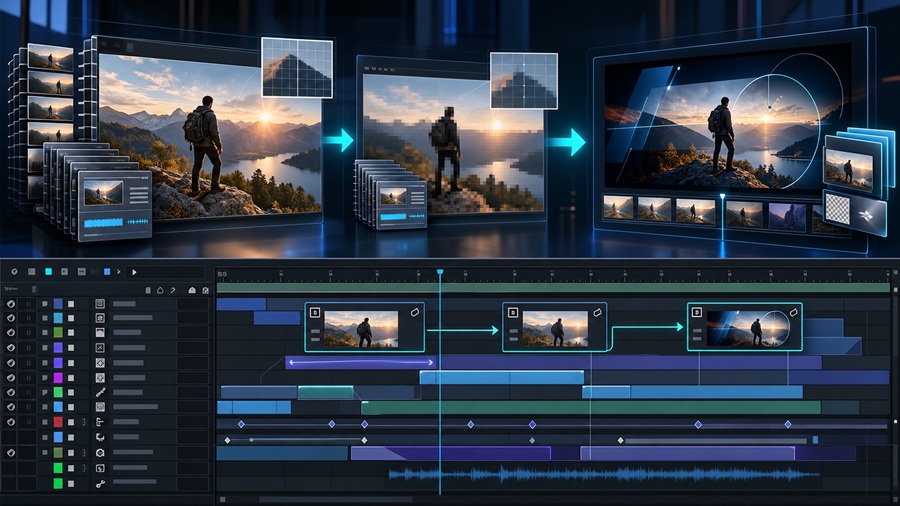
۱۲. Compositionهای آماده را Pre-render کن
فرض کن یک پروژه موشن گرافیک داری که شامل چند صحنه مختلفه. یکی از صحنهها کامل شده و دیگه قصد نداری انیمیشن یا افکتهای اون رو تغییر بدی، اما در هر بار Preview گرفتن از Composition اصلی، افترافکت دوباره بخش زیادی از همون صحنه رو پردازش میکنه.
در این شرایط میتونی از Pre-render استفاده کنی.
Pre-render یعنی یک بخش تکمیلشده از پروژه رو رندر کنی و نسخه خروجی رو بهجای پردازش زنده همون بخش در پروژه استفاده کنی.
مثلاً میتونی یک صحنه کامل شامل متن، Shapeها، افکتها و انیمیشن رو بهصورت یک فایل ویدئویی خروجی بگیری و در Composition اصلی قرار بدی.
در After Effects میتونی Composition موردنظر رو انتخاب کنی و از دستور Composition > Pre-render استفاده کنی. این فرآیند معمولاً Composition رو وارد Render Queue میکنه و امکان جایگزینی استفادههای قبلی با فایل رندرشده رو فراهم میکنه.
اما قبل از Pre-render مطمئن شو که اون بخش واقعاً تثبیت شده. اگر هنوز قراره Keyframeها، Timing یا افکتها رو تغییر بدی، بهتره فعلاً از این روش استفاده نکنی.
همچنین فایل خروجی و تنظیمات اون رو طوری انتخاب کن که کیفیت و اطلاعات موردنیاز پروژه حفظ بشه.
۱۳. پروژه را مرتب کن و بخشهای پیچیده را جدا نگه دار
هرچه پروژه بزرگتر و شلوغتر بشه، پیدا کردن علت مشکلات هم سختتر میشه.
لایههای بلااستفاده، Footageهای اضافه و Compositionهایی که دیگه نیازی بهشون نداری، میتونن مدیریت پروژه رو دشوارتر کنن؛ حتی اگر لزوماً همه اونها در هر فریم پردازش نشن.
بهتره پروژه رو از ابتدا مرتب نگه داری و بخشهای مختلف رو به شکل منطقی سازماندهی کنی.
مثلاً در یک پروژه تبلیغاتی میتونی صحنه معرفی محصول، بخش تایپوگرافی و صحنه پایانی رو در Compositionهای جدا قرار بدی. وقتی پروژههات رو به Compositionهای کوچکتر تقسیم میکنی، مدیریت لایهها و اصلاح بخشهای مختلف هم راحتتر میشه. این موضوع مخصوصاً در پروژههای موشن گرافیک اهمیت داره؛ چون معمولاً چند صحنه، انیمیشن و افکت مختلف در یک پروژه کنار هم قرار میگیرن. اگه میخوای ساخت یک پروژه موشن گرافیک رو هم بهصورت عملی تمرین کنی، آموزش موشن گرافیک رایگان میتونه نقطه شروع خوبی باشه.
این کار بهت کمک میکنه هر بخش رو مستقل بررسی کنی، از پیشنمایش غیرضروری قسمتهای دیگه جلوگیری کنی و در صورت نیاز، صحنههای تکمیلشده رو Pre-render کنی.
یک نکته مهم: Pre-compose کردن بهتنهایی همیشه باعث افزایش سرعت نمیشه. هدف از تقسیم پروژه، مدیریت بهتر پردازش و سادهتر کردن Workflowـه، نه صرفاً زیاد کردن تعداد Compositionها.
۱۴. افکتهای تکراری و پردازشهای غیرضروری را کاهش بده
گاهی چندین لایه در پروژه داری که افکتهای یکسان یا بسیار مشابهی روی اونها اعمال شده.
مثلاً چندین لایه گرافیکی داری که به اصلاح رنگ مشابهی نیاز دارن. در این حالت، بررسی کن آیا میتونی بعضی از این پردازشها رو با یک Adjustment Layer یا یک ساختار مناسبتر مدیریت کنی.
البته استفاده از Adjustment Layer همیشه به معنی افزایش سرعت نیست. نتیجه به نوع افکت، تعداد لایهها و نحوه پردازش Composition بستگی داره؛ بنابراین بهتره قبل و بعد از تغییر، زمان پردازش رو مقایسه کنی.
در بعضی پروژهها، کاهش افکتهای تکراری، خاموش کردن پردازشهای غیرضروری یا استفاده از یک ساختار سادهتر میتونه نتیجه بهتری بده.
اگر مطمئن نیستی کدوم بخش زمان بیشتری مصرف میکنه، دوباره به Composition Profiler برگرد و از روی Render Time تصمیم بگیر.
۱۵. از فرمت مناسب برای Footage استفاده کن
یکی از دلایل کند شدن بعضی پروژهها، نوع فایل ویدئوییه که وارد After Effects میکنی.
برخی فرمتهای فشرده مثل H.264 و HEVC برای ذخیرهسازی کمحجم مناسبن، اما بسته به نحوه فشردهسازی و سیستم مورد استفاده، ممکنه هنگام جابهجایی در Timeline یا دسترسی به فریمهای مختلف، پردازش بیشتری لازم داشته باشن.
اگه با چنین فایلهایی کار میکنی و متوجه شدی که Scrubbing یا Preview بهشدت کند شده، میتونی استفاده از Proxy یا تبدیل Footage به یک فرمت مناسب تدوین، مثل ProRes یا DNxHR، رو بررسی کنی.
این فرمتها معمولاً فایلهای حجیمتری تولید میکنن؛ بنابراین باید فضای ذخیرهسازی کافی داشته باشی.
همچنین اگه فایل ویدئویی از منبعی با Frame Rate متغیر تهیه شده، ممکنه تبدیل اون به یک نسخه با Frame Rate ثابت، در بعضی Workflowها به پایداری بیشتر کمک کنه.
در نهایت، قرار نیست تمام فایلهای پروژه رو به یک فرمت خاص تبدیل کنی. اول یک فایل نمونه رو تست کن و اگر واقعاً تفاوت محسوسی دیدی، سراغ بقیه Footageها برو.
بخش چهارم: افکتها و انیمیشنها را بهینه کن
۱۶. افکتهای پرهزینه را پیدا کن و جایگزین مناسب را امتحان کن
بعضی افکتها بسته به تنظیمات و نوع پروژه میتونن زمان پردازش زیادی مصرف کنن. برای مثال، ترکیب چند افکت Blur، Glow، Distortion یا افکتهای پردازشی پیچیده ممکنه سرعت Preview رو پایین بیاره.
اما نکته مهم اینه که نمیشه گفت یک افکت مشخص همیشه سنگینه یا همه جایگزینها سریعترن. نتیجه به تنظیمات، رزولوشن و سختافزار هم بستگی داره.
پس بهتره ابتدا با Composition Profiler افکتهای پرهزینه رو شناسایی کنی. بعد میتونی تنظیمات اونها رو سادهتر کنی یا یک جایگزین مناسب رو امتحان کنی.
برای مثال، اگه به یک Blur ساده نیاز داری، بررسی کن آیا افکت سبکتری با ظاهر مشابه میتونه نتیجه موردنظرت رو بده یا نه.
هدف این نیست که کیفیت بصری پروژه رو قربانی سرعت کنی. هدف اینه که بدون تغییر محسوس در نتیجه نهایی، پردازش غیرضروری رو کاهش بدی.
۱۷. کیفیت شبیهسازیها و جلوههای سنگین را هنگام طراحی کاهش بده
اگه از Particleها، شبیهسازیها، نورپردازی سهبعدی یا افکتهای پیچیده استفاده میکنی، احتمالاً میدونی که بعضی از این ویژگیها به منابع زیادی نیاز دارن.
مثلاً وقتی در حال تنظیم حرکت یک سیستم Particle هستی، شاید نیازی نباشه از همون ابتدا تمام جزئیات رو با بالاترین کیفیت نمایش بدی.
در صورت امکان، تعداد Particleها، کیفیت پیشنمایش، جزئیات سایه و سایر پارامترهای پرهزینه رو در زمان طراحی کاهش بده و بعد از تثبیت حرکت، کیفیت نهایی رو دوباره بررسی کن.
این روش بهت کمک میکنه زمان بیشتری رو صرف طراحی و اصلاح انیمیشن کنی، نه انتظار برای Preview.
البته بعضی تنظیمات فقط کیفیت نمایش رو تغییر نمیدن و ممکنه روی ظاهر یا حتی رفتار شبیهسازی اثر بذارن. پس همیشه مطمئن شو که تغییرات موقت رو برای خروجی نهایی برگردوندی.
۱۸. Expressionها را بررسی و بهینه کن
Expressionها ابزارهای فوقالعادهای برای خودکار کردن انیمیشن در After Effects هستن. با این حال، اگر محاسبات غیرضروری روی تعداد زیادی Property اجرا بشن، ممکنه به افزایش زمان پردازش منجر بشن.
برای مثال، فرض کن چند صد لایه داری که هرکدوم Expression پیچیدهای اجرا میکنن. در چنین شرایطی، بهتره بررسی کنی آیا واقعاً همه این محاسبات لازمن یا میشه بخشی از اونها رو سادهتر کرد.
چند نکته کاربردی:
- از Expressionهای سادهتر و خواناتر استفاده کن.
- محاسبات تکراری و غیرضروری رو کاهش بده.
- اگر چند لایه از یک کنترل مشترک استفاده میکنن، ساختار کنترلها رو منطقی طراحی کن.
- Expressionهای مشکوک رو یکییکی غیرفعال کن و تأثیر هرکدوم رو بررسی کن.
البته بیشتر Expressionهای معمولی بهتنهایی مشکل بزرگی ایجاد نمیکنن. پس اگر پروژه کند شده، بدون بررسی همه Expressionها رو حذف نکن.
از ستون Render Time هم میتونی برای بررسی هزینه محاسبات Expressionها کمک بگیری.
بخش پنجم: تنظیمات سیستم برای افزایش سرعت After Effects
۱۹. قابلیت Multi-Frame Rendering را بررسی کن
یکی از ویژگیهای مهم After Effects، قابلیت Multi-Frame Rendering است.
این قابلیت به نرمافزار اجازه میده در شرایط مناسب، چند فریم رو بهصورت همزمان پردازش کنه. نتیجه این کار میتونه کاهش زمان Preview و Render باشه، اما میزان بهبود به پردازنده، حافظه، کارت گرافیک و نوع Composition بستگی داره.
برای بررسی این ویژگی، در ویندوز به Edit > Preferences > Memory & CPU و در macOS به After Effects > Settings > Memory & CPU برو و گزینه Enable Multi-Frame Rendering رو بررسی کن.
در نسخههای جدید، این قابلیت معمولاً بهصورت پیشفرض فعال است؛ بنابراین لازم نیست بدون دلیل تنظیماتش رو تغییر بدی.
یک نکته مهم هم وجود داره: Multi-Frame Rendering برای اجرای همزمان چند فریم به حافظه بیشتری نیاز پیدا میکنه. اگر RAM سیستم محدوده یا بعضی پلاگینها با این قابلیت سازگار نیستن، ممکنه میزان بهبود کمتر از انتظارت باشه.
اگه بعد از فعال بودن این قابلیت با رفتار غیرعادی یا مشکل در یک پلاگین خاص مواجه شدی، یک تست کنترلشده انجام بده و ببین آیا مشکل به همین بخش مربوطه یا نه.
۲۰. GPU Acceleration و درایور کارت گرافیک را بررسی کن
خیلیها تصور میکنن اگر کارت گرافیک قدرتمندی داشته باشن، تمام عملیات After Effects باید سریعتر انجام بشه؛ در حالی که عملکرد افترافکت به نوع پردازش هم بستگی داره.
برخی افکتها و قابلیتها از GPU استفاده میکنن، اما بعضی عملیات ممکنه بیشتر به CPU یا RAM وابسته باشن. بنابراین اگر پروژهای کند شده، نباید بدون بررسی نتیجه بگیری که کارت گرافیک ضعیفه.
برای بررسی شتابدهی GPU، در After Effects وارد File > Project Settings شو و بخش Video Rendering and Effects رو باز کن. اگر سختافزار و نرمافزارت پشتیبانی کنن، میتونی گزینه مناسب Mercury GPU Acceleration رو انتخاب کنی.
گزینههای موجود بسته به سیستمعامل و سختافزار ممکنه متفاوت باشن.
در ادامه، درایور کارت گرافیک رو هم بررسی کن. اگر از کارتهای NVIDIA استفاده میکنی، درایور مناسب و بهروز Studio معمولاً انتخاب مناسبی برای Workflowهای خلاقانه است. برای کارتهای دیگر هم از نسخه سازگار با سیستمعامل و سختافزارت استفاده کن.
بعد از تغییر تنظیمات، یک پروژه یا Composition مشخص رو با همان شرایط قبلی تست کن. اینطوری متوجه میشی که GPU Acceleration در پروژه تو واقعاً تفاوت ایجاد کرده یا نه.
آیا برای افزایش سرعت افترافکت باید سختافزار سیستم را ارتقا بدهیم؟
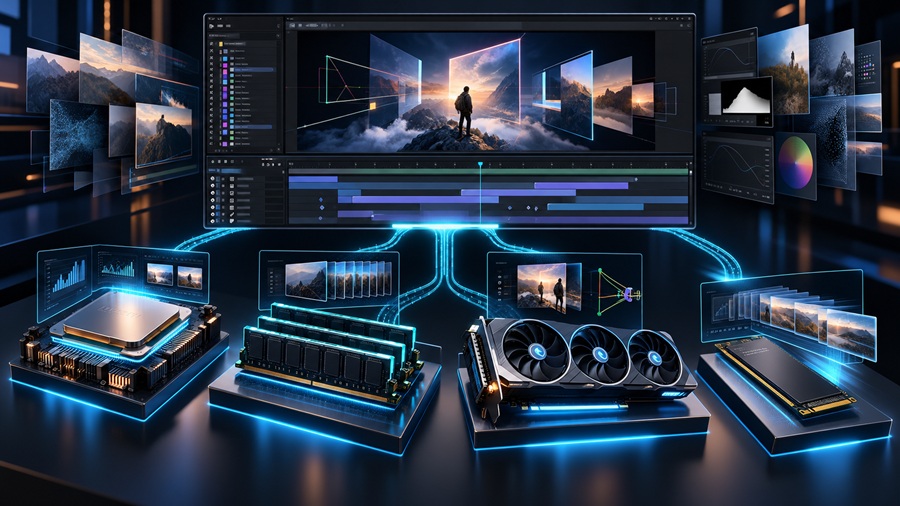
اگه تمام راهکارهای بالا رو بررسی کردی و هنوز عملکرد نرمافزار با نیازهای پروژهات هماهنگ نیست، اونوقت بهتره به ارتقای سختافزار فکر کنی.
اما قبل از خرید قطعات، مشخص کن کدوم منبع به محدودیت رسیده.
RAM: برای پروژههای بزرگ و Footageهای با رزولوشن بالا اهمیت زیادی داره. اگر مرتب با محدودیت حافظه مواجه میشی، افزایش RAM ممکنه کمککننده باشه.
CPU: بسیاری از عملیات افترافکت و محاسبات پروژه به پردازنده وابستهاند. پردازنده مناسب میتونه در Preview و Render تأثیر قابلتوجهی داشته باشه.
GPU: برای افکتهای شتابگرفته با GPU و بعضی Workflowهای سهبعدی مهمه. ولی ارتقای اون لزوماً همه پروژهها رو سریعتر نمیکنه.
SSD: برای Cache و دسترسی به Footage میتونه تفاوت خوبی ایجاد کنه، مخصوصاً وقتی قبلاً از یک هارد کند استفاده میکردی.
برای کار با Footageهای HD، حداقل ۱۶ گیگابایت RAM در الزامات نرمافزار مطرح شده و برای کار با 4K و رزولوشنهای بالاتر، ۳۲ گیگابایت یا بیشتر نقطه شروع مناسبتری برای بررسی سیستم محسوب میشه. نیاز واقعی به نوع پروژه و نرمافزارهای همزمان بستگی داره.
پس قبل از خرید، وضعیت RAM، CPU، GPU و Disk رو هنگام اجرای یک پروژه واقعی بررسی کن. این کار کمک میکنه هزینه رو روی بخشی صرف کنی که واقعاً محدودکننده است.
اگر افترافکت ناگهان کند شد، چه کار کنیم؟
گاهی افترافکت تا دیروز کاملاً روان کار میکرده، اما بعد از نصب یک پلاگین یا بهروزرسانی نرمافزار، ناگهان کند شده.
در چنین شرایطی بهتره ابتدا آخرین تغییراتی رو که روی سیستم انجام دادی بررسی کنی.
بعد از نصب پلاگین جدید افترافکت کند شده
اگر مشکل دقیقاً بعد از نصب یک پلاگین شروع شده، نسخه پلاگین و سازگاری اون با نسخه After Effects رو بررسی کن.
میتونی پلاگین رو موقتاً غیرفعال کنی یا از ابزار مدیریت افکتها و گزینههای عیبیابی نسخه خودت استفاده کنی. اگر با غیرفعال کردن اون مشکل برطرف شد، احتمالاً باید سازگاری یا تنظیمات پلاگین رو بررسی کنی.
بعد از آپدیت افترافکت، عملکرد ضعیف شده
در این شرایط، نسخه پلاگینها و درایورهای کارت گرافیک رو بررسی کن و مطمئن شو که پروژه با نسخه جدید سازگاره.
اگر مشکل فقط در یک پروژه دیده میشه، اول خود پروژه رو بررسی کن. اگر تمام پروژهها با مشکل مشابه روبهرو هستن، احتمال وجود مشکل در تنظیمات یا محیط نرمافزار بیشتر میشه.
پاک کردن Cache مشکل را حل نکرده
این اتفاق کاملاً طبیعیه؛ چون Cache فقط یکی از عوامل مؤثر بر عملکرد افترافکته.
اگر مشکل ادامه داره، Composition Profiler، وضعیت RAM، فضای ذخیرهسازی و پلاگینها رو بررسی کن. پاک کردن مداوم Cache بدون پیدا کردن علت اصلی، معمولاً راهکار مناسبی نیست.
جمعبندی
کند شدن After Effects همیشه به این معنی نیست که سیستم ضعیفی داری یا وقتشه سختافزارت رو ارتقا بدی. گاهی مشکل از چند افکت سنگین، تنظیمات نامناسب Preview، مدیریت نادرست Cache یا ساختار پیچیده پروژه میاد. برای همین، قبل از اینکه سراغ خرید RAM یا کارت گرافیک جدید بری، بهتره اول علت اصلی کندی رو پیدا کنی.
از کاهش رزولوشن Preview و مدیریت Cache گرفته تا استفاده از Proxy، Pre-render و بررسی Composition Profiler، راهکارهای مختلفی وجود دارن که میتونن تجربه کار با پروژههات رو روانتر کنن. البته همه این روشها روی هر پروژهای نتیجه یکسانی ندارن؛ مهم اینه که متناسب با شرایط پروژه، راهکار مناسب رو انتخاب کنی و تأثیرش رو بررسی کنی.
یه نکته مهم رو هم فراموش نکن: سرعت بیشتر نباید به قیمت افت کیفیت خروجی نهایی تموم بشه. تنظیماتی که هنگام انیمیت کردن بهت کمک میکنن سریعتر کار کنی، لزوماً برای رندر نهایی مناسب نیستن.
در نهایت، هرچقدر بهتر بتونی منابع سیستم و ساختار پروژههات رو مدیریت کنی، زمان کمتری برای انتظار و رفع مشکلات هدر میدی و فرصت بیشتری برای تمرکز روی طراحی و خلاقیت خواهی داشت. پس دفعه بعد که افترافکت کند شد، قبل از هر تغییری، اول دنبال علت بگرد!