راهنمای جامع و کاربردی پلاگین CenterLine برای افتر افکت
بهترین روش برای استخراج خط مرکزی و تبدیل لوگو و دستخط به انیمیشنهای نرم و حرفهای بدون دردسر

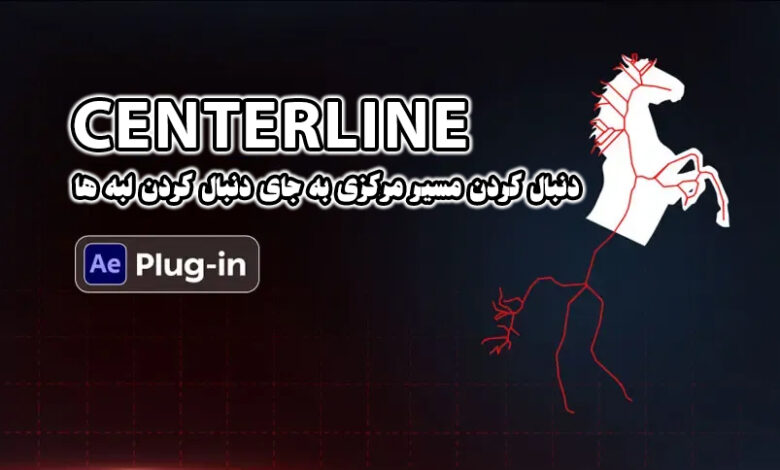
اگه با After Effects کار میکنی و تا حالا خواستی یک لوگو، متن دستنویس، اسکچ یا طرح تصویرسازی رو به یک انیمیشن تمیز و طبیعی تبدیل کنی، احتمالاً میدونی که این کار چقدر میتونه زمانبر و گاهی اعصابخُردکن باشه.
بیشتر ابزارهای معمولی یا فقط خط دور (outline) تولید میکنن یا برای رسیدن به یک انیمیشن نوشتاری (write-on animation) تمیز، نیاز به اصلاحات دستی زیادی دارن.
اینجاست که CenterLine وارد میشه؛ یک پلاگین تخصصی برای After Effects که بهجای دنبال کردن لبهها، مسیر مرکزی واقعی اثر هنری (artwork) رو استخراج میکنه و اون رو به یک stroke نرم، قابلانیمیشن و حرفهای تبدیل میکنه 🙂
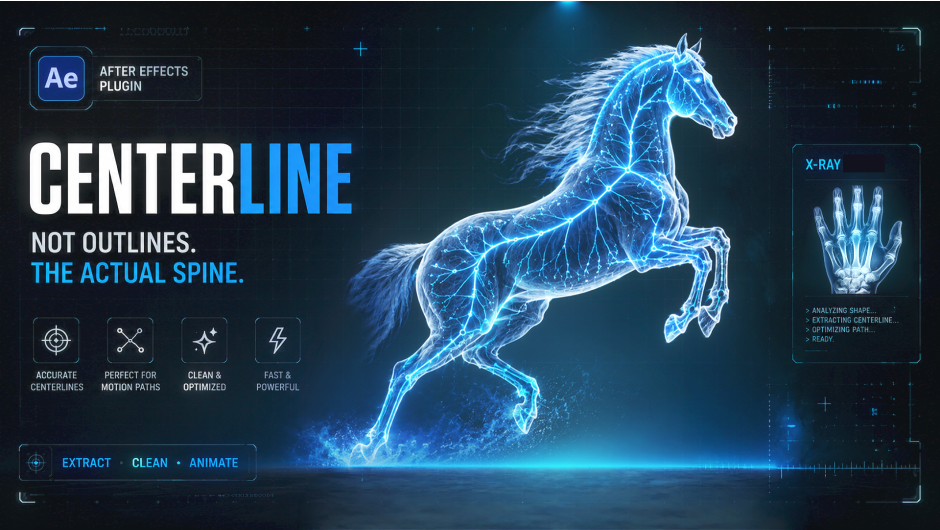
CenterLine چیست و دقیقاً چه کاری انجام میدهد؟
CenterLine یک موتور استخراج اسکلت (skeleton extraction engine) برای After Effectsـه . یعنی وقتی یک لایهی rasterized، bitmap، handwriting، logo یا illustration بهش میدی، پلاگین تلاش میکنه centerline یا همان خط مرکزی واقعی رو پیدا کنه.
این ویژگی باعث میشه خروجی نهایی بهجای یک outline ضخیم و نامنظم، یک حرکتِ نرمِ خط (smooth animated stroke ) باشه که برای انیمیشنهای نوشتاری، مسیرهای خطی و موشنگرافیکهای ظریف خیلی کاربردیه.
به زبان ساده:
CenterLine کمک میکنه از یک تصویر معمولی، یک مسیر متحرک تمیز و قابلکنترل بسازی.
چرا CenterLine از Auto-Trace یا روش دستی بهتر است؟
در بسیاری از پروژهها، مخصوصاً وقتی با متن دستنویس، لوگوهای پیچیده یا illustrationهای ظریف سروکار داریم، ساخت مسیر بهصورت دستی کار سختی میشه.
از طرفی، Auto-Trace هم همیشه نتیجهی ایدهآل نمیده و معمولاً outline تولید میکنه، نه centerline.
CenterLine چه مزیتی دارد؟
- مسیر مرکزی واقعی رو استخراج میکنه
- برای write-on animation آماده است
- با Trim Paths بسیار خوب کار میکنه
- نویز و شکستگی رو کنترل میکنه
- خروجی تمیزتر و حرفهایتر میده
- زمان آمادهسازی پروژه رو کاهش میده
کاربردهای CenterLine در After Effects
این پلاگین برای چند دسته از پروژهها واقعاً ارزشمند است:
1) انیمیشن متن
اگر بخوای یک نوشتهی تایپی یا دستنویس بهصورت تدریجی ظاهر بشه، CenterLine گزینهی خیلی خوبی است.
2) لوگو موشن
لوگوهایی که خطی، دستی یا چندبخشی هستند، با این ابزار راحتتر به strokeهای قابلحرکت تبدیل میشن.
3) انیمیشن دستنویس (handwriting animation)
برای بازسازی حس نوشتن با دست، CenterLine مسیر مناسبتری نسبت به outlineهای معمولی میدهد.
4) انیمیشنِ تصویرسازی (illustration animation)
اگر تصویرسازیهای خطی یا اسکنشده داشته باشی، میتونی اونها را به strokeهای زنده و نرم تبدیل کنی.
5) تبدیل طرح پیکسلی (raster artwork) به Shape Layer
CenterLine فقط برای نمایش نیست؛ میتونه خروجی لایه شکلِ اصلی (native Shape Layer) هم بسازه که برای کار حرفهای در AE خیلی مهمه.
در ادامه یه ویدئو از بعضی قابلیت های این پلاگین رو با هم ببینیم:
نحوه استفاده از پلاگین CenterLine
CenterLine یک گردش کاری (workflow) ساده و کاربردی داره که یادگیریش راحته.
مرحله ۱: آمادهسازی artwork
بهتره طرح رو داخل یک pre-comp قرار بدی.
بهترین نتیجه معمولاً از این حالتها بهدست میاد:
- artwork سفید روی پسزمینه مشکی
- یا پسزمینه شفاف
این کار تشخیص اسکلتبندی (skeleton) رو برای پلاگین سادهتر میکنه.
مرحله ۲: اعمال افکت
CenterLine رو از مسیر زیر اعمال کن:
Effect > Gizmos > CenterLine
مرحله ۳: تنظیم آستانه (Threshold)
اسلایدر Threshold مهمترین تنظیم ابتداییـه. با اون مشخص میکنی کدوم بخشها بهعنوان foreground در نظر گرفته بشن تا skeleton تمیزتر به دست بیاد.
مرحله ۴: استایلدهی به stroke
میتونی:
- رنگ stroke رو تنظیم کنی
- عرض اون رو تغییر بدی
- در صورت نیاز، همسانسازی با عرض اصلی (Match Original Width) رو فعال کنی
مرحله ۵: انیمیت کردن میزانِ نمایش (Reveal Progress)
در نهایت با keyframe کردن Reveal Progress از ۰ تا ۱۰۰، مسیر بهصورت نمایشِ نوشتاری (write-on reveal) نمایش داده میشه.
اگه هنوز فکر می کنی برای یادگیری بهتر استفاده از این پلاگین احتیاج به آموزش بیشتر داری توصیه می کنم فیلم آموزشی زیر رو هم ببینی:
ویژگیهای کلیدی CenterLine
1) مرزِ تغییر (Threshold)
این پارامتر مرز بین پسزمینه و شکل اصلی رو کنترل میکنه.
اگر طرح نویزی باشه یا کنتراست کمی داشته باشه، این تنظیم بسیار مهم میشه.
2) پر کردن فاصله (Gap Close)
این گزینه شکافهای کوچک بین قسمتهای مسیر را به هم وصل میکند.
برای artworkهای اسکنشده یا طرحهایی که تکهتکهاند، این قابلیت خیلی مهمه.
3) حداقل طول زنجیر (Min Chain Length)
با این پارامتر میتونی تکههای کوچک و ناخواسته رو حذف کنی.
یعنی برای پاکسازی نویز عالی است.
4) استفاده از منحنی نرم (Use Bezier)
وقتی این گزینه فعال بشه، مسیرهای skeleton به منحنیهای cubic Bezier تبدیل میشن و خروجی بسیار نرمتر و vector-likeتر میشه.
5) همسان با پهنای اولیه (Match Original Width)
این گزینه ضخامت stroke اصلی artwork را میخونه و روی خروجی اعمال میکنه.
برای حفظ حس طراحی اصلی، این ویژگی خیلی ارزشمنده.
6) تغییر ضخامت به حالت مخروطی (Taper)
برای نوک خطها taper طبیعی ایجاد میکنه و باعث میشه strokeها زندهتر و دستیتر به نظر برسن.
7) نمایش تصویر اصلی (Reveal Original Image)
این ویژگی skeleton را مثل یک پنجره برای نمایش یا paint کردن تصویر اصلی استفاده میکنه.
یعنی علاوه بر stroke، میتوانی جلوههای خلاقانهتری هم بسازی.
8) میزان نمایش (Reveal Progress)
پارامتر اصلی انیمیشن revealـه، از ۰ تا ۱۰۰ درصد کنترل میشه.
9) توالیِ زمانی (Stagger)
اگر چند مسیر داشته باشی، این گزینه تعیین میکنه که این مسیرها همزمان ظاهر بشن یا بهترتیب.
10) انتقالِ موقعیتِ مسیر (Trim Path)
موقعیت reveal رو جابهجا میکنه و برای افکتهای dash loop یا motionهای پیوسته بسیار مفیده.
قابلیتهای پیشرفتهای که CenterLine را خاص میکنند
1. Merge Selected Chains
اگر یک حرف یا لوگو به چند بخش تقسیم شده باشه، میتونی:
Preview Chainsرو فعال کنی- chainهای موردنظر رو انتخاب کنی
- روی
Blend Selected Chainsکلیک کنی
نتیجه اینه که chainهای انتخابی به یک stroke پیوسته تبدیل میشن.
این قابلیت برای پروژههایی که مسیرهای شکسته دارن، واقعاً نجاتدهندهست.
2. Export to Shape Layer
یکی از بهترین ویژگیهای CenterLine اینه که میتونه خروجی رو به Shape Layer native تبدیل کنه.
روند کار:
- یک frame preview میگیری تا cache ساخته شه
- از بخش Export روی
Create Shape Layerکلیک میکنی - smoothness و duration را تنظیم میکنی
- پلاگین یک Shape Layer جدید میسازه
- keyframeهای Trim Path هم بهصورت خودکار اضافه میشن
این یعنی بعد از تبدیل، میتونی مسیر رو مثل یک Shape Layer معمولی در After Effects ویرایش کنی.
3. Particle Spark Effect
CenterLine حتی امکان ساخت افکت جرقه یا ذرات همراه نوک مسیر رو هم داره.
برای این کار:
Particlesرو فعال میکنیTip Modeرو روشن میکنی- مقدار
Tip Windowرو مشخص میکنی - رنگ spark رو انتخاب میکنی
- سپس
Reveal Progressرو animate میکنی
این قابلیت برای جذابتر کردن انیمیشنهای reveal خیلی کاربردییه.
تنظیمات مهم CenterLine :
1. Source & Cleanup
- Threshold: foreground/backgroundتشخیص
- Gap Close: اتصال شکستگیها
- Min Chain Length: حذف نویز
- Use Bezier: نرمسازی مسیرها
2. Output Style
- Match Original Width: حفظ ضخامت اصلی
- Taper: ایجاد نوک طبیعی
- Reveal Original Image: استفاده از اسکلت بندی برای نمایش تصویر اصلی
3. Animation
- Reveal Progress: reveal کنترل
- Stagger: زمانبندی مسیرها
- Path Offset: revealجابهجایی پنجره
بهترین روش استفاده از CenterLine برای نتیجه بهتر
چند نکتهی عملی خیلی مهم برای اینکه نتیجه بهتری بگیری:
- artwork را حتماً pre-comp کن
- از white on black یا transparent background استفاده کن
- Threshold را برای تمیزی skeleton تنظیم کن، نه فقط ظاهر
- برای پاکسازی، از Min Chain Length کمک بگیر
- برای اتصال بخشهای جدا، اول chainها را در Preview Chains بررسی کن
- اگر خروجی نرمتر میخواهی، Use Bezier را روشن کن
- اگر حس stroke اصلی مهم است، Match Original Width و Taper را با هم تست کن
- برای reveal چندمسیره، Stagger را فراموش نکن
- برای dash loop یا حرکت پیوسته، Path Offset خیلی کاربردی است
- قبل از ساخت Shape Layer، حداقل یک frame preview بگیر
- خروجی Shape Layer بهصورت خودکار Trim Path دارد
چطوری پلاگین CenterLine رو نصب کنیم؟
1. دانلود فایل: فایل رو از انتهای همین مطلب دانلود کن.
2. کپی در مسیرِ درست: فایل CenterLine رو از پوشهای که دانلود کردی تو مسیر زیر کپی کن. مسیرش دقیقاً اینجاست:
C:\Program Files\Adobe\Common\Plug-ins\7.0\MediaCore
3. اجرا: افترافکت رو اگه بازه، ببند و دوباره باز کن. حالا از مسیر زیر پلاگین رو اجرا کن:
Effect > Gizmos > CenterLine
برای یادگیری کامل تر و جامع تر جهت نصب پلاگین های افترافکت میتونی به مقاله «نحوه نصب اسکریپت، پلاگین، پریست و اکستنشن در افتر افکت» سر بزنی.
عیبیابی و رفع مشکلات رایج در CenterLine
| مشکل | راهحل |
|---|---|
| No skeleton visible | مقدار Threshold را بررسی کنید. اگر artwork مشکی روی زمینه سفید است، Invert Input را فعال کنید. |
| Jagged paths | Use Bezier را فعال کنید و مقدار Smoothing Passes را افزایش دهید. |
| Broken strokes | Threshold را کاهش دهید یا مقدار Gap Close را افزایش دهید. |
| Drawing backwards | از دکمه Reverse Selected Chain استفاده کنید یا crosshair مربوط به Start Point را جابهجا کنید. |
- اگر اسکلت دیده نمیشه، اول
Thresholdرو چک کن؛ برای artwork مشکی روی سفید،Invert Inputرو روشن کن. - اگر مسیرها دندانهدار هستن،
Use BezierوSmoothing Passesرو بیشتر کن. - اگر strokeها شکستهاند،
Thresholdرو پایینتر بیار یاGap Closeرو افزایش بده. - اگر مسیر برعکس رسم میشه، از
Reverse Selected Chainیا جابهجاییStart Pointاستفاده کن.
CenterLine برای چه کسانی مناسب است؟
این پلاگین بیشتر برای افرادی مناسبه که با visual motion و shape-based animation کار میکنن:
- موشندیزاینرها
- انیماتورهای After Effects
- طراحان لوگو
- سازندگان تیزر
- هنرمندان تایپوگرافی متحرک
- طراحان illustration
- کسانی که handwriting animation میسازن
اگه با مسیرهای خطی و انیمیشن reveal سروکار داری، CenterLine واقعاً به کارت میاد 🙂
سوالات متداول درباره CenterLine
آیا CenterLine فقط برای لوگو مناسب است؟
نه، برای text، logo، handwriting و illustration هم کاربرد دارد.
آیا میتوان با آن Shape Layer ساخت؟
بله، و حتی keyframeهای Trim Path هم بهصورت خودکار ساخته میشوند.
آیا برای طرحهای شکسته هم مناسب است؟
بله، با Gap Close و Blend Selected Chains میتوانی مسیرها را به هم وصل کنی.
آیا میتوان ضخامت اصلی را حفظ کرد؟
بله، با Match Original Width این کار انجام میشود.
آیا برای revealهای چندبخشی مناسب است؟
بله، با Stagger و Path Offset کنترل خوبی روی revealهای چندمسیره داری.
جمعبندی
اگر بخوام خیلی خلاصه و صادقانه بگم، CenterLine یک پلاگین تخصصی و خیلی کاربردی برای After Effectsـه که یک مشکل مهم ره حل میکنه:
تبدیل artworkهای rasterized، لوگوها، handwriting و illustrationها به مسیر مرکزی واقعی و قابلانیمیشن.
این یعنی:
- زمان کمتری برای آمادهسازی
- کنترل بیشتر روی stroke
- انیمیشن تمیزتر
- خروجی حرفهایتر
- و workflow سادهتر برای motion design
اگر زیاد با write-on animation، Trim Paths، logo animation یا handwriting reveal کار میکنی، CenterLine از اون ابزارهایی هستش که واقعاً ارزش امتحان کردن رو داره 🎯✨
سخن پایانی:
از اینکه تا پایان این مطلب همراه ما در موشن گورو بودی واقعاً سپاسگزاریم 🤍
امیدواریم این مقاله دید بهتری نسبت به این حوزه بهت داده باشه. اگر قصد داری مهارتت رو جدیتر توسعه بدهی، پیشنهاد میکنیم حتماً اموزش افتر افکت برای موشن گرافیک و همینطور دوره موشن گرافیک رو بررسی کنی. در کنار اون، یادگیری آموزش استوری موشن هم برای تولید محتوای شبکههای اجتماعی بسیار کاربردی است.
اگر سوالی داشتی، پایین همین مقاله بنویس یا از طریق راههای ارتباطی سایت با ما تماس بگیر. حتماً دوباره به سایت سر بزن 🌟
در صورتی خرابی فایل ها به این آیدی در تلگرام پیام دهیدارسال گزارش به تلگرام


عالیییییییی متشکر از شما
وووو ….چه میکنه این برنامه افترافکتز ….