اگه تا حالا با نرمافزار After Effects کار کرده باشی، احتمالاً میدونی که ساخت یک صحنه سهبعدی ساده همیشه به معنی یک کار راحت نیست! ممکنه چند لایه سهبعدی داشته باشی، بخوای موقعیتشون رو نسبت به هم تنظیم کنی، دوربین رو در فضای صحنه حرکت بدی یا مطمئن بشی که همه عناصر دقیقاً در جای درستی قرار گرفتن. حالا تصور کن تعداد این لایهها بیشتر بشه و بخوای همهچیز رو همزمان کنترل کنی. اینجاست که مدیریت صحنه میتونه زمان زیادی ازت بگیره.
افترافکت ابزارهای خوبی برای ساخت انیمیشنهای سهبعدی در اختیارمون میذاره، اما وقتی با تعداد زیادی لایه، دوربین، نور و مسیر حرکتی سروکار داریم، گاهی لازم داریم نمای واضحتری از کل صحنه داشته باشیم و بتونیم عناصر رو راحتتر جابهجا کنیم.
Diorama 3D ابزاریه که برای سادهتر کردن همین فرایند طراحی شده. این پلاگین یک محیط نمایش سهبعدی به افترافکت اضافه میکنه تا بتونی لایههای سهبعدی، دوربینها و نورهای کامپوزیشن رو در یک فضای قابلدرکتر ببینی و مدیریت کنی. علاوه بر این، ابزارهایی برای مرتب کردن لایهها، شبیهسازی فیزیک و بازسازی بعضی صحنهها هم در اختیارت قرار میده.
توی این مقاله میخوایم با قابلیتهای اصلی Diorama 3D آشنا بشیم، ببینیم چطور میشه باهاش کار کرد و در نهایت بررسی کنیم که این پلاگین برای چه پروژههایی انتخاب مناسبیه. در ادامه بریم یه معرفی مختصر از این پلاگین رو با هم ببینیم:
Diorama 3D چیست و چه کاری در افترافکت انجام میدهد؟
Diorama 3D یک پلاگین برای مدیریت و کار با صحنههای سهبعدی در After Effects است. مهمترین ویژگیش اینه که یک نمای سهبعدی تعاملی در اختیارمون میذاره؛ نمایی که میتونیم داخلش عناصر صحنه رو ببینیم، انتخاب کنیم و تغییر بدیم.
در حالت عادی، برای کار با لایههای سهبعدی افترافکت معمولاً باید بین پنل Composition، تایملاین و کنترلهای مختلف لایهها جابهجا بشی. وقتی تعداد عناصر زیاد باشه، تشخیص فاصلهها و موقعیت دقیق هر لایه هم ممکنه سخت بشه.
Diorama 3D بخشی از این فرایند رو سادهتر میکنه. بهجای اینکه فقط از زاویه دوربین نهایی به صحنه نگاه کنی، میتونی نمای سهبعدی رو بچرخونی، اطراف عناصر حرکت کنی و ارتباط فضایی بین لایهها رو بهتر ببینی.
نکته مهم اینه که Diorama 3D قرار نیست افترافکت رو بهطور کامل با یک نرمافزار سهبعدی مستقل جایگزین کنه. این ابزار بیشتر برای مدیریت صحنه، کنترل لایههای سهبعدی و سریعتر کردن بعضی فرایندهای کاری داخل افترافکت ساخته شده.
تغییراتی که در محیط سهبعدی این پلاگین روی لایهها انجام میدی، به خود لایههای افترافکت منتقل میشن. بنابراین همچنان میتونی از تایملاین، کیفریمها و امکانات اصلی After Effects برای ادامه کار استفاده کنی.
آشنایی با محیط کار Diorama 3D
یکی از نکات مثبت Diorama 3D اینه که امکاناتش رو در چند بخش مشخص قرار داده تا بتونی راحتتر بین ابزارهای مختلف جابهجا بشی.
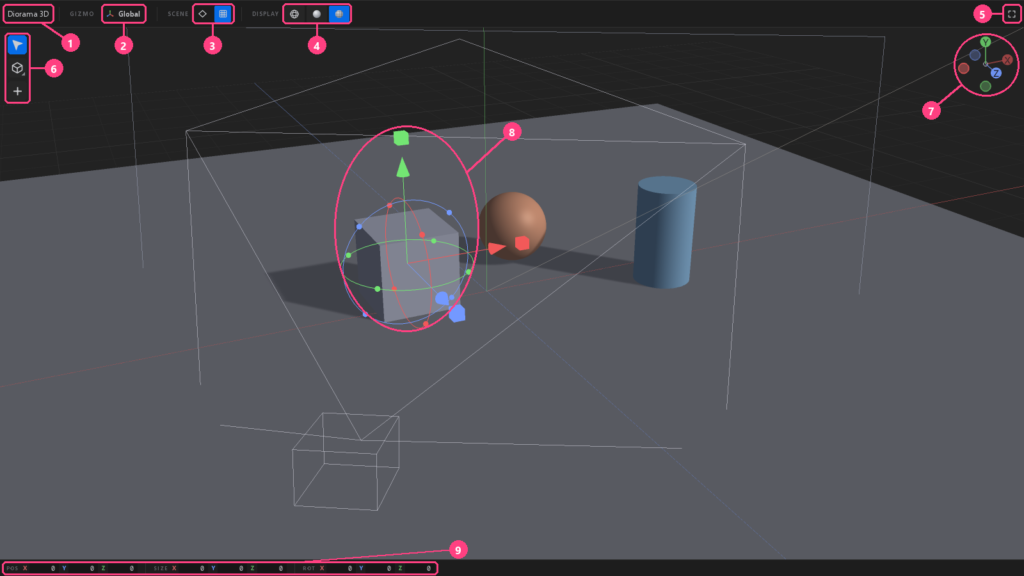
۱. پنل Viewport؛ نمای سهبعدی صحنه
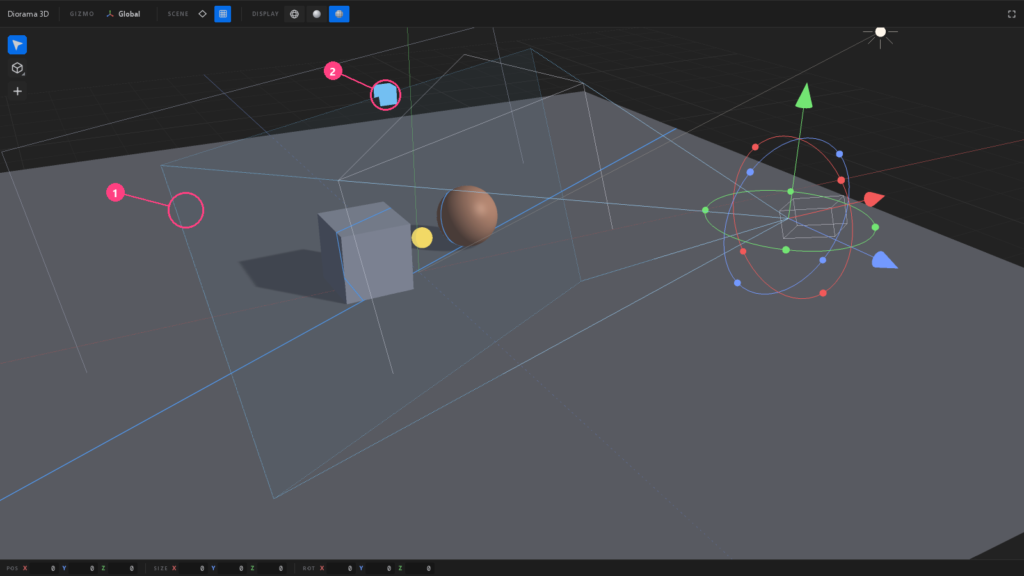
Viewport مهمترین بخش Diorama 3D محسوب میشه. این پنل محیطی رو نمایش میده که در اون میتونی لایههای سهبعدی کامپوزیشن فعال، دوربینها و نورها رو مشاهده و مدیریت کنی.
در این محیط، بهجای اینکه فقط تصویر نهایی دوربین رو ببینی، امکان بررسی صحنه از زوایای مختلف رو داری. مثلاً میتونی از بالای صحنه به لایهها نگاه کنی، از کنار فاصله بین عناصر رو بسنجی یا با چرخوندن نما، موقعیت یک آبجکت رو نسبت به بقیه بهتر تشخیص بدی.
در پنل Viewport امکاناتی مثل اینها وجود داره:
-
نمایش شبکه و صفحه زمین برای تشخیص بهتر جهتها و فاصلهها
-
تغییر حالت نمایش عناصر بین حالتهای سادهتر و نمایش بافتدار
-
انتخاب و جابهجایی لایهها در فضای سهبعدی
-
مشاهده مسیرهای حرکتی لایههای انیمیتشده
-
استفاده از نمای تمامصفحه برای تمرکز بیشتر روی صحنه
-
تنظیماتی برای مدیریت نمایش و عملکرد محیط سهبعدی
البته باید توجه داشته باشی که نمای Viewport لزوماً تمام جزئیات رندر نهایی افترافکت رو نشون نمیده. برای مثال، بعضی افکتها یا ویژگیهای تصویری ممکنه در این محیط دقیقاً مشابه خروجی نهایی نمایش داده نشن.
۲. پنل Diorama Tools؛ ابزارهای کمکی
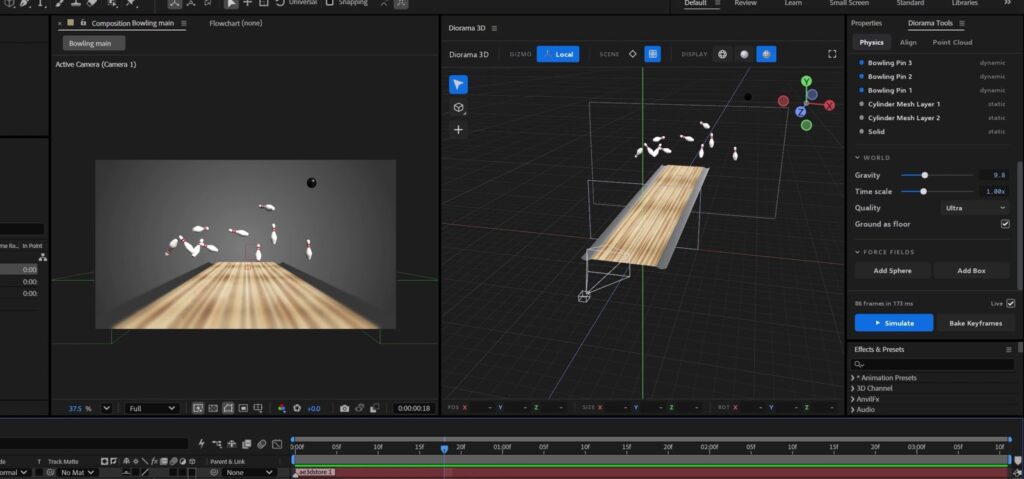
در کنار محیط سهبعدی، پنل Diorama Tools مجموعهای از ابزارهای تکمیلی رو در اختیارت قرار میده.
این بخش برای کارهایی مثل مرتبکردن لایهها، همتراز کردن عناصر، اجرای شبیهسازی فیزیک و بازسازی صحنه از دادههای تصویری استفاده میشه.
بهجای اینکه برای هر کار چند مرحله رو بهصورت دستی انجام بدی، میتونی از ابزارهای اختصاصی این پنل کمک بگیری و بخشی از کارهای تکراری رو سریعتر پیش ببری.
قابلیتهای اصلی پلاگین Diorama 3D
حالا که با محیط کلی این ابزار آشنا شدیم، وقتشه سراغ قابلیتهایی بریم که میتونن در پروژههای واقعی موشن گرافیک به کارمون بیان.
۱. کنترل و جابهجایی لایههای سهبعدی
یکی از کاربردهای مهم Diorama 3D، کنترل مستقیم لایهها در فضای سهبعدیه.
فرض کن داری یک صحنه تبلیغاتی میسازی که در اون چند محصول، تیتر، شکل گرافیکی و عنصر تزئینی در عمقهای مختلف قرار گرفتن. برای اینکه ترکیببندی درست از آب دربیاد، باید موقعیت، چرخش و اندازه این عناصر رو با دقت تنظیم کنی.
در محیط Diorama 3D میتونی لایه موردنظرت رو انتخاب کنی و با استفاده از ابزارهای تبدیل، موقعیت یا چرخش اون رو تغییر بدی. وجود دستگیرههای سهبعدی باعث میشه جهت حرکت و محور موردنظر رو راحتتر تشخیص بدی.
این ابزارها معمولاً برای سه نوع تغییر استفاده میشن:
-
Move: جابهجایی لایه در فضای سهبعدی
-
Rotate: چرخوندن لایه حول محورهای مختلف
-
Scale: تغییر اندازه عنصر
همچنین میتونی بین جهتهای محلی و جهانی جابهجا بشی. این موضوع زمانی اهمیت پیدا میکنه که یک لایه چرخیده باشه و بخوای اون رو نسبت به جهت خودش حرکت بدی، نه صرفاً نسبت به محورهای کلی صحنه.
برای مثال، فرض کن یک کارت گرافیکی رو در فضا چرخوندی. اگه بخوای اون رو در امتداد محور محلی خودش حرکت بدی، استفاده از جهت محلی میتونه کنترل دقیقتری بهت بده.
۲. مشاهده دوربین، نور و مسیرهای حرکتی
در یک کامپوزیشن سهبعدی، فقط موقعیت لایهها مهم نیست؛ دوربین و نورها هم نقش مهمی در نتیجه نهایی دارن.
Diorama 3D امکان مشاهده دوربینها و نورهای کامپوزیشن فعال رو در محیط سهبعدی فراهم میکنه. به همین دلیل میتونی ارتباط بین دوربین و عناصر صحنه رو بهتر درک کنی.
این قابلیت در پروژههایی مفیده که دوربین باید از بین چند عنصر عبور کنه یا حرکتی دورانی و پیچیده داشته باشه. وقتی مسیر دوربین رو در کنار موقعیت لایهها میبینی، راحتتر میتونی مشکلاتی مثل عبور دوربین از داخل عناصر یا فاصله نامناسب بین آبجکتها رو تشخیص بدی.
از طرف دیگه، Diorama 3D میتونه مسیرهای حرکتی لایههای انیمیتشده رو هم نمایش بده. با کمک این مسیرها میتونی متوجه بشی یک لایه از کجا حرکت میکنه، چه مسیری رو طی میکنه و به کجا میرسه.
البته این قابلیت به معنی ساخت خودکار یک انیمیشن کامل نیست. برای طراحی حرکت همچنان باید از اصول انیمیشن، کیفریمگذاری و تنظیم زمانبندی استفاده کنی.
اگر هنوز با اصول ساخت حرکت و کار با لایهها در افترافکت آشنا نیستی، بهتره در کنار این پلاگین، مسیر یادگیری آموزش افترافکت رو هم دنبال کنی. شناخت ابزارهای اصلی نرمافزار باعث میشه استفاده از قابلیتهای پیشرفتهتر هم برات راحتتر بشه.
۳. کار با Ground Plane و شبکه سهبعدی
وقتی چند لایه در فضای سهبعدی قرار میگیرن، تشخیص اینکه کدوم عنصر روی زمین قرار داره و کدوم یکی بالاتر یا پایینتره، ممکنه کمی گیجکننده بشه.
Ground Plane یا صفحه زمین بهت کمک میکنه یک مرجع مشخص برای قرارگیری عناصر داشته باشی. شبکهای که در محیط سهبعدی نمایش داده میشه، درک جهتها و فاصلهها رو سادهتر میکنه.
برای مثال، فرض کن میخوای چند جعبه سهبعدی رو روی یک سطح فرضی بچینی. اگه صفحه زمین رو بهدرستی تنظیم کرده باشی، راحتتر میتونی ارتفاع و موقعیت جعبهها رو با هم مقایسه کنی.
در Diorama 3D امکان تغییر و تنظیم صفحه زمین وجود داره. ابزارهای مربوط به Normalize Ground و Reset Ground Plane هم برای تنظیم مجدد وضعیت صفحه زمین در نظر گرفته شدن.
این قابلیت بهخصوص در ساخت صحنههایی مثل موارد زیر کاربرد داره:
-
چیدمان چند محصول روی یک سطح
-
ساخت صحنههای مینیمال سهبعدی
-
قرار دادن عناصر گرافیکی روی یک زمین فرضی
-
تنظیم موقعیت اشیای مختلف پیش از انیمیت کردن
-
آمادهسازی صحنه برای شبیهسازی فیزیک
یادت باشه که Ground Plane در اینجا یک مرجع کمکی برای کار در فضای سهبعدیه و نباید اون رو با یک مدل زمین واقعی یا سطحی که حتماً در خروجی نهایی دیده میشه، اشتباه بگیری.
۴. مرتبکردن لایهها با ابزار Align
اگه در پروژههات چندین لایه سهبعدی داشته باشی، احتمالاً میدونی که قرار دادن دستی همه عناصر در موقعیتهای دقیق چقدر زمان میبره.
Diorama 3D ابزارهایی برای همتراز کردن، توزیع و چیدمان لایهها داره. این ابزارها کمک میکنن عناصر رو با نظم بیشتری در صحنه قرار بدی و لازم نباشه موقعیت تکتک لایهها رو از ابتدا تنظیم کنی.
یکی از بخشهای کاربردی این مجموعه، امکان انتخاب مرجع چیدمانه.
حالت World
در این حالت، همترازی با توجه به فضای جهانی و شبکه زمین انجام میشه. وقتی میخوای عناصر نسبت به محورهای کلی صحنه مرتب بشن، این روش میتونه مناسب باشه.
حالت Frame
این حالت از قاب دوربین بهعنوان مرجع استفاده میکنه. به بیان ساده، چیدمان با توجه به نمای دوربین انجام میشه و فاصله عناصر از دوربین در این فرایند اهمیت داره.
این روش برای مرتب کردن عناصر گرافیکیای که باید در قاب دوربین ترکیببندی مشخصی داشته باشن، میتونه مفید باشه.
حالت Selection
در این روش، محدوده کلی مجموعه لایههای انتخابشده مبنای چیدمان قرار میگیره. این قابلیت زمانی به درد میخوره که بخوای چند عنصر رو نسبت به یک مجموعه مشترک مرتب کنی.
علاوه بر همترازی، ابزارهای توزیع، چیدمان شبکهای و قرار دادن عناصر به شکل پشتهای هم در دسترس هستن.
برای نمونه، فرض کن چند کارت گرافیکی داری که باید با فاصلههای منظم کنار هم قرار بگیرن. بهجای تنظیم دستی موقعیت هر کارت، میتونی از ابزارهای چیدمان استفاده کنی و بعد در صورت نیاز، جزئیات رو اصلاح کنی.
این ابزارها در ساخت صحنههای محصولمحور، موشنهای تایپوگرافی سهبعدی و ترکیببندیهای چندعنصری بسیار کاربردی هستن.
۵. شبیهسازی فیزیک و حرکت اجسام
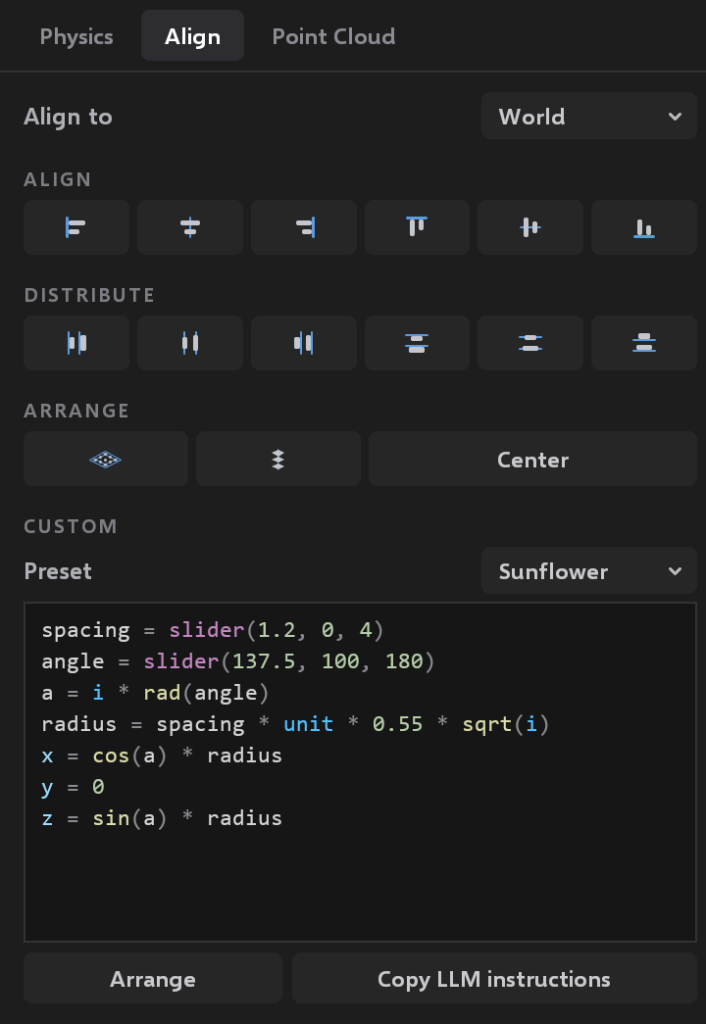
یکی از قابلیتهای جذاب Diorama 3D، ابزارهای شبیهسازی فیزیک اجسام صلب یا Rigid Body Physics هست.
در انیمیشن، بعضی حرکتها رو میشه با کیفریمگذاری دستی ساخت؛ اما وقتی تعداد زیادی جسم در صحنه وجود داره و باید با هم برخورد کنن، به هم واکنش نشون بدن یا تحت تأثیر نیروها حرکت کنن، تنظیم دستی همه جزئیات ممکنه زمانبر بشه.
شبیهسازی فیزیک بهت کمک میکنه بخشی از این حرکتها رو بر اساس رفتار فیزیکی اجسام ایجاد کنی.
برای مثال، تصور کن چند مکعب در ارتفاعهای مختلف قرار گرفتن و میخوای بعد از شروع انیمیشن روی سطحی سقوط کنن و به هم برخورد کنن. بهجای اینکه حرکت هر مکعب و زمان برخوردها رو بهصورت جداگانه تنظیم کنی، میتونی از ابزارهای فیزیک کمک بگیری.
در این بخش، امکاناتی برای کار با اجسام صلب، نیروها و برخوردها وجود داره. بعد از اجرای شبیهسازی هم میتونی نتیجه حرکت رو به کیفریم تبدیل کنی تا کنترل بیشتری روی انیمیشن داشته باشی.
تبدیل شبیهسازی به کیفریم چه فایدهای داره؟
شبیهسازی فیزیک میتونه حرکت اولیه رو سریعتر بسازه، اما معمولاً در یک پروژه حرفهای لازم داری زمانبندی و جزئیات حرکت رو با ریتم کلی انیمیشن هماهنگ کنی.
وقتی نتیجه شبیهسازی به کیفریم تبدیل بشه، میتونی حرکت بهدستاومده رو در تایملاین بررسی و در صورت نیاز اصلاح کنی. مثلاً ممکنه بخوای برخورد یک جسم کمی زودتر اتفاق بیفته یا حرکت نهایی اون با یک ضرب موسیقی هماهنگ بشه.
این ویژگی برای پروژههایی مثل موارد زیر کاربرد داره:
-
سقوط و برخورد اجسام
-
حرکت چند محصول در یک صحنه تبلیغاتی
-
انیمیشن مکعبها و اشکال هندسی
-
حرکت مجموعهای از عناصر تزئینی
-
ساخت موشنهای پویا با برخوردهای متعدد
البته شبیهسازی فیزیک همیشه به معنی رسیدن خودکار به نتیجه دلخواه نیست. برای داشتن خروجی قابلاستفاده، باید تنظیمات صحنه، رفتار اجسام و نتیجه نهایی رو بررسی کنی و در صورت نیاز تغییر بدی.
پیشنهاد تصویر سوم: صحنهای سهبعدی از چند مکعب با اندازههای متفاوت که روی یک سطح سقوط میکنند و به هم برخورد کردهاند. مسیر حرکت و نقطههای کلیدی انیمیشن هم بهصورت راهنمای بصری در تصویر دیده شوند.
۶. بازسازی صحنه با Point Cloud
قابلیت Point Cloud یکی از بخشهای تخصصیتر Diorama 3D محسوب میشه.
بهطور کلی، Point Cloud یا ابرنقاط روشی برای نمایش شکل و ساختار یک محیط با استفاده از مجموعهای از نقاط در فضای سهبعدی محسوب میشه. در فرایند بازسازی صحنه، اطلاعات تصویری میتونن برای تخمین ساختار فضایی محیط استفاده بشن و نتیجه به شکل مجموعهای از نقاط نمایش داده بشه.
در Diorama 3D ابزار Reconstruct Scene برای بازسازی صحنه و ایجاد ابرنقاط متراکم در نظر گرفته شده. این قابلیت میتونه در بعضی پروژهها به درک بهتر فضای یک محیط یا ایجاد مرجع سهبعدی کمک کنه.
با این حال، نباید انتظار داشته باشی که هر تصویر یا ویدئویی بهصورت خودکار به یک مدل سهبعدی تمیز و آماده رندر تبدیل بشه. کیفیت بازسازی به دادههای ورودی و شرایط صحنه وابسته است و نتیجه ممکنه به اصلاح نیاز داشته باشه.
نکته مهم دیگه اینه که قابلیت بازسازی متراکم صحنه در نسخه ویندوز در دسترسه و نباید در برنامهریزی پروژههای مبتنی بر مک روی آن حساب کنی.
۷. عمق میدان و کنترل فوکوس
عمق میدان یا Depth of Field یکی از ویژگیهایی است که میتونه به ایجاد حس عمق و طبیعیتر شدن تصویر کمک کنه.
در افترافکت، تنظیمات عمق میدان از طریق گزینههای دوربین انجام میشن. با تغییر فاصله فوکوس و سایر پارامترهای مرتبط، میتونی مشخص کنی کدوم بخش از صحنه واضحتر دیده بشه و کدوم بخشها خارج از محدوده فوکوس قرار بگیرن.
Diorama 3D امکان مشاهده صفحه فوکوس دوربین رو فراهم میکنه و میتونی با جابهجا کردن اون، فاصله فوکوس رو تنظیم کنی. این کار درک رابطه بین دوربین و نقطه فوکوس رو سادهتر میکنه.
مثلاً فرض کن یک محصول در پیشزمینه قرار داره و چند عنصر تزئینی در پسزمینه دیده میشن. با تنظیم درست فوکوس میتونی توجه مخاطب رو روی محصول اصلی نگه داری.
اما یک نکته مهم وجود داره: Diorama 3D افکت تاری ناشی از عمق میدان رو در Viewport رندر نمیکنه. بنابراین ممکنه تصویر داخل محیط سهبعدی با خروجی نهایی افترافکت از نظر میزان تاری متفاوت باشه. برای بررسی نتیجه واقعی، باید کامپوزیشن رو در خود After Effects ارزیابی کنی.
آموزش کار با Diorama 3D؛ از شروع پروژه تا ساخت اولین صحنه
تا اینجا با قابلیتهای اصلی پلاگین آشنا شدیم. حالا بیایم یک روند کاری ساده رو مرور کنیم تا ببینیم چطور میشه از امکاناتش در یک پروژه واقعی استفاده کرد.
در این مثال، فرض میکنیم میخوایم یک صحنه تبلیغاتی ساده بسازیم که چند عنصر سهبعدی در اون قرار دارن و دوربین هم حرکت میکنه.
مرحله اول: آمادهسازی کامپوزیشن در افترافکت
ابتدا یک کامپوزیشن جدید بساز و لایههایی رو که میخوای در صحنه استفاده کنی، وارد پروژه کن. این عناصر میتونن شامل تصاویر محصولات، شکلهای گرافیکی، متنها یا لایههای دیگری باشن که برای پروژهات آماده کردی.
سپس لایههایی رو که باید در فضای سهبعدی قرار بگیرن، به حالت سهبعدی تغییر بده و موقعیت اولیهشون رو تنظیم کن. در صورت نیاز، دوربین و نورهای مناسب رو هم به کامپوزیشن اضافه کن.
بهتره در همین مرحله مشخص کنی که کدوم عنصر نقش اصلی رو داره، کدومها در پسزمینه قرار میگیرن و مسیر کلی حرکت دوربین چطور خواهد بود.
مرحله دوم: باز کردن پنل Diorama 3D
بعد از آماده شدن کامپوزیشن، پنل Diorama 3D رو از بخش مربوط به پلاگینها در محیط افترافکت باز کن.
با فعال شدن پنل، میتونی نمای سهبعدی کامپوزیشن رو مشاهده کنی. در این مرحله بهتره کمی با محیط کار کنی و یاد بگیری چطور زاویه دید رو تغییر بدی، روی عناصر زوم کنی و بین بخشهای مختلف صحنه حرکت کنی.
اگر صحنهات چندین لایه داره، بهتره ابتدا نمایی انتخاب کنی که موقعیت همه عناصر رو بهخوبی نشون بده.
مرحله سوم: تنظیم نمای سهبعدی و صفحه زمین
حالا صفحه زمین و شبکه رو فعال کن تا جهتها و موقعیت عناصر راحتتر مشخص بشن.
در این مرحله میتونی نمای صحنه رو از بالا، کنار یا زاویههای دیگه بررسی کنی. هدف اینه که پیش از شروع انیمیشن، مطمئن بشی عناصر در عمقهای مناسبی قرار گرفتن و موقعیتشون با ترکیببندی موردنظرت هماهنگه.
اگه لازم بود، Ground Plane رو تنظیم کن تا مرجع مناسبتری برای چیدمان داشته باشی.
مرحله چهارم: مرتب کردن عناصر
لایههایی رو که باید کنار هم قرار بگیرن یا فاصله منظمی داشته باشن انتخاب کن و از ابزارهای Align و Arrange کمک بگیر.
برای مثال، اگه سه محصول باید در یک ردیف قرار بگیرن، میتونی از ابزارهای چیدمان استفاده کنی و سپس موقعیت نهایی هر محصول رو بهصورت دستی اصلاح کنی.
در این مرحله بهتره فقط روی موقعیت عناصر تمرکز نکنی؛ فاصله آنها از دوربین، اندازه ظاهریشون در قاب و فضای خالی اطراف هر عنصر هم روی نتیجه نهایی تأثیر میذاره.
مرحله پنجم: تنظیم حرکت دوربین و لایهها
بعد از نهایی شدن چیدمان، میتونی سراغ انیمیشن بری.
در افترافکت، برای موقعیت یا چرخش لایهها کیفریم بساز و مسیر حرکت دوربین رو تنظیم کن. سپس از محیط Diorama 3D کمک بگیر تا مسیرها و رابطه فضایی بین عناصر رو بهتر بررسی کنی.
اگر دوربین از کنار محصولات حرکت میکنه، حتماً مسیرش رو از زوایای مختلف بررسی کن. گاهی یک حرکت در نمای دوربین مناسب به نظر میرسه، اما وقتی از زاویه دیگه به صحنه نگاه میکنی، مشخص میشه که فاصلهها یا موقعیت عناصر به اصلاح نیاز دارن.
مرحله ششم: استفاده از شبیهسازی فیزیک، در صورت نیاز
اگر بخشی از پروژه به برخورد، سقوط یا حرکت طبیعی اجسام نیاز داره، میتونی از ابزارهای Physics استفاده کنی.
برای این کار، اجسام و شرایط شبیهسازی رو آماده کن، نتیجه رو بررسی کن و در صورت رضایت از حرکت، آن رو به کیفریم تبدیل کن تا در ادامه کنترل بیشتری روی زمانبندی داشته باشی.
لازم نیست در همه پروژهها از فیزیک استفاده کنی. اگر حرکت سادهای داری که با چند کیفریم قابلکنترله، ممکنه انیمیشن دستی سریعتر و دقیقتر باشه.
مرحله هفتم: بررسی خروجی نهایی در افترافکت
در پایان، به کامپوزیشن اصلی برگرد و نتیجه رو بررسی کن. به نورپردازی، افکتها، سایهها، فوکوس و کیفیت نهایی تصویر توجه داشته باش.
یادت باشه که Viewport بیشتر برای مشاهده و مدیریت صحنه طراحی شده و ممکنه همه جزئیات رندر نهایی رو نمایش نده. بنابراین قبل از تحویل پروژه، خروجی نهایی رو از داخل After Effects بررسی کن و مطمئن شو که همهچیز مطابق انتظارته.
این روند ساده میتونه نقطه شروع خوبی برای آشنایی با Diorama 3D باشه. هرچقدر پروژه پیچیدهتر بشه، بهتر میتونی از ابزارهای مختلف اون برای کنترل صحنه استفاده کنی.
مزایا و محدودیتهای Diorama 3D
هیچ ابزاری برای همه پروژهها بهترین انتخاب نیست. برای اینکه بهتر تصمیم بگیری آیا Diorama 3D به کارت میاد یا نه، بهتره مزایا و محدودیتهاش رو کنار هم بررسی کنیم.
مزایای Diorama 3D
-
دید بهتر نسبت به صحنه: بهجای محدود شدن به نمای دوربین، میتونی ساختار سهبعدی کامپوزیشن رو از زاویههای مختلف بررسی کنی.
-
مدیریت راحتتر لایهها: انتخاب و جابهجایی عناصر در فضای سهبعدی میتونه سریعتر و قابلدرکتر بشه.
-
ابزارهای چیدمان: امکانات Align و Arrange در مرتب کردن چندین لایه بهت کمک میکنن.
-
نمایش مسیرهای حرکتی: مشاهده مسیرها میتونه در بررسی حرکت لایهها و دوربین مفید باشه.
-
شبیهسازی فیزیک: برای بعضی حرکتهای مبتنی بر برخورد و نیرو، نیاز به تنظیم دستی تمام کیفریمها رو کاهش میده.
-
تبدیل شبیهسازی به کیفریم: امکان اصلاح حرکت بعد از شبیهسازی، کنترل بیشتری در ادامه کار فراهم میکنه.
-
ابزارهای تکمیلی: قابلیتهایی مثل تنظیم صفحه زمین و بازسازی ابرنقاط، کاربردهای بیشتری به محیط کار اضافه میکنن.
محدودیتهایی که باید قبل از استفاده بدونی
در کنار مزایا، چند نکته هم وجود داره که بهتره از همون ابتدا در نظر بگیری:
۱. همه جزئیات خروجی نهایی در Viewport دیده نمیشن. برای مثال، تاری ناشی از عمق میدان در این محیط نمایش داده نمیشه و بعضی افکتها هم ممکنه دقیقاً مثل خروجی نهایی رفتار نکنن.
۲. بعضی افکتها محدودیت نمایش دارن. اگر افکتی محتوای لایه رو به بیرون از محدوده اصلی اون منتقل کنه، ممکنه نتیجه در Viewport همچنان برش بخوره. در چنین شرایطی، پیشکامپوز کردن لایه میتونه راهکار مناسبی باشه؛ البته باید نتیجه رو در پروژه خودت بررسی کنی.
۳. بعضی عناصر ممکنه در Viewport متفاوت دیده بشن. برای مثال، شکلهای اکسترودشده ممکنه در این محیط ظاهر کاملاً دقیقی نداشته باشن. بنابراین برای قضاوت درباره خروجی نهایی، فقط به نمای پلاگین تکیه نکن.
۴. بازسازی متراکم صحنه روی همه سیستمعاملها در دسترس نیست. قابلیت Reconstruct Scene برای ایجاد ابرنقاط متراکم، محدودیت سیستمعاملی داره و در محیط ویندوز قابلاستفاده است.
۵. مدیریت فایلهای پروژه اهمیت داره. Diorama 3D بعضی اطلاعات مربوط به صحنه، صفحه زمین، ابرنقاط و تنظیمات جانبی رو در فایلهای همراه پروژه ذخیره میکنه. اگر پروژه رو به سیستم دیگهای منتقل میکنی، بهتره فایلهای جانبی مرتبط رو هم همراه پروژه نگه داری.
۶. پیش از بستن پروژه ذخیره کن. در بعضی شرایط مرتبط با محتوای مدلهای سهبعدی، احتمال بروز مشکل هنگام بستن پروژه وجود داره. عادت به ذخیرهسازی منظم، بهخصوص قبل از بستن نرمافزار، میتونه از دردسرهای احتمالی جلوگیری کنه.
در مجموع، Diorama 3D زمانی بیشترین فایده رو داره که مشکل اصلی تو مدیریت صحنه و لایههای سهبعدی در افترافکته. اگر پروژهات به مدلسازی پیچیده، ساخت متریالهای تخصصی یا رندر سهبعدی مستقل نیاز داره، ممکنه لازم باشه از ابزارهای دیگه هم کمک بگیری.
مقایسه Diorama 3D با Element 3D و Cinema 4D
یکی از سؤالهای رایج اینه که Diorama 3D چه تفاوتی با ابزارهایی مثل Element 3D یا Cinema 4D داره. نکته مهم اینه که این ابزارها دقیقاً برای یک هدف ساخته نشدن؛ پس بهتره بر اساس نیاز پروژه مقایسهشون کنیم.
| ابزار | تمرکز اصلی | چه زمانی مناسبتره؟ |
|---|---|---|
| Diorama 3D | مدیریت و مشاهده صحنههای سهبعدی داخل افترافکت، چیدمان لایهها و ابزارهای کمکی | وقتی میخوای صحنه سهبعدی کامپوزیشن رو بهتر ببینی و کنترل کنی |
| Element 3D | کار با مدلهای سهبعدی و ساخت صحنههای مبتنی بر مدل در محیط افترافکت | وقتی تمرکز پروژه روی استفاده از مدلهای سهبعدی، متریالها و صحنهسازی در این ابزار باشه |
| Cinema 4D | مدلسازی، انیمیشن و ساخت صحنههای سهبعدی در یک نرمافزار تخصصی | وقتی به کنترل گستردهتر روی مدلسازی، نورپردازی و تولید محتوای سهبعدی نیاز داری |
آیا برای استفاده از Diorama 3D باید Cinema 4D بلد باشم؟
نه، برای شروع کار با این پلاگین لازم نیست حتماً کاربر حرفهای Cinema 4D باشی. اگر با محیط افترافکت، لایهها و مفاهیم اولیه سهبعدی آشنا باشی، میتونی بهتدریج قابلیتهای Diorama 3D رو یاد بگیری.
با این حال، آشنایی با مفاهیمی مثل محورهای سهبعدی، دوربین، عمق، چرخش و ترکیببندی بهت کمک میکنه سریعتر با محیط پلاگین ارتباط برقرار کنی.
اگر هم میخوای در آینده وارد دنیای مدلسازی و انیمیشن سهبعدی بشی، میتونی در کنار افترافکت، مسیر آموزش سینما فوردی رو دنبال کنی. این دو مسیر میتونن در پروژههای مختلف مکمل هم باشن.
سیستم موردنیاز و نکات نصب Diorama 3D
قبل از نصب Diorama 3D، بهتره مطمئن بشی سیستم و محیط کاریات با نیازهای این ابزار سازگاره.
این پلاگین برای کار در محیط After Effects طراحی شده و به نسخههای جدید این نرمافزار نیاز داره. همچنین روی ویندوز ۶۴ بیتی و macOS پشتیبانیشده قابل استفاده است؛ اما قابلیت بازسازی متراکم صحنه از طریق Point Cloud فقط در ویندوز در دسترس قرار داره.
1. فایل رو دانلود کن: فایل رو از انتهای همین مطلب دانلود کن.
2. کپی در مسیرِ درست: پوشه Diorama 3D رو که توی پوشه windows قرار داره، توی مسیر زیر کپی کن. مسیرش دقیقاً اینجاست:
C:\Program Files\Adobe\Common\Plug-ins\7.0\MediaCore
3. اجرا: افترافکت رو اگه بازه، ببند و دوباره باز کن. حالا از منویِ Window، گزینه های Diorama 3D و Diorama Tools رو پیدا کن و روی این گزینهها کن.
برای یادگیری کامل تر و جامع تر جهت نصب افزونههای افترافکت میتونی به مقاله «نحوه نصب اسکریپت، پلاگین، پریست و اکستنشن در افتر افکت» سر بزنی.
چند نکته ساده اما مهم رو هم در نظر بگیر:
-
فایلهای داخل پوشه پلاگین رو از هم جدا نکن؛ بعضی بخشها برای عملکرد درست ابزار به هم وابسته هستن.
-
قبل از کار روی پروژه مهم، یک نسخه پشتیبان از فایل پروژه داشته باش.
-
هنگام انتقال پروژه به سیستم دیگه، فایلهای جانبی مرتبط با Diorama 3D رو هم بررسی کن.
با رعایت این نکات، احتمال بروز مشکلات ناشی از نصب ناقص یا انتقال نادرست فایلهای پروژه کمتر میشه.
جمعبندی
اگه در افترافکت پروژههای سهبعدی انجام میدی و گاهی مدیریت لایهها، تنظیم فاصلهها یا بررسی مسیر حرکت دوربین برات زمانبر میشه، Diorama 3D میتونه ابزار مفیدی باشه.
محیط سهبعدی تعاملی، ابزارهای چیدمان، نمایش مسیرهای حرکتی و امکانات شبیهسازی فیزیک باعث میشن بخشهایی از فرایند ساخت و مدیریت صحنه سادهتر بشن. قابلیت Point Cloud هم برای بعضی پروژههای خاص، امکانات بیشتری در اختیارت قرار میده.
با این حال، نباید انتظار داشته باشی که این پلاگین تمام نیازهای مربوط به مدلسازی، رندر یا انیمیشن سهبعدی رو بهتنهایی برطرف کنه. بهترین نتیجه زمانی به دست میاد که Diorama 3D رو بهعنوان یک ابزار مکمل در کنار قابلیتهای اصلی افترافکت و مهارتهای خودت استفاده کنی.
در نهایت، اگه هدفت ساخت موشن گرافیک حرفهایه، روی یادگیری اصول افترافکت، ترکیببندی، دوربین و انیمیشن هم وقت بذار. ابزارهای تخصصی وقتی بیشترین ارزش رو دارن که بدونی چطور ازشون برای حل یک مسئله واقعی در پروژه استفاده کنی.
در صورتی خرابی فایل ها به این آیدی در تلگرام پیام دهیدارسال گزارش به تلگرام