آشنایی با اسکریپت Grid Builder در افترافکت
اسکریپت Grid Builder ابزاری کاربردی برای ساخت، مدیریت و انیمیت کردن گریدهای حرفهای در افترافکت.

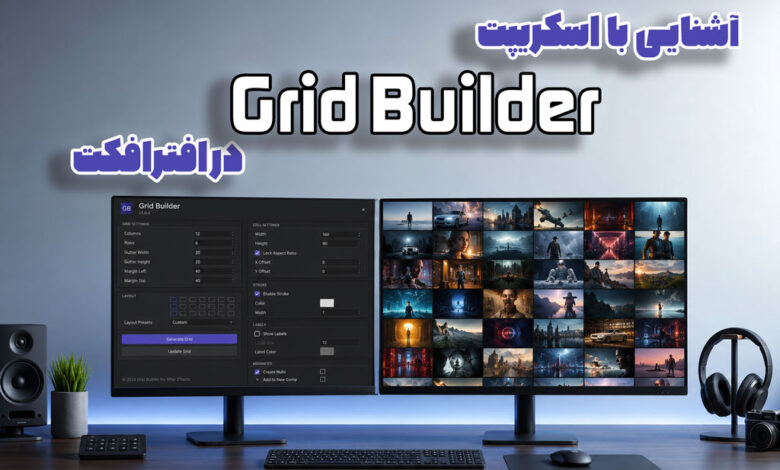
اگه با افترافکت کار کرده باشی، احتمالاً بارها به این سناریو خوردی: چندتا عکس، ویدیو، متن یا پریکامپ داری و میخوای همهشون رو خیلی تمیز، منظم و حرفهای داخل یک چیدمان شبکهای یا اصطلاحاً Grid Layout بچینی. حالا اگر تعداد لایهها کم باشه، شاید با چندتا Align و Position دستی بشه کار رو جمع کرد؛ اما وقتی تعداد آیتمها زیاد میشه، داستان کاملاً عوض میشه و تبدیل به یک کابوس میشه! 😅
اینجاست که اسکریپت Grid Builder وارد بازی میشه؛ یک ابزار فوقالعاده کاربردی برای نرمافزار Adobe After Effects که کمک میکنه گریدهای پیچیده، گالریهای تصویری، ویدیووالها، چیدمانهای متحرک و حتی ساختارهای دایرهای و مدرن رو خیلی سریعتر و تمیزتر بسازی.
در این مقاله از موشن گورو میخوایم با هم ببینیم اسکریپت Grid Builder دقیقاً چیه، چه قابلیتهای خفنی داره و چرا میتونه یکی از ابزارهای اصلی داخل جعبهابزار هر موشندیزاینری باشه. پس اگه اهل افترافکت و موشنگرافیکی، تا آخر این مطلب همراه ما باش! 😎✨
فیلم معرفی اسکریپت Grid Builder v1.0.7 از سایت سازنده
Grid Builder چیست؟
Grid Builder یک اسکریپت کاربردی برای افترافکتـه که برای ساخت، مدیریت و انیمیت کردن گریدهای پیچیده طراحی شده. به زبون خیلی ساده، این ابزار بهت اجازه میده لایههای مختلف رو بهصورت منظم داخل یک ساختار شبکهای بچینی، بدون اینکه مجبور باشی تکتک لایهها رو دستی جابهجا کنی.
این ابزار مثل یک معمار دیجیتال داخل افترافکت عمل میکنه که ساختار، فضاها و چیدمانها رو خودکار هندل میکنه. Grid Builder فقط مخصوص عکس نیست؛ میتونی انواع لایهها رو باهاش داخل گرید یا شبکه بچینی؛ مثل:
- عکسها و ویدیوها
- متنها
- Shape Layerها و وکتورها
- PreCompها و فوتیجهای مختلف
یعنی تقریباً هر چیزی که بتونی وارد تایملاین افترافکت کنی، قابلیت قرار گرفتن داخل گرید رو داره. این اسکریپت فقط برای چیدن لایهها نیست، بلکه یک سیستم کامل برای ساخت responsive grid layouts در افترافکت محسوب میشه. یعنی میتونی با تنظیم تعداد ستونها، ردیفها، فاصلهها، alignment و حتی anchor pointها، ساختاری بسازی که هم منظم باشه و هم در برابر تغییر اندازه کامپوزیشن انعطاف خوبی داشته باشه. این ویژگی برای کسانی که برای پلتفرمهای مختلف مثل YouTube، Instagram یا TikTok خروجی میگیرن خیلی مهمه 😎
مهمترین ویژگیهای Grid Builder
این ابزار چندتا قابلیت داره که باعث میشه کار باهاش خیلی لذتبخش باشه:
1. ساخت سریع چیدمانهای شبکهای واکنشگرا
یکی از قابلیتهای خیلی خفن Grid Builder اینه که میتونی خیلی راحت و سریع چیدمانهای شبکهای واکنشگرا بسازی. حالا واکنشگرا یعنی چی؟ یعنی اگر اندازهی پروژه یا کامپوزیشن عوض شد، چیدمان لایهها به هم نمیریزه و همچنان مرتب و منظم باقی میمونه. 😎
معمولاً وقتی بخوای داخل افترافکت چندتا لایه رو به شکل شبکهای کنار هم بچینی، باید تکتک جای اونها رو تنظیم کنی؛ فاصلهها رو دستی درست کنی، ستون و ردیفها رو مرتب کنی و حواست باشه همهچیز دقیق وسط یا همتراز باشه. این کار وقتی تعداد لایهها زیاد میشه واقعاً وقتگیر و اعصابخردکن میشه، مخصوصاً اگر بعداً بخوای اندازهی صحنه یا تعداد آیتمها رو تغییر بدی. اون موقع احتمالاً باید نصف کار رو دوباره انجام بدی 😅
اما با Grid Builder داستان خیلی سادهتره. تو فقط کافیه مشخص کنی چند ستون و چند ردیف میخوای، فاصلهی بین آیتمها چقدر باشه و لایهها چطور تراز بشن. بعد از اون، ابزار خودش همهچیز رو مرتب میکنه و یک چیدمان تمیز و حرفهای برات میسازه.

نکتهی جذابتر اینه که این چیدمان انعطافپذیره. یعنی اگر وسط کار تصمیم بگیری اندازهی پروژه رو عوض کنی، تعداد لایهها رو بیشتر کنی یا حتی ساختار گرید رو تغییر بدی، لازم نیست دوباره از صفر شروع کنی. Grid Builder کمک میکنه ساختار کار حفظ بشه و تغییرات خیلی راحتتر انجام بشن.
این ویژگی مخصوصاً وقتی خیلی به درد میخوره که بخوای یک پروژه رو برای اندازههای مختلف بسازی؛ مثلاً هم برای پست اینستاگرام، هم استوری، هم یوتیوب. در این حالت داشتن یک چیدمان شبکهای واکنشگرا باعث میشه کارت سریعتر جلو بره و خروجی هم خیلی حرفهایتر به نظر بیاد. 🚀
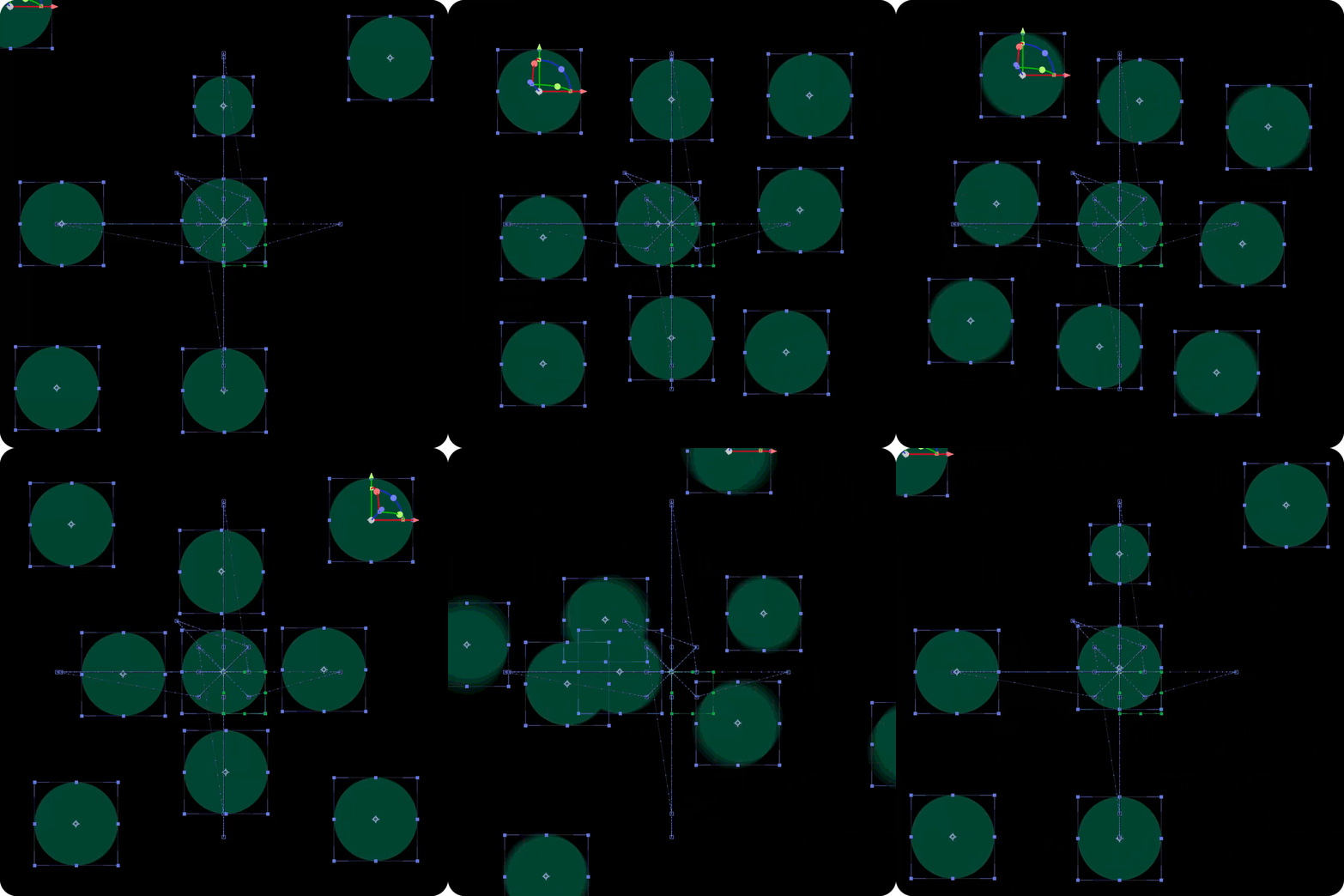
2. پشتیبانی از انواع لایهها
یکی از جذابترین نکات Grid Builder اینه که فقط محدود به یک نوع فایل نیست. هرچیزی که بتونی داخل تایملاین افترافکت بیاری، احتمالاً میتونی داخل گرید هم استفاده کنی.
یعنی میتونی داخل یک گرید از ترکیب چند نوع لایه استفاده کنی:
- چندتا عکس
- چندتا ویدیو
- چند متن
- یک یا چند PreComp
- Shape Layerها
- عناصر گرافیکی و وکتور
این آزادی عمل باعث میشه دستت برای طراحی خیلی باز باشه. مثلاً میتونی یک گرید بسازی که داخل بعضی خانهها عکس باشه، داخل بعضی خانهها ویدیو، و در بعضی بخشها متن یا آیکون قرار بگیره.
برای موشندیزاینرها این موضوع خیلی مهمه، چون پروژههای واقعی معمولاً فقط از یک نوع لایه تشکیل نمیشن. ترکیب تصویر، متن، ویدیو و Shape باعث میشه خروجی نهایی حرفهایتر و زندهتر به نظر برسه.
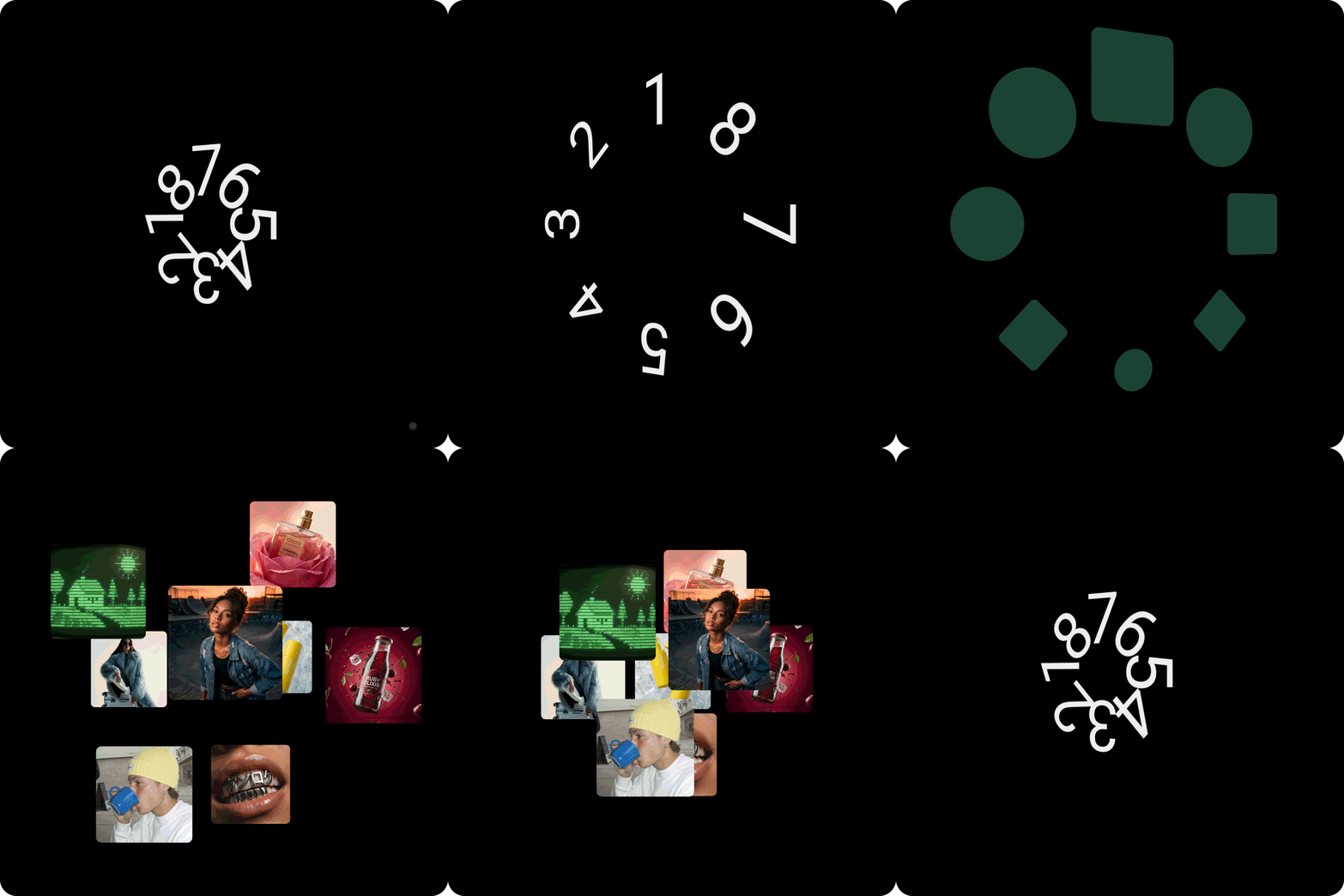
3. کنترل مرکزی با Null Layer
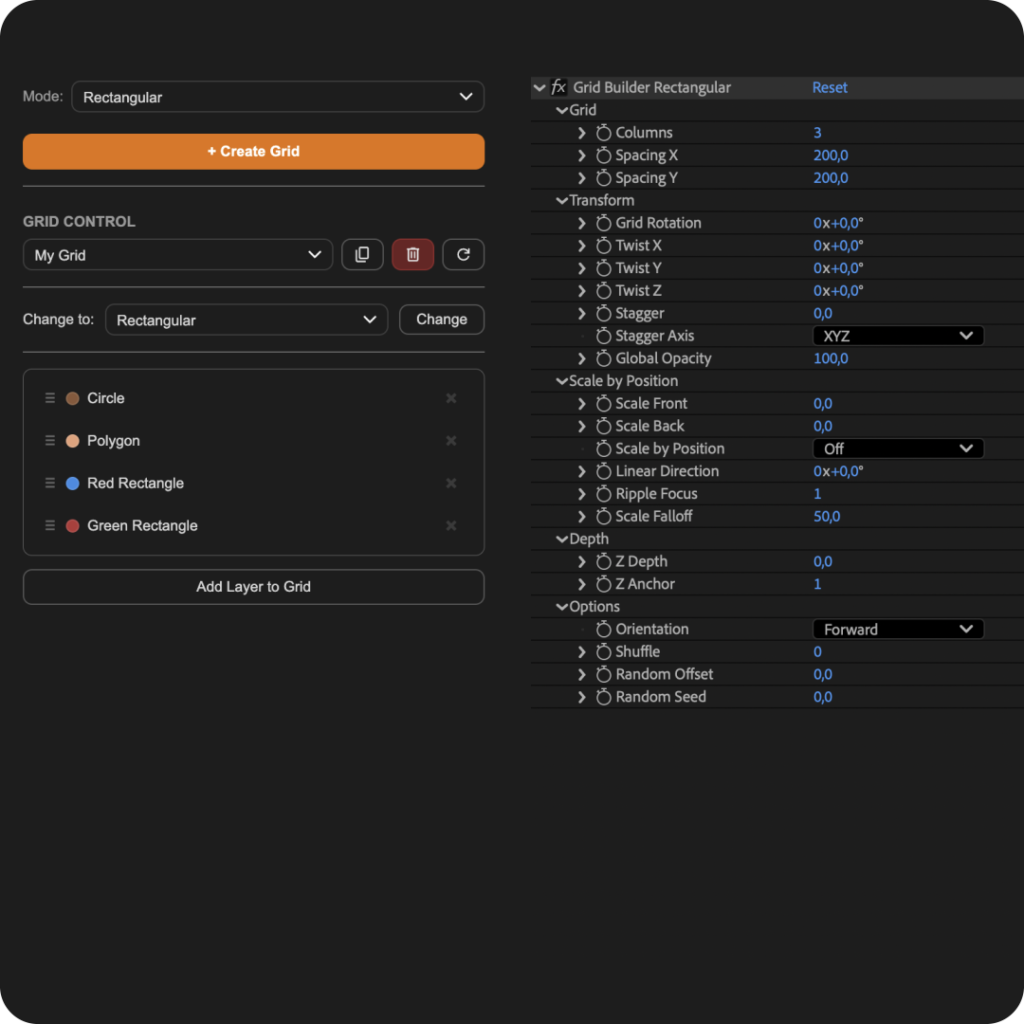
یکی از ویژگیهای خیلی کاربردی Grid Builder اینه که برای هر گرید، یک Null Layer بهعنوان کنترلکننده اصلی ساخته میشه. این یعنی بهجای اینکه بین دهها لایه بگردی و تنظیمات مختلف رو تغییر بدی، خیلی از کنترلها از طریق یک Null مرکزی انجام میشن.
این موضوع برای تمیز موندن تایملاین خیلی مهمه. هرکسی که چند سال با افترافکت کار کرده باشه میدونه تایملاین شلوغ یکی از کابوسهای پروژههای بزرگه 😅
وقتی تعداد لایهها زیاد بشه، مدیریت پروژه سختتر میشه. اما وقتی یک Null برای کنترل گرید داری، همهچیز منظمتر و قابل فهمتر میمونه.
این Null معمولاً شامل کنترلهایی برای تنظیم پارامترهای گرید و انیمیشنهاست و کمک میکنه بدون خراب شدن ساختار اصلی، تغییرات لازم رو اعمال کنی.
4. ساده برای مبتدیها، قدرتمند برای حرفهایها
برخلاف خیلی از پلاگینهای پیچیده، رابط کاربری این ابزار خیلی ساده و مرتبه. یعنی چه تازهکار باشی چه حرفهای، خیلی سریع میتونی یاد بگیری چطور باهاش کار کنی و وقتت رو صرفِ طراحی کنی، نه حل مشکلات فنی.
کاربردهای Grid Builder در پروژههای افترافکت
حالا که با قابلیتهای کلی Grid Builder آشنا شدیم، بریم سراغ کاربردهای واقعیترش. چون ارزش یک ابزار دقیقاً جایی مشخص میشه که ببینیم توی پروژههای واقعی چقدر کار راهاندازه.
1. ساخت گالری عکس در افترافکت
یکی از سادهترین و پرکاربردترین استفادههای Grid Builder، ساخت گالری عکس است. اگر بخوای چندین تصویر رو داخل یک قاب منظم بچینی، این اسکریپت میتونه خیلی سریع کمک کنه.
مثلاً برای پروژههایی مثل:
- آلبوم عروسی
- معرفی نمونهکار عکاسی
- پورتفولیو
- ویدیوی خاطرهانگیز
- معرفی تیم
- نمایش تصاویر محصولات
Grid Builder فوقالعاده کاربردیه.
کافیست تصاویرت رو وارد کنی، گرید رو بسازی و تنظیمات فاصله، تعداد ستونها، اندازه و ترتیب رو مشخص کنی. بعد هم میتونی ورود و خروج لایهها رو انیمیت کنی تا خروجی جذابتر بشه.
2. ساخت ویدیووال (Video Wall)
ویدیووال یکی از افکتهای خیلی محبوب در پروژههای تبلیغاتی، موزیکویدیو، تیزرهای شرکتی و حتی تیزرهای رویدادیه. در ویدیووال، چندین ویدیو یا تصویر بهصورت همزمان داخل یک چیدمان چندبخشی نمایش داده میشن.
ساخت دستی ویدیووال در افترافکت میتونه زمان زیادی بگیره، مخصوصاً اگر تعداد آیتمها زیاد باشه یا بخوای حرکت دوربین، زوم یا تغییرات منظم بهش اضافه کنی.
Grid Builder این کار رو سریعتر و تمیزتر میکنه. میتونی چندین ویدیو رو وارد گرید کنی، فاصلهها رو تنظیم کنی و یک ساختار حرفهای برای نمایش همزمان محتوا بسازی.
3. طراحی اینتروهای مدرن
اگر اهل ساخت اینترو باشی، احتمالاً میدونی که چیدمانهای شبکهای و دایرهای چقدر میتونن جذاب باشن. با Grid Builder میتونی عناصر مختلف رو داخل یک ساختار منظم بچینی و بعد با انیمیشنهای ورود، خروج، چرخش یا حرکت دوربین، یک اینتروی مدرن بسازی.
برای مثال:
- لوگوها از خانههای مختلف گرید وارد بشن
- تصاویر یکییکی ظاهر بشن
- متنها بهصورت منظم داخل گرید قرار بگیرن
- گرید بچرخه و در نهایت به لوگو یا عنوان اصلی ختم بشه
این نوع طراحیها برای یوتیوب، اینستاگرام، تیزر تبلیغاتی و ویدیوهای معرفی برند خیلی کاربرد دارن.
4. ساخت اسلایدشوهای حرفهای
اسلایدشوهای ساده معمولاً خیلی زود تکراری میشن. اما وقتی تصاویر داخل یک ساختار گریدی ظاهر بشن، حرکت داشته باشن و با ریتم موسیقی هماهنگ بشن، خروجی خیلی حرفهایتر به نظر میرسه.
Grid Builder برای ساخت اسلایدشوهای مدرن عالیه، چون اجازه میده تصاویر رو بهصورت منظم بچینی و بعد روی حرکت، ترتیب نمایش و ترکیببندی اونها کار کنی.
5. تایپوگرافی و چیدمان متن
یکی دیگه از کاربردهای جذاب Grid Builder، کار با متنهاست. میتونی حروف، کلمات یا جملهها رو داخل یک ساختار منظم بچینی و ازش برای ساخت تایپوگرافی متحرک استفاده کنی.
مثلاً تصور کن یک تیزر تبلیغاتی داری که چندین کلمه کلیدی باید وارد صحنه بشن. با Grid Builder میتونی این کلمات رو در یک ترکیب منظم بچینی و بعد با انیمیشنهای هماهنگ، حرکت جذابی براشون بسازی.
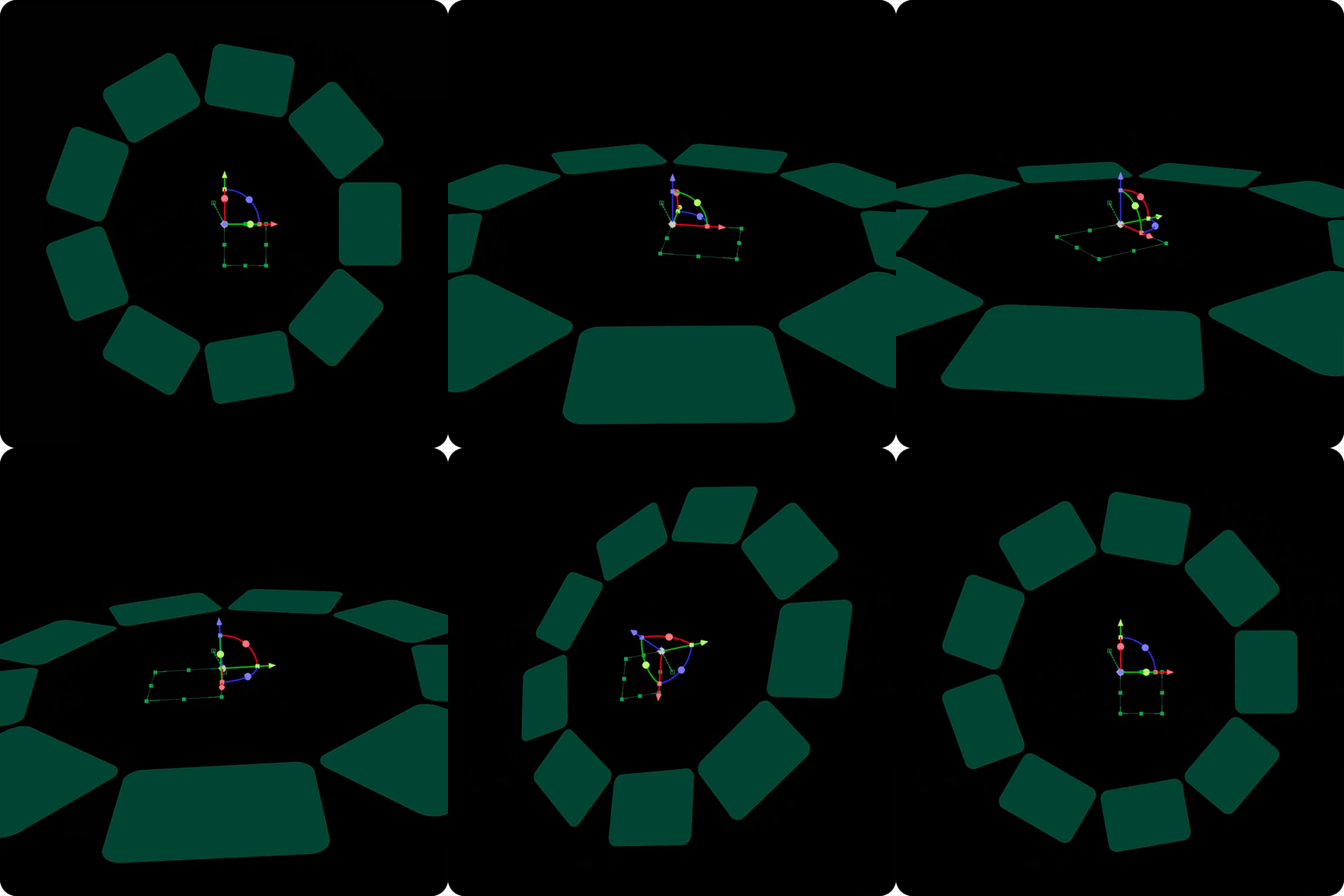
6. ساخت چیدمانهای دایرهای و چرخشی
یکی از جذابترین مدلهای چیدمان در موشنگرافیک، چیدمانهای دایرهای و چرخشیه. این مدلها برای ساخت حس حرکت، انرژی و پویایی عالی هستن.
در منابع معرفی Grid Builder اشاره شده که میشه از گریدهای دایرهای یا کروی هم برای ساخت انیمیشنهای زیبا استفاده کرد. چنین قابلیتی برای ساخت اینتروهای مدرن، لوگوموشنها، تیزرهای تکنولوژی و پروژههای تبلیغاتی خیلی جذابه.

آموزش نصب سریع
نصب این ابزار خیلی راحته. کافیه این اسکریپت رو از پایین همین صفحه دانلود کنی و بعد از اینکه باز کردی پوشهی com.jera.gridbuilder رو در مسیر زیر کپی کنی:
C:\Program Files (x86)\Common Files\Adobe\CEP\extensions
بعد از کپی، فایل Add Keys رو هم اجرا کن، افترافکت رو یکبار ببند و باز کن، تمام! حالا از توی پنلهای اکستنشن، Grid Builder در دسترسِ توئه.
برای یادگیری کامل تر و جامع تر جهت نصب این اسکریپت و بقیه پلاگین های افترافکت میتونی به مقاله «نحوه نصب اسکریپت، پلاگین، پریست و اکستنشن در افتر افکت» سر بزنی.
جمعبندی
خلاصه بگم، Grid Builder دقیقاً همون دستیاریه که هر موشندیزاینری توی افترافکت بهش نیاز داره. اگه بخوام مزایاش رو توی چند خط برات جمعبندی کنم، این چهار تا دلیل اصلیشه که نباید از دستش بدی:
- خداحافظی با چیدمان دستی: دیگه لازم نیست لایهها رو یکییکی با دست مرتب کنی یا درگیر تراز کردن میلیمتری بشی. Grid Builder این کار رو در عرض چند ثانیه برات انجام میده و چیدمانهای پیچیده رو عین آبخوردن برات ردیف میکنه.
- کنترلِ بیدردسر با Null Layer: با سیستم کنترل مرکزی، همهچیز دستته! میتونی کلِ گرید رو یکجا تغییر بدی، انیمیت کنی یا اسکیل کنی؛ فوقالعاده سریع و روان، بدون اینکه نیاز باشه تکتک لایهها رو دستکاری کنی.
- انعطافپذیری فوقالعاده: چون گریدها واکنشگرا (Responsive) هستن، اگه لازم شد پروژه رو برای سایزهای مختلف (مثل استوری اینستاگرام یا یوتیوب) خروجی بگیری، دیگه نگران بهمریختگی چیدمان نیستی؛ همهچیز خودش رو با سایز جدید وفق میده.
- تمرکز کامل روی خلاقیت: بزرگترین مزیتش اینه که دیگه وقتت رو واسه کارهای فنی و تکراری تلف نمیکنی و میتونی تمام انرژیت رو بذاری روی خلقِ صحنههای جذابتر و حرفهایتر.
در نهایت، Grid Builder ابزاریه که سرعتِ ورکفلوت رو میبره بالا و کمک میکنه خروجیِ کارات خیلی تمیز و سینماییتر بشه. پیشنهاد میکنم حتماً امتحانش کنی؛ مطمئن باش بعد از یه بار استفاده، دیگه نمیتونی بدون اون توی افترافکت کار کنی! 😍🚀
حرف آخر:
از اینکه تا پایان این مقاله همراه ما بودی صمیمانه تشکر میکنیم 🌱
هدف ما اینه که مسیر یادگیری موشن برایت سادهتر و جذابتر بشه. اگر دوست داری مهارتت رو جدیتر دنبال کنی، پیشنهاد میکنیم نگاهی به آموزش صفر تا صد افترافکت و همچنین آموزش حرفهای موشن گرافیک بندازی. برای پروژههای سهبعدی هم بخش دوره سینما فوردی میتونه خیلی کمککننده باشه.
اگه سوال یا ابهامی داشتی، پایین همین مقاله برامون بنویس یا از طریق راههای ارتباطی سایت پیام بده. خوشحال میشیم دوباره ببینیمت 😊
در صورتی خرابی فایل ها به این آیدی در تلگرام پیام دهیدارسال گزارش به تلگرام


