💫 ترکیبهات رو تو افترافکت منظم و دقیق بساز: با اسکریپت GridGen آشنا شو! 😍
✨ یه اسکریپت هوشمند برای ساخت گرید، چیدمان و شبکههای حرفهای در افترافکت — سریعتر از هر چیزی که فکرش رو بکنی!

🟢 مقدمه: نظم، اصل اول طراحی حرفهای
وقتی تعداد لایهها توی یک کامپوزیشن زیاد میشه، چشم و مغز همزمان درگیر چند مسئله میشه؛ فاصلهها یکدست نمیمونه، ترازها دقیق نمینشینه، و هر جابهجایی کوچیک، بقیه چیدمان رو بههم میریزه 😵💫. نتیجه این میشه که برای رسیدن به یک شبکهی مرتب، زمان زیادی صرف تستوخطا میشه و خروجی هم باز به قدر کافی تمیز بهنظر نمیرسه. این اتفاق مخصوصاً وقتی UI، گالری محصولات، تایپگرافیهای چندستونه یا کِرِدیتهای انتهایی میسازی، بیشتر رخ میده.
اینجا اسکریپت GridGen وارد بازی میشه و نقش یک ژنراتور گرید هوشمند رو ایفا میکنه 💪. کاری که بهصورت دستی با Align و Distribute و Duplicate میتونی انجام بدی، GridGen در چند ثانیه با دقت ریاضی و بدون خطا انجام میده. تو فقط نیازه ردیفها و ستونها و فاصلهها رو مشخص کنی و روی Apply بزنی، و باقی مسیر رو به الگوریتم بسپری تا مثل ساعت سوئیسی دقیق جلو بره 🕰️.
چرا شبکه (Grid) در موشن اینقدر حیاتیه؟
🟢 خوانایی و هویت بصری قویتر میشه:
وقتی عناصرت روی خطوط نامرئی گرید قرار بگیرن، نگاه مخاطب راحتتر هدایت میشه و حس نظم تو ناخودآگاهش شکل میگیره.
🟢 تصمیمهات سریعتر گرفته میشن:
بهجای اینکه مدام فکر کنی «این یکی رو یه پیکسل بالا ببرم یا نه؟»، تمرکزت میره سمت محتوا و ریتم انیمیشن.
🟢 ویرایشهای بعدی راحتتر انجام میشه:
وقتی همهچی بر پایهی گرید چیده شده باشه، عوض کردن متنها، جابهجایی آیکنها یا تغییر اندازهها بدون بههمریختگی انجام میشه.
🟢 سازگاری بین پروژههات حفظ میشه:
وقتی یه استاندارد گرید مشخص داشته باشی، پروژههات یه امضای بصری مشترک پیدا میکنن و کنار هم یهدست دیده میشن.
🔹 GridGen دقیقاً چه خلأیی رو پر میکنه؟
🟢 وقتی Distribute و Align دیگه کافی نیستن:
ابزارهای پیشفرض فقط فاصلهها رو تو یه محور پخش میکنن، ولی نمیتونن یه گرید چندردیفه با Margin و Gap یکنواخت بسازن.
🟢 وقتی Duplicate دستی دردسر درست میکنه:
با کپیپیست یا کشیدن با موس، معمولاً یکی دو پیکسل اختلاف تو هر ردیف پیش میاد و آخرش کل چیدمان کمی کج و ناجور درمیاد.
🟢 وقتی عناصر اندازههای مختلف دارن:
وقتی آیکنها یا باکسها یهاندازه نیستن، چینش دستی هم وقتگیر میشه هم ناهماهنگ.
GridGen با منطق مرکز یا گوشهها، خودش این تفاوتها رو هندل میکنه و همهچی منظم سر جای خودش میشینه.
🔹 تجربهی معمول کاربر بدون GridGen چطوری پیش میره؟
🟢 فرض کن ۱۲ تا آیکن داری برای معرفی فیچرها، و میخوای توی ۳ ردیف و ۴ ستون بچینیشون.
قبل از اینکه بفهمی چی شده، میبینی چند دقیقهست داری با فاصلهها کلنجار میری 😅
🟢 حالا کارفرما وسط کار میگه: “یه آیتم به ردیف اول اضافه کن.”
فاصلهها بههم میریزن و باید از نو بچینی، پیکسلبهپیکسل!
🟢 بعد نوبت نسخهی سوشال میرسه، نسبت تصویر عوض میشه و کل زحمتی که کشیدی دود میشه میره هوا.
ولی با GridGen همهی این سناریوها تو دو سه تا کلیک جمع میشن.
بهجاش میتونی بهجای جنگیدن با پیکسلها، روی روایت و موشن تمرکز کنی 🎯
🔹 چه خروجیهایی با GridGen سریعتر و حرفهایتر ساخته میشن؟
🟢 گالری محصول یا کاتالوگ متحرک برای فروشگاهها،
که عکسها با کپشنهای یکنواخت و فاصلهی دقیق کنار هم نشون داده میشن.
🟢 شبکهی آیکنها و کارتهای فیچر تو ویدیوهای معرفی استارتاپها،
که نظم و اعتماد برند رو خیلی شیک منتقل میکنه.
🟢 ماتریس تایپوگرافی برای نقلقولها، امتیازدهیها یا کِرِدیتها،
که موقع اسکرول یا اسلاید، خوانایی عالی داره و چشم رو خسته نمیکنه.
🟢 پترنهای پسزمینهی پویا با شکلهای ساده،
که بعداً خیلی راحتتر میتونی انیمیتشون کنی، پارالاکس بدی یا Distort بسازی.
🔹 از نظر ذهنی چه سودی نصیبت میشه؟
🟢 بار ذهنیت کمتر میشه:
بهجای درگیری با ریزهکاریهای چیدمان، ذهنت آزاد میمونه برای ایدهپردازی و خلاقیت.
🟢 یه استاندارد شخصی میسازی:
وقتی همهی پروژههات با یه منطق ثابت چیده بشن، یه امضای بصری مخصوص خودت پیدا میکنی.
🟢 تغییرات لحظهای راحتتر انجام میشن:
اگه ابعاد کامپوزیشن یا Safe Area عوض بشه، GridGen خودش کل شبکه رو دوباره و مرتب بازچینش میکنه.
🔹 GridGen چه تفاوتی با اسکریپتهای مشابه داره؟
🟢 تمرکزش روی ساخت یه گرید کامل چندردیفه و چندستونهست
که کنترل دقیق روی Gap، Anchor و Alignment بهت میده.
🟢 منطق چیدمانش هم بر اساس مرکز یا گوشهها عمل میکنه،
واسه همین حتی با عناصر غیرهماندازه هم نتیجهی تمیز و مرتب میگیری.
🟢 با پروسههای انیمیشن بعدی مثل ورود و خروج، پارالاکس یا ماسکهای خطی هم کاملاً هماهنگه،
و همهچی رو تو تایملاین منظمتر جلو میبره.
🔹 جمعبندی مقدمه
اگه بخوای تو افترافکت حرفهای بهنظر برسی، باید هم محتوای قوی داشته باشی، هم چیدمان تمیز و هوشمند.
اسکریپت GridGen این نظم رو فقط تو چند ثانیه، بدون خطا برات میسازه تا تمرکزت روی ریتم، روایت و افکتهای خلاقانه بمونه.
نتیجه؟ پروژههات سریعتر تحویل داده میشن، تایملاینت مرتبتر میمونه و هویت بصری برندت همیشه یکدست دیده میشه 🚀
⚙️ بخش دوم: اسکریپت GridGen دقیقاً چیه و چطور کار میکنه؟
وقتی بخوای چند لایه، عکس، متن یا آیکن رو توی صحنه بچینی، معمولاً ابزارهای پیشفرض افترافکت مثل Align و Distribute به دادت میرسن… اما فقط تا یه حدی!
اونا میتونن فاصله بین چند لایه رو مساوی کنن، ولی نمیتونن یه شبکهی کامل (Grid) چندردیفه و چندستونه بسازن.
اینجاست که اسکریپت GridGen وارد میشه و همهچیز رو خودکار میکنه 🎯

🔹 تعریف کلی GridGen
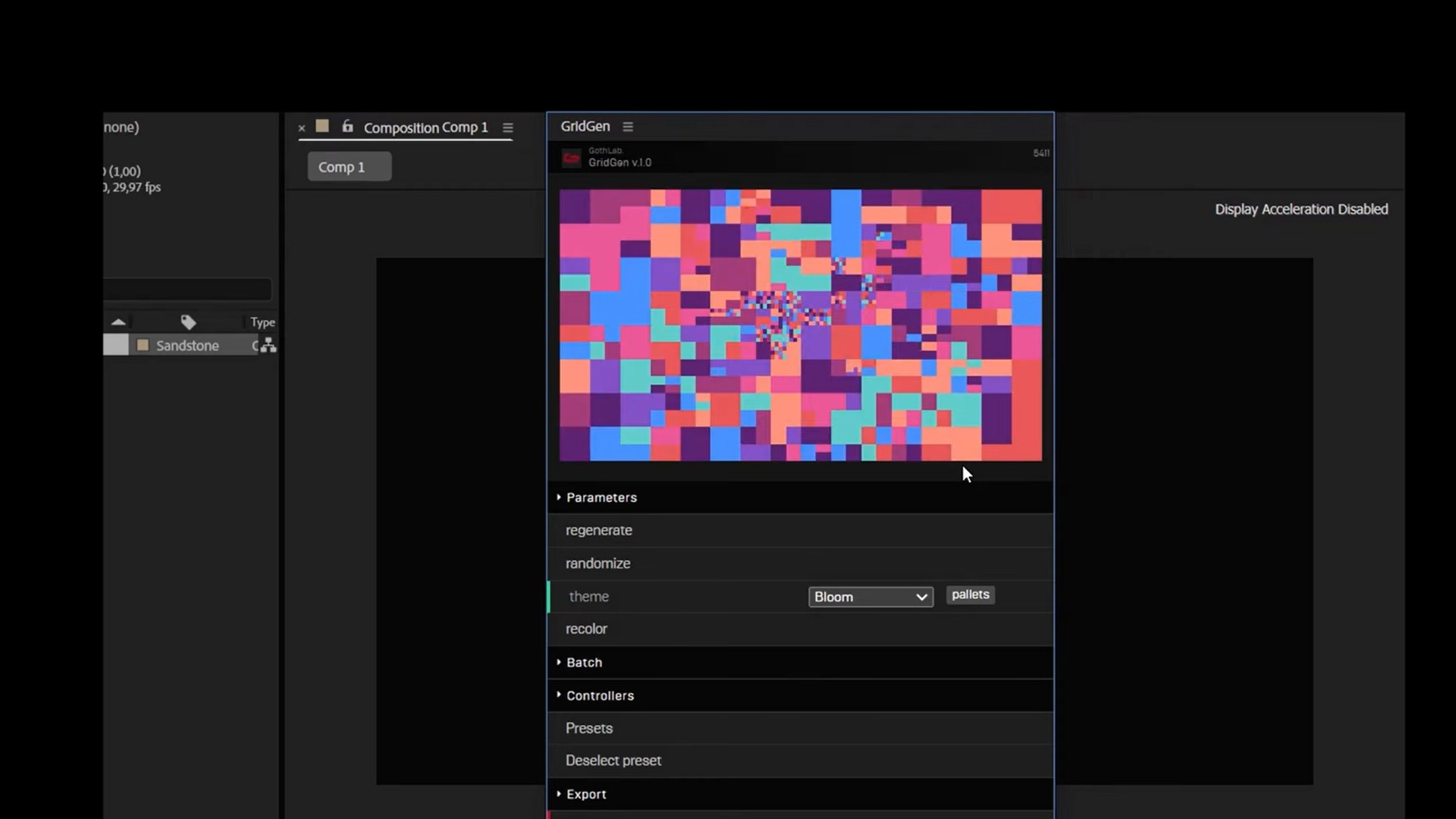
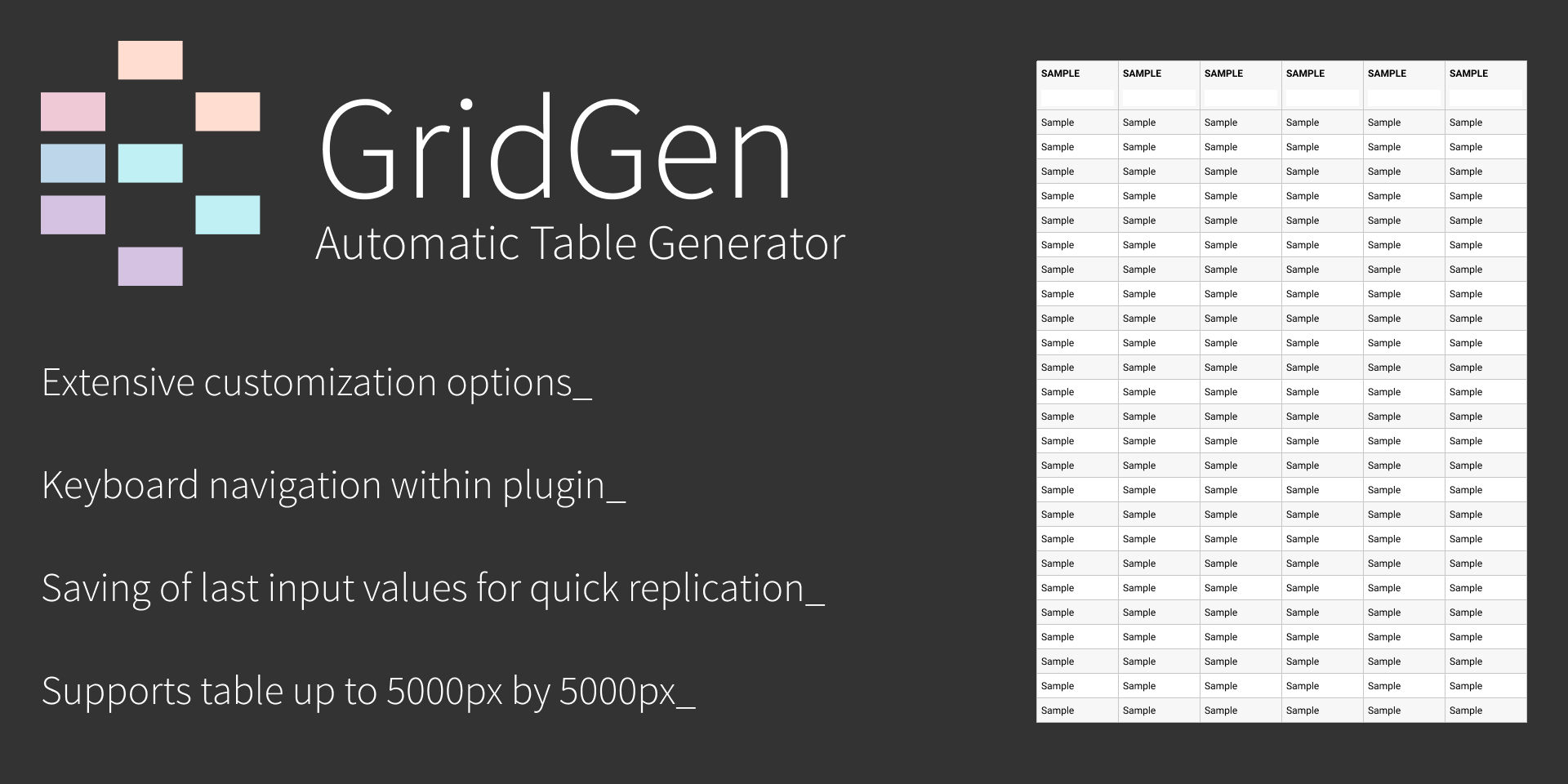
GridGen یه اسکریپت سبک و هوشمند برای افترافکته که وظیفهش ساختن شبکههای منظم از لایههاست.
به زبان سادهتر:
“هرچی انتخاب کنی، GridGen اونهارو مثل آجرهای یک دیوار دقیق و متقارن میچینه.”
چه ۴ تا آیکن داشته باشی چه ۴۰ تا، فرقی نمیکنه —
GridGen با محاسبات دقیق ریاضی، اونها رو در ردیفها و ستونهایی با فاصلهی ثابت قرار میده.
🧮 پشتصحنهی هوشمند GridGen
برای اینکه بدونی چرا این اسکریپت انقدر دقیق و محبوبه، لازمه کمی پشت صحنهش رو بشناسی 👇
وقتی چند لایه رو انتخاب میکنی و پارامترهای گرید رو تعیین میکنی (مثلاً ۳ سطر × ۴ ستون)، GridGen برای هر لایه موقعیت جدیدی محاسبه میکنه بر اساس فرمول زیر:
یعنی موقعیت هر لایه بر اساس موقعیت شروع و فاصلهی مشخصشده (Gap) تنظیم میشه.
در نتیجه، حتی اگه لایهها اندازههای متفاوتی داشته باشن، باز هم مرکز هر کدوم دقیقاً در جای خودش میشینه.
به بیان ساده، GridGen مثل یه طراح صنعتی عمل میکنه که مختصات هر جزء رو با میلیمتر دقت مشخص میکنه ✨

🧩 قابلیتهای کلیدی GridGen
1. ساخت خودکار گرید (Auto Grid Layout)
با انتخاب تعداد سطر (Rows) و ستون (Columns)، شبکه در چند لحظه ساخته میشه.
فرقی نمیکنه لایههات تصویر باشن یا متن، همهچیز با فاصلهی منظم چیده میشه.
2. تنظیم فاصلهی افقی و عمودی (Gap Control)
فاصله بین المانها رو بهصورت دقیق تنظیم میکنی.
مثلاً بین هر ستون 200px و بین هر سطر 120px فاصله میذاری.
3. انتخاب Anchor و نقطهی شروع (Anchor Point System)
میتونی تعیین کنی گرید از کجا ساخته بشه — از مرکز کامپوزیشن یا از بالا و چپ.
این گزینه مخصوصاً برای پروژههای تبلیغاتی و UI خیلی کاربردیه.
4. تراز هوشمند (Smart Align)
اگر لایهها اندازههای متفاوتی داشته باشن، GridGen خودش تراز مرکزی انجام میده تا ظاهر متعادل بمونه.
5. حالت ریسپانسیو (Responsive Behavior)
وقتی ابعاد کامپوزیشن تغییر میکنه، میتونی GridGen رو دوباره اجرا کنی تا خودش چیدمان جدید با اندازهی تازه تنظیم کنه.
6. انتخاب بر اساس ترتیب (Order-Based Layout)
اگه چند لایه انتخاب کنی، GridGen اونها رو بر اساس ترتیب انتخاب در تایملاین میچینه (از بالا به پایین یا برعکس).
🎛️ تنظیمات دقیق در پنل GridGen
وقتی پنل GridGen رو باز میکنی، با گزینههای ساده اما قدرتمندی روبهرو میشی:
-
Rows – تعیین تعداد ردیفها
-
Columns – تعداد ستونها
-
Gap X/Y – فاصلهی افقی و عمودی بین لایهها
-
Anchor Origin – انتخاب نقطه شروع (مرکز، بالا، چپ و…)
-
Distribute Mode – نوع توزیع (بر اساس مرکز یا گوشهها)
-
Auto Fit – گرید رو طوری میسازه که کاملاً در فریم کامپوزیشن جا بگیره
و در نهایت با زدن دکمهی Apply، همهی این تنظیمات در کمتر از چند ثانیه اجرا میشه 😎
🧠 تفاوت GridGen با Align و Duplicate
خیلیها اول فکر میکنن GridGen فقط یه نسخهی پیشرفته از ابزار Align خود افترافکته،
ولی در واقع تفاوتش زمین تا آسمونه 👇
| ویژگی | Align Tool | Duplicate + Move | GridGen |
|---|---|---|---|
| تنظیم سطر و ستون | ❌ ندارد | ❌ ندارد | ✅ دارد |
| کنترل دقیق فاصلهها | ⚠️ محدود | ❌ ندارد | ✅ دقیق |
| پشتیبانی از ابعاد مختلف لایه | ❌ ندارد | ❌ ندارد | ✅ دارد |
| ساخت شبکهی کامل | ❌ خیر | ⚠️ سخت | ✅ در چند ثانیه |
| پشتیبانی از تراز هوشمند | ❌ ندارد | ❌ ندارد | ✅ دارد |
خلاصه اینکه:
GridGen مثل نسخهی “پرو” ابزار Align افترافکته — سریعتر، دقیقتر و هوشمندتر.
💬 مثال واقعی:
فرض کن داری یه ویدیوی معرفی اپلیکیشن میسازی و باید ۱۲ تا آیکن رو تو یه شبکهی تمیز نمایش بدی.
در حالت عادی باید تکتک کپیپیست کنی، فاصلهها رو با چشم تنظیم کنی، و مدام زوم کنی تا فاصلهها برابر بشن 😵
ولی با GridGen، فقط کافیه لایهها رو انتخاب کنی، بنویسی “۳ ردیف، ۴ ستون، فاصله افقی ۲۵۰، عمودی ۱۸۰” و دکمه Apply رو بزنی…
درجا یه گرید منظم جلوت ساخته میشه.
حتی اگه بعداً بخوای یه آیکن جدید اضافه کنی، فقط انتخابش کن و دوباره GridGen رو اجرا کن — خودش جا باز میکنه و چیدمان رو بازتنظیم میکنه 👌
🔍 جمعبندی این بخش
در یک جمله:
GridGen اون چیزیه که افترافکت همیشه کم داشت.
یه دستیار دقیق و سریع برای ساخت گریدهای حرفهای که هر طراح موشن، UI یا تبلیغاتی باید بشناسه.
با این اسکریپت، طراحیهات از حالت “با نظم چشمی” خارج میشن و به سطح “با نظم ریاضی” میرسن 📐
🎯 بخش سوم: چرا GridGen برای طراحان افترافکت حیاتی و کاربردیه؟
اگر اهل موشن گرافیک یا طراحی صحنههای تبلیغاتی باشی، میدونی که یکی از مهمترین شاخصههای حرفهای بودن، نظم بصریه.
نظمی که باعث میشه چشم مخاطب بدون سردرگمی از یه بخش به بخش دیگه حرکت کنه.
و واقعیت اینه که دستی به اون دقت رسیدن تقریباً غیرممکنه 😅
اینجاست که GridGen مثل یه همکار دقیق و صبور وارد میشه —
یه ابزار که خسته نمیشه، اشتباه نمیکنه و هر بار خروجیای میده که حس «طراحی دقیق» رو القا میکنه ✨
🧩 ۱. صرفهجویی در زمان — طراحی منظم در چند ثانیه
یکی از مهمترین دلایل استفاده از GridGen، سرعت در چیدمانه.
فرض کن داری یه پروژهی تبلیغاتی برای معرفی چند محصول میسازی و باید دهها تصویر و آیکن رو با فاصلهی دقیق بچینی.
در حالت معمول باید چند دقیقه تا چند ساعت وقت بذاری، ولی با GridGen در چند ثانیه این کار انجام میشه.
تو فقط ردیف و ستون رو تعیین میکنی، اسکریپت خودش بقیهاش رو میچینه.
یعنی کاری که قبل از این شاید ۳۰ دقیقه طول میکشید، الان در کمتر از ۳۰ ثانیه تموم میشه 😎
🧠 ۲. دقت ریاضی و هماهنگی کامل بین لایهها
در پروژههایی که شامل دهها لایه مختلف هستن (مثل پترنهای انیمیت شده یا گالری محصول)،
حتی اختلاف چند پیکسل هم تو خروجی نهایی مشخص میشه.
GridGen این خطا رو به صفر میرسونه چون جای هر لایه رو بر اساس محاسبات دقیق تعیین میکنه، نه با چشم و حدس.
در نتیجه همهچیز منظمتر، متقارنتر و زیباتر دیده میشه 📐

⚡ ۳. افزایش کیفیت بصری خروجی
وقتی گریدت دقیق و منظم باشه، چشم بیننده ناخودآگاه حس نظم، زیبایی و اعتماد پیدا میکنه.
به همین دلیله که طراحان حرفهای، حتی در سادهترین پروژهها هم از سیستم گرید استفاده میکنن.
GridGen کمک میکنه همین کیفیت بصری رو بدون دردسر وارد پروژههات کنی،
و نتیجهی نهاییت از نظر بصری چند سطح حرفهایتر به نظر بیاد 💎
🎨 ۴. کنترل کامل روی فاصلهها، تراز و نظم
یکی از ویژگیهای فوقالعاده GridGen اینه که توی تنظیماتش میتونی همهچیز رو کنترل کنی:
فاصلهی بین ستونها و ردیفها، موقعیت شروع، تراز مرکزی یا از گوشه، و حتی اینکه لایهها بهترتیب تایملاین بچینن یا بهترتیب فضایی.
یعنی هم سرعت داری، هم آزادی کامل.
نه فقط یه ابزار خودکار ساده، بلکه یه سیستم طراحی منعطف در اختیارت قرار میده 💡
🧩 ۵. سازگاری با هر نوع پروژه
GridGen فقط برای طراحیهای UI نیست؛
تقریباً در هر نوع پروژه افترافکتی به کارت میاد:
-
ساخت صفحههای معرفی محصول (Product Showcase)
-
طراحی گالری و پورتفولیو
-
نمایش شبکهای آیکنها یا ویژگیها
-
چیدمان پترنهای گرافیکی در پسزمینه
-
طراحی تیتراژ و کرِدیتهای انتهایی با ساختار شبکهای
در هر پروژهای که چندین المان داری و نظم اهمیت داره، GridGen یه نجاتدهندهست 💪
📦 ۶. مناسب برای طراحی تمپلیتهای فروشگاهی و پروژههای آماده
اگه پروژه برای فروش در مارکتهایی مثل Envato یا MotionArray میسازی،
حتماً میدونی یکی از فاکتورهای مهم داوری پروژه، نظم ساختاری و راحتی کاربر نهاییه.
پروژهای که با GridGen ساخته بشه، همیشه تایملاین تمیزتر، فاصلهها دقیقتر و ساختار قابل ویرایشتری داره.
مشتری فقط کافیه متن یا عکس خودش رو جایگزین کنه — نیازی به تنظیم مجدد چیزی نیست.
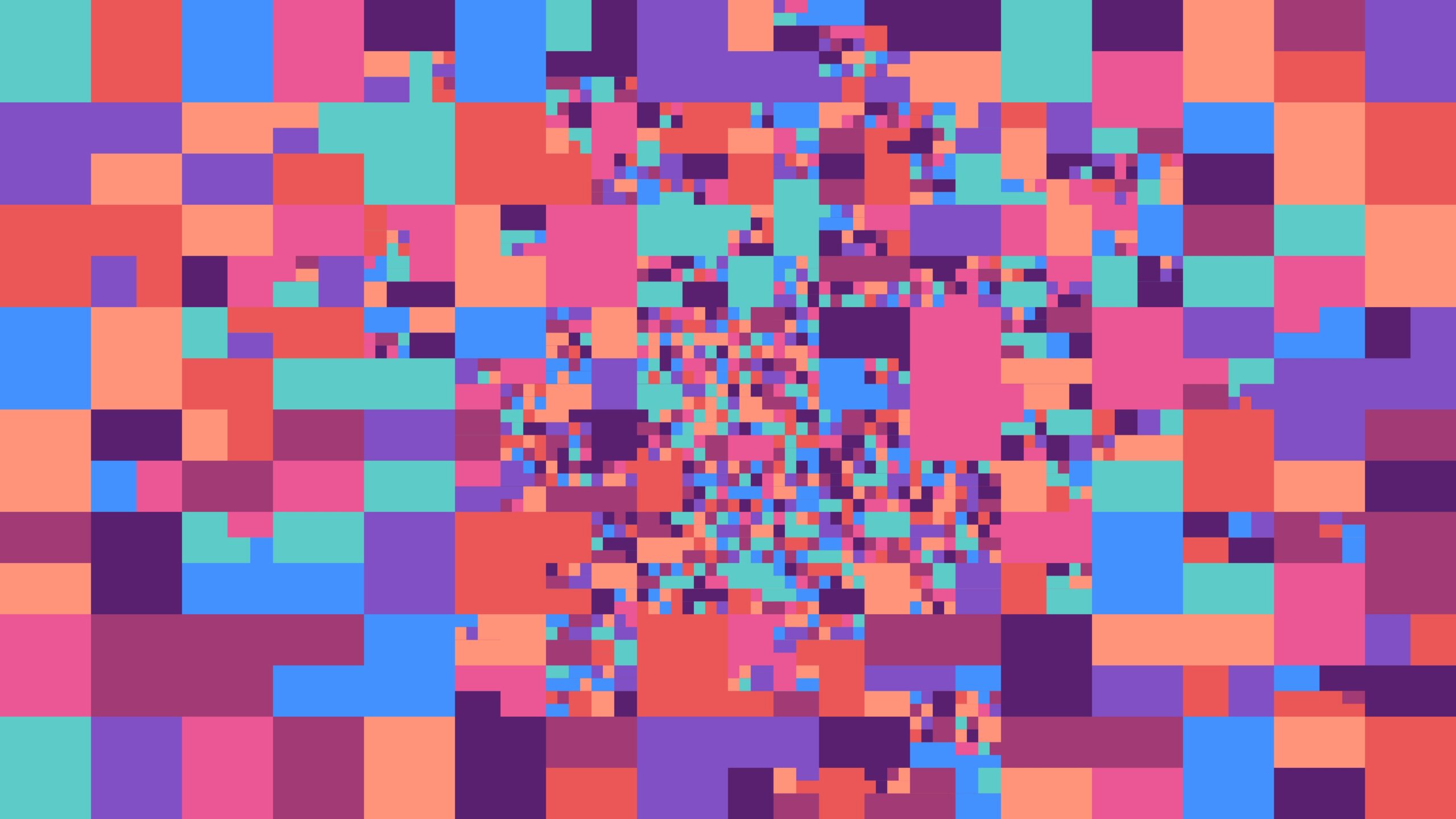
🧠 ۷. نظم ذهنی برای طراح
شاید عجیب بهنظر برسه، اما وقتی پروژهت منظمتر باشه، ذهن خودت هم منظمتر کار میکنه.
GridGen باعث میشه تایملاین مرتب، لایهها واضح و همهچیز قابل پیشبینی باشه.
در نتیجه، تمرکزت از “چینش” به “خلاقیت” منتقل میشه 🎬
خلاصه اینکه GridGen نه فقط نظم بصری میاره، بلکه نظم ذهنی هم بهت هدیه میده.
🔍 جمعبندی این بخش
در دنیای امروز، هر کسی میتونه موشن گرافیک بسازه،
ولی فقط اونایی که به جزئیات دقت میکنن، حرفهای بهنظر میرسن.
GridGen دقیقاً همون ابزاریه که کمک میکنه بین یه پروژهی معمولی و یه پروژهی حرفهای فاصله بذاری ✨
باهاش کارهات تمیزتر، سریعتر و دقیقتر پیش میره — درست مثل یه طراح که همیشه خطکش و نظم رو همراه خودش داره 🧩
🧠 بخش چهارم: آموزش گامبهگام استفاده از اسکریپت GridGen در افترافکت
یکی از دلایل محبوبیت GridGen اینه که با وجود عملکرد دقیق و حرفهایش، استفاده ازش واقعاً سادهست.
نیازی به دانش برنامهنویسی یا حتی تجربهی زیاد در افترافکت نداری؛
فقط کافیه چند تا گزینه رو تنظیم کنی و دکمه Apply رو بزنی 💡
در ادامه مرحلهبهمرحله یاد میگیری چطور این اسکریپت رو نصب، فعال و استفاده کنی 👇
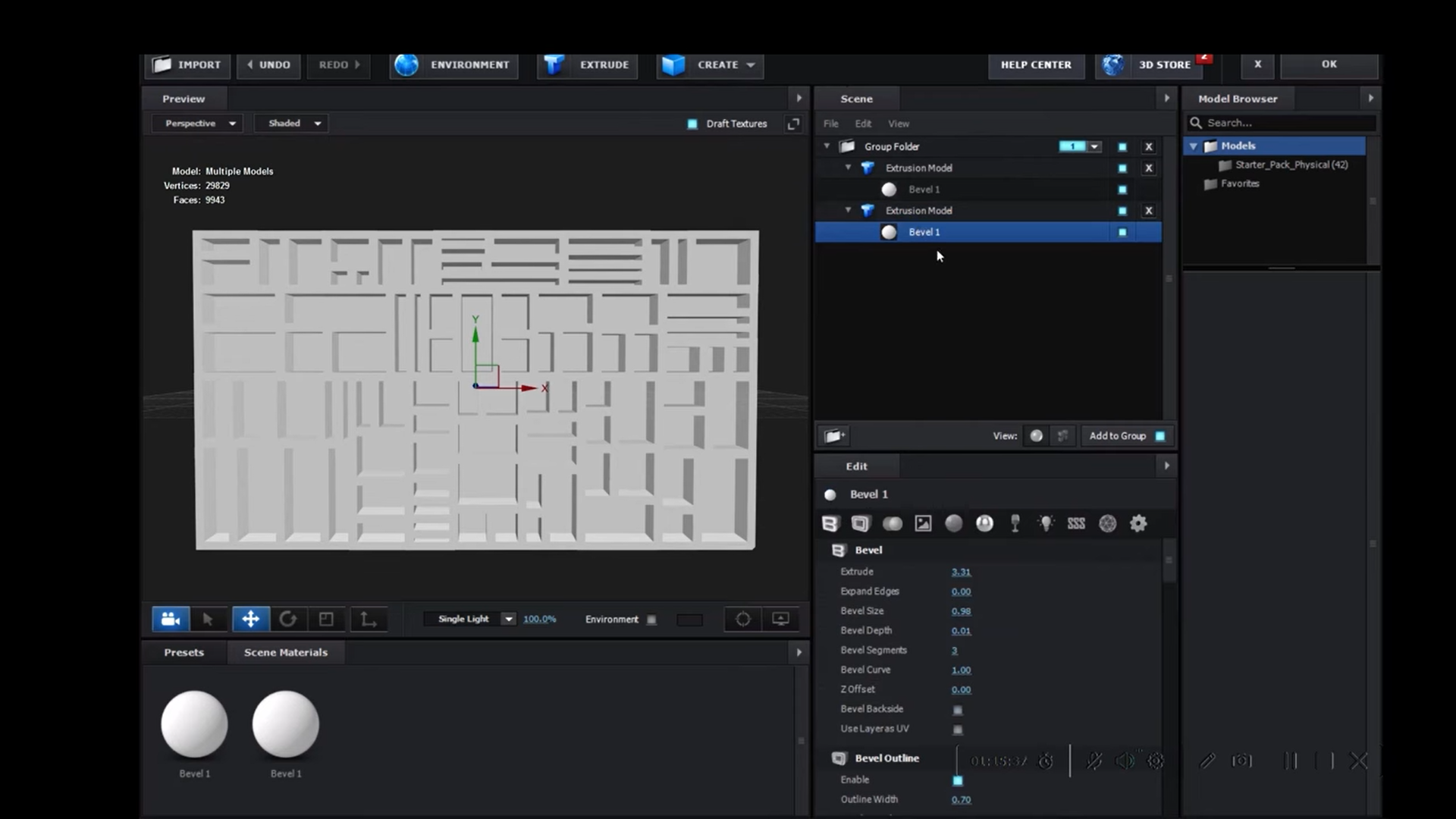
🔹 مرحله ۱: نصب اسکریپت
۱. فایل GridGen.jsx یا GridGen.jsxbin رو از سایت اصلی (مثل AEScripts) دانلود کن.
۲. حالا مسیر زیر رو باز کن:
۳. فایل GridGen.jsx رو داخل این پوشه بنداز.
۴. افترافکت رو ببند و دوباره باز کن تا سیستم اسکریپت رو بشناسه.
۵. حالا از منوی بالا مسیر زیر رو برو:
Window → GridGen
تا پنلش باز بشه.
✅ نکته: اگه از نسخههای جدید افترافکت استفاده میکنی، ممکنه لازم باشه از بخش Preferences → Scripting مجوز اجرای اسکریپتها رو فعال کنی.
🔹 مرحله ۲: انتخاب لایهها
حالا هر لایهای که میخوای توی گرید بچینی رو انتخاب کن.
میتونه شامل هرچیزی باشه:
-
متنها (Text Layers)
-
عکسها و آیکنها (Images)
-
شکلها (Shape Layers)
-
یا حتی پریکامپها (Precomps)
GridGen فقط روی لایههای انتخابشده کار میکنه، پس هرچی میخوای بچینی، باید اول Select بشه.
🔹 مرحله ۳: تنظیم پارامترهای Grid
وقتی پنل GridGen رو باز کنی، چند گزینهی ساده ولی مهم میبینی:
| گزینه | توضیح |
|---|---|
| Rows | تعیین تعداد ردیفها |
| Columns | تعداد ستونها |
| Gap X / Y | فاصله افقی و عمودی بین لایهها |
| Anchor Origin | نقطهی شروع گرید (بالا، چپ، مرکز) |
| Align Mode | تراز بر اساس مرکز یا گوشهی هر لایه |
| Order | ترتیب قرار گرفتن لایهها (بر اساس ترتیب انتخاب یا نام) |
کافیه مثلاً بنویسی:
-
Rows = 3
-
Columns = 4
-
Gap X = 250
-
Gap Y = 180
-
Anchor = Center
🔹 مرحله ۴: ساخت گرید با یک کلیک
وقتی تنظیماتت رو انجام دادی، فقط روی دکمه Apply کلیک کن.
در کمتر از چند ثانیه، GridGen لایههات رو دقیقاً با اون مشخصات میچینه.
همهی فاصلهها کاملاً برابرن، محور مرکزی رعایت شده، و کل صحنه منظم و چشمنوازه 🧩
🔹 مرحله ۵: تنظیم مجدد یا ویرایش
اگه بعد از چیدمان، خواستی شبکهت رو ویرایش کنی (مثلاً فاصلهها یا تعداد ستونها رو تغییر بدی)،
کافیه دوباره لایهها رو انتخاب کنی، پارامتر جدید بدی و دوباره Apply بزنی.
GridGen خودش موقعیت جدید رو محاسبه میکنه و چیدمان تازهای میسازه —
بدون اینکه لازم باشه چیزی رو دستی حذف یا جابهجا کنی 😎
🔹 مرحله ۶: ترکیب GridGen با انیمیشن
بعد از اینکه چیدمانت کامل شد، میتونی انیمیشنهای ورود (In) و خروج (Out) رو هم بهش اضافه کنی.
مثلاً با اسکریپت InOut یا پلاگینهای مشابه.
این ترکیب باعث میشه هر لایه به ترتیب از داخل گرید ظاهر بشه و ویدیوت حس نظم و ریتم پیدا کنه 🎬
💡 نکات حرفهای برای استفاده بهتر از GridGen
-
قبل از اجرا، Anchor Point همهی لایهها رو وسط تنظیم کن.
چون GridGen بر اساس مرکز هر لایه موقعیتدهی میکنه. -
از Parent Null استفاده کن.
بعد از ساخت گرید، میتونی کل لایهها رو به یه Null Parent وصل کنی تا کل شبکه رو باهم جابهجا یا اسکیل کنی. -
برای پروژههای UI، از نسبت ثابت استفاده کن.
یعنی فاصلهی افقی (Gap X) و عمودی (Gap Y) یکسان باشه تا ساختار بصری قویتر بشه. -
از GridGen در ترکیب با Expressionها استفاده کن.
مثلاً با یه Delay ساده، لایهها رو بهصورت موجدار وارد صحنه کن.
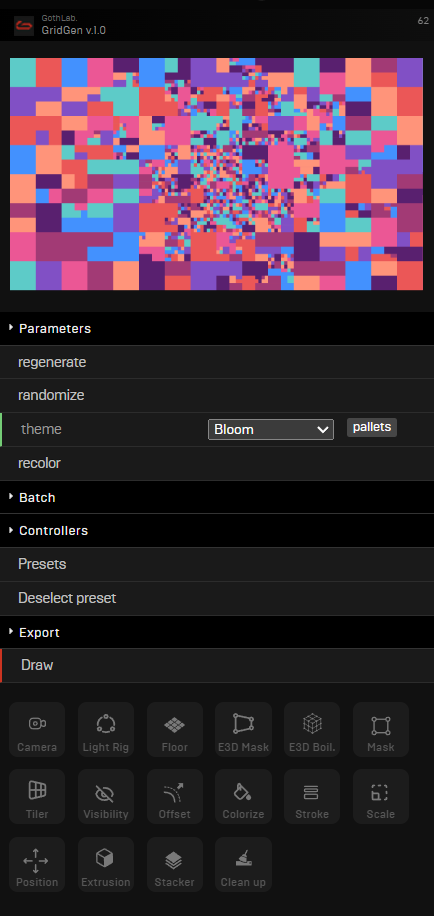
⚙️ نتیجه این بخش
بهصورت خلاصه:
در حالت دستی، ساخت یه گرید ۴×۴ از لایهها شاید ۵ تا ۱۰ دقیقه زمان ببره.
با GridGen؟ کمتر از ۱۰ ثانیه.
و چون دقتش ریاضیوار و قابل تکراره، مطمئنی دفعهی بعدی هم دقیقاً همون نتیجه رو میگیری ✅
🎬 بخش پنجم: کاربردهای خلاقانهی GridGen در پروژههای موشن گرافیک
خیلیها وقتی برای اولینبار اسم GridGen رو میشنون، فکر میکنن فقط برای ساخت جدول یا چیدمان آیتمهای منظم کاربرد داره.
اما واقعیت اینه که این اسکریپت، مثل یه موتور پایهای برای ساخت الگوهای بصری پیچیده تو افترافکته.
وقتی با خلاقیت ترکیبش کنی، نتیجهش چیزی فراتر از انتظار میشه ✨
در ادامه چند تا از کاربردهای حرفهای و جذاب GridGen رو ببین 👇
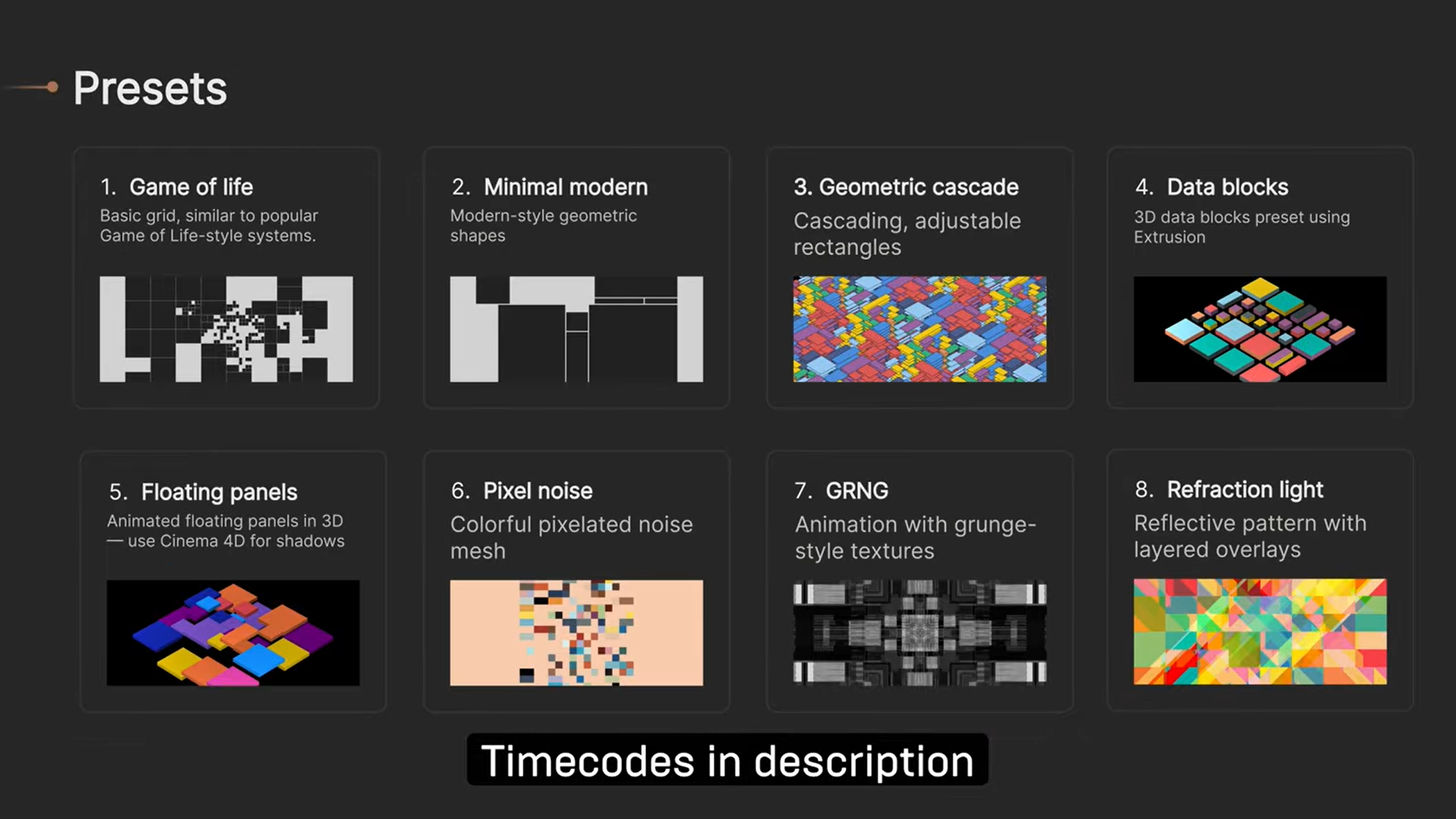
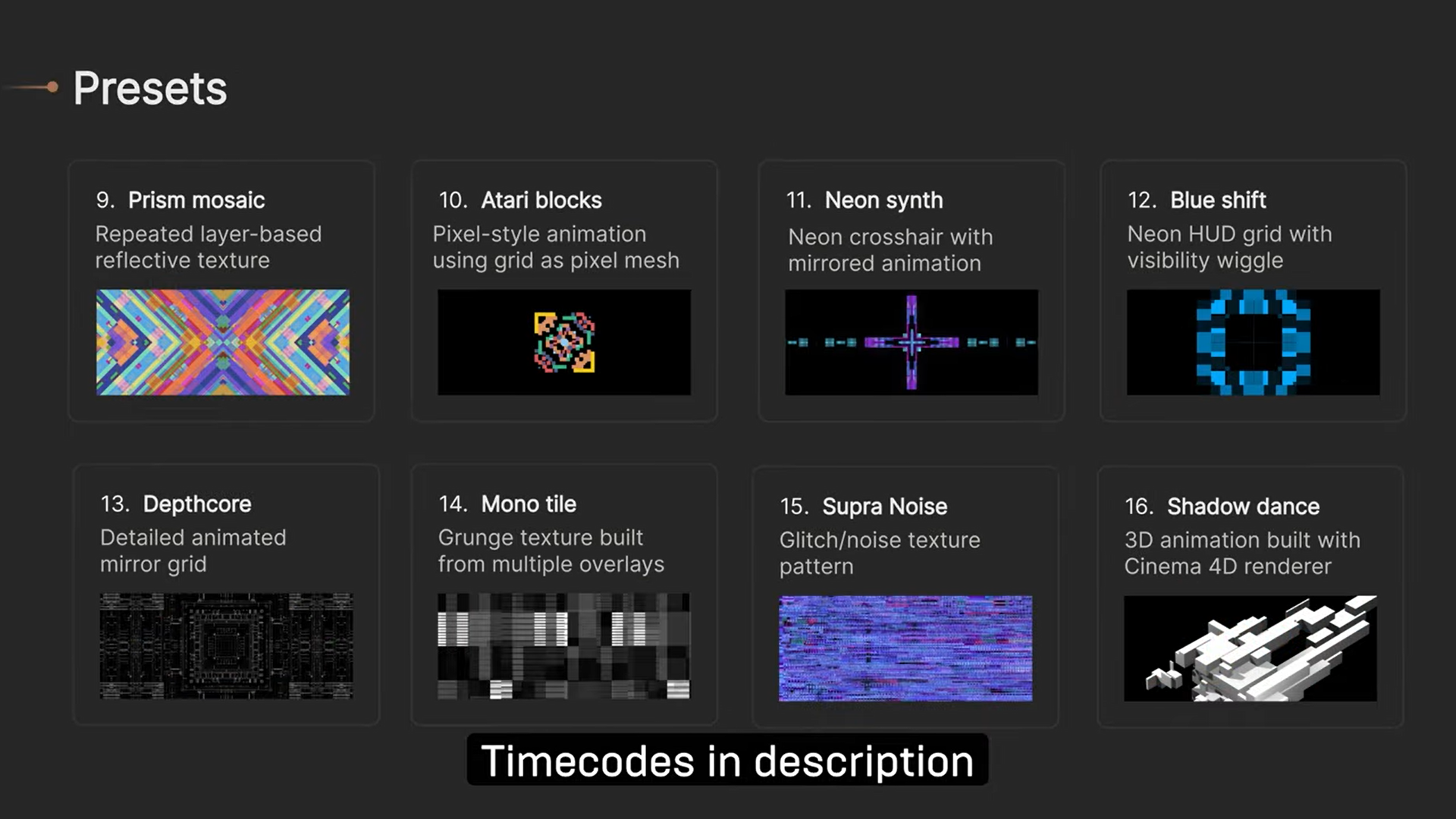
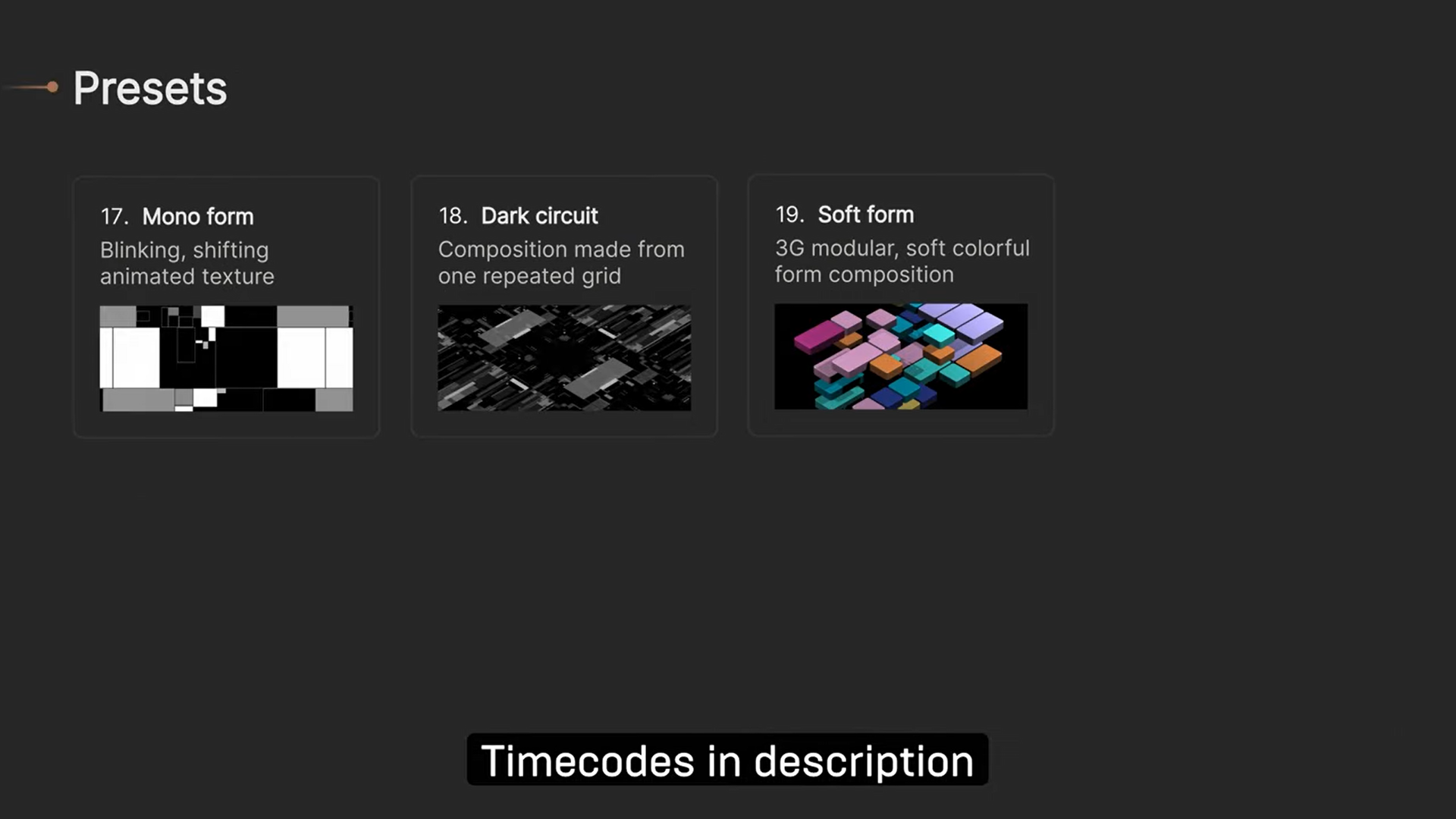
🔹 ۱. ساخت گالریهای تصویری پویا (Dynamic Image Grids)
یکی از سادهترین و درعینحال چشمگیرترین کاربردهای GridGen،
ساخت گالریهای تصویریه که میتونن بهصورت همزمان حرکت کنن یا محو بشن.
مثلاً برای معرفی برند یا خلاصهی رویداد،
میتونی دهها تصویر رو در قالب یه شبکهی منظم بچینی و با اسکریپتهایی مثل InOut، هر تصویر رو به ترتیب ظاهر و ناپدید کنی.
نتیجه نهایی، یه افکت حرفهای در حد ویدیوهای برندهای بزرگه — فقط در چند دقیقه 😎
🔹 ۲. طراحی بکگراندهای متحرک (Animated Backgrounds)
با کمی خلاقیت، GridGen میتونه پایهی یه بکگراند متحرک خاص باشه.
مثلاً با استفاده از شکلهای ساده (دایره، مربع، یا مثلث) یه شبکه بساز،
بعد با اضافه کردن انیمیشن Opacity یا Scale، یه Pattern زنده و پویا بساز.
این روش برای ویدیوهای مینیمال، اینتروها یا تبلیغات تکنولوژی عالیه.
احساس “ریتم تصویری” ایجاد میکنه بدون اینکه تمرکز مخاطب رو از پیام اصلی بگیره.
🔹 ۳. ساخت صفحات معرفی محصول (Product Layouts)
GridGen برای پروژههای تبلیغاتی فوقالعادهست 🎯
میتونی باهاش یه صفحهی مرتب از محصولات بسازی — مثلاً ۳ ردیف × ۴ ستون از تصاویر محصول با فاصلهی یکسان.
سپس با انیمیشن جزئی روی هر باکس (مثلاً Fade یا Slide کوچک)،
احساس مدرن بودن و انسجام بصری به ویدیوت بدی.
ایدهآل برای ویدیوهای فروشگاهی، معرفی اپلیکیشن یا اسلایدشوهای تجاری 💼
🔹 ۴. طراحی پترنهای گرافیکی و ترنزیشنها
اگر اهل طراحی ترنزیشن یا افکتهای بین صحنهای باشی، GridGen یه ابزار طلاییه.
چون میتونی باهاش پترنهای هندسی بسازی و بعد اونها رو انیمیت کنی تا صحنهها از دلشون عبور کنن.
مثلاً یه گرید از دایرههای کوچک بساز،
بعد با یه انیمیشن سادهی Scale یا Mask، اونها رو باز یا بسته کن —
و در نتیجه یه ترنزیشن نرم و چشمنواز بساز، بدون نیاز به پلاگین خارجی 🎬
🔹 ۵. ساخت دیوارهای تصویری سینمایی (Cinematic Walls)
حتماً توی تیزرهای برندهای بزرگ دیدی که دهها ویدیو بهصورت دیواری کنار هم پخش میشن.
GridGen دقیقاً همون کاری رو برات انجام میده —
یه دیوار کامل از ویدیوها که همهچیزش با دقت میلیمتری تنظیم شده.
حالا فقط کافیه به هر ویدیو یه انیمیشن ساده بدی تا بهترتیب فعال بشن،
و در نهایت یه خروجی سینمایی در حد تبلیغات اپل یا سامسونگ بسازی 🔥
🔹 ۶. طراحی سیستمهای دادهمحور (Data Visuals)
اگر پروژههات شامل نمایش آمار یا اطلاعات باشن (مثل اینفوگرافیکها)،
GridGen بهترین راه برای ساخت چیدمانهای منظم از آیکنها یا بارهاست.
با ترکیب اون با Expressions یا پلاگینهایی مثل ValueGraph،
میتونی بهسادگی شبکههای دادهای (مثل نقشهی حرارتی یا چارت تصویری) بسازی.
این روش برای پروژههای شرکتی یا ویدیوهای آموزشی عالیه 📊
🔹 ۷. طراحی Interface و رابط کاربری متحرک (UI Motion)
طراحان UI/UX عاشق GridGen هستن 😍
چون میتونن باهاش منوها، کارتها، دکمهها یا گرافهای متحرک رو سریع و دقیق بچینن.
در پروژههایی که چندین المنت باید دقیقاً با نظم پیکسلی کنار هم باشن،
GridGen زمان طراحی رو نصف میکنه و خروجی رو تمیزتر نشون میده.
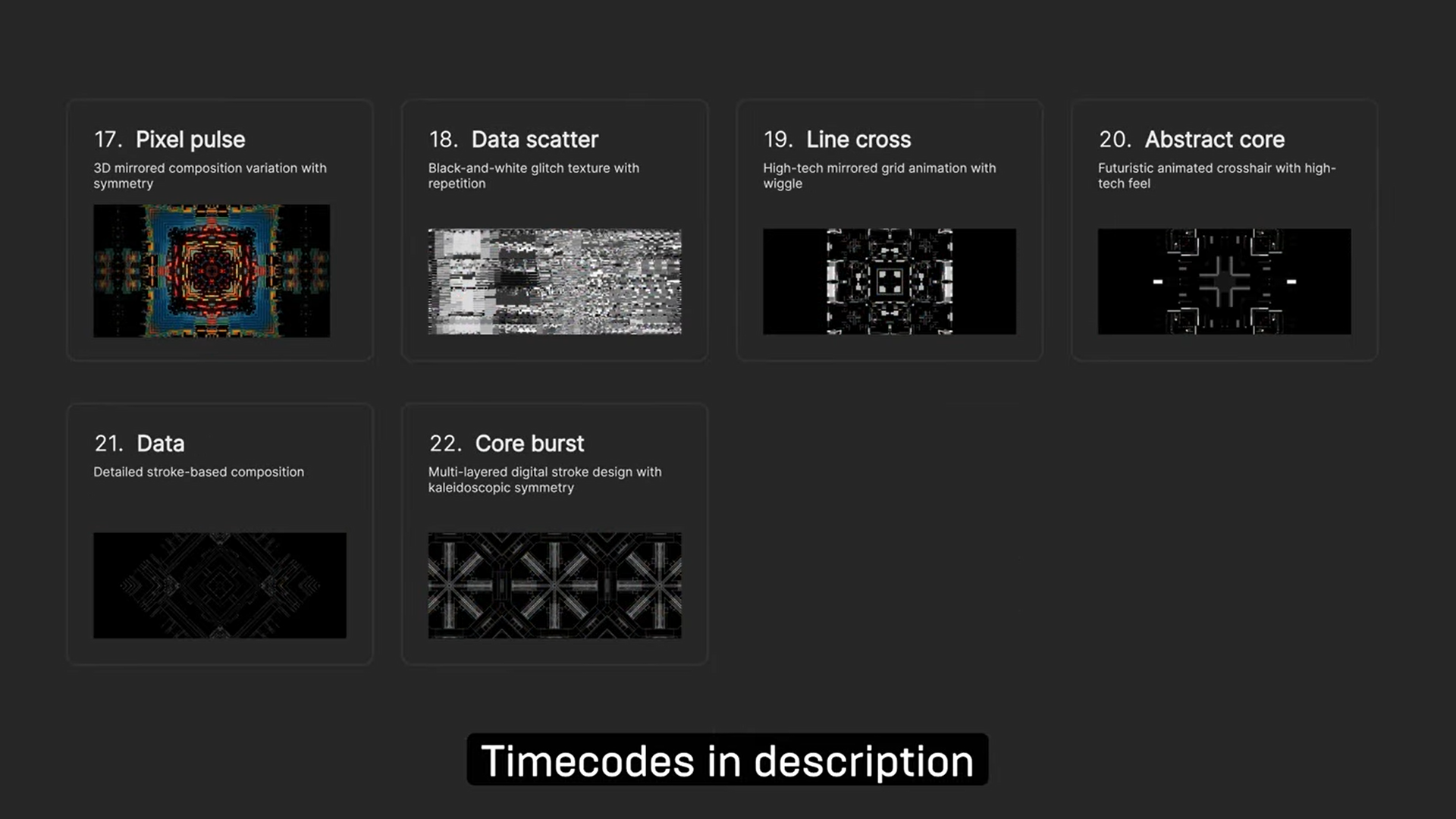
🔹 ۸. ساخت پترنهای پارالاکس (Parallax Grids)
اگه به ویدیوهایی با عمق بصری علاقه داری،
با GridGen میتونی چند شبکه در عمقهای مختلف بسازی و اونها رو با دوربین افترافکت حرکت بدی.
نتیجه؟
یه صحنهی سهبعدی پویا با حس “حرکت دوربین واقعی” —
درحالیکه همهچیز از یه شبکهی ساده شروع شده 👀
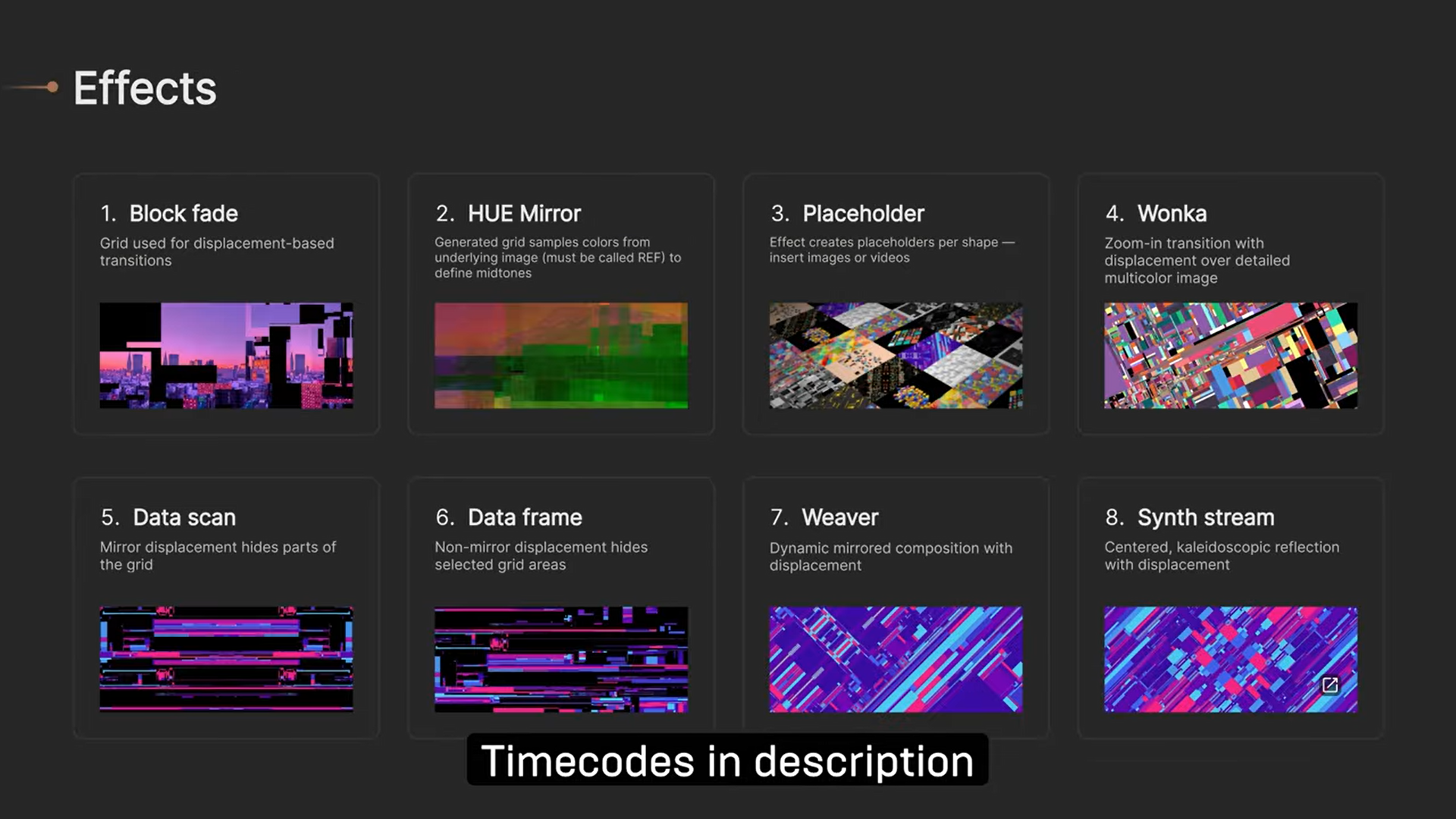
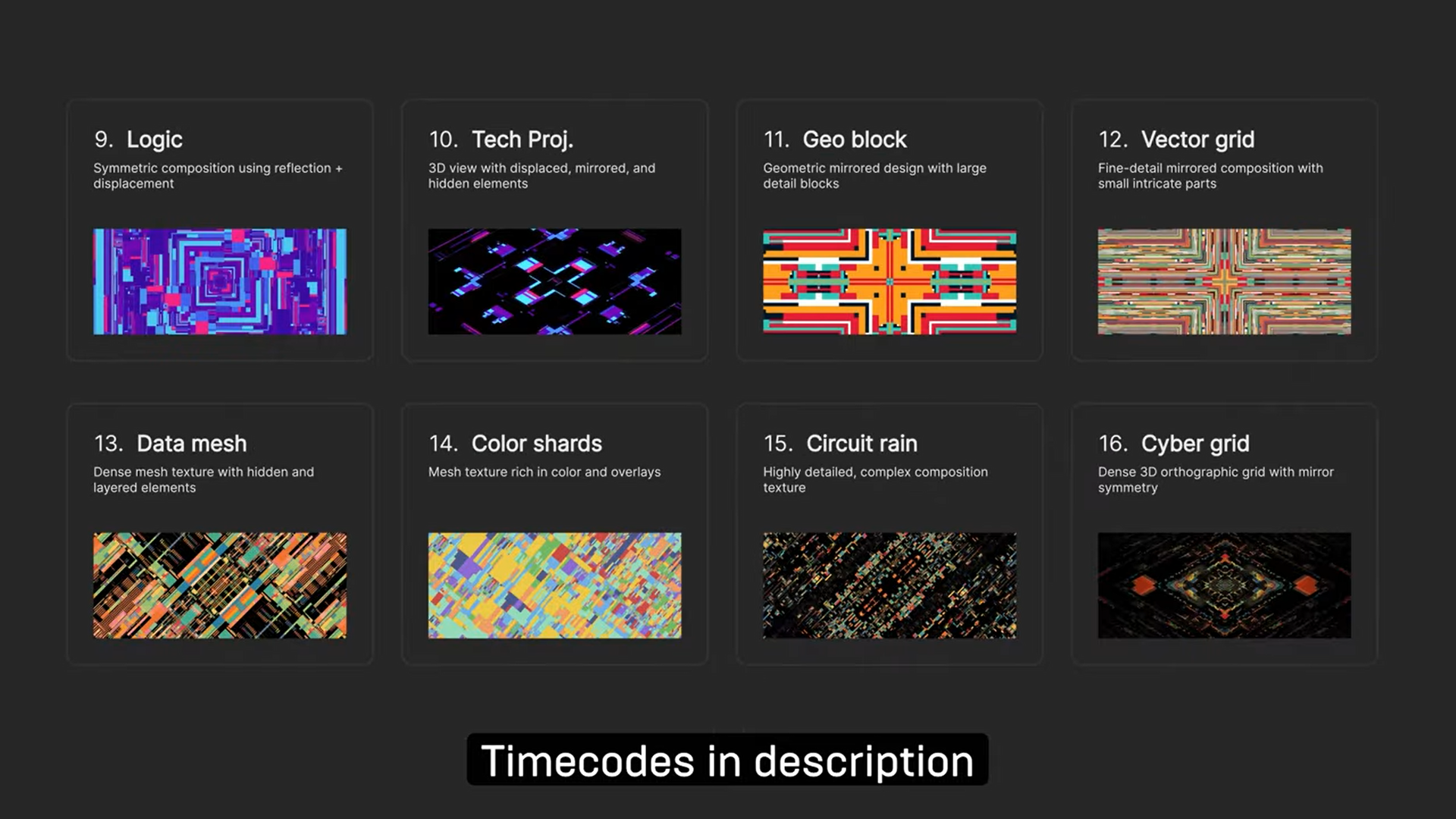
🧩 نکته حرفهای
ترکیب GridGen با ابزارهایی مثل Motion Blur، Glow، Depth of Field و InOut
میتونه یه گرید معمولی رو به یه اثر هنری متحرک تبدیل کنه.
در واقع، GridGen فقط ابزار نظم نیست —
یه بوم نقاشی دیجیتاله برای طراحهای با خلاقیت بالا 🎨
🔍 جمعبندی این بخش
وقتی GridGen رو فقط بهعنوان یه ابزار “چیدمان” ببینی، نصف قدرتش رو از دست میدی.
اما وقتی بفهمی میتونی باهاش پترن، ترنزیشن، انیمیشن، رابط کاربری و حتی صحنههای سینمایی بسازی،
اونوقته که تبدیل به یه جزء جدانشدنی از افترافکتت میشه.
GridGen مثل یک اسکلتبندی دقیق برای تخیل توئه —
هر چی خلاقتر باشی، خروجی زیباتر میشه ✨
💼 بخش ششم: چرا GridGen برای فریلنسرها و تیمهای حرفهای ضروریه؟
دنیای موشنگرافیک، دنیای رقابته.
فرقی نمیکنه برای برندهای بزرگ کار میکنی یا پروژههای شخصی میسازی —
اونی برندهست که سریعتر، دقیقتر و تمیزتر کار تحویل بده.
GridGen دقیقاً برای همین ساخته شده؛
یه ابزار ساده که میتونه سرعت، نظم و کیفیت کارتو همزمان ارتقا بده 💪
⚡ ۱. سرعت در تحویل پروژهها
برای فریلنسرها، زمان یعنی پول.
هر پروژهای که سریعتر تحویل بدی، زودتر سراغ بعدی میری و درآمد بیشتری داری.
وقتی با GridGen کار میکنی، دیگه لازم نیست ساعتها برای تنظیم فاصله و تراز لایهها وقت بذاری.
کافیه چند کلیک بزنی و کل چیدمان آمادهست.
یعنی کاری که قبل از این شاید یه ساعت طول میکشید، الان در چند ثانیه انجام میشه.
این افزایش سرعت باعث میشه بتونی پروژههای بیشتری قبول کنی، بدون اینکه کیفیت افت کنه.
🧩 ۲. نظم ساختاری و راحتی در ویرایش
یکی از نشانههای پروژهی حرفهای، تایملاین تمیز و منظمه.
پروژهای که با GridGen ساخته بشه، لایهها مرتب، فاصلهها دقیق و همهچیز تحت کنترل باقی میمونه.
در نتیجه، اگه بعداً بخوای ویرایش انجام بدی (یا حتی فایل رو به همکارت تحویل بدی)،
همهچیز قابلدرک و قابلمدیریته — بدون هیچ آشفتگی.
👨💻 ۳. همکاری تیمی آسانتر
در آژانسها یا تیمهای بزرگ، چند نفر روی یه پروژه کار میکنن.
اگه هر طراح گرید خودش رو بسازه، خروجی نهایی شلخته میشه.
اما GridGen یه زبان مشترک بین اعضای تیم ایجاد میکنه.
چون همه از یه ساختار شبکهای واحد استفاده میکنن،
در نهایت تمام صحنهها یکدست و منظم بهنظر میرسن ✨
نتیجه: پروژههای تیمی با ظاهری هماهنگتر، و ویرایشهای گروهی بدون دردسر.
🧠 ۴. حرفهای دیده شدن در چشم مشتری
مشتریها همیشه متوجه نظم میشن — حتی اگه خودشون طراح نباشن.
وقتی خروجی کارت تمیز، متقارن و دقیق باشه، حس حرفهای بودن منتقل میشه.
پروژههایی که با GridGen ساخته میشن، معمولاً:
-
تراز دقیقتری دارن،
-
حرکتهاشون نرمتره،
-
و از نظر چشمی حس “برندینگ” قویتری دارن.
این یعنی مشتری اعتماد بیشتری بهت میکنه و احتمال سفارش مجدد بالا میره.
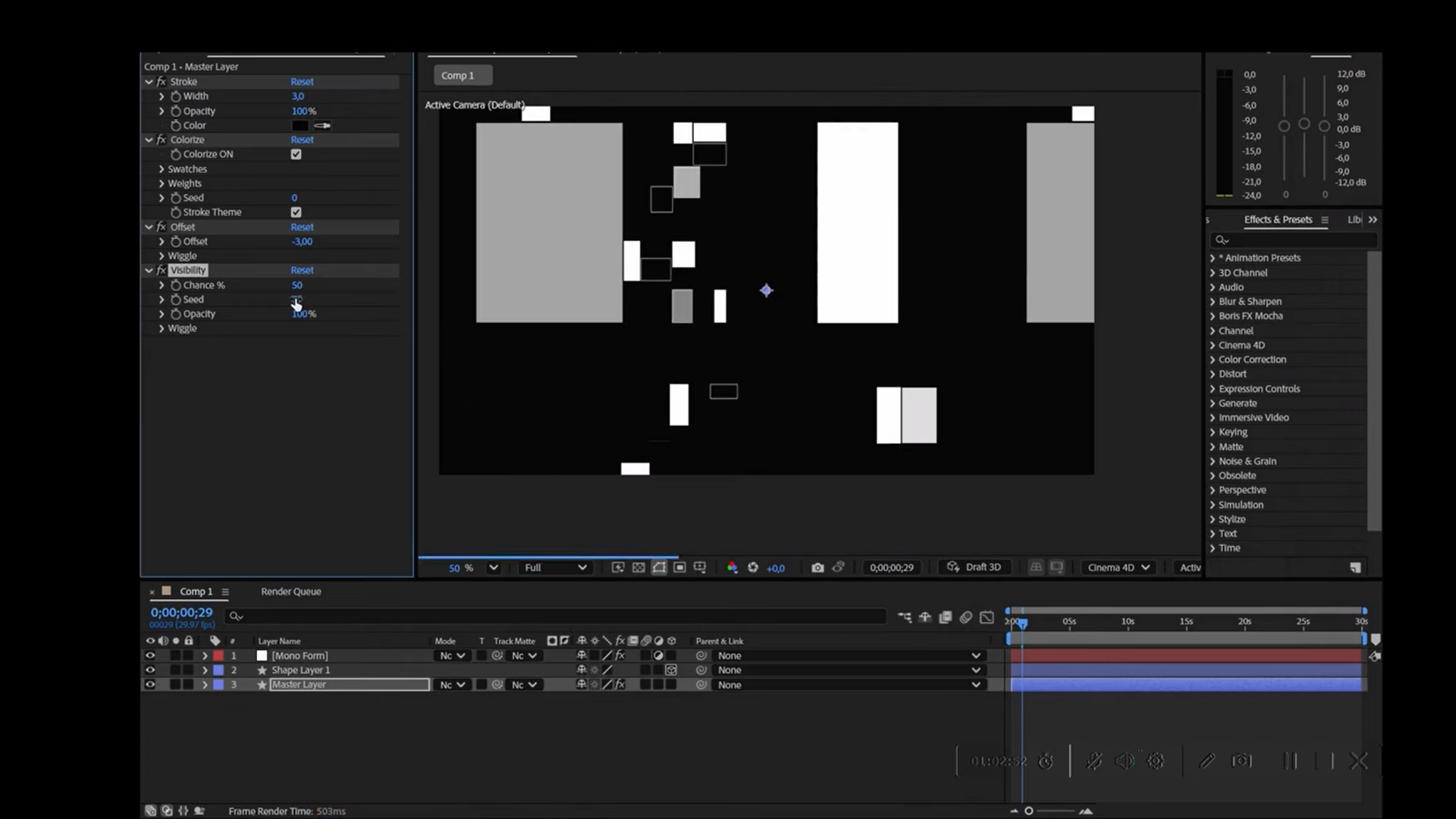
💰 ۵. افزایش بهرهوری و درآمد
GridGen فقط وقتتو ذخیره نمیکنه —
در واقع ROI واقعی داره (یعنی بازگشت سرمایه).
چون هر دقیقهای که صرفهجویی بشه، مساویه با زمانی برای ساخت پروژهی جدید یا یادگیری ابزار جدید.
خیلی از فریلنسرهای حرفهای میگن بعد از یادگیری GridGen، تعداد پروژههاشون تو ماه دو برابر شده 💸
📦 ۶. طراحی پروژههای آماده برای فروش (Template Creation)
اگر پروژههات رو برای فروش توی مارکتهایی مثل Envato, Motion Array یا VideoHive میسازی،
GridGen یه ابزار استراتژیکه.
پروژههایی که با گرید ساخته میشن، هم تمیزترن، هم برای کاربر نهایی راحتترن.
چون خریدار فقط کافیه عکس یا متن خودش رو جایگزین کنه —
بقیهی ساختار از قبل منظم و قابلتغییره.
بههمین دلیل، پروژههایی که با GridGen طراحی میشن معمولاً فروش بیشتری دارن و امتیاز بالاتری میگیرن ⭐
🧩 ۷. استانداردسازی سبک شخصی
هر طراح حرفهای یه امضای بصری مخصوص خودش داره.
وقتی از GridGen استفاده میکنی، بهصورت ناخودآگاه یه نظم تکرارشونده در کارهات شکل میگیره.
این یعنی در درازمدت، سبک کارت استاندارد، تشخیصپذیر و حرفهایتر بهنظر میاد.
یه جور «هویت بصری منظم» برای برند شخصیت.
🔍 نتیجهی این بخش
GridGen فقط یه اسکریپت نیست —
یه سیستم تفکر طراحیه که کمکم توی روش کار و نگاهت به پروژهها تأثیر میذاره.
باهاش یاد میگیری که هر چیزی جای خودش داره، هر پیکسل اهمیت داره،
و نظم، پایهی هر خلاقیت بزرگه 🎯
خلاصه بگم: GridGen همون ابزاریه که باعث میشه کارهات سریعتر تموم شن،
پروژههات حرفهایتر بهنظر برسن،
و مشتریهات بیشتر برگردن.
🧩 بخش هفتم: مقایسه GridGen با روشهای سنتی چیدمان در افترافکت
اگه چند سال با افترافکت کار کرده باشی، حتماً میدونی تنظیم دستی فاصلهها و نظم لایهها چقدر میتونه آزاردهنده باشه 😅
ابزارهایی مثل Align یا Distribute در حد کارهای ساده خوبن،
اما وقتی بخوای یه گرید چندردیفهی دقیق و منظم بسازی، عملاً از کنترل خارج میشن.
اینجاست که GridGen وارد میشه و به جای کار دستی، منطق هندسی و ریاضی رو جایگزین حس چشمی میکنه 🎯
⚙️ تفاوت در عملکرد
| ویژگیها | روش سنتی (Keyframe / Align دستی) | اسکریپت GridGen |
|---|---|---|
| 🎬 سرعت چیدمان | زمانبر، نیاز به تنظیم دستی هر لایه | فوقالعاده سریع (چند کلیک) |
| 📏 دقت فاصلهها | وابسته به چشم کاربر و خطای انسانی | بر اساس محاسبات پیکسلی دقیق |
| 🧱 ساخت شبکهی چندستونه | نیازمند تکرار دستی و خطاپذیر | خودکار و کامل در چند ثانیه |
| 🔁 قابلیت ویرایش مجدد | پیچیده، نیاز به جابهجایی مجدد | فقط تغییر عدد و Apply دوباره |
| 🧠 مدیریت پروژههای بزرگ | سخت و شلوغ در تایملاین | ساختار منظم و قابل فهم |
| 🎯 تراز هوشمند در لایههای ناهمابعاد | نیازمند تنظیم جداگانه | خودکار و دقیق |
| 🔄 قابلیت استفاده مجدد | هر بار از صفر باید تنظیم بشه | الگوها قابل ذخیره و تکرار |
| 👥 کار تیمی و هماهنگی | هر فرد سبک خاص خودش داره | ساختار یکسان برای کل تیم |
| ⚡ پشتیبانی از لایههای مختلف (Text, Shape, Precomp) | محدود | کامل و بدون خطا |
| 💡 انعطاف در طراحی | نیاز به آزمون و خطا زیاد | سریع، تمیز و قابل ترکیب با اسکریپتهای دیگر |
💡 توضیح دقیقتر مقایسهها
1. سرعت
در روش دستی، باید هر لایه رو انتخاب، جابهجا، تراز و بررسی کنی.
در GridGen فقط چند پارامتر وارد میکنی و همهچیز خودکار اتفاق میافته —
به معنای واقعی کلمه، چند ثانیه تا یک شبکهی کامل 🔥
2. دقت
چشم انسان حتی در بزرگنمایی زیاد هم نمیتونه فاصلهی دقیق پیکسلی رو تنظیم کنه.
GridGen اما این کار رو با محاسبات دقیق مختصات انجام میده، بدون کوچکترین خطا 📐
3. انعطافپذیری
در روش سنتی، تغییر در یکی از فاصلهها یا ابعاد پروژه باعث بههمریختگی کل چیدمان میشه.
در GridGen، فقط پارامتر Gap یا تعداد ستونها رو تغییر میدی و چیدمان جدید با یک کلیک ساخته میشه.
4. ویرایش و همکاری
در پروژههای تیمی، وقتی همه از GridGen استفاده کنن، ساختار یکسان و قابلفهم باقی میمونه.
در روش سنتی اما هر طراح روش خودش رو داره و خروجیها معمولاً ناهماهنگن.
🔍 نتیجهی مقایسه
در یک جمله ساده:
GridGen یعنی نظم هندسی، دقت ریاضی و سرعت صنعتی — همه در قالب یه ابزار کوچک و هوشمند.
در واقع این اسکریپت مرز بین “طراح مبتدی” و “طراح حرفهای” رو مشخص میکنه.
چون نشون میده تو فقط زیبایی ظاهری رو نمیخوای، بلکه دنبال نظم درونی پروژههات هم هستی 💫
🎨 بخش هشتم: ترکیب GridGen با ابزارهای دیگر افترافکت برای خروجیهای فوقحرفهای
GridGen بهتنهایی عالیه، اما وقتی با بقیهی ابزارها ترکیبش میکنی،
نتیجه چیزی میشه که حتی خودت هم از دیدنش شگفتزده میشی ✨
در ادامه چند ترکیب کاربردی و خلاقانه رو با هم مرور میکنیم که حرفهایها معمولاً ازش استفاده میکنن 👇
🌪️ ۱. GridGen + Motion Blur → حرکت طبیعی و واقعی
بعد از اینکه با GridGen شبکهت رو ساختی، اگر به لایهها Motion Blur اضافه کنی،
حرکتها طبیعیتر و چشمنوازتر دیده میشن.
بهخصوص وقتی از انیمیشنهای Slide یا Pop استفاده میکنی.
📌 نکته حرفهای:
حرکتهای سریع بدون Motion Blur همیشه مصنوعی به نظر میرسن.
اما با فعال کردن اون، GridGen خروجیای در حد ویدیوهای تبلیغاتی مدرن میده.
✨ ۲. GridGen + Glow / Light Effects → جلوهی بصری سینمایی
برای اینکه گریدت خشک و یکنواخت نباشه،
روی Adjustment Layer یه افکت Glow، Light Rays یا Exposure Flicker بنداز.
وقتی المانها با In/Out ظاهر میشن، نور و درخشش بهشون حس زندگی میده.
این ترفند برای صفحات معرفی محصول یا ویدیوهای تکنولوژی عالیه.
نتیجه: یه شبکهی درخشان و مدرن با حس دیجیتال 💫
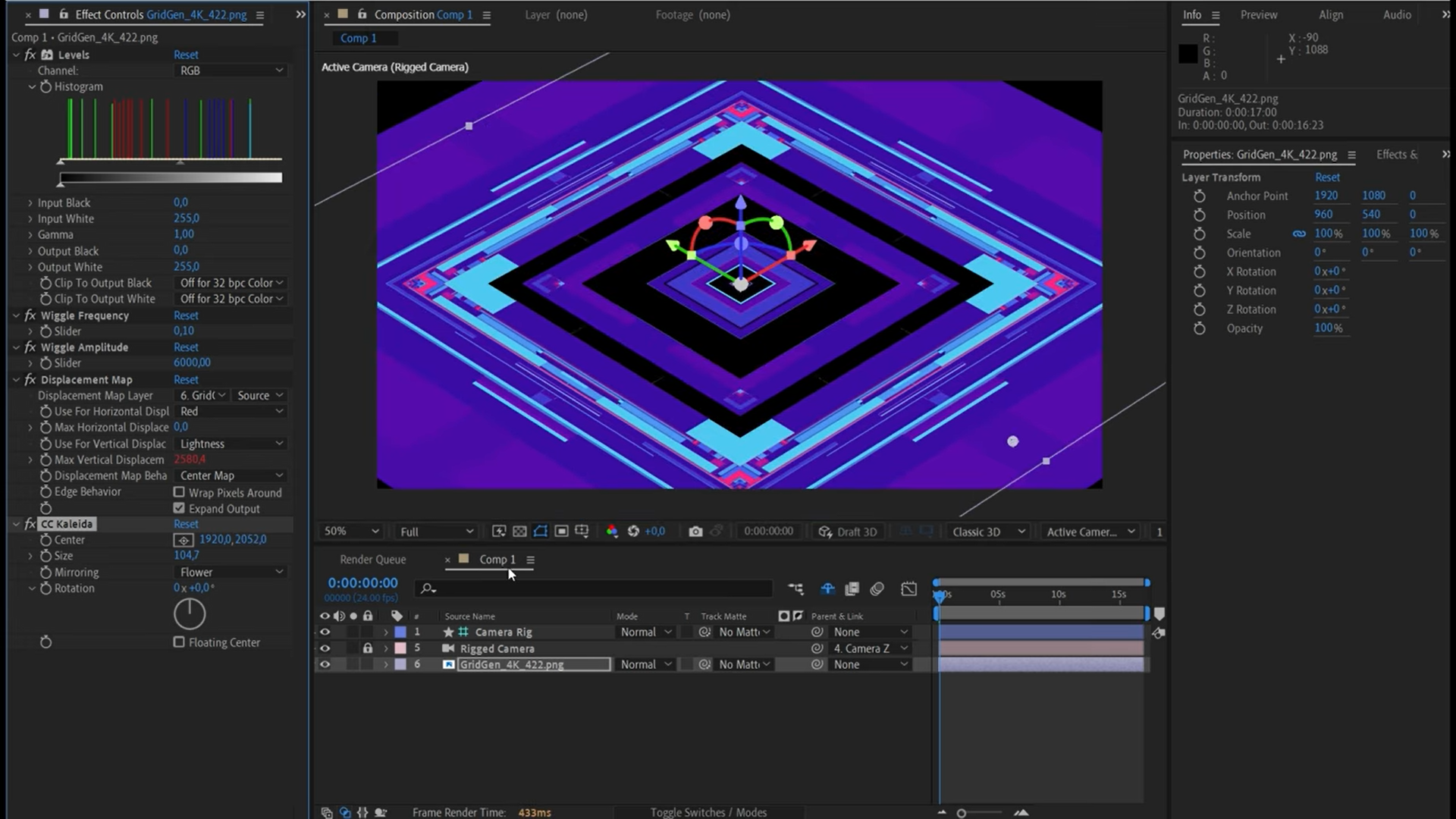
🎥 ۳. GridGen + Camera Layer → ایجاد عمق و پرسپکتیو
وقتی گریدت رو ساختی، میتونی اون رو در فضای سهبعدی (3D Layer) قرار بدی
و یه Camera Layer اضافه کنی تا با حرکت دوربین، عمق بگیری.
مثلاً با یه چرخش جزئی دوربین، شبکهت از حالت تخت خارج میشه و تبدیل به یه دیوار سینمایی پویا میشه.
این تکنیک در ویدیوهای برندهای بزرگ مثل Apple یا Samsung زیاد استفاده میشه 🔥
ترکیب GridGen با حرکت دوربین = خروجی در حد تبلیغات تلویزیونی جهانی.
🧠 ۴. GridGen + Ease & Wizz → کنترل منحنی حرکت
اسکریپت Ease & Wizz بهت اجازه میده حرکتهای نرمتر و طبیعیتری بسازی.
وقتی GridGen موقعیت لایهها رو مشخص کرد، با Ease & Wizz منحنی حرکتی (Ease In / Out) رو تنظیم کن.
نتیجه؟
حرکتهای ریاضیِ GridGen با حس ارگانیک و طبیعی ترکیب میشن —
نه خشک، نه کند، دقیقاً متعادل 🎯
🎶 ۵. GridGen + BeatEdit یا Sound Keys → هماهنگی با موسیقی
یکی از خلاقانهترین ترکیبها:
GridGen برای ساخت ساختار تصویری + BeatEdit برای هماهنگ کردن حرکت با ضرب موسیقی.
میتونی کاری کنی هر بار که بیت موزیک پخش میشه، یه بخش از گریدت فعال بشه یا رنگ عوض کنه 🎵
نتیجه: یه ویدیوی ریتمدار، زنده و چشمگیر — ایدهآل برای تبلیغات و موزیکویدیوها.
🧩 ۶. GridGen + InOut Script → انیمیشن ورودی و خروجی خودکار
اگر GridGen ستون فقرات طراحیته،
InOut روح حرکت رو بهش میده 💫
لایههات رو با GridGen بچین،
بعد اسکریپت InOut رو اجرا کن تا ورود و خروج خودکار بهشون اضافه بشه.
حالا هر المان بهترتیب از گرید ظاهر میشه و ناپدید میشه، بدون نیاز به هیچ کیفریم دستی.
این ترکیب یکی از حرفهایترین workflowهای موشندیزاینرها محسوب میشه.
🔧 ۷. GridGen + Expressionها → خلق الگوهای هوشمند
اگه به Expressionها مسلطی، GridGen میتونه تبدیل به یه زمین بازی برای هوش بصری بشه.
مثلاً میتونی به هر لایه delay زمانی بدی تا با تاخیر وارد بشن،
یا براساس موقعیت هر المان (X/Y) رنگ یا سرعت متفاوتی براش تعریف کنی.
اینجا GridGen از یه ابزار منظمکننده به یه سیستم پارامتریک زنده تبدیل میشه 😎
🪄 ۸. GridGen + Depth of Field → حس سینمایی واقعی
اگه از Camera Layer استفاده میکنی، حتماً Depth of Field رو فعال کن.
اینطوری بعضی از المانهای گرید در فوکوس و بعضی محو میشن،
و در نتیجه عمق و جذابیت بیشتری به صحنه میدی 🎬
💡 جمعبندی این بخش
در دنیای حرفهای افترافکت، ابزارها بهتنهایی قهرمان نیستن —
بلکه ترکیب درستشونه که شاهکار میسازه.
GridGen با ابزارهایی مثل InOut، Ease & Wizz، Motion Blur و Camera Layer
یه اکوسیستم منظم، سریع و فوقالعاده زیبا خلق میکنه.
اگه بخوام خلاصه بگم:
GridGen مثل ستون فقرات پروژهست، و بقیهی اسکریپتها عضلات و روح اونن.
با هم، یه موجود زندهی متحرک میسازن 💫
🏁 جمعبندی نهایی: وقتی نظم و خلاقیت با هم یکی میشن
اگه تا اینجا همراه بودی،
الان احتمالاً میدونی که GridGen فقط یه ابزار کمکی برای چیدمان نیست —
یه ذهن منطقیه که میتونی باهاش ساختار پروژههات رو مثل یه مهندس طراحی کنی،
بدون اینکه خلاقیتت محدود بشه 🎨
GridGen بهت کمک میکنه از یه طراح که فقط “زیبایی” رو میبینه،
به یه طراح که “ساختار و نظم” رو میفهمه تبدیل بشی.
🧠 چه چیزهایی از GridGen یاد گرفتیم؟
-
اینکه نظم، نه دشمن خلاقیته، بلکه پایهی اون محسوب میشه.
-
اینکه هر گرید دقیق، یه جریان طبیعی برای چشم و ذهن مخاطب ایجاد میکنه.
-
و اینکه ابزارهایی مثل GridGen فقط سرعت نمیدن،
بلکه باعث میشن کارت “تمیزتر، حرفهایتر و ماندگارتر” دیده بشه.
⚙️ قدرت واقعی GridGen
-
پروژههات رو منظمتر و تایملاینت رو تمیزتر میکنه.
-
باعث صرفهجویی چشمگیر در زمان طراحی میشه.
-
خروجیهات حس نظم، تقارن و قدرت بصری پیدا میکنن.
-
با بقیهی ابزارهای افترافکت همافزایی فوقالعادهای داره.
-
استانداردی مشترک برای کار تیمی یا فروش تمپلیتها ایجاد میکنه.
🎯 پیام اصلی: طراحی هوشمند یعنی تعادل بین دقت و خلاقیت
خیلیها فکر میکنن ابزارهای خودکار مثل GridGen خلاقیت رو محدود میکنن،
اما در واقع برعکس — اونها بخش فنی رو خودکار میکنن تا تو فقط روی ایده تمرکز کنی.
یاد بگیر از ابزارها استفاده کنی تا ذهنت آزادتر بشه،
چون نظم واقعی، مسیر آزادیه نه محدودیت 💡
🧭 مسیر پیشنهادی یادگیری بعدی
اگه GridGen توجهت رو جلب کرده،
قدم منطقی بعدی اینه که دنیای کامل اسکریپتها و Expressionها در افترافکت رو یاد بگیری.
اونجاست که تازه متوجه میشی تا چه اندازه میتونی افترافکت رو برای سبک خودت شخصیسازی کنی 💻
پیشنهاد من 👇
1️⃣ یادگیری مفاهیم پایهای Expressionها (مثل loop، index، valueAtTime)
2️⃣ آشنایی با اسکریپتهای مکمل: Ease & Wizz، Motion 3، Layer ReNamer، InOut
3️⃣ تمرین ساخت گریدهای انیمیت شده برای پترن، UI و ترنزیشن
اگه علاقهمند به یادگیری دوره افتر افکت هستین به سایت ما یه سر بزنین.
🔗 صفحه رسمی GridGen در سایت AEScripts
در صورتی خرابی فایل ها به این آیدی در تلگرام پیام دهیدارسال گزارش به تلگرام


