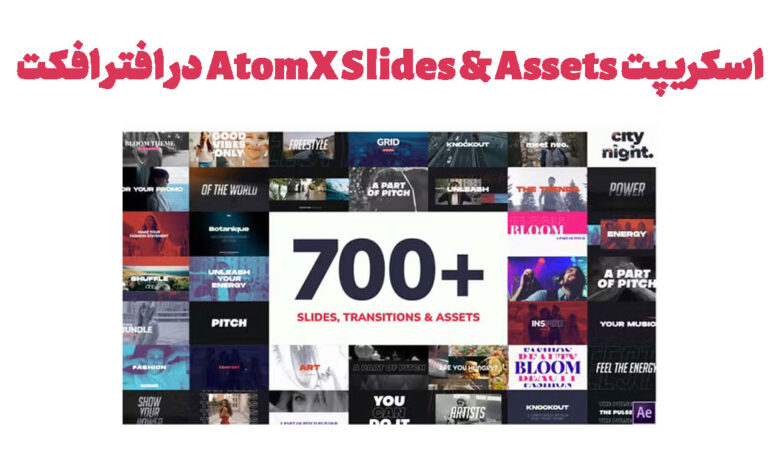
در دنیای موشن گرافیک و تدوین ویدیو، پیدا کردن ابزارهای مناسب برای سرعت بخشیدن به روند کار میتونه کارتو خیلی راحت تر کنه . اینجاست که اسکریپت AtomX Slides & Assets در افتر افکت وارد عمل میشه. چه بخوای آموزش افتر افکت رو شروع کنی یا روی موشن گرافیک تسلط پیدا کنی، اسکریپت AtomX Slides & Assets بهت قدرت میده تا با کمترین تلاش، تصاویر خیره کننده ای بسازی.
ویژگی های مهم اسکریپت AtomX Slides & Assets:
قالبهای آماده برای خلاقیت بیدردسر:
یکی از ویژگیهای برجستهی اسکریپت AtomX Slides & Assets در افتر افکت، مجموعه گستردهی قالبهای از پیش طراحیشدهی اونه. این قالبها برای نیازهای مختلفی از جمله ارائههای تجاری تا محتوای پویای شبکههای اجتماعی مناسبن. اینجا دلیل اینکه چرا این قالبها اهمیت دارن رو بررسی میکنیم:
- انتخاب متنوع: اسکریپت AtomX Slides & Assets در افتر افکت قالبهایی رو برای اسلایدهای شرکتی، ویدیوهای تبلیغاتی و حتی طراحیهای موشن گرافیک خلاقانه ارائه میده.
- سفارشیسازی سریع: میتونی به راحتی این قالبها رو مطابق با پروژهت تغییر بدی، متنها، رنگها و انیمیشنها رو فقط با چند کلیک تنظیم کنی.
استفاده از این قالبها نه تنها در زمان صرفهجویی میکنه، بلکه تضمین میکنه که پروژههات ظاهر حرفهای تری داشته باشه.
ویژگیهای سفارشیسازی با یک کلیک:
اسکریپت AtomX Slides & Assets در افتر افکت روی کارایی تمرکز داره و امکانات سفارشیسازی خیلی راحتی رو ارائه میده.
- سفارشیسازی متن و رنگها: با اسکریپت AtomX Slides & Assets در افتر افکت میتونی سبک متن، فونت و رنگها رو مستقیم تو رابط کاربری اسکریپت تنظیم کنی. این کار باعث میشه هماهنگ کردن جلوههای بصری با برند یا دید خلاقانهت خیلی راحت بشه.
- المان های استوری موشن: شامل المان هایی مثل transitions، titles و lower thirds هست که طراحی شدن تا داستانگوییت رو جذابتر کنن.
برای اونایی که تو دوره موشن گرافیک یا آموزش استوری موشن شرکت میکنن، این اسکریپت یه سکوی پرتاب ایدهآله.
کتابخانههای Dynamic Asset:
اسکریپت AtomX Slides & Assets در افتر افکت دسترسی به یه کتابخانهی فوقالعاده از داراییها مثل عکسها، ویدیوها و سایر المانهای رسانهای رو فراهم میکنه.
- جایگزینهای تصویر: فقط کافیه عکسهات رو بکشی و بندازی تو جایگاههای مخصوصشون، AtomX خودش به طور اتومات سایزشون رو تغییر میده و تو کامپوزیشنت فیتشون میکنه.
- یکپارچگی ویدیو: به راحتی کلیپهای ویدیویی رو به پروژههات اضافه کن، این ویژگی برای پروموهای کوتاه و ارائههای ویدیویی طولانیمدت ایدهآله.
انیمیشنها و ترنزیشن ها:
اسکریپت AtomX Slides & Assets در افتر افکت پر شده از انیمیشنها و ترنزیشن های حرفهای که میتونی سریعاً به کار ببری.
- ترنزیشن های روان: از بین انواع مختلف ترنزیشن های مثل fades، wipes و dynamic zooms انتخاب کن.
- کی فریمینگ اتومات: AtomX کی فریمینگ رو پشت صحنه انجام میده، پس نیازی نیست هر المانی رو دستی انیمیت کنی.
پیشنمایش Real-Time:
یکی از ویژگیهای فوقالعاده که باعث صرفه جویی توی زمانت میشه، قابلیت پیشنمایش Real-Time اسکریپت AtomX Slides & Assets در افتر افکت هست.
- پیشنمایش قبل از تایید: بدون رندر کردن کل پروژه، انیمیشنها، تمپلیتها یا افکتهای مختلف رو تست کن.
- تکرارهای سریع: این ویژگی باعث میشه راحت طرحهات رو تغییر بدی و سریعاً تغییرات رو ببینی، که باعث افزایش سرعت کار میشه.
ابزارهای مناسب برای همکاری:
اسکریپت AtomX Slides & Assets در افتر افکت کار گروهی رو سادهتر میکنه، مخصوصاً برای پروژههای بزرگ.
- تنظیمات قابلصادرات: templates و assets سفارشیات رو با اعضای تیم به اشتراک بذار تا با هم هماهنگ باشید.
- سازماندهی فایلها: این اسکریپت بهت کمک میکنه assets و compositions رو مرتب نگه داری، پس همه اعضای تیم میدونن که کجا باید دنبال چی بگردن.
سازگاری با سیستمعاملهای مختلف:
اسکریپت AtomX Slides & Assets در افتر افکت طوری طراحی شده که با بقیه ابزارهای خلاقانه به خوبی کار کنه.
- یکپارچگی با Cinema 4D: پروژههای افتر افکتت رو به Cinema 4D صادر کن تا کارهای سهبعدی پیشرفتهتری انجام بدی. از اسکریپت AtomX Slides & Assets برای آموزش سینما فوردی استفاده کن تا یه تجربه یادگیری یکپارچه داشته باشی و بین کار با انیمیشنهای دو بعدی و سه بعدی جابهجا بشی.
- پشتیبانی از افزونههای دیگه: از اسکریپت AtomX Slides & Assets همراه با افزونههای محبوب مثل Element 3D، Red Giant و بقیه استفاده کن تا کاراییت بیشتر بشه.
هر کدوم از این قابلیتها طوری طراحی شده که به کاربرا کمک کنه تا بیشترین استفاده رو از افتر افکت ببرن، چه تازه کار باشی چه یه حرفهای که دنبال سادهتر کردن کاراشه.
نصب و اجرا اسکریپت AtomX Slides & Assets در افتر افکت:

شروع کار با اسکریپت AtomX Slides & Assets در افتر افکت خیلی سادهست، حتی اگه تازه کار باشین و با افزونههای شخص ثالث زیاد آشنا نباشین. تو این راهنما، مرحله به مرحله باهم نصب، فعالسازی و تنظیمات اولیه رو انجام میدیم.
مراحل نصب اسکریپت AtomX Slides & Assets:
مرحله 1: دانلود اسکریپت
به وب سایت رسمی AtomX یا به مارکتهایی که اسکریپت در آنها فروخته میشود، مانند aescripts.com مراجعه کن. بسته AtomX رو خریداری و دانلود کن. این بسته معمولا به صورت یک فایل .zip یا .jsxbin ارائه میشه، بسته به نسخهای که تهیه میکنی.(لینک دانلود در انتهای مطلب قرار داده شده.)
مرحله 2: اکسترکت و جایگذاری فایلها
اگه فایل دانلودی .zip است، اون رو با استفاده از ابزاری مانند WinRAR یا 7-Zip اکسترکت کن. به مسیر نصب After Effects ات برو، که معمولا در یکی از این مسیرها قرار داره:
- ویندوز: C:\Program Files\Adobe\Adobe After Effects\Support Files\Scripts\ScriptUI Panels
- مک: /Applications/Adobe After Effects/Scripts/ScriptUI Panels
فایل اسکریپت AtomX (معمولا یک فایل .jsxbin یا .jsx) رو توی پوشه ScriptUI Panels کپی کن.
مرحله 3: فعال کردن دسترسی اسکریپت
After Effects رو باز کن و به Edit > Preferences > General (یا After Effects > Preferences > General در سیستمعامل مک) برو. مطمئن شو که گزینه “Allow Scripts to Write Files and Access Network” فعال باشه. این کار به AtomX اجازه میده تا به درستی کار کنه و در صورت نیاز با asset servers ارتباط برقرار کنه.
مرحله 4: راهاندازی افتر افکت و دسترسی به اسکریپت
افتر افکت رو ریستارت کن تا اسکریپت تازه نصب شده رو شناسایی کنه. به منوی Window در بالای صفحه برو و پنل AtomX رو در لیست کشویی پیدا کن. روی اون کلیک کن تا رابط AtomX باز بشه.
AtomX panel اکنون باید به عنوان یک dockable panel در فضای کاریت ظاهر بشه. میتونی اون رو با توجه به ترجیحات کاریت تنظیم کنی.
اجرا و کار با رابط کاربری اسکریپت AtomX Slides & Assets :
مرحله 1: فعالسازی اولیه اسکریپت
وقتی برای اولین بار AtomX رو اجرا میکنی، ممکنه ازت بخواد که license رو فعال کنی یا serial key رو وارد کنی. کدی که موقع خرید اسکریپت بهت دادن رو استفاده کن. دستورالعملهایی که روی صفحه نمایش داده میشه رو دنبال کن تا فعالسازی کامل بشه. معمولا این کار فقط یکبار انجام میشه مگر اینکه After Effects رو دوباره نصب یا آپدیت کنی.
مرحله 2: کاوش در رابط کاربری
پنل AtomX به بخشهای مختلفی تقسیم شده و برای پیدا کردن templates، slides و assets مختلف، راحت میتونی بینشون حرکت کنی. با استفاده از dropdown menus یا search bar داخل پنل، بین دستههای مختلف موجود جستجو کن. هر استیکری قابلیت پیشنمایش داره، یعنی قبل از اضافه کردنشون به کامپوزیشنت میتونی انیمیشنها یا المانهای طراحی رو ببینی.
مرحله 3: اضافه کردن استیکر و اسلاید به کامپوزیشن
برای اضافه کردن یه اسلاید یا استیکر، کافیه اون رو از پنل AtomX بگیری و روی تایملاین یا پنجره کامپوزیشنت بندازی. متن، رنگها و ویژگیهای دیگه رو مستقیماً داخل After Effects شخصیسازی کن. AtomX assets طوری طراحی شدن که خیلی راحت بتونی اونا رو با سبک خلاقانه خودت تطبیق بدی. از قابلیتهایی مثل Quick Replace یا Dynamic Color Control استفاده کن تا بتونی به راحتی المانها رو تنظیم کنی و پروژههای موشن گرافیکت رو جذابتر کنی.
استفاده از اسکریپت AtomX Slides & Assets در افتر افکت،کارتو روانتر و بهتر میکنه. چه برای اموزش افتر افکت باشه، چه ساخت موشن گرافیک. با تنظیمات ساده و کتابخونه متنوع، به مبتدیها و حرفه ایها کمک میکنه تا پروژههای درجه یک تحویل بدن.
مشکلات استفاده از اسکریپت AtomX Slides & Assets:

اسکریپت AtomX Slides & Assets یه ابزار فوقالعاده برای ادوبی افترافکته، ولی مثل هر نرمافزاری، مشکلات خاص خودش رو هم داره. اینجا یه لیست از مشکلات رایجی که ممکنه کاربران باهاش مواجه بشن و راه حلهاشون رو بررسی میکنیم:
1. خطاهای نصب:
یکی از رایجترین مشکلات، مشکل در حین نصبه. ممکنه کاربران با مشکلاتی مثل اینها مواجه بشن:
- قرار دادن script files در مسیر اشتباه در After Effects directory.
- مشکلات سازگاری با نسخههای قدیمیتر افترافکت.
- خطا در فعالسازی لایسنس.
راه حل:
برای رفع خطاهای نصب، محل قرارگیری فایل اسکریپت رو دوبار چک کن. مطمئن شو که در فولدر درست قرار گرفته (معمولا فولدر Scripts یا Extensions داخل افترافکت). بررسی کن که نسخه افترافکت ات از AtomX پشتیبانی میکنه و مطمئن شو که مراحل فعالسازی رو درست انجام دادی، از جمله وارد کردن license keys مورد نیاز.
2. مشکلات رابط کاربری:
بعضی از کاربرا گزارش کردن که تو رابط کاربری اسکریپت AtomX Slides & Assets در افتر افکت مشکلاتی وجود داره مثل:
- ناپدید شدن پنل ها یا دکمه ها.
- تاخیر در پاسخ دادن موقع انتخاب کردن فایل ها.
- هنگ کردن یا کرش کردن اسکریپت موقع استفاده.
راه حل:
- مطمئن شو که نرم افزار After Effects تو آپدیت شده باشه، چون نسخه های قدیمی ممکنه سازگار نباشن.
- اگه مشکل حل نشد، سعی کن AtomX رو دوباره نصب کنی یا کش رو تو After Effects پاک کنی.
- اختصاص دادن رم بیشتر تو تنظیمات After Effects هم میتونه سرعت رو بیشتر کنه.
3. کندی عملکرد تو پروژه های بزرگ:
کار کردن روی کامپوزیشن های سنگین با تعداد زیادی فایل میتونه سرعت اسکریپت AtomX Slides & Assets در افتر افکت رو کم کنه. این ممکنه باعث لگ کردن پیش نمایش یا کند شدن رندر بشه.
راه حل:
- کارتو بهینه کن با:
- رندر کردن قبلی کامپوزیشن های پیچیده.
- استفاده از پیش نمایش با کیفیت پایین تر موقع کار کردن.
- حذف کردن فایل های استفاده نشده از تایم لاین.
- علاوه بر این، مطمئن شو که سیستم کامپیوترت نیازمندی های سیستم توصیه شده برای After Effects و AtomX رو برآورده میکنه.
4. محدودیت در سفارشیسازی بعضی قالبها:
-
با اینکه اسکریپت AtomX Slides & Assets در افتر افکت کلی قالب مختلف داره، ممکنه بعضی از این قالبهای آماده، امکانات محدودی برای شخصیسازی داشته باشن. مثلاً بعضی طرحها اجازه تنظیمات پیشرفته مثل جابهجا کردن المانها یا تغییر زمان انیمیشنها رو ندن.
-
راه حل:
- تنظیمات پیشرفته اسکریپت AtomX Slides & Assets در افتر افکت رو خوب بررسی کن، چون بعضی قالبها قابلیتهای پنهانی برای سفارشیسازی دارن.
- یا بعد از استفاده از قالب، لایهها رو توی After Effects دستکاری کن تا کنترل کاملی داشته باشی.
5. مشکل سازگاری با افزونههای دیگه:
-
اسکریپت AtomX Slides & Assets طوری طراحی شده که راحت با After Effects کار کنه، ولی ممکنه با بعضی افزونههای دیگه تداخل پیدا کنه. این تداخل ممکنه باعث گم شدن فایلها، خطاهای اسکریپت یا رفتارهای غیرمنتظره بشه.
-
راه حل:
- قبل از نصب، سازگاری افزونهها رو چک کن.
- موقتاً افزونههای تداخلکننده رو غیرفعال کن تا بفهمی مشکل از کدومه.
- برای پروژههای پیشرفته که از نرمافزارهای دیگه استفاده میکنی، اول روی ترکیبهای کوچیکتر سازگاری رو تست کن.
6. کمبود آموزش برای ویژگیهای پیشرفته:
اسکریپت AtomX Slides & Assets در افتر افکت خیلی ساده و کاربر پسندهست، ولی بعضی از امکانات پیشرفتهاش ممکنه آموزش کامل یا راهنما نداشته باشن. اگه بخوای تا حد ممکن خلاقیت به خرج بدی، ممکنه سخت باشه برات که همه قابلیتهای این اسکریپت رو کشف کنی.
راه حل:
از جوامع آنلاین، انجمنها و گروههای کاربری کمک بگیر. خیلی از طراحها ترفندها، نکات و آموزشهای قدم به قدم AtomX رو تو سایتهایی مثل YouTube و Reddit به اشتراک میذارن. علاوه بر این، میتونی برای پر کردن شکافهای دانشیت، آموزشهای رسمی افتر افکت یا موشن گرافی رو با AtomX ترکیب کنی.
7. حجم بالای داراییها:
با توجه به کتابخانه گسترده داراییهای اسکریپت AtomX Slides & Assets در افتر افکت، ممکنه موقع پیدا کردن قالبها یا آیتمهای خاص احساس سردرگمی کنی. اگه داراییها رو خوب مرتب نکنی، سرعت کار رو توی پروژههات کم میکنه.
راه حل:
از ویژگیهای جستجو و برچسبگذاری تو خود AtomX استفاده کن تا داراییها رو به راحتی پیدا و مرتب کنی. برای آیتمهایی که بیشتر استفاده میکنی، پوشهها یا مجموعههای سفارشی بساز تا توی پروژههای بعدی در وقتت صرفهجویی بشه.
8. مشکلات رندرینگ:
بعضی از کاربرا موقع رندر کردن با مشکلاتی مثل از دست رفتن بعضی از المانها یا اجرا نشدن درست انیمیشنها مواجه میشن. این موضوع خیلی آزار دهندهست، مخصوصا وقتی که زمانت برای تحویل کار کمه.
راه حل:
برای حل مشکلات رندرینگ:
- مطمئن شو که همه فایلهای مورد استفاده درست لینک شده باشن و هیچکدوم گم نشده باشه.
- تنظیمات رندر رو توی افتر افکت چک کن تا با اسکریپت AtomX Slides & Assets سازگار باشه.
- اگه مشکل حل نشد، امتحان کن با کدک یا فرمت فایل دیگه اکسپورت کنی.
مقایسه اسکریپت AtomX Slides & Assets با اسکریپت های مشابه:
خب میخوایم اسکریپت AtomX Slides & Assets رو با اسکریپت های مشابه دیگه مقایسه کنیم . تو دنیای موشن گرافیک و کار با افترافکت، اسکریپت های زیادی وجود داره که میخوان کار رو راحت تر کنن. اما AtomX تونسته خودش رو به عنوان یه راه حل عالی برای حرفه ای ها و حتی تازه کارها جا بندازه. بیاین AtomX رو با رقبای اصلیش مثل Motion Bro، AEJuice و Mt. Mograph مقایسه کنیم.
AtomX در مقابل Motion Bro:
Motion Bro یه اسکریپت دیگه خیلی پرکاربرد برای افتر افکته که کلی تمپلیت و انیمیشن مختلف رو در خودش داره. حالا ببینیم این دو تا چطور با هم مقایسه میشن:
- کتابخونهی المان ها: هر دو تا اسکریپت کتابخونههای بزرگی دارن، ولی اسکریپت AtomX Slides & Assets معمولا انتخابهای مدرنتر و متنوعتری از اسلایدها و المان ها داره. اسکریپت Motion Bro بیشتر روی ترنزیشنها و افکتهای ساده تمرکز کرده.
- رابط کاربری: رابط کاربری اسکریپت AtomX Slides & Assets خیلی راحتتره و میشه سریعتر توش تغییرات داد، در حالی که اسکریپت Motion Bro، با اینکه امکانات زیادی داره، ممکنه برای تازه کارها یه کم گیجکننده باشه.
- سازگاری: اسکریپت AtomX Slides & Assets مرتب آپدیت میشه تا با نسخههای جدید افتر افکت به خوبی کار کنه. اسکریپت Motion Bro هم آپدیت میشه ولی گاهی اوقات کمی عقب میمونه.
AtomX در مقابل AEJuice:
اسکریپت AEJuice هم یه غول تو این زمینه حساب میشه، به ابزاراش معروفه مثل: Liquid Elements و I Want It All Bundle. بیا یه مقایسهای داشته باشیم:
- آسون بودن استفاده: اسکریپت AtomX Slides & Assets با قابلیت کشیدن و رها کردن خیلی ساده و کاربر پسنده، حتی واسه کسایی که تازه با After Effects آشنا شدن هم مناسبه.اسکریپت AEJuice کلی گزینه داره ولی پیچیدگیش ممکنه آدمو بترسونه.
- زمینه تخصصی: اسکریپت AtomX Slides & Assets تو طراحیهای اسلایدی و قالبهای حرفهای خیلی خوبه، در حالی که اسکریپت AEJuice بیشتر روی افکتهای خاص مثل liquid animations و particle presets تمرکز داره.
AtomX در مقابل Mt. Mograph:
ابزارهای اسکریپت Mt. Mograph مثل Boil It یا Motion بین طراحای حرفه ای خیلی معروفن. حالا ببینیم اسکریپت AtomX Slides & Assets چطوره:
- مخاطب هدف: اسکریپت AtomX Slides & Assets برای همه جور طراح، حتی تازه کارا، مناسبه. اسکریپت Mt. Mograph با ابزارای پیشرفته اش بیشتر برای حرفه ایا خوبه.
- سفارشی سازی: اسکریپت AtomX Slides & Assets قالبایی داره که راحت میشه برا پروژه های مختلف سفارشیشون کرد. ولی اسکریپت Mt. Mograph بیشتر در مورد ساختن افکت از صفر هستش.
- یادگیری: یادگیری اسکریپت AtomX Slides & Assets راحت تره چون رابط کاربری ساده ای داره. یادگیری اسکریپت Mt. Mograph نیاز به تجربه و زمان بیشتری داره.
سخن پایانی:
اسکریپت AtomX Slides & Assets در افتر افکت بیشتر از یه ابزار ساده ست که روش برخوردت با موشن گرافیک در افتر افکت رو دگرگون میکنه. با رابط کاربری ساده، کتابخونه گسترده استیکر و تمپلیت های از پیش طراحی شده، اسکریپت AtomX Slides & Assets شکاف بین خلاقیت و بازدهی رو پر میکنه.
برای مبتدی ها، این اسکریپت کارهای پیچیده رو ساده میکنه و یادگیری افتر افکت رو قابل دسترسی و لذت بخش می کنه. برای حرفه ای ها، این اسکریپت گزینه های سفارشی سازی بی نظیری رو ارائه میده و با پروژه های دیگه به راحتی ادغام میشه.
چه بخوای اسلایدهای جذاب طراحی کنی، چه انیمیشن های شبکه های اجتماعی بسازی، یا آموزش موشن گرافیک رو ارتقا بدی، AtomX تضمین میکنه که بدون افت کیفیت، زمان بیشتری رو ذخیره کنی.
سرمایه گذاری روی اسکریپت AtomX Slides & Assets فقط اضافه کردن یه اسکریپت دیگه نیست؛ بلکه درباره ارتقا دادن داستان گویی و ساده سازی مسیر خلاقیت شماست. پس چرا منتظر بمونی؟ امروز وارد دنیای AtomX شو و پتانسیلت رو در موشن گرافیک آزاد کن!
امیدواریم از توضیحات درباره اسکریپت AtomX Slides & Assets در افتر افکت اطلاعات کافی به دست اورده باشین. اگه سوالی داشتین همین پایین از ما بپرسین. اگه هم میخواین توی حرفه موشن گرافیک متخصص بشین ولی نمیدونین از کجا شروع کنین، موشن گورو بهتون کمک میکنه تا موشن گرافیک رو سریع و تخصصی یاد بگیرین. فقط کافیه به قسمت محصولات آموزشی سایت برین، اونجا کلی ویدیو آموزش موشن گرافیک داریم که آموزش های فوق العاده عالی و کاربردی هستن. پس منتظر چی هستین همین الان شروع کنین!
اگه هم برای کسب و کارتون نیاز به یه ویدیو موشن گرافیک قوی دارین، همین امروز سفارش موشن گرافیک ات رو ثبت کنین.
دانلود اسکریپت AtomX Slides & Assets برای افترافکت
5.2 مگابایت
Win