معرفی کامل اسکریپت Keystone 3 برای افترافکت
آموزش نصب، بررسی امکانات و کاربردهای اسکریپت حرفهای مدیریت Keyframe و Timeline


اگه با After Effects کار کرده باشی، احتمالاً برات پیش اومده که ساعتها فقط درگیر جابهجا کردن Keyframeها، تنظیم فاصله زمانی انیمیشنها یا مرتب کردن لایهها شده باشی. مخصوصاً وقتی پروژه شلوغ میشه، انجام این کارها بهصورت دستی هم وقت زیادی میگیره و هم احتمال اشتباه رو بالا میبره.
اینجاست که Keystone 3 وارد میدون میشه. این اسکریپت یکی از اون ابزارهاییه که بعد از چند بار استفاده، احتمالاً از خودت میپرسی چرا زودتر باهاش آشنا نشدی! Keystone بهت کمک میکنه خیلی از کارهای تکراری و زمانبر مربوط به مدیریت Keyframeها و Timeline رو فقط با چند کلیک انجام بدی و تمرکزت رو بذاری روی چیزی که واقعاً مهمه؛ یعنی ساخت یک انیمیشن حرفهای.
فرقی نمیکنه روی پروژههای تبلیغاتی کار میکنی، لوگوموشن میسازی، انیمیشنهای شبکههای اجتماعی طراحی میکنی یا پروژههای Broadcast انجام میدی؛ اگر تعداد Keyframeها توی پروژههات زیاده، Keystone 3 میتونه سرعت کارت رو به شکل محسوسی بیشتر کنه و مدیریت Timeline رو برات خیلی راحتتر کنه.
توی این مقاله قراره با هم ببینیم Keystone 3 دقیقاً چیه، چه قابلیتهایی داره، چه امکانات جدیدی نسبت به نسخههای قبلی اضافه شده و چرا خیلی از موشن دیزاینرهای حرفهای این اسکریپت رو به یکی از ابزارهای همیشگی خودشون تبدیل کردن.
ابتدا بریم ویدئو معرفی این اسکریپ رو با هم ببینیم و بعد به طور کامل بهش بپردازیم:
1. Keystone 3 چیست؟
اگه بخوایم خیلی ساده توضیح بدیم، Keystone 3 یک اسکریپت حرفهای برای Adobe After Effects هست که کارش مدیریت Keyframeها و Timeline پروژههاست. این اسکریپت مجموعهای از ابزارهای کاربردی رو در اختیارت قرار میده تا خیلی از کارهایی که معمولاً باید بهصورت دستی انجام بدی، فقط با چند کلیک انجام بشن.
شاید در نگاه اول فکر کنی Keystone فقط برای جابهجا کردن Keyframeها ساخته شده، اما وقتی باهاش کار کنی متوجه میشی امکاناتش خیلی فراتر از این حرفهاست. از مرتب کردن Keyframeها و تغییر زمانبندی انیمیشن گرفته تا ایجاد Offset بین لایهها، تغییر گروهی مقادیر Keyframeها، حفظ Easeها و حتی مدیریت بهتر لایهها، همه این قابلیتها داخل یک پنل جمع شدهاند.
یکی از ویژگیهایی که باعث شده Keystone بین موشن دیزاینرها محبوب بشه، اینه که لازم نیست برای هر کار کوچک از چند اسکریپت مختلف استفاده کنی. این ابزار خیلی از نیازهای روزمرهای که هنگام ساخت انیمیشن باهاشون سروکار داری رو یکجا در اختیارت قرار میده و باعث میشه روند کارت سریعتر و منظمتر پیش بره.
نکته کاربردی: اگر پروژههایی داری که دهها یا حتی صدها Keyframe داخل تایملاینشون وجود داره، Keystone میتونه ساعتها از زمانت رو ذخیره کنه. شاید هر قابلیت بهتنهایی فقط چند ثانیه در هر پروژه صرفهجویی کنه، اما وقتی این زمانها روی پروژههای متعدد جمع میشن، تفاوتش کاملاً محسوس خواهد بود.
اسکریپت یا پلاگین؟ تفاوت Keystone با پلاگینهای افترافکت
یکی از سوالاتی که خیلی از کاربران موقع دانلود Keystone میپرسن اینه که آیا این ابزار یک پلاگین (Plugin) محسوب میشه یا یک اسکریپت (Script)؟
در واقع Keystone یک اسکریپت هست، نه پلاگین. پلاگینها معمولاً قابلیتهای جدیدی به خود افترافکت اضافه میکنن؛ مثل ساخت افکتهای تصویری، شبیهسازی نور، ذرات یا رندرهای سهبعدی. اما اسکریپتها بیشتر روی سادهتر کردن کار با محیط نرمافزار و افزایش سرعت انجام کارها تمرکز دارن.
Keystone هم دقیقاً با همین هدف طراحی شده؛ یعنی بدون اینکه چیزی به خروجی نهایی پروژه اضافه کنه، فرآیند ساخت انیمیشن رو سریعتر، دقیقتر و حرفهایتر میکنه.
2. قابلیتهای Keystone 3
دلیل اصلی محبوبیت Keystone 3 فقط این نیست که چند ابزار مختلف رو داخل یک پنل جمع کرده؛ چیزی که این اسکریپت رو از خیلی از ابزارهای مشابه متمایز میکنه، اینه که تقریباً تمام کارهای زمانبری که هر روز داخل Timeline انجام میدیم رو سریعتر، راحتتر و دقیقتر میکنه.
از مرتب کردن Keyframeها گرفته تا ایجاد Offset بین لایهها، تغییر گروهی مقادیر، حفظ Easeها و مدیریت بهتر Timeline، همه چیز طوری طراحی شده که زمان کمتری صرف کارهای تکراری بشه و بیشتر روی خلاقیتت تمرکز کنی.
حالا بیاید مهمترین قابلیتهای Keystone 3 رو با هم بررسی کنیم.
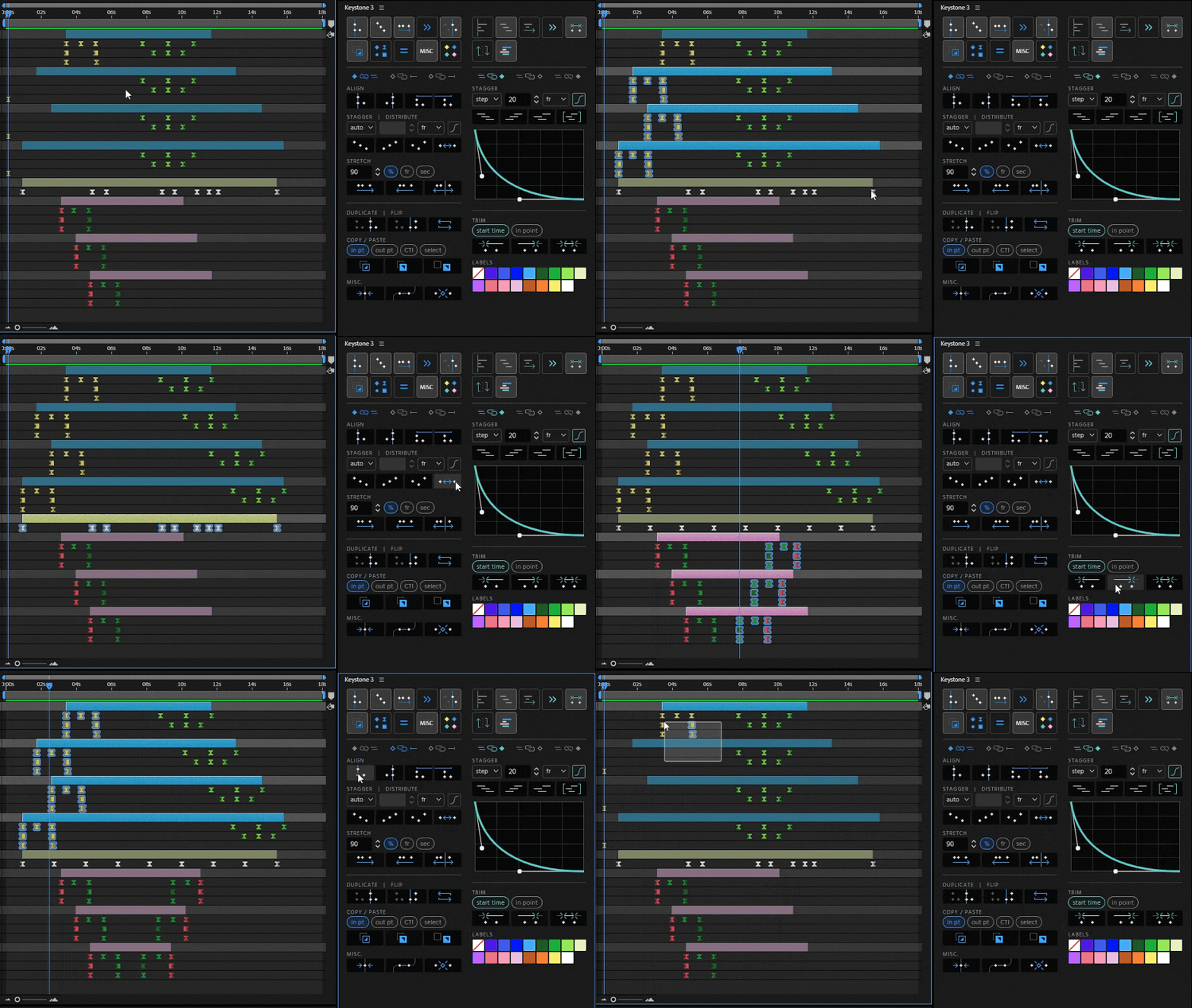
1. مرتب کردن Keyframeها با ابزار Align
یکی از سادهترین اما کاربردیترین امکانات Keystone، ابزار Align هست. حتماً برات پیش اومده که چندین Keyframe انتخاب کردی و خواستی همه اونها از ابتدا، انتها یا مرکز نسبت به هم مرتب بشن. انجام این کار بهصورت دستی هم زمانبره و هم همیشه نتیجه دقیقی نمیده.
ابزار Align این کار رو تنها با یک کلیک انجام میده و باعث میشه فاصله و چینش Keyframeها کاملاً منظم باقی بمونه.
این قابلیت مخصوصاً زمانی که روی انیمیشنهای پیچیده یا پروژههایی با تعداد زیاد لایه کار میکنی، حسابی به کمکت میاد.
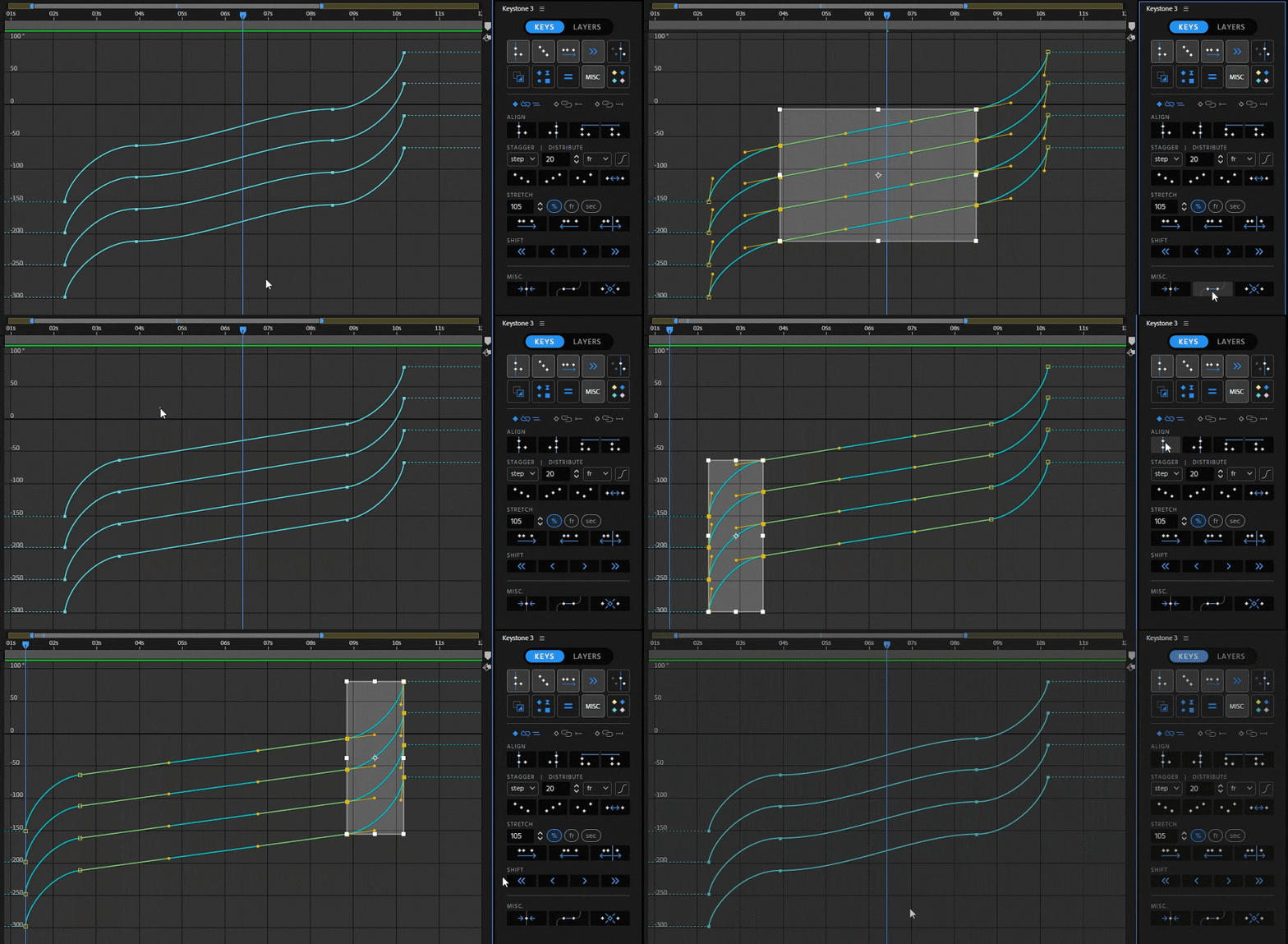
2. تغییر سرعت انیمیشن بدون خراب شدن زمانبندی (Stretch)
گاهی وسط پروژه تصمیم میگیری انیمیشن کمی کندتر یا سریعتر اجرا بشه. در حالت عادی باید همه Keyframeها رو انتخاب کنی و با دقت جابهجاشون کنی؛ کاری که اگر درست انجام نشه، کل ریتم انیمیشن به هم میریزه.
ابزار Stretch این مشکل رو حل میکنه.
با این قابلیت میتونی کل انیمیشن یا فقط بخش انتخابشده رو فشرده یا کشیده کنی، بدون اینکه نسبت زمانی بین Keyframeها از بین بره.
به همین خاطر اگر بعد از دریافت بازخورد مشتری مجبور به تغییر سرعت انیمیشن شدی، این ابزار میتونه چند دقیقه کار رو به چند ثانیه تبدیل کنه.
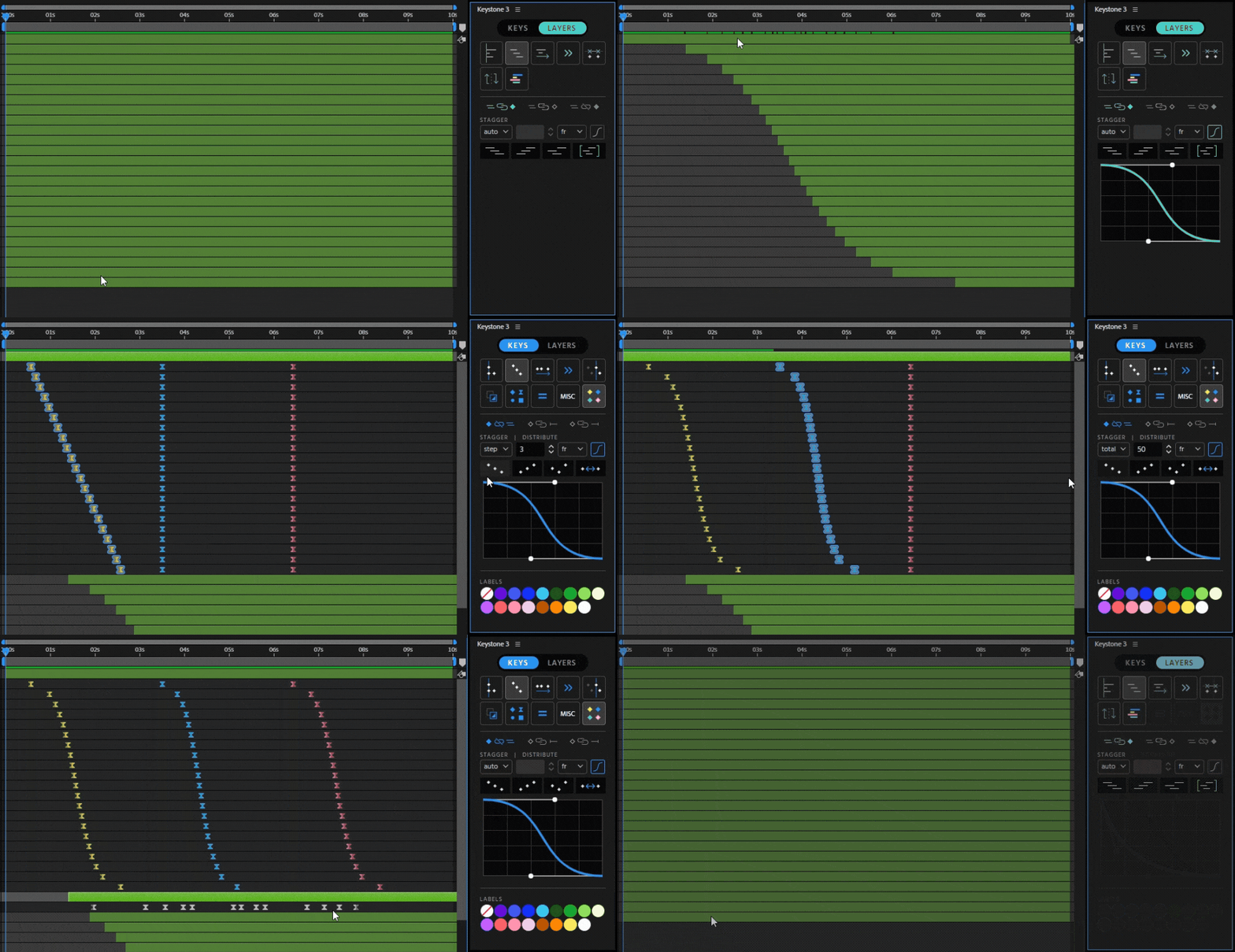
3. ساخت Offset حرفهای بین لایهها با Stagger
اگر تا حالا لوگوموشن، موشن گرافیک یا انیمیشنهای رابط کاربری ساخته باشی، احتمالاً بارها از Offset استفاده کردی.
قابلیت Stagger یکی از محبوبترین بخشهای Keystone محسوب میشه.
با استفاده از این ابزار میتونی شروع یا پایان انیمیشن لایهها رو با فاصله زمانی مشخص از هم تنظیم کنی. نتیجه این کار، ساخت انیمیشنهایی نرمتر، حرفهایتر و جذابتره.
نسخه سوم Keystone امکانات بیشتری هم به این بخش اضافه کرده؛ مثل Bezier Stagger که باعث میشه فاصله زمانی بین لایهها حالت طبیعیتر و روانتری پیدا کنه و انیمیشن حس مکانیکی نداشته باشه.
اگر پروژههای تبلیغاتی یا شبکههای اجتماعی تولید میکنی، احتمالاً این قابلیت یکی از پرکاربردترین ابزارهای روزانهات میشه.
4. ویرایش گروهی مقادیر Keyframeها
یکی از قابلیتهای جدید Keystone 3، امکان تغییر همزمان مقادیر چندین Keyframe هست.
فرض کن میخوای مقدار Scale، Position یا Rotation تعداد زیادی Keyframe رو تغییر بدی. انجام این کار بهصورت دستی هم زمان زیادی میگیره و هم احتمال اشتباه رو بالا میبره.
با ابزار Keyframe Values میتونی این مقادیر رو بهصورت گروهی افزایش بدی، کاهش بدی، ضرب کنی یا حتی گرد (Round) کنی.
این قابلیت زمانی که روی پروژههای بزرگ یا Templateهای آماده کار میکنی، واقعاً ارزش خودش رو نشون میده.

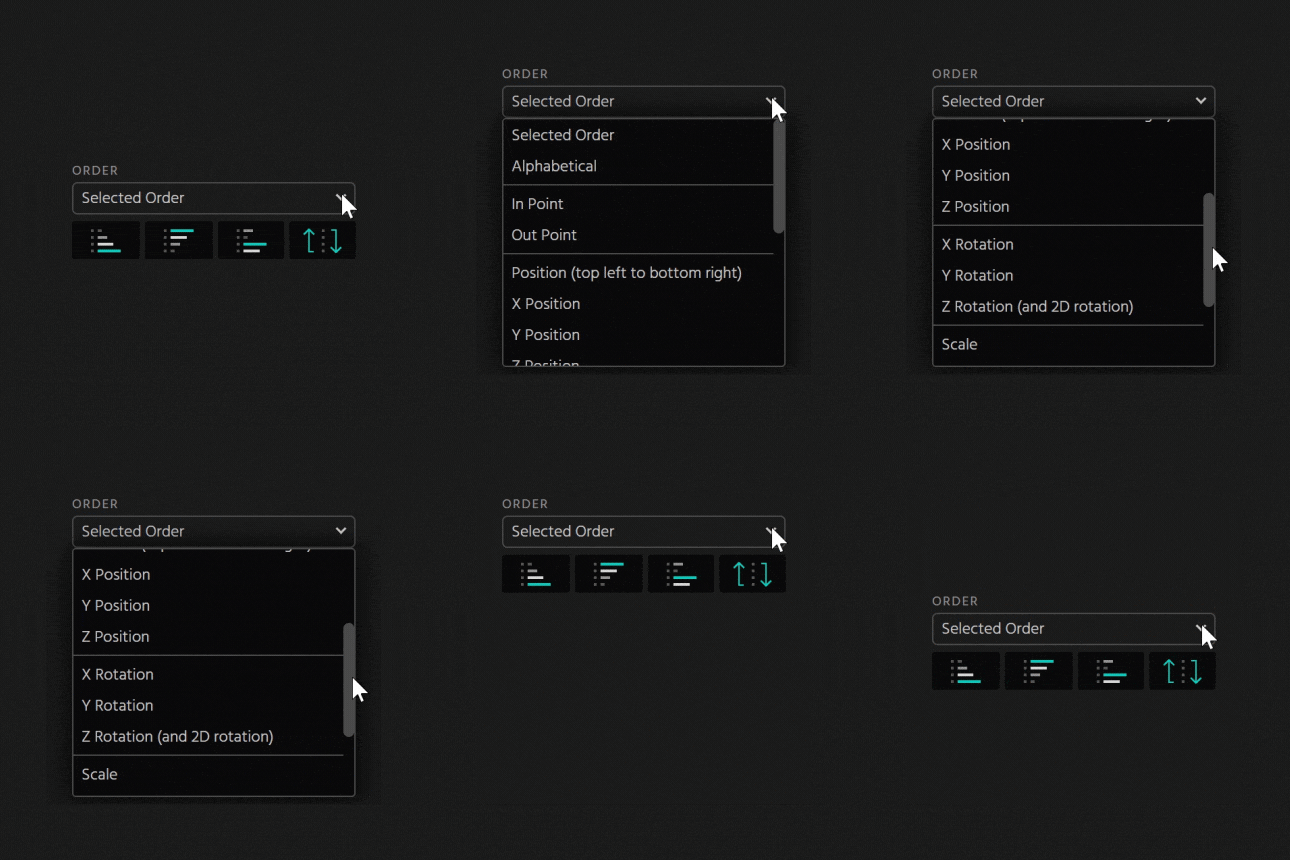
5. مرتب کردن لایهها با Layer Order
هرچقدر پروژه بزرگتر باشه، مدیریت لایهها هم سختتر میشه.
ابزار Layer Order بهت کمک میکنه ترتیب لایهها رو خیلی سریع تغییر بدی، اونها رو برعکس کنی یا بر اساس شرایط مختلف مرتب کنی.
شاید این قابلیت در نگاه اول ساده به نظر برسه، اما وقتی با پروژههایی شامل صدها لایه کار میکنی، متوجه میشی چقدر میتونه در صرفهجویی زمان مؤثر باشه.
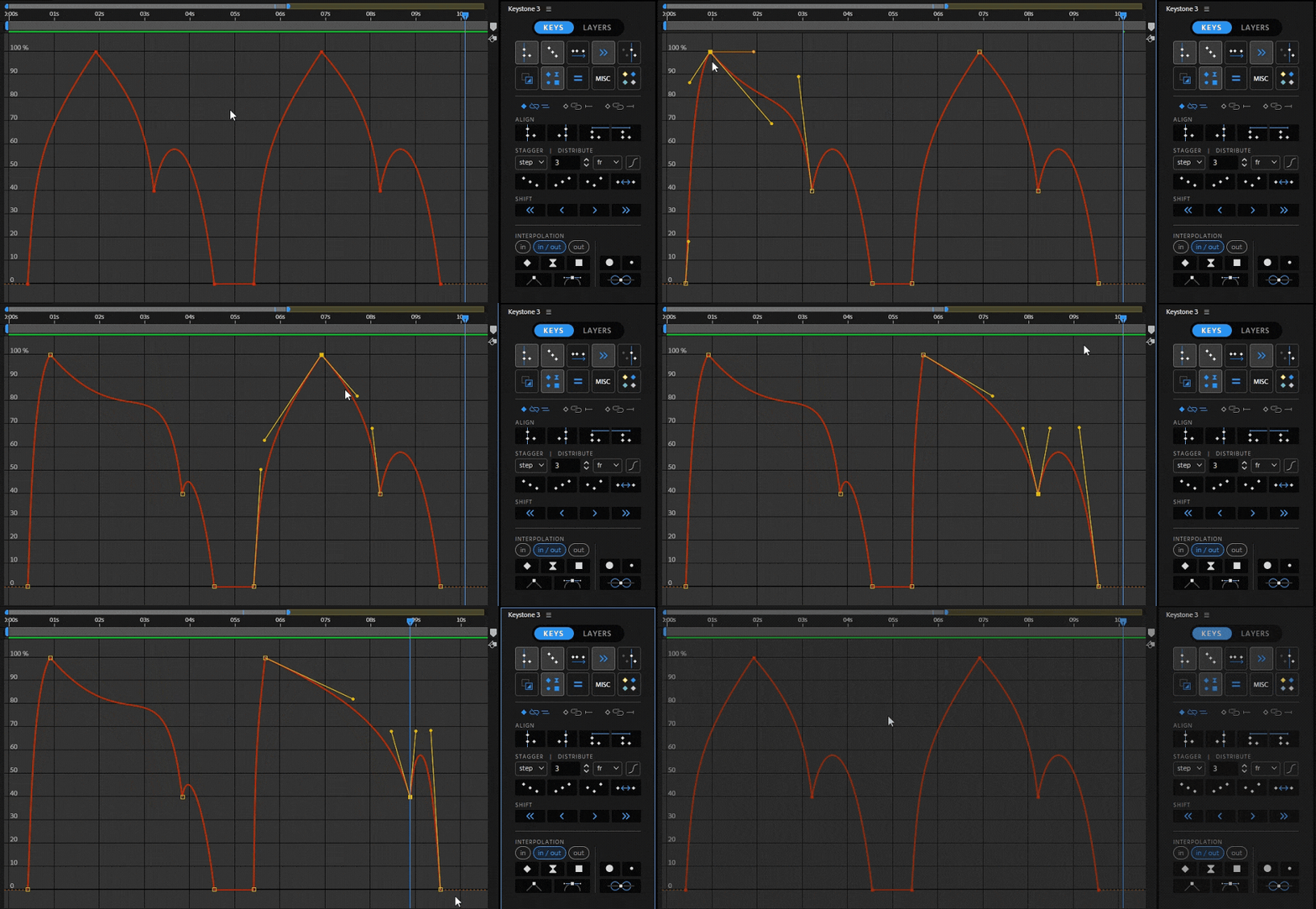
6. حفظ Easeها هنگام جابهجایی Keyframeها
یکی از مشکلاتی که خیلی از کاربران After Effects باهاش روبهرو میشن اینه که بعد از جابهجا کردن Keyframeها، تنظیمات Ease یا Graph Editor به هم میریزه و مجبور میشن دوباره همه چیز رو تنظیم کنن.
Keystone این مشکل رو تا حد زیادی برطرف کرده. وقتی Keyframeها رو با ابزارهای این اسکریپت جابهجا میکنی، تنظیمات مربوط به Ease و شتاب حرکت حفظ میشه و لازم نیست دوباره زمان زیادی برای اصلاح Graph صرف کنی.
اگر کیفیت انیمیشن برات مهمه، این قابلیت یکی از ارزشمندترین امکانات Keystone محسوب میشه.
💡 نکته:
اگر بخوام فقط سه قابلیت Keystone 3 رو برای استفاده روزانه انتخاب کنم، بدون شک Stagger، Stretch و Preserve Easing جزو اولین انتخابها هستن. این سه ابزار بهتنهایی میتونن زمان انجام خیلی از کارهای تکراری داخل افترافکت رو به شکل محسوسی کاهش بدن و باعث بشن بیشتر روی طراحی و خلاقیت تمرکز کنی، نه روی جابهجا کردن Keyframeها.
7. اتصال و جداسازی سریع Keyframeها با Link / Unlink
تا حالا شده بخوای چند Keyframe یا حتی چند لایه رو طوری به هم مرتبط کنی که با تغییر یکی، بقیه هم رفتار مشابهی داشته باشن؟ یا برعکس، بخوای این ارتباط رو حذف کنی؟
Keystone این کار رو با ابزار Link / Unlink خیلی ساده کرده. به جای اینکه زمان زیادی برای مدیریت ارتباط بین Keyframeها یا لایهها صرف کنی، میتونی فقط با چند کلیک اونها رو به هم متصل یا از هم جدا کنی.
این قابلیت مخصوصاً زمانی که روی پروژههای تیمی یا فایلهایی با ساختار پیچیده کار میکنی، باعث میشه مدیریت Timeline خیلی راحتتر و منظمتر باشه.

8. مدیریت بهتر پروژه با Labelها
هرچقدر تعداد لایههای پروژه بیشتر بشه، پیدا کردن بخشهای مختلف Timeline سختتر میشه. احتمالاً برای خودت هم پیش اومده که بین دهها لایه دنبال یک آبجکت خاص بگردی و چند دقیقه فقط وقتت صرف پیدا کردنش بشه.
Keystone امکان مدیریت بهتر Labelها رو در اختیارت قرار میده تا بتونی رنگ لایهها رو سریعتر تغییر بدی و پروژهات رو مرتبتر نگه داری.
شاید این قابلیت به اندازه Stagger یا Stretch هیجانانگیز نباشه، اما وقتی با پروژههای سنگین سروکار داشته باشی، تازه متوجه ارزشش میشی.

9. ساخت انیمیشنهای متقارن با Duplicate & Flip
یکی از کارهای تکراری در طراحی لوگوموشن یا انیمیشنهای رابط کاربری، ساخت نسخه قرینه از یک انیمیشن یا لایه است.
در حالت عادی باید لایه رو کپی کنی، مقدار Position یا Scale رو تغییر بدی و دوباره بعضی از Keyframeها رو تنظیم کنی.
اما ابزار Duplicate & Flip این فرآیند رو تا حد زیادی خودکار میکنه و تنها با چند کلیک، یک نسخه قرینه از انیمیشن در اختیارت قرار میده.
اگر زیاد با لوگوهای متقارن، آیکونها یا انیمیشنهای UI کار میکنی، احتمالاً این ابزار جزو قابلیتهایی میشه که بارها ازش استفاده خواهی کرد.
10. انتقال سریع تنظیمات با Copy / Paste
گاهی اوقات فقط میخوای تنظیمات یک بخش از انیمیشن رو روی چندین لایه دیگه اعمال کنی، بدون اینکه مجبور باشی همه چیز رو از اول تنظیم کنی.
ابزار Copy / Paste در Keystone دقیقاً برای همین سناریو طراحی شده.
با استفاده از این قابلیت میتونی بخشهای مختلف تنظیمات یا اطلاعات مربوط به Keyframeها رو سریع بین لایههای مختلف جابهجا کنی و از انجام کارهای تکراری جلوگیری کنی.
این ابزار بهخصوص زمانی که روی پروژههای بزرگ یا قالبهای آماده (Template) کار میکنی، سرعت انجام کار رو به شکل محسوسی افزایش میده.

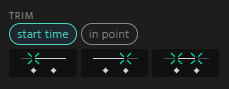
11. کوتاه کردن لایهها با ابزار Trim
تقریباً همه کاربران After Effects بارها از دستور Trim استفاده کردن، اما وقتی تعداد زیادی لایه داخل پروژه داشته باشی، انجام این کار برای هر لایه بهصورت جداگانه واقعاً خستهکننده میشه.
Keystone این فرآیند رو سادهتر کرده و بهت اجازه میده لایههای انتخابشده رو سریع و دقیق Trim کنی.
این قابلیت مخصوصاً زمانی کاربردیه که بعد از اتمام انیمیشن بخوای Timeline رو مرتب کنی یا فایل نهایی پروژه رو تمیزتر تحویل بدی.
12. مدیریت حرفهای Anchor Point
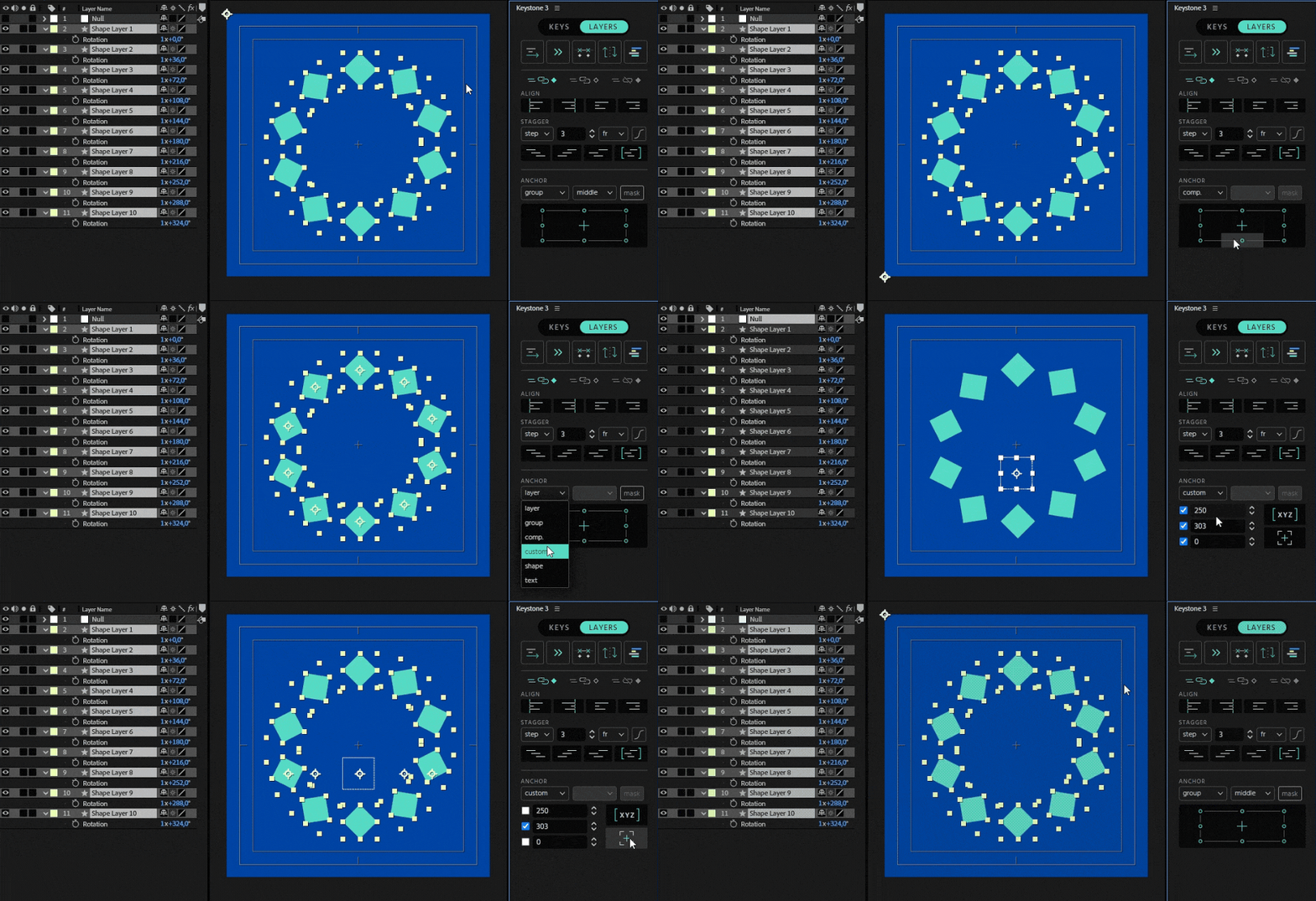
Anchor Point یکی از مهمترین بخشهای هر انیمیشنه و تقریباً همه ما بارها برای جابهجا کردنش زمان صرف کردیم.
در نسخه سوم Keystone، ابزارهای مربوط به Anchor Point کاملتر از قبل شدن و امکانات بیشتری برای مدیریت سریع این بخش در اختیار کاربر قرار گرفتن.
با استفاده از این قابلیت میتونی Anchor Point لایهها رو با سرعت بیشتری جابهجا کنی، موقعیت اون رو دقیقتر تنظیم کنی و در بعضی سناریوها حتی بدون دردسر Null Objectهای موردنیازت رو ایجاد کنی.
اگر انیمیشنهای پیچیده یا Rigهای حرفهای میسازی، این ابزار میتونه زمان آمادهسازی پروژه رو تا حد زیادی کاهش بده.
3. چرا Keystone 3 اینقدر محبوب شده؟
شاید روی کاغذ هر کدوم از قابلیتهایی که تا اینجا معرفی کردیم، فقط چند ثانیه در زمانت صرفهجویی کنن؛ اما وقتی هر روز با پروژههای مختلف افترافکت کار میکنی، همین چند ثانیهها تبدیل به چند ساعت در هفته میشن.
دلیل محبوبیت Keystone هم دقیقاً همینه. این اسکریپت قرار نیست جای خلاقیت یا مهارتت رو بگیره؛ فقط کارهای تکراری و زمانبر رو از دوشت برمیداره تا بتونی بیشتر روی طراحی، ایدهپردازی و ساخت انیمیشنهای بهتر تمرکز کنی.
به همین خاطر خیلی از موشن دیزاینرهای حرفهای بعد از مدتی، Keystone رو کنار ابزارهایی مثل Motion 4، Flow و Animation Composer به یکی از اعضای ثابت ورکفلو خودشون تبدیل میکنن.
4. آموزش نصب اسکریپت Keystone 3 در افترافکت
نصب Keystone 3 کار پیچیدهای نیست و فقط با چند مرحله ساده میتونی اون رو به افترافکت اضافه کنی.
1. کپی کردن فایلهای اسکریپت
بعد از دانلود فایل از انتهای همین مقاله و خارج کردن فایلها از حالت فشرده، پوشه com.aescripts.keystone3 رو داخل مسیر مربوط به افزونههای Adobe کپی کنید.
در ویندوز:
C:\Program Files (x86)\Common Files\Adobe\CEP\extensions\در macOS:
/Library/Application Support/Adobe/CEP/extensions2. اجرای فایل فعالسازی
بعد از اینکه پوشه اسکریپت رو در مسیر بالا قرار دادید، باید فایل مربوط به سیستمعاملتون رو یکبار اجرا کنید.
- در ویندوز: فایل Add Keys.reg رو اجرا کنید و در صورت نمایش پیام تأیید، روی Yes کلیک کنید.
- در macOS: فایل install-as-admin رو اجرا کنید تا تنظیمات موردنیاز بهصورت خودکار اعمال بشه.
3. فعال کردن دسترسی اجرای اسکریپتها
برای اینکه Keystone بتونه بدون مشکل داخل After Effects اجرا بشه، باید اجازه دسترسی به اسکریپتها رو فعال کنید.
اگر از After Effects CC 2019 یا نسخههای جدیدتر استفاده میکنید، مسیر زیر رو باز کنید:
ویندوز
Edit > Preferences > Scripting & Expressionsمک
After Effects > Preferences > Scripting & Expressionsحالا گزینه زیر رو فعال کنید:
✅ Allow Scripts to Write Files and Access Network
اگر از نسخههای قدیمیتر افترافکت استفاده میکنید، این گزینه در مسیر General قرار داره.
4. اجرای Keystone 3
بعد از انجام مراحل بالا، یک بار After Effects رو ببندید و دوباره اجرا کنید. حالا از نوار بالای نرمافزار وارد مسیر زیر بشید:
Window > Extensions > Keystone3-motionguru.irبا انتخاب این گزینه، پنل Keystone باز میشه و میتونید از تمام امکانات اسکریپت استفاده کنید.
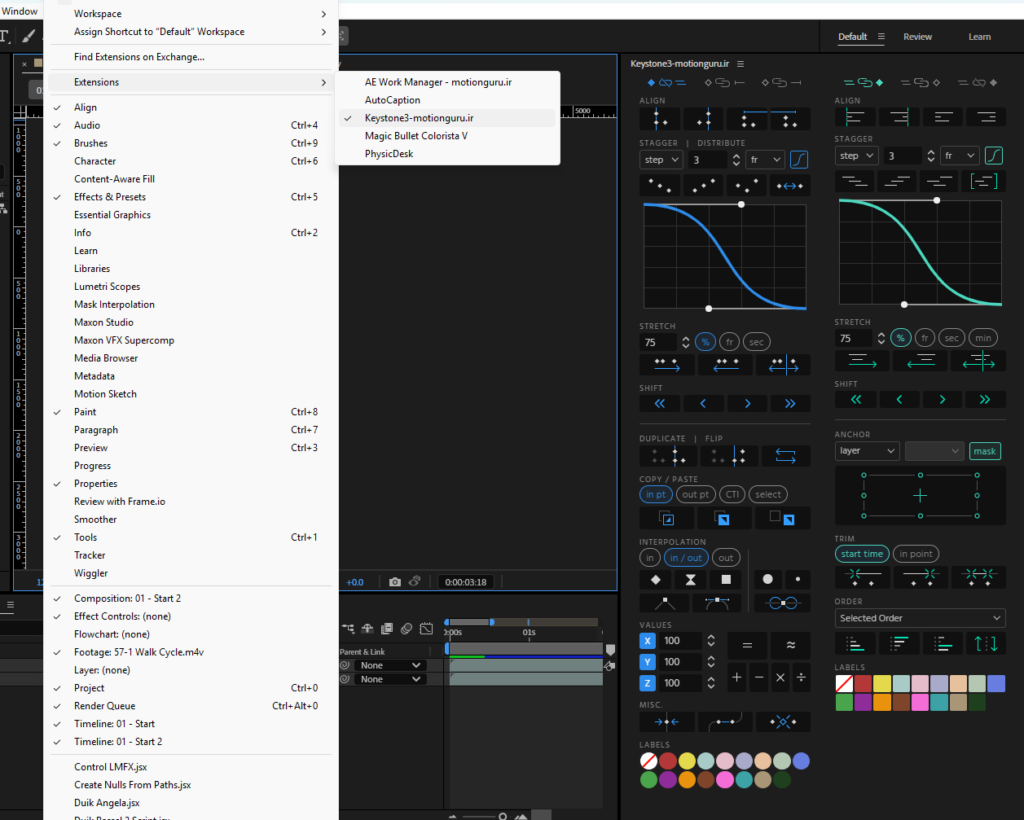
💡 نکته: اگر بعد از نصب، اسکریپت داخل منوی Extensions نمایش داده نشد، یک بار مطمئن بشید که پوشه com.aescripts.keystone3 رو دقیقاً در مسیر گفتهشده کپی کردید و گزینه Allow Scripts to Write Files and Access Network هم فعال باشه. در بیشتر موارد، با بررسی همین دو مورد مشکل برطرف میشه.
جمعبندی
اگر بخوایم Keystone 3 رو در یک جمله معرفی کنیم، باید بگیم این اسکریپت برای ساخت انیمیشن نیست؛ بلکه برای سریعتر و راحتتر ساختن انیمیشن ساخته شده.
شاید هیچکدوم از قابلیتهای Keystone بهتنهایی دلیل قانعکنندهای برای نصبش نباشن، اما وقتی همه این ابزارها کنار هم قرار میگیرن، متوجه میشی که چقدر از زمان انجام کارهای تکراری کم میکنن. از مدیریت حرفهای Keyframeها گرفته تا ایجاد Offset، حفظ Easeها، مرتب کردن لایهها و ویرایش گروهی مقادیر، همه این امکانات باعث میشن زمان بیشتری رو صرف طراحی و خلاقیت کنی، نه مرتب کردن Timeline.
اگر بهتازگی وارد دنیای موشن گرافیک شدی، شاید در روزهای اول هنوز به تمام قابلیتهای Keystone نیاز نداشته باشی؛ اما هرچقدر پروژههات بزرگتر و حرفهایتر بشن، ارزش واقعی این اسکریپت رو بیشتر درک میکنی.
در نهایت، اگر بهدنبال ابزاری هستی که سرعت کارت رو در Adobe After Effects افزایش بده و مدیریت Keyframeها رو سادهتر کنه، Keystone 3 بدون شک یکی از بهترین گزینههاییه که میتونی به مجموعه ابزارهای خودت اضافه کنی.
سخن پایانی:
خیلی خوشحالیم که تا انتهای این مقاله همراه ما بودی و امیدواریم مطالب برات مفید بوده باشه ✨
اگه قصد داری مهارتت رو در حوزه موشن گرافیک ارتقا بدی، پیشنهاد میکنیم حتماً آموزش تکنیک های افترافکت رو جدی بگیری و در کنار اون آموزش موشن گرافیک مقدماتی رو هم دنبال کنی. همچنین اگه میخوای برای شبکههای اجتماعی سفارش موشن گرافیک بدی، می تونی از طریق سایت با ما در ارتباط باشی.
اگه سوالی داشتی، پایین همین صفحه بپرس یا از طریق بخش ارتباط با ما در سایت پیام بده. منتظر دیدنت توی مطالب بعدی موشن گورو هستیم 🚀
در صورتی خرابی فایل ها به این آیدی در تلگرام پیام دهیدارسال گزارش به تلگرام





عالی شده دستتون درد نکنه بابت اطلاعات مفیدتون🤌🏻🤌🏻🤌🏻