معرفی پلاگین PhysicDesk برای افترافکت | شبیهسازی فیزیک واقعی در After Effects
ساخت شبیهسازی فیزیک واقعی، برخورد اجسام، انفجار، سیستم ذرات و انیمیشنهای طبیعی داخل افترافکت.


اگر با موشن گرافیک یا ساخت جلوههای ویژه در After Effects کار کرده باشی، احتمالاً یه جاهایی به این مشکل خوردی که حرکت بعضی چیزها خیلی مصنوعی به نظر میرسه.
مثلاً فرض کن میخوای:
- چند تا توپ از بالا بیفتن پایین
- با هم برخورد کنن
- یکی بپره یه طرف
- یکی بچرخه
- یا حتی یه چیزی بشکنه
اگر بخوای این صحنهها رو فقط با کیفریمهای معمولی داخل افترافکت بسازی، معمولاً باید کلی زمان بذاری. هی باید کیفریم بزنی، سرعتها رو تنظیم کنی، easing تغییر بدی، تست بگیری و دوباره اصلاح کنی تا حرکت طبیعی به نظر برسه.
اینجاست که یه ابزار خیلی خفن وارد بازی میشه: پلاگین PhysicDesk.
PhysicDesk در واقع یه پلاگین قدرتمند برای After Effects هست که بهت اجازه میده فیزیک واقعی رو داخل افترافکت شبیهسازی کنی.
یعنی میتونی هر لایهای رو تبدیل کنی به یه جسم واقعی که:
- سقوط میکنه
- به بقیه اجسام برخورد میکنه
- میچرخه
- میتابه
- حتی میشکنه
جالبتر از همه اینه که بعد از اینکه شبیهسازی انجام شد، همه چیز تبدیل میشه به کیفریمهای معمولی داخل تایملاین افترافکت. یعنی کاملاً قابل ویرایشه. به خاطر همین قابلیتها، PhysicDesk برای خیلی از موشن دیزاینرها تبدیل شده به یکی از ابزارهای جالب برای ساخت انیمیشنهای طبیعی و واقعگرایانه.
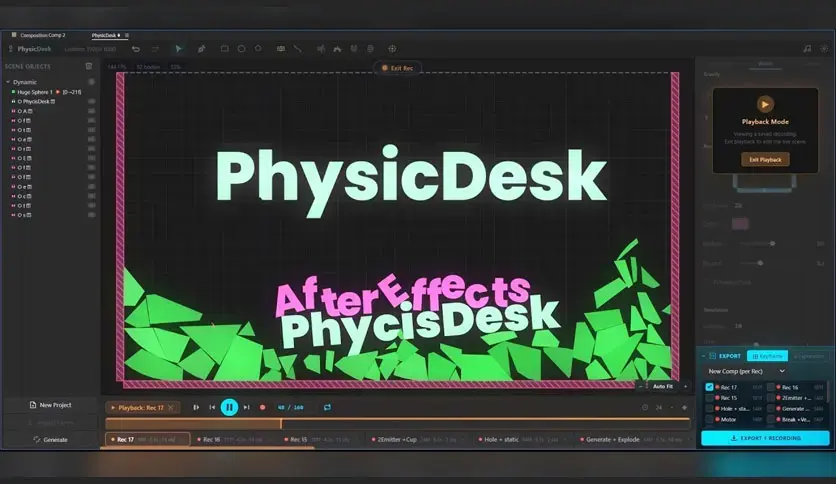
قبل از اینکه وارد جزئیات قابلیتها بشیم، دیدن یک ویدیوی کوتاه از عملکرد پلاگین خیلی کمک میکنه تا بفهمیم دقیقاً با چه ابزاری طرف هستیم.
وقتی این ویدیوها رو ببینی معمولاً اولین چیزی که جلب توجه میکنه اینه که اجسام خیلی طبیعی حرکت میکنن. دقیقاً مثل چیزی که در دنیای واقعی اتفاق میفته.
مثلاً:
- توپها به هم برخورد میکنن
- جعبهها روی هم میافتن
- طنابها آویزون میشن
- یا حتی اجسام بعد از برخورد میشکنن
تمام این اتفاقها به کمک موتور فیزیک داخل PhysicDesk محاسبه و انجام میشه.
پلاگین PhysicDesk دقیقاً چیه؟
یکی از نکات جالب درباره PhysicDesk اینه که فقط یک افکت ساده نیست. در واقع این پلاگین یک محیط کامل برای شبیهسازی فیزیک داخل افترافکت ایجاد میکنه.
وقتی پلاگین رو اجرا میکنی، وارد یک فضای کاری میشی که توش میتونی:
- شکلهای مختلف رسم کنی
- لایههای افترافکت رو وارد کنی
- نیروهای مختلف تعریف کنی
- و قوانین فیزیک رو تنظیم کنی
بعد از اینکه صحنه آماده شد، فقط کافیه شبیهسازی رو اجرا کنی. در این مرحله موتور فیزیک شروع میکنه به محاسبه حرکت اجسام.
مثلاً اگر یک توپ بالای یک جعبه قرار بدی، توپ میافته و به جعبه برخورد میکنه. اگر چند جسم کنار هم باشن، برخوردها به شکل طبیعی اتفاق میفته.
وقتی از نتیجه راضی شدی، میتونی شبیهسازی رو پیشمحاسبه (Bake) کنی. این یعنی تمام حرکتها تبدیل میشن به کیفریمهای واقعی داخل تایملاین افترافکت.
و اینجاست که قدرت واقعی پلاگین مشخص میشه، چون بعد از اون میتونی هر تغییری که خواستی روی انیمیشن اعمال کنی.
خب! بریم که در ادامه چند مورد از ویژگی های شاخص این پلاگین رو با هم بررسی می کنیم:
1. شبیهسازی فیزیک به صورت Real‑Time
یکی از قابلیتهایی که PhysicDesk رو خیلی جذاب میکنه، شبیهسازی Real‑Time هست. در خیلی از نرمافزارهای شبیهسازی، وقتی تنظیمات رو تغییر میدی باید صبر کنی تا شبیهسازی دوباره محاسبه بشه. اما در PhysicDesk خیلی وقتها نتیجه همون لحظه قابل مشاهده است. این موضوع چند تا مزیت مهم داره:
اول اینکه سرعت کار خیلی بیشتر میشه.
دوم اینکه میتونی خیلی سریع آزمایشهای مختلف انجام بدی. مثلاً میتونی ببینی اگر:
- وزن یک جسم بیشتر بشه چه اتفاقی میفته
- اصطکاک کم بشه حرکت چطور تغییر میکنه
- یا اگر جاذبه بیشتر بشه اجسام چقدر سریع سقوط میکنن
تمام این تغییرات رو میتونی سریع تست کنی. این موضوع باعث میشه روند طراحی صحنهها خیلی سریعتر و جذابتر بشه
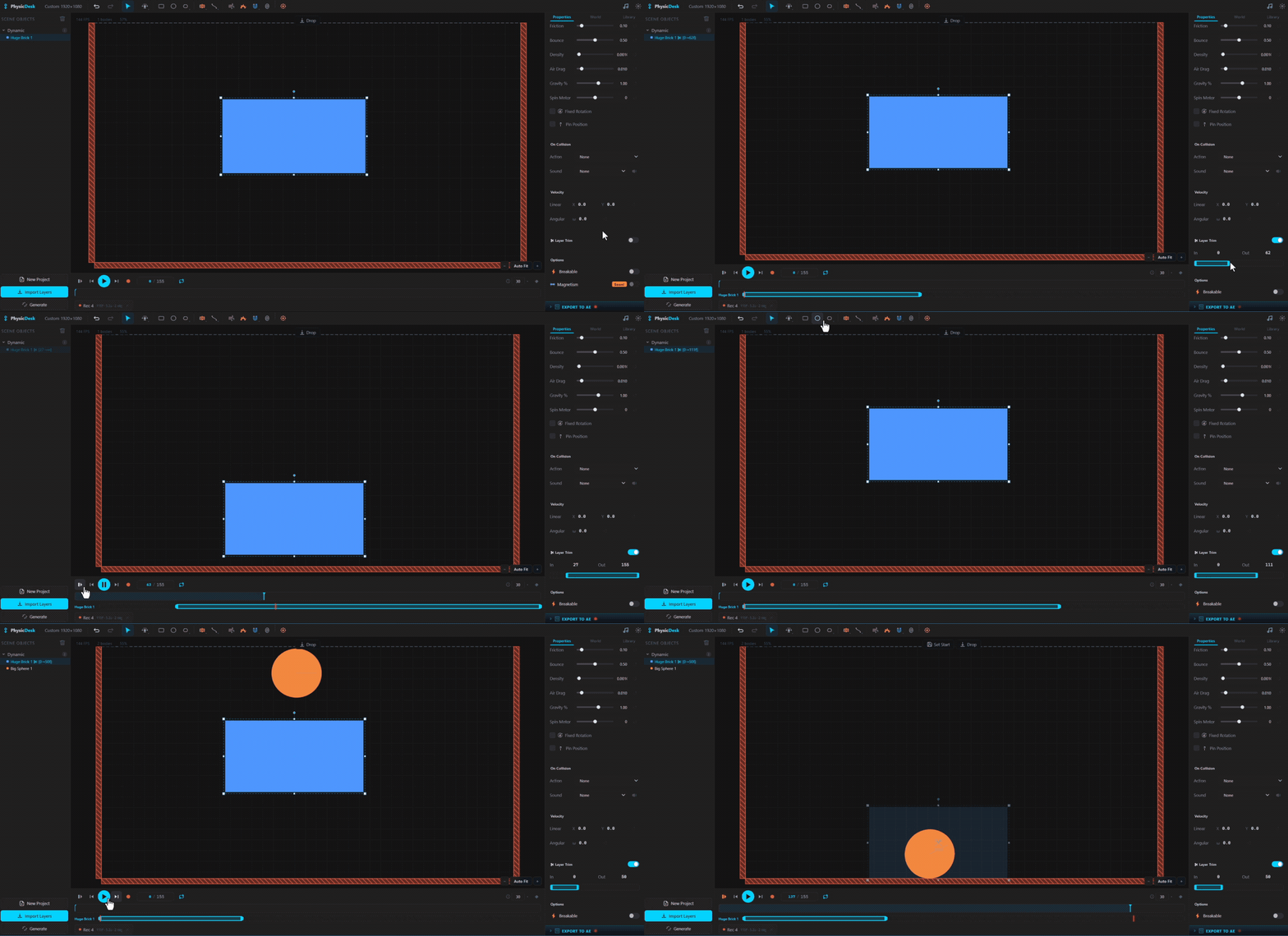
2. تبدیل هر لایه افترافکت به یک جسم فیزیکی
یکی از بهترین ویژگیهای PhysicDesk اینه که تقریباً هر لایهای داخل After Effects میتونه تبدیل بشه به یه جسم فیزیکی.
مثلاً میتونی:
- متن وارد کنی
- لوگو وارد کنی
- Shape Layer وارد کنی
- یا حتی تصاویر رو وارد کنی
بعد مشخص کنی که اون جسم چه رفتاری داشته باشه.
مثلاً:
- بیفته
- بپره
- بچرخه
- یا با اجسام دیگه برخورد کنه
این قابلیت مخصوصاً برای ساخت لوگو انیمیشنهای خلاقانه خیلی کاربردیه.
3. حالتهای مختلف رفتار فیزیکی اجسام
در PhysicDesk هر جسم میتونه رفتار فیزیکی متفاوتی داشته باشه. این رفتارها با حالتهای مختلف فیزیکی مشخص میشن.
3.1.Dynamic Body
این حالت رایجترین نوع جسمه. اجسام Dynamic کاملاً تحت تأثیر فیزیک قرار میگیرن.
یعنی:
- سقوط میکنن
- برخورد میکنن
- به نیروها واکنش نشون میدن
3.2.Static Body
این اجسام ثابت هستن و حرکت نمیکنن. اما بقیه اجسام میتونن باهاشون برخورد داشته باشن. معمولاً برای ساخت:
- زمین
- دیوار
- موانع
از این حالت استفاده میشه.
3.3.Motor Body
در این حالت جسم میتونه یک حرکت موتوری داشته باشه. مثلاً:
- یک چرخ بچرخه
- یک اهرم حرکت کنه
- یا یک سیستم مکانیکی فعال بشه
این قابلیت برای ساخت ماشینها یا سازههای مکانیکی خیلی کاربردیه.
3.4.Soft Body
یکی از جذابترین قابلیتهای PhysicDesk همین بخشه. در حالت Soft Body اجسام میتونن تغییر شکل بدن.
مثلاً مثل:
- ژله
- پارچه
- یا بادکنک
وقتی بهشون نیرو وارد بشه:
- کش بیان
- خم بشن
- یا کمی له بشن
این ویژگی برای ساخت انیمیشنهای فانتزی خیلی جذابه.
4. دنبال کردن مسیر (Path Follow)
در این حالت جسم میتونه یک مسیر مشخص رو دنبال کنه.
میتونی مسیر رو با ابزار Pen رسم کنی و جسم دقیقاً همون مسیر رو طی کنه.

5. جسم دارای کیفریم (Keyframed Body)
در این حالت جسم ابتدا از کیفریمهای افترافکت پیروی میکنه.
بعد از یه نقطه مشخص، موتور فیزیک کنترل حرکت رو به دست میگیره.
این ترکیب خیلی وقتها نتیجههای طبیعیتری میده.
6. ساخت شکلها و اجسام در PhysicDesk
برای ساخت اجسام در PhysicDesk ابزارهای مختلفی در اختیار داری. مثلاً میتونی شکلهای ساده بسازی مثل:
- دایره
- مستطیل
- چندضلعی
- ستاره
- کپسول
اگر هم شکل پیچیدهتری بخوای، میتونی با ابزار Pen هر شکلی که دوست داری رسم کنی.
علاوه بر این، میتونی Shape Layer یا Text Layer رو مستقیماً از افترافکت وارد پلاگین کنی.
این یعنی لازم نیست همه چیز رو از صفر طراحی کنی.

7. سیستم اتصال اجسام (Joint System)
در دنیای واقعی خیلی از اجسام به هم متصل هستند. مثلاً:
- چرخ به ماشین وصل شده
- آونگ به یک نقطه آویزان شده
- یا چند قطعه فلزی به هم پیچ شدهاند
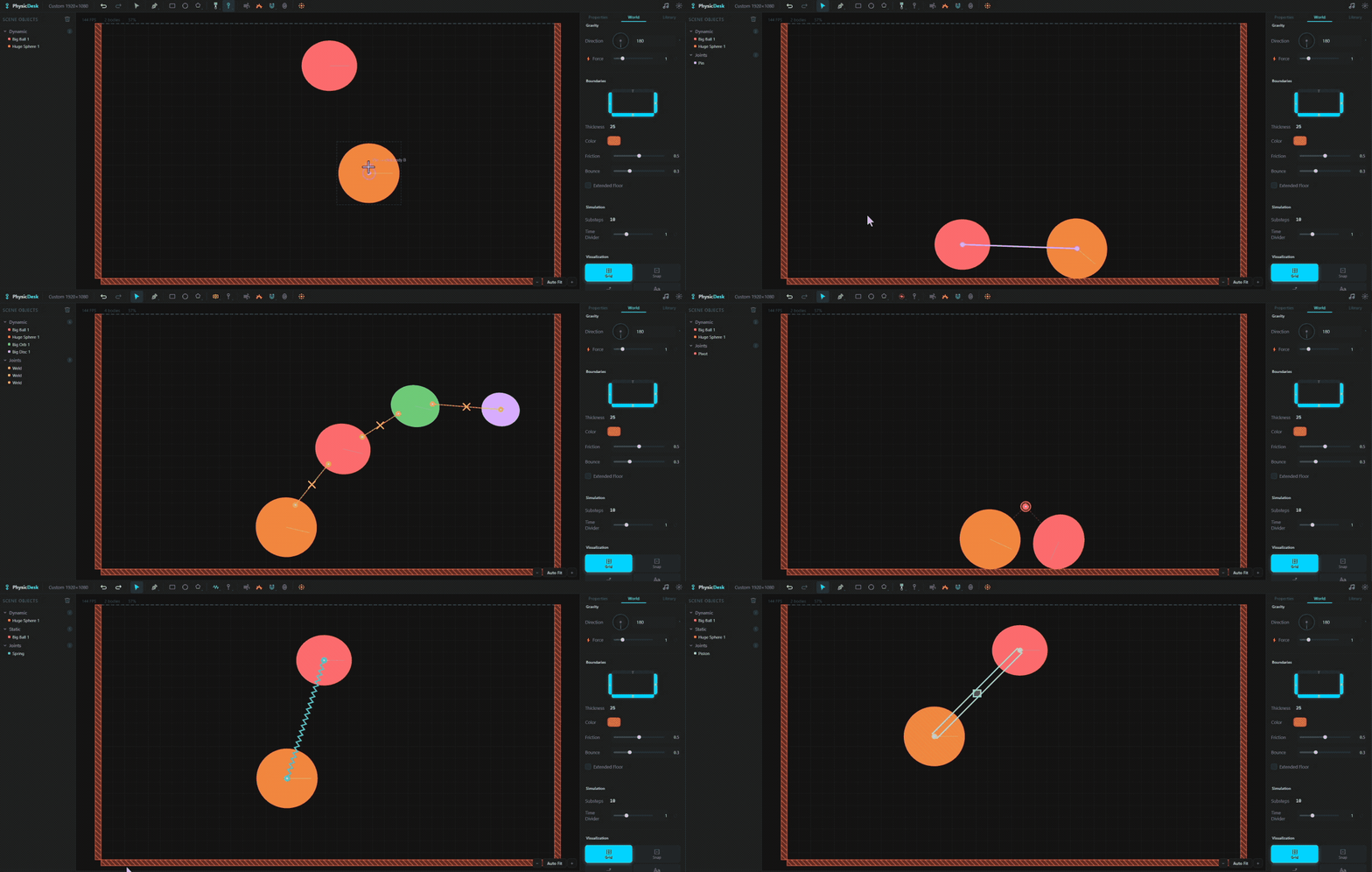
PhysicDesk برای این کار یک سیستم اتصال قدرتمند دارد که به آن Joint System گفته میشود. با این سیستم میتوان انواع اتصالها را ایجاد کرد. مثلاً:
Pivot ← برای ایجاد یک نقطه چرخش
Spring ← برای ساخت اتصال فنری
Wheel ← برای شبیهسازی چرخ
Rope ← برای اتصال با طناب
Weld ← اتصال ثابت
با کمک این ابزارها میتوان سازههای جالبی ساخت مثل:
- پل معلق
- ماشین
- جرثقیل
- یا حتی رباتهای ساده.
8. مناطق نیرو (Force Zone)
یکی دیگه از قابلیتهای جالب PhysicDesk اینه که میتونی داخل صحنه مناطق نیرو تعریف کنی.
یعنی یه محدوده مشخص درست کنی که داخلش یه نیرو اعمال بشه. سه نوع Force Zone اصلی وجود داره:
Wind ← برای ایجاد باد
Magnet ← برای جذب اجسام
Repeller ← برای دفع اجسام
با ترکیب این نیروها میتونی حرکتهای خیلی جالبی بسازی.
9. ابزارهای ویژه PhysicDesk
PhysicDesk چند ابزار خاص هم داره که برای ساخت جلوههای ویژه خیلی کاربردی هستن.
9.1.انفجار (Explosion)
با این ابزار میتونی انفجار بسازی. وقتی انفجار اتفاق میفته، اجسام اطراف به سمت بیرون پرتاب میشن.
همچنین میشه تعیین کرد که اجسام در اثر برخورد:
- بشکنن
- خرد بشن
- یا به قطعات کوچیک تبدیل بشن
این قابلیت برای ساخت تیزرهای سینمایی یا موشن گرافیکهای هیجانی خیلی کاربردییه.

9.2.سیستم ذرات (Particle Emitter)
PhysicDesk یک سیستم ذرات داخلی هم داره. با این سیستم میشه افکتهایی مثل:
- دود
- گرد و خاک
- جرقه
- ذرات باران
ایجاد کرد. جالب اینجاست که این ذرات هم میتونن با محیط برخورد داشته باشن. مثلاً اگه ذرات به زمین برسن، متوقف بشن یا تغییر مسیر بدن.
9.3.درگاه (Portal)
درگاه یا پورتال یه قابلیت جالب دیگه است. باهاش میتونی اجسام رو از یه نقطه وارد کنی و از یه نقطه دیگه خارج کنی.

9.4.سیستم برخورد پیشرفته
وقتی دو جسم داخل PhysicDesk با هم برخورد میکنن، میتونی مشخص کنی چه واکنشی اتفاق بیفته.
مثلاً:
- Bounce (پرش)
- Freeze (توقف)
- Spin (چرخش)
- Disappear (ناپدید شدن)
9.5.کنترل حرکت با صدا (Sound Driven Physics)
یکی از قابلیتهای جالب PhysicDesk اینه که میشه حرکت اجسام رو با صدا یا موسیقی کنترل کرد.
پلاگین ابتدا صدا رو به چند باند فرکانسی تقسیم میکنه؛ مثلاً:
- Bass
- Mid
- Treble
بعد میشه حرکت اجسام یا نیروها رو به این فرکانسها متصل کرد. مثلاً:
-
- با ضرب موسیقی اجسام بپرن
- یا با ریتم آهنگ ذرات حرکت کنن
این قابلیت برای ساخت موزیک ویزوالایزر فوقالعاده کاربردیه.

9.6.متریالهای آماده برای اجسام
برای اینکه رفتار اجسام طبیعیتر بشه، PhysicDesk چند متریال آماده هم داره. مثل:
- Metal
- Rubber
- Wood
- Stone
- Ice
هر کدوم از این متریالها ویژگیهای متفاوتی دارن مثل:
- وزن
- اصطکاک
- میزان جهش
9.7.ضبط شبیهسازی و انتقال به After Effects
بعد از اینکه صحنه رو طراحی کردی، میتونی شبیهسازی رو ضبط کنی. PhysicDesk حتی اجازه میده چندین نسخه از شبیهسازی رو ذخیره کنی تا بهترین نتیجه رو انتخاب کنی.
در نهایت هم میتونی نتیجه رو به کیفریمهای واقعی در After Effects تبدیل کنی. یعنی همه چیز کاملاً قابل ویرایش میشه.

10. چطوری اسکریپت PhysicDesk رو نصب کنیم؟
نصبش اصلاً سخت نیست. فقط کافیه این چند قدمِ ساده رو طی کنی:
1. فایل رو دانلود کن: فایل اسکریپت رو از انتهای همین مطلب دانلود کن.
2. کپی در مسیرِ درست: پوشه com.motiondesk.physicdesk رو از فایلی که دانلود کردی تو مسیر زیر کپی کن. مسیرش دقیقاً اینجاست:
C:\Program Files (x86)\Common Files\Adobe\CEP\extensions
3. روی فایل Add Keys کلیک راست کن و گزینه Merge را بزن.
4. اجرا: افترافکت رو اگه بازه، ببند و دوباره باز کن. حالا از منویِ Window، و از پنلِ extensions، گزینه physicdesk رو پیدا کن و با یه کلیک بازش کن. تمام! الان آمادهست که شروع کنه به جادو کردن. 
5. مجوزِ دسترسی: اگه اسکریپت نصب نشد برو توی تنظیمات افترافکت (Preferences) و بخشِ Scripting & Expressions. حتماً تیکِ گزینهی “Allow Scripts to Write Files and Access Network” رو بزن. اگه این کار رو نکنی، اسکریپت اجازه نداره فایلهات رو بخونه یا تغییر بده.
مقایسه PhysicDesk با پلاگین Newton
اگه مدت زیادی با افترافکت کار کرده باشی، احتمالاً اسم پلاگین Newton رو شنیدی. Newton سالها یکی از ابزارهای معروف شبیهسازی فیزیک بوده.
اما PhysicDesk چند قابلیت جدیدتر اضافه کرده. توی جدول زیر مقایسه این دو تا پلاگین رو به طور کامل میتونی ببینی:
| ویژگی | PhysicDesk | Newton |
|---|---|---|
| نوع پلاگین | موتور شبیهسازی فیزیک 2D با محیط کاری کامل داخل After Effects | موتور فیزیک 2D برای شبیهسازی برخورد و حرکت اجسام |
| محیط کاری | دارای یک Physics Workspace اختصاصی داخل افترافکت | یک پنل ساده برای اجرای شبیهسازی |
| شبیهسازی Real‑Time | بله، تغییرات تقریباً بلافاصله قابل مشاهده هستند | شبیهسازی باید اجرا شود تا نتیجه دیده شود |
| تبدیل به Keyframe | خروجی به صورت کیفریمهای کاملاً قابل ویرایش در تایملاین | خروجی نیز به صورت کیفریم است |
| انواع Body | Dynamic، Static، Motor، Soft Body، Elastic، Path Follow، Keyframed و بیشتر | Dynamic و Static و چند حالت پایه |
| Soft Body | ✅ دارد (ژله، پارچه، بادکنک و اجسام انعطافپذیر) | ❌ ندارد |
| سیستم اتصال اجسام (Joint System) | چندین نوع اتصال مثل Pivot، Spring، Rope، Wheel، Weld | اتصالهای پایه مثل hinge و spring |
| ابزار ساخت شکل | ابزار داخلی برای ساخت shape مثل دایره، مستطیل، چندضلعی و… | بیشتر وابسته به لایههای موجود در کامپوزیشن |
| ایمپورت لایه از AE | ایمپورت مستقیم Shape، Text و Layer | بله |
| Force Zone | Wind، Magnet، Repeller | نیروهای پایه |
| سیستم ذرات | ✅ Particle Emitter داخلی | ❌ ندارد |
| انفجار | ✅ ابزار Explosion | ❌ ندارد |
| پورتال | ✅ Portal برای انتقال اجسام بین نقاط مختلف | ❌ ندارد |
| شکست اجسام | ✅ Fracture / Breakable objects | محدود |
| واکنش به صدا | ✅ Sound‑Driven Physics | ❌ ندارد |
| سیستم متریال | متریالهای آماده مثل Metal، Rubber، Wood، Ice | تنظیمات فیزیکی پایه |
| سیستم برخورد | امکان تعریف رفتارهای مختلف مثل Bounce، Freeze، Spin، Disappear | برخورد و پرش استاندارد |
| صدا برای برخورد | 15 نوع صدای برخورد | ❌ ندارد |
| ضبط چند شبیهسازی | امکان ضبط چند Take و انتخاب بهترین نتیجه | معمولاً یک شبیهسازی |
| سیستم ذخیره صحنه | Scene Library و Snapshot | ❌ ندارد |
| ابزار Drop | ابزار اختصاصی برای رها کردن طبیعی اجسام | ❌ ندارد |
| کنترل نیروها | کنترل پیشرفته جاذبه، زمان، Substeps و… | تنظیمات پایه فیزیک |
| مناسب برای | موشن گرافیک پیچیده، جلوههای ویژه، سیستمهای فیزیکی پیشرفته | شبیهسازیهای سادهتر |
| سطح یادگیری | متوسط | سادهتر |
✅به طور خلاصه:
- Newton بیشتر برای شبیهسازیهای فیزیکی ساده مثل برخورد و سقوط اجسام استفاده میشه.
- اما PhysicDesk امکانات خیلی گستردهتری داره و عملاً تبدیل شده به یک استودیوی کامل شبیهسازی فیزیک داخل After Effects.
جمعبندی
اگر بخوای حرکتهای طبیعی و فیزیکی داخل After Effects بسازی، پلاگین PhysicDesk واقعاً میتونه یه ابزار فوقالعاده باشه.
با کمک این پلاگین میتونی خیلی راحت صحنههایی بسازی که توش:
- اجسام سقوط میکنن
- با هم برخورد میکنن
- میپرن
- میچرخن
- یا حتی میشکنن
بدون اینکه مجبور باشی ساعتها با کیفریمها کلنجار بری. به همین دلیل خیلی از موشن دیزاینرها از PhysicDesk برای ساخت انیمیشنهای طبیعی و واقعگرایانه استفاده میکنن.
اگر تو هم با موشن گرافیک، تیزر تبلیغاتی یا جلوههای ویژه کار میکنی، این پلاگین میتونه یه ابزار خیلی کاربردی برای پروژههات باشه.
سخن پایانی:
ممنون که تا آخر این مطلب همراه ما موندی و وقتت رو برای یادگیری گذاشتی 🙌
اگه به دنیای موشن علاقهمند شدی، پیشنهاد میکنیم حتماً مسیر یادگیریت رو با آموزش after effect شروع کنی و بعدش سراغ اموزش موشن گرافیک بری. همچنین برای ساخت پروژههای حرفهایتر، دیدن آموزش Cinema 4D هم میتونه خیلی کمکت کنه.
در صورتی که سوالی داشتی، پایین همین صفحه بپرس یا از طریق راههای ارتباطی داخل سایت با ما در تماس باش. حتماً دوباره به موشنگورو سر بزن 😉
در صورتی خرابی فایل ها به این آیدی در تلگرام پیام دهیدارسال گزارش به تلگرام


