
وقتی در نرمافزار After Effects مشغول ساخت یک انیمیشن یا پروژه موشن گرافیک هستیم، فقط طراحی آبجکتها و انتخاب رنگ و افکت نیست که اهمیت داره؛ زمانبندی هم یکی از بخشهای مهم کاره. گاهی لازمه یک حرکت دقیقاً در ثانیه دوم اتفاق بیفته و گاهی باید بدونیم یک کیفریم در فریم شماره ۹۸ قرار گرفته یا چند فریم با کیفریم بعدی فاصله داره.
اینجاست که قابلیت Timecode در افترافکت به کمکمون میاد.
افترافکت بهصورت پیشفرض زمان رو با ترکیبی از ساعت، دقیقه، ثانیه و فریم نمایش میده؛ اما همیشه لازم نیست با این فرمت کار کنیم. بعضی وقتها نمایش تعداد فریمها میتونه کنترل بیشتری روی زمانبندی انیمیشن به ما بده و باعث بشه با دقت بیشتری حرکت آبجکتها رو تنظیم کنیم.
در این آموزش از موشن گورو میخوایم با مفهوم Timecode آشنا بشیم، تفاوت نمایش زمان و فریم رو بررسی کنیم و یاد بگیریم چطور در چند ثانیه بین این دو حالت جابهجا بشیم. در ادامه هم چند نکته کاربردی درباره فریمریت و مدیریت زمان در پروژههای افترافکت یاد میگیریم.
Timecode در افترافکت چیست و چه کاربردی دارد؟
قبل از اینکه سراغ آموزش بریم، بهتره با مفهوم Timecode آشنا بشیم.
به زبان ساده، Timecode روشی برای نمایش و مشخصکردن موقعیت زمانی در یک ویدیو یا انیمیشنه. این سیستم به ما کمک میکنه بفهمیم یک اتفاق دقیقاً در چه زمانی از پروژه رخ میده.
برای مثال، فرض کن یک انیمیشن ۱۰ ثانیهای ساختی و میخوای حرکت یک نوشته دقیقاً در ثانیه سوم شروع بشه. با استفاده از نمایش زمان میتونی موقعیت موردنظرت رو پیدا کنی.
اما اگر بخوای زمان شروع و پایان حرکت رو با دقت بیشتری تنظیم کنی، نمایش تعداد فریمها انتخاب مناسبتریه.
در افترافکت، نمایش استاندارد Timecode معمولاً به شکل زیره:
HH:MM:SS:FF
هر بخش از این عبارت معنی مشخصی داره:
| بخش | مفهوم |
|---|---|
| HH | ساعت (Hours) |
| MM | دقیقه (Minutes) |
| SS | ثانیه (Seconds) |
| FF | شماره فریم (Frames) |
برای مثال، اگر تایمکد به شکل 00:00:03:08 نمایش داده بشه، یعنی در موقعیت ۳ ثانیه و ۸ فریم از ابتدای پروژه قرار داریم.
البته باید به یک نکته توجه کنیم: تعداد فریمهای هر ثانیه به Frame Rate پروژه بستگی داره. بنابراین عدد ۸ در بخش آخر، بهتنهایی نشاندهنده مدتزمان ثابتی نیست و باید فریمریت رو هم در نظر بگیریم.
تفاوت Timecode و Frame چیست؟
شاید برات سؤال باشه که اصلاً چرا باید زمان رو یکبار به شکل ثانیه و بار دیگه به شکل فریم ببینیم؟ مگه این دو تا یک مفهوم رو نشون نمیدن؟
در واقع هر دو برای مشخصکردن موقعیت زمانی استفاده میشن، اما شیوه نمایش اونها متفاوته.
Timecode زمان رو به شکل ساعت، دقیقه، ثانیه و فریم نشون میده؛ در مقابل، حالت Frames فقط شماره فریم رو نمایش میده.
برای درک بهتر، فرض کنیم یک Composition با نرخ ۳۰ فریم بر ثانیه (30 FPS) داریم.
در این حالت:
-
هر ثانیه شامل ۳۰ فریمه.
-
دو ثانیه شامل ۶۰ فریمه.
-
سه ثانیه شامل ۹۰ فریمه.
-
سه ثانیه و ۸ فریم برابر با فریم شماره ۹۸ در شمارش از صفره.
بنابراین موقعیتی که در حالت Timecode به شکل 00:00:04:17 نمایش داده میشه، در حالت Frames میتونه با عدد 137مشخص بشه.
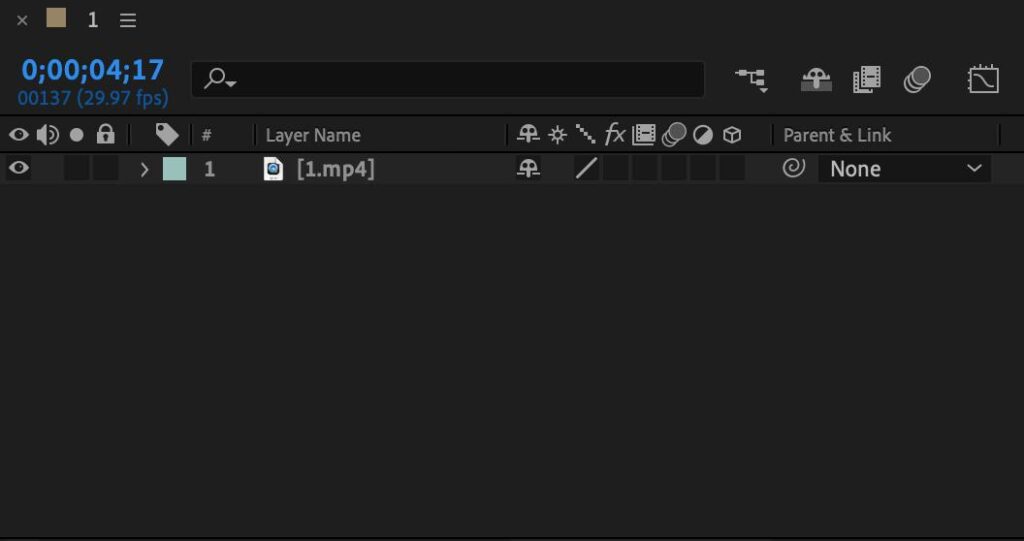
نکته مهم اینه که تغییر حالت نمایش از Timecode به Frames، سرعت اجرای انیمیشن یا فریمریت پروژه رو تغییر نمیده. فقط شیوه نمایش و شمارهگذاری فریمها عوض میشه.
Frame Rate چیست و چه ارتباطی با Timecode دارد؟
برای اینکه بهتر بتونی با Timecode کار کنی، لازمه با یک مفهوم مهم دیگه هم آشنا بشی: Frame Rate یا نرخ فریم.
Frame Rate مشخص میکنه که در هر ثانیه چند تصویر یا فریم نمایش داده میشه. این مقدار معمولاً با واحد FPS (Frames Per Second) شناخته میشه.
برای مثال، وقتی میگیم یک پروژه ۲۵ فریم بر ثانیه است، یعنی در هر ثانیه ۲۵ فریم برای نمایش انیمیشن یا ویدیو در نظر گرفته شده.
چند نرخ فریم رایج رو با هم بررسی کنیم:
| نرخ فریم | تعداد فریم در هر ثانیه |
|---|---|
| 24 FPS | 24 |
| 25 FPS | 25 |
| 30 FPS | 30 |
| 50 FPS | 50 |
| 60 FPS | 60 |
حالا چرا این موضوع اهمیت داره؟
فرض کن دو پروژه داری که هر دو دقیقاً ۵ ثانیه طول میکشن. پروژه اول با نرخ ۲۵ فریم بر ثانیه ساخته شده و پروژه دوم ۳۰ فریم بر ثانیه داره.
در این شرایط، تعداد فریمهای این دو پروژه متفاوته:
-
پروژه ۲۵ فریم بر ثانیه: ۱۲۵ فریم
-
پروژه ۳۰ فریم بر ثانیه: ۱۵۰ فریم
پس نمیتونیم بدون درنظرگرفتن Frame Rate، تعداد فریمها رو به زمان تبدیل کنیم.
یک نکته مهم: تغییر حالت نمایش Timecode به Frames، نرخ فریم پروژه رو عوض نمیکنه. برای تغییر Frame Rate باید تنظیمات Composition رو تغییر بدی، نه حالت نمایش زمان.
آموزش سوئیچ کردن Timecode بین زمان و فریم در افترافکت
حالا که با مفاهیم اصلی آشنا شدیم، بریم سراغ بخش عملی آموزش.
برای تغییر حالت نمایش زمان در After Effects، لازم نیست وارد تنظیمات پیچیده بشی یا از اسکریپت و پلاگین خاصی استفاده کنی. خود نرمافزار یک روش سریع برای این کار در اختیارت قرار داده.
مرحله اول: باز کردن پنل Timeline
ابتدا پروژه موردنظرت رو در افترافکت باز کن.
در قسمت پایین محیط نرمافزار، پنل Timeline قرار داره. این پنل یکی از مهمترین بخشهای افترافکته و برای مدیریت لایهها، کیفریمها، مدتزمان انیمیشن و موقعیت زمانی عناصر مختلف استفاده میشه.
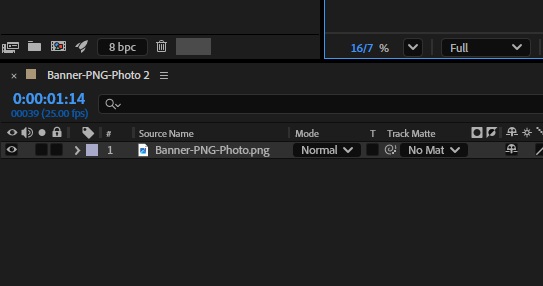
مرحله دوم: پیدا کردن نمایشگر Timecode
حالا به قسمت نمایش زمان در بالای سمت چپ Timeline دقت کن.
در حالت پیشفرض، این قسمت معمولاً زمان رو به شکل ساعت، دقیقه، ثانیه و فریم نمایش میده.
برای مثال، ممکنه عدد زیر رو ببینی:
00:00:04:17
این عدد به ما میگه که در موقعیت 4 ثانیه و 17 فریم از پروژه قرار داریم.
مرحله سوم: تغییر نمایش Timecode به Frames
حالا به قسمت اصلی آموزش رسیدیم!
برای اینکه نمایش زمان رو از Timecode به Frames تغییر بدی، کافیه مراحل زیر رو انجام بدی:
-
نشانگر ماوس رو روی عدد نمایشدهنده زمان در قسمت بالای سمت چپ Timeline قرار بده.
-
کلید Ctrl رو روی کیبورد نگه دار.
-
همزمان با نگهداشتن Ctrl، روی نمایشگر زمان کلیک کن.
-
حالا میبینی که شیوه نمایش عدد تغییر میکنه و بهجای زمان، تعداد فریمها نمایش داده میشه.
اگر پروژه ما روی ۳۰ فریم بر ثانیه تنظیم شده باشه، موقعیت 00:00:04:17 در حالت نمایش فریم، عدد 137رو نشون میده.
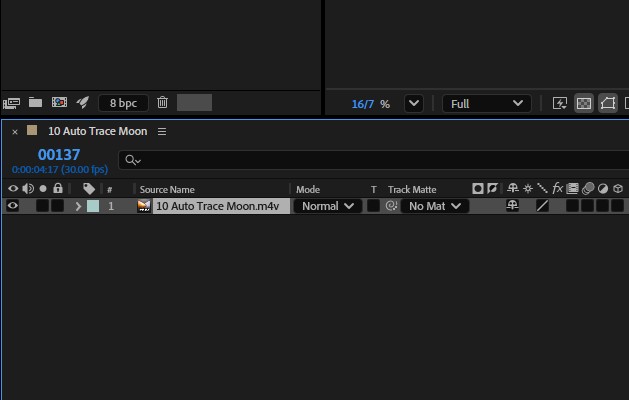
مرحله چهارم: برگشت از Frames به Timecode
اگر دوباره به نمایش ساعت و دقیقه و ثانیه نیاز داشتی، اصلاً جای نگرانی نیست!
همون کاری که در مرحله قبل انجام دادی رو تکرار کن:
کلید Ctrl رو نگه دار و روی قسمت نمایشگر زمان کلیک کن.
به همین راحتی میتونی بین دو حالت جابهجا بشی.
نکته برای کاربران مک: بهجای Ctrl از Command استفاده کن.
روش تغییر دائمی نمایش زمان از طریق Project Settings
روش Ctrl + Click برای جابهجایی سریع بین دو حالت خیلی کاربردیه؛ اما اگر میخوای حالت نمایش زمان رو برای پروژه خودت مشخص کنی، میتونی از تنظیمات Project Settings استفاده کنی.
برای این کار:
-
از منوی بالای نرمافزار وارد بخش File شو.
-
گزینه Project Settings رو انتخاب کن.
-
در پنجره بازشده، بخش Time Display Style رو پیدا کن.
-
از بین گزینههای موجود، حالت Timecode یا Frames رو انتخاب کن.
-
در صورت انتخاب Frames میتونی نحوه شروع شمارهگذاری فریمها رو هم مشخص کنی.
-
در پایان تنظیمات رو تأیید کن.
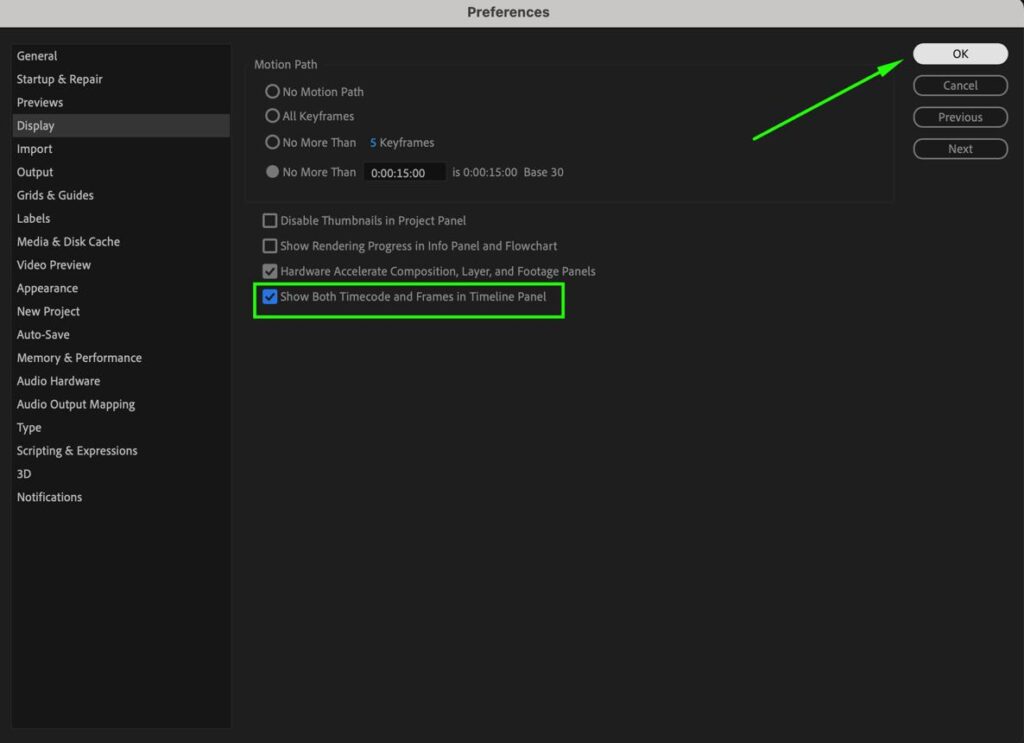
در این قسمت ممکنه با گزینههای دیگری هم روبهرو بشی:
-
Timecode: نمایش زمان به شکل ساعت، دقیقه، ثانیه و فریم.
-
Frames: نمایش شماره فریم بهجای زمان.
-
Feet + Frames: نمایش زمان بر اساس فوت فیلم و فریم که بیشتر در فرایندهای مرتبط با فیلمسازی و فرمتهای ۱۶ یا ۳۵ میلیمتری کاربرد داره.
-
Start at 0: شروع شمارهگذاری فریمها از صفر.
-
Start at 1: شروع شمارهگذاری فریمها از یک.
توجه داشته باش که تنظیمات Time Display Style مربوط به نمایش زمان در پروژه است و با تغییر فریمریت تفاوت داره.
چه زمانی بهتر است از نمایش فریم استفاده کنیم؟
حالا که با روش تغییر Timecode آشنا شدیم، بهتره بدونیم این قابلیت در چه شرایطی بیشتر به کارمون میاد.
در پروژههای موشن گرافیک، گاهی اختلاف تنها یک یا دو فریم میتونه روی حس حرکت تأثیر بذاره. برای همین، نمایش فریم بهخصوص در زمانبندی دقیق کیفریمها اهمیت زیادی داره.
۱. تنظیم دقیق زمان کیفریمها
فرض کن یک دایره از سمت چپ تصویر وارد میشه و بعد از ۲۰ فریم به نقطه مشخصی میرسه. اگر نمایشگر روی Frames باشه، خیلی راحت میتونی موقعیت شروع و پایان حرکت رو کنترل کنی.
۲. هماهنگکردن انیمیشن با موسیقی
در موشن گرافیکهایی که با موسیقی هماهنگ هستن، گاهی لازمه حرکت آبجکت دقیقاً روی یک ضرب موسیقی اتفاق بیفته.
نمایش فریم کمک میکنه زمان شروع و پایان حرکتها رو با دقت بیشتری تنظیم کنی.
۳. ایجاد حرکتهای سریع و کوتاه
برای ساخت انیمیشنهای سریع، مثل Bounce، Scale یا چرخشهای کوتاه، کنترل فریمها میتونه بسیار کاربردی باشه.
برای مثال، اگر میخوای یک آبجکت در ۱۲ فریم بزرگ بشه و دوباره به اندازه اولیه برگرده، نمایش فریمی بهت کمک میکنه این بازه رو راحتتر مدیریت کنی.
۴. هماهنگی با سایر نرمافزارهای انیمیشن و تدوین
وقتی پروژهای رو بین نرمافزارهای مختلف جابهجا میکنی یا با یک تیم تدوین و انیمیشن همکاری داری، گاهی شماره دقیق فریم اهمیت بیشتری از زمان تقریبی داره.
در چنین شرایطی، نمایش Frames میتونه ارتباط بین اعضای تیم رو سادهتر کنه.
چند نکته مهم برای مدیریت زمان در After Effects
حالا که با Timecode آشنا شدی، چند نکته دیگه هم وجود داره که بهتره در زمان کار با Timeline بهشون توجه کنی.
تغییر نمایش زمان، سرعت انیمیشن رو تغییر نمیده.
اگر نمایشگر رو از Timecode به Frames تغییر بدی، هیچ تغییری در سرعت حرکت آبجکتها، زمانبندی کیفریمها یا خروجی نهایی ایجاد نمیشه. این تغییر صرفاً مربوط به شیوه نمایش زمانه.
فریمریت Composition رو قبل از شروع پروژه مشخص کن.
اگر قصد داری پروژه رو برای یک خروجی مشخص آماده کنی، بهتره از همون ابتدا نرخ فریم مناسبی انتخاب کنی. تغییر Frame Rate در میانه پروژه ممکنه روی زمانبندی و نحوه نمایش انیمیشن تأثیر بذاره.
برای جابهجایی دقیق بین فریمها از کلیدهای میانبر استفاده کن.
در افترافکت میتونی با کلیدهای Page Up و Page Down بهترتیب یک فریم به عقب یا جلو حرکت کنی. اگر همراه با Shift از این کلیدها استفاده کنی، جابهجایی به ۱۰ فریم تغییر میکنه.
همیشه به تفاوت شمارهگذاری از صفر و یک توجه کن.
اگر پروژه از صفر شمارهگذاری بشه، اولین فریم شماره ۰ خواهد داشت؛ اما در حالت شروع از یک، اولین فریم با شماره ۱ نمایش داده میشه. این تفاوت بهخصوص هنگام تطبیق شماره فریمها با نرمافزارهای دیگه اهمیت داره.
جمعبندی؛ چرا آشنایی با Timecode در افترافکت اهمیت دارد؟
Timecode یکی از قابلیتهای کاربردی افترافکته که به کمک اون میتونی زمانبندی پروژههات رو با دقت بیشتری مدیریت کنی. شاید در نگاه اول، جابهجایی بین نمایش زمان و تعداد فریمها یک قابلیت ساده به نظر برسه؛ اما وقتی وارد پروژههای جدیتر موشن گرافیک میشی، متوجه اهمیت کنترل دقیق زمان و فریمها خواهی شد.
در این آموزش یاد گرفتیم که چطور با نگهداشتن کلید Ctrl و کلیک روی نمایشگر زمان در پنل Timeline، بین دو حالت Timecode و Frames جابهجا بشیم. همچنین با مفاهیم Frame Rate، شمارهگذاری فریمها و کاربرد نمایش فریمی در انیمیشن آشنا شدیم.
پیشنهاد میکنیم همین حالا افترافکت رو باز کنی و این قابلیت رو روی یکی از پروژههات امتحان کنی. هرچقدر بیشتر با ابزارهای نرمافزار آشنا بشی، کنترل بیشتری روی جزئیات انیمیشنهات خواهی داشت.
یادگیری افتر افکت با دوره آموش جامع موشن گرافیک گورو؛ اعتماد در کنارِ اتحاد! مسئله این است!
جالبه بدونین آموزشهای موشن گورو صرفا آموزش و تماشای ویدیوهای آموزشی نیست! ما لحظه به لحظه در مسیر یادگیری نرم افزار افتر افکت همراهتونیم و اجازه نمیدیم از زیر تمرینها قسر در برین!
برای بیشترین اثرگذاریِ دورهها، پروژههای مختلفی طراحی شده که بهواسطه اونها میتونید از عملکرد و خروجی دوره خاطرجمع بشین و نقطه ضعفهاتون رو بهتراز قبل بشناسید.
شما تا بهحال تجربه یادگیری موشن گرافیک یا افتر افکت از طریق دوره های موشن گرافیک گورو رو داشتین؟
خوشحال میشیم برامون بنویسید کدوم یکی از مباحث دوره براتون جذابتر بوده؟:)


ممنون از شما که نکات ریز رو هم رایگان آموزش میدین