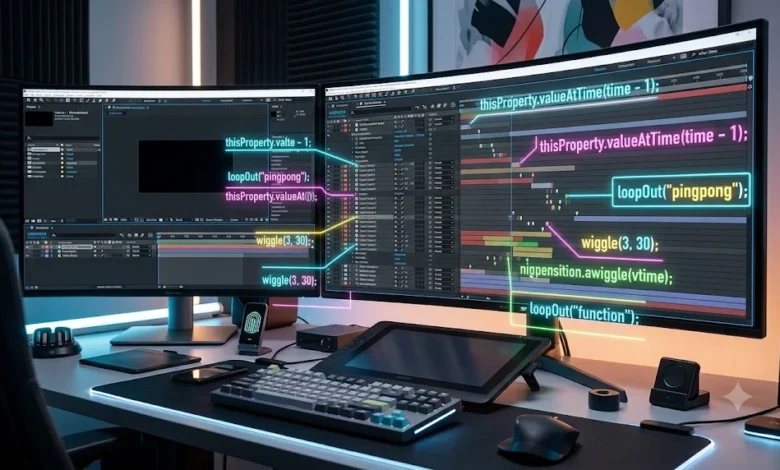
اگر تا به حال در دنیای ساخت موشن گرافیک، انیمیشن دو بعدی یا جلوههای ویژه با نرمافزار قدرتمند ادوبی افتر افکت (Adobe After Effects) کار کرده باشید، حتماً میدانید که قرار دادن صدها کیفریم (Keyframe) روی تایملاین چقدر میتواند خستهکننده، زمانبر و طاقتفرسا باشد. فرض کنید مجبور باشید لرزش دست دوربین، حرکت چرخدندههای یک ساعت یا تکرار بینهایت یک چرخه راه رفتن را دستی کیفریمگذاری کنید؛ کار بسیار کلافهکنندهای خواهد بود!
اینجاست که جادوی اکسپرشنهای افتر افکت (After Effects Expressions) وارد میدان میشود. اکسپرشنها کدها و دستورات متنی کوتاهی هستند که بر پایه زبان جاوا اسکریپت (JavaScript) نوشته میشوند و به شما اجازه میدهند بدون نیاز به حتی یک کیفریم دستی، حرکات فوقالعاده پیچیده، روان و کاملاً ریاضیاتی خلق کنید.
در این مقاله اولترا-جامع، میخواهیم صفر تا صد کدهای اکسپرشن در افترافکت را زیر ذرهبین قرار دهیم. از مفاهیم پایه و روشهای فعالسازی گرفته تا معرفی ۱۰ کد معجزهگر و پرکاربرد، ساخت کنترولرهای پیشرفته (Slider Controls)، رفع خطاهای رایج کدنویسی و ارائه یک جدول مرجع کدهای ضروری. اگر میخواهید سرعت کار خود را چند برابر کنید و کیفیت انیمیشنهایتان را به سطح بینالمللی برسانید، تا انتهای این راهنما همراه ما باشید.
۱. اکسپرشن چیست و چرا باید کدنویسی در افترافکت را یاد بگیریم؟
به زبان ساده، اکسپرشن در افتر افکت یک فرمول کوتاه ریاضی یا یک دستور برنامهنویسی است که به یک ویژگی (Property) مشخص مثل Position، Scale، Rotation یا Opacity داده میشود تا مقدار آن ویژگی را بر اساس زمان، لایههای دیگر یا فرمولهای ریاضی کنترل کند.
بسیاری از طراحان مبتدی با شنیدن کلمه «کدنویسی» یا «برنامهنویسی» نگران میشوند و تصور میکنند برای استفاده از اکسپرشنها باید یک برنامهنویس حرفهای باشند. اما حقیقت این است که شما برای استفاده از ۹۵ درصد اکسپرشنهای کاربردی افترافکت، نیازی به حفظ بودن کدهای پیچیده ندارید؛ فقط کافی است منطق کارهای اصلی را درک کنید!
چرا اکسپرشنها برای هر موشن دیزاینری ضروری هستند؟
-
صرفهجویی خیرهکننده در زمان: حرکاتی که ساخت دستی آنها با کیفریم چند ساعت زمان میبرد (مثل لرزش کاملاً طبیعی یا حرکت پاندولی)، با یک خط کد در کمتر از ۵ ثانیه ساخته میشوند.
-
انعطافپذیری و ادیت سریع پروژهها: اگر مشتری از شما بخواهد سرعت انیمیشن را تغییر دهید، در حالت عادی باید صدها کیفریم را جابهجا کنید. اما با اکسپرشنهای افتر افکت، فقط با تغییر یک عدد در کد، کل پروژه خودکار آپدیت میشود!
-
دقت فوقالعاده بالا و ریاضیاتی: حرکات فیزیکی مثل شتاب، جاذبه، حالت کشسانی (Bounce) و نوسانهای موجی، با کیفریم دستی هرگز به روانی و طبیعی بودن فرمولهای ریاضی و کدهای اکسپرشن درنمیآیند.
-
ساخت پروژههای آماده (Templates) و ریگبندی: تمام پروژههای حرفهای و استانداردی که در سایتهای جهانی فروش قالب مثل Envato و MotionArray میبینید، با اتکا به کدهای اکسپرشن ساخته میشوند تا کاربر خریدار بتواند با تغییر یک اسلایدر، کل رنگها و انیمیشنها را کنترل کند.
اگر از این تمرین رایگان لذت بردید و میخواهید اکسپرشنهای After Effects را بهصورت پروژهمحور و حرفهای یاد بگیرید، همین حالا تمرین رایگان اکسپرشن – انیمیت ساعت را از سایت ما تهیه کنید.
۲. نحوه فعالسازی و وارد کردن اکسپرشنهای افتر افکت (راهنمای گامبهگام)
فعال کردن کدهای اکسپرشن در تایملاین افترافکت بسیار ساده است. کافی است مراحل زیر را دنبال کنید:
گام اول: باز کردن کادر کدنویسی
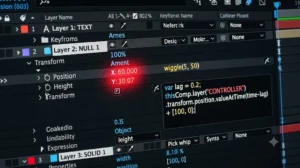
۱. لایه مورد نظر خود را در تایملاین انتخاب کنید و ویژگی مورد نظر برای انیمیشن (مثلاً Position با کلید P یا Rotation با کلید R) را باز کنید.
۲. کلید Alt (در ویندوز) یا Option (در مک) را نگه دارید و روی آیکون ساعتشمار (Stopwatch) کنار آن ویژگی کلیک کنید.
۳. مشاهده میکنید که اعداد مقادیر به رنگ قرمز درمیآیند و یک کادر متنی کوچک در زیر لایه باز میشود.
Plaintext
[شکل دادن کادر اکسپرشن]: Alt + Click روی آیکون Stopwatch
گام دوم: آشنایی با ابزارهای پنل اکسپرشن
در کنار کادر متنی اکسپرشن، ۴ آیکون بسیار مهم قرار دارد که کار با کدها را برای شما آسان میکند:
-
آیکون فعال/غیرفعال (Equal Sign
=): با کلیک روی این آیکون میتوانید موقتاً اثر اکسپرشن را روی لایه خاموش یا روشن کنید بدون اینکه کد شما پاک شود. -
آیکون نمودار (Graph Post-expression): به شما اجازه میدهد نمودار انیمیشن حاصل از کد را در Graph Editor مشاهده کنید.
-
آیکون شلاق اتصال (Pick Whip
@): ابزار فوقالعاده کاربردی برای اتصال یک ویژگی به ویژگی لایه دیگر! فقط کافی است این آیکون را بکشید و روی ویژگی لایه مقصد رها کنید تا افترافکت کد اتوماتیک آن را بنویسد. -
منوی گزینههای آماده (Language Menu ▶): یک کتابخانه جامع از تمام دستورات، توابع ریاضی و اکسپرشنهای پیشفرض افترافکت که نیازی به تایپ دستی آنها ندارید.
۳. معرفی ۱۰ اکسپرشن پرکاربرد و معجزهگر در افتر افکت (با کد و مثال)
حالا میرسیم به جذابترین بخش این راهنما! در این بخش ۱۰ مورد از کاربردیترین کدهای اکسپرشن در افترافکت را که هر موشن دیزاینری باید در جعبه ابزار خود داشته باشد، با مثال عملی بررسی میکنیم:
۱. اکسپرشن ایجاد لرزش و نوسان تصادفی: wiggle(freq, amp)
این کد بدون شک پرمصرفترین و محبوبترین اکسپرشن در افتر افکت است. این کد باعث ایجاد حرکتهای تصادفی، لرزش دست دوربین، تکان خوردن نور، لرزش متن یا ضربان قلب میشود.
-
ساختار کد:
wiggle(فرکانس, مقدار) -
توضیحات:
-
freq(فرکانس): تعداد بار لرزش در هر ثانیه. -
amp(دامنه/مقدار): حداکثر میزان جابهجایی بر حسب پیکسل یا درجه.
-
-
مثال کاربردی:
JavaScript
wiggle(5, 30);معنی: در هر ثانیه ۵ بار، و در هر بار حداکثر ۳۰ پیکسل به صورت تصادفی لرزش ایجاد کن.
۲. اکسپرشن تکرار بینهایت انیمیشن: loopOut("cycle")
اگر یک کیفریم انیمیشن (مثلاً چرخش یک چرخدنده یا بالا و پایین رفتن یک شیء) ساختهاید و میخواهید این انیمیشن تا آخر زمان کمپوزیشن بدون کپیپیست کردن کیفریمها تکرار شود، این کد معجزه میکند.
-
انواع حالتهای پرکاربرد:
-
loopOut("cycle"): انیمیشن از ابتدا تا انتها اجرا میشود و دوباره از اول به صورت پیوسته تکرار میشود. -
loopOut("pingpong"): انیمیشن تا انتها میرود و سپس به صورت معکوس برمیگردد (مثل حالت پنگپونگ). loopOut("continue"): سرعت انیمیشن آخرین کیفریم را محاسبه کرده و با همان سرعت به حرکتش ادامه میدهد.
-

۳. اکسپرشن حرکت مداوم با زمان: time
اکسپرشن time مقدار زمان جاری تایملاین (بر حسب ثانیه) را برمیگرداند. با ضرب کردن این کد در یک عدد، میتوانید حرکات مداوم و بدون نیاز به کیفریم بسازید.
-
مثال کاربردی برای Rotation (چرخش مداوم عقربه):
JavaScript
time * 150;معنی: در هر ثانیه ۱۵۰ درجه به مقدار چرخش لایه اضافه کن.
۴. اکسپرشن ایجاد فاصله و تاخیر بین لایهها: index
کلمه index شماره ردیف لایه در تایملاین را نشان میدهد. لایه اول index 1، لایه دوم index 2 و… است. این کد برای ساخت انیمیشنهای کارتی، لایههای پشتهای و افکتهای دومینو عالی است.
-
مثال کاربردی برای تاخیر زمانی (Time Displacement):
JavaScript
thisComp.layer(index - 1).transform.position.valueAtTime(time - 0.1);معنی: لایه فعلی، موقعیت مکان لایه بالایی خود را با ۰.۱ ثانیه تاخیر زمانی دنبال کند.
۵. اکسپرشن تبدیل و نگاشت مقادیر: linear()
گاهی میخواهید چرخش یک لایه بر اساس تغییر مقیاس (Scale) لایه دیگری کنترل شود، اما مقادیر آنها با هم همخوانی ندارند. تابع linear مانند یک تبدیلکننده واحد عمل میکند.
-
ساختار کد:
JavaScript
linear(value, tMin, tMax, value1, value2); -
مثال کاربردی:
JavaScript
linear(time, 0, 5, 0, 100);معنی: از ثانیه ۰ تا ۵ زمان، مقدار این ویژگی را به طور یکنواخت از ۰ به ۱۰۰ برسان.
۶. اکسپرشن کنترل حد بالا و پایین: clamp()
برای اینکه یک لایه از محدوده مشخصی خارج نشود یا اندازه آن از یک حد خاص فراتر نرود از clamp استفاده میشود.
-
ساختار کد:
JavaScript
clamp(value, min, max);معنی: مقدار لایه هرچقدر هم تغییر کند، اجازه نده از عدد
minکمتر یا از عددmaxبیشتر شود.
۷. اکسپرشن کاهش فریمریت (افکت استاپموشن): posterizeTime()
اگر میخواهید انیمیشن روان ۶۰ فریم بر ثانیه شما، احساس یک انیمیشن انیماتوریک دستی یا استاپموشن ۱۲ فریم بر ثانیه را منتقل کند، نیازی به خروجی گرفتن مجدد نیست!
-
کد کاربردی:
JavaScript
posterizeTime(12);
value;
معنی: نرخ بروزرسانی این لایه را روی ۱۲ فریم در ثانیه قفل کن.
۸. اکسپرشن ضربه و حالت کشسانی (Bounce / Inertia Elastic)
این یکی از معجزهآساترین اکسپرشنهای افترافکت برای ایجاد حالت بانس و کشسانی طبیعی پس از ایستادن لایه است. تنها کافیست دو کیفریم ساده بسازید و این کد را در اکسپرشن لایه کپی کنید:
JavaScript
amp = .1;
freq = 2.0;
decay = 5.0;
n = 0;
if (numKeys > 0){
n = nearestKey(time).index;
if (key(n).time > time){
n--;
}}
if (n == 0){
t = 0;
}else{
t = time - key(n).time;
}
if (n > 0 && t < 1){
v = velocityAtTime(key(n).time - thisComp.frameDuration/10);
value + v*amp*Math.sin(freq*t*2*Math.PI)/Math.exp(decay*t);
}else{
value;
}
نتیجه: با رسیدن لایه به کیفریم دوم، لایه با یک حالت لاستیکی و کشسانیِ بینظیر و طبیعی متوقف میشود!

۹. اکسپرشنهای افتر افکت حرکت موجی و سینوسی: Math.sin()
برای ساخت حرکتهای شناور روی آب، شناور بودن یک سفینه فضایی در هوا یا حرکتهای نرم رفتوبرگشتی از توابع مثلثاتی استفاده میشود.
-
مثال کاربردی برای Position (حرکت شناور نرم):
JavaScript
y = Math.sin(time * 3) * 50;
value + [0, y];
معنی: لایه به صورت مداوم و روان ۵۰ پیکسل بالا و پایین میرود.
۱۰. اکسپرشن اتصال به کنترلکنندهها: thisComp.layer...
وقتی یک لایه را با ابزار Pick Whip به یک اسلایدر (Slider Control) متصل میکنید، این کد ایجاد میشود.
-
کد نمونه:
JavaScript
thisComp.layer("Control Null").effect("Speed")("Slider");معنی: مقدار این ویژگی را مستقیماً از اسلایدر موجود روی لایه “Control Null” بخوان و طبق آن عمل کن.
۴. آموزش ساخت کنترلکنندهها (Slider Controls) با کدهای اکسپرشن
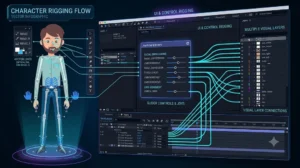
یکی از قدرتمندترین روشهای استفاده از اکسپرشنهای افتر افکت، ریگبندی و ساخت Control Null است. فرض کنید پروژهای دارید که شامل دهها لایه متنی و گرافیکی است و میخواهید سرعت همه آنها یا رنگ کل عناصر را فقط از یک نقطه کنترل کنید.
مراحل ساخت یک کنترلکننده مرکزی:
۱. ایجاد لایه کنترل: از منوی بالا به مسیر Layer > New > Null Object بروید و اسم آن را Master Control بگذارید.
۲. افزودن افکت اسلایدر: از پنل Effects & Presets، افکت Slider Control را روی لایه Null بکشید. اسم اسلایدر را مثلاً Speed Control بگذارید.
۳. اتصال لایهها به اسلایدر:
-
کادر اکسپرشن لایهای که میخواهید کنترل شود را باز کنید.
-
ابزار Pick Whip (آیکون حلزونی شکل
@) را بگیرید و روی پارامتر Slider در پنل Effect Controls لایه Null بکشید.۴. نتیجه: حالا با کم و زیاد کردن عدد اسلایدر در لایه Null، مقدار لایههای شما تغییر میکند! این تکنیک پایه و اساس تمام پروژههای آماده افترافکت است.
۵. رفع خطاهای رایج در اکسپرشنهای افتر افکت (Expression Errors)
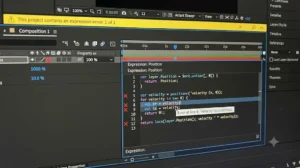
مواجه شدن با نوار نارنجی یا زرد رنگ خطای اکسپرشن بالای تایملاین، تجربه بسیار رایجی است. در ادامه روشهای رفع خطاهای افترافکت در بخش اکسپرشن را با هم بررسی میکنیم:
۱. ارور تفاوت زبان نرمافزار (Language Mismatch Error)
اگر پروژهای را دانلود کردهاید که در یک افترافکت با زبان غیرانگلیسی یا پروژههایی با نام لایههای فارسی/عربی نوشته شده، اکسپرشنهای مربوط به کلماتی مثل Position یا Anchor Point خراب میشوند.
-
راهکار رفع ارور: همواره نرمافزار افترافکت را روی نسخه انگلیسی خرد (English) نصب کنید و در کدهای خود به جای نام فارسی خواص، از شناسه عمومی یا Pick Whip مجدد استفاده کنید.
۲. ارور حساسیت به حروف کوچک و بزرگ (Case Sensitivity)
زبان جاوا اسکریپت به شدت به حروف کوچک و بزرگ حساس است!
-
اشتباه رایج: نوشتن
Wiggle(5, 20)یاloopout("cycle") -
شکل درست:
wiggle(5, 20)وloopOut("cycle")(حرف O در loopOut باید بزرگ باشد).
۳. ارور علامتهای نگارشی و پرانتزهای باز (Syntax Errors)
فراموش کردن یک نقطهویرگول (;) در پایان خط یا نذاشتن پرانتز بستهشده، باعث از کار افتادن کل کد میشود.
-
راهکار رفع ارور: همیشه دقت کنید پرانتزهای بازشده
()یا آکولادها{}حتماً در انتهای کد بسته شده باشند.
۶. جدول مرجع سریع کدهای اکسپرشنهای افتر افکت
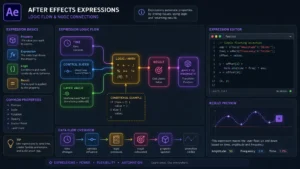
این جدول، مرجع سریع و دم دست شما برای استفاده از معروفترین اکسپرشنها در پروژههای روزمره است:
| نام اکسپرشن | ساختار کد | کاربرد اصلی در موشن گرافیک | مثال سناریوی واقعی |
| Wiggle | wiggle(freq, amp) |
ایجاد لرزش و حرکت تصادفی | لرزش دست دوربین، نور شمع |
| Loop Cycle | loopOut("cycle") |
تکرار انیمیشن تا انتهای کار | چرخش چرخ ماشین، بال زدن پرنده |
| Loop PingPong | loopOut("pingpong") |
رفت و برگشت مداوم انیمیشن | پاندول ساعت، حرکت نوسانی |
| Time Motion | time * value |
چرخش و حرکت یکنواخت بیپایان | عقربه ساعت، عقربه کیلومترشمار |
| Index Stagger | index * value |
ایجاد فاصله خودکار بین لایهها | پلهای کردن آیکونها و کارتها |
| Bounce Elastic | کد چندخطی بانس | حالت انیمیشن لاستیکی و کشسان | باز شدن پاپآپ و دکمههای وب |
| Posterize Time | posterizeTime(fps) |
کم کردن نرخ فریم لایه | ساخت افکتهای استاپموشن |
| Math Sin | Math.sin(time*speed)*amp |
حرکت شناور و صعود خرامان | شناور ماندن قایق یا لایه روی هوا |
| Value Addition | value + [x, y] |
ترکیب کیفریم دستی با کد | اضافه کردن لرزش به حرکت اصلی |
| Clamp Limit | clamp(val, min, max) |
محدود کردن محدوده جابهجایی | نگذار از کادر تصویر خارج شود |
۷. ۱۰ اشتباه بزرگ هنگام استفاده از اکسپرشنهای افتر افکت
برای داشتن جریانی روان و بدون خطای کاری، از این ۱۰ اشتباه رایج پرهیز کنید:
۱. استفاده بیش از حد از اکسپرشنهای سنگین: قرار دادن صدها کد ریاضی پیچیده روی تمام لایهها، سرعت پیشنمایش و رندر سیستم شما را بسیار کند میکند.
۲. نادیده گرفتن حساسیت به حروف (Case Sensitivity): همیشه به کوچک و بزرگ بودن حروف کلمات کلیدی دقت کنید.
۳. تغییر نام لایهها پس از لینک دادن: اگر لایهای را با اکسپرشن به لایه دیگری متصل کردهاید و سپس اسم لایه مادر را تغییر دهید، اکسپرشن خراب میشود.
۴. عدم استفاده از Comments (کامنتگذاری): اگر کدهای طولانی مینویسید، با گذاشتن // در انتهای خط، توضیحات کد را بنویسید تا بعداً فراموش نکنید چه کاری انجام میداد.
۵. حذف کیفریمهای پایه در loopOut: برای اینکه اکسپرشن loopOut کار کند، حتماً باید حداقل ۲ کیفریم روی آن ویژگی وجود داشته باشد.
۶. عدم قفل کردن مقادیر با clamp: وقتی به کاربر اجازه میدهید با اسلایدر عددی را تغییر دهد، حتماً حد بالا و پایین تعیین کنید.
۷. نسخهبرداری کدهای اشتباه از وبسایتها: برخی وبسایتها علامتهای کوتیشن انگلیسی (" ") را به کوتیشن فارسی/صوتی تبدیل میکنند که باعث ارور در افترافکت میشود.
۸. عدم تبدیل اکسپرشن به کیفریم موقع خروجی سنگین: اگر سیستمتان در رندرگیری گیر میکند، کدهای پایانی را تبدیل به کیفریم کنید.
۹. استفاده از اکسپرشن به جای ابزار Parent: اگر صرفاً میخواهید یک لایه دنبالهرو لایه دیگر باشد، از ابزار ساده Parent استفاده کنید نه کدنویسی!
۱۰. فراموش کردن کلید Alt هنگام کلیک: کلیک خالی روی آیکون ساعتشمار باعث پاک شدن تمام کیفریمهای قبلی میشود!
۸. چطور کدهای اکسپرشنهای افتر افکت را به کیفریمهای معمولی تبدیل کنیم؟ (Convert Expression to Keyframes)
گاهی اوقات کدهای سنگین اکسپرشن سیستم شما را موقع رندر خسته میکنند یا میخواهید نهاییشده انیمیشن را بر اساس کیفریم ویرایش کنید. برای تبدیل کد به کیفریم:
۱. لایهای که دارای اکسپرشن است را انتخاب کنید.
۲. ویژگی مورد نظر (مثلاً Position) را انتخاب کنید.
۳. راستکلیک کرده و از منوی Keyframe Assistant گزینه Convert Expression to Keyframes را انتخاب کنید.
۴. میبینید که تمام حرکات حاصل از کد به کیفریمهای استاندارد روی تایملاین تبدیل میشوند و خود کد غیرفعال میشود!
۹. پاسخ به سوالات متداول درباره اکسپرشنهای افتر افکت (FAQ)
آیا برای یادگیری اکسپرشنهای افتر افکت باید برنامهنویسی جاوا اسکریپت بلد باشیم؟
خیر! داشتن دانش اولیه از برنامهنویسی کمککننده است، اما برای کار با افترافکت اصلاً نیازی به یادگیری کامل جاوا اسکریپت ندارید. حفظ بودن و درک ۱۰ تا ۱۵ کد پرکاربرد برای ۹۵ درصد نیازهای موشن گرافیک شما کافی است.
آیا اکسپرشنها سرعت رندر را پایین میآورند؟
اگر پروژه شامل هزاران لایه با کدهای محاسبهای سنگین ریاضی باشد، بله میتواند زمان پردازش CPU را افزایش دهد. اما کدهای ساده مثل wiggle یا loopOut هیچ تاثیر منفی حسشدنی روی سرعت رندر ندارند.
چرا وقتی کدهای اکسپرشن را از اینترنت کپی میکنم ارور میدهد؟
اصلیترین دلیل این موضوع، فونت یا علامتهای کوتیشن ("...") است. برخی سایتها علامت کوتیشن کدهای انگلیسی را تغییر میدهند. کافیست در افترافکت کوتیشنهای کد کپیشده را پاک کرده و دستی دوباره تایپ کنید.
چطور اکسپرشنهای افتر افکت را به طور کامل پاک کنیم؟
کافیست مجدداً کلید Alt (یا Option) را نگه داشته و روی آیکون ساعتشمار (Stopwatch) همان ویژگی کلیک کنید تا کد کلاً حذف شود و ویژگی به حالت عادی برگردد.
۱۰. جمعبندی و یادگیری قدم بعدی
کدهای اکسپرشن در افتر افکت، مرز بین یک اپراتور ساده و یک موشن دیزاینر حرفهای و ارشد را مشخص میکنند. با تسلط بر این کدهای کوتاه و معجزهگر، نهتنها سرعت تولید انیمیشنهای خود را تا چند برابر افزایش میدهید، بلکه حرکاتی خلق میکنید که از نظر ریاضیاتی و فیزیکی کاملاً چشمنواز و طبیعی هستند.
اگر به یادگیری اکسپرشنهای کاربردی مانند wiggle و loopOut علاقه دارید، میتوانید تمرین رایگان اکسپرشن – آموزش wiggle و تمرین رایگان اکسپرشن – لوپ Path را از سایت ما تهیه کنید.