چطوری با هوش مصنوعی سرعت ساخت موشن گرافیک رو ۳ برابر کنیم؟ (راهنمای صفر تا صد و کاملاً عملی)


ساخت یک موشن گرافیک ۳۰ ثانیهای شاید روی کاغذ ساده به نظر برسه؛ ولی وقتی پروژه واقعی شروع میشه، تازه داستان شروع میشه!
باید ایده پیدا کنی، سناریو بنویسی، استوریبورد بسازی، Asset تولید کنی، وارد After Effects بشی، انیمیت کنی، صداگذاری انجام بدی، اصلاحات مشتری رو اعمال کنی و در نهایت خروجی بگیری.
و وسط همه اینها هم احتمالاً یک جمله آشنا از طرف مشتری میشنوی:
«فقط یه تغییر کوچیک داریم!»
اینجاست که هوش مصنوعی میتونه واقعاً به کمک Motion Designer بیاد.
البته نه به این معنی که AI قراره جای شما موشن بسازه و شما فقط دکمه Export رو بزنید!
ایده اصلی اینه که کارهای زمانبر، تکراری و قابل اتوماسیون رو سریعتر کنیم تا زمان بیشتری برای طراحی، انیمیشن، خلاقیت و Art Direction داشته باشیم.
در این مقاله قدمبهقدم میبینیم چطور میشه از AI در بخشهای مختلف Workflow استفاده کرد و یک سیستم کاری سریعتر برای ساخت موشن گرافیک ساخت.
هوش مصنوعی در موشن گرافیک دقیقاً کجای کار به درد میخوره؟
قبل از اینکه سراغ ابزارها بریم، بهتره یک نکته رو روشن کنیم.
هوش مصنوعی قرار نیست کل فرآیند Motion Design رو انجام بده. بیشتر شبیه یک دستیار خیلی سریع عمل میکنه که میتونه در بخشهای مختلف پروژه بهت کمک کنه.
یک Workflow معمولی تقریباً این شکلیه:
خروجی → Asset → Animation → Sound → Compositing → طراحی → استوریبورد → سناریو → ایده
حالا اگر AI رو وارد این فرآیند کنیم، بعضی قسمتها سریعتر میشن:
idea+ AI → scenario + AI → Storyboard + AI → Asset + AI → After Effects → Sound + AI → Compositing → Export
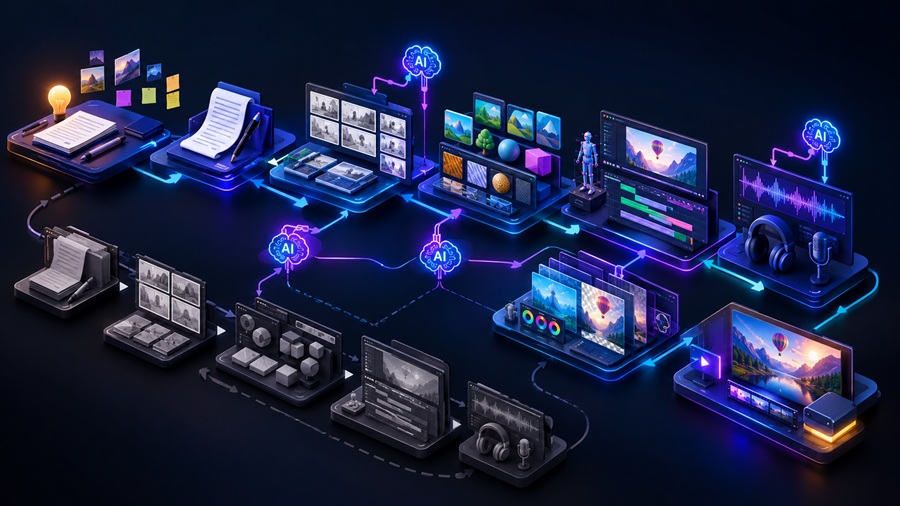
مهمترین جاهایی که AI میتونه زمانت رو کم کنه:
- ایدهپردازی
- نوشتن و اصلاح سناریو
- ساخت Storyboard اولیه
- تولید Asset
- آمادهسازی تصاویر
- کمک به Expressions و اسکریپتهای After Effects
- تولید Voice-over
- ساخت Music و Sound Effects
- Rotoscoping و حذف پسزمینه
- ساخت ویدئوهای کوتاه و B-roll
- اتوماسیون بعضی کارهای تکراری
اما یک بخش مهم همچنان دست خودته:
تصمیمگیری خلاقانه.
ترکیببندی، تایپوگرافی، Timing، Easing، رنگ، ریتم، Storytelling و Art Direction هنوز چیزهایی نیستند که بخوای کاملاً به AI بسپری.
به زبان ساده:
AI میتونه پیشنهاد بده؛ این تویی که باید تصمیم بگیری.
آیا AI جای Motion Designer رو میگیره؟
سؤال جذابیه، ولی شاید سؤال کاربردیتر این باشه:
کدوم قسمتهای کار Motion Designer با AI تغییر میکنه؟
مثلاً فرض کن قبلاً برای پیدا کردن چند ایده اولیه، دو ساعت وقت میذاشتی. حالا میتونی با AI در چند دقیقه دهها مسیر مختلف رو بررسی کنی.
یا به جای اینکه برای یک Asset ساده از صفر شروع کنی، میتونی یک خروجی اولیه بگیری و بعد خودت اصلاحش کنی.
پس AI بیشتر از اینکه جای Motion Designer رو بگیره، میتونه Workflow اون رو تغییر بده.
در واقع هرچقدر تولید Asset و کارهای تکراری سادهتر بشن، مهارتهایی مثل اینها اهمیت بیشتری پیدا میکنن:
- Storytelling
- Art Direction
- Composition
- Typography
- Animation Principles
- Timing
- Problem Solving
- Compositing
- انتخاب و ترکیب درست خروجیهای AI
Workflow سریع ساخت موشن گرافیک با AI
حالا بریم سراغ بخش اصلی.
برای اینکه واقعاً سرعت کار بالا بره، نباید برای هر مرحله یک ابزار جدا باز کنی و بدون برنامه شروع به تولید خروجی کنی.
بهتره یک Workflow مشخص داشته باشی:
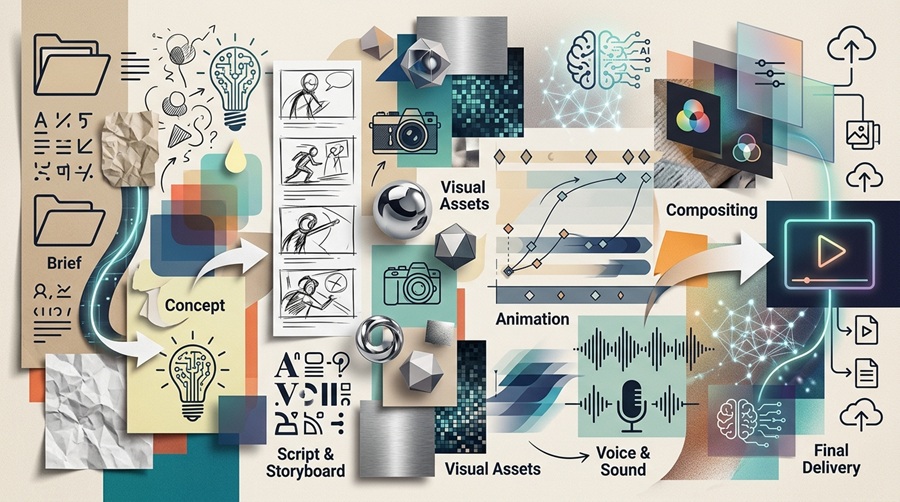
Brief → Concept → Script → Storyboard → Assets → After Effects → Sound → Compositing → Final
و AI در جاهایی وارد میشه که میتونه یک مرحله رو سریعتر یا سادهتر کنه.
مرحله اول: ایدهپردازی موشن گرافیک با هوش مصنوعی
فرض کنیم مشتری ازت خواسته یک ویدئوی تبلیغاتی ۳۰ ثانیهای برای یک اپلیکیشن آموزش زبان بسازی.
اگر فقط به AI بگی:
«برای من یک ایده موشن گرافیک بساز.»
احتمالاً خروجی خیلی عمومی میگیری. هرچقدر اطلاعات دقیقتری بدی، نتیجه قابلاستفادهتر میشه.
مثلاً:
برای یک ویدئوی تبلیغاتی ۳۰ ثانیهای برای یک اپلیکیشن آموزش زبان، ۵ ایده موشن گرافیک پیشنهاد بده. مخاطب جوان و فضای بصری مدرن و مینیمال باشه. ایدهها باید بدون نیاز به Character Animation پیچیده قابل اجرا در After Effects باشن و هر ایده یک Hook بصری در ۳ ثانیه اول داشته باشه.
یک فرمول ساده برای Promptهای این مرحله داشته باش:
موضوع + مخاطب + مدت + سبک + محدودیت فنی + هدف + خروجی موردنظر
این ساختار باعث میشه خروجی AI از یک ایده کلی به چیزی نزدیکتر به یک Concept واقعی تبدیل بشه.
مرحله دوم: تبدیل ایده به Script
بعد از انتخاب Concept، وقتشه ایده رو به سناریو تبدیل کنیم.
برای یک موشن ۳۰ ثانیهای، میتونی از AI بخوای سناریو رو به بخشهای زمانی تقسیم کنه.
مثلاً:
- ۰ تا ۴ ثانیه: Hook
- ۴ تا ۱۰ ثانیه: بیان مشکل
- ۱۰ تا ۱۸ ثانیه: معرفی راهحل
- ۱۸ تا ۲۵ ثانیه: مزایا
- ۲۵ تا ۳۰ ثانیه: CTA
مثلاً Prompt:
برای یک ویدئوی تبلیغاتی ۳۰ ثانیهای یک اپلیکیشن آموزش زبان، سناریویی بنویس که در ۳ ثانیه اول Hook داشته باشد. متن Voice-over محاورهای و کوتاه باشد و سناریو به ۵ صحنه تقسیم شود. برای هر صحنه زمان، متن گوینده و پیشنهاد بصری ارائه بده.
نکته مهم اینه که AI اینجا قرار نیست نویسنده نهایی باشه.
تو باید متن رو بخونی، کوتاهش کنی، لحنش رو با برند هماهنگ کنی و ببینی واقعاً در ۳۰ ثانیه قابل اجرا هست یا نه.
مرحله سوم: ساخت Storyboard با AI
وقتی Script آماده شد، باید بدونی دقیقاً چه چیزی قراره روی صفحه اتفاق بیفته.
Storyboard بهت کمک میکنه قبل از باز کردن After Effects، مسیر پروژه رو مشخص کنی.
برای هر Scene مشخص کن:
- چه چیزی دیده میشه؟
- دوربین کجاست؟
- Composition چطوره؟
- چه چیزی حرکت میکنه؟
- Transition چیه؟
- متن کجا قرار میگیره؟
- Scene چند ثانیه طول میکشه؟
مثلاً:
Scene 01 — Hook
گوشی موبایل در مرکز تصویر قرار داره. چند کلمه انگلیسی اطراف گوشی ظاهر میشن و با یک حرکت سریع وارد صفحه گوشی میشن.
Scene 02 — Problem
کلمات بیشتری وارد میشن و تصویر شلوغ میشه؛ سپس همهچیز متوقف میشه.
Scene 03 — Solution
رابط کاربری اپلیکیشن وارد تصویر میشه و عناصر قبلی به شکل مرتب در Interface قرار میگیرن.
اینجا AI میتونه برای Visual Direction و پیدا کردن چند مسیر مختلف کمک زیادی کنه.
اگر میخوای این ایدهها رو از مرحله طراحی و Storyboard به یک خروجی واقعی تبدیل کنی، میتونی در ادامه آموزش استوری موشن رایگان رو هم ببینی؛ این آموزش ساخت یک استوری موشن را در After Effects از ابتدا تا انتها بررسی میکنه.

مرحله چهارم: ساخت Asset با هوش مصنوعی
حالا میرسیم به یکی از بخشهایی که معمولاً بیشترین زمان رو میگیره.
قبل از اینکه شروع به تولید تصویر کنی، اول Assetهای موردنیاز رو مشخص کن.
مثلاً:
- گوشی موبایل
- Background
- آیکونها
- Notificationها
- Texture
- Shapeهای انتزاعی
- عناصر UI
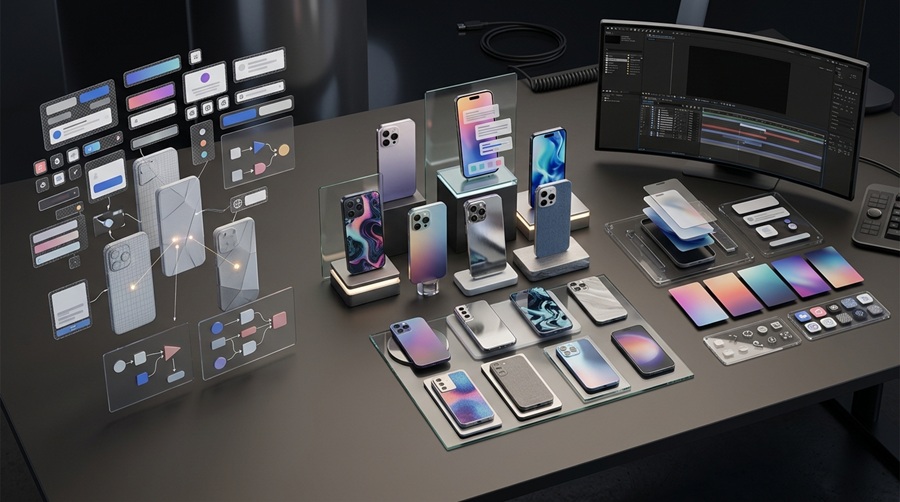
بعد میتونی برای هرکدوم خروجی اولیه بگیری. مثلاً برای گوشی:
یک گوشی هوشمند مدرن در نمای سهربع، طراحی مینیمال و تکنولوژیک، نورپردازی استودیویی، پسزمینه ساده و تمیز، فضای خالی اطراف محصول برای استفاده در Motion Graphics، بدون متن و لوگو، realistic 3D render، high detail
اما یک نکته خیلی مهم:
برای موشن گرافیک، قشنگ بودن Asset کافی نیست.
Asset باید قابلیت استفاده در Animation داشته باشه.
مثلاً اگر قراره گوشی بچرخه، بهتره خروجیای داشته باشی که امکان جداسازی و کنترل مناسبش وجود داشته باشه.
آمادهسازی Asset برای After Effects
بعد از تولید Asset، معمولاً هنوز کار تمام نشده. ممکنه لازم باشه:
- Background رو حذف کنی
- بخشهای مختلف رو جدا کنی
- لبهها رو تمیز کنی
- تصویر رو Upscale کنی
- رنگها رو اصلاح کنی
- قسمتهای اضافی رو حذف کنی
- فایل رو به PNG یا PSD تبدیل کنی
اگر یک Asset قراره چند بخش مختلف داشته باشه، بهتره از همون ابتدا به شکل Layered آماده بشه.
این کار بعداً در After Effects کلی زمان ذخیره میکنه.
مرحله پنجم: استفاده از AI در After Effects
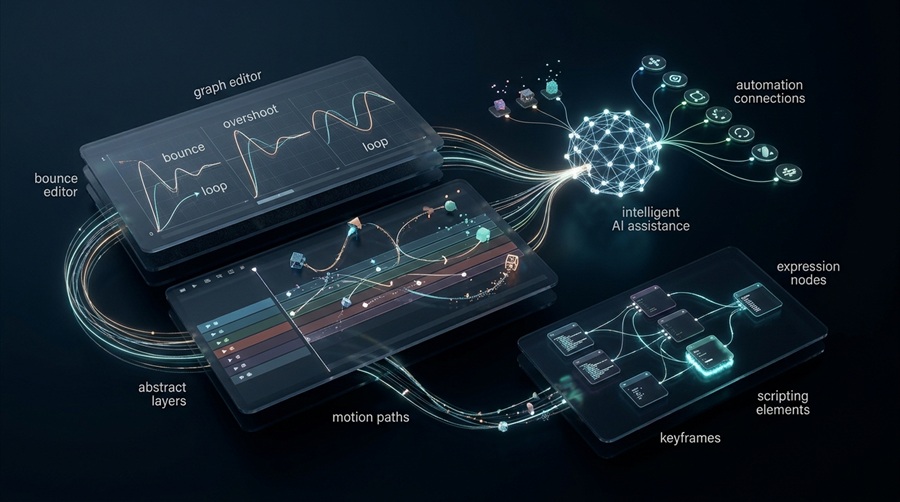
اینجا یکی از جذابترین قسمتهای Workflow شروع میشه. AI میتونه در After Effects بیشتر نقش یک دستیار فنی رو داشته باشه.
مثلاً وقتی یک Animation خاص میخوای و نمیدونی Expression اون رو چطور بنویسی، میتونی از AI کمک بگیری.
اگر هنوز در کار با After Effects به تسلط کافی نرسیدی، قبل از ورود جدی به Animation و استفاده از AI، بهتره پایههای این نرمافزار رو تقویت کنی؛ برای شروع میتونی از آموزش رایگان افترافکت استفاده کنی.
کارهایی مثل:
- Loop
- Wiggle
- Bounce
- Overshoot
- Delay
- Random Motion
- Follow Through
- Repeater Animation
میتونن با کمک Expression و Script سریعتر ساخته بشن.
مثلاً به جای اینکه ساعتها دنبال یک Expression مناسب بگردی، میتونی دقیق توضیح بدی چه رفتاری میخوای و از AI بخوای Expression اولیه رو تولید کنه.
البته یک قانون مهم:
کدی که AI میده رو کورکورانه اجرا نکن.
اول بفهم چه کاری انجام میده، بعد تستش کن و در صورت نیاز تغییرش بده.
مرحله ششم: استفاده از AI برای تولید ویدئو
AI Video هم میتونه برای بعضی پروژهها خیلی کاربردی باشه.
مثلاً برای:
- Background
- B-roll
- Abstract Motion
- Visual Effects
- Concept Video
- Textureهای متحرک
اما بهتره یک اشتباه رایج رو انجام ندی:
AI Video رو لزوماً به عنوان محصول نهایی نبین.
بهتره Workflow این شکلی باشه:
AI Video → Choose the best part → Edit → Compositing → Motion Design
یعنی خروجی AI میتونه یکی از مواد اولیه پروژه باشه، نه اینکه حتماً کل پروژه رو به تنهایی بسازه.
مرحله هفتم: Voice-over و Sound Design با AI
موشن بدون صدا معمولاً نصف تجربه رو از دست میده. AI میتونه در این قسمت هم زمان زیادی ذخیره کنه.
مثلاً میتونی برای یک متن چند مدل Voice-over بسازی:
- رسمی
- دوستانه
- تبلیغاتی
- پرانرژی
- آرام
- تکنولوژیک
در Sound Design هم میتونی از AI برای پیدا کردن یا تولید صداهایی مثل اینها کمک بگیری:
- Whoosh
- Pop
- Click
- Impact
- Rise
- Transition
- UI Sound
بعد باید صداها رو با Animation هماهنگ کنی.
مثلاً اگر یک Element در فریم ۴۲ ظاهر میشه، بهتره صدای مربوط به اون هم تقریباً همانجا اتفاق بیفته.
همین هماهنگیهای کوچک باعث میشن موشن خیلی حرفهایتر به نظر برسه.
مرحله هشتم: AI در Compositing و Post Production
بخش زیادی از زمان Motion Designer ممکنه صرف کارهای فنی و تکراری بشه. AI میتونه در مواردی مثل اینها کمک کنه:
- حذف Background
- Rotoscoping
- Object Removal
- Upscale
- تمیز کردن تصویر
- آمادهسازی Footage
اما اینجا هم بهتره AI رو نقطه شروع بدونی، نه نقطه پایان. خروجی باید بررسی، اصلاح و با بقیه عناصر پروژه هماهنگ بشه.
یک پروژه واقعی: ساخت موشن ۳۰ ثانیهای با AI
حالا بیایم کل Workflow رو روی یک پروژه واقعی اجرا کنیم.
Brief
یک ویدئوی تبلیغاتی ۳۰ ثانیهای برای اپلیکیشن آموزش زبان.
مشخصات:
- مخاطب: جوان
- سبک: مدرن و مینیمال
- فضای بصری: تکنولوژیک
- نرمافزار اصلی: After Effects
- خروجی: شبکههای اجتماعی
Concept
ایده اصلی:
«یادگیری زبان در هر زمان و هر مکان»
تصویر اصلی میتونه یک گوشی موبایل باشه که در مرکز Composition قرار داره و کلمات و عناصر مختلف اطرافش ظاهر میشن.
بعد این عناصر وارد Interface اپلیکیشن میشن.
Script
۰ تا ۴ ثانیه: نمایش مشکل
۴ تا ۱۰ ثانیه: معرفی اپلیکیشن
۱۰ تا ۲۰ ثانیه: نمایش قابلیتها
۲۰ تا ۲۶ ثانیه: نمایش مزیت اصلی
۲۶ تا ۳۰ ثانیه: CTA
Assetهای موردنیاز
- گوشی
- Interface اپلیکیشن
- آیکونها
- کلمات انگلیسی
- Background
- Shapeهای انتزاعی
- Notification
- Texture
Animation
حالا Assetها وارد After Effects میشن.
گوشی Position و Scale Animation داره، کلمات با Stagger وارد میشن، Interface با Mask Reveal نمایش داده میشه و برای بعضی حرکات از Expression استفاده میکنیم.
Sound
در نهایت Voice-over، Music و Sound Effects اضافه میشن. بعد Compositing، Color Correction و اصلاحات نهایی انجام میشن.
و تمام!
همین پروژه رو میتونی برای خروجیهای مختلف هم آماده کنی:
- 16:9
- 1:1
- 9:16
به شرط اینکه از ابتدا Composition و ساختار پروژه رو تمیز طراحی کرده باشی.
چطور یک Workflow شخصی و سریع با AI بسازیم؟
اگر واقعاً میخواید هوش مصنوعی سرعت کارتون رو بالا ببره، فقط شناختن چند ابزار AI کافی نیست.
یکی از اشتباهات رایج اینه که هر روز دنبال یک ابزار جدید باشیم؛ امروز یک ابزار برای تصویر، فردا یکی برای Video، پسفردا یکی برای Voice و…
بعد از چند هفته میبینید بهجای اینکه سریعتر شده باشید، فقط تعداد Tabهای مرورگرتون بیشتر شده! 😄
چیزی که واقعاً به دردتون میخوره، ساختن یک Workflow شخصی، ساده و قابل تکراره.
یعنی از قبل بدونید برای هر پروژه چه مراحلی دارید، در هر مرحله از چه ابزار یا روشی استفاده میکنید و کجا واقعاً AI میتونه زمانتون رو ذخیره کنه.
۱. چند ابزار اصلی انتخاب کنید
لازم نیست برای هر کاری دهها ابزار مختلف داشته باشید.
چند ابزار اصلی برای بخشهای مهم Workflow انتخاب کنید؛ مثلاً:
- ایده و Script
- تولید Image و Asset
- تولید Video
- Voice-over
- Music و Sound
- After Effects و Automation
هدف این نیست که بیشترین ابزار AI رو بشناسید؛ هدف اینه که با کمترین تعداد ابزار، سریعترین Workflow رو بسازید.
۲. یک Prompt Library بسازید
هر Prompt خوبی که جواب میده، دوباره از صفر ننویسید.
یک Library برای Promptهای کاربردی درست کنید و اونها رو دستهبندی کنید:
- Prompt ایدهپردازی
- Prompt Script
- Prompt Storyboard
- Prompt تولید Asset
- Prompt Video
- Prompt Voice
- Prompt Expression
مثلاً اگر یک Prompt برای ساخت Backgroundهای مناسب Motion Graphics دارید که چند بار نتیجه خوبی داده، ذخیرهاش کنید و در پروژههای بعدی فقط اطلاعات پروژه رو تغییر بدید.
این کار به مرور زمان باعث میشه Prompt نویسی هم بخشی از Workflow روزمرهتون بشه.
۳. Asset Library داشته باشید
چرا هر بار همهچیز رو از صفر بسازیم؟ Assetهای خوب پروژههای قبلی رو مرتب و دستهبندی کنید:
- Background
- Texture
- Icon
- Illustration
- Sound Effect
- Transition
- Preset
- Expression
مثلاً اگر یک Texture خوب یا یک مجموعه Transition کاربردی دارید، نگهش دارید.
قرار نیست برای هر پروژه دوباره چرخ رو اختراع کنیم!
۴. برای کارهای تکراری Template بسازید
اگر کاری رو مرتب انجام میدید، احتمالاً ارزش تبدیل شدن به Template رو داره. مثلاً:
- Title Animation
- Logo Reveal
- Lower Third
- CTA
- Transition
- Social Media Animation
- Intro و Outro
با این کار، پروژه جدید رو از صفر شروع نمیکنید؛ یک ساختار آماده دارید و فقط بخشهای موردنیاز رو تغییر میدید.
۵. Expressionهای پرکاربرد رو ذخیره کنید
اگر مرتب از Animationهای مشابه استفاده میکنید، Expressionهای کاربردی خودتون رو ذخیره کنید.
AI میتونه در ساخت و توضیح Expression کمک کنه، اما بعد از اینکه Expression مناسب رو پیدا کردید، اون رو به Library شخصیتون اضافه کنید.
مثلاً Expressionهای مربوط به:
- Loop
- Wiggle
- Bounce
- Overshoot
- Delay
- Random Motion
- Follow Through
بعداً میتونن در چند ثانیه دوباره استفاده بشن.
۶. AI رو برای کارهای تکراری وارد Workflow کنید
یکی از بهترین سؤالهایی که میتونید وسط یک پروژه از خودتون بپرسید اینه:
«کدوم قسمت این پروژه رو دارم برای بار دهم انجام میدم؟»
احتمالاً همون قسمت جای خوبی برای AI یا Automationه.
مثلاً:
- تغییر فرمت چند فایل
- تولید Variationهای مختلف
- نوشتن Expression
- آمادهسازی Asset
- حذف Background
- تولید Voice-overهای مختلف
- ساخت Sound Effect
- دستهبندی یا پردازش فایلها
اگر یک کار رو مرتب و به یک شکل انجام میدید، اول بررسی کنید آیا میشه بخشی از اون رو خودکار کرد.
۷. خروجی AI رو مستقیم وارد پروژه نکنید
این یکی خیلی مهمه.
ممکنه AI یک تصویر فوقالعاده جذاب تولید کنه، ولی وقتی وارد پروژه میشه ببینید اصلاً با Style کار هماهنگ نیست.
یا یک Asset عالی به نظر برسه، اما برای Animation مناسب نباشه.
پس بهتره همیشه این مسیر رو داشته باشید:
AI ⇐ بررسی ⇐ اصلاح ⇐ بهینهسازی ⇐ استفاده در پروژه
یعنی AI نقطه شروع کار باشه، نه لزوماً خروجی نهایی.
۸. یک Workflow ثابت برای پروژهها داشته باشید
در نهایت، همه این تکنیکها باید تبدیل به یک فرآیند مشخص بشن.
مثلاً:
Brief → Idea → Script → Storyboard → Asset → Animation → Sound → Compositing → Export
بعد مشخص کنید AI در هر مرحله دقیقاً چه کمکی میکنه.
مثلاً:
Brief → AI for Idea → AI for Script → AI for Storyboard → Ai for Asset → After Effects for Animation → AI for Sound/Voice → Compositing → Export
از اینجا به بعد، هر پروژه جدید لازم نیست دوباره تصمیم بگیرید «از کجا شروع کنم؟»
Workflow از قبل مشخصه و فقط محتوا و نیازهای پروژه تغییر میکنه.
نکته:
هدف از ساخت این سیستم، استفاده از AI در همه جای پروژه نیست.
گاهی یک کار دستی فقط ۳۰ ثانیه زمان میبره. اگر برای همون کار ۱۰ دقیقه دنبال Prompt و ابزار مناسب بگردید، نهتنها سرعتتون بیشتر نشده، بلکه وقت بیشتری هم از دست دادید!
پس همیشه این سؤال رو از خودتون بپرسید:
«آیا استفاده از AI واقعاً این مرحله رو سریعتر میکنه؟»
اگر جواب «بله» بود، AI رو وارد Workflow کنید.
اگر نه، همون روش ساده و دستی رو ادامه بدید.
در نهایت چیزی که سرعت یک Motion Designer رو بالا میبره، تعداد ابزارهایی که بلده نیست؛ یک Workflow ساده، قابل تکرار و هوشمندانهست.
اشتباهات رایج هنگام استفاده از AI در موشن گرافیک
هوش مصنوعی میتونه بخش زیادی از زمان تولید رو کم کنه، اما فقط وقتی درست وارد Workflow بشه. خیلی وقتها مشکل از خود ابزار AI نیست؛ مشکل از نحوه استفاده ما از اونه.
چند اشتباه رایج وجود داره که باعث میشن بهجای افزایش سرعت، حتی زمان بیشتری هم از دست بدی.
استفاده از ابزارهای زیاد
ابزار بیشتر لزوماً یعنی سرعت بیشتر نیست.
یکی از اشتباهات رایج اینه که برای هر مرحله از پروژه دنبال یک ابزار جدید باشیم؛ یک ابزار برای ایده، یکی برای تصویر، یکی برای ویدئو، یکی برای صدا و چند ابزار دیگه برای کارهای مختلف.
نتیجه؟ بهجای اینکه سریعتر کار کنیم، بین ابزارهای مختلف جابهجا میشیم، خروجیها رو منتقل میکنیم و مدام باید Workflow خودمون رو تغییر بدیم.
بهتره چند ابزار اصلی و قابلاعتماد انتخاب کنی و واقعاً روی استفاده از اونها مسلط بشی. یک Workflow ساده و تکرارپذیر، معمولاً از دهها ابزار پراکنده کاربردیتره.
تولید بدون هدف
قبل از Prompt زدن، بدون که دقیقاً چه چیزی میخوای.
اینکه فقط وارد یک ابزار AI بشی و شروع به Generate کردن کنی، معمولاً باعث تولید تعداد زیادی خروجی میشه که هیچکدوم دقیقاً به پروژه نمیخورن.
قبل از استفاده از AI مشخص کن:
- این Asset قراره کجای پروژه استفاده بشه؟
- چه ابعادی لازم داره؟
- سبک بصری پروژه چیه؟
- قرار هست متحرک بشه یا فقط یک تصویر ثابت باشه؟
- چه فضایی برای متن یا عناصر دیگه نیاز داری؟
- خروجی باید واقعگرایانه باشه یا گرافیکی و استایلایز؟
وقتی هدف مشخص باشه، Prompt هم دقیقتر نوشته میشه و تعداد Generateهای بیهدف کمتر میشه.
پرامپتهای خیلی کلی
هرچقدر Brief دقیقتر باشه، خروجی هم قابلکنترلتره.
مثلاً Promptی مثل:
«یک گوشی زیبا بساز.»
تقریباً هیچ اطلاعات مفیدی درباره پروژه به AI نمیده.
در عوض، بهتره مشخص کنی موضوع چیه، مخاطب کیه، سبک بصری چطوره، نورپردازی چه حالوهوایی داره، کادر چطوره و تصویر قرار هست چه کاربردی داشته باشه.
مثلاً بهجای «یک گوشی زیبا بساز»، میتونی بگی:
«یک گوشی هوشمند مدرن در نمای سهربع، طراحی مینیمال و تکنولوژیک، نورپردازی استودیویی، پسزمینه ساده و تمیز، فضای خالی اطراف محصول برای استفاده در Motion Graphics، بدون متن و لوگو، realistic 3D render.»
این جزئیات باعث میشن خروجی از یک تصویر صرفاً جذاب، به یک Asset قابلاستفاده در پروژه تبدیل بشه.
اعتماد کامل به خروجی AI
هوش مصنوعی (AI) ممکنه خروجی جذابی بده که اصلاً برای پروژه تو مناسب نباشه.
اینکه یک تصویر یا ویدئو ظاهر خیلی خوبی داره، به این معنی نیست که آماده استفاده در پروژه است.
ممکنه ترکیببندی مناسب نباشه، جزئیات تصویر هنگام انیمیت کردن مشکل ایجاد کنن، Perspective درست نباشه یا رنگها با هویت بصری پروژه هماهنگ نباشن.
برای همین بهتره خروجی AI رو نسخه اولیه در نظر بگیری، نه نسخه نهایی.
یک Workflow بهتر اینه:
Generate → بررسی → اصلاح → آمادهسازی → Animation → Compositing
در بعضی پروژهها شاید لازم باشه خروجی رو در Photoshop یا Illustrator اصلاح کنی، لایهها رو جدا کنی، رنگها رو تغییر بدی یا حتی بخشی از Asset رو از ابتدا طراحی کنی.
هوش مصنوعی قرار نیست جای مرحلهی Design Decision رو بگیره.
نداشتن Art Direction
اگر خودت ندونی پروژه باید چه حسی داشته باشه، AI هم نمیتونه این تصمیم رو به جای تو بگیره.
یکی از مهمترین مهارتهای Motion Designer اینه که بدونه یک پروژه باید چه حس، ریتم و زبان بصری داشته باشه.
مثلاً قبل از Generate کردن باید بدونی:
- پروژه قرار هست مینیمال باشه یا شلوغ؟
- حس تکنولوژیک میخوای یا لوکس؟
- رنگها گرم باشن یا سرد؟
- حرکتها سریع باشن یا نرم و آرام؟
- طراحی سهبعدی باشه یا Flat؟
- تایپوگرافی چه شخصیتی داشته باشه؟
- مخاطب بعد از دیدن پروژه باید چه حسی پیدا کنه؟
اگر این تصمیمها مشخص نباشن، احتمالاً با تعداد زیادی خروجی متفاوت مواجه میشی که هیچکدوم هویت مشخصی ندارن.
هوش مصنوعی (AI) میتونه گزینههای زیادی پیشنهاد بده؛ اما انتخاب سبک، حفظ یکپارچگی بصری و تصمیم نهایی همچنان با Motion Designerـه.
بهترین ابزارهای هوش مصنوعی برای موشن گرافیک
اگر بخوای با هوش مصنوعی سرعت ساخت موشن گرافیک رو بالا ببری، لازم نیست دهها ابزار مختلف رو یاد بگیری. اتفاقاً یکی از اشتباهات رایج اینه که برای هر کار کوچک، سراغ یک AI جدید بریم.
بهتره ابزارها رو بر اساس وظیفهای که در پروژه انجام میدن دستهبندی کنیم:
- ایده و Script
- تولید تصویر و Asset
- تولید ویدئو
- Voice-over
- Music و Sound Design
- After Effects، Coding و Automation
در ادامه برای هر بخش ۵ ابزار مهم رو معرفی میکنیم و در انتها هم یک جدول مقایسهای داریم تا انتخاب راحتتر بشه.
نکته: این فهرست یک رتبهبندی مطلق و دائمی نیست. بازار AI دائماً در حال تغییره و ممکنه یک ابزار در کیفیت تصویر بهتر باشه، اما ابزار دیگری برای Workflow یک Motion Designer سریعتر و کاربردیتر باشه.
برای ایده، تحقیق و Script
اولین جایی که AI میتونه زمان زیادی از Motion Designer بگیره، مرحله قبل از تولیده.
قبل از اینکه وارد After Effects بشی، باید Concept، سناریو، ساختار ویدئو، Voice-over و حتی Storyboard مشخص شده باشه. AI در این مرحله میتونه نقش یک Creative Assistant رو بازی کنه.
1. ChatGPT
ChatGPT یکی از پرکاربردترین ابزارهای AI در دنیاست. برای Motion Designer میتونه برای این کارها استفاده بشه:
- ایدهپردازی
- نوشتن Script
- ساخت Storyboard متنی
- نوشتن Voice-over
- تبدیل Brief مشتری به Concept
- ساخت Prompt برای Image و Video AI
- نوشتن Expression و Script برای After Effects
مناسب برای: تقریباً تمام مراحل فکری پروژه.
2. Gemini
Gemini یکی از پرکاربردترین رقبای ChatGPT است. برای Motion Graphics میتونی از Gemini برای Research، ایدهپردازی، تحلیل Brief، نوشتن سناریو و توسعه Concept استفاده کنی.
مناسب برای: Research، ایدهپردازی و پروژههایی که با اکوسیستم Google کار میکنند.
3. Claude
Claude در سال ۲۰۲۶ بهخصوص بهخاطر توانایی کار با متنهای طولانی و تحلیل و استدلال مورد توجه قرار گرفته است.
برای پروژههای موشن میتونه در تحلیل Briefهای طولانی، ساختاردهی سناریو و بررسی Storytelling کمک کنه.
مناسب برای: Scriptهای طولانی، تحلیل و Storytelling.
4. Perplexity
Perplexity بیشتر روی Search و Research مبتنی بر AI تمرکز داره.
فرض کن مشتری یک ویدئو درباره یک موضوع تخصصی بهت داده. قبل از اینکه سناریو بنویسی، میتونی از Perplexity برای جمعآوری اطلاعات و پیدا کردن منابع استفاده کنی.
مناسب برای: تحقیق، پیدا کردن منابع و بررسی سریع موضوعات.
5. Microsoft Copilot
Copilot برای کاربرانی که در اکوسیستم Microsoft هستند میتونه گزینه مناسبی باشه.
برای نوشتن متن، خلاصهسازی، ایدهپردازی و کارهای مرتبط با Word و Microsoft 365 کاربرد داره.
مناسب برای: Workflowهای اداری و پروژههایی که با Microsoft 365 انجام میشن.
برای تولید تصویر و Asset
این قسمت برای Motion Designer فوقالعاده مهمه.
بهجای اینکه برای هر پروژه همه چیز رو از صفر طراحی کنی، میتونی با AI Style Frame، Background، Object، Product Shot، Texture و Concept Art تولید کنی.
در مقایسههای ۲۰۲۶، ابزارهایی مثل Midjourney، GPT Image، FLUX، Ideogram و Firefly مرتباً در میان گزینههای اصلی بازار دیده میشوند، اما هرکدام نقطه قوت متفاوتی دارند.
1. Midjourney
یکی از شناختهشدهترین ابزارهای تولید تصویر AI. نقطه قوت اصلی آن در ساخت تصاویر سینمایی، هنری و بسیار چشمگیر است.
برای Motion Graphics:
- Style Frame
- Concept Art
- Background
- Moodboard
- طراحی فضای بصری
خیلی کاربردیه.
مناسب برای: تصاویر سینمایی و Art Direction.
2. ChatGPT Images / GPT Image
مدل تصویری OpenAI برای زمانی خیلی کاربردیه که میخوای با زبان طبیعی تصویر رو تولید و بعد چند بار اصلاح کنی.
GPT Image 2 در مقایسههای ۲۰۲۶ بهخاطر Prompt Following و قابلیت ویرایش چندمرحلهای مورد توجه قرار گرفته است.
مثلاً میتونی بگی:
«همین تصویر رو حفظ کن، ولی سوژه رو ۳۰ درصد کوچکتر کن و سمت راست فضای خالی بیشتری برای تیتر ایجاد کن.»
مناسب برای: تولید و اصلاح سریع Asset.
3. FLUX
FLUX یکی از گزینههای مهم برای تصاویر واقعگرایانه و Workflowهای فنیتره.
در مقایسههای ۲۰۲۶، FLUX.2 بهخصوص برای Photorealism و انعطافپذیری مورد توجه قرار گرفته است.
مناسب برای: Product Shot، تصاویر واقعگرایانه و Workflowهای حرفهایتر.
4. Ideogram
اگر داخل تصویر متن، عنوان، پوستر یا Typography داری، Ideogram ارزش بررسی جدی داره.
این ابزار بهطور خاص بهخاطر توانایی بهتر در تولید متن داخل تصویر شناخته میشه.
مناسب برای: Poster، Typography، تبلیغات و Graphic Design.
5. Adobe Firefly
برای Motion Designerهایی که بیشتر در Photoshop، Illustrator و After Effects کار میکنن، Firefly بهخاطر قرار گرفتن در اکوسیستم Adobe اهمیت زیادی داره.
برای Generative Fill، گسترش تصویر، تولید Asset و اصلاح تصاویر میتونه کاربردی باشه.
مناسب برای: Workflow حرفهای Adobe و آمادهسازی Asset.
برای تولید ویدئو و AI Video
AI Video احتمالاً یکی از مهمترین بخشهای این Workflowـه. اما یک نکته مهم وجود داره:
لازم نیست AI کل ویدئوی نهایی رو بسازه.
برای Motion Designer بخش AI Video میتونه فقط یک Asset باشه؛ مثلاً یک Background متحرک، B-roll و Shot سینمایی یا بخشی از یک VFX.
1. Google Veo
Veo یکی از قدرتمندترین گزینههای فعلی برای تولید ویدئوی سینمایی محسوب میشه.
Veo 3.1 در بررسی Tom’s Guide بهعنوان ابزار برتر AI Video معرفی شده و قابلیت تولید صدای داخلی نیز یکی از ویژگیهای آن عنوان شده است.
مناسب برای: Shotهای سینمایی، تبلیغات، B-roll و ویدئوی واقعگرایانه.
2. Runway
Runway بیشتر از یک Text-to-Video Generator ساده است و برای Workflowهای خلاقانه و کنترل ویدئو هم استفاده میشه.
برای Motion Designer میتونه برای:
- Image-to-Video
- ساخت B-roll
- حرکت دادن تصاویر
- تست Animation
- ساخت Shotهای تبلیغاتی
مفید باشه.
مناسب برای: Creative Workflow و ساخت ویدئو از Assetهای موجود.
3. Kling
Kling در سال ۲۰۲۶ یکی از نامهای مهم AI Video محسوب میشه و در مقایسههای جدید در کنار Veo و Runway قرار میگیره.
یکی از کاربردهای خوبش برای Motion Designer، تولید چند Variant از یک ایده است.
مناسب برای: Image-to-Video، Shotهای تبلیغاتی و تولید Variant.
4. Luma
Luma یکی دیگر از ابزارهای مهم تولید ویدئو و محتوای تصویری AI است.
مخصوصاً برای تبدیل تصاویر ثابت به ویدئو و آزمایش سریع حرکت میتونه مفید باشه.
مناسب برای: حرکت دادن تصاویر و ساخت Visual Experiment.
5. Pika
Pika بیشتر روی تولید و Transform ویدئو و جلوههای خلاقانه تمرکز داره.
برای Motion Designerهایی که میخوان سریع ایدههای بصری متفاوت رو امتحان کنن، میتونه مفید باشه.
مناسب برای: Creative Effects، Social Content و تست سریع ایدهها.
برای Voice-over
Voice-over یکی از بخشهاییست که AI میتونه زمان تولید رو بهشدت کاهش بده.
مثلاً اگر مشتری بعد از تأیید Animation بگه:
«فقط دو جمله Voice-over رو عوض کنیم.»
دیگه لازم نیست کل فرآیند ضبط صدا رو از ابتدا انجام بدی.
1. ElevenLabs
ElevenLabs یکی از شناختهشدهترین ابزارهای تخصصی AI Voice است.
برای:
- Voice-over
- Narration
- تبلیغات
- Animatic
- تست چند Voice
- زبانها و لحنهای مختلف
کاربرد داره.
مناسب برای: Voice-over حرفهای و تبلیغاتی.
2. OpenAI
ابزارهای صوتی OpenAI برای تولید و تعامل صوتی و ساخت Workflowهای چندرسانهای قابل استفادهاند.
برای Motion Designer میتونه مخصوصاً در Prototype و تست سریع Voice کاربرد داشته باشه.
مناسب برای: Prototype، تست Voice و Workflowهای ترکیبی.
3. Google Gemini / Google AI
اکوسیستم Google در بخش صوت و قابلیتهای Multimodal هم در حال توسعه است.
اگر Workflow شما از Gemini و سرویسهای Google استفاده میکنه، استفاده از ابزارهای صوتی همین اکوسیستم میتونه جابهجایی بین سرویسها رو کمتر کنه.
مناسب برای: Workflowهای چندرسانهای Google.
4. PlayHT
PlayHT از ابزارهای شناختهشده تولید صدای AI است و برای تولید Voice-over و محتوای صوتی قابل بررسیه.
مناسب برای: Narration و تولید سریع Voice-over.
5. HeyGen
HeyGen بیشتر بهخاطر AI Avatar شناخته میشه، اما قابلیتهای Voice و Dubbing آن هم برای تولید محتوای ویدئویی کاربرد داره.
برای پروژههایی که Avatar یا Presenter دارند، میتونه از یک Voice Generator ساده کاربردیتر باشه.
مناسب برای: Avatar، Presenter و محتوای چندزبانه.
برای Music و Sound Design
تصویر بدون Sound Design خوب، نصف پروژه است.
یک Whoosh درست، Impact، Click، Rise یا Music مناسب میتونه Timing و حس Animation رو کاملاً تغییر بده.
1. Suno
Suno یکی از مهمترین ابزارهای تولید موسیقی AI است و در مقایسههای ۲۰۲۶ در میان گزینههای اصلی قرار دارد.
برای ساخت Music کامل، تبلیغات و تست سریع چند سبک موسیقی کاربرد داره.
مناسب برای: تولید سریع موسیقی کامل.
2. ElevenLabs Music
ElevenLabs علاوه بر Voice وارد حوزه Music هم شده و برای تولید موسیقی در Workflowهای تولید محتوا گزینه مهمیه.
مناسب برای: Music و Audio Workflow یکپارچه.
3. Google Lyria
Lyria در اکوسیستم Google قرار داره و در جوایز Tom’s Guide 2026 بهعنوان Best AI Music Generator معرفی شده است.
مناسب برای: ساخت موسیقی و ایدهپردازی سریع برای Soundtrack.
4. Udio
Udio یکی از نامهای شناختهشده در AI Music است و برای ساخت و ایدهپردازی موسیقی کاربرد داره.
با این حال، وضعیت قابلیتهای Export و شرایط استفاده سرویسها ممکنه تغییر کنه؛ بنابراین برای پروژه تجاری باید شرایط فعلی سرویس بررسی بشه.
مناسب برای: ایدهپردازی و تولید موسیقی.
5. Stable Audio
Stable Audio برای تولید موسیقی و Audio Asset گزینه مهمیه و یکی از تفاوتهایش با برخی رقبا تمرکز روی Licensing و امکان استفاده تجاری است.
همچنین برای Motion Graphics میتونه برای تولید Audio Bed و عناصر صوتی کاربرد داشته باشه.
مناسب برای: Audio Asset و پروژههایی که Licensing اهمیت زیادی داره.
برای After Effects، Coding و Automation
اینجا یک نکته خیلی مهم وجود داره:
AI قرار نیست جای Motion Designer رو بگیره؛ اما میتونه مقدار زیادی از کارهای تکنیکی و تکراری رو انجام بده.
مثلاً:
- Expression
- Script
- Automation
- Debug
- ایجاد Loop
- Wiggle
- Bounce
- Overshoot
- Random Motion
- Batch Processing
1. After Effects AI Assistant
Adobe در نسخههای جدید After Effectsبخش AI Assistant را بهصورت Beta وارد Workflow کرده است. این Assistant میتونه با دستورات زبان طبیعی به سازماندهی پروژه، رفع مشکلات فنی و ایجاد بعضی Effects کمک کنه.
مناسب برای: کار مستقیم داخل After Effects.
2. ChatGPT
ChatGPT برای نوشتن Expression و Script یکی از کاربردیترین دستیارهای عمومی محسوب میشه.
مثلاً:
«یک Expression برای Loop کردن این Position بنویس.»
یا:
«این Expression خطا میده، مشکلش رو پیدا کن.»
مناسب برای: Expression، Script، Debug و Automation.
3. Claude
Claude برای تحلیل کدهای طولانی و پیچیده میتونه بسیار مفید باشه.
اگر یک Script بزرگ داری که چند بخش مختلف پروژه رو کنترل میکنه، میتونی ساختار کد رو بهش بدی و ازش بخوای مشکلات منطقی یا قسمتهای قابلبهبود رو بررسی کنه.
مناسب برای: Scriptهای پیچیده و تحلیل کد.
4. GitHub Copilot
Copilot بیشتر بهعنوان Coding Assistant شناخته میشه و در مقایسههای ۲۰۲۶ همچنان یکی از ابزارهای اصلی این حوزه است.
برای Motion Designerهایی که Scriptهای بیشتری مینویسن، میتونه در تکمیل کد و ساخت ابزارهای Automation کمک کنه.
مناسب برای: Coding و Script Automation.
5. Cursor
Cursor یک محیط کدنویسی AI محور است که برای پروژههای پیچیدهتر و کار با چند فایل کاربرد داره.
برای یک Motion Designer معمولی احتمالاً ضروری نیست؛ اما اگر قصد داشته باشی ابزار اختصاصی، Panel، Script یا Workflow Automation برای After Effects بسازی، میتونه بسیار کاربردی باشه.
مناسب برای: ساخت ابزار و Automation حرفهای.
جدول مقایسه ابزارهای AI برای Motion Graphics
جدول زیر بهجای یک «رتبهبندی مطلق»، ابزارها رو بر اساس بهترین کاربرد برای Motion Designer مقایسه میکنه. این مدل مقایسه برای انتخاب ابزار کاربردیتره، چون حتی منابع مقایسهای ۲۰۲۶ هم تأکید میکنند که یک ابزار واحد برای همه کارها بهترین نیست.
| دسته | ابزار | کاربرد اصلی | مناسب برای Motion Graphics | سطح پیشنهادی |
|---|---|---|---|---|
| 🧠 Text | ChatGPT | ایده، Script، Prompt، Expression | ⭐⭐⭐⭐⭐ | ضروری |
| 🧠 Text | Gemini | Research، ایده، Script | ⭐⭐⭐⭐½ | بسیار خوب |
| 🧠 Text | Claude | Script، تحلیل، Storytelling | ⭐⭐⭐⭐½ | بسیار خوب |
| 🧠 Text | Perplexity | Research و منابع | ⭐⭐⭐⭐ | خوب |
| 🧠 Text | Copilot | متن و Microsoft 365 | ⭐⭐⭐½ | خوب |
| 🎨 Image | Midjourney | Concept، Style Frame | ⭐⭐⭐⭐⭐ | ضروری |
| 🎨 Image | GPT Image | تولید و اصلاح تصویر | ⭐⭐⭐⭐⭐ | ضروری |
| 🎨 Image | FLUX | Photorealism، Product | ⭐⭐⭐⭐½ | بسیار خوب |
| 🎨 Image | Ideogram | Typography و Poster | ⭐⭐⭐⭐½ | بسیار خوب |
| 🎨 Image | Firefly | Asset و Adobe Workflow | ⭐⭐⭐⭐½ | بسیار خوب |
| 🎬 Video | Veo | ویدئوی سینمایی | ⭐⭐⭐⭐⭐ | بسیار خوب |
| 🎬 Video | Runway | Creative Video Workflow | ⭐⭐⭐⭐⭐ | ضروری |
| 🎬 Video | Kling | Image-to-Video | ⭐⭐⭐⭐⭐ | بسیار خوب |
| 🎬 Video | Luma | Animation از Image | ⭐⭐⭐⭐ | خوب |
| 🎬 Video | Pika | Effects و Social Video | ⭐⭐⭐⭐ | خوب |
| 🎙️ Voice | ElevenLabs | Voice-over | ⭐⭐⭐⭐⭐ | ضروری |
| 🎙️ Voice | OpenAI | Voice و Prototype | ⭐⭐⭐⭐ | خوب |
| 🎙️ Voice | Google AI | Voice و Multimodal | ⭐⭐⭐⭐ | خوب |
| 🎙️ Voice | PlayHT | Voice-over | ⭐⭐⭐⭐ | خوب |
| 🎙️ Voice | HeyGen | Avatar و Dubbing | ⭐⭐⭐⭐ | خوب |
| 🎵 Audio | Suno | Music | ⭐⭐⭐⭐⭐ | ضروری |
| 🎵 Audio | ElevenLabs Music | Music و Audio | ⭐⭐⭐⭐½ | بسیار خوب |
| 🎵 Audio | Lyria | Music Generation | ⭐⭐⭐⭐½ | بسیار خوب |
| 🎵 Audio | Udio | Music | ⭐⭐⭐⭐ | خوب |
| 🎵 Audio | Stable Audio | Music / Audio Asset | ⭐⭐⭐⭐ | خوب |
| ⚙️ AE / Code | After Effects AI Assistant | Automation و AE | ⭐⭐⭐⭐⭐ | ضروری |
| ⚙️ AE / Code | ChatGPT | Expression / Script | ⭐⭐⭐⭐⭐ | ضروری |
| ⚙️ AE / Code | Claude | Code / Debug | ⭐⭐⭐⭐½ | بسیار خوب |
| ⚙️ AE / Code | GitHub Copilot | Coding | ⭐⭐⭐⭐ | حرفهای |
| ⚙️ AE / Code | Cursor | Automation / Development | ⭐⭐⭐⭐ | حرفهای |
اگر تازه میخوای شروع کنی، اینها کافیاند
قرار نیست از روز اول ۳۰ ابزار نصب کنی! 😄
برای یک Motion Designer، یک Stack ساده میتونه این شکلی باشه:
برای ایده و Script:
ChatGPT
برای Image و Asset:
Midjourney + GPT Image
برای Video:
Runway یا Veo
برای Voice:
ElevenLabs
برای Music:
Suno
برای After Effects و Automation:
ChatGPT + After Effects AI Assistant
یعنی با حدود ۶ ابزار اصلی میتونی بخش بزرگی از Workflow یک پروژه Motion Graphics رو پوشش بدی.
بعد از اینکه واقعاً به این Workflow مسلط شدی، اگر دیدی یک ابزار جدید در یک بخش خاص خروجی بهتری میده، اون رو به سیستم اضافه کن.
اگر هنوز در ابتدای مسیر یادگیری Motion Graphics هستی، بهتره همزمان با یادگیری ابزارهای AI، اصول خود موشن گرافیک رو هم یاد بگیری؛ برای شروع میتونی آموزش موشن گرافیک رو ببینی و بعد AI رو به Workflow خودت اضافه کنی.
مهمتر از انتخاب ابزار: ساختن Workflow
هدف این نیست که بگی:
«من ۳۰ تا ابزار AI بلدم.»
هدف اینه که بتونی یک پروژه رو سریعتر از قبل انجام بدی:
Brief → Idea → Script → Storyboard → Asset → Animation → Voice → Sound → Compositing → Export
و در هر مرحله فقط زمانی از AI استفاده کنی که واقعاً باعث صرفهجویی در زمان، افزایش کیفیت یا افزایش تعداد Iterationها بشه.
این دقیقاً جاییه که AI از یک ابزار سرگرمکننده تبدیل میشه به بخشی واقعی از Workflow یک Motion Designer.
جمعبندی
خب، اگر بخوایم کل ماجرای استفاده از AI در Motion Graphics رو خلاصه کنیم، قرار نیست هوش مصنوعی بیاد و جای Motion Designer رو بگیره و همهچیز رو خودش بسازه!
ماجرا خیلی سادهتره؛ AI میتونه مثل یک دستیار سریع کنارمون باشه و کارهایی رو که زمانبر، تکراری یا قابلاتوماسیون هستن، سریعتر کنه.
از پیدا کردن ایده و نوشتن Script گرفته تا ساخت Storyboard، تولید Asset، Voice-over، Sound Design و حتی نوشتن Expression برای After Effects، کلی بخش وجود داره که میتونیم از AI کمک بگیریم و زمان بیشتری برای بخشهای مهمتر پروژه داشته باشیم.
اما در نهایت، این خود Motion Designerـه که باید تصمیم بگیره چه چیزی ساخته بشه، چه حسی داشته باشه، چطور حرکت کنه و چطور داستانش رو به مخاطب منتقل کنه. AI پیشنهاد میده؛ تصمیم نهایی همچنان با توئه.
پس بهجای اینکه مدام دنبال این باشیم که «بهترین ابزار AI کدومه؟»، بهتره از خودمون بپرسیم:
«کدوم قسمت کار من بیشتر از همه وقتم رو میگیره و چطور میتونم با AI سریعترش کنم؟»
Workflow میتونه همچنان همون مسیر ساده باشه:
Brief → Concept → Script → Storyboard → Assets → Animation → Sound → Compositing → Export
فقط حالا در بعضی از این مراحل، یک دستیار هوشمند هم کنارمونه.
در نهایت، قرار نیست هدفمون این باشه که کمتر طراحی کنیم؛ هدف اینه که کمتر وقت رو صرف کارهای تکراری کنیم و بیشتر وقت داشته باشیم برای چیزی که واقعاً ارزش داره: ایده، خلاقیت، طراحی و ساخت یک موشن خوب.


