تا حالا وسط تدوین یک پروژه به این فکر افتادی که «خب، این قسمت رو با پریمیر انجام بدم یا افترافکت؟ رنگش رو هم همینجا درست کنم یا ببرمش داوینچی؟»
اگر جواب مثبته، خیالت راحت؛ این سردرگمی برای خیلی از ادیتورها پیش میاد.
واقعیت اینه که Premiere Pro، After Effects و DaVinci Resolve قرار نیست لزوماً جای همدیگه رو بگیرن. هرکدوم برای بخشی از فرآیند تولید ویدیو فوقالعادهان. وقتی هم درست کنار هم قرار بگیرن، یک Workflow خیلی قدرتمند برای تدوین به وجود میارن.
مثلاً میتونی تدوین اصلی رو در Premiere انجام بدی، شاتهایی که نیاز به Motion Graphics یا جلوههای ویژه دارن رو ببری After Effects و در نهایت کل پروژه رو برای اصلاح رنگ و کالرگرید به DaVinci Resolve منتقل کنی.
حالا سؤال مهم اینه:
دقیقاً این کار رو چطور انجام بدیم که وسط پروژه گرفتار فایلهای گمشده، Timeline بههمریخته و دهها نسخه از یک پروژه نشیم؟
توی این مقاله از موشنگورو میخوایم قدمبهقدم همین موضوع رو بررسی کنیم؛ از لحظهای که Footageها رو وارد پروژه میکنی تا وقتی که فایل نهایی آماده انتشار میشه.
ادیت ترکیبی یعنی چی؟
وقتی یک پروژه رو فقط با یک نرمافزار جلو نمیبری و برای هر بخش از کار از ابزار تخصصی خودش استفاده میکنی، در واقع داری از یک Workflow ترکیبی استفاده میکنی.
برای مثال فرض کن قرار شده یک ویدیوی تبلیغاتی یک دقیقهای تدوین کنی.
اول باید پلانها رو انتخاب و مرتب کنی، ریتم ویدیو رو دربیاری و موسیقی و دیالوگ رو روی Timeline بچینی. این قسمت بیشتر کار Premiere هست.
بعد میبینی لوگوی شرکت باید انیمیت بشه، چند نوشته روی تصویر حرکت کنن و یک موبایل داخل دست بازیگر Screen Replacement داشته باشه. اینجاست که After Effects وارد بازی میشه.
در آخر هم متوجه میشی نور و رنگ بعضی پلانها با هم هماهنگ نیست و میخوای یک Look مشخص برای کل ویدیو بسازی. اینجا DaVinci Resolve میتونه کارت رو خیلی راحتتر کنه.
پس یک Workflow ساده میتونه این باشه:
خروجی نهایی⇒ Premiere ⇒ After Effects ⇒ DaVinci Resolve ⇒ مدیریت فایلها
و نکته مهم اینجاست:
قرار نیست برای حرفهای بودن، حتماً از هر سه نرمافزار در هر پروژه استفاده کنی.
گاهی Premiere بهتنهایی کاملاً کافیه.
Premiere، After Effects و DaVinci هرکدوم دقیقاً برای چی هستن؟
اگر بخوام خیلی خودمونی توضیح بدم، میشه این سه نرمافزار رو اینطور دید:
Premiere Pro = اتاق تدوین
جایی که داستان ویدیو شکل میگیره. پلانها رو انتخاب میکنی، میچینی، Cut میزنی، موسیقی و دیالوگ رو تنظیم میکنی و Timeline رو میسازی.
After Effects = آزمایشگاه موشن و جلوههای ویژه
جایی که نوشتهها رو متحرک میکنی، لوگو میسازی، Tracking انجام میدی، جلوه بصری میسازی و سراغ Compositing میری.
DaVinci Resolve = اتاق رنگ
جایی که تصویر رو اصلاح میکنی، شاتها رو با هم Match میکنی و در نهایت Look تصویری پروژه رو میسازی.
| نرمافزار | بهترین کاربرد |
|---|---|
| Premiere Pro | تدوین و مونتاژ |
| After Effects | موشنگرافیک، کامپوزیت و VFX |
| DaVinci Resolve | اصلاح رنگ و Color Grading |
پس بهجای اینکه بپرسیم «پریمیر بهتره یا داوینچی؟»، بهتره بپرسیم:
«برای این قسمت از پروژه، کدوم ابزار بهتر جواب میده؟»
قبل از تدوین، پروژه رو درست بچین
یک اشتباه رایج بین ادیتورها اینه که سریع Premiere رو باز میکنن و شروع میکنن به انداختن فایلها داخل Timeline.
بعد از چند ساعت پروژه تبدیل میشه به یک جنگل واقعی!
فایلها معلوم نیست کجان، نسخهها قاطی شدن، چند تا Sequence با اسم Final داریم و هیچکس نمیدونه کدوم Final واقعاً Final هست!
برای اینکه این اتفاق برات نیفته، بهتره قبل از شروع تدوین چند دقیقه برای پروژه وقت بذاری.
ساختار پوشههای پروژه
مثلاً میتونی پروژه رو اینطوری مرتب کنی:
Project
│
├── Footage
├── Audio
├── Music
├── Graphics
├── After Effects
├── Premiere
├── DaVinci
├── Exports
└── Project Files
همین کار ساده بعدها موقع انتقال پروژه بین نرمافزارها حسابی به دردت میخوره.
نامگذاری فایلها و Sequenceها
توصیه میکنم از اسمهایی مثل:
Final
Final 2
Final Last
Final Last 2
Final Really Last
استفاده نکنی!
چون تقریباً مطمئن باش آخر پروژه به Final Last 7 هم میرسی!
اسمگذاری مشخص داشته باش. مثلاً:
PROJECT_V01
PROJECT_V02
PROJECT_EDIT_V03
PROJECT_FINAL
PROJECT_MASTER
اگر پروژه گروهی باشه، این موضوع حتی مهمتر هم میشه.

Resolution و Frame Rate رو از اول مشخص کن
فرض کن Footage اصلی پروژه 4K و 25fps هست. اگر وسط Workflow بدون توجه به این مشخصات، Sequence یا خروجیهای متفاوت بسازی، ممکنه در ادامه با مشکلاتی در Motion، سرعت پخش یا انتقال پروژه روبهرو بشی.
پس قبل از اینکه Cut اول رو بزنی، مشخص کن پروژه قراره نهایتاً با چه مشخصاتی منتشر بشه.
برای پروژههای سنگین Proxy بساز
اگر فایلهات 4K، 6K یا 8K هستن، قرار نیست حتماً از همون روز اول با فایل اصلی و سنگین کار کنی.
با Proxy میتونی نسخه سبکتر فایلها رو برای تدوین استفاده کنی و در زمان خروجی دوباره به فایل اصلی برگردی.
این موضوع مخصوصاً در پروژههایی که تعداد زیادی Footage سنگین دارن، میتونه تجربه تدوین رو خیلی روانتر کنه.
مرحله اول: تدوین اصلی رو در Premiere انجام بده
خب، حالا که پروژه مرتب شده، بریم سراغ اصل کار. در Premiere قرار نیست از همون اول دنبال افکت عجیبوغریب باشی.
اول باید یک سؤال ساده رو جواب بدی:
آیا خود تدوین خوبه؟
اگر جواب این سؤال منفی باشه، هیچ Transition و افکتی نمیتونه پروژه رو نجات بده.
Footageها رو مرتب کن
Footageهای مختلف رو داخل Binهای مشخص قرار بده.
مثلاً:
01_Footage
02_Audio
03_Music
04_Graphics
05_Sequences
06_Exports
اگر پروژه مصاحبهایه، میتونی فایلها رو بر اساس دوربین یا شخص هم دستهبندی کنی.
Sequence رو درست بساز
اول مشخص کن خروجی نهایی قراره کجا منتشر بشه.
ویدیو برای YouTube ساخته میشه؟
Instagram؟
تبلیغات؟
فیلم کوتاه؟
این موضوع فقط روی Resolution تأثیر نمیذاره؛ حتی میتونه روی نسبت تصویر، ریتم و ساختار تدوین هم اثر بذاره.
Rough Cut؛ اول داستان، بعد جزئیات
در مرحله Rough Cut لازم نیست همهچیز تمیز و بینقص باشه. فقط باید ساختار اصلی ویدیو رو پیدا کنی.
پلانهای اضافی رو حذف کن، ترتیب سکانسها رو مشخص کن و ببین داستان درست جلو میره یا نه.
خیلی وقتها ادیتورها این مرحله رو جدی نمیگیرن و مستقیم میرن سراغ افکت.
درحالیکه اگر Rough Cut درست باشه، بخش بزرگی از مسیر رو رفتی.
ریتم تدوین رو پیدا کن
اینجا همون جاییه که تفاوت بین «چیدن کلیپها» و «تدوین کردن» خودش رو نشون میده.
قرار نیست فقط هرجا موسیقی ضرب گرفت، Cut بزنی.
حرکت بازیگر، دیالوگ، موسیقی، فضای داستان و حتی سکوت میتونن روی Timing کاتها تأثیر بذارن.
Fine Cut؛ حالا وقت تمیزکاریه
وقتی مطمئن شدی ساختار کلی خوبه، برو سراغ Fine Cut.
کاتها رو دقیقتر کن، Timing رو اصلاح کن، مکثهای اضافی رو بگیر و مطمئن شو هر پلان دلیل خوبی برای حضورش در Timeline داره.
این مرحله خیلی مهمه، چون هرچه تدوین اصلی زودتر تثبیت بشه، انتقال پروژه به After Effects و DaVinci هم راحتتر میشه.
چه زمانی Premiere رو با After Effects ترکیب کنیم؟
اینجا یکی از مهمترین تصمیمهای Workflow رو میگیریم.
اگر کاری داری که ماهیتش تدوین نیست و بیشتر به انیمیشن، موشن، کامپوزیت یا جلوه ویژه مربوط میشه، احتمالاً After Effects انتخاب بهتریه.
مثلاً:
- انیمیشن لوگو
- Title Animation
- Motion Graphics
- Tracking
- Rotoscoping
- Screen Replacement
- حذف یک عنصر از تصویر
- Compositing
- جلوههای بصری
اگر هنوز با After Effects خیلی راحت نیستی، یادگیری اصول این نرمافزار میتونه کمک کنه خیلی بهتر تشخیص بدی چه بخشهایی از پروژه رو باید از Premiere جدا کنی و وارد فضای Motion و VFX بشی. برای شروع میتونی آموزش after effects فارسی رو دنبال کنی.
قانون سادهای که خیلی وقتها جواب میده
هر چیزی که مربوط به زمانبندی، Cut و روایت هست، در Premiere انجام بده.
هر چیزی که مربوط به انیمیشن و دستکاری لایههای تصویر هست، در After Effects انجام بده.
این قانون همیشه صددرصد نیست، اما برای شروع Workflow خیلی کمککننده است.
Dynamic Link دقیقاً چه کمکی میکنه؟
یکی از قابلیتهای جذاب اکوسیستم Adobe قابلیت Dynamic Link هست.
به کمک اون میتونی بخشهایی از پروژه Premiere رو وارد After Effects کنی و نتیجه رو در Premiere استفاده کنی، بدون اینکه برای هر تغییر مجبور باشی از یک فایل خروجی جداگانه استفاده کنی.
فرض کن یک Title ساختی.
مشتری میگه:
«رنگش رو عوض کن.»
یا:
«دو فریم سریعتر وارد بشه.»
در Workflow مناسب، لازم نیست همه چیز رو از اول Render و Export کنی.
اما اینجا یک نکته مهم وجود داره:
Dynamic Link رو برای همهچیز استفاده نکن
اگر پروژهات پر از Compositionهای سنگین After Effects بشه، ممکنه Timeline Premiere حسابی سنگین بشه.
یعنی Dynamic Link ابزار فوقالعادهایه، اما مثل هر ابزار دیگهای باید بهاندازه استفاده بشه.
After Effects؛ جایی برای موشن و VFX
حالا فرض کنیم شات موردنظر وارد After Effects شده.
اینجا میتونی کارهایی رو انجام بدی که در Timeline معمولی Premiere یا سختترن یا کنترل کمتری روی اونها داری.
ساخت Title و Motion Graphics
متن فقط برای نمایش اطلاعات نیست. حرکت، Timing، Scale و ورود و خروج اون میتونه بخشی از هویت بصری ویدیو باشه.
اگر میخوای این بخش رو جدیتر دنبال کنی، آموزش موشن گرافیک در افترافکت میتونه نقطه شروع خوبی برای یادگیری اصول حرکت، انیمیشن و ساخت عناصر گرافیکی باشه.
اما یک نکته رو فراموش نکن:
موشن بیشتر، لزوماً یعنی ویدیوی بهتر نیست.
اگر هر نوشتهای با ده نوع Animation وارد صفحه بشه، مخاطب خیلی زود خسته میشه.
Tracking
یکی از پرکاربردترین قابلیتهای After Effects، Tracking هست. مثلاً میخوای یک متن روی دیوار قرار بگیره و همراه حرکت دوربین حرکت کنه.
یا میخوای محتوای یک صفحه موبایل رو عوض کنی. اینجاست که Tracking وارد ماجرا میشه.
Rotoscoping و Masking
گاهی لازم داری یک سوژه رو از پسزمینه جدا کنی یا فقط روی یک بخش خاص از تصویر اثر بذاری.
Masking و Rotoscoping در چنین شرایطی کاربرد دارن.
Compositing
در Compositing چند عنصر تصویری رو با هم ترکیب میکنی تا در نهایت یک تصویر واحد و باورپذیر بسازی.
از یک ترکیب ساده بین چند لایه گرفته تا پروژههای پیچیده VFX، این بخش یکی از جاهاییه که After Effects واقعاً میدرخشه.
حالا وقتشه بریم سراغ DaVinci Resolve
خب، تدوین انجام شده. موشنها ساخته شدن. VFXها هم سر جای خودشون قرار گرفتن.
حالا رسیدیم به بخشی که خیلی از ادیتورها یا ازش فرار میکنن یا بهش بیش از حد افکت اضافه میکنن:
رنگ.
DaVinci Resolve برای همین مرحله یکی از ابزارهای بسیار جدی و قدرتمنده.
اما قبل از اینکه پروژه رو وارد Resolve کنی، بهتره Timeline رو مرتب و نهایی کنی.
انتقال پروژه از Premiere به DaVinci Resolve
اینجا باید کمی حواست جمعتر باشه.
چون انتقال پروژه بین نرمافزارها همیشه به معنی «همهچیز دقیقاً همانطور که بود منتقل میشود» نیست.
Timeline رو قبل از انتقال تمیز کن
پیش از انتقال:
- Trackهای اضافی رو بررسی کن.
- کلیپهای بلااستفاده رو مدیریت کن.
- نامگذاریها رو مرتب کن.
- مطمئن شو تدوین اصلی نهایی شده.
- افکتهایی که قرار نیست منتقل بشن رو در نظر بگیر.
XML چیست؟
یکی از روشهای رایج برای انتقال ساختار Timeline، استفاده از XML هست. اما XML یک نسخه کامل از پروژه Premiere نیست.
یعنی ممکنه بعضی افکتها، Transitionها، Speed Changeها یا عناصر خاص پروژه بعد از انتقال نیاز به بررسی داشته باشن.
پس همیشه بعد از انتقال، Timeline رو شاتبهشات چک کن.

Color Correction با Color Grading چه فرقی داره؟
یکی از اشتباهات رایج اینه که این دو اصطلاح رو یکی بدونیم.
Color Correction یعنی تصویر رو اصلاح کنیم.
مثلاً:
- White Balance اشتباهه.
- تصویر زیادی تاریکه.
- نوردهی درست نیست.
- Contrast مناسبی وجود نداره.
اما Color Grading بیشتر مربوط به ظاهر و حس نهایی تصویریه.
مثلاً تصمیم میگیری تصویر گرمتر باشه، فضای سینمایی داشته باشه یا کنتراست خاصی پیدا کنه.
پس بهتره اول تصویر رو اصلاح کنیم و بعد سراغ Look بریم.
اصلاح رنگ در DaVinci؛ از کجا شروع کنیم؟
وقتی وارد بخش Color شدی، بهتره از یک ترتیب مشخص جلو بری.
یک Workflow ساده میتونه این باشه:
Exposure → White Balance → Contrast → Skin Tone → Shot Matching → Look → Final Check
Exposure و White Balance
اول مطمئن شو تصویر از نظر نور و دمای رنگ وضعیت مناسبی داره.
اگر یک پلان خیلی سرد و پلان بعدی خیلی گرم باشه، حتی بهترین Look دنیا هم نمیتونه حس یکپارچگی ایجاد کنه.
Skin Tone
اگر پروژه انسان داره، Skin Tone اهمیت زیادی پیدا میکنه.
قرار نیست پوست همه آدمها دقیقاً یک رنگ داشته باشه، اما نباید بدون دلیل به سمت رنگهای عجیب بره.
Match کردن شاتها
فرض کن در یک مصاحبه، دو دوربین استفاده کردی.
اگر Camera A رنگ گرم و Camera B رنگ سرد داشته باشه، قطع بین آنها خیلی توی ذوق میزنه.
یکی از مهمترین کارهای Colorist همین Match کردن شاتهاست.
ساخت Look
حالا که تصویرها اصلاح شدن، میتونی سراغ Look نهایی بری.
اینجا دقیقاً همون جاییه که باید مراقب باشی درگیر «فقط خوشگلتر کردن تصویر» نشی.
Look باید با داستان و فضای پروژه هماهنگ باشه.
Node در DaVinci چه کاربردی داره؟
اگر تازه وارد DaVinci شدی، ممکنه اول Nodeها کمی گیجکننده به نظر برسن.
ولی وقتی منطقشون رو بفهمی، واقعاً کار رو راحت میکنن.
مثلاً میتونی Workflow خودت رو اینطوری بچینی:
Node 1 → Exposure
Node 2 → White Balance
Node 3 → Contrast
Node 4 → Skin Tone
Node 5 → Look
Node 6 → Final Adjustment
مزیتش اینه که اگر بعداً تصمیم گرفتی Look رو تغییر بدی، لازم نیست کل فرآیند رنگ رو از اول انجام بدی.
خروجی نهایی؛ پروژه رو خراب نکن!
خب، رسیدیم به آخر خط. ولی هنوز یک اشتباه میتونه تمام زحمتی که کشیدی رو خراب کنه:
خروجی گرفتن بدون برنامه.
یک فایل Master داشته باش. بعد نسخههای مخصوص پلتفرمهای مختلف رو از روی اون بساز.
مثلاً ممکنه یک نسخه برای آرشیو داشته باشی و یک نسخه فشردهتر برای انتشار در شبکههای اجتماعی.
Master File یعنی چی؟
Master در واقع نسخه اصلی و باکیفیت پروژه است که بهتره بهعنوان مرجع اصلی نگهداری بشه.
بعداً میتونی بر اساس نیازت از روی اون نسخههای مختلف بگیری.
این روش خیلی بهتر از اینه که یک فایل فشرده شبکه اجتماعی رو نگه داری و چند ماه بعد بخوای دوباره از همون فایل خروجی جدید بگیری.
بهترین Workflow تدوین با پریمیر، افترافکت و داوینچی
اگر بخوایم کل این مقاله رو در یک مسیر خلاصه کنیم، Workflow پیشنهادی ما اینه:
1. Media Management
اول همهچیز رو مرتب کن.
2. Rough Cut در Premiere
داستان و ساختار اصلی رو دربیار.
3. Fine Cut
تدوین رو تا حد ممکن نهایی کن.
4. After Effects
فقط شاتها و بخشهایی رو که واقعاً به Motion و VFX نیاز دارن منتقل کن.
5. بازبینی نهایی
مطمئن شو بعد از برگشت Compositionها، Timeline هنوز درست کار میکنه.
6. انتقال به DaVinci
Timeline رو برای Color آماده کن.
7. Color Correction
اول مشکلات تصویر رو اصلاح کن.
8. Color Grading
بعد Look نهایی رو بساز.
9. Master Export
نسخه اصلی و باکیفیت رو خروجی بگیر.
10. نسخههای انتشار
برای هر پلتفرم نسخه مناسب خودش رو بساز.
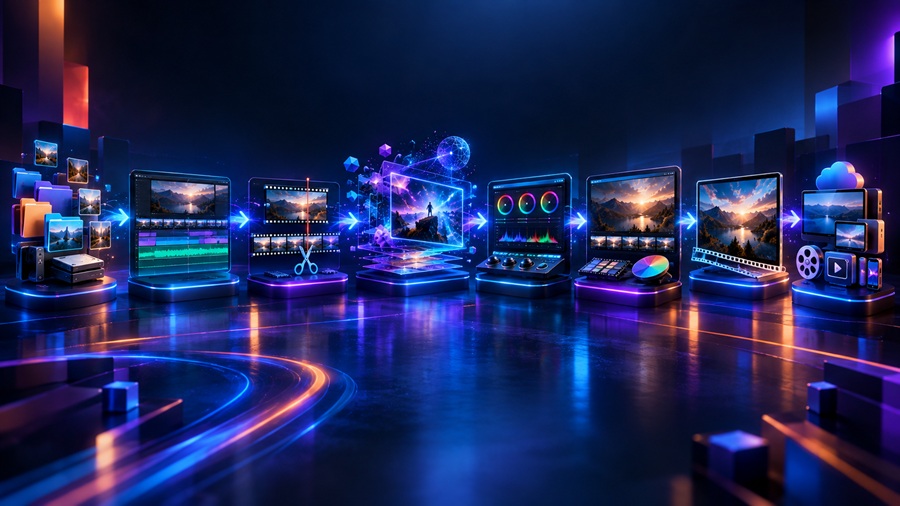
برای هر نوع پروژه چه Workflowی بهتره؟
قرار نیست برای یک ویدیوی ۳۰ ثانیهای اینستاگرامی دقیقاً همان فرآیندی رو اجرا کنی که برای یک فیلم کوتاه یکساعته انجام میدی.
بیایید چند حالت رایج رو بررسی کنیم.
برای ویدیوهای YouTube
در خیلی از پروژههای YouTube نرمافزار Premiere بهتنهایی جواب میده.
اگر ویدیو Motion Graphics یا VFX زیادی داشته باشه، After Effects رو هم اضافه کن.
اگر پروژه از نظر رنگ اهمیت ویژهای داشته باشه، DaVinci هم میتونه وارد Workflow بشه.
برای ویدیوهای تبلیغاتی
اینجا ادیت ترکیبی معمولاً خیلی کاربردیتره.
چون پروژههای تبلیغاتی اغلب به تدوین دقیق، Motion Graphics، Compositing و Color Grading جدی نیاز دارن. به همین دلیل، در پروژههای تبلیغاتی اگر تیم تولید به نیروی تخصصی موشن گرافیک دسترسی نداشته باشه، استفاده از خدمات ساخت ویدیو موشن گرافیک میتونه بخشی از این Workflow رو حرفهایتر و سریعتر جلو ببره.
یک ترکیب خوب میتونه این باشه:
Premiere + After Effects + DaVinci
برای فیلم کوتاه
در فیلم کوتاه، نظم پروژه اهمیت دوچندانی پیدا میکنه.
Version Management، صدا، Timeline، رنگ و مدیریت Media باید از ابتدا حسابشده باشن.
اینجا یک Workflow درست میتونه ساعتها از زمان پروژه کم کنه.
برای محتوای اینستاگرام
سرعت مهمتره.
اگر یک ویدیوی کوتاه قرار نیست Motion یا Color پیچیدهای داشته باشه، واقعاً دلیلی نداره سه نرمافزار رو وارد پروژه کنی.
گاهی همان Premiere کاملاً کارت رو راه میاندازه.
۷ اشتباه رایج در ادیت ترکیبی
۱. برای هر کاری سراغ یک نرمافزار جدید رفتن
قرار نیست چون After Effects داری، همه چیز رو ببری آنجا!
ببین واقعاً چه نیازی داری.
۲. انتقال بیش از حد پروژه
هر بار انتقال پروژه یعنی یک مرحله پیچیدگی بیشتر.
پس فقط وقتی منتقلش کن که واقعاً ارزشش رو داشته باشه.
۳. استفاده افراطی از Dynamic Link
اگر همه چیز رو Live و سنگین نگه داری، Performance سیستم ممکنه افت کنه.
۴. بیتوجهی به Frame Rate
قبل از شروع پروژه مشخصات اصلی رو بدان و در طول Workflow بدون دلیل تغییرشون نده.
۵. بینظمی در فایلها
اگر فایلها رو درست مدیریت نکنی، دیر یا زود Missing Media سراغت میاد.
۶. کالرگرید زودهنگام
وقتی هنوز Timeline قرار هست کلی تغییر کنه، رنگ نهایی کردن معمولاً یعنی دوبارهکاری.
۷. استفاده دوباره از فایلهای بیش از حد فشرده
بهتره ساختار Master و نسخههای انتشار رو از هم جدا نگه داری.
آیا واقعاً به هر سه نرمافزار نیاز داریم؟
این سؤال خیلی مهمه.
چون گاهی تصور میکنیم اگر سه نرمافزار رو بلد باشیم، حتماً ادیتور بهتری هستیم.
نه!
ابزار زیاد، لزوماً نتیجه بهتر نمیده.
فقط Premiere داری؟
عالیه. برای بخش بزرگی از پروژههای تدوین، همین نرمافزار میتونه تمام نیازت رو پوشش بده.
Premiere و After Effects داری؟
اگر تدوین و Motion Graphics انجام میدی، این ترکیب فوقالعاده کاربردیه.
DaVinci هم اضافه کنیم؟
وقتی Color و فینیشینگ پروژه برایت اهمیت بیشتری پیدا میکنه، DaVinci میتونه Workflow رو یک مرحله حرفهایتر کنه.
اما قرار نیست فقط برای اینکه بگیم «من با سه نرمافزار کار میکنم»، پروژه رو پیچیده کنیم.
Premiere یا After Effects یا DaVinci؛ از کدوم شروع کنیم؟
این سؤال رو خیلیها میپرسن.
جوابش بستگی به هدفت داره.
| هدف تو | پیشنهاد |
|---|---|
| تدوین ویدیو | Premiere Pro |
| موشنگرافیک | After Effects |
| VFX | After Effects |
| Color Grading | DaVinci Resolve |
| تدوین + موشن | Premiere + After Effects |
| تدوین + رنگ | Premiere + DaVinci |
| Workflow کامل | هر سه |
اگر تازه میخوای شروع کنی، پیشنهاد من اینه که اول روی اصول تدوین تمرکز کنی.
یاد گرفتن دهها ابزار بدون اینکه بدونی چرا و کجا باید ازشون استفاده کنی، کمکت نمیکنه.
اول ادیت کردن رو یاد بگیر، بعد ابزارها رو اضافه کن
جمعبندی؛ حرفهای بودن یعنی Workflow درست، نه نرمافزار بیشتر
اگر بخوایم کل این مقاله رو در یک جمله خلاصه کنیم:
لازم نیست همه کارها رو با یک نرمافزار انجام بدی؛ باید هر کار رو با ابزار مناسب خودش انجام بدی.
Premiere میتونه محل اصلی تدوینت باشه.
After Effects برای Motion Graphics و VFX وارد پروژه بشه.
و DaVinci Resolve هم وقتی نوبت اصلاح رنگ و ساخت Look نهایی رسید، وارد Workflow بشه.
اما مهمتر از همه اینها، خود Workflow توئه.
اگر فایلها رو درست مدیریت کنی، Timeline مرتب داشته باشی، بیدلیل بین نرمافزارها جابهجا نشی و از همون اول بدونی هر مرحله رو کجا انجام میدی، نهتنها کیفیت کارت بهتر میشه، بلکه سرعتت هم حسابی بالا میره.
در نهایت یادت باشه:
ادیتور حرفهای کسی نیست که منوهای هر سه نرمافزار رو حفظ باشه؛ ادیتور حرفهای کسیه که بدونه برای هر مسئله، از کدوم ابزار و در چه زمانی استفاده کنه.
اگر مسیر یادگیری تدوین رو تازه شروع کردی، بهتره اول روی Premiere و اصول تدوین مسلط بشی و بعد قدمبهقدم After Effects و DaVinci Resolve رو به جعبهابزارت اضافه کنی.