سلام به تو رفیق خوبم! امیدوارم حالت عالی باشه. اگه با افترافکت کار کرده باشی، احتمالاً بارها برای ترکیب دو تصویر، ویدئو یا شات مختلف از روشهای معمول استفاده کردی؛ مثلاً یک Cross Dissolve ساده، ماسک، Blend Mode یا چند افکت مختلف رو با هم ترکیب کردی تا دو تصویر به شکلی نرم وارد هم بشن.
مشکل اینجاست که ترکیب ساده دو تصویر همیشه نتیجه جذابی نمیده. وقتی جزئیات، لبهها، بافتها یا نور دو تصویر با هم ترکیب میشن، ممکنه نتیجه نهایی کمی تار، مصنوعی یا بیروح به نظر برسه.
اینجاست که Amalgam وارد ماجرا میشه. 😎
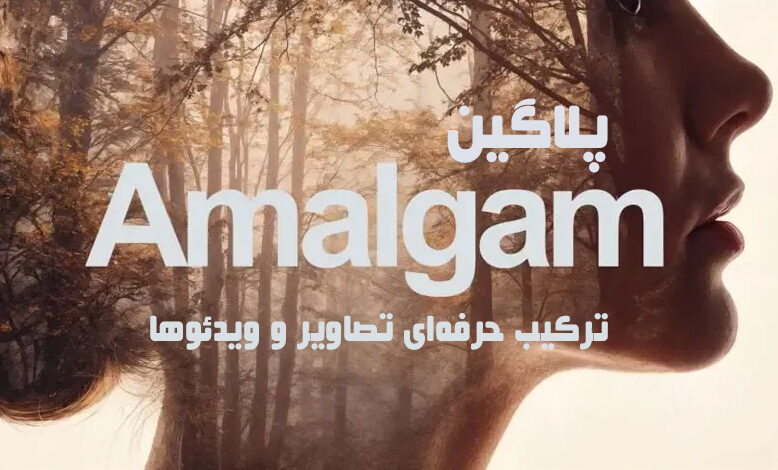
پلاگین Amalgam یک ابزار برای ایجاد Double Exposure و ترکیب نرم تصاویر در نرمافزارهایی مثل After Effects و Premiere Proـه که از تکنیک Laplacian Pyramid Blend استفاده میکنه. این تکنیک باعث میشه اطلاعات مختلف تصویر در فرکانسهای متفاوت ترکیب بشه تا هم انتقال بین بخشهای بزرگ و روشن تصویر نرم باشه و هم جزئیات ریز مثل لبهها، مو، بافت و Grain تا حد ممکن واضح باقی بمونند.
در این مقاله میخوایم ببینیم Amalgam دقیقاً چطور کار میکنه، چه تفاوتی با ترکیب معمولی تصاویر داره، در چه پروژههایی میتونه مفید باشه و چطور میشه ازش در After Effects استفاده کرد. ابتدا یه ویدئوی کوتاه از قابلیتهای این پلاگین رو با هم ببینیم و بعد بریم سراغ بقیه ماجرا:
پلاگین Amalgam چیست؟
Amalgam پلاگینیه که برای ایجاد ترکیبهای نرم و طبیعی بین تصاویر طراحی شده. سازنده این پلاگین ایده اصلی اون رو از تکنیک Laplacian Pyramid Blend گرفته؛ تکنیکی که به جای میانگینگیری ساده بین دو تصویر، اونها رو در چند محدوده فرکانسی مختلف بررسی و ترکیب میکنه.
اگر بخوایم خیلی ساده بگیم، Amalgam کاری میکنه که دو تصویر فقط روی هم محو نشن؛ بلکه بخشهای مختلف اونها به شکل هوشمندانهتری با هم ترکیب بشن.
پلاگین Amalgam بهعنوان ابزاری برای Double Exposure و Smooth Transition معرفی شده و نسخه فعلی علاوه بر After Effects، با Premiere Pro، DaVinci Resolve و Nuke هم سازگاره.
پس اگر دنبال یک ابزار برای ساخت ترکیبهای تصویری خلاقانه، Double Exposure یا انتقالهای نرمتر هستی، Amalgam میتونه گزینه جالبی باشه.
Amalgam چه مشکلی را حل میکند؟
فرض کن دو تصویر داری:
- تصویر اول یک نمای نزدیک از صورت یک شخصه.
- تصویر دوم یک منظره، ساختمان یا بافت طبیعیه.
اگه این دو تصویر رو با یک Cross Dissolve معمولی روی هم قرار بدی، تمام پیکسلهای تصویر تقریباً به یک شکل در تصویر بعدی حل میشن.
نتیجه ممکنه قابل قبول باشه، اما احتمال داره جزئیات تصویر کمی نرم یا تار بشن.
Amalgam رویکرد متفاوتی داره.
این پلاگین تصویرها رو به مجموعهای از Frequency Bandها تقسیم میکنه و سپس آنها رو در این سطوح مختلف با هم ترکیب میکنه. در نتیجه، بخشهای بزرگ و نرم تصویر مثل فرم، نور و فضای کلی به شکل نرمتری با هم ترکیب میشن؛ در حالی که جزئیات ریز مثل مو، لبهها، بافت و Grain بهتر حفظ میشن.
به زبان ساده:
Amalgam تلاش میکنه ترکیب دو تصویر هم نرم باشه و هم جزئیات اصلی تصاویر از بین نره.
قابلیتهای اصلی پلاگین Amalgam
۱. ترکیب دو تصویر به شکل Seamless
یکی از مهمترین قابلیتهای Amalgam، ترکیب دو تصویر با ظاهر یکپارچهتره.
در روشهای معمول، وقتی دو تصویر رو با هم Blend میکنیم، مرزها و جزئیات ممکنه به شکل نامناسبی روی هم قرار بگیرن. اما Amalgam با استفاده از تکنیک چندفرکانسی تلاش میکنه این ترکیب طبیعیتر انجام بشه.
این ویژگی مخصوصاً زمانی جذابه که بخوای دو تصویر کاملاً متفاوت رو در یک قاب قرار بدی.

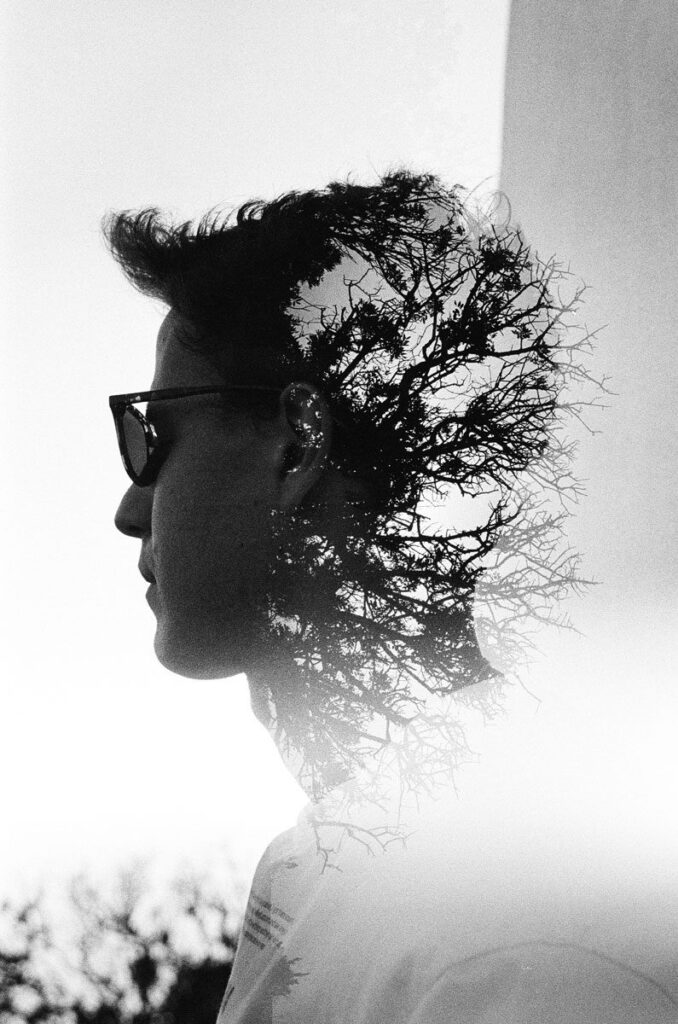
۲. ساخت افکت Double Exposure
یکی از کاربردهای اصلی Amalgam، ساخت افکت Double Exposure است.
احتمالاً این سبک رو در پوسترهای تبلیغاتی، موزیکویدئوها، تیزرها و طراحیهای سینمایی دیدی؛ جایی که مثلاً تصویر یک شخص با یک منظره، ساختمان، بافت یا تصویر دیگری ترکیب میشه.
با روشهای معمول After Effects هم میشه چنین افکتهایی ساخت، اما Amalgam میتونه بخش مهمی از فرایند Blend کردن تصاویر رو سادهتر کنه.
۳. حفظ جزئیات تصویر
یکی از جذابترین قسمتهای عملکرد Amalgam همین جاست. Amalgam تصاویر رو به مجموعهای از Frequency Bandها یا باندهای فرکانسی تقسیم میکنه.
در این فرآیند:
- فرکانسهای پایینتر بیشتر اطلاعات کلی تصویر مثل فرم، نور و Mood رو در خودشون دارن.
- فرکانسهای بالاتر جزئیاتی مثل لبهها، مو، بافت و Grain رو نگه میدارن.
بعد از ترکیب این اطلاعات، تصویر دوباره بازسازی میشه. نتیجه نهایی تلاش میکنه هم انتقال نرم داشته باشه و هم جزئیات ریز رو حفظ کنه.

تکنولوژی Laplacian Pyramid Blend در Amalgam چیست؟
شاید اسم Laplacian Pyramid کمی تخصصی به نظر برسه، ولی ایده کلیش اونقدرها پیچیده نیست.
تصویر رو میتونیم از نظر میزان جزئیات به بخشهای مختلف تقسیم کنیم. یک بخش شامل تغییرات بزرگ و نرم تصویر میشه و بخش دیگه جزئیات ظریفتر رو شامل میشه.
Amalgam از همین ایده استفاده میکنه.
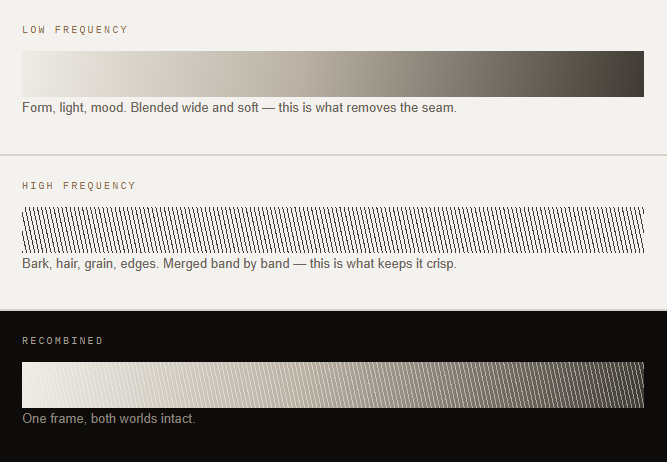
1. Low Frequency
فرکانس پایین بیشتر شامل اطلاعات کلی مثل:
- فرم
- نور
- رنگهای گسترده
- فضای کلی تصویر
- Mood
میشه.
Amalgam این بخشها رو به شکل نرمتری با هم ترکیب میکنه تا مرز مشخصی بین دو تصویر دیده نشه.
2. High Frequency
فرکانس بالا بیشتر به جزئیات ریز مربوطه:
- مو
- لبهها
- بافت
- Grain
- جزئیات سطحی
این اطلاعات هم بهصورت جداگانه ترکیب میشن تا نتیجه نهایی بیش از حد تار یا میانگینشده به نظر نرسه.
3. Recombined
در نهایت این اطلاعات دوباره با هم ترکیب میشن و یک فریم نهایی ساخته میشه که هر دو تصویر در اون حضور دارن. توضیح رسمی Amalgam نیز دقیقاً روی همین تفکیک فرکانسی و بازسازی مجدد تصویر تأکید داره.
Amalgam برای چه پروژههایی کاربرد دارد؟
حالا که با نحوه عملکرد پلاگین آشنا شدیم، بریم سراغ کاربردهای واقعی.
1. ساخت Double Exposure
این یکی از واضحترین کاربردهای Amalgam محسوب میشه.
مثلاً میتونی تصویر یک پرتره رو با:
- منظره شهری
- جنگل
- ساختمان
- آسمان
- بافتهای انتزاعی
ترکیب کنی.
این تکنیک برای ساخت پوستر، تیزر و محتوای تبلیغاتی خیلی جذابه.
2. ترکیب تصاویر در موشن گرافیک
Amalgam فقط برای تصاویر ثابت نیست؛ وقتی در یک پروژه ویدئویی کار میکنی، میتونی از ایده ترکیب چند تصویر برای ساخت Transitionها و تغییرات بصری استفاده کنی.
این موضوع برای پروژههایی که به جای Transitionهای معمولی، به تغییرات نرم و خلاقانه نیاز دارن، اهمیت بیشتری پیدا میکنه.
اگر خودت هم در حال یادگیری موشن گرافیک هستی، شناخت چنین تکنیکهایی میتونه دیدت رو نسبت به ترکیب تصویر و Animation گستردهتر کنه. برای یادگیری اصول و تکنیکهای مختلف، میتونی سری به بخش آموزش طراحی موشن گرافیک در موشن گورو بزنی.

3. ساخت تیزر تبلیغاتی
در تیزرهای تبلیغاتی معمولاً لازم نیست همیشه از Transitionهای کلیشهای مثل Fade یا Slide استفاده کنیم.
گاهی بهتره خود تصاویر به یکدیگر تبدیل بشن.
مثلاً:
چهره ← محصول ← فضای شهری ← لوگو
این نوع تغییرات میتونن حس سینماییتری ایجاد کنن و توجه مخاطب رو بیشتر نگه دارن.
4. طراحی ویدئوهای موسیقی
برای موزیکویدئوها و ویدئوهای Experimental هم ترکیب تصاویر میتونه نتیجه جذابی ایجاد کنه.
بهخصوص زمانی که قرار باشه دو فضای تصویری کاملاً متفاوت، بدون یک Cut واضح به هم منتقل بشن.
آموزش استفاده از Amalgam در After Effects
حالا بریم سراغ قسمت کاربردی مقاله. برای استفاده از Amalgam در After Effects، ابتدا باید پلاگین رو نصب کرده باشی و یک پروژه معمولی در After Effects ایجاد کنی.
مرحله اول: ساخت Composition
یک Composition متناسب با پروژه خودت ایجاد کن.
برای مثال میتونی از:
- 1920×1080
- نرخ فریم 24 یا 30
- مدت زمان دلخواه
استفاده کنی. البته تنظیمات Composition کاملاً به پروژه بستگی داره.
مرحله دوم: وارد کردن دو تصویر یا ویدئو
برای استفاده از Amalgam، حداقل دو Source لازم داری.
مثلاً:
Layer 1: تصویر یک شخص
Layer 2: تصویر یک منظره
حالا این دو Layer رو در Timeline قرار بده.
بهتره از تصاویری استفاده کنی که از نظر ترکیببندی ظرفیت خوبی برای Blend شدن داشته باشن.
مرحله سوم: اعمال Amalgam
بعد از قرار دادن Sourceها در Composition، پلاگین Amalgam رو به روش مناسب روی پروژه اعمال کن.
نکته مهم اینه که Amalgam رو نباید صرفاً بهعنوان یک Transition ساده در نظر بگیری.
هسته اصلی پلاگین، ترکیب چندفرکانسی تصاویره؛ بنابراین نتیجهای که میگیری به انتخاب دو Source و نحوه قرارگیری اونها هم وابسته است.
مرحله چهارم: تنظیم ترکیب
در این مرحله باید ظاهر ترکیب رو بررسی کنی.
هدف این نیست که دو تصویر صرفاً روی هم قرار بگیرن؛ بلکه باید ببینی:
- کدام قسمت تصویر اول غالب باشه؟
- کدام بخش تصویر دوم دیده بشه؟
- جزئیات مهم کجا قرار بگیرن؟
- ترکیب کلی چقدر نرم باشه؟
این مرحله بیشتر از اینکه صرفاً به تنظیم یک Slider وابسته باشه، به انتخاب درست Sourceها و طراحی بصری مربوطه.
چرا Amalgam با Cross Dissolve معمولی فرق دارد؟
Cross Dissolve یکی از سادهترین روشها برای انتقال بین دو تصویر یا ویدئو محسوب میشه.
در این روش، تصویر اول بهتدریج محو میشه و تصویر دوم جای اون رو میگیره. اما Amalgam تلاش میکنه فراتر از این ترکیب ساده عمل کنه.
تصاویر در Amalgam به مجموعهای از باندهای فرکانسی تقسیم میشن و سپس این باندها به شکل جداگانه Blend میشن. همین موضوع باعث میشه اطلاعات کلی تصویر و جزئیات ریز با رویکرد متفاوتی ترکیب بشن. بنابراین بهتره این دو ابزار رو رقیب مستقیم هم ندونیم.
Cross Dissolve برای یک انتقال ساده کاملاً مناسبه.
اما وقتی دنبال یک Blend تصویری خاصتر و Double Exposure هستی، Amalgam میتونه ابزار تخصصیتری باشه.
چطوری پلاگین Amalgam رو نصب کنیم؟
1. دانلود فایل: فایل رو از انتهای همین مطلب دانلود کن.
2. کپی در مسیرِ درست: فایل Amalgam.aex و Amalgam Transition.aex رو از پوشهای که دانلود کردی تو مسیر زیر کپی کن. مسیرش دقیقاً اینجاست:
C:\Program Files\Adobe\Common\Plug-ins\7.0\MediaCore
3. اجرا: افترافکت رو اگه بازه، ببند و دوباره باز کن. حالا از مسیر زیر پلاگین رو اجرا کن:
Effect > Pixel Sorter Studio > Amalgam
برای یادگیری کامل تر و جامع تر جهت نصب پلاگین های افترافکت میتونی به مقاله «نحوه نصب اسکریپت، پلاگین، پریست و اکستنشن در افتر افکت» سر بزنی.
مزایای پلاگین Amalgam
بیایم مهمترین نقاط قوتش رو خلاصه کنیم:
| ویژگی | توضیح |
|---|---|
| ترکیب چندفرکانسی | استفاده از Laplacian Pyramid Blend |
| Double Exposure | مناسب برای ترکیب خلاقانه تصاویر |
| حفظ جزئیات | توجه به فرکانسهای بالا و جزئیات تصویر |
| Blend نرم | کاهش مرزهای قابل مشاهده بین تصاویر |
| Workflow سادهتر | کاهش نیاز به ساخت دستی فرآیند ترکیب |
| پشتیبانی چند نرمافزاری | قابل استفاده در چند نرمافزار حرفهای |
البته مهمه بدونیم که Amalgam قرار نیست جای تمام روشهای Compositing رو بگیره. ارزش اصلیش زمانی مشخص میشه که دقیقاً به چنین نوع ترکیبی نیاز داشته باشی.
معایب و محدودیتهای Amalgam
هیچ پلاگینی برای همه پروژهها ضروری نیست.
Amalgam هم بیشتر یک ابزار تخصصیه و اگر پروژههات اصلاً به ترکیب تصاویر یا Double Exposure مربوط نمیشن، احتمالاً استفاده زیادی ازش نخواهی داشت.
از طرف دیگه، نتیجه نهایی فقط به پلاگین وابسته نیست. اگر دو تصویر انتخابشده از نظر نور، ترکیببندی یا جزئیات مناسب نباشن، حتی بهترین Blend هم الزاماً خروجی فوقالعادهای ایجاد نمیکنه.
بنابراین باید Amalgam رو بهعنوان یک ابزار برای بهبود Workflow ببینی، نه یک دکمه جادویی برای تبدیل هر دو تصویر به یک ترکیب حرفهای.
آیا Amalgam برای کاربران مبتدی After Effects مناسب است؟
اگر تازه After Effects رو شروع کردی، بهتره اول با مفاهیم اصلی مثل:
- Layer
- Mask
- Blend Mode
- Opacity
- Track Matte
- Compositing
- Keyframe
آشنا بشی.
چون Amalgam یک ابزار تخصصیه و وقتی مفاهیم پایه Compositing رو بدونی، خیلی بهتر متوجه میشی که پلاگین دقیقاً چه مشکلی رو حل میکنه.
اگر هنوز با محیط و ابزارهای اصلی افترافکت راحت نیستی، بهتره قبل از رفتن سراغ پلاگینهای تخصصی، آموزش افترافکت برای موشن گرافیک رو جدی بگیری تا بعداً استفاده از ابزارهایی مثل Amalgam برات خیلی سادهتر بشه.
سوالات متداول درباره پلاگین Amalgam
Amalgam چیست؟
Amalgam پلاگینی برای ترکیب نرم تصاویر و ایجاد افکتهایی مثل Double Exposure است که از تکنیک Laplacian Pyramid Blend استفاده میکند.
Amalgam برای چه نرمافزارهایی است؟
نسخه فعلی Amalgam از After Effects، Premiere Pro، DaVinci Resolve و Nuke/NukeX پشتیبانی میکند.
آیا Amalgam با After Effects 2026 سازگار است؟
بله. صفحه رسمی محصول، After Effects 2026 را در فهرست نسخههای سازگار قرار داده است.
آیا Amalgam برای ساخت Double Exposure مناسب است؟
بله. Double Exposure یکی از کاربردهای اصلی Amalgam محسوب میشود و سازنده محصول آن را برای همین نوع ترکیبهای تصویری معرفی کرده است.
آیا Amalgam فقط برای Transition استفاده میشود؟
خیر. در After Effects تمرکز اصلی آن روی Blend کردن دو تصویر است. قابلیت Transition اختصاصی Amalgam در صفحه رسمی محصول برای Premiere Pro معرفی شده، در حالی که بخش Blend برای After Effects نیز در دسترس است.
جمعبندی؛ آیا پلاگین Amalgam برای شما مناسب است؟
اگه بخوایم خیلی ساده جمعبندی کنیم، Amalgam یک پلاگین برای ترکیب هوشمندانهتر دو تصویره.
نکته اصلی این ابزار استفاده از Laplacian Pyramid Blendـه؛ یعنی به جای اینکه دو تصویر رو به شکل ساده روی هم محو کنه، اطلاعات تصویری رو در باندهای فرکانسی مختلف بررسی و ترکیب میکنه.
همین موضوع باعث میشه قسمتهای بزرگ و نرم تصویر مثل نور و فرم، ترکیب ملایمتری داشته باشن و جزئیات ریز مثل لبهها، مو و بافت هم بهتر حفظ بشن.
در نتیجه اگر در پروژههات با Double Exposure، ترکیب تصاویر، Compositing و انتقالهای بصری خلاقانه سروکار داری، Amalgam میتونه یکی از ابزارهای جالبی باشه که ارزش امتحان کردن داره.
اما اگر استفادهات از After Effects بیشتر به انیمیشن متن، لوگو یا موشنهای معمول محدود میشه، احتمالاً نیازی نیست Amalgam رو به لیست ضروریترین پلاگینهات اضافه کنی.
اگر هم قصد داری مهارتت در ساخت موشن و کار با افتر افکت رو جدیتر دنبال کنی، یادگیری اصولی نرمافزار در کنار شناخت پلاگینها باعث میشه خیلی بهتر بدونی چه زمانی باید از یک ابزار آماده استفاده کنی و چه زمانی خودت افکت رو بسازی.
برای ایده گرفتن و یادگیری تکنیکهای مختلف هم میتونی سراغ آموزش ساخت استوری موشن بری و با روشهای ساخت محتوای متحرک برای شبکههای اجتماعی بیشتر آشنا بشی.
اگه تا اینجای مقاله همراه ما بودی، واقعاً ممنونیم که وقت گذاشتی و تا آخر خوندی 🙏
اگه سوالی داشتی، پایین همین صفحه یا از طریق راههای ارتباطی سایت موشن گورو با ما در میون بذار. خوشحال میشیم دوباره به سایت سر بزنی 😊
در صورتی خرابی فایل ها به این آیدی در تلگرام پیام دهیدارسال گزارش به تلگرام