تا حالا شده وسط ساخت یک پروژه سهبعدی در افترافکت، فقط برای یک حرکت ساده دوربین، کلی Keyframe بسازی، چندتا Null ایجاد کنی، لایهها رو در محور Z جابهجا کنی و آخرش هم ببینی حرکت اونقدری که میخواستی نرم و سینمایی نشده؟
کار با دوربین سهبعدی در After Effects از اون چیزهاییه که وقتی پروژه ساده باشه، خیلی هم سخت به نظر نمیاد؛ اما همین که تعداد لایهها زیاد بشه یا بخوای دوربین بین چند سوژه حرکت کنه، داستان کمی فرق میکنه. تنظیم فوکوس، Depth of Field، حرکت دوربین، لرزش، فاصله لایهها و اصلاح سرعت حرکت میتونه زمان زیادی ازت بگیره.
اینجاست که Camera3D Toolkit Pro میتونه حسابی به کارت بیاد.
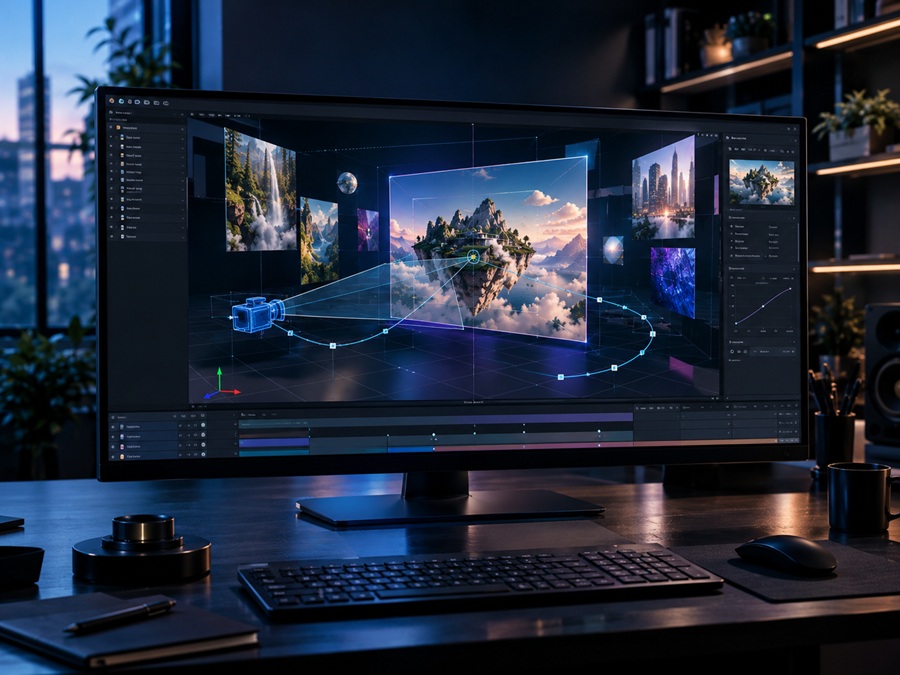
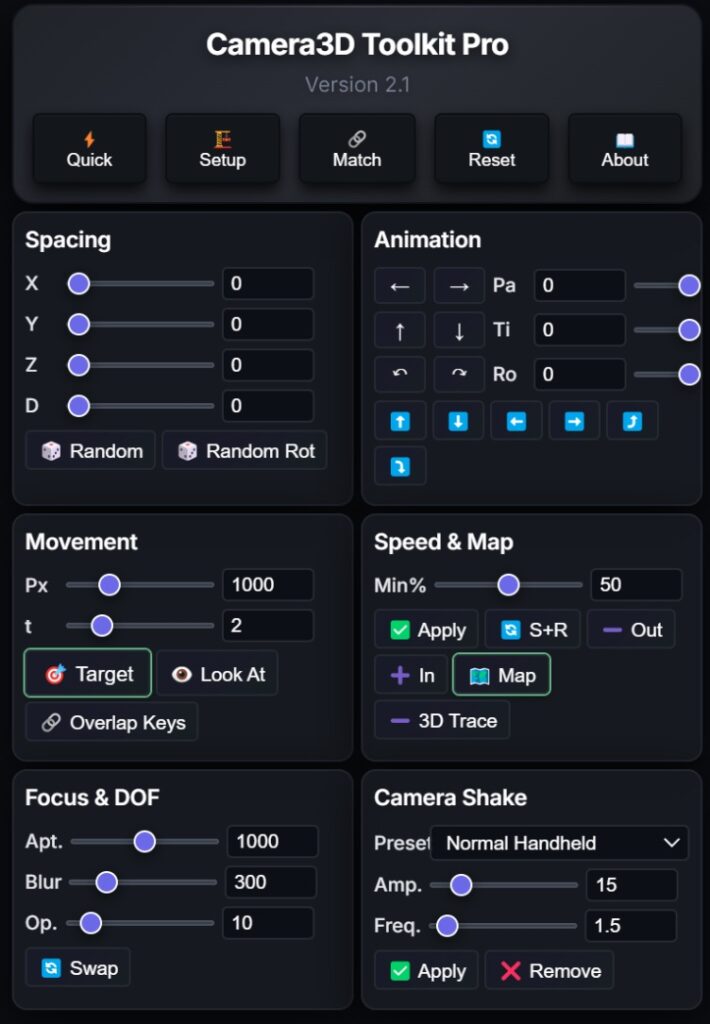
این اسکریپت برای این ساخته شده که بخش زیادی از کارهای تکراری مربوط به ساخت و انیمیت دوربین سهبعدی در افترافکت رو سریعتر و سادهتر کنه. از ساخت Camera Rig و Target کردن سوژه گرفته تا Auto Focus، Camera Shake، Layer Spacing، Speed Ramp و حرکتهای مختلف دوربین، همه در یک محیط متمرکز در دسترس قرار میگیرن.
Camera3D Toolkit Pro چیست؟
اگر بخوای خیلی ساده بگیم، Camera3D Toolkit Pro یک ابزار برای سادهتر کردن کار با دوربین سهبعدی در After Effects است.
افترافکت خودش ابزارهای کاملی برای کار با Camera و لایههای سهبعدی داره و میتونی حرکتهایی مثل Pan، Dolly، Depth of Field و موارد مشابه رو بهصورت دستی بسازی. اما وقتی بخوای این کارها رو در یک پروژه شلوغ انجام بدی، تعداد تنظیمات و Keyframeها خیلی زود زیاد میشن. خود Adobe هم دوربینهای سهبعدی را برای حرکت در فضای سهبعدی، تغییر زاویه دید و ایجاد افکتهایی مثل Depth of Field و حرکتهای دوربین معرفی میکنه.
Camera3D Toolkit Pro میاد بخش زیادی از این Workflow رو جمعوجور میکنه.
مثلاً میتونی در یک مرحله ساختار اولیه دوربین رو آماده کنی، یک لایه رو بهعنوان Target انتخاب کنی، فاصله لایهها رو در فضای سهبعدی تنظیم کنی و بعد سراغ Focus یا حرکت دوربین بری.
در واقع قرار نیست این اسکریپت جای Camera خود افترافکت رو بگیره؛ هدفش اینه که کار کردن با Camera رو سریعتر و راحتتر کنه.
چرا کار با دوربین سهبعدی در افترافکت میتونه زمانبر باشه؟
فرض کن یک پروژه داری که داخلش چند تصویر، چند Shape، چند متن و چند عنصر گرافیکی قرار گرفته و همه رو بهصورت 3D در فضای Composition چیدهای.
حالا میخوای دوربین:
- از یک سوژه به سوژه بعدی بره؛
- روی سوژه فوکوس کنه؛
- در مسیر حرکتش کمی چرخش داشته باشه؛
- در بعضی قسمتها سرعتش کم و زیاد بشه؛
- در یک بخش لرزش دوربین داشته باشه؛
- و در نهایت حرکتش نرم و سینمایی به نظر برسه.
همه این کارها با امکانات خود After Effects شدنیه، ولی باید بخش زیادی از اونها رو دستی تنظیم کنی.
ایجاد Camera، ساخت Controller، تنظیم Position و Orientation، کار با Focus Distance، تنظیم Depth of Field و ساخت Keyframeهای مختلف، مخصوصاً در پروژههای شلوغ، میتونه Workflow رو کند کنه. اگر تازه داری کار با افترافکت رو جدیتر شروع میکنی، قبل از رفتن سراغ چنین ابزارهایی بهتره پایههای نرمافزار رو خوب یاد بگیری. برای شروع میتونی مسیر آموزش افترافکت رو دنبال کنی.
امکانات Camera3D Toolkit Pro
حالا بریم سراغ بخش جذاب ماجرا؛ یعنی ببینیم این اسکریپت دقیقاً چه کارهایی میتونه برامون انجام بده.
ساخت سریع Camera Rig با Quick Setup
یکی از اولین دردسرها هنگام شروع یک پروژه 3D اینه که باید Camera و Controller رو بسازی و لایهها رو برای فضای سهبعدی آماده کنی.
Camera3D Toolkit Pro با قابلیت Quick Setup این مرحله رو خیلی سریعتر میکنه.
با یک راهاندازی سریع، ساختار موردنیاز دوربین آماده میشه و لازم نیست هر بار همه چیز رو از صفر بسازی. در توضیحات فعلی ابزار، Quick Setup برای ایجاد Camera، Controller و آمادهسازی فضای 3D معرفی شده.
این موضوع شاید در یک پروژه کوچک خیلی مهم به نظر نرسه، ولی وقتی روزانه با پروژههای مختلف کار میکنی، همین چند کلیک کمتر میتونه در طول زمان حسابی به نفع Workflowت باشه.
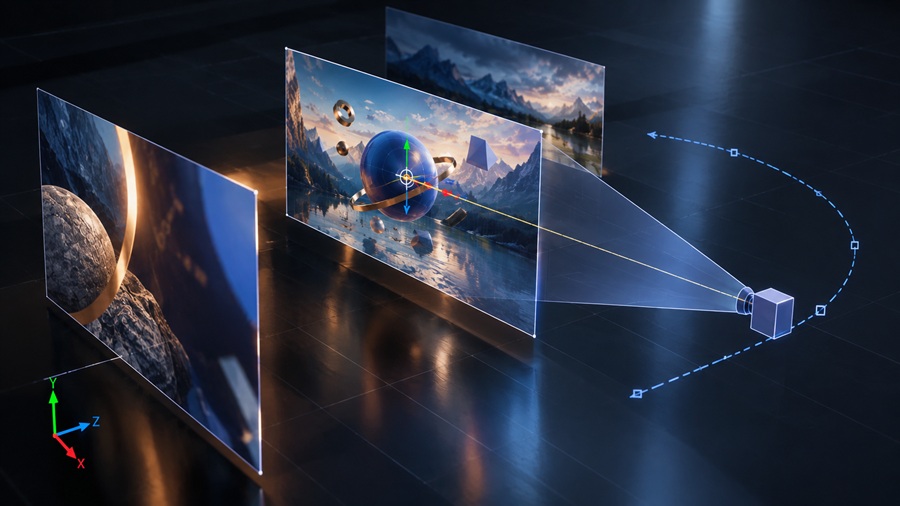
Smart Target؛ دوربین رو مستقیم روی سوژه ببر
یکی از قابلیتهای کاربردی Camera3D Toolkit Pro، امکان Target کردن لایههاست.
فرض کن سه تا لایه داری و میخوای دوربین از لایه اول به لایه دوم برسه.
بهجای اینکه Position، Rotation و جهت دوربین رو جداگانه تنظیم کنی، میتونی لایه موردنظرت رو بهعنوان Target انتخاب کنی و حرکت دوربین رو سریعتر بسازی.
این قابلیت برای ساخت Transitionهای سهبعدی، Presentationها، حرکت بین تصاویر و حتی معرفی محصولات خیلی کاربردیه. ابزار همچنین امکان ترکیب Target با ترکیببندی Rule of Thirds را ارائه میکند.
ساخت حرکتهای Pan، Tilt و Roll
حرکت دوربین فقط جلو و عقب رفتن نیست.
گاهی میخوای دوربین به چپ یا راست حرکت کنه، گاهی لازم داری به سمت بالا یا پایین بچرخه و بعضی وقتها هم یک چرخش Roll به صحنه اضافه کنی.
Camera3D Toolkit Pro برای این نوع حرکتها کنترلهای مستقیمی در اختیار میذاره و میتونه ساخت Animationهای Pan، Tilt و Roll رو سریعتر کنه.
این موضوع مخصوصاً وقتی جذابه که بخوای خیلی سریع چند مدل Camera Movement رو امتحان کنی و ببینی کدوم حرکت بیشتر با ریتم پروژهات جور درمیاد.
Layer Spacing؛ ایجاد عمق بین لایهها
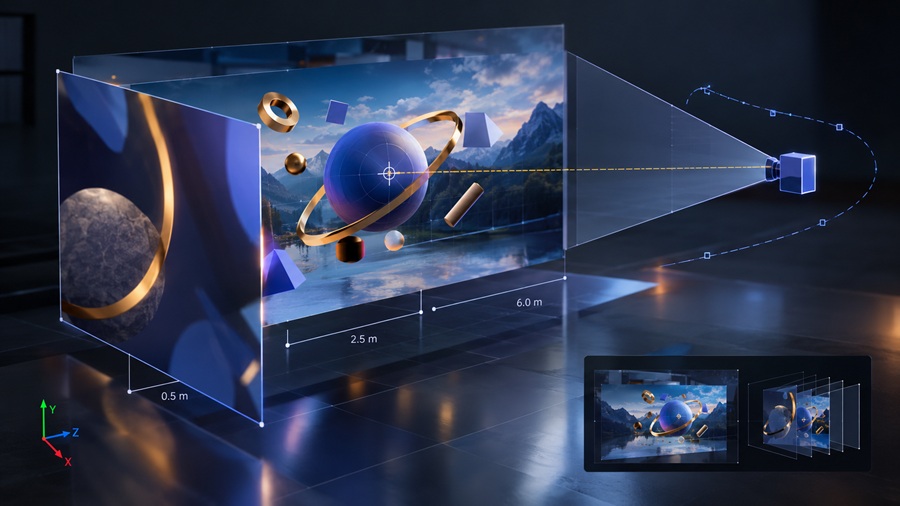
یکی از راههای ساده برای اینکه یک پروژه 2D رو سهبعدیتر و جذابتر نشون بدی، اینه که لایهها رو در محور Z از هم فاصله بدی.
مثلاً:
لایه اول → پیشزمینه
لایه دوم → سوژه اصلی
لایه سوم → پسزمینه
وقتی دوربین حرکت میکنه، این فاصله باعث ایجاد Parallax میشه و لایهها نسبت به هم حرکت متفاوتی پیدا میکنن.
Camera3D Toolkit Pro برای همین کار ابزارهای Spacing در اختیار میذاره و میتونه لایهها رو روی محورهای مختلف فضای سهبعدی مرتب کنه.


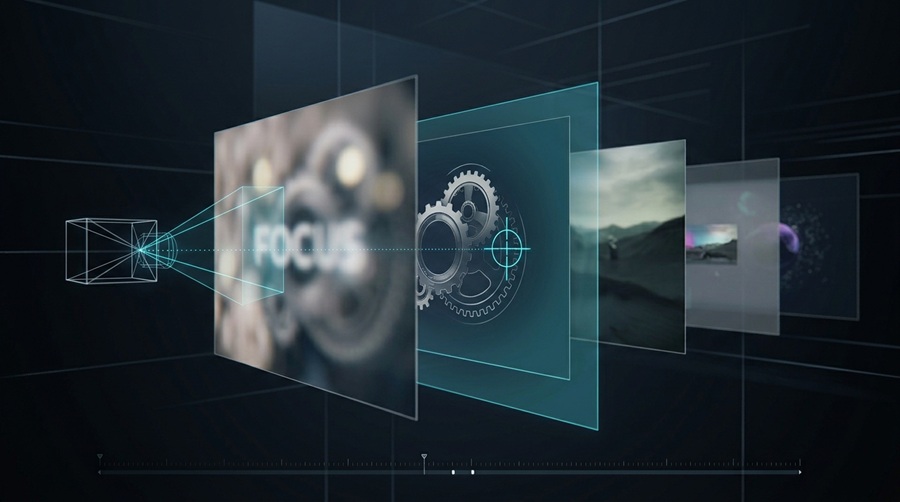
Auto Focus و Depth of Field
یکی از چیزهایی که خیلی سریع میتونه یک حرکت دوربین معمولی رو حرفهایتر نشون بده، Focus و Depth of Field هست.
وقتی دوربین در فضای سهبعدی حرکت میکنه، لازم نیست همه عناصر تصویر به یک اندازه واضح باشن. میتونی سوژه اصلی رو شارپ نگه داری و عناصر دورتر یا نزدیکتر رو با Blur از تصویر جدا کنی.
Camera3D Toolkit Pro قابلیت Auto Focus رو برای تمرکز روی لایه انتخابشده ارائه میده و ابزارهای مربوط به Focus و Depth of Field هم در Workflow آن وجود دارند.
این قابلیت زمانی خیلی به درد میخوره که دوربین از یک سوژه به سوژه دیگه حرکت میکنه و میخوای Focus هم همراه حرکت دوربین تغییر کنه.
مثلاً:
سوژه اول → فوکوس
حرکت دوربین → تغییر فوکوس
سوژه دوم → فوکوس جدید
همین تغییر ساده میتونه حس سینمایی خیلی بیشتری به Animation بده.
Depth Fade؛ کنترل عمق لایهها
گاهی لازم نیست فقط با Blur به لایهها عمق بدی. میتونی با تغییر تدریجی میزان دیدهشدن عناصر هم حس فاصله ایجاد کنی.
Depth Fade یکی از ابزارهای Camera3D Toolkit Pro برای کنترل ظاهر لایهها بر اساس فاصله اونهاست و میتونه برای ساخت صحنههای چندلایه و ایجاد حس عمق بیشتر استفاده بشه.
برای مثال، میتونی عناصر نزدیکتر رو واضحتر نگه داری و عناصر دورتر رو کمرنگتر کنی تا فضای صحنه طبیعیتر به نظر برسه.
Camera Shake؛ اضافه کردن لرزش به دوربین
گاهی یک حرکت دوربین بیش از حد تمیز و بینقصه و همین موضوع باعث میشه تصویر کمی مصنوعی به نظر برسه.
اینجاست که Camera Shake وارد بازی میشه.
Camera3D Toolkit Pro مجموعهای از Presetهای مختلف برای ایجاد لرزش دوربین ارائه میده؛ از حرکتهای ظریف Handheld گرفته تا لرزشهای شدیدتر مثل Earthquake، Vehicle، Explosion و سبکهای مشابه.
البته اینجا یک نکته مهم وجود داره:
Camera Shake هرچقدر بیشتر باشه، لزوماً بهتر نیست.
اگر برای یک صحنه آرام، لرزش شدید بذاری، بیشتر از اینکه حس سینمایی ایجاد کنه، مخاطب رو کلافه میکنه. معمولاً یک Shake ظریف میتونه نتیجه طبیعیتری داشته باشه.
Speed Ramp؛ کنترل سرعت حرکت دوربین
یکی از تفاوتهای یک حرکت معمولی با یک حرکت حرفهای، فقط مسیر دوربین نیست؛ نحوه تغییر سرعت در طول مسیر هم خیلی مهمه.
فرض کن دوربین قراره از نقطه A به نقطه B برسه.
اگر از اول تا آخر با یک سرعت ثابت حرکت کنه، ممکنه Animation کمی خشک به نظر برسه.
اما اگر:
آروم شروع بشه → سرعت بگیره → دوباره آروم بشه
حرکت خیلی طبیعیتر و سینماییتر میشه.
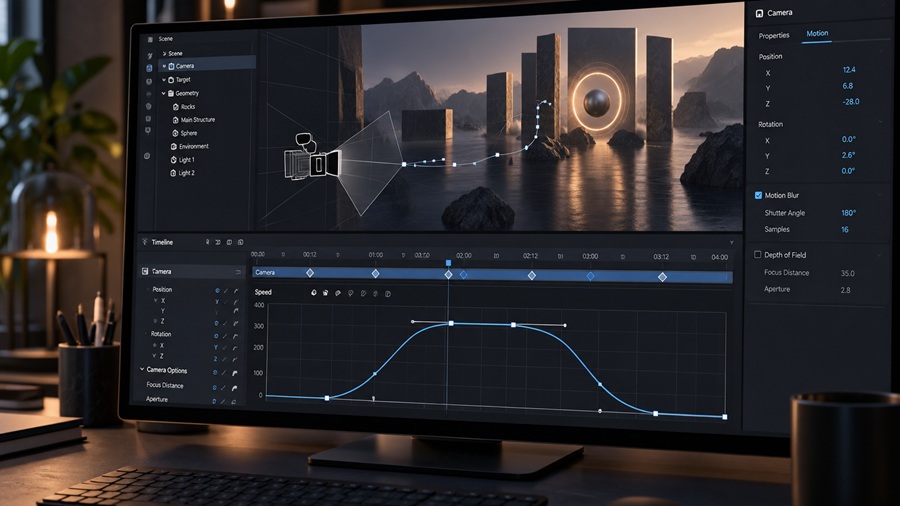
Camera3D Toolkit Pro ابزارهایی برای Speed Ramp و کنترل Ease حرکت در اختیار میذاره و امکان اصلاح Timing و منحنی حرکت هم وجود داره.
Graph Editor؛ وقتی میخوای حرکت رو دقیقتر کنترل کنی
اگر قبلاً با Graph Editor افترافکت کار کرده باشی، احتمالاً میدونی که چقدر میتونه روی حس حرکت تأثیر بذاره.
گاهی Animation از نظر مسیر درست ساخته شده، ولی مشکل اصلی در سرعتشه. اینجا با دستکاری Curve میتونی مشخص کنی حرکت کجا سریعتر بشه و کجا نرمتر.
یکی از نکات خوب این ابزار اینه که خروجی اون به Keyframeهای معمولی روی Camera و Null متکیه؛ بنابراین بعد از ساخت حرکت هم میتونی وارد Graph Editor بشی و Animation رو طبق نیاز پروژه تغییر بدی.
یعنی قرار نیست ابزار یک حرکت غیرقابلتغییر تحویلت بده؛ برعکس، بعد از ساخت حرکت همچنان میتونی وارد جزئیات بشی.
Dolly Zoom؛ یک حرکت سینمایی جذاب
یکی دیگه از قابلیتهای جذاب Camera3D Toolkit Pro، امکان ساخت Dolly Zoom یا همون افکت معروف Vertigo هست.
در این تکنیک، دوربین همزمان با تغییر فاصله و تنظیمات Zoom حرکت میکنه و باعث میشه رابطه بصری سوژه با پسزمینه تغییر چشمگیری پیدا کنه.
این تکنیک در فیلمسازی برای ایجاد حس خاص، اضطراب، شوک یا تغییر ناگهانی فضای صحنه استفاده شده و در Motion Design هم میتونه برای Transitionهای خاص یا معرفی یک سوژه خیلی جذاب باشه.
Camera3D Toolkit Pro این حرکت را بهعنوان یکی از قابلیتهای دوربین خود ارائه میکنه.
Rule of Thirds؛ فقط حرکت دوربین مهم نیست
گاهی یک Camera Movement عالی داری، اما وقتی سوژه رو در جای نامناسبی قرار میدی، نتیجه اونقدری که باید جذاب نمیشه.
اینجا ترکیببندی اهمیت پیدا میکنه.
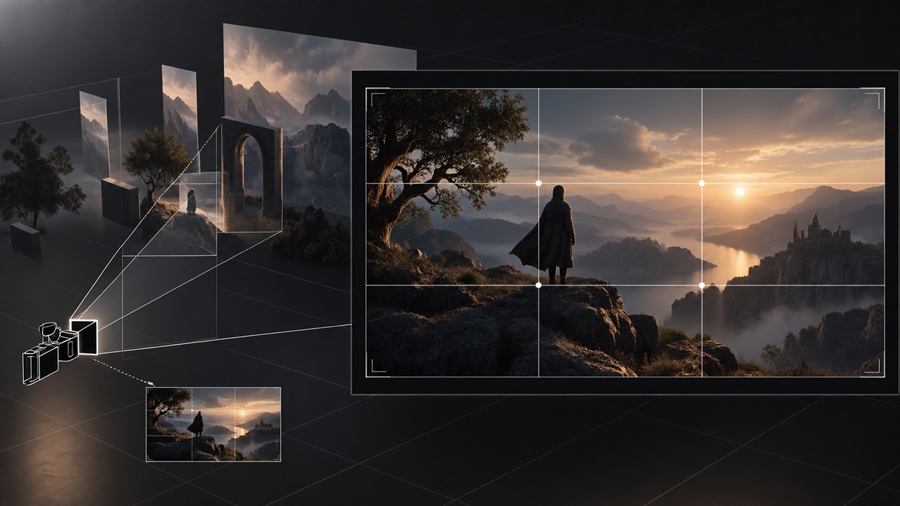
Rule of Thirds یکی از اصول شناختهشده Composition در عکاسی و فیلمبرداریه که تصویر رو به بخشهای مختلف تقسیم میکنه تا سوژه الزاماً همیشه در مرکز قرار نگیره.
Camera3D Toolkit Pro امکان استفاده از این نوع Composition هنگام Target کردن سوژه را هم در اختیار میگذارد.
این قابلیت مخصوصاً برای پروژههایی که چند سوژه یا چند لایه داری میتونه کمک کنه تا حرکت دوربین فقط «حرکت» نباشه و ترکیببندی همزمان کنترل بشه.
Preset؛ یک حرکت خوب رو دوباره از صفر نساز
یکی از قابلیتهایی که میتونه برای Workflow روزمره خیلی مفید باشه، Presetها هستن.
فرض کن یک حرکت دوربین ساختی که خیلی خوب از آب دراومده. اگر قرار باشه هر بار برای پروژه بعدی دوباره همه چیز رو از صفر بسازی، زمان زیادی از دست میدی.
با سیستم Preset میتونی حرکتهای پرکاربردت رو ذخیره کنی و بعداً دوباره ازشون استفاده کنی.
این موضوع مخصوصاً برای Motion Designerهایی که پروژههای مشابه زیادی انجام میدن خیلی کاربردیه.
مثلاً میتونی برای خودت یک مجموعه حرکت داشته باشی:
- Push In
- Pull Out
- Pan
- Tilt
- Handheld
- Reveal
- Camera Shake
- حرکتهای سریع برای Transition
و هر بار بهجای شروع از صفر، از Preset موردنظرت استفاده کنی.

آموزش کار با Camera3D Toolkit Pro در افترافکت
تا اینجا بیشتر درباره امکانات صحبت کردیم. حالا بریم سراغ یک Workflow ساده و ببینیم اگر بخوایم با این اسکریپت یک Camera Animation بسازیم، از کجا باید شروع کنیم.
مرحله اول؛ Composition رو آماده کن
قبل از اینکه سراغ Camera3D Toolkit Pro بری، اول Composition رو مرتب کن.
چند لایه تصویری یا Shape وارد کن و مشخص کن قرار هست هرکدوم در چه قسمتی از فضای سهبعدی قرار بگیرن.
بعد لایههایی که میخوای در فضای 3D حرکت کنن رو به حالت سهبعدی ببر.
اینجا لازم نیست از همون اول دنبال حرکت دوربین باشی. اول صحنه رو مرتب کن.
مرحله دوم؛ Camera Rig رو بساز
حالا نوبت Quick Setup میرسه.
با این قابلیت میتونی ساختار اولیه دوربین و کنترلر رو سریعتر آماده کنی. یکی از مزیتهای این Workflow اینه که بعداً همچنان به Camera و Null معمولی پروژه دسترسی داری و میتونی Keyframeها رو تغییر بدی.
مرحله سوم؛ لایهها رو در فضای سهبعدی بچین
حالا با استفاده از Spacing میتونی فاصله لایهها رو تنظیم کنی.
مثلاً:
Background
↓ فاصله
Main Subject
↓ فاصله
Foreground Element
وقتی این فاصلهها ایجاد بشن، حرکت دوربین باعث میشه اختلاف حرکت بین لایهها بیشتر دیده بشه و حس Parallax شکل بگیره.
مرحله چهارم؛ سوژه رو Target کن
حالا یکی از لایهها رو بهعنوان سوژه اصلی انتخاب کن.
با Target کردن، دوربین میتونه نسبت به اون لایه تنظیم بشه و مسیر حرکتت سریعتر شکل بگیره.
اینجا میتونی چند حرکت مختلف رو امتحان کنی و ببینی کدوم Framing بهتر جواب میده.
مرحله پنجم؛ Focus رو تنظیم کن
حالا اگر میخوای حرکتت سینماییتر بشه، Focus رو وارد بازی کن.
سوژه اصلی رو مشخص کن و Auto Focus رو امتحان کن.
بعد Depth of Field رو تنظیم کن تا عناصر خارج از محدوده فوکوس کمی Blur بشن.
فقط یادت باشه که Depth of Field رو با احتیاط استفاده کنی؛ اگر Blur بیش از حد باشه، ممکنه بخش زیادی از جزئیات تصویرت از بین بره.
مرحله ششم؛ سرعت حرکت رو اصلاح کن
حرکت اولیه دوربین احتمالاً هنوز جای کار داره.
اینجا Speed Ramp و Graph Editor میتونن خیلی کمک کنن.
بهجای اینکه دوربین با سرعت ثابت حرکت کنه، میتونی:
- حرکت رو آهسته شروع کنی؛
- وسط مسیر سرعت بگیری؛
- نزدیک سوژه دوباره سرعت رو کم کنی.
این تغییر کوچک، تفاوت زیادی در حس نهایی Animation ایجاد میکنه.
مرحله هفتم؛ اگر لازم بود Camera Shake اضافه کن
حالا اگر پروژه به یک حرکت طبیعیتر یا پرانرژیتر نیاز داره، یک Shake مناسب انتخاب کن.
برای یک Presentation آرام، Shake ظریف بهتره.
برای یک صحنه انفجار یا ضربه، طبیعتاً میتونی حرکت شدیدتری داشته باشی.
مهم اینه که Shake باید در خدمت صحنه باشه، نه اینکه خودش تبدیل به موضوع اصلی تصویر بشه.
با Camera3D Toolkit Pro چه پروژههایی میتوان ساخت؟
یکی از جذابترین چیزها درباره چنین ابزاری اینه که کاربردش به یک نوع پروژه محدود نمیشه.
ساخت Parallax سهبعدی
اگر چند تصویر یا Graphic داری و میخوای با حرکت دوربین حس عمق ایجاد کنی، Layer Spacing و Camera Movement میتونن ترکیب خوبی بسازن.
ساخت Transitionهای سهبعدی
حرکت دوربین از یک لایه به لایه بعدی میتونه تبدیل به یک Transition جذاب بشه.
معرفی محصولات
برای Product Animation میتونی دوربین رو اطراف محصول حرکت بدی و با Focus و Depth of Field توجه مخاطب رو روی بخش خاصی قرار بدی.
ساخت Presentation
اگر قرار باشه چند تصویر، نمودار یا متن رو پشت سر هم نمایش بدی، Camera Movement میتونه جای Transitionهای ساده رو بگیره.
ساخت تیزرهای تبلیغاتی
حرکت دوربین، Shake، Speed Ramp و Focus در کنار هم میتونن برای ساخت تیزرهای پرانرژی خیلی کاربردی باشن.
تولید محتوای شبکههای اجتماعی
برای ویدئوهای کوتاه، حرکتهای سریع و جذاب دوربین میتونن کمک کنن تصویر از حالت ثابت و ساده خارج بشه.
اگر قصد داری علاوه بر ابزارهای اینچنینی، اصول ساخت موشن رو هم یاد بگیری، آموزش موشن گرافیک میتونه مسیر کاملتری برای یادگیری این مهارت باشه.
Camera3D Toolkit Pro برای چه کسانی مناسبه؟
اگر تازه با 3D در افترافکت آشنا شدی
این اسکریپت میتونه بخشی از کارهای تکراری رو برات ساده کنه، اما بهتره قبل از استفاده جدی، مفاهیم اصلی Camera، 3D Layer، Keyframe و Graph Editor رو یاد گرفته باشی.
چون اگر ندونی دوربین سهبعدی چطور کار میکنه، ممکنه فقط چند دکمه رو بزنی و نتیجهای بگیری که دقیقاً نمیدونی چرا اینطوری شده.
اگر Motion Designer هستی
اینجا کاربرد ابزار خیلی بیشتر میشه.
وقتی هر روز با Camera Animation کار میکنی، کم شدن مراحل تکراری میتونه زمان زیادی ذخیره کنه.
بهخصوص برای پروژههایی که چند بار باید یک مدل حرکت دوربین رو بسازی یا تغییر بدی.
اگر پروژه تبلیغاتی انجام میدی
برای پروژههای تبلیغاتی، سرعت و انعطافپذیری خیلی مهمه.
ممکنه مشتری امروز یک حرکت دوربین بخواد و فردا بگه:
«میشه دوربین کمی سریعتر وارد بشه؟»
یا:
«سوژه رو سمت راست کادر ببریم؟»
در چنین شرایطی داشتن یک Workflow منظم و قابلویرایش خیلی کمک میکنه.
مزایا و محدودیتهای Camera3D Toolkit Pro
مثل هر ابزار دیگهای، Camera3D Toolkit Pro هم قرار نیست برای همه پروژهها معجزه کنه.
مزایا
مهمترین مزیتش اینه که کارهای تکراری رو سریعتر میکنه.
از طرفی قابلیتهایی مثل Target، Auto Focus، Spacing، Camera Shake، Speed Ramp و Preset باعث میشن برای ساخت Camera Animation کمتر مجبور باشی همه چیز رو از صفر تنظیم کنی.
از طرف دیگه، خروجی همچنان بر پایه ساختار قابلویرایش Camera و Null و Keyframeهای معمولی قرار داره؛ بنابراین اگر بعداً خواستی Animation رو دستی اصلاح کنی، دستت بسته نیست.
محدودیتها
اما یک نکته رو نباید فراموش کنیم:
Camera3D Toolkit Pro جای یادگیری After Effects رو نمیگیره.
اگر Camera، Keyframe، Graph Editor، 3D Layer و اصول Composition رو بلد نباشی، استفاده از یک ابزار آماده فقط باعث میشه بعضی کارها رو سریعتر انجام بدی، نه اینکه الزاماً نتیجه حرفهایتری بگیری.
ضمن اینکه در پروژههای خیلی خاص ممکنه همچنان لازم باشه بخشی از Animation رو دستی کنترل کنی.
آیا Camera3D Toolkit Pro ارزش استفاده دارد؟
اگر زیاد با دوربین سهبعدی در After Effects کار میکنی، جواب میتونه بله باشه.
نه به این دلیل که بدون این ابزار نمیشه Camera Animation ساخت؛ اتفاقاً خود افترافکت ابزارهای لازم رو در اختیارت میذاره.
مزیت اصلی Camera3D Toolkit Pro اینه که خیلی از کارهای تکراری رو جمع میکنه و اجازه میده سریعتر به مرحلهای برسی که واقعاً روی حرکت، ترکیببندی و حس نهایی تصویر تمرکز کنی.
ساخت Camera Rig، Target کردن لایهها، تنظیم Focus، ایجاد Parallax، اضافه کردن Shake، کنترل سرعت و ساخت حرکتهای مختلف، وقتی همه در یک Workflow قرار بگیرن، خیلی راحتتر قابل مدیریت هستن.
در نهایت هم قرار نیست اسکریپت رو بزنی و دیگه سراغ Keyframeها نری. اتفاقاً یکی از نکات مثبتش اینه که میتونی بعد از ساخت Animation، همچنان وارد جزئیات بشی و حرکت رو مطابق پروژه خودت تغییر بدی.
پس اگر Camera Animation بخش مهمی از کار روزمرهات در After Effects هست، Camera3D Toolkit Pro میتونه یکی از اون ابزارهایی باشه که Workflow رو سریعتر و کمدردسرتر میکنه.
و اگر هم ترجیح میدی بهجای ساخت پروژه از صفر، اجرای یک پروژه حرفهای رو به متخصص بسپری، میتونی از خدمات سفارش موشن گرافیک استفاده کنی.
جمعبندی
Camera3D Toolkit Pro بیشتر از اینکه یک ابزار صرفاً برای ساخت دوربین باشه، یک راه برای سادهتر کردن Workflow دوربین سهبعدی در After Effects محسوب میشه.
اگر بخوای:
- سریعتر Camera Rig بسازی؛
- دوربین رو روی سوژه Target کنی؛
- بین لایهها Parallax ایجاد کنی؛
- Focus و Depth of Field داشته باشی؛
- حرکتهای Pan، Tilt و Roll بسازی؛
- Speed Ramp اضافه کنی؛
- Camera Shake داشته باشی؛
- یا حرکتهای قابل استفاده مجدد ذخیره کنی؛
این اسکریپت میتونه بخش قابلتوجهی از مسیر رو برات کوتاهتر کنه.
در عین حال، اگر اصول Camera و Animation رو بلد باشی، نتیجه خیلی بهتر میشه؛ چون اون موقع ابزار فقط چند دکمه آماده نیست، بلکه تبدیل میشه به بخشی از Workflow حرفهای خودت.
ممنون از اینکه تا پابان مقاله با ما همراه بودی 🙏
در صورتی خرابی فایل ها به این آیدی در تلگرام پیام دهیدارسال گزارش به تلگرام