اگه به دنبال یه افکت دیونهکننده و پر از اغتشاش برای ویدیوهات هستی، اسکریپت Datamosh در افتر افکت بهترین گزینه برای توه! این اسکریپت تو نرمافزار افتر افکت استفاده میشه تا ویدیوها رو با یه افکت گلیچ جذاب به هم بریزه و صحنههای فوقالعادهای خلق کنه. 😍🎞
اما چرا این افکت انقدر محبوب شده؟ چون سبک گلیچ یه حس دیجیتال مدرن و هکری به ویدیوها میده که میتونه استایل ویدیوهای تبلیغاتی، موزیکویدیوها و پروژههای موشن گرافیک رو خاصتر کنه!
ویژگیهای کلیدی اسکریپت Datamosh در افتر افکت:
اگه میخوای پروژههای موشن ات واقعاً چشمنواز و متفاوت باشن، باید تمام امکانات و ویژگیهای اسکریپت Datamosh در افتر افکت رو بشناسی. این اسکریپت ابزارهای قدرتمندی برای ایجاد افکتهای گلیچ و تخریب دیجیتالی در اختیارت قرار میده که با کمی خلاقیت میتونی اون ها رو به بهترین شکل ممکن ترکیب کنی. بیا با هم نگاهی دقیقتر به ویژگیهای کلیدی این اسکریپت بیندازیم! 🚀✨
🎯Mosh Amount (شدت گلیچ):
این گزینه بهت اجازه میده که میزان شدت افکت گلیچ رو کنترل کنی. هرچی مقدار Mosh Amount بالاتر باشه، تصویرت بیشتر بههمریخته و تخریب میشه. میتونی با مقادیر پایینتر شروع کنی و کمکم مقدارش رو زیاد کنی تا به نتیجه دلخواه برسی.
مثال: اگه عدد رو روی ۵ تنظیم کنی، افکت ملایمتری داری، ولی با عدد ۳۰ یا بالاتر، تصویر کاملاً دچار اغتشاش میشه! 🎉
🔁Frame Blending (ترکیب فریمها):
یکی از جذابترین ویژگیهای اسکریپت Datamosh در افتر افکت، امکان ترکیب فریمها با همدیگه ست. این قابلیت باعث میشه که اطلاعات تصویری از یه فریم به فریم بعدی نشت کنه و باعث ایجاد افکتهای عجیب و خاص میشه.
کاربرد: این ویژگی برای ساخت صحنههای سورئال یا تغییرات ناگهانی تو ویدیو فوقالعاده ست! مثلاً میتونی کاری کنی که چهره یه کاراکتر تو چند فریم بهتدریج تجزیه بشه. 😲
⏳Frame Delay (تأخیر فریم):
با این گزینه، میتونی تأخیر فریمها رو تنظیم کنی. یعنی تعیین کنی که یه فریم چقدر طول بکشه تا روی تصویر اثر بذاره. این تنظیمات برای ساخت افکتهایی که شبیه خرابی پخش ویدیو یا توقف ناگهانی تصویر هستن، بسیار مفیده.
ایده: با افزایش مقدار Frame Delay، میتونی حس یه ویدیوی قدیمی که بهسختی پخش میشه رو شبیهسازی کنی.🎬
🔀Randomize (تصادفیسازی افکت):
اگه دوست داری هر بار که افکت اعمال میکنی، نتیجه متفاوتی ببینی، میتونی از گزینه Randomize استفاده کنی. این ویژگی باعث میشه پارامترهای گلیچ بهطور تصادفی تغییر کنن، و تو هر بار یه افکت منحصربهفرد داشته باشی.
نکته: این گزینه برای ویدیوهای پرانرژی مثل موزیک ویدیوها یا تبلیغات دیجیتال بینظیره.✨
🎚Glitch Patterns (الگوهای گلیچ):
با اسکریپت Datamosh در افتر افکت میتونی الگوهای مختلف گلیچ رو انتخاب کنی. مثلاً:
- Displacement Glitch: جابجایی پیکسلها
- Color Distortion: تغییر رنگهای تصویر
- Pixel Stretch: کشیدگی پیکسلها
ترفند: میتونی چند الگو رو ترکیب کنی تا یه افکت گلیچ ترکیبی بسازی.💡
🔓Keyframe Support (پشتیبانی از کیفریمها):
یکی از مزایای بزرگ اسکریپت Datamosh در افتر افکت اینه که با کیفریمها کاملاً سازگاره. یعنی میتونی پارامترهای مختلف رو تو تایم لاینت تغییر بدی و افکتهای پویاتر ایجاد کنی.
ایده خلاقانه: میتونی شدت گلیچ رو در طول یه سکانس بهآرومی زیاد کنی تا در پایان ویدیو، تصویر کاملاً متلاشی بشه! 🤯
📊Customizable UI (رابط کاربری قابل تنظیم):
اسکریپت Datamosh در افتر افکت یه رابط کاربری ساده و قابل تنظیم داره. میتونی پنل اون رو تو هر جای دلخواه از افتر افکت قرار بدی و دسترسی سریعتری به ابزارها داشته باشی.
مزیت: سرعت کارت بالا میروه و راحتتر میتونی تغییرات لحظهای اعمال کنی.🔑
📂Export-Friendly (سازگار با خروجیهای مختلف):
اسکریپت Datamosh در افتر افکت با انواع فرمتهای ویدیویی و تنظیمات رندر سازگاره. میتونی بدون نگرانی از افت کیفیت، ویدیوهای گلیچت رو با کیفیت بالا اکسپورت کنی.
کاربرد: برای پروژههای حرفهای که نیاز به کیفیت بالا دارن، این ویژگی بسیار مهمه.🎯
🔔Compatibility (سازگاری با نسخههای مختلف افتر افکت):
اسکریپت Datamosh در افتر افکت با اکثر نسخههای افتر افکت CC سازگاره. اگرچه بهتره همیشه از آخرین نسخه After Effects استفاده کنی تا بهترین نتیجه رو بگیری.
نکته: قبل از شروع کار، همیشه تنظیمات نرمافزار رو بررسی کن و مطمئن شو که GPU Acceleration فعاله.🔧
🚀Lightweight & Fast (سبک و سریع):
اسکریپت Datamosh در افتر افکت یه اسکریپت بسیار سبکه و حتی روی سیستمهای متوسط هم بدون لگ یا کندی کار میکنه. این ویژگی باعث میشه بتونی سریعتر آزمایش کنی و ایدههای جدید رو پیادهسازی کنی.
نصب و راهاندازی اسکریپت Datamosh در افتر افکت:

اگه میخوای پروژههای موشن گرافیکت رو به سطح جدیدی ببری و با افکتهای گلیچ حرفهای بازی کنی، باید اسکریپت Datamosh در افتر افکت رو درست نصب و راهاندازی کنی. توی این بخش، قدمبهقدم یاد میگیری چجوری این اسکریپت جذاب رو توی افتر افکت اجرا کنی و باهاش افکتهای دیوانهوار بسازی.
🔑 گام 1: دانلود اسکریپت Datamosh
اول از همه، باید فایل اسکریپت رو دانلود کنی. معمولاً این اسکریپت توی وبسایتهای مختلف برای خرید یا دانلود رایگان (تو بعضی نسخهها) موجوده. پیشنهاد میکنم همیشه از منابع معتبر دانلود کنی تا باگ و مشکل نداشته باشی. (لینک دانلود رو انتهای همین متن براتون گذاشتیم.)
🔸 سایتهای معتبر برای دانلود:
- aescripts.com
- gumroad.com
فایل دانلود شده معمولاً داخل یه فولدر زیپ شده ست که باید اون رو اکسترکت (Extract) کنی.
📂 گام 2: اضافه کردن اسکریپت به افتر افکت
حالا که فایل اسکریپت رو داری، باید اون رو به مسیر مخصوص افتر افکت ببری:
🔸 مسیر نصب تو ویندوز:
🔸 مسیر نصب تو مک:
بعد از اینکه فایلها رو کپی کردی، افتر افکت رو باز کن یا اگه بازه، ببند و دوباره اجرا کن تا اسکریپت شناسایی بشه.
🔧 گام 3: فعالسازی اسکریپت تو تنظیمات افتر افکت
برای اینکه اسکریپت Datamosh در افتر افکت بتونه کار کنه، باید اجازه بدی که اسکریپتهای اکسترنال فعال بشن:
- از منوی بالا به Edit > Preferences > Scripting & Expressions برو.
- گزینهی Allow Scripts to Write Files and Access Network رو تیک بزن.
- روی OK کلیک کن.
با این کار، افتر افکت اجازه میده که اسکریپتهای شخص ثالث (مثل Datamosh) اجرا بشن.
🚀 گام 4: باز کردن اسکریپت تو افتر افکت
حالا باید اسکریپت رو داخل افتر افکت باز کنی:
- افتر افکت رو باز کن.
- از منوی بالا به Window > Extensions > Datamosh برو.
- با این کار، پنل اسکریپت باز میشه و آمادهی استفاده ست.
🎬 گام 5: ایجاد اولین پروژه با افکت Datamosh
حالا که همهچی آماده ست، بیا اولین افکت گلیچت رو بساز:
- یه کامپوزیشن جدید ایجاد کن.
- ویدیوی موردنظر رو به تایملاین اضافه کن.
- از پنل Datamosh گزینه Load Footage رو انتخاب کن.
- روی ویدیو کلیک کن و بعد گزینه Apply Mosh رو بزن.
بعد از چند لحظه، اسکریپت شروع به تجزیه و تحلیل ویدیو میکنه و افکت گلیچ رو بهش اعمال میکنه. میتونی نتیجه رو داخل کامپوزیشن ببینی و اگه راضی نبودی، تنظیمات رو تغییر بدی.
⚙ تنظیمات اصلی اسکریپت Datamosh:
اسکریپت Datamosh در افتر افکت یه سری تنظیمات داره که باهاشون میتونی افکتهای جذابتری بسازی:
- Mosh Amount: شدت افکت گلیچ (هرچی بیشتر باشه، تصویر خرابتر میشه).
- Frame Delay: تاخیر بین فریمها (برای ایجاد کشیدگی پیکسلها).
- Glitch Duration: مدتزمان اعمال افکت گلیچ.
- Random Seed: تولید افکتهای تصادفی (هر بار نتیجه متفاوت).
🎨 گام 6: رندر گرفتن از پروژه نهایی
وقتی افکت گلیچ رو تنظیم کردی و از نتیجه راضی شدی، میتونی خروجی بگیری:
- از منوی بالا به Composition > Add to Render Queue برو.
- تنظیمات خروجی (مثل کیفیت و فرمت) رو انتخاب کن.
- روی Render کلیک کن و صبر کن تا فایل نهایی ذخیره بشه.
به همین راحتی! حالا یه ویدیوی گلیچ حرفهای داری که میتونی توی پروژههای تبلیغاتی، استوریهای اینستاگرام یا حتی موزیکویدیوها ازش استفاده کنی.
اگه تو موشن گرافیک، تبلیغات، یا حتی آموزش استوری موشن فعالیت داری، اسکریپت Datamosh در افتر افکت میتونه برگ برنده ات باشه.
تکنیکهای پیشرفته اسکریپت Datamosh در افتر افکت:
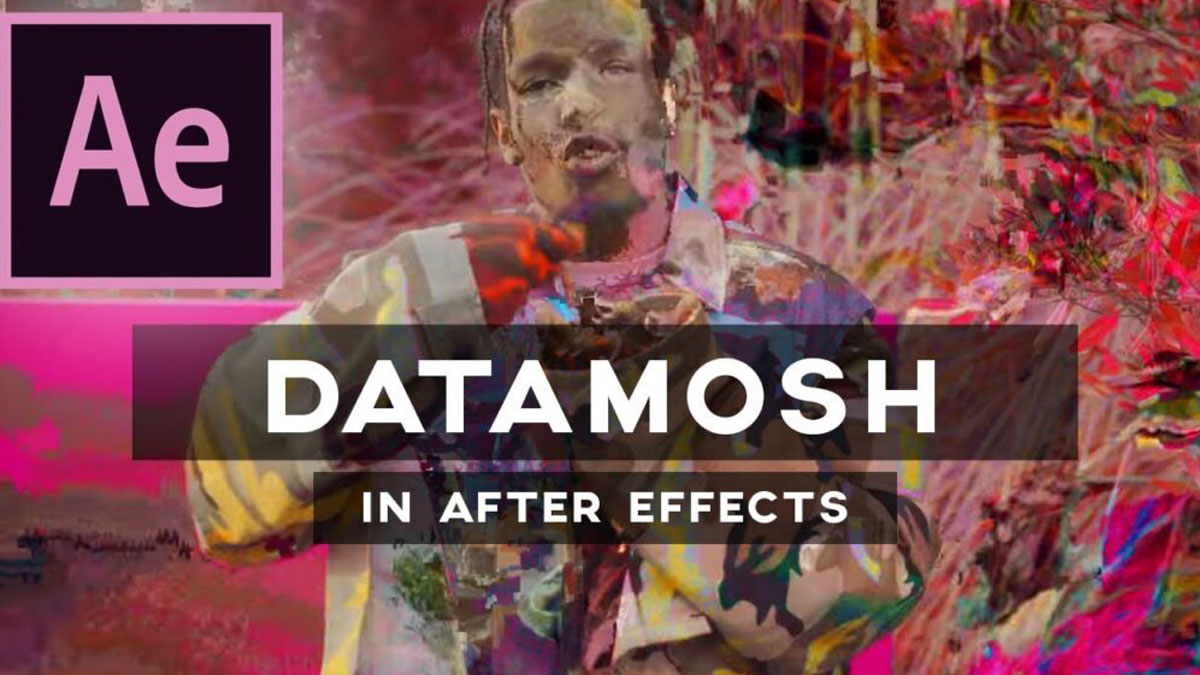
حالا که با اصول اولیهی اسکریپت Datamosh در افتر افکت آشنا شدی، بیا به سطح بالاتری بریم و با تکنیکهای حرفهای، پروژههای موشن گرافیکت رو به یه اثر هنری تبدیل کنیم! 🎨✨ توی این بخش، تکنیکهای پیشرفتهای رو بررسی میکنیم که بهت کمک میکنن افکتهای گلیچ خاصتر و پیچیدهتری بسازی.
🔧 کنترل دستی روی Frame Buffer برای گلیچهای دقیقتر:
Frame Buffer جاییه که اطلاعات هر فریم ذخیره میشه. با تغییر تنظیمات این بخش، میتونی گلیچ رو روی فریمهای خاص اعمال کنی.
🔸 چجوری این کار رو انجام بدی؟
- Clip A و Clip B رو داخل تایملاین بنداز.
- تو تنظیمات Datamosh، گزینهی Custom Buffer رو فعال کن.
- تعداد فریمهایی که میخوای گلیچ بشه رو وارد کن (مثلاً ۱۰ فریم).
- روی Apply Mosh کلیک کن.
نتیجه؟ یه گلیچ دقیق که فقط روی بازهی مشخصی از ویدیو اعمال شده!
🎚ترکیب گلیچ با Displacement Map برای اعوجاج بیشتر:
برای اینکه گلیچت عمیقتر و طبیعیتر بشه، میتونی از افکت Displacement Map استفاده کنی.
🔸 مراحل کار:
- روی لایهی ویدیو Duplicate (Ctrl+D) بزن.
- به لایهی بالا، افکت Displacement Map بده.
- Map Layer رو روی همون لایه تنظیم کن.
- مقدار Horizontal و Vertical Displacement رو زیاد کن.
- حالا از Datamosh برای اعمال گلیچ استفاده کن.
ترکیب این دو افکت، باعث میشه گلیچت با اعوجاجهای پویا و سهبعدی جذابتر به نظر برسه!
🔗ساخت گلیچ زنجیرهای با Pre-Comp و Loop:
اگه میخوای یه گلیچ طولانی و تکرارشونده بسازی، از قابلیت Pre-Compose استفاده کن.
🔸 چجوری انجام بدی؟
- ویدیوی اصلی رو انتخاب کن.
- با Ctrl+Shift+C اون رو Pre-Comp کن.
- روی کامپوزیشن ساختهشده، افکت Datamosh رو اعمال کن.
- حالا کامپوزیشن رو Duplicate کن و هر کپی رو یه افکت گلیچ متفاوت بده.
- همهی کامپوزیشنها رو پشت سر هم قرار بده.
اینجوری میتونی یه زنجیرهی بیپایان از گلیچهای مختلف ایجاد کنی که توی ویدیوهای موزیک ویدیو یا تبلیغات هیجانی عالی عمل میکنه!
🌀استفاده از Mask و Matte برای گلیچ تو بخشهای خاص تصویر:
گاهی وقتا نمیخوای کل ویدیو گلیچ بشه، بلکه میخوای فقط یه بخش خاص دچار این افکت بشه (مثلاً صورت کاراکتر یا یه متن).
🔸 چجوری این کار رو انجام بدی؟
- یه Mask روی قسمتی که میخوای گلیچ بشه بکشی.
- با Ctrl+D لایه رو Duplicate کن.
- روی لایهی Duplicate شده، ماسک رو Invert کن.
- افکت Datamosh رو فقط روی یکی از لایهها اعمال کن.
- حالا دو لایه رو با هم Blend کن.
اینجوری فقط بخش ماسک شده گلیچ میشه و بقیه تصویر سالم میمونه!
💡ترکیب گلیچ با افکت Time Remap برای فریز و شکست تصویر:
افکت Time Remap بهت اجازه میده فریمهای ویدیو رو کشش بدی یا منجمد کنی. ترکیب این افکت با Datamosh میتونه افکتهای خاص و سینمایی بسازه.
🔸 مراحل کار:
- روی لایهی ویدیو، کلیک راست کن و Time > Enable Time Remapping رو فعال کن.
- توی تایملاین، چند Keyframe بذار و بعضی فریمها رو نزدیک به هم کن.
- اسکریپت Datamosh رو اجرا کن و شدت گلیچ رو بالا ببر.
- نتیجه؟ یه افکت گلیچ که تصویر تو بعضی بخشها فریز میشه و ناگهان میترکه!
🔥ایجاد افکت Glitch Transition بین دو صحنه:
اسکریپت Datamosh در افتر افکت میتونه به عنوان یه ترنزیشن خلاقانه بین دو ویدیو استفاده بشه. به جای ترنزیشنهای معمولی، یه افکت گلیچ ناگهانی ایجاد کن که تصویر از یه صحنه به صحنه دیگه پرتاب بشه.
🔸 روش کار:
- دو کلیپ مختلف رو پشت سر هم بذار.
- روی اولین کلیپ، Datamosh اعمال کن.
- مقدار Frame Delay رو زیاد کن (مثلاً ۲۰ فریم).
- Play کن و ببین چجوری تصویر کلیپ اول با گلیچ به کلیپ دوم میپره!
⚡همگامسازی گلیچ با صدا برای افکتهای موزیکال:
اگه داری روی موزیک ویدیو یا استوریهای اینستاگرام کار میکنی، همگامسازی افکت گلیچ با ضربهای موسیقی، پروژه ات رو جذاب تر میکنه!
🔸 چجوری انجام بدی؟
- آهنگ رو به پروژه وارد کن.
- روی ترک صدا کلیک راست کن و Keyframe Assistant > Convert Audio to Keyframes رو انتخاب کن.
- لایهی Audio Amplitude ساخته میشه.
- توی تنظیمات Datamosh، بعضی پارامترها (مثل Mosh Amount) رو به Audio Amplitude وصل کن.
- حالا هر وقت موسیقی بالا یا پایین میره، افکت گلیچ هم متناسب با اون تغییر میکنه!
مشکلات و راهحلهای اسکریپت Datamosh در افتر افکت:

استفاده از اسکریپت Datamosh در افتر افکت فوقالعاده هیجانانگیزه، اما گاهی اوقات ممکنه با مشکلاتی روبهرو بشی که کار با این ابزار رو کمی سخت کنه. نگران نباش! 😉 تو این بخش، رایجترین مشکلات و روشهای رفع اون ها رو بررسی میکنیم تا بدون دردسر از این افکت خفن استفاده کنی.
🔴 افتر افکت هنگ میکنه یا کرش میشه:
یکی از مشکلات رایج اینه که بعد از اعمال افکت، نرمافزار افتر افکت هنگ میکنه یا به طور کامل بسته میشه.
🔧 راهحل:
- مطمئن شو که از نسخهی سازگار افتر افکت با اسکریپت استفاده میکنی (ترجیحاً نسخههای جدیدتر).
- حافظه Cache رو پاک کن: از مسیر Edit > Purge > All Memory & Disk Cache.
- تنظیمات پروژه رو به 16-bit یا 8-bit تغییر بده(از 32-bit استفاده نکن به جز تو مواقع ضروری).
- سعی کن طول کلیپ رو کم کنی؛ افکت گلیچ روی ویدیوهای خیلی طولانی ممکنه سیستم رو سنگین کنه.
🔴افکت به درستی اعمال نمیشه (بدون گلیچ یا تغییرات کم):
بعضی وقتا بعد از اجرای اسکریپت Datamosh در افتر افکت، هیچ افکت گلیچی روی ویدیو دیده نمیشه یا تغییرات خیلی خفیفه.
🔧 راهحل:
- Mosh Amount (شدت گلیچ) رو بالا ببر. اگه روی مقدار پایین تنظیم باشه، افکت خیلی ضعیفه.
- Frame Delay رو بررسی کن. اگه این مقدار خیلی کم باشه، گلیچ به سختی قابل مشاهده ست.
- مطمئن شو که ویدیو به فرمت مناسب تبدیل شده. ویدیوهای خیلی سنگین یا با کدکهای خاص ممکنه درست پردازش نشن. بهترین فرمتها معمولاً MP4 (H.264) هستن.
🔴افت کیفیت ویدیو پس از اعمال گلیچ:
گاهی بعد از اعمال افکت، کیفیت ویدیو به شدت پایین میاید و تصویر مات یا خراب میشه.
🔧 راهحل:
- رزولوشن پیشنمایش رو بررسی کن (از Full Resolution استفاده کن).
- بعد از اعمال گلیچ، از افکت Sharpen یا Unsharp Mask برای افزایش وضوح تصویر استفاده کن.
- هنگام رندرگیری، از تنظیمات Bitrate بالا و کدکهای حرفهایتر مثل ProRes استفاده کن.
🔴 زمان طولانی برای رندر یا فریز شدن هنگام رندر:
اعمال افکت Datamosh روی پروژههای سنگین میتونه زمان زیادی ببره یا حتی رندر متوقف بشه.
🔧 راهحل:
- پروژه رو به چند بخش کوچیکتر تقسیم کن و هر بخش رو جداگونه رندر بگیر. بعد تو نرمافزارهایی مثل Premiere Pro یا DaVinci Resolve بخشها رو به هم بچسبون.
- تو تنظیمات Render Queue، گزینه Mercury GPU Acceleration رو فعال کن تا رندر سریعتر بشه.
- اگه رم سیستمت کمه، افتر افکت رو ببند و دوباره باز کن، بعدش فقط با کامپوزیشن اصلی کار کن (پروژههای سنگین رو ببند).
🔴صدای ویدیو خراب یا ناهمگام میشه:
بعد از اعمال افکت گلیچ، ممکنه صدای ویدیو دچار ناهمگامی بشه یا قطع و وصل بشه.
🔧 راهحل:
- هنگام اعمال گلیچ، صدا رو غیرفعال کن و بعد از اتمام کار، صدای اصلی رو دوباره به پروژه اضافه کن.
- از نرمافزارهایی مثل Adobe Audition برای تنظیم مجدد و تمیز کردن صدا استفاده کن.
- تو مرحلهی رندر، گزینه Audio Output رو روی High Quality قرار بده.
با وجود مشکلات کوچیک، اسکریپت Datamosh در افتر افکت یکی از قدرتمندترین ابزارهای افتر افکت برای ایجاد افکتهای گلیچ خفن و مدرنه. اگه با صبر و حوصله تنظیمات رو بررسی کنی و راهحلهای بالا رو اجرا کنی، میتونی ویدیوهای منحصربهفردی بسازی که مخاطب رو میخکوب میکنه! ✨
سخن پایانی:
اگه دوست داری پروژههای موشن گرافیکت متفاوت و خلاقانه باشه، اسکریپت Datamosh در افتر افکت یه ابزار قدرتمنده که بهت کمک میکنه جلوههای تصویری شگفتانگیزی خلق کنی. 🎥✨ این اسکریپت با ایجاد افکتهای گلیچ دیجیتال، حس ماجراجویی و نوآوری رو به ویدیوها اضافه میکنه و اون ها رو برای بیننده جذابتر میکنه.
با یادگیری درست این اسکریپت و ترکیبش با سایر افکتهای افتر افکت یا حتی نرمافزارهایی مثل آموزش سینما فوردی، میتونی سبک کاریت رو ارتقا بدی و پروژههایی بسازی که تو ذهن مخاطب ماندگار بشن.
امیدواریم از توضیحات درباره اسکریپت Datamosh در افتر افکت اطلاعات کافی به دست اورده باشین. اگه سوالی داشتین همین پایین از ما بپرسین. اگه هم میخواین توی حرفه موشن گرافیک متخصص بشین ولی نمیدونین از کجا شروع کنین، موشن گورو بهتون کمک میکنه تا موشن گرافیک رو سریع و تخصصی یاد بگیرین. فقط کافیه به قسمت محصولات آموزشی سایت برین، اونجا کلی ویدیو آموزش موشن گرافیک داریم که آموزش های فوق العاده عالی و کاربردی هستن. پس منتظر چی هستین همین الان شروع کنین!
اگه هم برای کسب و کارتون نیاز به یه ویدیو موشن گرافیک قوی دارین، همین امروز سفارش موشن گرافیک ات رو ثبت کنین.
دانلود اسکریپت Datamosh برای افترافکت
124 مگابایت
Win