احتمالاً بارها پیش اومده که توی نرمافزار افترافکت بخوای ظاهر یک متن رو تغییر بدی، اما نه یک تغییر سادهی رنگ و اندازه؛ بلکه بخوای خود فونت حروف در طول زمان عوض بشه.
مثلاً تصور کن عبارت:
MOTIONGURU.IR
روی صفحه قرار گرفته و میخوای یک فونت جدید از سمت چپ وارد متن بشه و بهتدریج جای فونت قبلی رو بگیره. یا میخوای هر حرف از یک کلمه بهصورت تصادفی با یکی از چند فونت مختلف نمایش داده بشه.
حتی میتونی یک متن معمولی رو با Glyph، Symbol، آیکون یا کاراکترهای یک فونت دیگر جایگزین کنی. انجام چنین کارهایی بهصورت دستی میتونه دردسرساز بشه؛ مخصوصاً وقتی بخوای همه این تغییرات را داخل یک Text Layer قابل ویرایش نگه داری.
اینجاست که Font Animator کار رو برات مثل آب خوردن راحت میکنه.
Font Animator یک اسکریپت برای Adobe After Effectsـه که اجازه میده چند فونت رو داخل یک Text Layer استفاده و خود Typeface رو Animate کنیم؛ بدون اینکه متن رو به Shape تبدیل کنیم یا هر حرف رو در یک Layer جدا قرار بدیم.
در این مقاله از موشن گورو قراره این اسکریپت رو از صفر بررسی کنیم و یاد بگیریم چطور با چهار حالت اصلی اون یعنی:
- Range
- Random
- Replace
- Marker
کار کنیم. اما قبلش بریم یه ویدئو از قابلیت های این اسکریپت رو با هم ببینیم:
Font Animator چیست؟
Font Animator ابزاری برای After Effectsـه که به شما اجازه میده خود فونت متن رو تغییر بدید و Animate کنید.
تفاوت اصلی این اسکریپت با بسیاری از ابزارهای معمول Text Animation همینجاست.
در Text Animatorهای معمولی، تمرکز بیشتر روی ویژگیهایی مثل Position، Scale، Rotation یا Opacity حروفه؛ اما Font Animator مستقیماً روی Typeface و Character کار میکنه.
میشه با Font Animator:
- یک فونت رو روی بخشی از متن حرکت داد؛
- چند فونت رو بهصورت تصادفی بین حروف پخش کرد؛
- حروف رو با Glyph و Symbol جایگزین کرد؛
- فونت رو با استفاده از Layer Marker تغییر داد؛
- و تمام این کارها رو روی همون Text Layer قابل ویرایش انجام داد.
به همین دلیل اسم Font Animator کاملاً هدف ابزار رو مشخص میکنه.
Animate the font itself, not just the letters.
یعنی بهجای اینکه فقط خود حروف رو حرکت بدهیم، فونتی که حروف با اون نمایش داده میشن رو Animate میکنیم.
Font Animator چه مشکلی را حل میکند؟
فرض کن یک Text Layer داری که با فونت Arial نوشته شده. حالا میخوای وسط Animation، بعضی حروف با Helvetica نمایش داده بشن.
یه راه اینه که چند Text Layer بسازی و هرکدوم رو جداگانه تنظیم کنی. اما این روش خیلی زود پروژه رو شلوغ میکنه.
Font Animator این امکان رو فراهم میکنه که چند فونت مختلف رو در یک Text Layer داشته باشی.
حتی میتوانی تعیین کنی تغییر فونت:
- روی Characterها انجام شود؛
- روی Words اعمال شود؛
- روی Lines انجام شود؛
- تصادفی باشد؛
- ترتیبی باشد؛
- با Marker کنترل شود؛
- یا بر اساس یک عبارت خاص انجام شود.
مهمترین ویژگی Font Animator چیست؟
یکی از مهمترین مزیتهای Font Animator اینه که متن رو خراب نمیکنه. این اسکریپت:
- متن رو Outline نمیکنه؛
- حروف رو به Layerهای جداگانه تقسیم نمیکنه؛
- متن رو Bake نمیکنه؛
- و اون رو از حالت قابل ویرایش خارج نمیکنه.
در نتیجه همچنان فقط یک Text Layer داری. میتونی متن رو بعداً تغییر بدی، فونتها رو عوض کنی، Animation رو Retime کنی یا حتی تمام تنظیمات Font Animator رو حذف کنی.
این موضوع در پروژههای واقعی خیلی مهمه؛ چون معمولاً متن نهایی پروژه چند بار تغییر میکنه.
Font Animator چه قابلیتهایی دارد؟
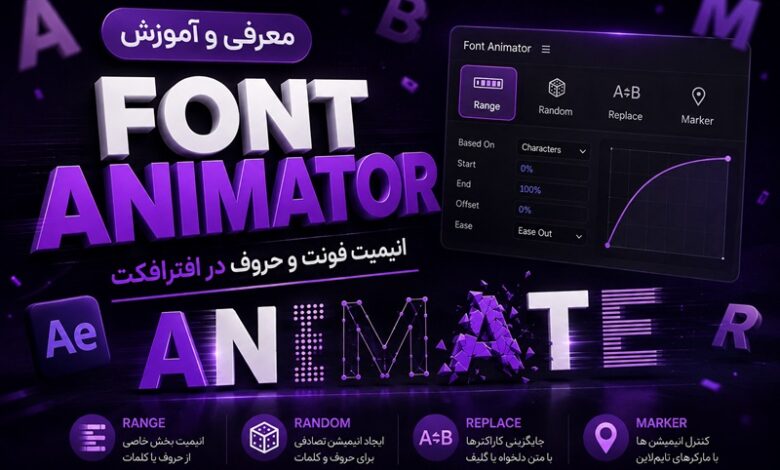
Font Animator چهار روش اصلی برای کنترل فونت در اختیارمون قرار میده:
| حالت | کاربرد |
|---|---|
| Range | حرکت دادن یک فونت روی محدودهای از متن |
| Random | پخش تصادفی یا ترتیبی چند فونت بین متن |
| Replace | جایگزین کردن حروف با متن، Glyph یا Symbol دیگر |
| Marker | تغییر فونت بر اساس Markerهای Timeline |
این چهار حالت، هسته اصلی Font Animator هستند. حالا بریم سراغ آموزش واقعی هرکدوم.
آموزش Font Animator در After Effects
قبل از شروع یک Text Layer بساز. برای مثال:
MOTIONGURU.IR
بهتره برای آموزش، یه Composition ساده 1920×1080 ایجاد کنی و متن رو در مرکز تصویر قرار بدی.
بعد Text Layer را انتخاب کن. طبق راهنمای رسمی، برای کار با Font Animator باید دقیقاً یک Text Layer انتخاب شده باشه. بعد میتونی یکی از چهار تب Range، Random، Replace یا Marker رو انتخاب کنی.
آموزش تب Range در Font Animator

Range چیست؟
Range Animator برای این ساخته شده که بتونی یه فونت رو روی محدودهای از متن حرکت بدی. مثلاً فرض کن متن ما اینه:
MOTIONGURU.IR
و فونت اصلی Arialـه. حالا یه فونت دوم انتخاب میکنیم و میخوایم این فونت جدید از ابتدای متن به سمت انتها حرکت کنه. در نتیجه، فونت دوم مثل یک موج روی متن حرکت میکند.

مرحله اول: انتخاب فونت
در تب Range ابتدا فونتی رو که میخوای روی متن اعمال بشه از لیست فونتها پیدا کن.
Font Animator امکان جستوجوی فونت رو در پنل خودش فراهم کرده و میتونی فونت موردنظر رو انتخاب کنی.
مرحله دوم: اضافه کردن Font Range
بعد از انتخاب فونت، گزینه:
Apply Font Range
را بزن. حالا یک Range جدید ایجاد میشود. تنظیمات این Range در Effect Controls در اختیار تو قرار میگیره.
مرحله سوم: تنظیم Start و End
حالا دو پارامتر اصلی داریم:
Start
و
End
با این دو گزینه مشخص میکنیم محدودهای از متن که باید تحت تأثیر قرار بگیره کجاست. میتونی این محدوده رو با:
- Percentage
- Index
مشخص کنی. مثلاً اگر متن 12 Character داشته باشه، میتونی محدوده رو بر اساس Index مشخص کنی.
مرحله چهارم: انتخاب Based On
یکی از گزینههای مهم Range، تعیین مبنای محدوده است. میتونی مشخص کنی Range بر اساس:
Characters یا Words یا Lines عمل کنه.
Characters ← هر حرف بهعنوان یک واحد در نظر گرفته میشه.
برای مثال:
M O T I O N
Words ← هر کلمه یک واحد محسوب میشود.
مثلاً:
MOTION / GURU
Lines ← هر خط متن بهعنوان یک محدوده در نظر گرفته میشود.
این گزینه زمانی کاربردی است که متن چندخطی داشته باشی.
مرحله پنجم: انیمیت کردن Offset
حالا میرسیم به قسمت جذاب Range. با Offset میتونی محدوده انتخابشده رو روی متن جابهجا کنی.
برای مثال، اگر یک فونت جدید رو روی بخشی از کلمه اعمال کرده باشی، با Animate کردن Offset میتونی کاری کنی که این فونت از ابتدای متن به سمت انتها حرکت کنه. برای Animate کردن:
- در Timeline به فریم شروع برو.
- برای Offset یک Keyframe ایجاد کن.
- چند فریم جلو برو.
- مقدار Offset را تغییر بده.
- Preview بگیر.
حالا باید ببینی فونت انتخابشده در طول متن حرکت میکنه.
Loop Offset در Range
اگر میخوای این حرکت دائماً تکرار بشه، گزینه Loop Offset به کارت میاد.
با فعال کردن Loop Offset، حرکت Offset میتونه به شکل Loop ادامه پیدا کنه. صفحه رسمی Font Animator این قابلیت رو برای ایجاد حرکت تکرارشونده روی متن معرفی میکنه.
این قابلیت برای ساخت:
- Background Typography
- Motion Loop
- افکتهای متحرک برای شبکههای اجتماعی
- Visualizer
- و Animationهای تکرارشونده
میتونه کاربردی باشه.
ساخت چند Range روی یک Text Layer
یکی از قابلیتهای خوب Range اینه که مجبور نیستی فقط یک Range داشته باشی.
میتونی چند Range مختلف روی یه Text Layer اضافه کنی و هرکدوم رو مستقل کنترل کنی.
مثلاً:
- Range 1 → فونت A
- Range 2 → فونت B
- Range 3 → فونت C
این روش برای ساخت ترکیبهای چندفونتی خیلی کاربردییه.
نکته مهم
ترتیب Rangeها اهمیت داره. Rangeهایی که شماره بالاتری دارن، میتونن Rangeهای قبلی رو Override کنند. بنابراین اگه چند Range روی یه قسمت از متن قرار گرفتهاند، باید ترتیب اونها رو هم در نظر بگیری.
آموزش تب Random در Font Animator
حالا بریم سراغ یکی از جذابترین حالتهای Font Animator.

Random چیست؟
در حالت Random چند فونت رو داخل یه Pool قرار میدی و Font Animator این فونتها رو بین Characterهای متن توزیع میکنه.
برای مثال:
MOTION GURU
میتونه چیزی شبیه این بشه:
M با فونت A
O با فونت C
T با فونت B
I با فونت A
…
در نتیجه یک متن چندفونتی ایجاد میشه.

مرحله اول: ساخت Font Pool
در تب Random، چند فونت انتخاب کن و آنها را به Pool اضافه کن. بهتره برای شروع سه یا چهار فونت با ظاهر متفاوت انتخاب کنی. مثلاً:
- یک فونت Bold
- یک فونت Sans
- یک فونت Display
- یک فونت دستنویس
حالا Font Animator میتواند این فونتها را بین متن توزیع کند.
مرحله دوم: انتخاب Characters، Words یا Lines
در Random هم میتوانی مشخص کنی توزیع فونت بر اساس چه چیزی انجام شود. یعنی میتوانی فونتها را روی:
- Characters
- Words
- Lines
اعمال کنی. اگر Characters را انتخاب کنی، هر حرف میتواند فونت متفاوتی داشته باشد. اگر Words را انتخاب کنی، هر کلمه یک فونت دریافت میکند.
مرحله سوم: تنظیم Coverage
با گزینه Coverage مشخص میکنی چه مقدار از متن تحت تأثیر Random قرار بگیرد.
مثلاً اگر Coverage را کاهش بدهی، ممکن است فقط بخشی از حروف تغییر فونت بدهند و بقیه همان فونت اصلی را حفظ کنند.
این گزینه برای ایجاد افکتهای ظریف خیلی مفیده.
مرحله چهارم: تغییر Seed
اگر ترکیب تصادفی ایجادشده را دوست نداری، لازم نیست فونتها را دوباره تنظیم کنی.
کافی است مقدار Seed را تغییر بدهی. با تغییر Seed، توزیع تصادفی فونتها تغییر میکند و میتوانی ترکیب دیگری پیدا کنی.
Random یا Sequential؟
Font Animator فقط حالت Random ندارد. میتوانی بین:
Random و Sequential انتخاب کنی. در Random، فونتها بهصورت تصادفی انتخاب میشوند.
اما در Sequential، فونتها به ترتیب در متن قرار میگیرند. مثلاً:
Font A → Font B → Font C → Font A → Font B → Font C
این حالت زمانی خوبه که بخوای نتیجه قابل پیشبینیتر و ریتمیکتری داشته باشی.
Animate کردن Random
Random فقط یه حالت ثابت نیست. با فعال کردن Animate میتونی تغییرات فونتها رو در طول زمان Animate کنی.
در این حالت فونتهای متن در طول زمان دوباره Shuffle میشوند و سرعت این تغییرات هم قابل تنظیم است.
این قابلیت برای ساخت افکتهای:
- Digital Typography
- Glitch-like Typography
- Experimental Type
- Text Shuffle
- Typography Loop
جذاب است.
کنترل جداگانه هر فونت در Random
یکی از قابلیتهای کاربردی Random این است که هر فونت داخل Pool میتواند تنظیمات ظاهری خودش را داشته باشد.
برای هر فونت میتوان تنظیماتی مثل:
- Size
- Tracking
- Color
را کنترل کرد. این پارامترها را هم میتوان Keyframe کرد. در نتیجه میتونی مثلاً:
- فونت A → کوچک و قرمز
- فونت B → بزرگ و سفید
- فونت C → دارای Tracking زیاد
داشته باشی.
Include و Exclude در Random
Font Animator امکان فیلتر کردن Characterها رو هم در اختیار قرار میده. میتونی مشخص کنی:
Include
فقط Characterهای مشخصی تحت تأثیر قرار بگیرند.
Exclude
Characterهای مشخصی از Animation خارج شوند.
مثلاً اگر متنت شامل عدد و حروفه و میخوای فقط حروف تغییر فونت بدن، میتونی اعداد رو Exclude کنی.
آموزش تب Replace در Font Animator
حالا به یکی از متفاوتترین قابلیتهای Font Animator میرسیم.

Replace فقط فونت رو تغییر نمیده؛ بلکه میتونه خود Character رو هم جایگزین کنه.
مثلاً:
A ← ★
یا:
B ← ∑
یا حتی میتوانی یک Alphabet را با Glyphهای یک فونت دیگر جایگزین کنی.
Font Animator برای این کار یه Glyph Keyboard داخلی هم داره که امکان انتخاب Glyphهای موجود در فونت رو فراهم میکنه.
مرحله اول: انتخاب متن جایگزین
در تب Replace میتونی Character یا متن جدیدی رو که میخوای جایگزین بشه، مشخص کنی. برای مثال:
متن اصلی:
MOTION
و متن جایگزین:
123456
حالا میتوانی تعیین کنی این Characterها چگونه جایگزین متن اصلی شوند.
مرحله دوم: انتخاب Glyph
اگه میخوای بهجای تایپ مستقیم Symbol از Glyphهای یک فونت استفاده کنی، میتونی از Glyph Keyboard داخلی استفاده کنی.
این بخش مخصوصاً برای فونتهایی که تعداد زیادی Symbol و Icon دارند کاربردییه. مثلاً میتونی از:
- Arrow
- Icon
- Dingbat
- Symbol
- Box Drawing
- Alphabetهای خاص
استفاده کنی.
Replace با Range یا Find
در Replace دو روش مهم برای تعیین Target وجود داره:
Range
در این حالت یک محدوده از متن را انتخاب میکنی و Replacement روی همان محدوده اعمال میشود.
Find
در این روش یک کلمه یا عبارت مشخص رو پیدا میکنی.
مزیت Find اینه که اگه بعداً متن رو تغییر بدی، سیستم میتوانه همچنان عبارت موردنظر رو پیدا کنه.
In-Place یا Shift
در Replace میتوانی مشخص کنی Characterهای جدید چطوری وارد متن بشن.
In-Place
Character جدید جای Character قبلی قرار میگیره و جایگاه اصلی خودش ره حفظ میکنه.
Shift
Characterهای جدید میتونند وارد بشن و ادامه متن رو به سمت جلو جابهجا کنند.
این تفاوت در Animationهای مختلف اهمیت زیادی داره.
مدیریت فضای خالی در Replace
فرض کن متن اصلی طولانیتر از متن جایگزین باشد. مثلاً:
MOTION GURU رو با AE جایگزین کنیم. حالا برای Characterهایی که جایگزین ندارند چه اتفاقی باید بیفتد؟
Font Animator چند گزینه برای مدیریت این وضعیت ارائه میدهد:
Repeat ← متن جایگزین تکرار میشه تا فضای موجود رو پر کنه.
Blank ← فضای اضافه خالی باقی میمونه.
Custom ← میتونی Character دلخواه خودت رو برای پر کردن فضای خالی تعیین کنی.
Scramble ← میتونی از حالت Scramble برای ایجاد یک ظاهر شبیه رمزگشایی یا Flicker استفاده کنی.
چند Replace روی یک Text Layer
یک قابلیت مهم دیگه اینه که میتونی چند Replace رو روی یک Text Layer استفاده کنی.
هر Replace تنظیمات خودش رو داره و میتونه متن و فونت متفاوتی داشته باشه.
بنابراین میتونی یه Text Layer داشته باشی که:
- بخشی از متن با Glyph جایگزین بشه؛
- بخش دیگری فونت متفاوت بگیره؛
- و بخش دیگری با یه عبارت جدید Replace بشه.
آموزش تب Marker در Font Animator
آخرین حالت اصلی Font Animator حالت Marker Animatorـه.
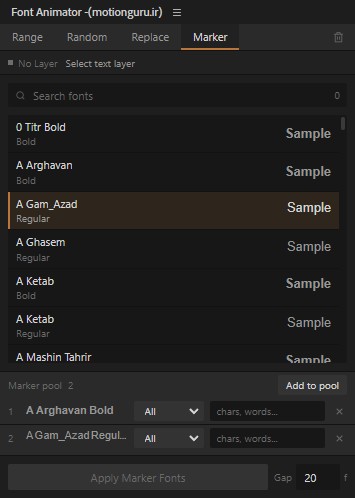
ایده این بخش خیلی ساده است:
بهجای اینکه برای تغییر فونت Keyframe بسازی، روی Timeline Marker قرار میدهی.
هر Marker مشخص میکنه که در اون لحظه فونت تغییر کنه.
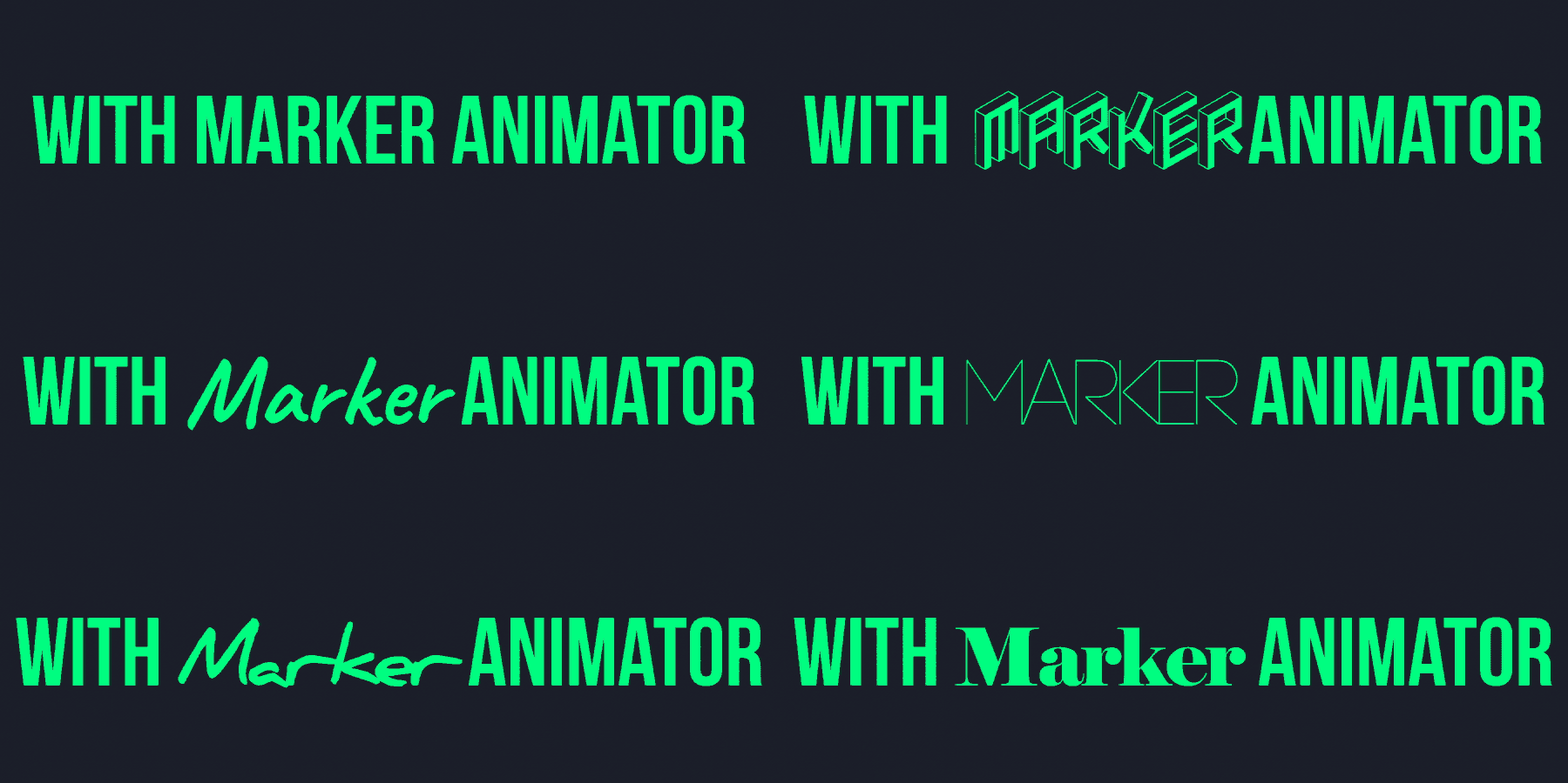
مرحله اول: ساخت Marker Pool
در تب Marker ابتدا فونتهایی رو که میخوای در طول Animation استفاده کنی، به Marker Pool اضافه کن. مثلاً:
- Marker 0 → Main Font
- Marker 1 → Font A
- Marker 2 → Font B
- Marker 3 → Font C
را داشته باشی.
مرحله دوم: ایجاد Markerها
بعد از انتخاب فونتها، گزینه مربوط به ایجاد Markerهای فونت رو اجرا کن. Font Animator میتونه Markerهای شمارهگذاریشده ایجاد کنه. طبق راهنما:
- Marker 0 مربوط به فونت اصلی است.
- Marker 1 و بعد از آن به فونتهای موجود در Pool مربوط میشوند.
مرحله سوم: جابهجا کردن Markerها
حالا جذابترین قسمت کار شروع میشه. Markerها را روی Timeline جابهجا کن. با جابهجایی Marker، زمان تغییر فونت هم جابهجا میشه.
یعنی اگه تغییر فونت باید دقیقاً روی ضرب موسیقی اتفاق بیفته، کافیه Marker رو روی همون ضرب قرار بدی.
هماهنگ کردن تغییر فونت با موسیقی
فرض کن موسیقی پروژه در این فریمها ضرب داره:
10 — 25 — 40 — 55
میتونی Markerها رو روی همین نقاط قرار بدی. حالا Font Animator تغییر فونت رو بر اساس Markerها کنترل میکنه.
اگه بعداً متوجه شدی تغییر فونت باید دو فریم دیرتر اتفاق بیفته، لازم نیست Keyframeهای مختلف رو جابهجا کنی.
فقط Marker رو حرکت بده. به همین دلیل Marker Animator برای هماهنگ کردن Typography با:
- Beat
- Cut
- Voice-over
- Dialogue
- تغییر صحنه
بسیار کاربردی است.
تنظیم ظاهر هر Marker
هر Font در Marker Pool فقط یک Typeface ساده نیست. برای هر ورودی میشه تنظیمات ظاهری خودش رو هم داشت؛ از جمله:
- Size
- Tracking
- Bold
- Skew
- Color
بنابراین تغییر فونت میتونه همزمان با تغییر ظاهر متن همراه بشه.
اگه میخوای به صورت عملی هم این آموزش رو یاد بگیری پیشنهاد میکنم فیلم آموزشی زیر رو حتماً ببینی:
یک نکته مهم درباره Font Animator
یکی از جذابترین ویژگیهای این اسکریپت اینه که تمام این تغییرات روی همون Text Layer اتفاق میافتند.
یعنی لازم نیست برای هر فونت:
Text Layer 1
Text Layer 2
Text Layer 3
Text Layer 4
بسازی. همه اینها روی یک Text Layer قابل مدیریت هستند.
حتی اگر بعداً متن را تغییر بدی، ساختار Animation میتونه با Characterهای جدید همراه بشه.
فیلتر کردن Characterها در Font Animator
در برخی حالتهای Font Animator میشه Characterهای موردنظر رو Include یا Exclude کرد.
این ویژگی مخصوصاً زمانی کاربرد داره که بخوای Animation فقط روی بخشی از متن اعمال بشه. مثلاً:
MOTION 2026
و بخواهی:
- حروف → تغییر فونت داشته باشند
- اعداد → ثابت باقی بمونند
با استفاده از Filter میتوان این رفتار رو کنترل کرد.
حذف تمام تنظیمات Font Animator
اگر از نتیجه راضی نباشی یا بخواهی از اول شروع کنی، لازم نیست تکتک Effectها، Expressionها و Markerها را حذف کنی.
Font Animator گزینه:
Remove All
را در اختیار دارد که برای پاککردن تنظیمات ابزار استفاده میشود.
این گزینه مخصوصاً هنگام تست چند ایده مختلف خیلی کاربردی است.
نکات مهم قبل از استفاده از Font Animator
چند نکته رو حتماً قبل از شروع کار در نظر داشته باش.
1. فقط یک Text Layer انتخاب کن
Font Animator طبق راهنمای رسمی با یک Text Layer انتخابشده کار میکنه.
2. فونتها باید روی سیستم نصب باشند
Font Animator از فونتهای نصبشده روی سیستم استفاده میکنه. بنابراین اگه پروژه رو برای شخص دیگری ارسال میکنی، او هم باید فونتهای مورد استفاده رو داشته باشه. این موضوع مشابه Text Layerهای معمولی After Effects است.
3. Replace به Glyphهای موجود در فونت وابسته است
اگر دنبال یک Symbol خاص هستی، باید بررسی کنی که اون Glyph واقعاً داخل فونت موردنظر وجود داشته باشه. Glyph Keyboard داخلی ابزار برای دیدن موارد قابل استفاده کمک میکنه.
Font Animator چه تفاوتی با Text Animator افترافکت دارد؟
اینجا باید یک نکته را خیلی واضح بگیم.
Text Animator در After Effects ابزاری برای Animate کردن ویژگیهای متن و حروفه؛ درحالیکه Font Animator تمرکز خودش رو روی تغییر و Animation خود فونت و Characterها گذاشته.
بنابراین این دو الزاماً رقیب مستقیم هم نیستند. اتفاقاً میتوانی از هر دو در یک پروژه استفاده کنی. مثلاً:
Font Animator
برای تغییر Typeface
Text Animator
برای Position، Scale، Opacity و سایر حرکات
این ترکیب میتونه یه Workflow بسیار قدرتمند برای Typography ایجاد کنه.
آموزش نصب اسکریپت Font Animator در After Effects
نصب Font Animator اصلاً کار سختی نیست و فقط کافیه چند مرحله ساده رو انجام بدید. اگر قبلاً اسکریپت یا افزونهای برای افترافکت نصب کرده باشید، احتمالاً کمتر از ۵ دقیقه طول میکشه تا Font Animator هم آماده استفاده بشه. بریم مرحله به مرحله جلو.
1. مرحله اول: پوشه اسکریپت رو کپی کنید.
بعد از اینکه فایل Font Animator رو از پایین همین صفحه دانلود و از حالت فشرده خارج کردید، داخل فایلها یه پوشه با اسم com.motiondesk.fontanimator میبینید.
کاری که باید انجام بدید اینه که این پوشه رو توی مسیر مخصوص افزونههای Adobe کپی کنید.
اگر ویندوز دارید:
C:\Program Files (x86)\Common Files\Adobe\CEP\extensions\اگر از مک استفاده میکنید:
System Drive/Library/Application Support/Adobe/CEP/extensionsنکته: اگه پوشه extensions روی سیستمتون وجود نداشت، نگران نباشید. میتونید خودتون بهصورت دستی ایجادش کنید.
2. مرحله دوم: افزونه رو فعال کنید.
بعد از اینکه پوشه رو توی مسیر درست قرار دادید، باید اجازه بدید After Effects بتونه افزونه رو شناسایی کنه.
توی ویندوز
داخل فایلهای Font Animator یه فایل به اسم Add Keys وجود داره.
کافیه روش دوبار کلیک کنید و وقتی ویندوز ازتون تأیید خواست، گزینه Yes رو بزنید.
این فایل فقط چند تنظیم لازم رو به رجیستری ویندوز اضافه میکنه تا افزونههای CEP بدون مشکل اجرا بشن.
توی مک
اگر از macOS استفاده میکنید، فایل install-as-admin رو با دسترسی Administrator اجرا کنید.
اگه موقع اجرا پیغام امنیتی macOS نمایش داده شد، از بخش Privacy & Security اجازه اجرای فایل رو صادر کنید.
3. مرحله سوم: دسترسی اسکریپتها رو داخل After Effects فعال کنید.
بعد از باز کردن After Effects از منوی بالا برید به:
Edit > Preferences > Scripting & Expressions
(توی بعضی نسخههای قدیمیتر ممکنه این گزینه داخل بخش General باشه.) حالا گزینه زیر رو فعال کنید:
 Allow Scripts to Write Files and Access Network
با فعال کردن این گزینه، اسکریپت به طور صحیح اجرا میشه.
4. مرحله چهارم: Font Animator رو اجرا کنید.
همه چیز آمادهست! حالا فقط کافیه از منوی بالا وارد مسیر زیر بشید:
Window > Extensions > Font Animator
اگر همه مراحل رو درست انجام داده باشید، پنل Font Animator باز میشه و میتونید خیلی راحت شروع به کار کنید.
جمعبندی
Font Animator یک Text Animator معمولی نیست.
نقطه قوت اصلی این اسکریپت اینه که بهجای تمرکز صرف روی حرکت حروف، خود فونت و Character را به بخشی از Animation تبدیل میکند.
با چهار حالت اصلی Range، Random، Replace و Marker میتوانی کنترل بسیار متنوعی روی Typography داشته باشی؛ از حرکت یک فونت روی یک کلمه گرفته تا Shuffle کردن چند Typeface، جایگزینی حروف با Glyph و کنترل تغییر فونت با Markerهای Timeline.
از طرف دیگر، یکی از مهمترین مزایای Font Animator اینه که تمام این تغییرات را روی یک Text Layer استاندارد و قابل ویرایش انجام میدهد. نه لازم است متن را Outline کنی و نه برای هر حرف یک Layer جدا بسازی.
اگر بخش زیادی از پروژههات مربوط به Typography، موشن گرافیک، تبلیغات، تیتراژ یا طراحیهای تجربی با متن هست، Font Animator میتونه ابزار جالبی برای اضافه کردن یک لایه خلاقانه جدید به Workflowت باشه.
سخن پایانی:
اگه تا اینجای مقاله همراه ما بودی، واقعاً ممنونیم که وقت گذاشتی و تا آخر خوندی 
امیدواریم مطالب برات مفید بوده باشه. اگه دوست داری مهارتت رو جدیتر توسعه بدی، پیشنهاد میکنیم حتماً سری به بخش آموزش after effects بزنی و بعدش مسیرت رو با آموزش موشن گرافیک حرفهای ادامه بدی. اگه هم به طراحیهای سهبعدی علاقه داری، آموزش سینما فوردی فارسی میتونه مرحله بعدی یادگیریت باشه.
اگه سوالی داشتی، پایین همین صفحه یا از طریق راههای ارتباطی سایت موشن گورو با ما در میون بذار. خوشحال میشیم دوباره به سایت سر بزنی 
در صورتی خرابی فایل ها به این آیدی در تلگرام پیام دهیدارسال گزارش به تلگرام