اگه تو دنیای موشنگرافیک یا جلوههای ویژه یه کم چرخیده باشی، احتمالاً اسم ترکینگ (Tracking) یا همون ردیابی به گوشت خورده. همون کاری که باعث میشه وقتی یه عنصر دیجیتالی رو به یه ویدیوی واقعی اضافه میکنی، همهچیز کاملاً طبیعی به نظر بیاد و انگار از اول همونجا بوده. خلاصه همون جادویی که باعث میشه المانهای گرافیکی دقیقاً با حرکت صحنه هماهنگ بشن و خیلی تمیز سر جاشون بمونن. بهت پیشنهاد می کنم اگه دوست داری در مورد انواع ترکینگ بیشتر بدونی مقاله «6 روش ترکینگ در افتر افکت» رو حتماً مطالعه کن.
اگه خواستی یه نوشته یا لوگو رو دقیق بچسبونی روی دیوار، صفحه موبایل، تابلو خیابون یا حتی یه سطح کج توی ویدیو و بعد دیدی Track Point افترافکت با اولین بلر یا چرخش «قهر میکنه»، دقیقاً همونجاست که Mocha AE میدرخشه. موکا بر خلاف Tracker معمولی After Effects که بیشتر پیکسلمحور و نقطهایه، از چیزی به اسم Planar Tracking یا «ترکینگ سطحی» استفاده میکنه؛ یعنی به جای دنبال کردن یک نقطه، کل یک سطح (Plane) رو تحلیل میکنه: بافت، کنتراست، الگو و حرکت اون سطح رو میفهمه و همین باعث میشه تو صحنههای سختتر هم خیلی قابل اعتمادتر باشه.
تو این مقاله قراره از ابتدا تا خروجی گرفتن برای افترافکت در Mocha AE رو با جزئیات کامل بریم جلو: انتخاب سطح درست، تنظیم پارامترها، اصلاح ترک، حل مشکلهای رایج، و در نهایت انتقال دیتا برای Corner Pin یا Transform. آمادهای؟ بزن بریم 😄🔥

1. Mocha AE دقیقاً چیه و چرا ازش استفاده میکنیم؟ 🤔
Mocha AE نسخهای از موکاست که همراه After Effects ارائه میشه (معمولاً با نام Mocha AE یا Mocha در منوی Animation/Tracker). نقطه قوتش اینه که:
- سطحمحوره (Planar): برای ترکینگ دیوار، زمین، مانیتور، کاغذ، بیلبورد… عالیه.
- با Occlusion بهتر کنار میاد: یعنی اگر یه نفر از جلوی سطح رد بشه یا بخشی پوشانده بشه، معمولاً با تنظیمات درست و ماسکگذاری، ترک از هم نمیپاشه.
- خروجیهای استاندارد برای AE میده: مثل Corner Pin، Transform و حتی خروجی ماسک.
موکا معمولاً برای این کارها استفاده میشه:
- جایگزینی صفحه موبایل یا مانیتور (Screen Replacement)
- چسباندن لوگو یا تصویر روی سطح (Insert)
- Stabilize (ثابت کردن سطح برای کارهای دیگر)
- روتوسکوپی و ماسکسازی دقیق (در سطحهای سادهتر)

2. قبل از ترکینگ: آمادهسازی فوتیج توی After Effects 🧰
قبل از اینکه وارد موکا شی، چند کار کوچیک میتونه کیفیت ترکینگ رو خیلی بهتر کنه:
2.1. Pre-compose و مدیریت تایم
اگر فوتیجت توی تایملاین افتر، افکتهای سنگین یا تایمرِمَپ داره، بهتره:
- یه Pre-compose بسازی
- مطمئن شی Frame Rate پروژه با فوتیج یکیه (مثلاً 25fps یا 30fps)
2.2. بهبود کنتراست (در صورت نیاز)
موکا عاشق جزئیات و کنتراسته. اگر سطح مورد نظرت کنتراست کمی داره:
- یک Adjustment Layer موقتی بذار
- افکتهایی مثل Levels/Curves برای زیاد کردن کنتراست اضافه کن
این لایه صرفاً برای ترکینگ میتونه کمک کنه (لزومی نداره در خروجی نهایی استفاده بشه).
2.3. چرا گاهی بهتره موکا روی نسخهی «تمیزتر» اجرا بشه؟
نویز زیاد، موشن بلر سنگین، و فلیکر میتونن ترک رو سخت کنن. اگر فوتیج خیلی شلوغه:
- موقتاً کمی Reduce Noise یا Sharpen کنترلشده هم میتونه کمک کنه
ولی حواست باشه بیش از حد دستکاری نکنی که بافت طبیعی سطح نابود نشه.
3) ورود به Mocha AE و شناخت محیط 🧭
در After Effects معمولاً این مسیر رو میری:
- لایه فوتیج رو انتخاب کن
- منوی Animation باز کن
- گزینه Track in Mocha AE (یا مشابه) رو بزن
داخل موکا چند بخش کلیدی داری:
- Viewer (صفحه نمایش فوتیج)
- Layer Controls (لایههای موکا، که با لایههای AE فرق دارن)
- Track Controls (دکمههای Track Forward/Backward)
- ابزارهای X-Spline / Bezier برای تعیین محدوده سطح
- ابزار Surface و Grid برای چک کردن کیفیت ترک

4) مهمترین اصل: انتخاب سطح درست برای ترکینگ ✅
موکا «سطح» رو ترک میکنه، پس باید سطحی انتخاب کنی که:
- بافت قابل تشخیص داشته باشه (مثلاً لکه، نوشته، جزئیات)
- کنتراست کافی داشته باشه
- نسبتاً تخت باشه (Planar-ish). سطح کاملاً کروی/پارچهی موجدار سختتره.
- کمتر تغییر شکل بده (مثل پارچه که کش میاد، برای نسخه AE معمولاً دردسر میشه)
نکته طلایی:
لازم نیست دقیقاً دور شیء رو بگیری. تو موکا بهتره محدودهای رو انتخاب کنی که:
- بیشترین اطلاعات تصویری رو بده
- کمترین تغییرات و پوشاندهشدن رو داشته باشه
5) مرحلهبهمرحله ترکینگ در Mocha AE (بخش اصلی) 🚀
گام 1: انتخاب ابزار ماسک (X-Spline بهتره) ✍️
در موکا معمولاً X-Spline برای ترکینگ خیلی محبوبه چون:
- منحنیها نرمترن
- تنظیم سریعتره
- برای سطحهای طبیعی یا غیرهندسی بهتر جواب میده

یک شکل دور سطح مورد نظر بکش. لازم نیست خیلی کوچیک باشه؛ فقط سطحی که میخوای Track شه رو پوشش بده.
گام 2: پارامترهای Track رو درست انتخاب کن ⚙️
در بخش Track، معمولاً گزینههایی مثل اینها رو میبینی:
- Translation (جابجایی X/Y)
- Scale (بزرگ/کوچک شدن)
- Rotation (چرخش)
- Shear (کجشدن)
- Perspective (پرشهای پرسپکتیوی/زاویهای)

چی رو تیک بزنیم؟
قانون کلی:
- اگر حرکت ساده است (دوربین فقط کمی میلرزه): Translation + (گاهی Rotation/Scale)
- اگر سطح زاویه میگیره یا دوربین دور میزنه: Perspective + Shear هم لازم میشه
هشدار مهم: هر چی گزینههای بیشتری فعال کنی، ترک میتونه:
- سنگینتر بشه
- یا در صحنههای بیکیفیت “نوسان” بیشتری پیدا کنه
پس با حداقلِ لازم شروع کن، اگر جواب نداد برو سراغ گزینههای بیشتر.
گام 3: Track Forward (و اگر لازم شد Backward) ⏩⏪
حالا پلیهد رو روی فریم مناسب بذار:
- معمولاً بهتره از فریمی شروع کنی که سطح واضحتره
بعد دکمه Track Forward رو بزن.
اگر حرکت پیچیده است یا سطح یک جاهایی واضحتره:
- گاهی بهتره از وسط شروع کنی:
یعنی اول از همون فریم میانی Track Forward بگیری، بعد برگردی و Track Backward بزنی تا موکا حرکت رو به سمت عقب هم ترک کنه.
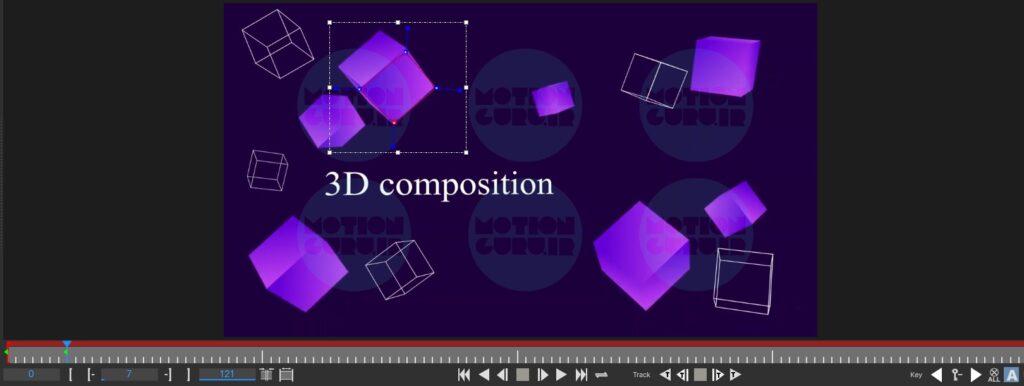
گام 4: کیفیت ترک رو با Surface و Grid چک کن 🧪
دو ابزار مهم:
- Surface: یک چهارضلعی که نمایانگر سطح ترک شدهست
- Grid: شبکهای که روی سطح میافته
اگر Grid موقع حرکت:
- میلغزه
- میلرزه
- یا زاویهاش اشتباه میشه
یعنی ترک مشکل داره و باید اصلاح کنی.

گام 5: اصلاح ترک (Manual Adjust) بدون اینکه همهچیز رو نابود کنی 🛠️
ترکینگ همیشه ۱۰۰٪ بینقص نیست. اگر تو چند فریم خطا دیدی:
- برو به همان فریم مشکلدار
- با ابزارهای Transform در موکا (یا با جابهجا کردن سطح یا اسپلاین) ترک رو اصلاح کن
- ادامه بده
نکته مهم:
به جای اینکه کل Track رو پاک کنی، همون بخش مشکلدار رو اصلاح کن. موکا معمولاً Keyframeهای ترک رو داره و با چند اصلاح، دوباره قفل میشه.
گام 6: مدیریت Occlusion (وقتی چیزی جلوی سطح رو میگیره) 🚶♂️
فرض کن میخوای بیلبورد رو ترک کنی ولی یه ماشین از جلوش رد میشه. اینجا دو نکته کمک میکنه:
- محدوده ترک رو طوری انتخاب کن که کمتر پوشانده بشه
- اگر پوشانده شدن جدی بود، میتونی:
- یک لایه ماسک یا روتو داخل موکا بسازی تا بخش مزاحم اثر کمتری روی تحلیل ترک بذاره (بسته به امکانات نسخه AE و ساختار پروژه)
گام 7: Stabilize (اختیاری ولی خیلی کاربردی) 🧊
گاهی بهترین روش اینه:
- اول سطح رو Stabilize کنی
- بعد روی تصویر Stabilized کار کنی (مثل جایگذاری گرافیک)
- و در آخر دوباره حرکت رو برگردونی (Re-apply)
این روش مخصوصاً برای Screen Replaceهای سخت معجزه میکنه.
6) خروجی گرفتن از Mocha AE و انتقال به After Effects 📤
اینجا جاییه که خیلیها اشتباه میرن، پس دقیق برو:
6.1) باز کردن پنل خروجی توی Mocha
وقتی کارت توی محیط Mocha تموم شد و ترک رو زدی، برو سراغ پنل Tracking Data (معمولاً سمت چپ تصویره).
- توی این پنل، اون لایهای که روش ترک زدی رو انتخاب کن.
- دکمهی Create Track Data رو بزن.
- حالا یه پنجره باز میشه که ازت میپرسه کدوم لایه (Layer) رو میخوای ترک کنی؟ همون لایهای که تو افترافکت داری رو انتخاب کن و OK رو بزن. 🖱️
موکا معمولاً چند مدل دیتا میتونه بده. پرکاربردترینها:
- Transform Data: موقعیت/اسکیل/روتیشن (برای Null و سپس Parent کردن)
- Corner Pin Data: برای چسباندن دقیق به چهارگوش سطح (خصوصاً صفحه نمایشها)
اگر میخوای یک ویدیو یا تصویر دقیقاً روی یک صفحه یا تابلو بشینه، معمولاً:
- Corner Pin گزینه درستتریه.
6.2) انتخاب نوع خروجی (Export Options)
اینجا مهمترین بخش کاره! زیر همون پنل Tracking Data، دکمهای هست به اسم Export Options. اینجا باید به Mocha بگی دقیقاً چی میخوای:
- Corner Pin (Support Motion Blur): اگه میخوای یه عکس یا ویدیو رو دقیقاً بچسبونی روی یه سطح (مثلاً یه بیلبورد یا صفحه گوشی)، این بهترین گزینهست. چون قشنگ گوشهها رو درگیر میکنه و Motion Blur هم بهش میده که خیلی واقعیتر بشه. 🖼️
- Transform: اگه فقط میخوای پوزیشن، اسکیل یا چرخش (Position, Scale, Rotation) یه لایه رو به یه آبجکت دیگه بدی، این رو انتخاب کن. ساده و سریع! 🔄
6.3) انتقال به افترافکت (Copy & Paste)
برگرد به AE:
حالا که تنظیمات رو انجام دادی، فقط کافیه این دکمه رو بزنی:
Copy to Clipboard
بعدش:
- برگرد توی محیط After Effects.
- لایه مورد نظرت رو انتخاب کن.
- دکمههای
Ctrl + V(یاCmd + Vبرای مک) رو بزن.
تمام! اطلاعات ترک شما دقیقاً نشست روی لایهت! 🎉
اگه دکمه Copy to Clipboard رو نمیبینی، میتونی با دو روش دیگه خروجی بگیری، بیا که برات توضیح بدم:
1. راه حل اول: استفاده از منوی Export
احتمالاً نسخهای که داری به جای دکمه Copy to Clipboard، از منوی Export استفاده میکنه. این مسیر رو برو:
- برو توی منوی بالای محیط Mocha، قسمت File.
- دنبال گزینه Export Tracking Data بگرد (اگه نیست، برو سراغ لایهای که روش ترک زدی، روش راستکلیک کن).
- یه پنجره باز میشه که ازت میپرسه خروجی رو با چه فرمتی میخوای؟
- از توی لیست کشویی، گزینهی After Effects Transform Data یا After Effects Corner Pin رو انتخاب کن.
- حالا دکمه Export رو بزن!
- اینجا یه فایل با پسوند
.txtیا.jsxازت میخواد ذخیره کنی. فایل رو هر جا خواستی سیو کن. 💾
حالا چطوری وارد افتر افکتش کنی؟
- توی افترافکت برو به منوی
File>Scripts>Run Script File. - اون فایلی که توی مرحله قبل ذخیره کردی رو انتخاب کن.
- بوم! میبینی که تمام کیفریمها و لایهها به صورت جادویی میان توی پروژهت! ✨
2. راه حل دوم: بررسی پلاگین Mocha داخل افترافکت
بعضی وقتا ما داریم از نسخه Mocha AE که به صورت یک افکت (Effect) روی لایه اعمال میشه استفاده میکنیم، نه برنامه جداگانه. اگه اینطوریه:
- توی افتر افکت، روی لایهای که افکت Mocha روشه، پنل Effect Controls رو باز کن.
- برو توی تنظیمات افکت Mocha و دکمه Tracking Data رو پیدا کن.
- اونجا یه دکمه هست به اسم Create AE Masks یا Create Track Data.
- وقتی این رو بزنی، خودش یه پنل باز میکنه که میتونی انتخاب کنی خروجی رو روی چه لایهای اعمال کنه (
Apply Export). - این روش مستقیمترین راهه و دیگه نیازی به Copy/Paste دستی نداره! 🚀

7) نکات طلایی برای نتیجه حرفهایتر ✨
7.1) Track رو «تمیز» نگه دار
- یک ترک خوب، Grid پایدار داره
- لرزش ریز (Micro jitter) میتونه بعداً تو کامپوزیت خیلی تو چشم بزنه
اگر لرزش ریز دیدی:
- گاهی Track Smooth (اگر در دسترس) یا کم کردن پیچیدگی Track (Perspective/Shear) کمک میکنه
- یا محدوده سطح رو عوض کن تا اطلاعات بهتر بده
7.2) برای Screen Replace همیشه Planar Surface را درست تنظیم کن
برای صفحه موبایل:
- Surface را دقیقاً روی چهار گوشه صفحه تنظیم کن
بعد خروجی Corner Pin میتونه دقیقتر بشه.
7.3) ترکیب با Blur/Grain/Color Match
حتی اگر ترک عالی باشه، اگر گرافیکت زیادی تمیز و دیجیتال باشه، “تو صحنه نمیشینه”.
کارهای تکمیلی:
- کمی Motion Blur
- کمی Grain مشابه فوتیج
- Color Match (Levels/Curves)
- گاهی Light wrap ساده
8) عیبیابی سریع: اگر ترک خراب شد چی کار کنم؟ 🧯
مشکل 1: ترک میلغزه
لغزش یعنی ترکِ تو بعد از چند فریم، یواش یواش از جای اصلیش فاصله میگیره و میره واسه خودش!
- محدوده ترک رو روی بخشهای پرجزئیات بنداز: موکا عاشق «بافت» (Texture) هست. اگه کادر ترکت رو روی یه دیوار صاف و خالی بندازی، موکا گیج میشه! کادر رو بنداز روی گوشههای دیوار، لکهها، یا جاهایی که کنتراست رنگی دارن. هرچی جزئیات اون نقطه بیشتر باشه، موکا محکمتر بهش میچسبه!
- کنتراست رو موقتاً بالا ببر: اگه ویدئوت خیلی تاریک یا بیروحه، یه افکت
CurvesیاLevelsبهش بده که رنگها و تضادِ نور شدیدتر بشه. اینطوری موکا بهتر میتونه اون نقاطِ هدف رو تشخیص بده. (نگران نباش، بعد از ترک زدن میتونی اون افکت رو پاک کنی). - پارامترهای اضافی رو کنترل کن: وقتی فقط میخوای یه جسم رو جابهجا کنی (Translate)، الکی گزینه
PerspectiveیاShearرو فعال نکن! وقتی این گزینهها روشنن، موکا سعی میکنه زوایای پیچیده رو هم محاسبه کنه؛ اگه ویدئوی تو ساده باشه، همین گزینهها باعث میشن ترکت گیج بشه و بلرزه.
مشکل 2: با «اُکلوژن» (Occlusion) یا همون «مانع» ترک میپره!
اُکلوژن یعنی یه چیزی (مثلاً یه آدم یا یه ماشین) میاد از جلوی اون سوژهای که داری ترکش میکنی رد میشه و مسیر دیدِ موکا رو میبنده.
- از فریمهای واضحتر شروع کن: لازم نیست حتماً از فریم اول شروع کنی! برو وسط ویدئو، جایی که سوژهت کاملاً واضحه و مانعی جلوش نیست. همونجا ترک رو بزن و بعد دکمه
Track Backward(برگشت به عقب) رو بزن. - محدوده رو طوری انتخاب کن که کمتر پوشانده بشه: سعی کن کادر ترکت رو روی بخشهایی از سوژه بندازی که کمتر احتمال داره پشت چیزی قایم بشن.
- بخشهای مزاحم رو با موکا مدیریت کن: اگه یه چیزی گذری میاد و میره، میتونی توی موکا از قابلیت
X-Splineاستفاده کنی و اون جسم مزاحم رو «ماسک» کنی. به موکا میفهمونی که “این تیکه رو اصلاً نبین!”.
مشکل 3: Micro-jitter (لرزش ریز)
این بدترین نوع خرابیه! ترکت خوبه ولی وقتی پلی میکنی، میبینی یه لرزشِ خیلی ریز و آزاردهنده داره که اصلاً معلوم نیست واسه چیه.
- کادر ترک رو بزرگتر یا هوشمندتر انتخاب کن: گاهی کادرِ ترک خیلی کوچیکه و موکا فقط روی چندتا پیکسلِ بیارزش متمرکز شده. کادر رو یکم بزرگتر کن تا موکا نقاطِ بیشتری رو برای تحلیل داشته باشه.
- از بافتهای داخل سطح کمک بگیر: اگه داری یه لبهی خیلی صاف و شارپ رو ترک میکنی، موکا ممکنه لرزش داشته باشه. سعی کن کادرِ ترکت رو کمی به سمت داخلِ بافتِ سطح ببری. بافتهای طبیعی (مثل چوب، سنگ، پارچه) همیشه بهتر از لبههای مصنوعی ترک میخورن.
- ترفندِ افترافکتی: اگه همه کارها رو کردی و باز هم یه لرزشِ خیلی خیلی ریز موند، توی افترافکت با ابزار
Smootherمیتونی کیفریمهای اضافه رو حذف کنی و حرکت رو نرمتر کنی. یا یه کوچولوMotion Blurبه لایهت اضافه کن؛ این کار باعث میشه چشمِ مخاطب اون لرزشهای ریز رو اصلاً نبینه و همه چی «نرم» و طبیعی به نظر بیاد. 😉
9) جمعبندی 🎯
Mocha AE برای خیلی از پروژههای موشن و VFX یک ابزار «نجاتدهنده» است، چون به جای دنبال کردن یک نقطه، یک سطح رو تحلیل میکنه و همین باعث میشه ترکینگهای سخت (پرسپکتیو، لرزش دوربین، حرکت پیچیده) قابل کنترلتر بشن. روند استاندارد کار اینه:
آمادهسازی فوتیج، انتخاب سطح مناسب با X‑Spline، تنظیم درست پارامترهای Track، بررسی با Grid/Surface، اصلاحهای جزئی، و در نهایت خروجی گرفتن به صورت Transform یا Corner Pin و چسباندن در After Effects.
اگر هم خروجی نهایی مصنوعی به نظر رسید، با Color Match، Grain و Motion Blur اونو طبیعی کن تا طبیعیتر به نظر بیاد.
سخن پایانی:
خب رسیدیم آخر مقاله، ولی این تازه شروع مسیر حرفهای شدنه 😉 اگه میخوای اصولی جلو بری، پیشنهاد میکنم یادگیری رو با یه اموزش افترافکت پروژهمحور شروع کنی و بعدش بری سراغ آموزش ساخت موشن گرافیک تا دیدت کاملتر بشه. توی موشن گورو دورهها مرحلهبهمرحله و کاملاً کاربردی طراحی شدن، طوری که مستقیم بتونی وارد بازار کار شی. اگه هم به سهبعدی علاقه داری، حتماً یه سر به آموزش سینما فوردی بزن.
بازم بهمون سر بزن، کلی مقاله و آموزش جذاب در راهه 🔥